

- After Effects Tutorial
Hur du panorera och zooma i After Effects [Steg för steg]

May 11, 2026• Proven solutions
denKen Burns effektAnvänds i videografi av stillbilder för att skapa en viss upplevelse eller atmosfär. Om du vill väcka till liv vissa stillbilder eller för att förhindra att tittaren blir uttråkad med en monoton syn på skärmen för länge kan du dra nytta av att använda Ken Burns effect. Och i den här artikeln kommer vi att visa dig hur du gör pan & Zoom-effekt i After Effects.
- Del 1: Hur man panorerar och zoomar (Ken Burns effect) i After Effects
- Del 2: Ett enklare sätt att panorera och zooma
- del3: 4 Tips om hur du zoomar in/ut på After Effects
Del 1: Hur man panorerar och zoomar (Ken Burns effect) i After Effects
efter effekterGer sina användare möjlighet att tillämpa pan-och zoomeffekten på videor genom att följa följande process:
Steg 1: Importera bilden först
Starta programmet och öppna ett nytt projekt. klickafilför att importera den nödvändiga filen till projektfilen. Det skulle vara bättre om din bild är av hög kvalitet eftersom den kan bli suddig efter att den har zoomats in. Så det är nödvändigt att importera en högupplöst bild.
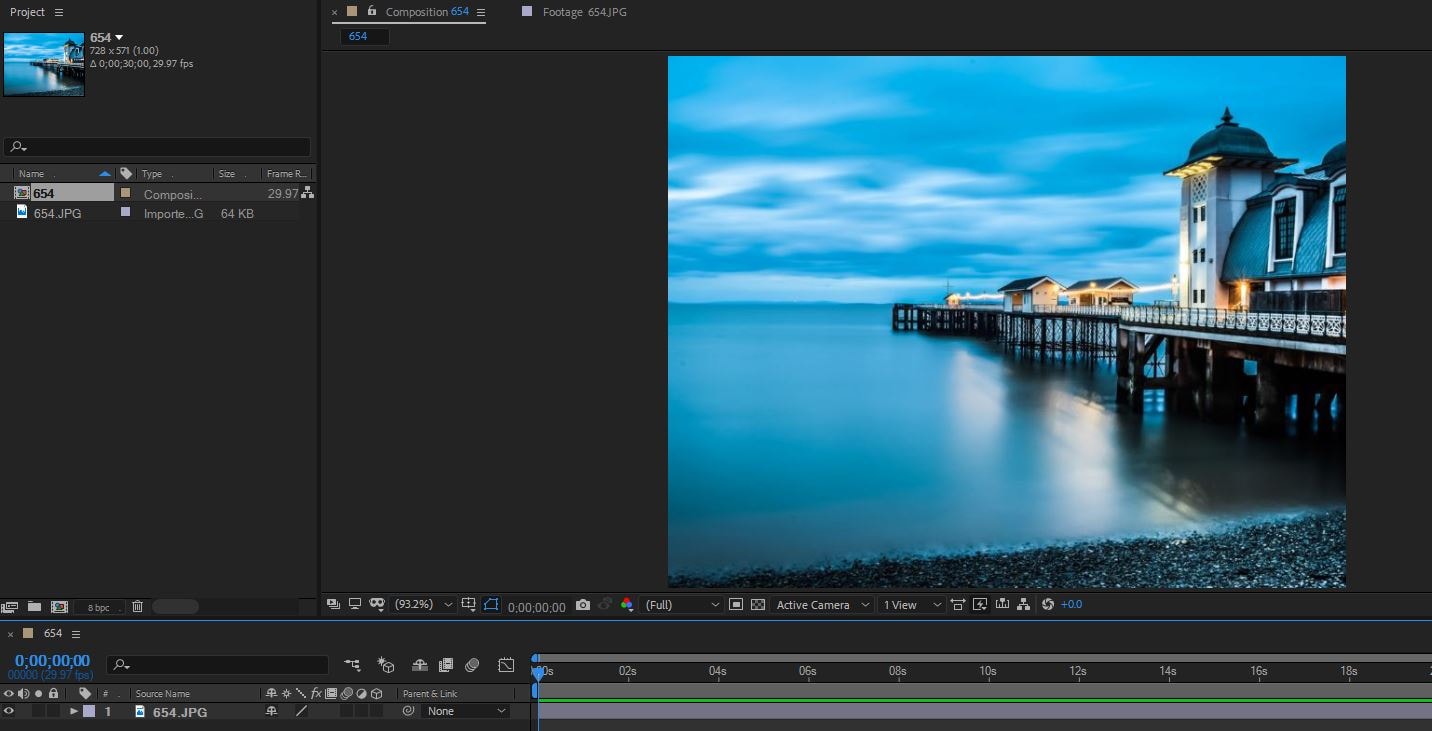
Steg 2: Skala och placera bilden
NästaTryck på S och skifta + Pför att få skala och hållning. clcik sedan på stopp watch-ikonen bredvid positionering och skala. Flytta ditt spelhuvud framåt cirka 2-10 sekunder. Hur länge det ska vara beror på vad du behöver och vilket material du använde. Här går vi två sekunder framåt. Skala nu bilden till vilken riktning du vill. Klicka sedan på den grå pricken i förhandsgranskningsfönstren för att dra den åt ett håll. När du är nöjd, spela effekten för att se om den har lyckats.
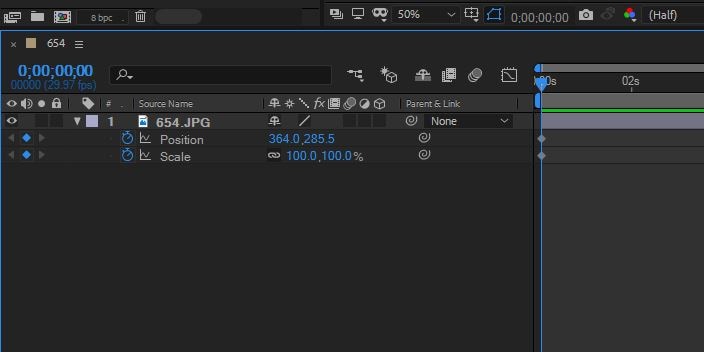
Steg 3: Spara ändringar
Vid det här laget är denna effekt klar. Om du vill förfina din iamge kan du skifta + klicka på nyckelbilderna för att välja alla, sedan ctrl + klicka på en av de första och sedan klicka påNyckelbildassistent > lätt lätthetför att fixa upp bilden. Till slut klickar du på Fil> Spara för att behålla ditt arbete.
Du kanske intresserar: Hur man skapar och animerar en streckad (eller prickad) linje i After Effects
Del 2: Ett enklare sätt att panorera och zooma
After Effects ger dig kontroll, men det tar tid. Om du vill använda pan-och zoomeffekter utan att ta itu med nyckelbilder,Wondershare FilmoraGör det lättare.
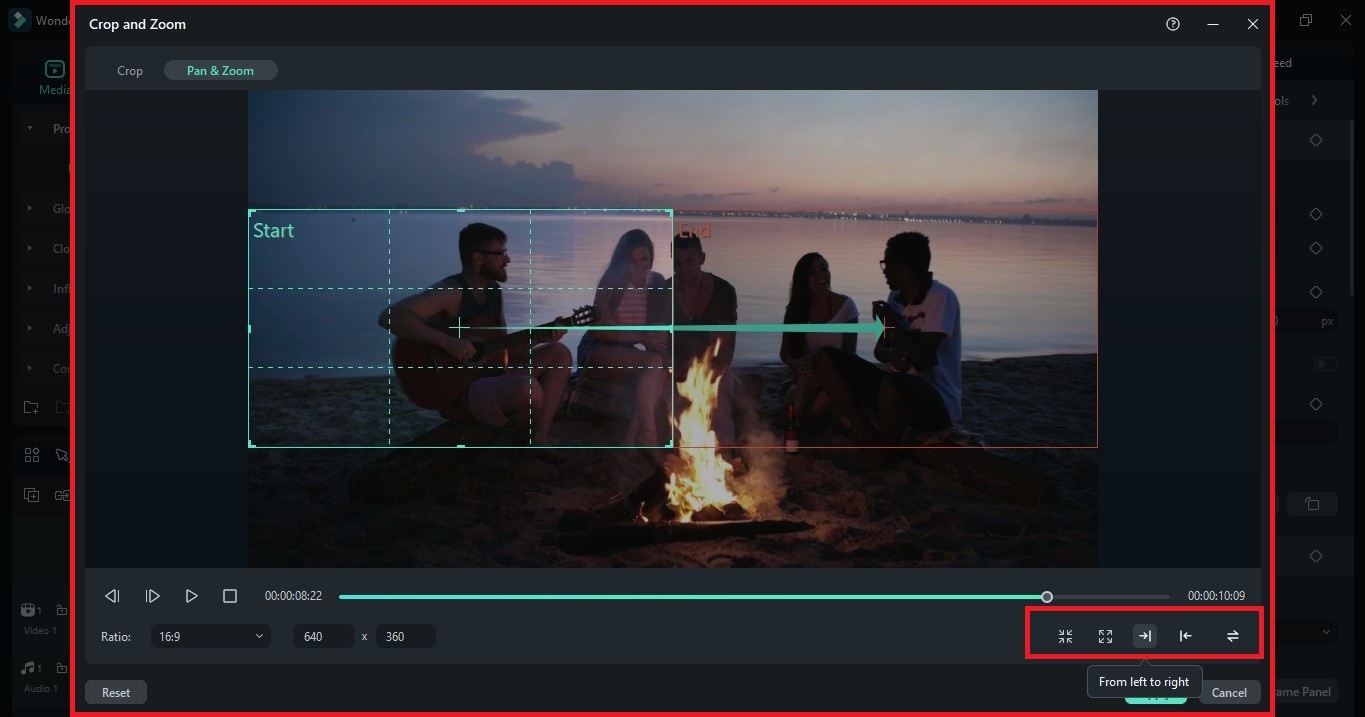
Filmora har ett pan-och zoomverktyg som låter dig zooma in och ut eller flytta över en scen med några klick. Du kan behålla det ursprungliga bildförhållandet eller ändra det för att passa ditt projekt. Du får även olika rörelsealternativ. Zooma in från långt till nära, zooma ut från nära till långt, panorera från vänster till höger eller höger till vänster, eller byta start-och slutpunkter. Prova olika förinställningar och se vad som fungerar bäst.
Här ärHur man använder pan-och zoomeffekter i Filmora

 secure download

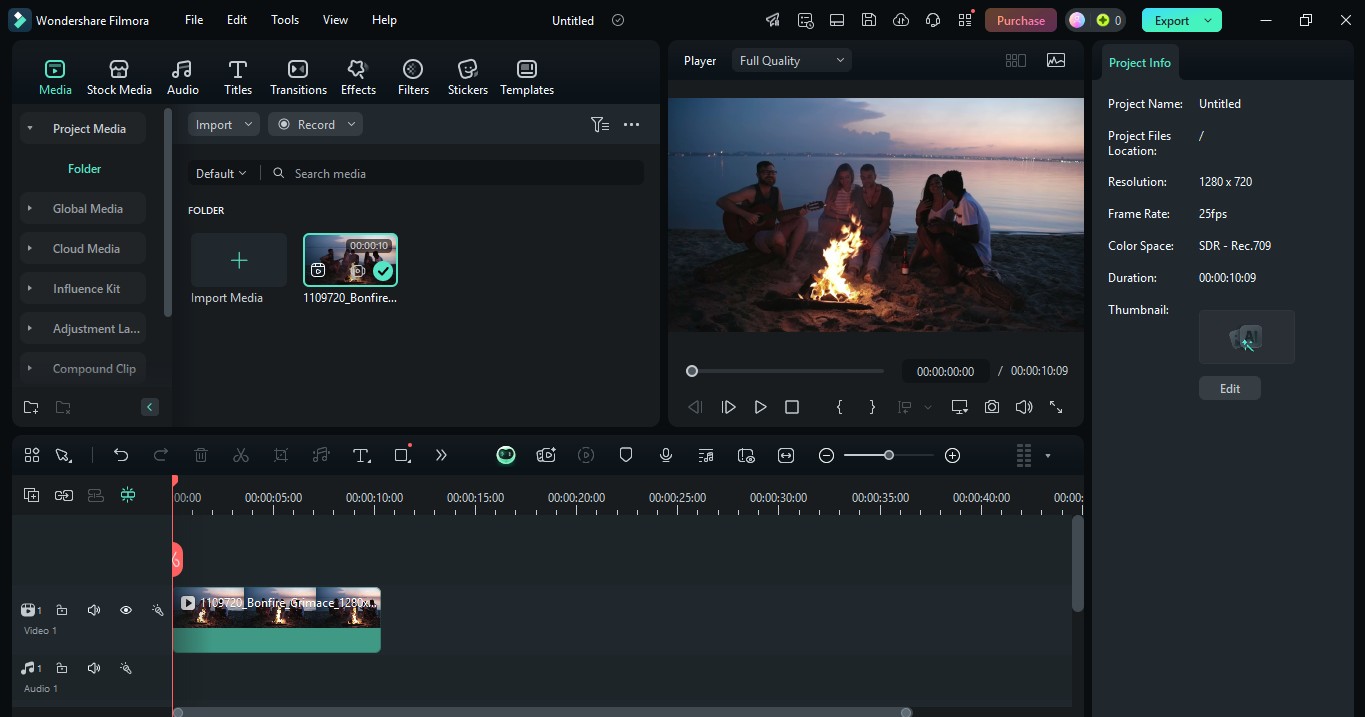
Steg 1: Importera din Video
Öppna Filmora på skrivbordet och skapa ett nytt projekt när du har loggat in. Importera och lägg sedan till videon i redigeringstidslinjen.
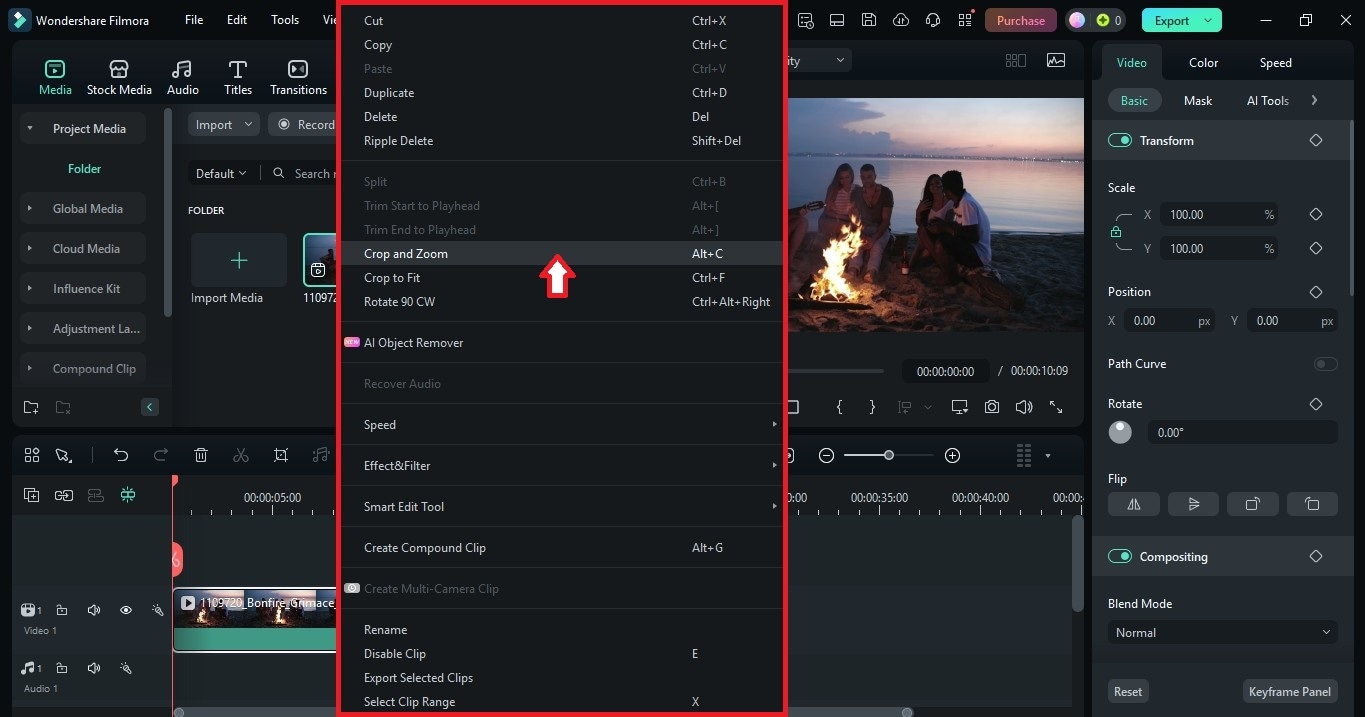
Steg 2: Öppna verktyget Pan och Zoom
Högerklicka på videoklippet i tidslinjen och väljBeskärning och zoomning. Ett nytt fönster öppnas. Gå tillPanna och zoomaflik.
Steg 3: Justera beskärnings-eller zoomområdet
- Klicka och dra kanterna eller hörnen påbörjaochslutRama in rektanglar för att definiera området du vill zooma in och ut. Du kan flytta ramarna för att ställa in pannans riktning.
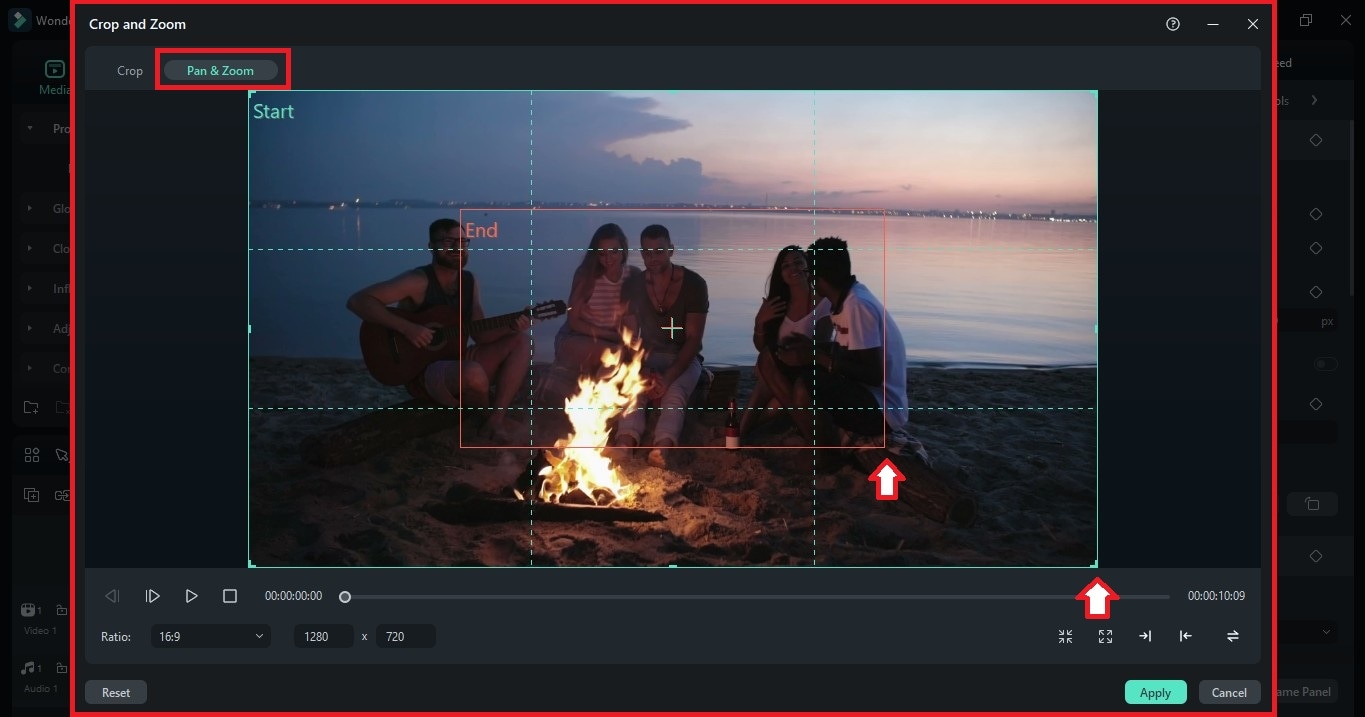
- Alternativt kan du använda de förinställda alternativen för snabba justeringar. VäljFrån långt till nära, Från nära till långt, Från vänster till höger, Från höger till vänster, ellerByt start-och slutpunkterFör omedelbar rörelse.
Steg 4: Spela upp videon
Förhandsgranska pan-och zoomeffekten innan du applicerar den. justerabörjaochslutramar vid behov. klicka pååterställaknappen i det nedre vänstra hörnet för att börja om.
Steg 5: Spara panorerings-och zoomeffekten
klickatillämpapåBeskärning och zoomningpopup-fönster för att spara ändringar. Spela upp videon för att se zoomeffekten i aktion.
secure download
Del 3: 4 Tips om hur du zoomar in/ut på After Effects
1.Planerad och målmedveten zoomning
Huvudmålet här när man zoomar in är att få grepp om tittaren och skapa intimitet med videon. Medan vid utzoomning exponeras fler detaljer. Det bör ägnas ordentlig uppmärksamhet åt avsikten att zooma och överzooma bör undvikas till varje pris.
2.varierande rörelse
Försök att leka runt med pan-och zoomrörelsen, låt inte dina rörelser vara monotona hela tiden. Var mångsidig.
3.Var försiktig med hastigheten
Du vill inte flytta in eller ut för snabbt eller för långsamt, det kan lätt förstöra hela effekten. Timing och hastighet är båda oerhört viktiga för att denna effekt ska ha en meningsfull inverkan.
4.övergångar
Undvik svåra övergångarNär du övergår från en fokuspunkt till en annan var stadig och lugn och försök att inte göra det plötsligt utan snarare meningsfullt.
secure download
Du kanske vill veta omHur man gör glitch effect i After EffectsochWebbplatser för att ladda ner glitch effect background.


Andrew Murray
contributor Editor
Generally rated4.5(105participated)