

- After Effects Tutorial
- Add smooth fade-in and fade-out effects to your audio.
- Create professional sound transitions in seconds.
- Edit effortlessly with Filmora’s intuitive audio tools.

 100% Security Verified | No Subscription Required | No Malware
Hur man tonar in och tonar ut ljud i Adobe After Effects

May 11, 2026• Proven solutions
Att skapa en mjuk ljudfade i After Effects är avgörande för professionella videoljudspår, men det är inte alltid enkelt. Även om After Effects är kraftfullt för visuella effekter kräver in- och uttoning av ljudet att du manuellt ställer in nyckelrutor.
Den här guiden leder dig genom de exakta stegen för att tona ut ljud i After Effects och skapa en perfekt intoning. Vi visar dig också en mycket enklare metod med ett kraftfullt After Effects-alternativ, perfekt för dig som vill ha snabba och högkvalitativa resultat.
Läs mer för att få: Bästa ljudmixningsprogram för att enkelt trimma ditt ljud >>
I denna artikel
Videoguide: Så tonar du in och ut ljud i After Effects
Så tonar du in ljud i After Effects (steg-för-steg)
Att skapa en mjuk in-tuning för ditt ljudspår i After Effects innebär att du ställer in två nyckelrutor för att kontrollera ljudnivån. Så här gör du det exakt.
Steg 1: Visa ljudegenskaper
Placera först ditt ljudklipp på tidslinjen. Klicka på den lilla pilen bredvid ljudlagrets namn för att expandera det. Klicka sedan på pilen bredvid "Audio" för att se "Audio Levels" och "Waveform." Att visa våglinjen hjälper dig att visuellt bekräfta var ljudet börjar.
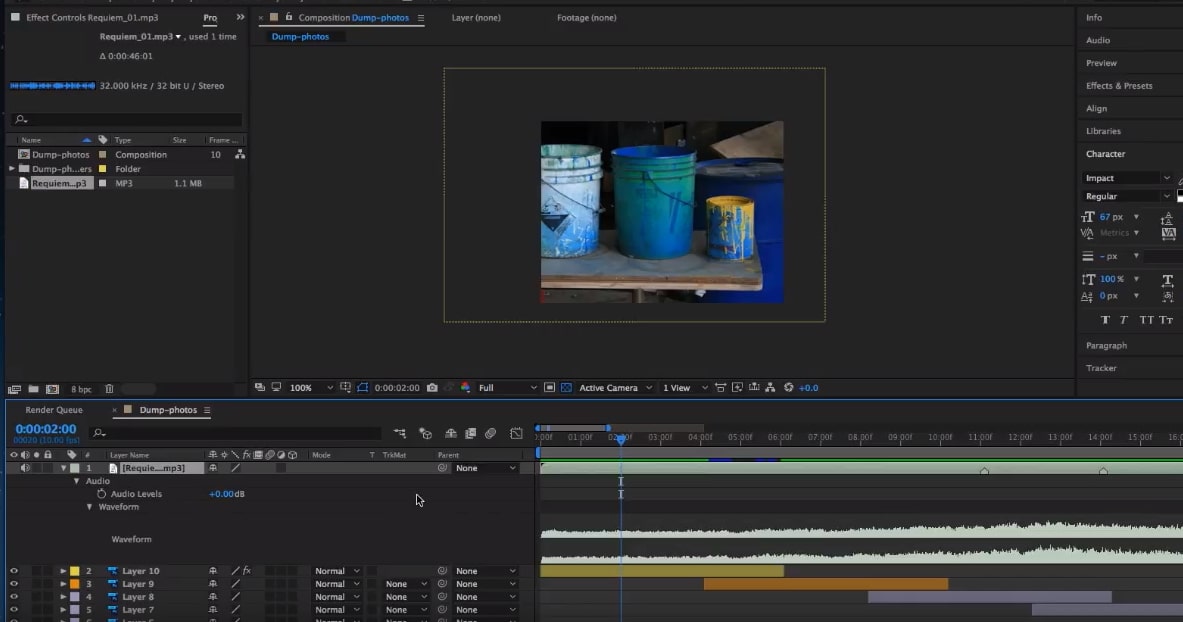
Steg 2: Sätt startnyckelruta (tystnad)
Flytta uppspelningshuvudet till början av ditt ljudklipp (eller där du vill att faden ska börja). Leta reda på Audio Levels egenskapen och klicka på stoppursikonen bredvid. Detta aktiverar nyckelrutetilldelning och placerar din första nyckelruta. Sätt värdet till ett lågt tal, till exempel -100dB, vilket motsvarar tystnad.
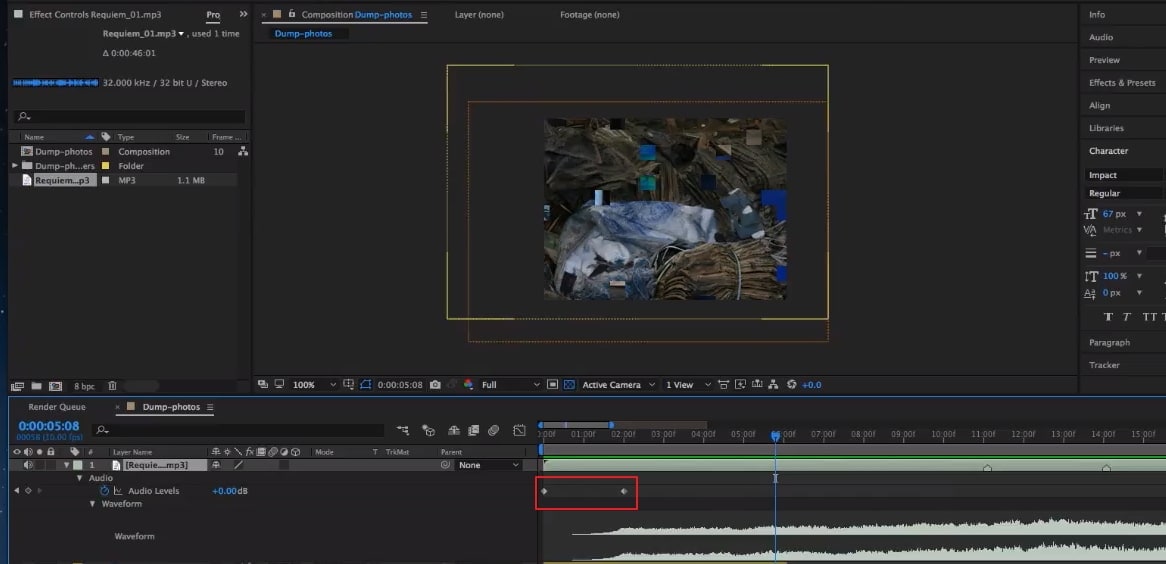
Steg 3: Sätt slutför nyckelruta (full volym)
Flytta sedan uppspelningshuvudet framåt på tidslinjen till punkten där du vill att ljudet ska nå full volym (t.ex. efter 2 sekunder). Ändra nu Audio Levels värdet till 0dB. After Effects lägger automatiskt till en andra nyckelruta. Du har nu skapat en intoning för ljudet.
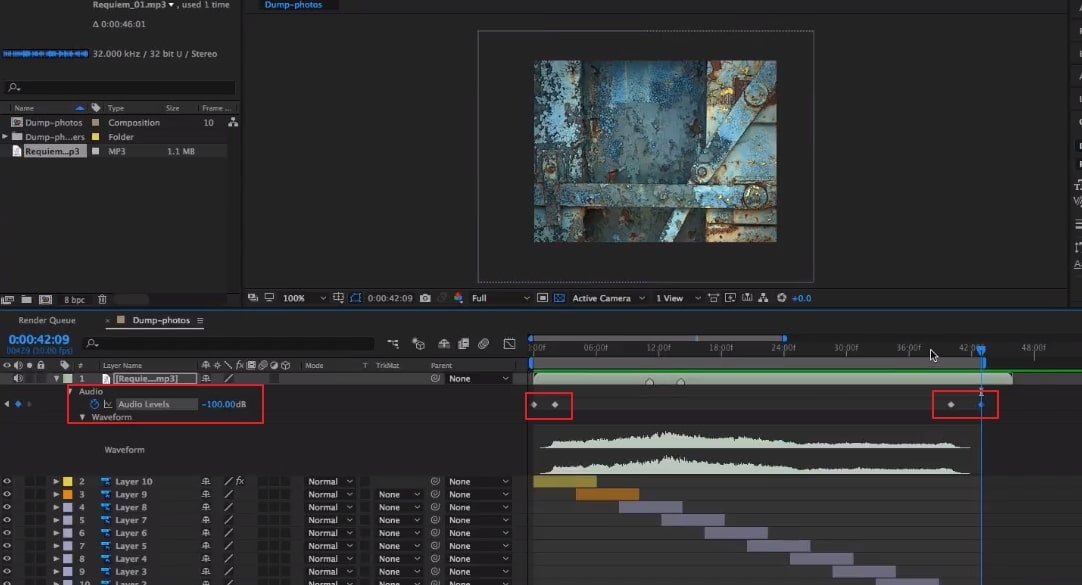
Så tonar du ut ljud i After Effects (steg-för-steg)
Processen för att tona ut ljud i After Effects är mycket liknande men innebär att du omvänder nyckelrutvärdena. Detta är perfekt för att avsluta en scen eller video mjukt.
Steg 1: Hitta startpunkten för uttoningen
Flytta uppspelningshuvudet till den position på tidslinjen där du vill att uttoningen ska börja. Kontrollera att ljudegenskaperna är synliga (Layer > Audio > Audio Levels).
Steg 2: Sätt startnyckelruta (full volym)
Med uppspelningshuvudet på plats, klicka på diamantformade "Lägg till nyckelruta"-ikonen till vänster om Audio Levels-egenskapen. Kontrollera att värdet är vid 0dB. Den här nyckelrutan säger åt After Effects att hålla volymen uppe till denna punkt.
Steg 3: Sätt slutnyckelruta (tystnad)
Flytta till sist uppspelningshuvudet till slutet av ditt ljudklipp. Ändra nu Audio Levels värdet till -100dB. En ny nyckelruta skapas, och After Effects kommer att skapa en mjuk uttoning från full volym till tystnad mellan de två nyckelrutorna. Då är din After Effects-ljuduttoning klar.
Du kanske också gillar:
15 gratis mallar för After Effects för att förbättra dina videor
Skapa och animera en streckad (eller prickad) linje i After Effects
Ett snabbare sätt att tona ljud: Filmora-alternativet
Personer som söker en mer lättillgänglig lösning med ett användarvänligt gränssnitt kan finna Wondershare Filmora som det rätta alternativet. Med det här verktyget kan användare tona ut ljudet från After Effects-video både från PC och smartphones.
Använd Filmora för att lägga till fade på ljud på datorn
Om du vill lägga till fades för att ge ljudet i din video lite mer dynamik kan du prova Filmora på din dator. Den här AI-drivna multimedieredigeraren låter dig spela in och redigera ljud för din video och förbättra det med fullständig anpassning efter dina önskemål. Med dedikerade fade in- och fade out-funktioner kan du applicera dessa effekter på vilken del av videon som helst, tillsammans med omfattande justeringar.
För att ge din publik ljud av professionell klass till din video kan du också justera andra element som erbjuds av verktyget. Förutom övergångseffekter får du även en equalizer och andra AI-baserade ljudförbättringsfunktioner för att skapa högkvalitativt innehåll. För att lära dig hur man tonar ut ljud i After Effects med ett alternativ, läs stegen nedan:
- Steg 1. Starta genom att skapa ett nytt projekt och importera din video. Börja processen genom att starta verktyget på datorn och klicka på "Nytt projekt" från hemsidan. Importera sedan videon som du vill lägga till ljudeffekter på och dra den till tidslinjen för att fortsätta.
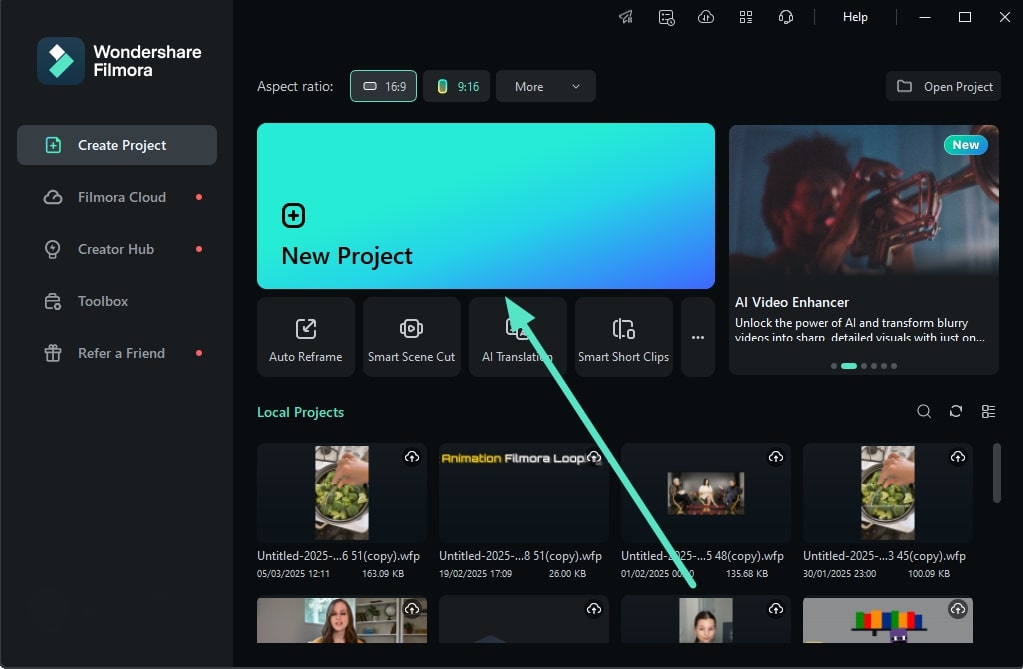
- Steg 2. Lägg till nyckelrutor på olika punkter i videon. När videon är importerad går du till "Ljud"-panelen till höger i gränssnittet och bläddrar bland alternativen. Placera spelhuvudet vid den punkt där du vill lägga till en in-fade på ljudspåret. Gå tillbaka till samma ljudpanel, välj "Justering" och klicka på "Nyckelruta"-ikonen för att lägga till en nyckelruta till videospåret.
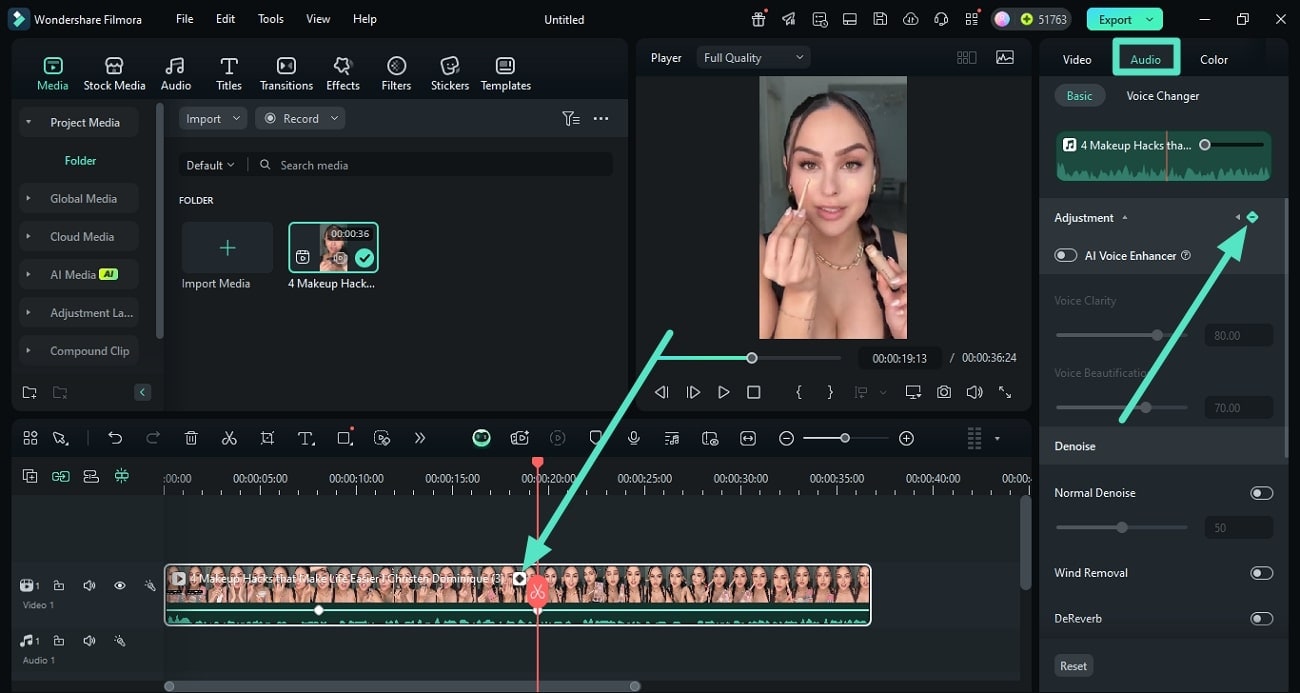
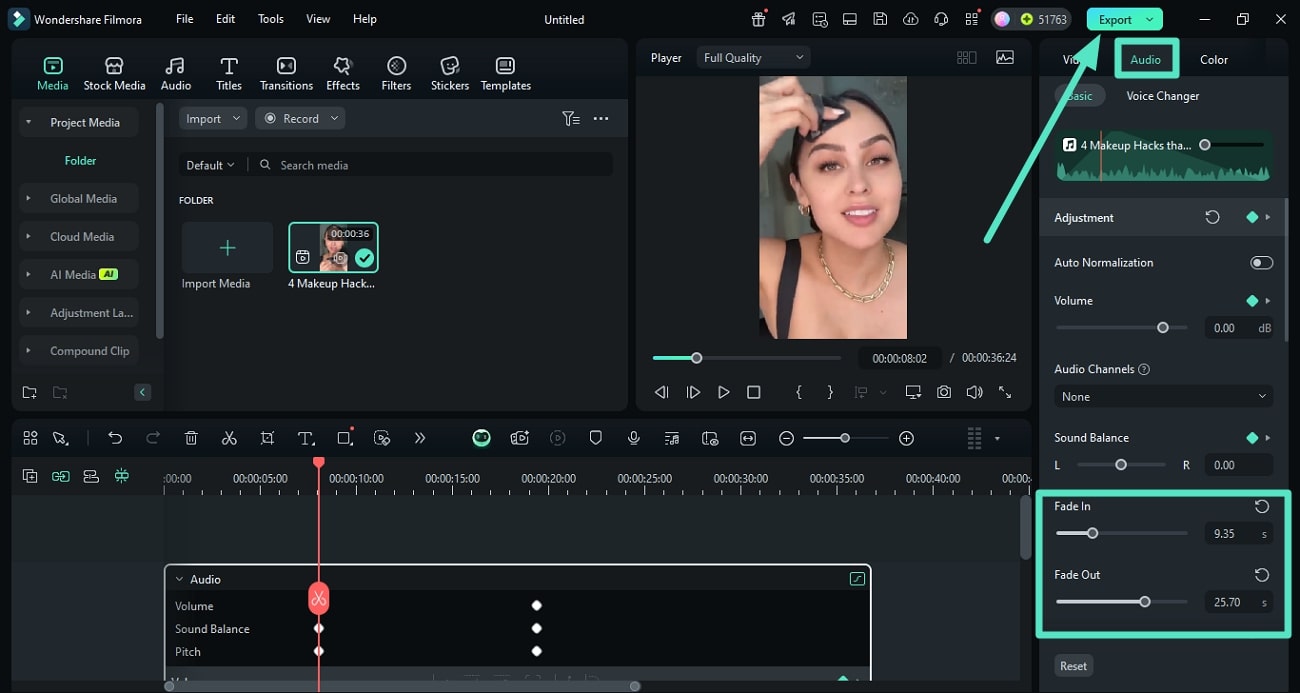
- Steg 3. Lägg till fade in och fade out på olika punkter. Lägg till flera nyckelrutor på olika platser i videon genom att upprepa samma procedurer. När de är tillagda går du till samma "Ljud"-panel och drar "Fade In"-reglaget efter dina önskemål. Hoppa sedan till nästa nyckelruta och använd "Fade Out"-reglaget för att applicera effekten på den specifika punkten. När du är klar med alla fades går du till det övre högra hörnet av gränssnittet och trycker på "Exportera" för att spara.
 secure download

Lägg till fades på video med Filmora-appen
Du kan även använda Filmora-appen [iOS/Android] om du är på språng och behöver en snabb redigeringslösning. Verktyget extraherar sömlöst ljudet från videon och låter dig lägga till fade in- och fade out-effekter. Du kan dessutom lägga till olika beats och ljudeffekter för att göra videon mer engagerande.
Du kan även spela in speaker till dina videor och ändra ljudet efter dina önskemål med denna app. För att lära dig hur du applicerar fades på ljud i After Effects på din video, läs stegen nedan:
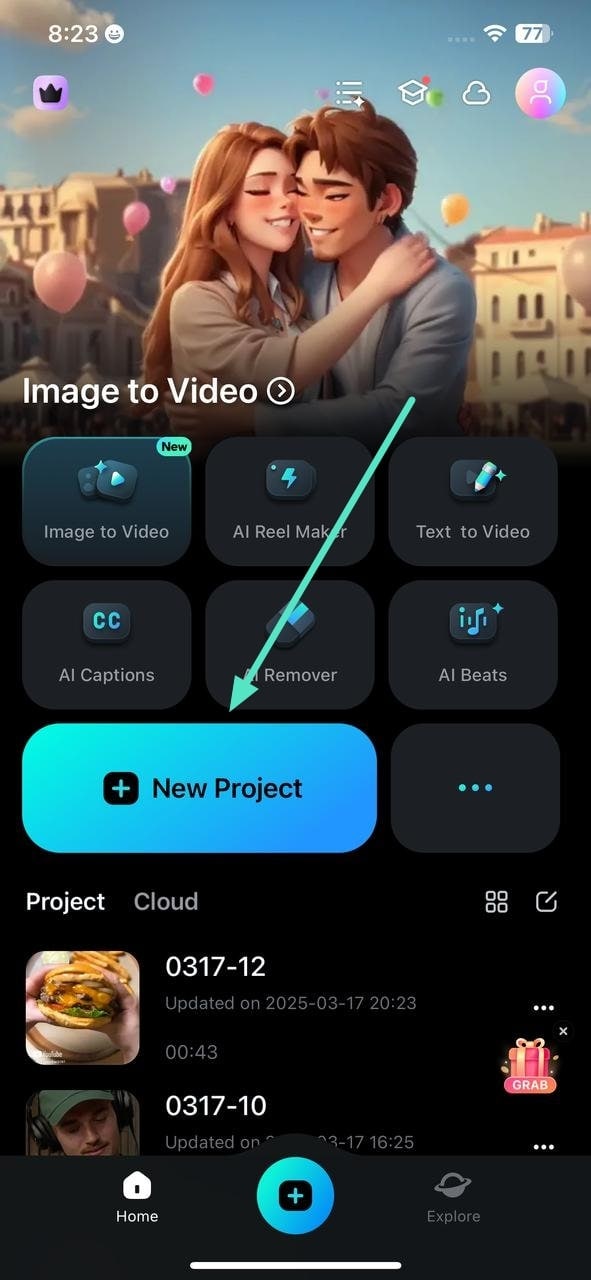
- Steg 1. Börja med att skapa ett nytt app-projekt. När du har startat applikationen på din smartphone trycker du på "Nytt projekt" på hemsidan. Importera nu din video till appen för att börja med faden.
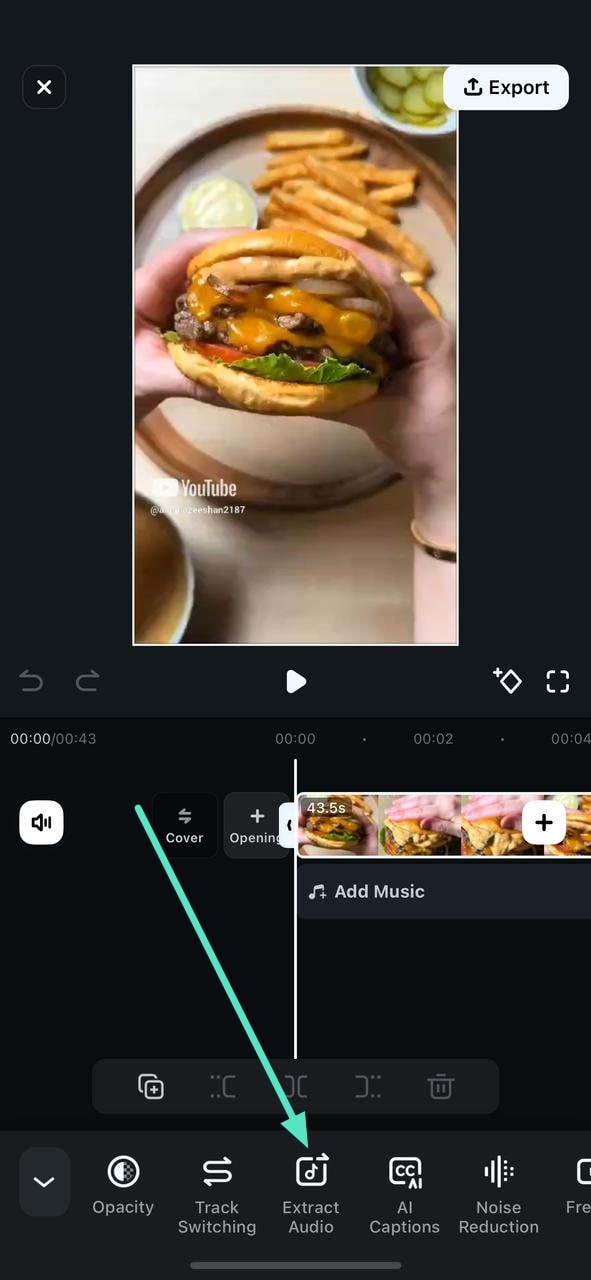
- Steg 2. Extrahera ljudet från videon. När videon är importerad till appens gränssnitt går du till verktygsfältet längst ned och trycker på videospåret. När verktygsfältet är aktiverat trycker du på "Extrahera ljud" för att separera ljudet under videospåret.
- Steg 3. Lägg till nyckelrutor på olika platser.När ljudet är extraherat, lägg till nyckelrutor med hjälp av dedikerad ikon längst ned till vänster på förhandsvisningen av videon. Gå till nyckelrutan på ljudspåret och tryck på "Fade"-ikonen i verktygsfältet.
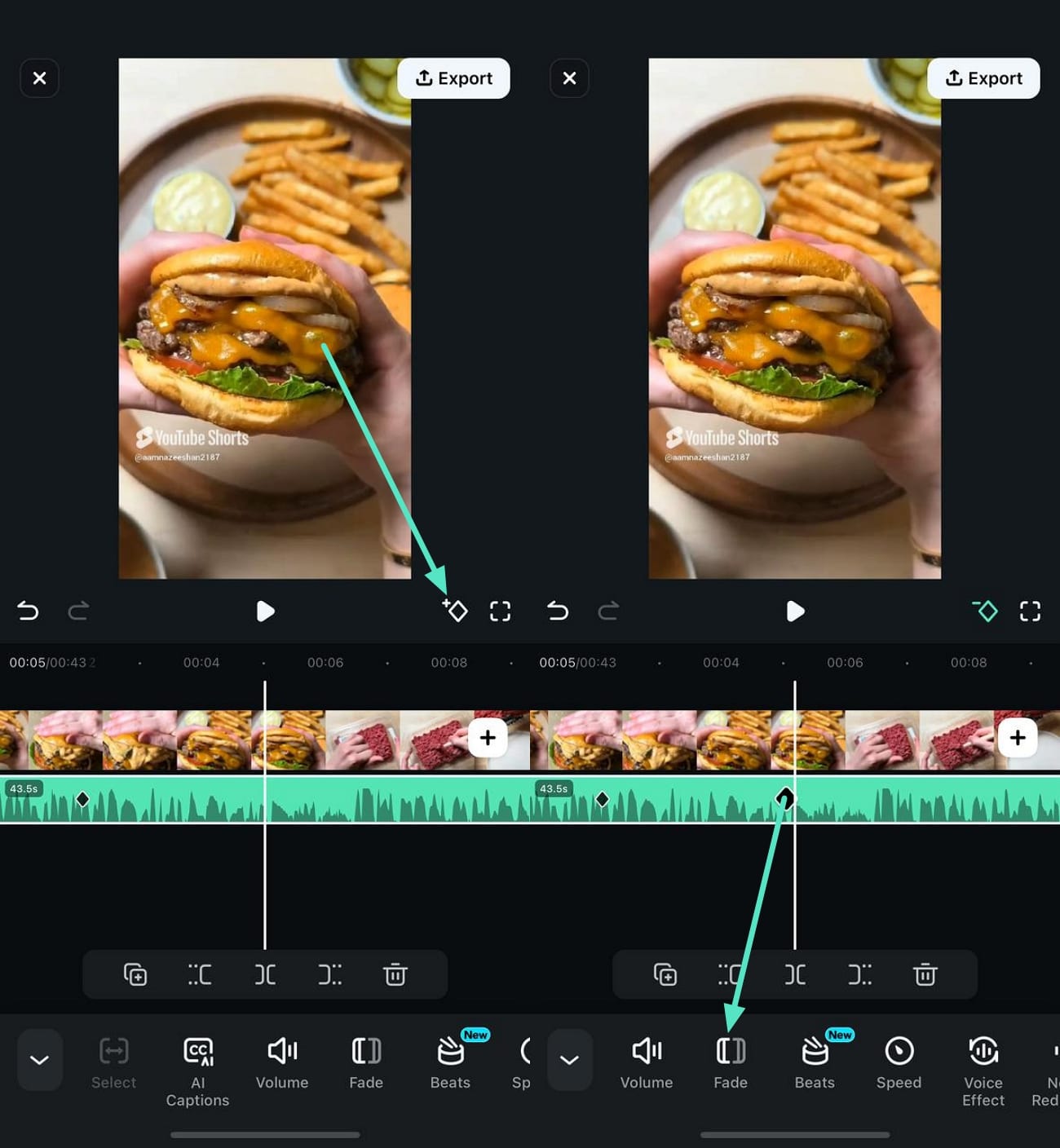
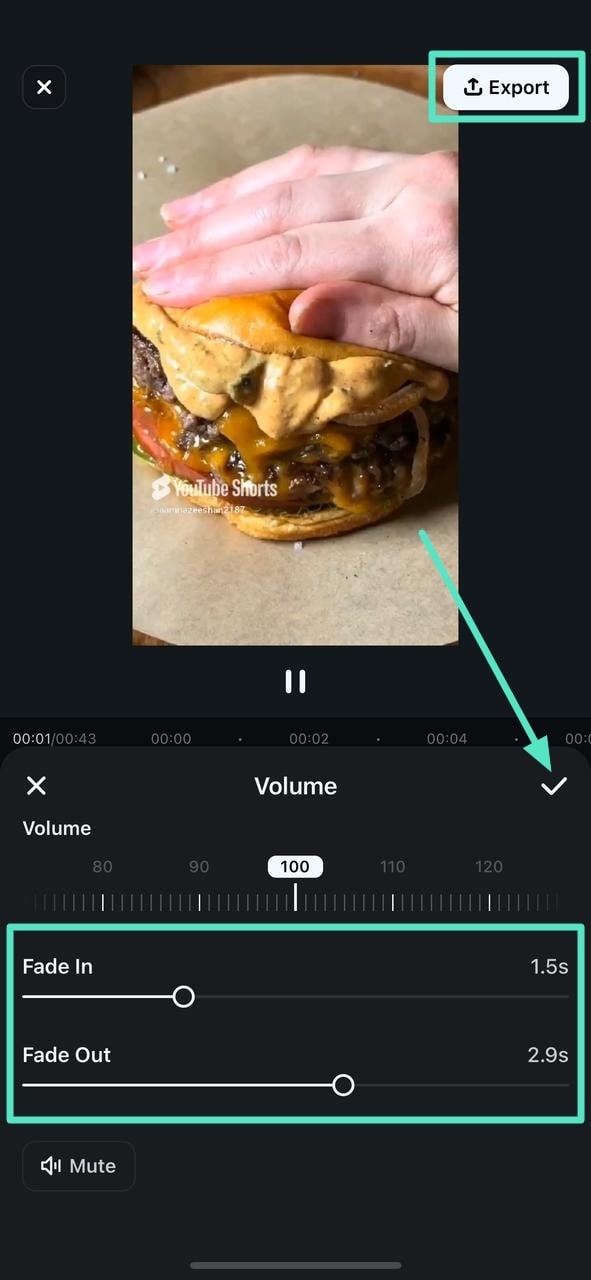
- Steg 4. Justera fade in och fade out genom att dra reglaget. I nästa gränssnitt drar du "Fade In"-reglaget för att lägga till övergången till videons början. Gå till nästa nyckelruta och applicera "Fade Out" genom att dra reglaget. Spara ändringarna till videon genom att trycka på det lilla "Check"-tecknet. När du är nöjd med resultatet trycker du på "Exportera" uppe till höger för att spara videon.
secure download
After Effects vs. Filmora: Vilket är enklast för ljudfade?
| Funktion | Adobe After Effects | Wondershare Filmora |
|---|---|---|
| Fade-process | Manuell nyckelrutetilldelning av ljudnivåer | Dedikerade "Fade In"- och "Fade Out"-reglage |
| Användarvänlighet | Kräver kunskap om nyckelrutor och tidslinje | Intuitivt och nybörjarvänligt gränssnitt |
| Hastighet | Långsammare, flerstegsprocess | Snabb, ettklickslösning |
| Bäst för | Komplexa rörliga grafiker med integrerat ljud | Snabb, effektiv videoredigering med professionella ljudeffekter |
Tips för att skapa bättre fade in- och fade out-effekter
Processen för att skapa in- eller uttoning i AE är ganska enkel, men det är upp till dig att hitta kreativa sätt att använda dessa effekter på. Här följer några tips för att använda ljudfade mer kreativt.
1. Undvik hårda klipp
Ett högt ljud i början av en ny sekvens kan förstöra ditt ljudspår och i slutändan hela videon, så om du har klippt ett ljudspår precis när ljudet peakar kan du använda fade in-effekten för att göra övergången mellan två ljudfiler mjukare.
Du kanske också gillar: Hur man klipper video i After Effects
2. Var uppmärksam på ljudkomprimering
Ljudkomprimering är en process som minskar höga ljud och förstärker tysta ljud, vilket beror på att ljudfilens dynamiska omfång komprimeras. I de flesta fall märker du inte av effekterna av ljudkomprimering, men om du komprimerar en ljudfil för mycket kan du få oönskade bieffekter om du lägger till en fade out-effekt på den filen. Därför är det bäst att lita på de förinställda ljudkomprimeringsfunktionerna som en video- eller ljudredigeringsapp erbjuder.
3. Använd Fade In- och Fade Out-effekter kreativt
Förutom att öppna och avsluta scener kan du också använda Fade in- och Fade out-effekterna för att mixa två olika spår medan scenen fortfarande pågår. Fada ut ett spår, få det att se ut som om en scen är på väg att ta slut, och introducera sedan ett nytt tema som ändrar stämningen i den scenen. Det viktiga är att undvika att sänka ljudnivån hela vägen till -100db, eftersom du då riskerar att skapa tystnad i en scen som stör flödet i hela videon.
Vanliga frågor om ljudfade
Hur gör jag en snabbare ljudfade ut i After Effects?
För att göra fade out snabbare flyttar du bara start- och slutnyckelbildrutorna närmare varandra på din tidslinje. Ju kortare avstånd mellan 0db-nyckelbildrutan och -100db-nyckelbildrutan, desto snabbare blir fadet.
Kan man göra en crossfade på ljud i After Effects?
Ja, du kan skapa en crossfade genom att överlappa två ljudklipp. Fada ut det första klippet samtidigt som du fadear in det andra klippet. För en enklare, one-click crossfade-lösning är en redigerare som Filmora oftast mer effektiv.
Vad är skillnaden mellan ljudfade och audio ducking?
En ljudfade minskar vanligtvis volymen till tystnad i början eller slutet av ett klipp. Audio ducking sänker automatiskt volymen på ett spår (som bakgrundsmusik) när ett annat spår (till exempel dialog) spelas. Filmora erbjuder en särskild Audio Ducking-funktion för att göra processen enkel.
Slutsats: Perfekta ljudfades, snabbare
Även om du absolut kan fada ljud i After Effects med hjälp av nyckelbildrutor, kan processen vara långsam och teknisk. För videokreatörer som behöver effektiva, professionella resultat utan en brant inlärningskurva är valet enkelt.
Wondershare Filmora erbjuder en dedikerad, intuitiv lösning för att lägga till ljudfade på några sekunder. Sluta brottas med nyckelbildrutor och fokusera på din kreativitet. Ladda ner Filmora idag och upptäck hur enkelt professionell videoredigering kan vara.
secure download



Andrew Murray
contributor Editor
Generally rated4.5(105participated)