




 100% Security Verified | No Subscription Required | No Malware

Den dag då en bild kan röra sig och ha ljud, vilket vi ofta ser i fantasifilmer, har blivit verklighet tack vare Live Photos-funktionen på iPhone. Vanligtvis behöver du aktivera Live Photo-läget innan du tar dem för att skapa Live Photos.
Det är dock inte det enda sättet att göra det. Det finns några andra sätt att göra ett foto levande, som du kan läsa om i den här artikeln. Du kommer att få lära dig hur man skapar ett Live Photo från en stillbild, en video eller till och med en GIF.
Men först ska vi gå igenom de viktigaste skillnaderna mellan stillbilder och Live Photos, och varför så många gillar att använda dem.
I denna artikel
Del 1. Stillbild vs. Live Photo: Vad är skillnaderna?
Live Photos är en av de roliga iPhone-funktionerna som adderar lite magi till dina minnen. Istället för en stillbild får du några sekunder av ögonblicket med både rörelse och ljud.
Skillnaderna mellan dem kan sammanfattas i tabellen nedan:
| Funktion | Stillbild | Live Photo |
| Filformat | JPEG eller HEIC | JPEG/HEIC + MOV |
| Rörelse | No | Fångar 1,5 sekunder före och efter fotot |
| Ljud | No | Ja |
| Storlek | Mindre filstorlek | Större filstorlek |
| Användning | Idealisk för porträtt, dokument och stillbilder | Perfekt för att fånga spontana ögonblick, rörelse och uttryck |
Vid första anblicken kan Live Photos och videor verka lika, då båda fångar rörelse och ljud. Men det finns några viktiga skillnader:
- Längd: Ett Live Photo är bara cirka 3 sekunder långt, medan videor kan vara så långa du vill.
- Syfte: Live Photos är tänkta att förstärka stillbilder med lite rörelse, som ett rörligt minne. Videor är fullständiga inspelningar av längre händelser.
- Format: Live Photos sparas som en kombination av ett foto (JPEG/HEIC) och en kort video (MOV), medan videor enbart är videofiler som MP4 eller MOV.
- Redigering: Live Photos redigeras som bilder med vissa rörelseeffekter. Videor ger mer frihet för övergångar, ljudkontroll med mera.
Härnäst visar vi dig hur du skapar Live Photos på olika sätt.
Del 2. Populära sätt att göra ett Live Photo
Det finns mer än ett sätt att skapa ett Live Photo, och du behöver inte alltid använda din iPhone-kamera för att göra det.
Fota direkt på iPhone
Om du har en iPhone är det enklaste sättet att ta ett Live Photo att fota direkt via Kamera-appen. Slå bara på "Live Photo" -läget i iPhones kamera-app och ta din bild. Den fångar 1,5 sekunder före och efter att du trycker på slutaren.
Här är de detaljerade stegen:
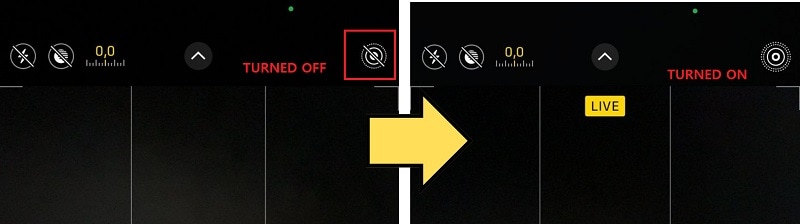
Steg 1: Öppna Kamera-appen på din iPhone. Säkerställ att Live Photo är aktiverat (tryck på cirkelikonen högst upp).
Steg 2: Ställ in din bild och tryck på slutarknappen för att ta foto.
Steg 3: Din iPhone kommer att fånga ett kort ögonblick före och efter du trycker, och göra det till ett Live Photo.
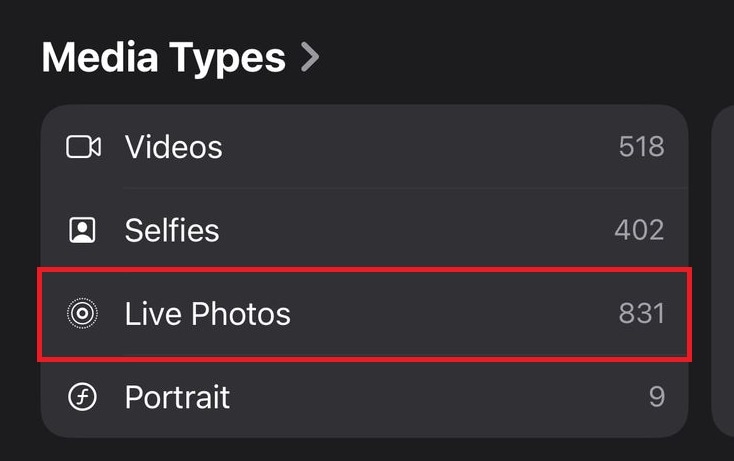
Steg 4: Visa det i Bilder-appen under albumet Live Photos . Tryck och håll på fotot för att se det i rörelse.
Använd Video till Live Photo-omvandlare
Ett annat sätt att skapa ett Live Photo är genom att konvertera en kort video med en Video till Live Photo-omvandlare, till exempel intoLive (mobilapp) och img2go (onlineverktyg). Ladda bara upp din videoklipp, justera tidpunkten vid behov, och exportera den som ett Live Photo.
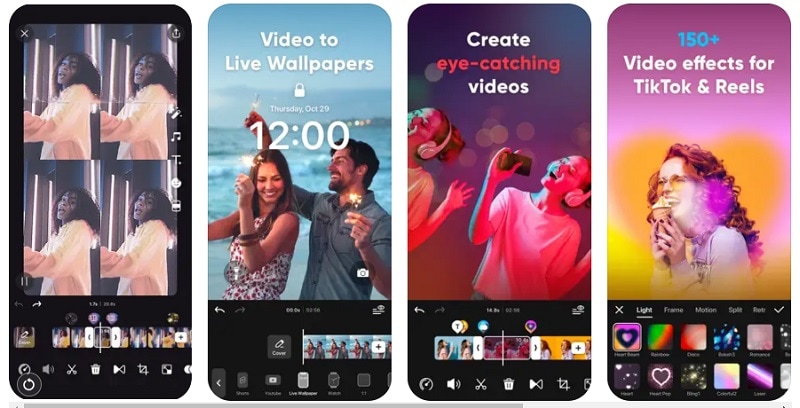
Wondershare Filmora är på väg att lansera en förbättrad Video till Live Photo-omvandlingsfunktion, som ger större precision och flexibilitet för kreatörer. Viktiga förbättringar inkluderar:
- Detaljerad redigeringskontroll: Möjliggör precis trimning för exakt synkronisering.
- Anpassningsbara hastighetsjusteringar: Kreatörer kan fritt styra uppspelningshastighet efter sin konstnärliga vision.
- Professionella filter: Applicera högkvalitativa filter för att förhöja Live Photos utseende.
- Utvecklat för Apples Live Photo-ekosystem: Säkerställer sömlös kompatibilitet med Apples Live Photo-format.
Denna kommande uppdatering ger kreatörer möjlighet att skapa visuellt imponerande Live Photos med större kontroll och enkelhet.
 Säker nedladdning
Gör om GIF till Live Photos
Förutom videor kan du även göra om en GIF till ett Live Photo. Appar som intoLive stöder konvertering från GIF till Live Photo. Stegen är praktiskt taget desamma som när du konverterar en video:
- Välj Live Wallpaper och importera din GIF
- Gör eventuella justeringar i appen
- Exportera resultatet som Live Photo-format
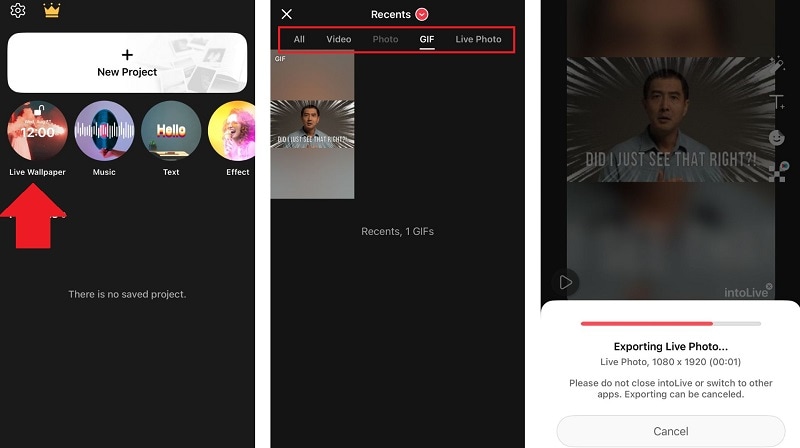
Det är ett snabbt och enkelt sätt att få dina favorit-animationer eller memes att leva på din låsskärm.
Del 3. Hur du konverterar en stillbild till Live Photo på iPhone
När du arbetar med en video eller en GIF börjar du redan med rörelse, så det är ganska enkelt att förvandla det till ett livefoto. Men vad händer om du villFörvandla ett stillfoto till ett livefoto?
Först måste du animera fotot för att ge det rörelse och få det att se "live" ut. En av de enklaste metoderna att göra det är att använda verktyg som FilmoraBild till Video.
Du kan välja bland tillgängliga mallar i Filmora, eller så kan duSkapa din egen animation med en enkel textprompt.

Så här gör du ett foto till ett Live Photo på din iPhone
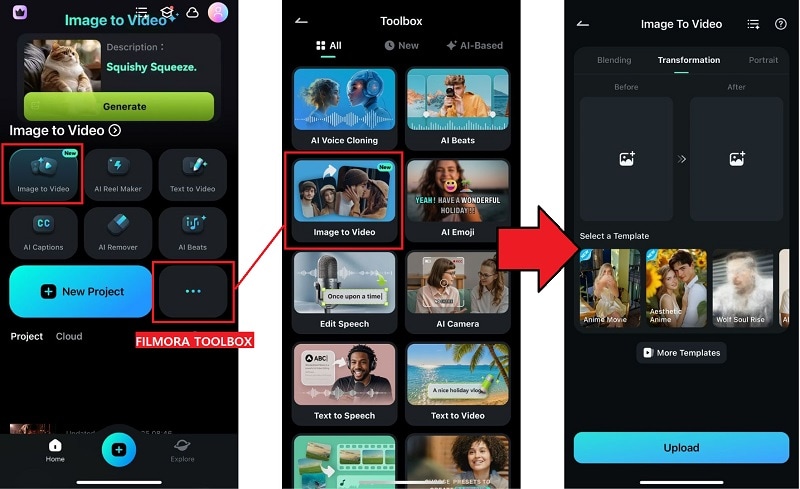
- Inspiration:Kom igång snabbt genom att välja bland färdiga mallar, eller ladda upp ditt eget foto och beskriv hur du vill att det ska se ut.
- Blandning:sömlöstKombinera bilderAnvänd mallar eller anpassa din egen blandning för en smidig övergång.
- Förvandling:Animera dina bilder genomFörvandla dem med AIfrån den ena till den andra; Ingen komplex redigering behövs.
- Porträtt:Sätt rampljuset på dig själv genom att förvandla ditt porträtt till olika karaktärer eller scener. Du kan välja från mallarna eller anpassa resultaten med dina egna idéer.
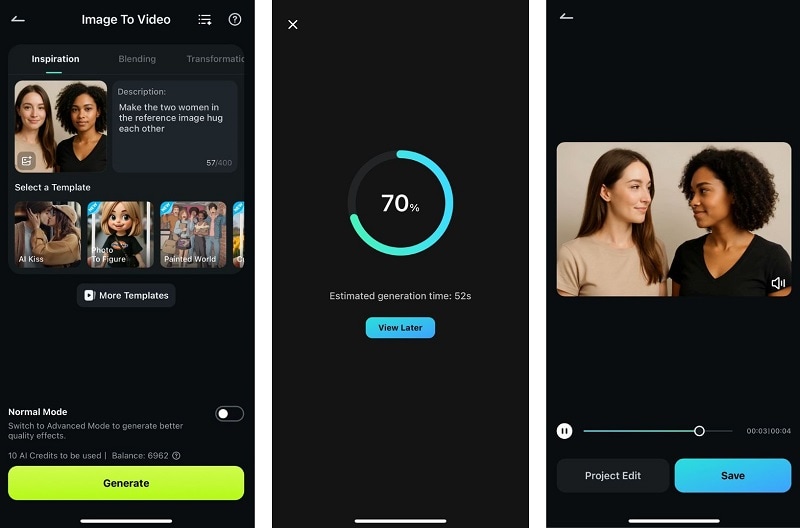
Det är en enkel lösning som låter dig konvertera vilket foto som helst till ett livefoto, även om du inte tog det på det sättet ursprungligen!
💡 Varför denna metod sticker ut:
- Det låter komplext, men det är det faktisktSnabbt och enkeltTack vare Filmoras allt-i-ett-arbetsflöde.
- Du kan injiceraRörelse och humörsom går utöver vad ett verkligt ögonblick kan fånga.
- Det sista livebildet blirUnikt stiliserad— Ett kreativt uttryck snarare än bara ett inspelat ögonblick.
Säker nedladdningBonus: Kan du skapa ett Live Photo online?
Inte många onlineverktyg kan förvandla ett foto till ett livefoto direkt, särskilt i ett format som fungerar som iPhones livebilder. Om du vill konvertera ett stillfoto till ett livefoto online kan verktyg som Cutout.Pro hjälpa dig att animera bilden först.
Du måste dock fortfarande spara resultatet som en video och sedan använda en video-till-live-fotokonverterare för att förvandla den videon till ett livefoto.
Slutsats
Det finns några olika sätt attgöra ett foto levande, som vi har behandlat i den här artikeln. Så även om du glömde att aktivera funktionen Live Photo när du tog en bild, kan du fortfarande göra en snabb fix med metoderna ovan.
Filmora kommer snart att introducera enVideo till livefotoFunktion. Efter att ha animerat ditt stillbild med hjälp avBild till Video, kommer du att kunna konvertera det till ett livefoto direkt i appen. Det är enkelt och hjälper dig att skapa ett mer visuellt slående, animerat livefoto som ser mycket bättre ut än en vanlig stillbild.