


 100% Security Verified | No Subscription Required | No Malware

Om du vill bygga din närvaro online, dela stunder med andra eller öka varumärkeskännedomen för ditt företag, är att lära sighur du skapar Reels på en iPhone den perfekta starten!
Jämfört med vanliga Instagram-inlägg är Reels ännu effektivare för att nå en bredare publik. Deras korta videoformat är utformat för att snabbt fånga uppmärksamhet och uppmuntra till engagemang. Eftersom Instagrams algoritm ofta gynnar Reels har ditt innehåll högre chans att upptäckas av nya tittare!
Visste du att det finns några effektiva och snabba sätt att göra Instagram Reels direkt i din iPhone? Det är precis vad vi tar upp här. Du kommer att lära dig tips för att skapa högkvalitativa Reels att dela på Instagram.
I den här artikeln
Del 1. Kom igång med Reels på iPhone
Innan vi går in påhur du gör reels på iPhonedelen är det viktigt att förstå att Instagram Reels kräver att vissa videoriktlinjer följs för att säkerställa optimal kvalitet och kompatibilitet. Genom att följa dessa regler, från bildförhållande till filstorlek, kommer ditt innehåll se professionellt och tilltalande ut.
Här är en snabb översikt över de viktigaste videospecifikationerna för Instagram Reels:
| Krav | Detaljer |
| Bildförhållande | 9:16 (vertikalt) |
| Upplösning | 1080×1920 pixlar |
| Maximal filstorlek | 650 MB |
| Längd | Upp till 90 sekunder |
| Stödda format | MP4, MOV |
| Rekommenderad FPS | 30 FPS |
| Omslagsbild för Reels | 1080×1920 pixlar |
Efter att du förstått videokraven för Instagram Reels behöver du även förbereda följande viktiga saker:
- Uppdaterad Instagram-app: Se till att appen är uppdaterad med de senaste funktionerna.
- Hitta en plats med bra belysning: Välj en väl upplyst plats för att förbättra videokvaliteten.
- Fundera ut idéer eller planer för att locka tittare: Vill du underhålla, utbilda eller inspirera? Tänk på din målgrupps intressen och vilket innehåll som tilltalar dem.
- Välj redigeringsappar: Använd ett effektivt redigeringsverktyg, exempelvis AI Reels Maker i Wondershare Filmora. I nästa del förklarar vi mer om hur verktyget fungerar och varför det är ett bra val för att skapa unika Reels.
Del 2. Hur du skapar Reels på iPhone med AI Reels Maker
Redo attskapa Instagram Reels på iPhone? Om du har utforskat Instagram vet du att appen har inbyggda redigeringsverktyg för Reels. Men här rekommenderar vi att du använder AI Reels Maker.
Varför använda en AI Reels Maker?
AI Reels Maker förenklar skapandet genom att spara tid, minska inlärningskurvan och erbjuda snabba anpassningsalternativ. Det är perfekt för både nybörjare och erfarna skapare som vill göra Reels på iPhone på ett enkelt sätt. Den här funktionen låter dig fokusera på kreativiteten, inte på komplicerad redigering.

En av de bästa AI Reels Maker du kan hitta ärWondershare Filmora.
Filmora AI Reels Maker förenklar innehållsskapandet genom attsortera klipp automatiskt, extrahera höjdpunkter, synkronisera musikochlägga till övergångar. Resultatet blir en snygg Reel med mindre ansträngning medan du ändå får stor flexibilitet.

Kraftfull AI videoredigerare för alla kreatörer



Hur använder man AI Reels Maker?
Så här gör du steg för steg för att skapa Reels på iPhone med Filmora AI Reels Maker:
Steg 1. Starta Wondershare Filmora på din iPhone och välj alternativet "AI Reels Maker" i huvudmenyn.
Steg 2. Välj de videor och bilder du vill ha med i din Reel. Du kan välja vad du vill eller anpassa temat på din video.
Steg 3. När du har laddat upp de videoklipp du vill ha kan du välja en förinställd stil eller tema för att forma det övergripande utseendet.
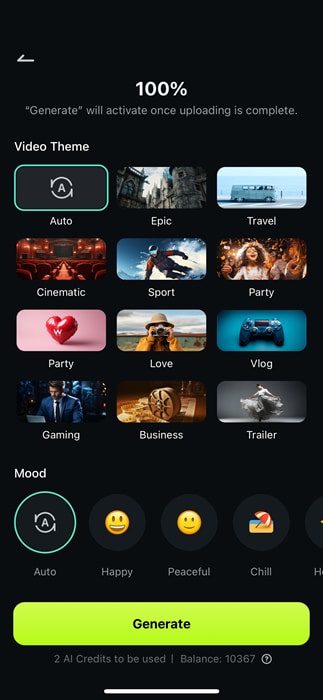
I detta steg kan du välja, utöver temat, stämningen för ditt Reel-innehåll. Du kan även väljabakgrundsljud, bildförhållande(välj 9:16 för Reels), musikstilochmusikinstrument. Du kan också väljaAuto-alternativet, så skapar Filmora AI Maker dina Instagram Reels automatiskt.
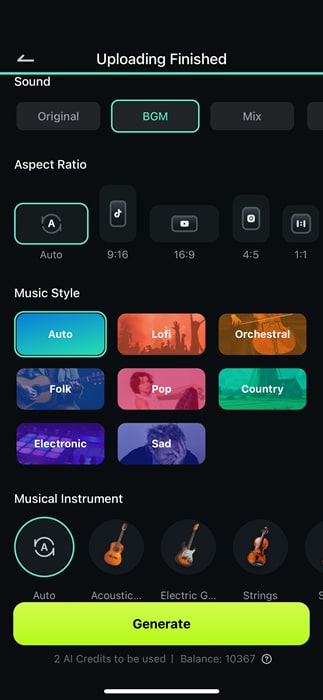
När du är klar med att välja videons tema och övriga delar, klicka påGenerera. Filmora analyserar ditt klipp, klipper ut höjdpunkter, synkroniserar med musik och lägger till övergångar automatiskt.
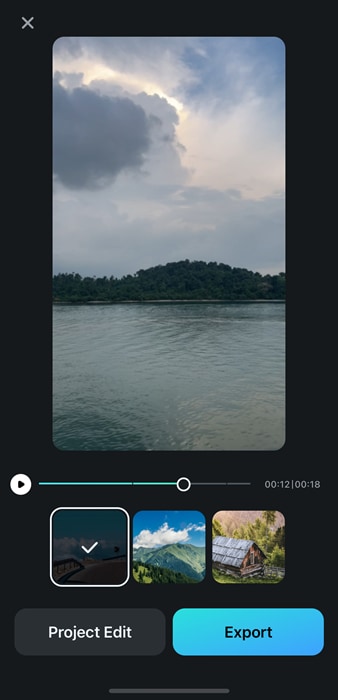
Steg 4. Välj de tillgångar som passar dig och förhandsgranska resultatet. Välj"Projektredigering"om du vill anpassa mer. Om du är nöjd med resultatet kan du direktexporteraditt videoklipp.
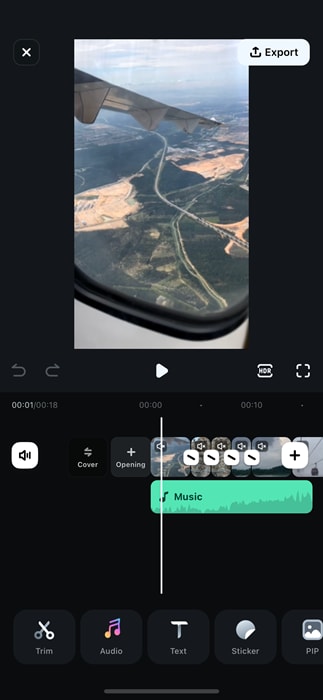
Steg 5. I avsnittet "Projektredigering" kan du anpassa dina video Reels. Du kan exempelvislägga till text, klistermärken, effekterellerfilter. I denna del kan du anpassa dina Reels som du vill.
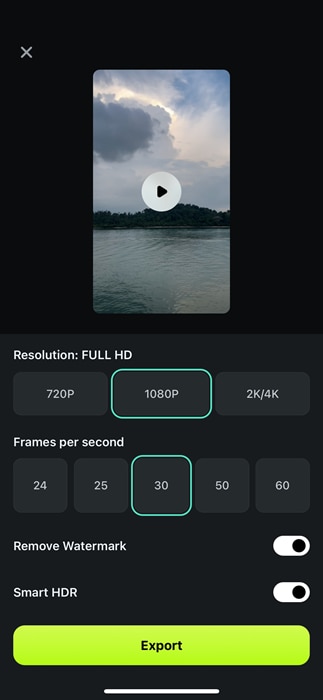
Steg 6. Välj upplösning och bilder per sekund iExportera delen. Klicka sedan på "Exportera" för att spara Instagram-videon till din enhet.
Del 3. Slutlig finish: Ladda upp och publicera dina Reels på iPhone
Efter att du har upptäckt hur man gör Reels på iPhone med AI Reels Maker och provat att skapa egna. Det finns några sista steg du kan ta för att optimera Instagram-video Reels och lägga upp dem.
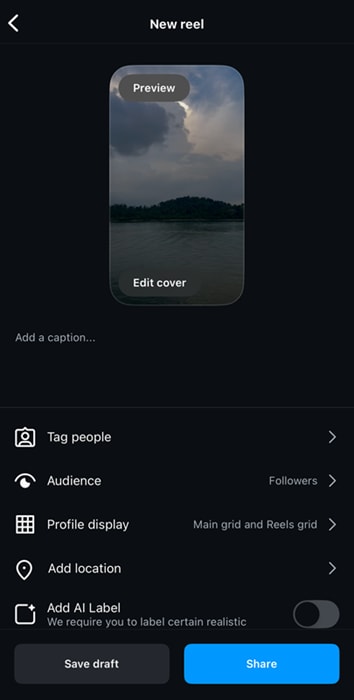
- Skriv lockande bildtexter: Skapa en animerad bildtext som fångar uppmärksamhet och ger kontext till din Reel. Du kan även inkludera CTA (Call-to-Action), som att be tittarna kommentera, dela eller följa.
- Lägg till relevanta hashtags: Använd populära och specifika hashtags för att öka räckvidden. Begränsa till 5–10 hashtags för att behålla relevans.
- Tagga personer och varumärken: Nämn relevanta användare eller varumärken för att öka engagemang och synlighet.
- Välj en omslagsbild: Välj eller ladda upp ett omslagsfoto som representerar ditt innehåll och är attraktivt för tittarna.
- Slutlig justering: Granska din Reel och justera ljud, effekter eller text för ett perfekt slutresultat. Se till att det stämmer överens med målet för ditt innehåll.
Därefter är det bara att publicera dina Reels. När det gäller att lägga upp dina Reels finns det två effektiva metoder du kan använda.
Publicera dina Reels
Metod 1: Dela dina Instagram Reels direkt efter att du redigerat dem i Filmora. Med Filmoras inbyggda alternativ att dela direkt till Instagram går det snabbare och smidigare att publicera.
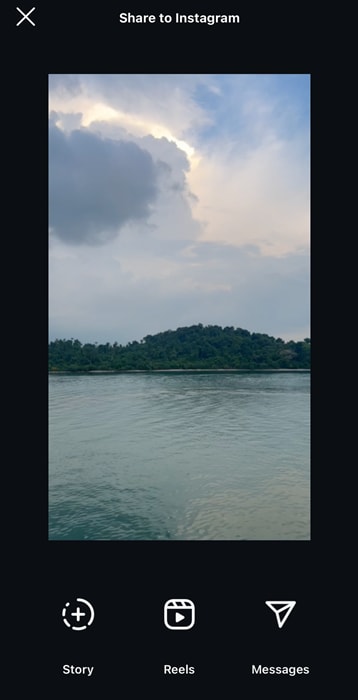
Metod 2: Du kan använda Instagrams verktyg för att lägga upp din Reel direkt från appen. Efter att du redigerat din video i Filmora, spara den till enheten, öppna Instagram och ladda upp din Reel.
Slutsats
Instagram Reels är mycket populära bland alla, inte bara innehållsskapare. Funktionerna gör att du kan nå en större publik på ett engagerande sätt. Det är dock viktigt att tänka på allt från att förstå videokraven och använda verktyg som AI Reels Maker till att lägga till sista touchen och publicera dina Reels effektivt.
Att veta hur man gör Reels på en iPhone kan hjälpa dig skapa fängslande videos att lägga upp och dela. Filmora AI Reels Maker finns här för att göra det enklare för dig att skapa Reels som passar temat för ditt innehåll.

Kraftfull AI videoredigerare för alla kreatörer