


Skapa NBA-videohöjdpunkter kan vara ett roligt sätt att bevara oförglömliga ögonblick som du upplever på matchen. Du kan till och med dela dessa höjdpunkter med en onlinepublik för att fira dina favoritlag och spelare samt få kontakt med andra NBA-fans. Att skapa videohöjdpunkter kräver mycket tid och engagemang, men med rätt verktyg kan processen vara ganska enkel och smidig.
I denna artikel lär vi dig hur du använder Filmoras funktion Smart Scene Cut för att skapa spännande NBA-videohöjdpunkter. Låt oss sätta igång!
I denna artikel
Del 1 Topp NBA-videohöjdpunkter 2024
Först är här några av de bästa NBA-höjdpunkterna från 2024 som du inte vill missa:
| Videotyp | Videolänk | Beskrivning |
| NBA-slutspelshöjdpunkter | Länk till video | Den här videon framhäver de bästa avgörande poängerna, buzzer-beaters, dunkar, blockar och mer! |
| De bästa höjdpunkterna från NBA-finalen 2024 | Länk till video | Den här videon visar några av de bästa ögonblicken från NBA-finalen 2024, inklusive nervkittlande spel, avgörande prestationer och oförglömliga firanden! |
| Golden State Warriors vs Dallas Mavericks Fullständiga Matchhöjdpunkter | Länk till video | Den här videon visar fullständiga höjdpunkter från Golden State Warriors vs. Dallas Mavericks, med alla viktiga spelmoment och höjdpunkter! |
Del 2: Hur man gör en NBA-höjdpunktsvideo
När det gäller att skapa imponerande NBA-slutspelshöjdpunkter, Wondershare Filmora är det perfekta verktyget för att hjälpa dig förverkliga din vision. Smart Scene Cut funktionen analyserar videoinnehållet —igenkänner ansikten och människokroppar— för att automatiskt identifiera höjdpunkter.
Detta låter användaren snabbt hitta det videoklipp där höjdpunkten finns för efterföljande redigering. Det gör det lätt att välja och lägga till spännande klipp i din huvudtidslinje för redigering. Oavsett om du precis har börjat eller har viss erfarenhet av videoredigering, gör Filmora det enkelt att skapa fantastiska höjdpunkter som visar matchens spänning.

Nyckelfunktioner för Smart Scene Cut i Filmora
Några av de mest utmärkande funktionerna för Filmoras Smart Scene Cut inkluderar:
- Automatisk höjdpunktsigenkänning: Den kan snabbt identifiera och extrahera viktiga scener från långa videor baserat på scenändringar.
- Flera klippalternativ: Användare kan välja mellan olika lägen som markerad kort, porträttkort och anpassade kort. Du kan enkelt välja det läge som passar formatet för din höjdpunktsvideo bäst.
- Snabb bearbetning: Gör det möjligt för användare att bearbeta videor effektivt, vilket möjliggör snabb redigering för skapande av korta innehåll.
- Kompatibilitet med andra verktyg: Smart Scene Cut fungerar tillsammans med andra funktioner i Filmora, så att du kan lägga till text, övergångar och effekter efter extraheringen.
- Mångsidiga användningsområden: Kan användas för olika typer av videoinnehåll såsom sporthöjdpunkter, filmhöjdpunkter, reklamvideor, vloggar och mer.
- Fånga enkelt utmärkande scener med precision.
- Anpassa objektval för riktade höjdpunkter.
- Förbättra berättandet med automatiserad scenigenkänning.



Fördelar med att använda Smart Scene Cut
Några av fördelarna med att använda Smart Scene Cut av Filmora är:
- Ökat fokus: Med Smart Scene Cut kan du lyfta fram de viktigaste ögonblicken i videon. Detta hjälper till att säkerställa att den slutliga videon är dynamisk och engagerande.
- Kvalitetskontroll: Eftersom de mest energirika ögonblicken väljs ut automatiskt kan du förvänta dig att slutresultatet blir spännande och engagerande.
- Integration med andra funktioner: Eftersom Smart Scene Cut kan användas tillsammans med andra funktioner i Filmora, såsom text, effekter och övergångar, finns det mycket du kan lägga till i din video för att göra den mer intressant.
Steg-för-steg-guide för hur man gör NBA-höjdpunktsvideo med Filmora
Följ denna steg-för-steg-guide för att skapa NBA-videohöjdpunkter med Filmora.
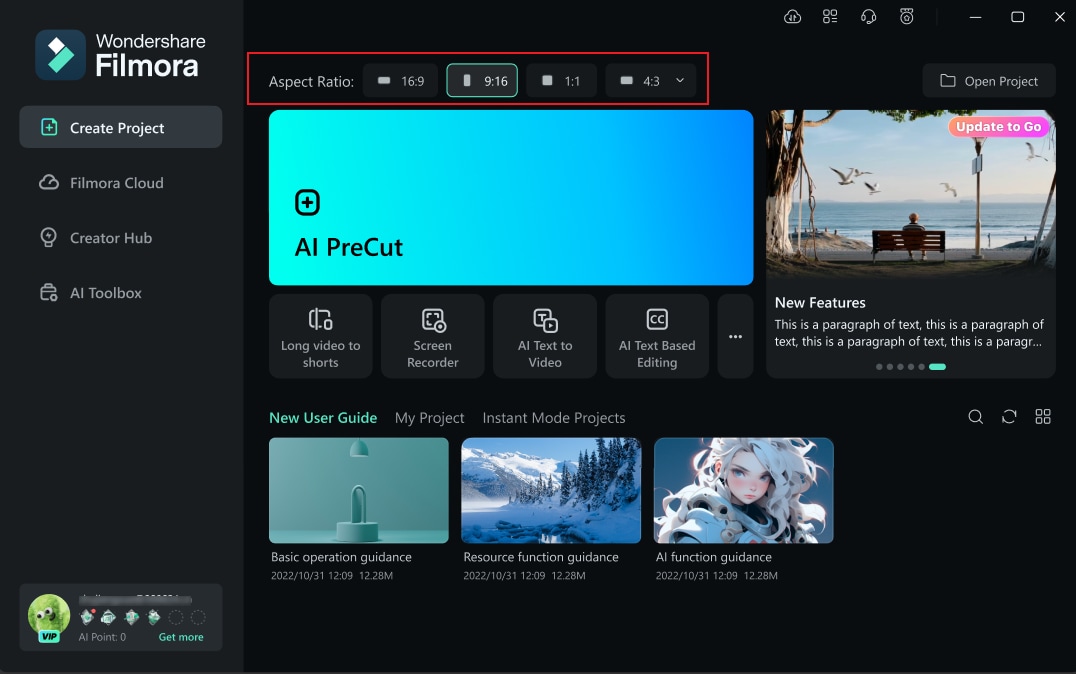
Steg 1: Starta först Filmora på din dator. Välj sedan sidstorlek för videon du kommer att importera på startskärmen.
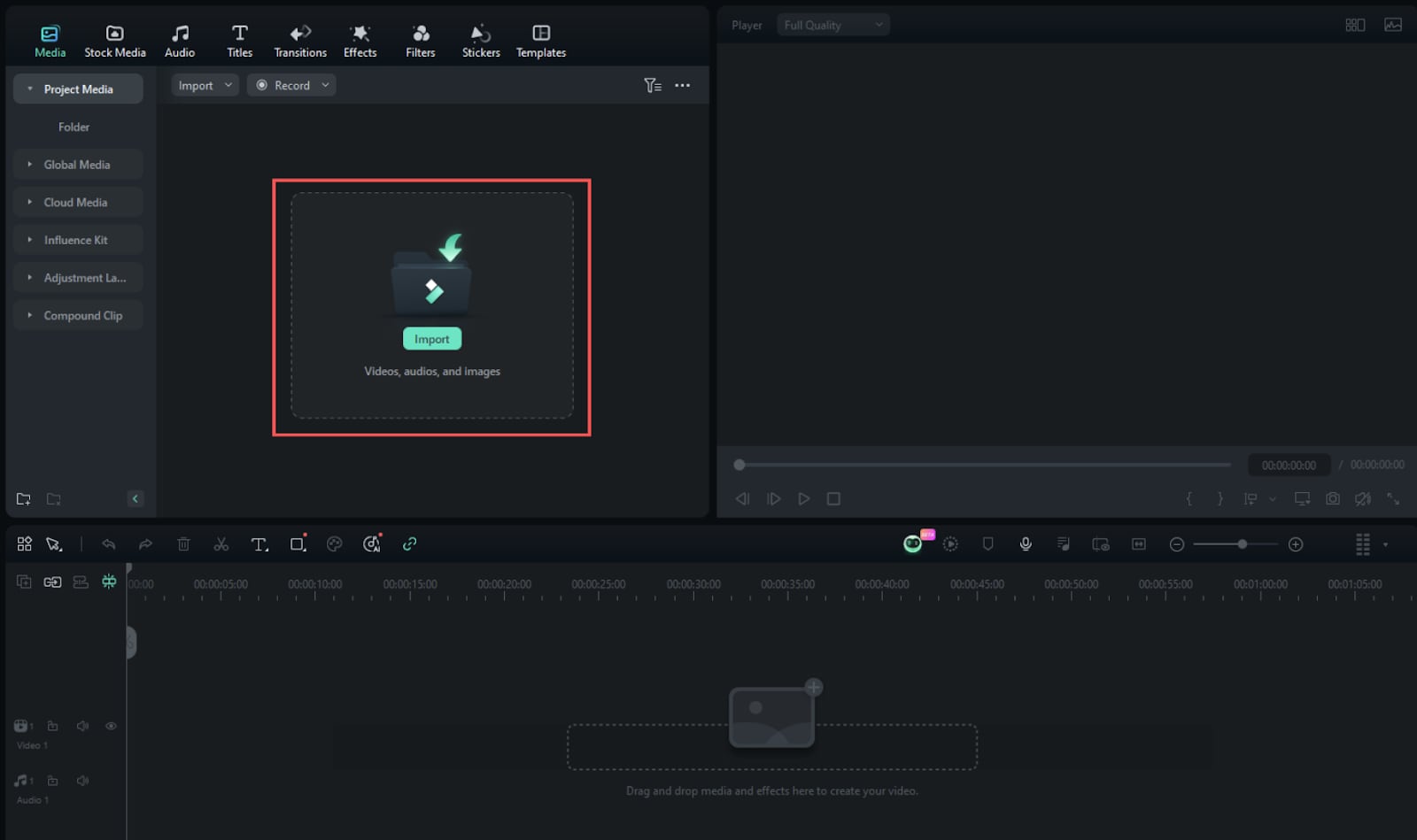
Steg 2: Importera en eller flera videoklipp till ditt "Projektmedia".
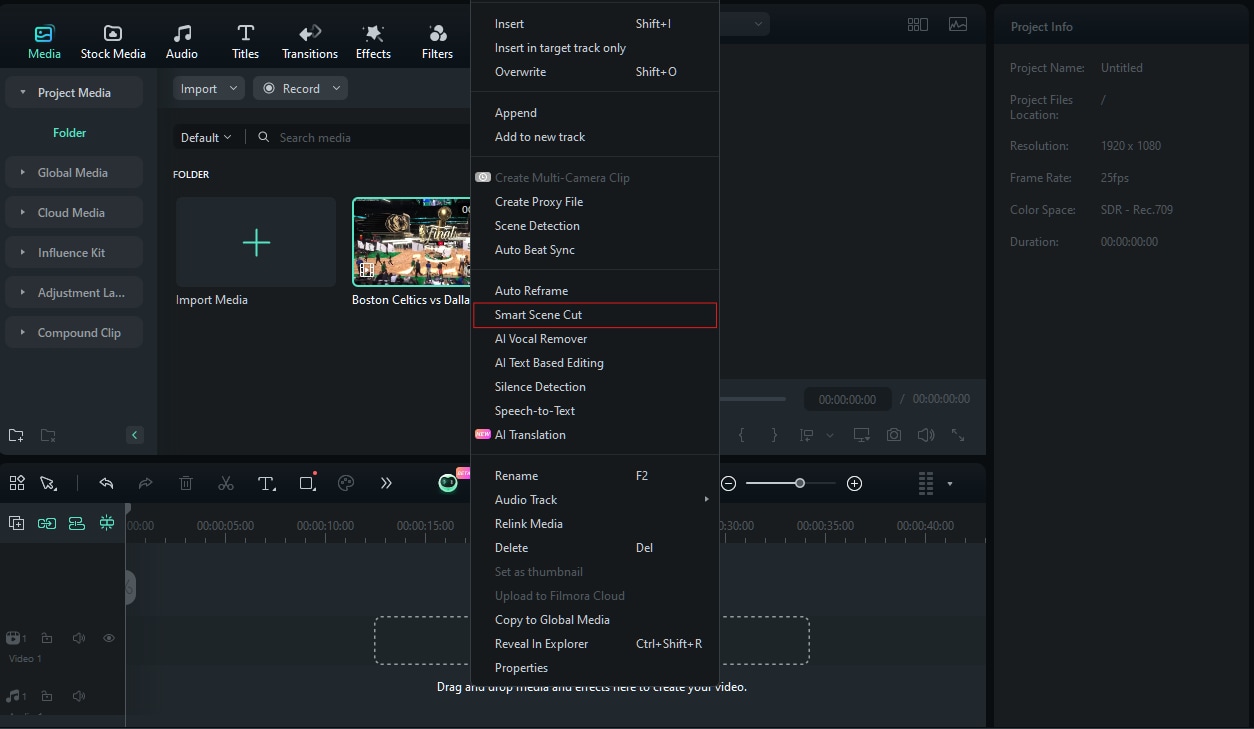
Steg 3: Högerklicka sedan på videon och klicka på Smart Scene Cut för att öppna redigeringsskärmen. Med hjälp av detta verktyg kan du plocka ut några av de bästa ögonblicken från videon.
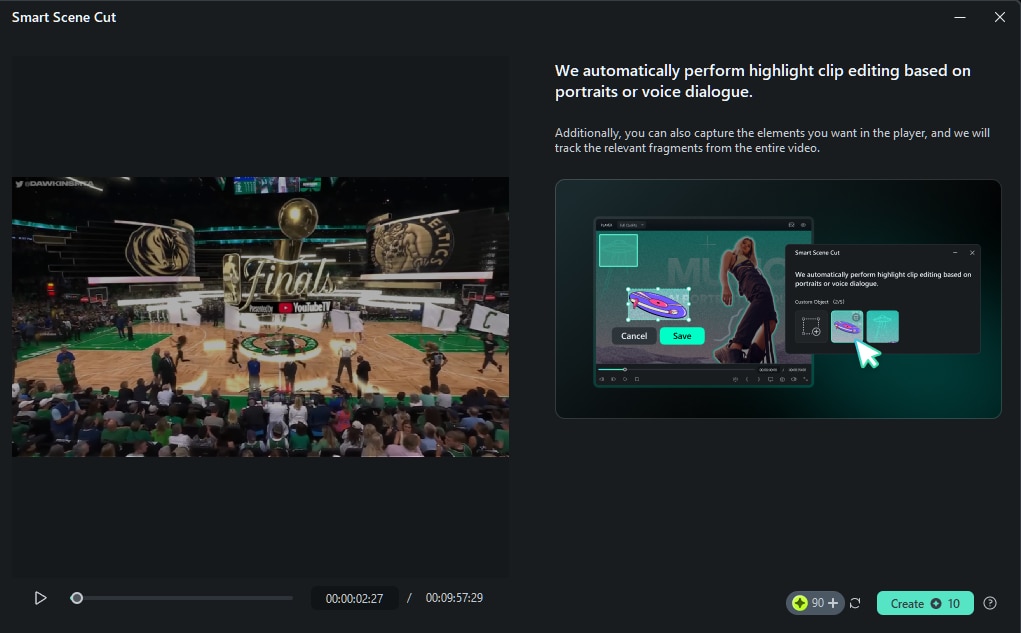
Steg 4: När det nya popupfönstret visas, klicka på "Skapa" och vänta tills uppladdningen är klar.
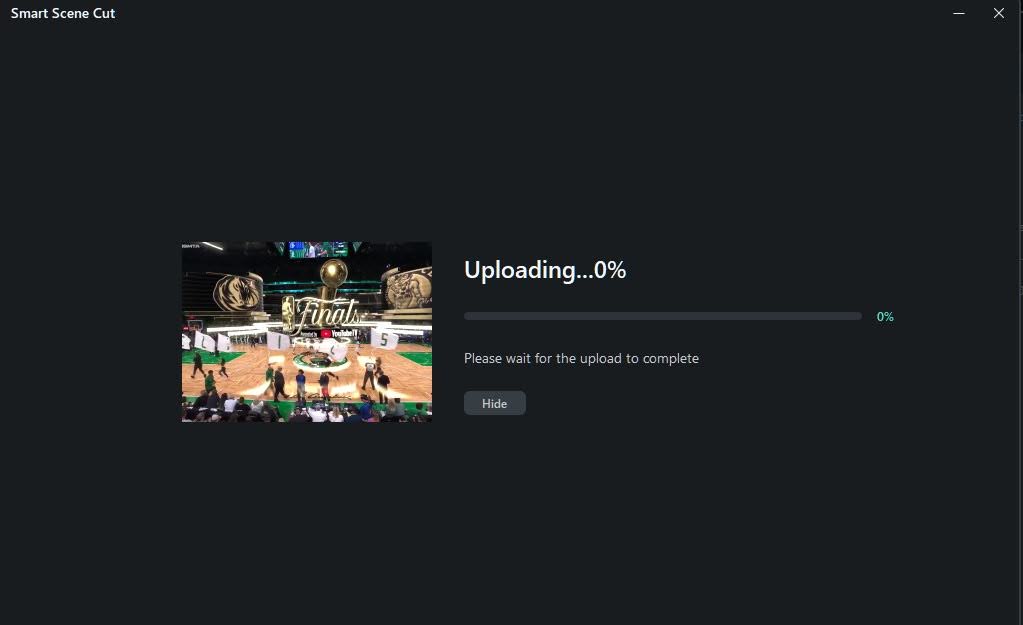
Steg 5: Medan ditt urval behandlas av Smart Scene Cut kan du fortsätta arbeta på andra delar av ditt projekt. Du får ett meddelande när den automatiska redigeringen är klar.

Steg 6: Höjdpunktsalternativ
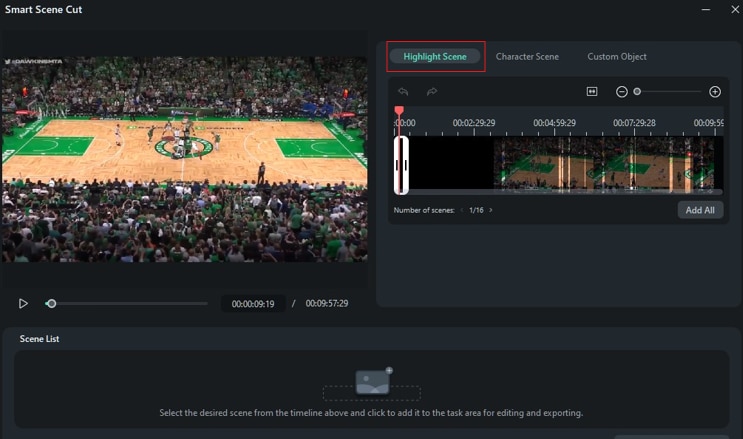
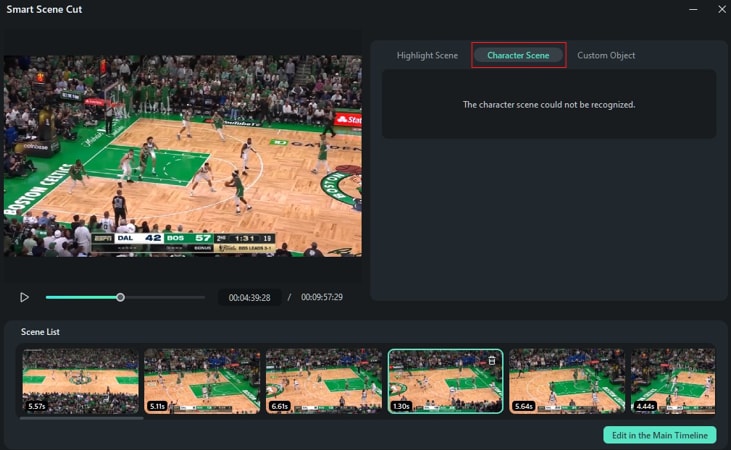
- Du har möjlighet att välja en kategori från Höjdpunktsscen, Karaktärsscen eller Anpassat objekt.
- Välj din föredragna scen från listan över tillgängliga "Antal scener".
- För att lägga till en scen för redigering och export, klicka bara på den.
- När den lagts till kan du ändra klippen i "Huvudtidslinjen".
- Dessutom kan du fånga alla anpassade element du vill i spelaren, och Filmora spårar automatiskt de relevanta delarna av videon.
Alternativen inkluderar:
Höjdpunktsscen: För spännande nyckelögonblick.
Karaktärsscen: Detta är för att fokusera på närbilder av spelare.
Anpassat objekt: Detta låter dig välja specifika element från videon (stöder upp till 10 objekt).
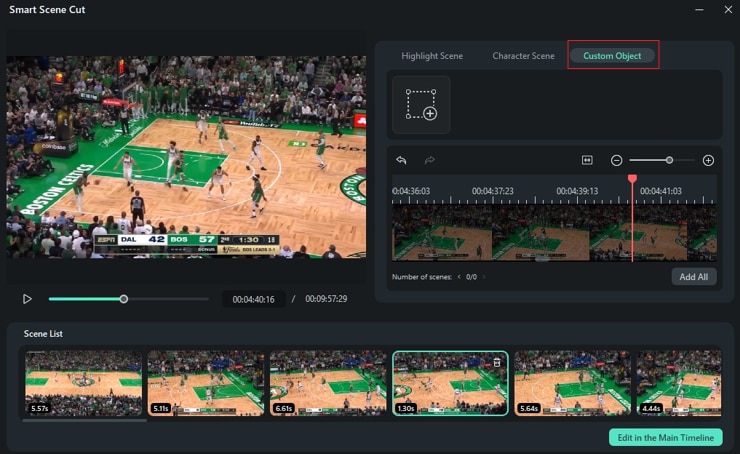
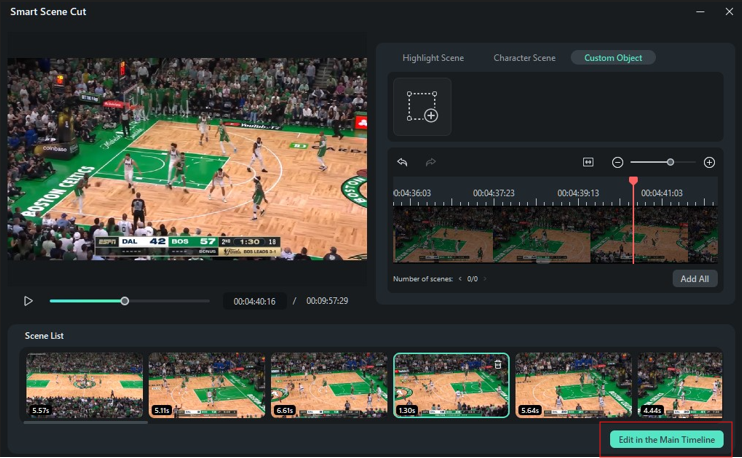
Steg 7: När du har valt alla dina scener, klicka på "Redigera i huvudtidslinjen."
Steg 8: När höjdpunkterna har valts kan du förbättra din video ytterligare genom att lägga till text, tillämpa övergångar och inkludera ljudeffekter.
Lägga till text i videon
Steg 1: Börja med att klicka på "Titel" i verktygsfältet och välj en titelmall.

Steg 2: Dra sedan titelmalllen till tidslinjen och dubbelklicka på textrutan för att lägga till den text du vill använda. Du kan ändra färg, typsnitt och storlek efter eget önskemål.
Steg 3: Om du vill lägga till animationseffekt till texten: Gå till "Titel" > "Animation" uppe till höger. Därifrån väljer du en animeringsförinställning som du gillar.

Steg 4: Förhandsgranska videon för att se om texten passar perfekt.
Lägga till övergångseffekter i videon
Steg 1: Klicka på fliken "Övergångar" i verktygsfältet.
.

Steg 2: Bläddra bland alternativen för övergångseffekter och välj den du gillar. Dra den valda övergången mellan två videoklipp på tidslinjen. Du kan även ändra dess längd genom att klicka på övergången i tidslinjen.

Steg 4: Spela upp videon för att se hur övergången ser ut.
Förbättra med ljudeffekter
Steg 1: Klicka på fliken "Ljud" i verktygsfältet. Sök och välj sedan det ljudeffekt du önskar.

Steg 2: När du har hittat en lämplig ljudeffekt drar du in den på tidslinjen.
Steg 3: Flytta ljudeffekten för att justera den till önskat ögonblick i din video.

Steg 4: Dubbelklicka på ljudklippet för att justera volymen och andra inställningar vid behov.
Steg 5: Spela upp videon för att se hur ljudeffekten passar med bilderna.
När du är klar med alla dina redigeringar klickar du för att se din slutprodukt. Detta är ögonblicket då allt ditt hårda arbete blir till en spännande NBA highlight-video.
Del 3: Var kan du hitta NBA Highlights?
Här är några av de officiella och personliga konton där du kan hitta högkvalitativa NBA highlights på YouTube:
Officiella konton
| Videokanal | Kanal-länk | Beskrivning |
| NBA:s officiella kanal | NBA på ESPN | Denna kanal är den officiella och förstahandskällan för NBA-spelhöjdpunkter, sammanfattningar och spelarfunktioner. |
| NBA på ESPN | Titta på ESPN NBA Highlights | Denna kanal ger höjdpunkter, analyser och djupgående täckning av matcher och spelare |
| NBA TV | Titta på NBA TV Highlights | Denna kanal ger höjdpunkter, intervjuer och material bakom kulisserna från ligan. |
Personliga konton
| Videokanal | Kanal-länk | Beskrivning |
| NBArtv | Titta på NBArtv | En populär kanal känd för sina välredigerade highlights och spelarkompilationer. |
| KOT4Q | Titta på KOT4Q Highlights | Innehåller kreativa höjdpunktssamlingar och kommentarer om olika spelare och matcher. |
| Swish Out | Titta på Swish Out Highlights | Känd för dynamiska highlight-paket och analyser av nyckelspel. |
Dessa kanaler erbjuder ett brett utbud avNBA-höjdpunkterna för att hålla dig uppdaterad med det senaste!
🌟 Relaterade inlägg:
Bonus: Använd rörelsespårningsfärdigheter för att lyfta fram din utvalda spelare
I NBA-videohöjdpunkter är det viktigt att visa upp en idrottares prestation. Rörelsespårning i Filmora gör att du enkelt kan belysa den valda idrottaren, så att deras rörelser blir huvudfokus i din video.
Kärnfunktioner för rörelsespårning i Filmora:
- Objektspårning: Spåra automatiskt ett rörligt objekt genom hela videon.
- Maskning: Skapa masker för att fokusera på specifika områden eller objekt i ditt material.
- Text och effekter: Lägg till text, bilder eller effekter som följer den spårade rörelsen.
- Nyckelbildskontroll: Finputsar rörelsebanan med nyckelrutor för större precision.
- Justeringslager: Applicera justeringar på det spårade objektet utan att påverka hela scenen.
Videoguide: Hur du använder rörelsespårning i Filmora
Slutsats
I den här artikeln diskuterade vi processen för att använda Filmora för att skapa fantastiskaNBA-videohöjdpunkter. Vi inkluderade även länkar till några av de bästa YouTube-kanalerna med NBA-highlight-videor för att du ska kunna inspireras. Om du är ett basketfan som vill testa på redigering kan du snabbt skapa dina egna highlights med verktyg som Filmora. Det är ett roligt sätt att dela oförglömliga ögonblick från matchen!