


 100% Security Verified | No Subscription Required | No Malware

Att konvertera poddar till MP3 är enklare än många av er tror. Oavsett om du vill konvertera en podcast till MP3 för att göra den tillgänglig för uppspelning på din mobila enhet eller dela den med en vän, finns det olika sätt att få jobbet gjort med några klick.
För att hjälpa dig har vi utforskat olika pålitliga metoder som kan vara praktiska för att konvertera poddar till MP3 utan att kräva tekniska kunskaper. Fortsätt läsa för att ta reda på mer!
I den här artikeln
Del 1. Kan poddar konverteras till MP3?
Poddar kan enkelt konverteras till MP3, vilket gör dem tillgängliga på ett bredare utbud av enheter och plattformar. Oavsett om du använder en poddspelare, onlineverktyg eller programvara, är det en enkel process att konvertera dina poddar till detta populära ljudformat.
- Fråga 1: Vilka är några sätt att konvertera en Podcast till MP3?
Poddar kan enkelt konverteras till MP3 med hjälp av olika verktyg. Du kan använda din poddspelare, ett verktyg för ljudkonvertering online, programvara för ljudkonvertering eller iTunes för att göra konverteringen.
- Fråga 2: Varför ska du konvertera poddar till MP3?
Den främsta anledningen till att du kanske behöver konvertera poddar till MP3 är att MP3 är ett allmänt accepterat format. Även om vissa poddspelare stöder WAV-format, är det tillrådligt att behålla din poddfil i MP3 så att du inte blir kritiserad över din podds ljudformat av lyssnare.
Del 2. Hur konverterar man Podcast till mp3?
Som nämnts tidigare kan du konvertera poddar till MP3 direkt från en poddspelare, med en onlineomvandlare eller med iTunes.
Oavsett vilken metod du väljer att använda har vi förklarat de enkla stegen för att hjälpa dig att fungera smidigt. Fortsätt läsa!
Sätt 1: Konvertera podcast till mp3 direkt av poddbetalare-Spotify
Vissa podcastappar som Spotify, Google Podcast, Apple Podcast och många andra tillåter användare att direkt ladda ner sina favoritpodcastavsnitt i MP3-format för offlinelyssning. Så om du vill konvertera podcast till MP3 utan att använda ett online-eller tredjepartsverktyg kan du enkelt ladda ner den från podcastappen du använder.
Vi har beskrivit stegen för att konvertera en podcast till MP3 direkt från en podcastspelare som Spotify podcast player nedan;
För Android & iOS
Steg 1Öppna Spotify-appen på din smartphone och hitta den Podcast du vill konvertera till MP3. Tryck sedan på Se alla avsnitt.
Steg 2Tryck på nedladdningsikonen bredvid podden för att spara den som MP3 på din enhet.
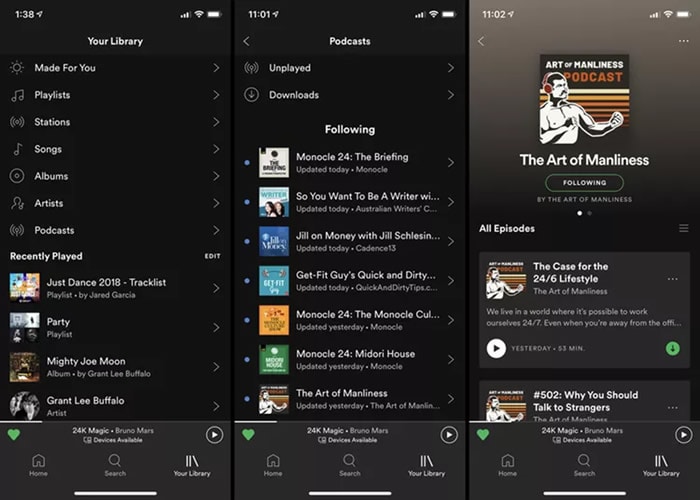
Steg 3För att hitta den nedladdade podden, gå till ditt bibliotek> Podcasts. Välj sedan Nedladdningar för att se poddfilerna.
för dator
Processen att konvertera poddar till MP3 på Spotify via dator liknar att använda en mobil enhet. Du behöver bara göra följande;
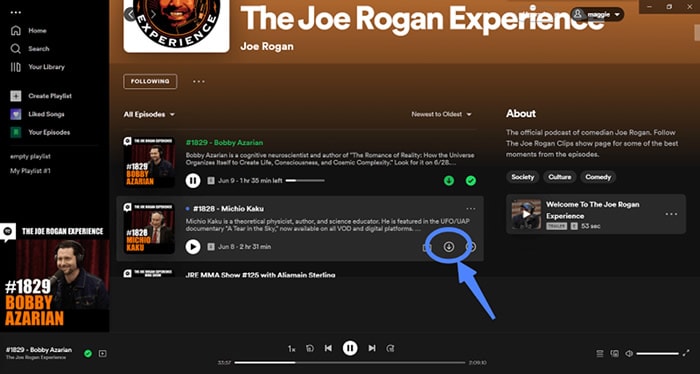
Steg 1Öppna Spotify-appen och logga in på ditt konto.
Steg 2Hitta podden som du vill konvertera till MP3.
Steg 3Flytta markören över det poddavsnitt du vill konvertera. Klicka sedan på nedladdningsikonen bredvid den för att konvertera den till MP3.

Sätt 2: Konvertera poddar till mp3 med onlineomvandlare eller konverteringsprogramvara
Om podden du vill konvertera till MP3 inte finns på en poddhanterare, få inte panik. Tekniska experter har förnyat olika onlineverktyg som också kan användas för att konvertera poddar till MP3. Så om podden du vill konvertera till MP3 sparas som en fil på din enhet, kan du använda en pålitlig onlineomvandlare för att utföra operationen utan att kompromissa med kvaliteten på podden.
Vi har sammanställt en lista över några onlineomvandlare som du kan använda nedan;
Konvertera poddar till MP3 med Uniconverter
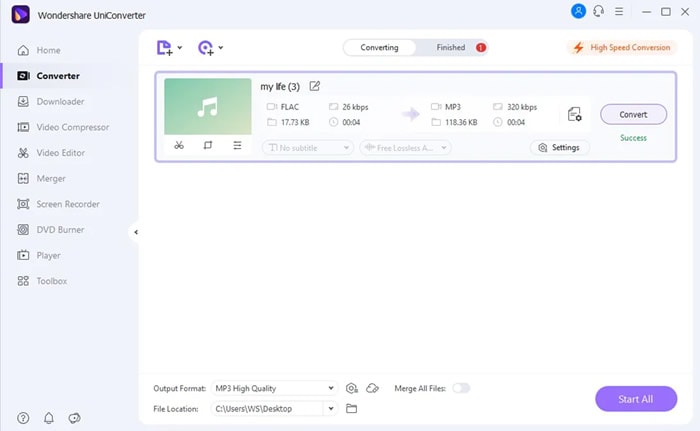
Wondershare Uniconverter är ett video/ljud konverteringsverktyg som tillåter konvertering av filer i olika format till ett annat format utan att kompromissa med filens kvalitet. Verktyget används av proffs för att konvertera poddar till MP3, eftersom det har snabb konverteringshastighet och har ett rent gränssnitt som gör det mycket enkelt att använda.
Här är hur du använder Uniconverter för att konvertera poddar till MP3;
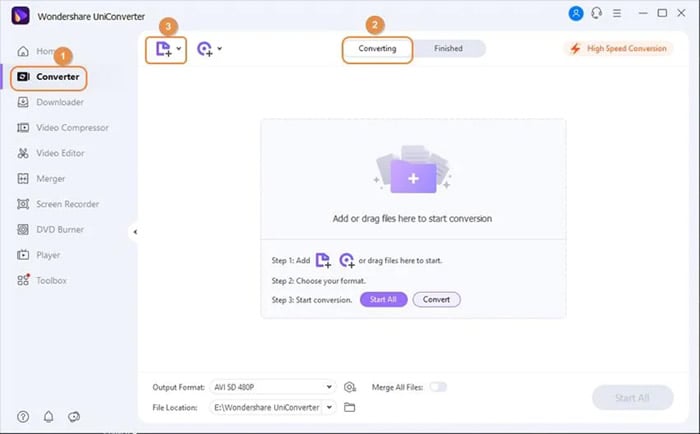
Steg 1Installera programvaran Uniconverter på din PC eller macOS.
Steg 2Klicka på funktionen Konvertera från det övre vänstra hörnet. Använd sedan knappen Lägg till Fies i det övre vänstra hörnet av skärmen för att ladda upp poddfilen som du vill konvertera.
Steg 3Klicka på rullgardinsikonen bredvid Utdataformat. Välj sedan Ljud> MP3 och välj den kvalitet du vill att utdatafilen ska ha.
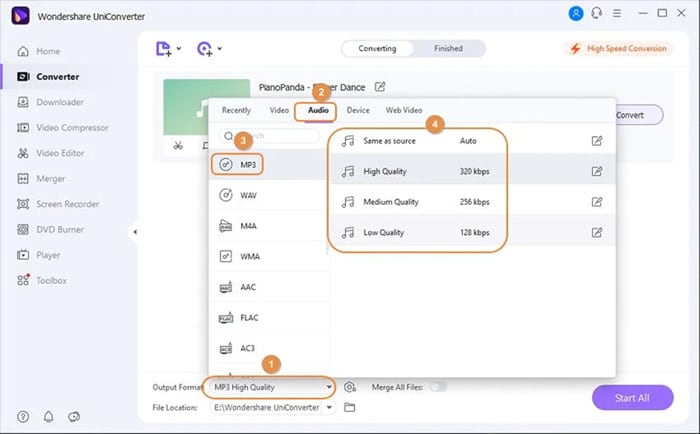
Steg 4Klicka på Filplats från det nedre vänstra hörnet och välj sökvägen där du vill att utdatafilen ska sparas. Klicka sedan på Konvertera för att börja konvertera podden till MP3. Detta kommer bara att ta några minuter att slutföra.
Sätt 3: Konvertera podcast till mp3 via iTunes
Förutom musikstreaming tillåter Apple iTunes också konvertering av ljudfiler från ett format till ett annat. Så om du har iTunes installerat på din PC eller Mac kan du enkelt använda den för att konvertera podden till MP3. Men detta kanske inte är ett pålitligt alternativ om du vill konvertera många poddavsnitt till MP3.
Se stegen för att konvertera podcast till MP3 med iTunes;
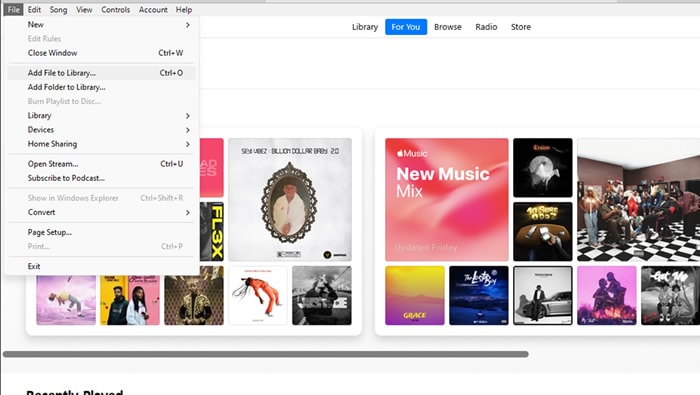
Steg 1Öppna iTunes-appen på din dator och klicka på Fil från det övre vänstra hörnet. Välj sedan Lägg till fil i bibliotek för att ladda upp podden som du vill konvertera.
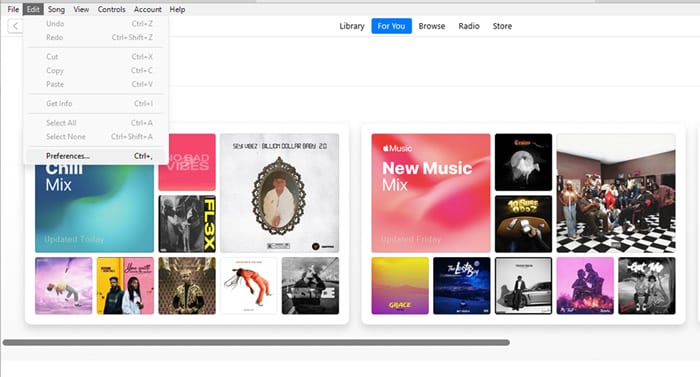
Steg 2När du har laddat upp podden klickar du på Redigera från den övre raden. Välj sedan Inställningar.
Steg 3Klicka på fliken Allmänt och välj Importera inställningar.
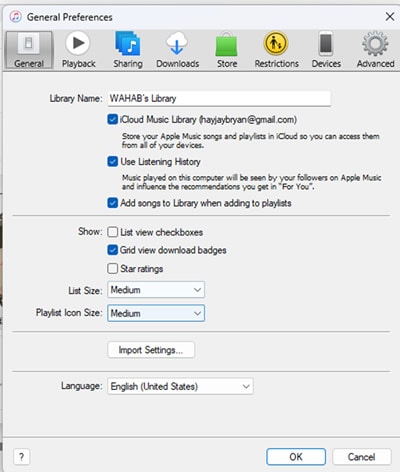
- Klicka på rullgardinsikonen bredvid Importera med hjälp och välj MP3-kodare. Klicka sedan på OK.
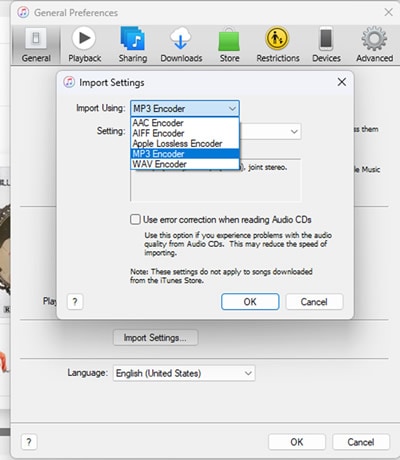
Steg 4Klicka på Fil från det övre vänstra hörnet igen. Välj sedan Konvertera> Skapa MP3-version.
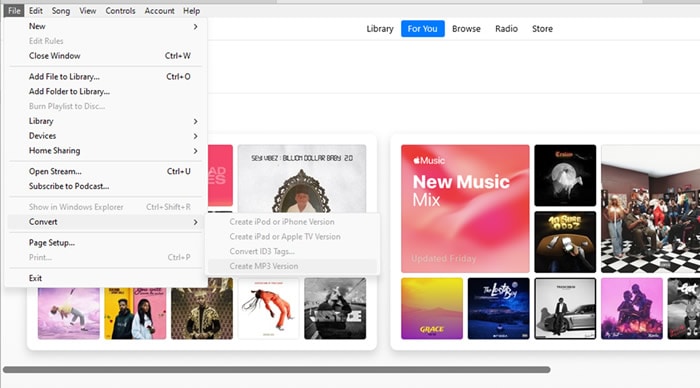
Du har framgångsrikt konverterat podden till MP3!
För-och nackdelar med att använda iTunes för att konvertera poddar till MP3
Del 3. Hur förbättrar du dina MP3-poddar?
När du har konverterat din podcast till MP3 kan du användaWondershare FilmoraSom ett professionellt program för att redigera och förbättra ditt ljud. Oavsett om du behöver trimma oönskade segment, lägga till bakgrundsmusik eller justera ljudkvaliteten, kan Filmora göra dessa uppgifter enkla för dig och förvandla ditt råa ljud till en polerad produkt.
Steg 1: Importera MP3 till Filmora
För att starta, ladda ner och starta Wondershare Filmora och starta ett nytt projekt. Med Filmoras intuitiva gränssnitt är det enkelt att importera din MP3-poddfil och komma igång med redigeringen direkt. Så här gör du:
 Säker nedladdning

- Importera din MP3-poddfil:För att lägga till din podcast MP3-fil till Filmora, klicka på knappen "Importera" på fliken Mediebibliotek, eller dra och släpp MP3-filen direkt till Filmora. Navigera till din filutforskare, välj MP3-filen och klicka på "Öppna". Din podd bör nu finnas i mediebiblioteket redo för redigering.
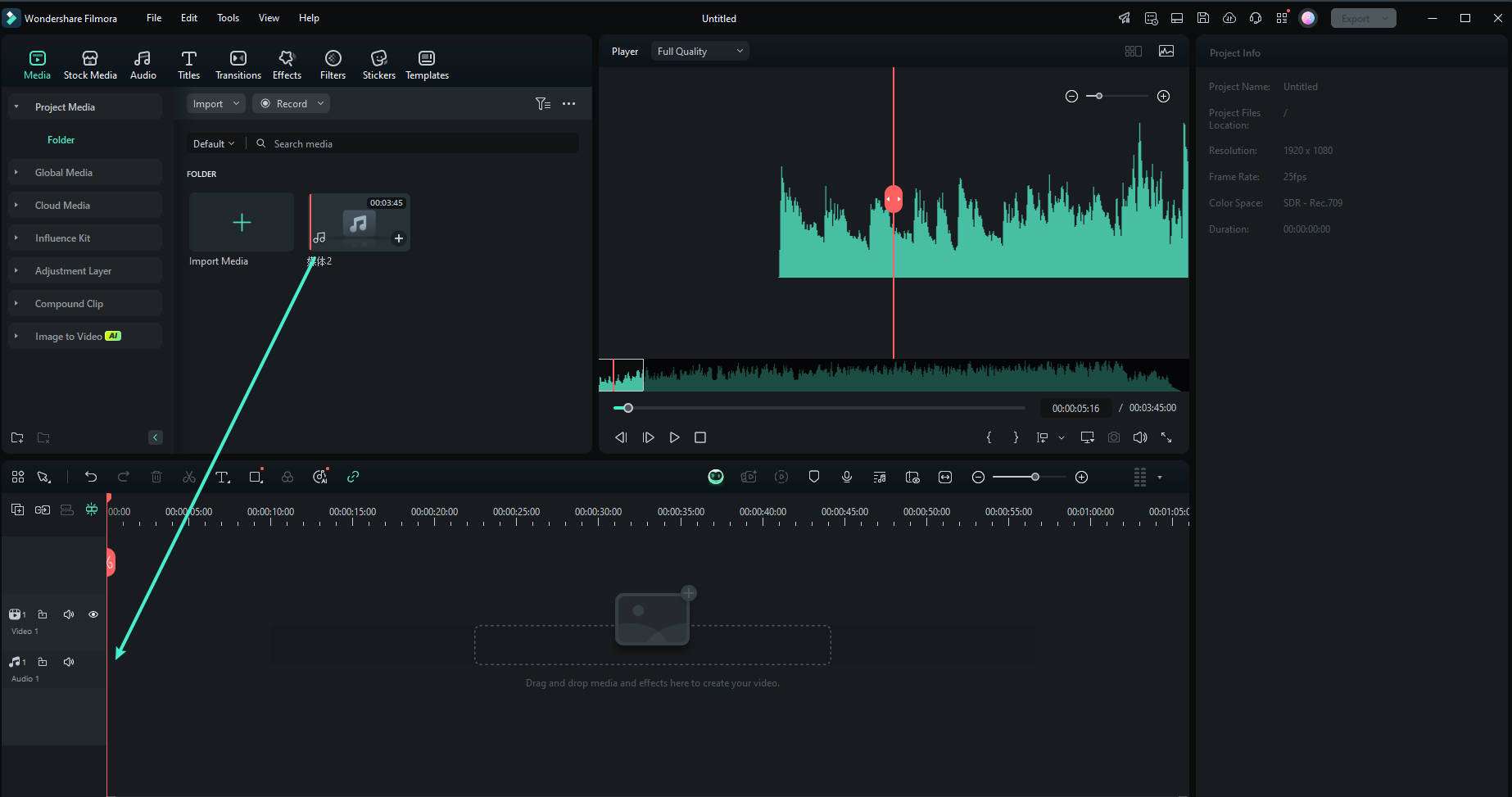
- Dra MP3 till tidslinjen:Dra helt enkelt MP3-filen från mediebiblioteket och släpp den på ljudspåret i tidslinjen. Tidslinjen är där alla dina ljud-och videoklipp är sammansatta så att du enkelt kan se och redigera innehållet och längden på din podcast.
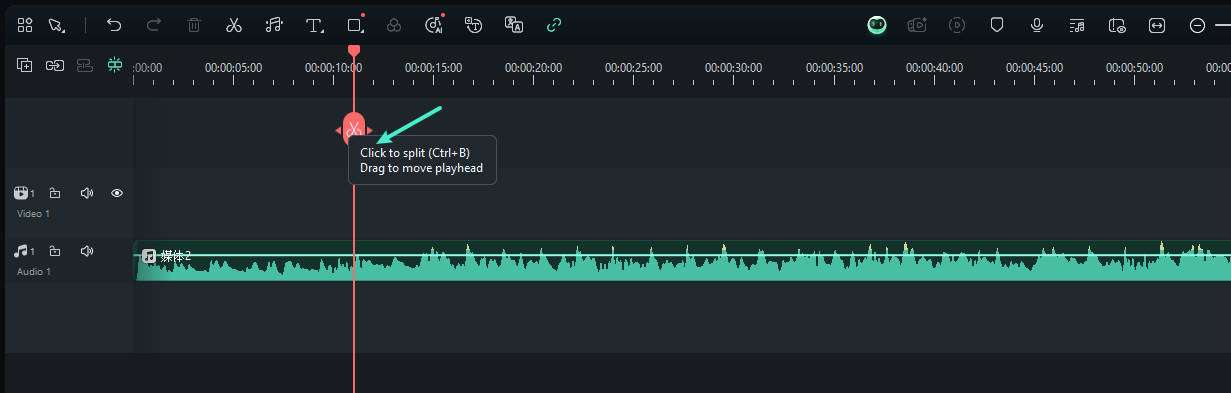
- Redigerar ljudet:Filmora tillhandahåller ett stort utbud av ljudredigeringsverktyg för att slutföra din podcast. Om du redigerar eller trimmar delar av din podcast kan du dela ljudet när som helst genom att högerklicka och välja "Dela". Detta gör det möjligt för dig att ta bort eventuella fel eller oönskade delar. Du kan också normalisera volymen, minska bruset eller använda equalizern för bättre ljud. För att lägga till bakgrundsmusik eller ljudeffekter, dra och släpp dem på tidslinjen där det behövs.
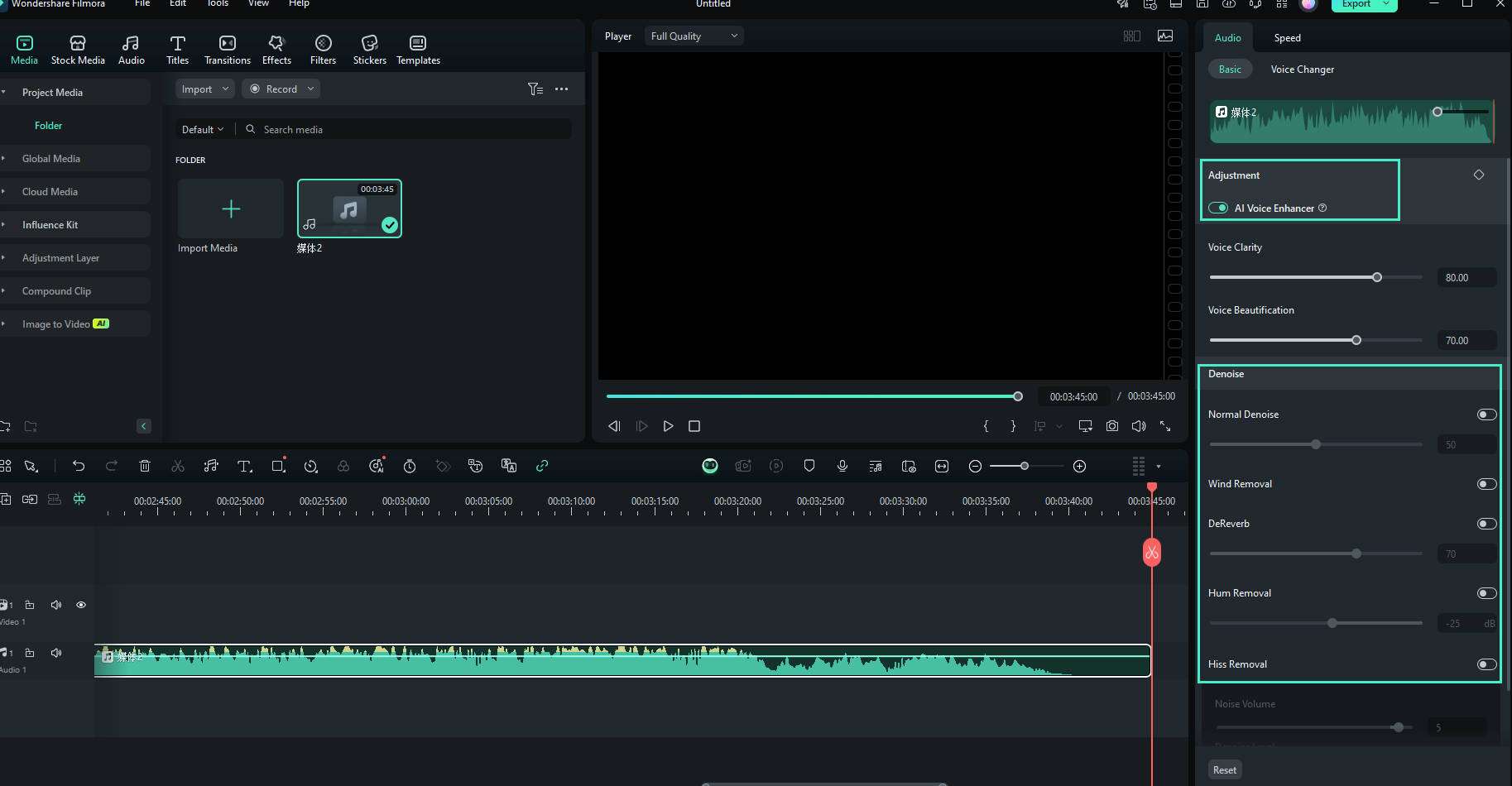
- Förhandsgranska det redigerade ljudet:Klicka på spelknappen i förhandsgranskningsfönstret efter att ha gjort justeringar för att granska dina redigeringar. Detta är ett viktigt steg för att se till att din podcast låter perfekt innan du exporterar.
Proffstips: Lägg till professionell bakgrundsmusik och ljudeffekter
För att ta din podcast till nästa nivå, överväg att lägga till subtil bakgrundsmusik eller ljudeffekter. Detta kan hjälpa till att sätta stämningen, betona punkter eller skapa engagerande övergångar. Filmoras inbyggda ljudbibliotek erbjuder tusentals royaltyfria alternativ, så att du inte behöver oroa dig för upphovsrättsfrågor.
Här är ett exempel på vilken typ av högkvalitativa spår och effekter du kan hitta och dra direkt till din tidslinje:





Steg 2: Exportera den slutliga MP3-podden
När du har redigerat din podcast och är nöjd med redigeringen, exportera det färdiga arbetet. Det är enkelt att spara din redigerade podcast som en distribuerbar mp3-fil med hjälp av Wondershare Filmora.
- Klicka på knappen "Exportera":I det övre högra hörnet av gränssnittet klickar du på knappen "Exportera" för att komma åt exportfönstret. Filmora stöder att exportera ditt projekt i en mängd olika format, men eftersom du exporterar en podcast måste du välja ett ljudformat.
- Välj MP3 som exportformat:I fönstret Exportinställningar väljer du "Ljud" från formaten. Välj sedan MP3 som önskat utdataformat. MP3 är det mest populära ljudformatet för poddar och kommer att fungera på de flesta poddplattformar och enheter.
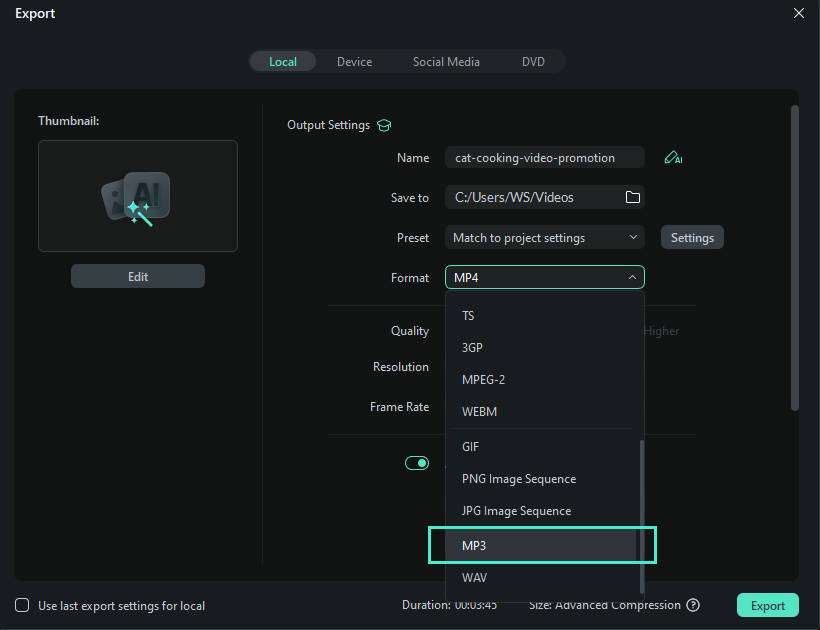
- Justera exportinställningar:Filmora låter dig justera inställningar som bithastighet och samplingshastighet. För poddar är 192 kbps eller 256 kbps bithastighet idealisk, vilket ger en utmärkt balans mellan ljudkvalitet och filstorlek. Du kan också välja samplingsfrekvensen för din MP3, som styr klarheten i ditt ljud.
- Välj utmatningsplats och namn:Välj en mapp på din dator där du vill spara MP3-filen innan du exporterar. Du kan också byta namn på filen för att göra den lättare att hitta i framtiden. När du är klar klickar du på "Exportera" för att starta renderingen.
- Kontrollera din slutliga MP3:När exporten är klar, gå till där filen sparades. Lyssna på MP3 för att se till att ljudet låter rätt och att podden är professionell och välklingande.
Genom dessa steg kan du enkelt konvertera, redigera och exportera din podcast till MP3 med hjälp av Wondershare Filmora. Oavsett om du skapar en podcast endast med ljud eller lägger till bilder för att förbättra upplevelsen, förenklar Filmoras användarvänliga verktyg processen för att se till att ditt innehåll är tydligt, engagerande och förberedt för distribution.
Del 3. Tips och Tricks för konvertering av Podcast till MP3
- Konvertera flera poddfiler samtidigt:Om du har ett gäng poddar att konvertera till MP3 är det tillrådligt att använda onlineverktyg eller programvara som de som nämns i artikeln ovan för att konvertera dem alla på en gång. Det räddar dig från oönskad stress och att slösa bort din tid.
- Lägg till poddar i "Mina favoriter" eller "Spara i mitt bibliotek:Lägg till alla poddar du vill konvertera till "Mina favoriter" eller spara dem i ditt bibliotek så att du enkelt kan hitta dem.
- Se till att ha en stabil internetanslutning när du använder ett onlineverktyg:Se till att du har en stabil internetanslutning när du använder onlineLjudomvandlareFör att konvertera poddar till MP3. Det gör processen smidig och enkel.
Fler inlägg om Podcast
- Hur man skapar ett poddklipp för sociala medier
- Det ultimata ljudgränssnittet för podcastare: ett måste-veta tips för din podcastinginställning
Slutord
Ovanstående tekniker är effektiva för att konvertera poddar till MP3. Som du kan se spelar det ingen roll om du vill använda en podcast manager-app som Spotify, online converter, software eller iTunes, stegen är mycket lätta att använda.
Sammantaget, se till att du läser för-och nackdelarna med att använda varje metod så att du kan välja den som passar dina krav.