


 100% Security Verified | No Subscription Required | No Malware

När din video är för lång kanske du funderar på att dela upp den i delar för att hantera innehållet bättre eller dela den i mindre segment. Som tur är finns det flera sätt att dela upp en video i delar på en iPhone. Du kan göra det var som helst, när som helst, även när du är på språng.
Den här artikeln går igenom två olika metoder för att dela upp en lång video i delar på iPhone. Dessutom delar vi även med oss av några användbara tips så att din uppdelade video blir helt optimerad. Nu sätter vi igång!
I den här artikeln
Del 1. Kan du dela upp en video på iPhone med hjälp av Bilder?
Att dela upp en video i delar på din iPhone har massor av fördelar—det gör det enklare att dela klipp, hjälper dig att organisera materialet och låter dig klippa bort delar du inte behöver. Så du kanske undrar, "Kan du dela upp en video direkt i Bilder-appen på din iPhone?" Det är en bra fråga, för att redigera direkt på telefonen borde vara smidigt.
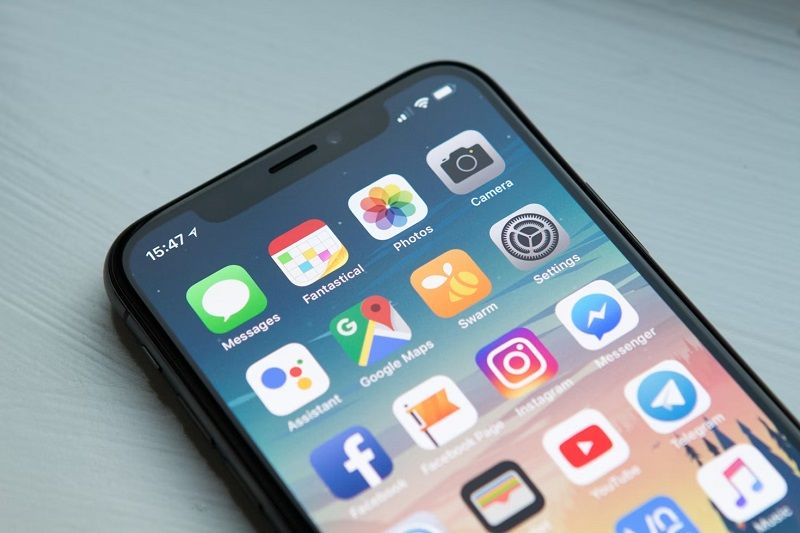
Så här är det: även om du kan göra vissa grundläggande redigeringar i Bilder-appen, till exempel trimma början eller slutet på en video, kan du faktiskt inte dela upp en video i separata klipp där. Det enda du kan göra är att trimma och spara dessa kortare klipp som separata filer. Lite begränsat, eller hur?
Om du verkligen vill dela upp en video i flera delar behöver du en annan app med fler redigeringsmöjligheter. Lyckligtvis finns det många bra alternativ! Härnäst kollar vi in det bästa verktyget för att klippa upp videor precis som du vill.
Del 2. Hur delar man upp en lång video i delar på iPhone
Så, nu när vi vet att Bilder-appen inte riktigt räcker till för detta, låt oss prata om en app som gör det. Ett av de bästa alternativen för att dela upp videor på iPhone är Filmora. Det är en stabil videoredigeringsapp med allt du behöver för att snabbt redigera, dela klipp och skapa proffsiga videor, allt på ett ställe.
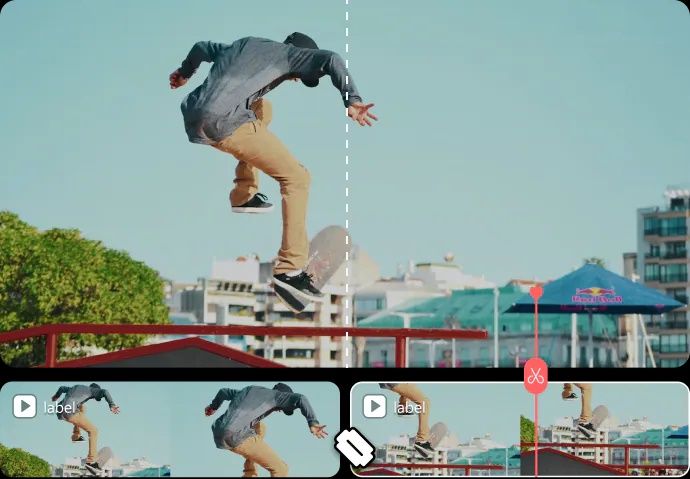
Här är varför Filmora är värd att prova:
- Enkel videouppdelning: Filmora gör det superenkelt att dela upp din video i så många delar du vill. Välj bara var du vill dela och sedan är det klart—utan krångel.
- Komplett redigeringsverktyg: Förutom att dela upp kan du redigera på många sätt i Filmora, som att lägga till filter, text, övergångar och effekter, vilket kan få videon att se riktigt professionell ut.
- AI-drivna förbättringar: Filmora är fullt av smarta AI-funktioner som AI-textning, AI-ljud och till och med AI-röstkloning för att ge din video ett riktigt proffsigt intryck.
- Perfekt för korta videor: Om du gillar kortformat så är AI Reels Maker perfekt för att skapa snygga och engagerande klipp på nolltid.
- Snabb delning: När du är klar kan du enkelt exportera och dela dina videos direkt till sociala medier eller spara dem i ditt galleri.
Förutom det så har Filmora alla dessa grymma funktioner utan att tömma plånboken! Det finns flexibla prisplaner och även en gratis testperiod, så du kan prova innan du bestämmer dig. Det är dessutom väldigt enkelt att använda.

Kraftfull AI-videoredigerare för alla skapare



Så här gör du för att dela upp en video i två delar på din iPhone med Filmora. Följ bara den här snabba guiden för att komma igång:
Steg 1. Öppna Filmora och starta ett nytt projekt
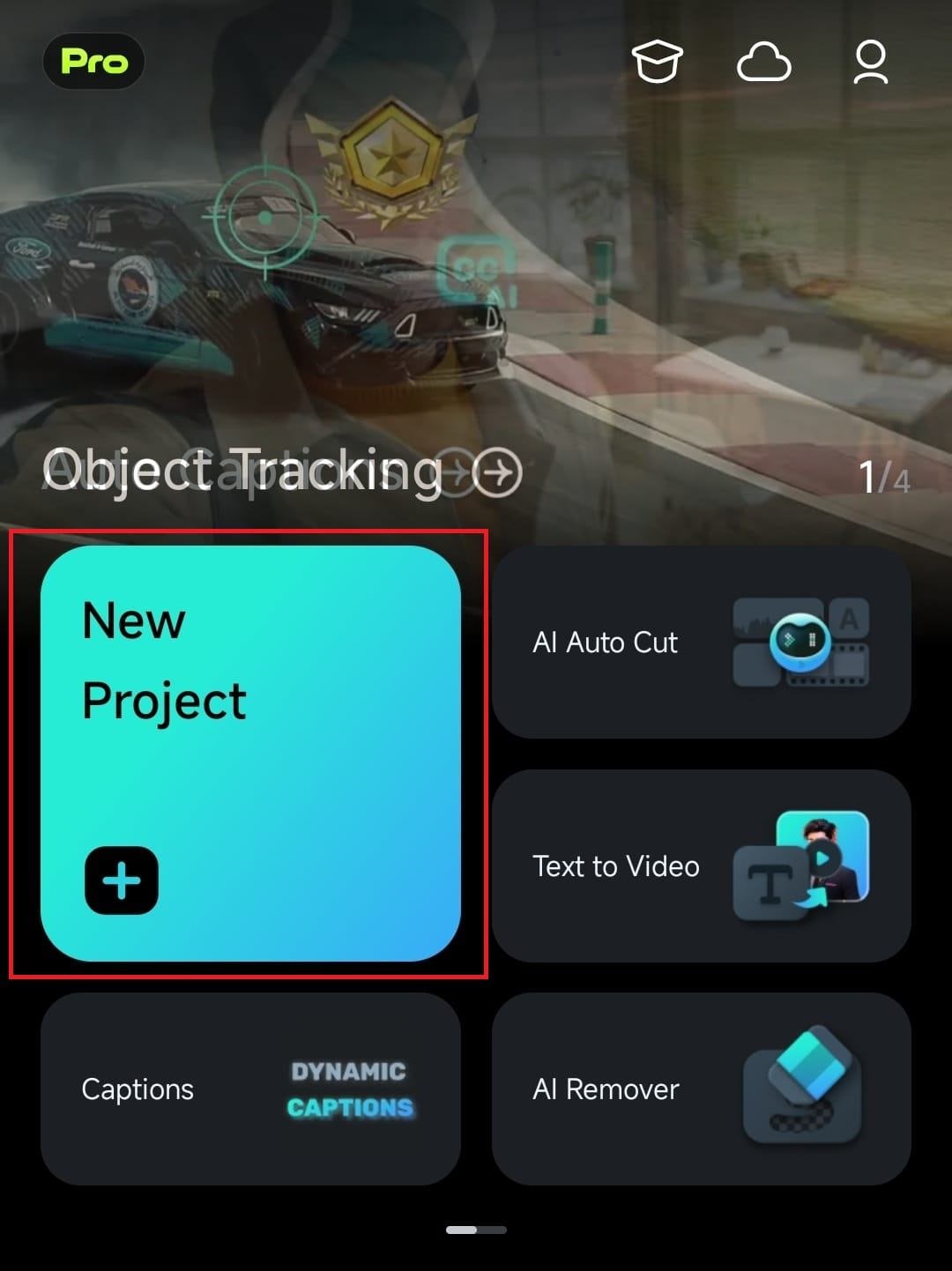
Börja med att ladda ner Filmora Mobile-appen från App Store om du inte redan gjort det. När den är installerad, öppna appen på din iPhone och tryck på “Nytt projekt” för att starta din redigering.
Steg 2. Importera videon och flytta den till redigeringstidslinjen
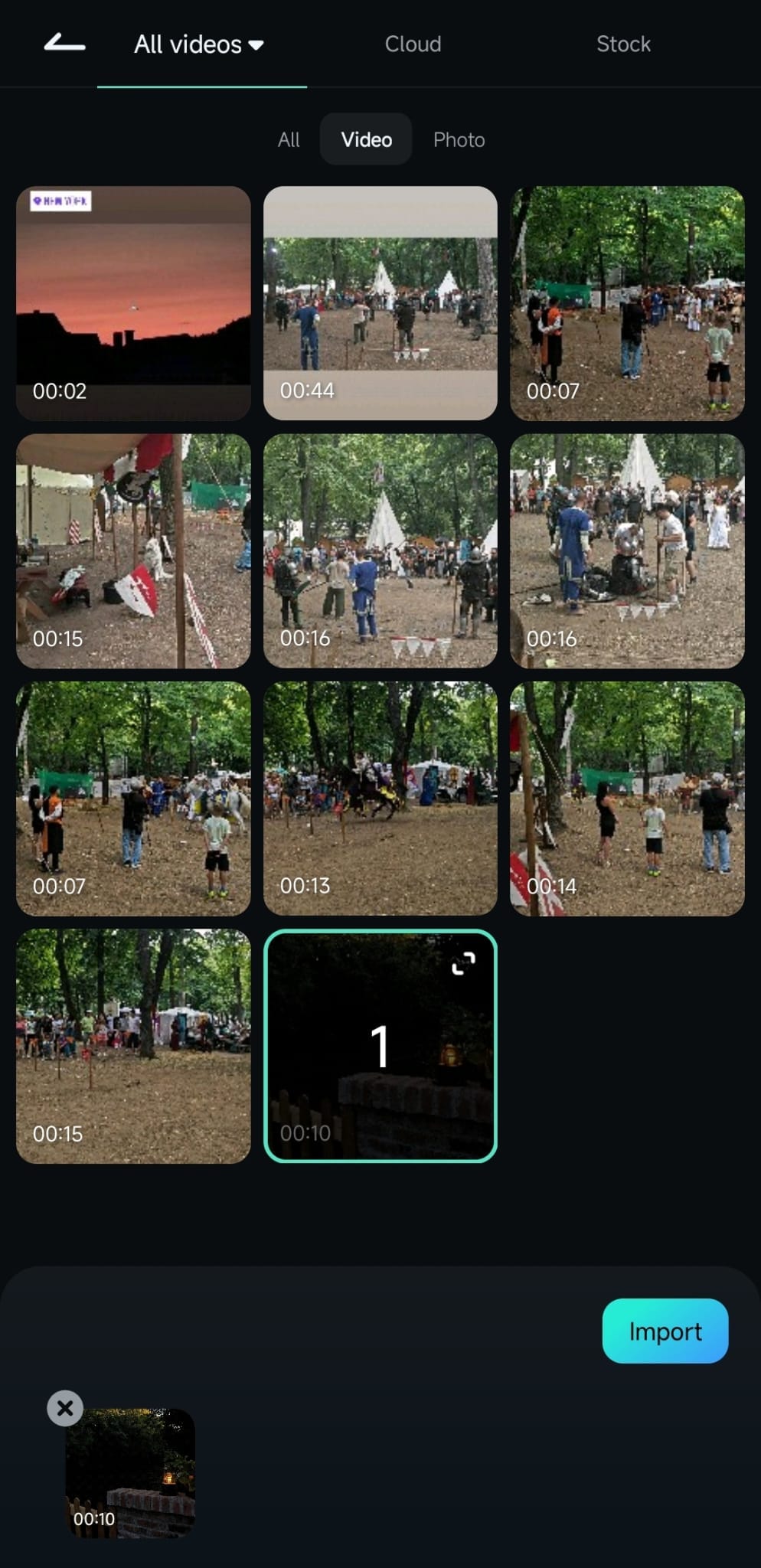
Välj sedan den video du vill dela från ditt bibliotek. Tryck bara på alternativet "Video" och markera videon. Tryck sedan på knappen “Importera”. Din video hamnar nu på tidslinjen, där du kan börja redigera.
Steg 3. Dela upp din video
Tryck på videon i tidslinjen för att markera den. Dra sedan spelhuvudet (den vita linjen) till den plats där du vill dela videon. Tryck på “][” ikonen längst ner för att klippa. Och vips—nu är din video uppdelad i segment!
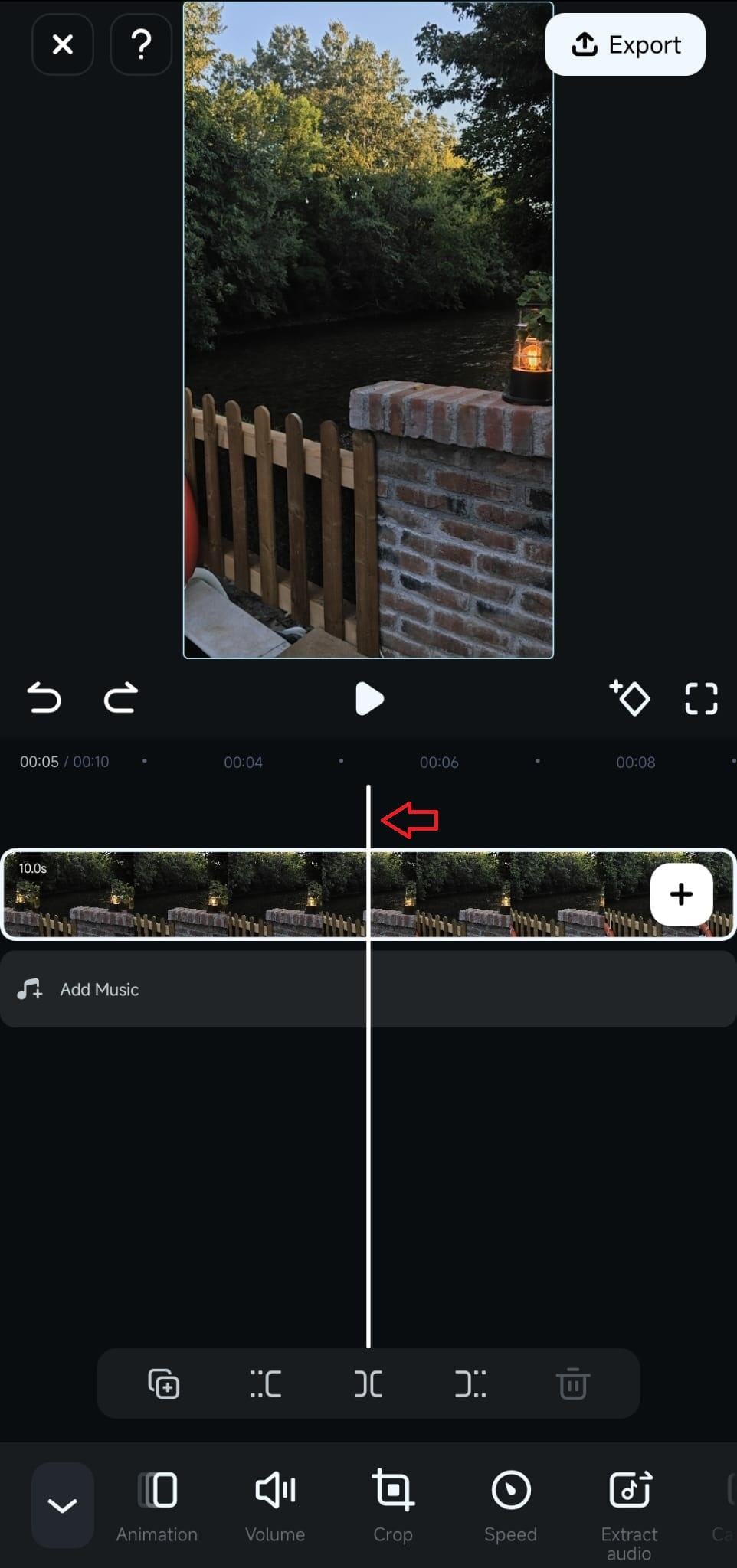
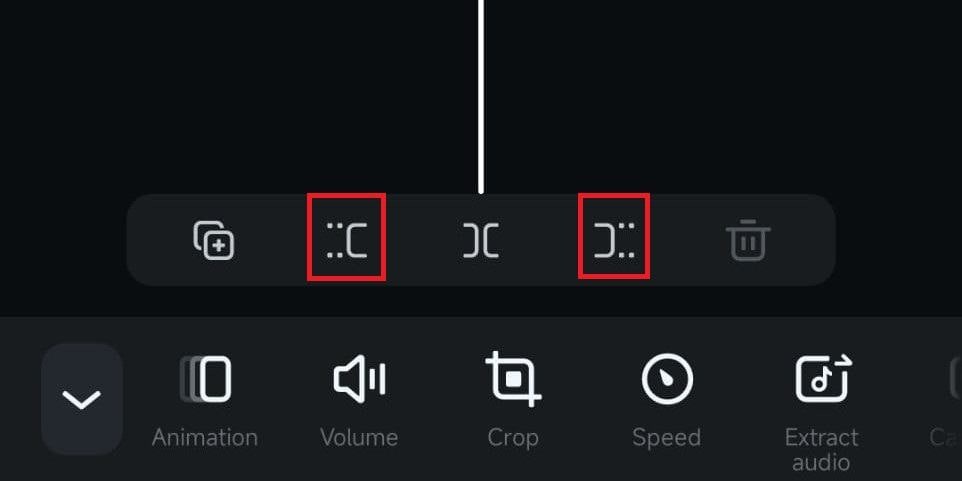
Om du vill dela upp videon på fler ställen, flytta bara spelhuvudet till varje ny punkt och tryck på “][” ikonen igen. Upprepa så många gånger som du behöver. Du kan också använda Dela-funktionen tillsammans med Trimverktyget för att klippa bort oönskade delar ur mitten av klippet.
Steg 4. Redigera varje segment
När du har delat upp videon kan du redigera varje del separat om du vill. Till exempel, för att lägga till effekter på ett segment, tryck bara på “Effekter” menyn längst ner.
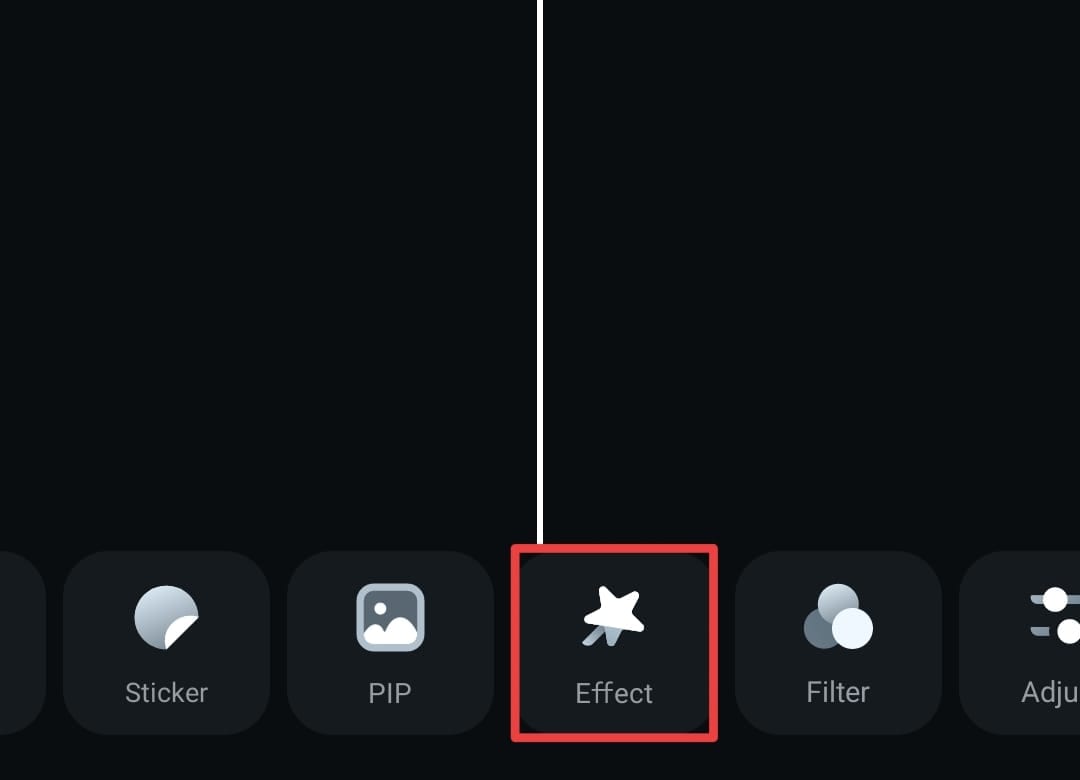
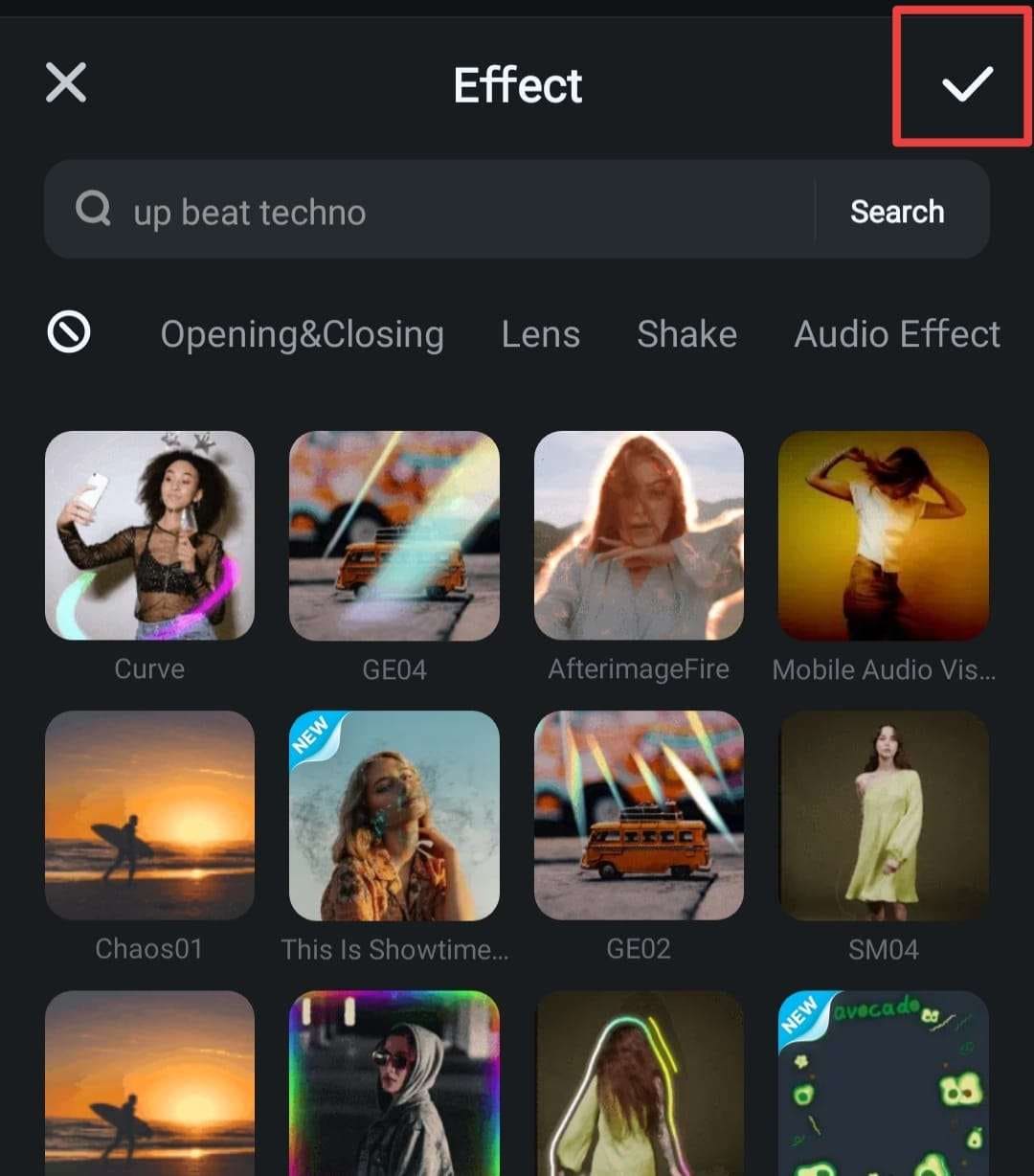
Bläddra bara bland Filmoaras effekter, välj de du gillar så läggs de till i din video!
Steg 5. Spara din uppdelade video
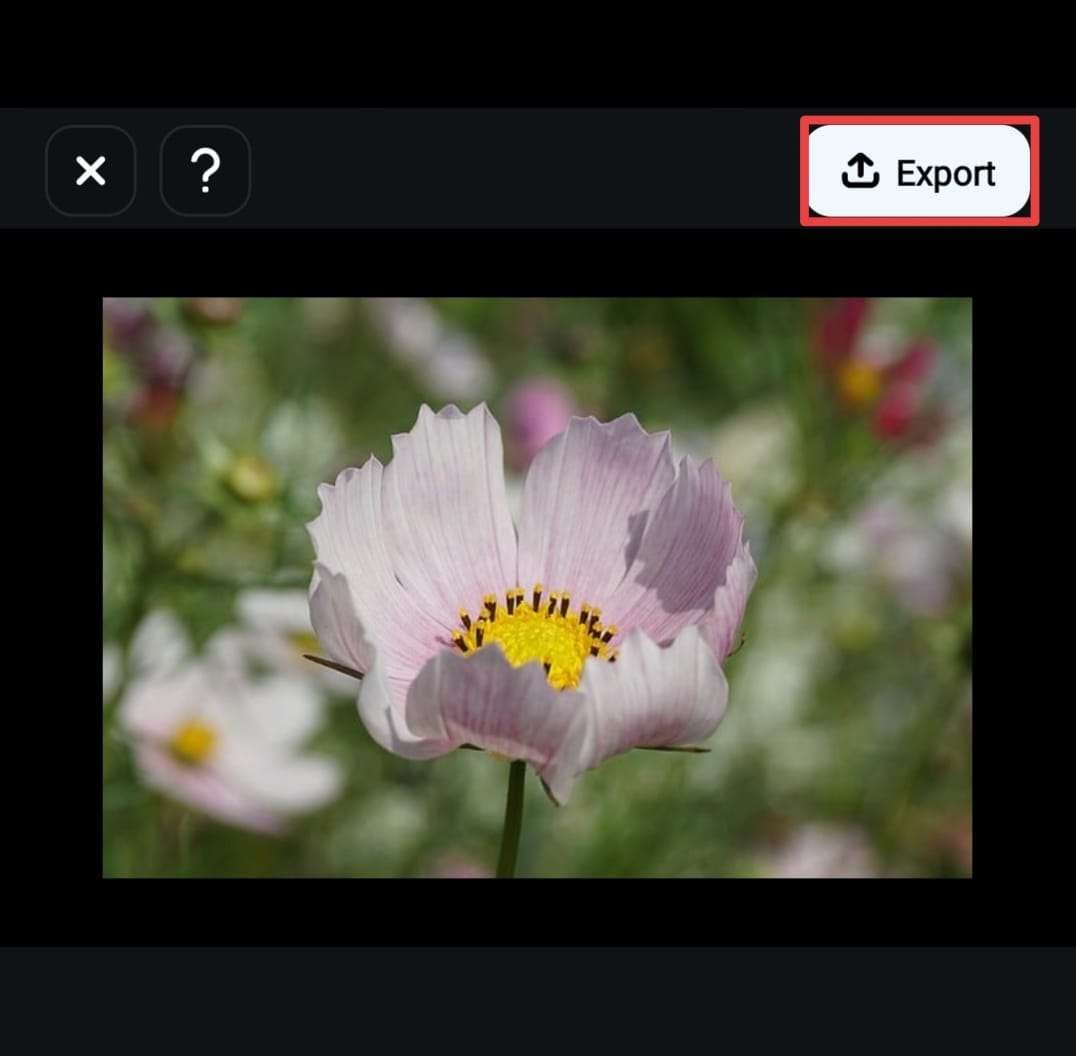
Fortsätt att utforska för att lägga till mer, som övergångar, AI-musik och andra effekter—det finns massor att testa! När du är nöjd, tryck på “Exportera” knappen högst upp till höger.
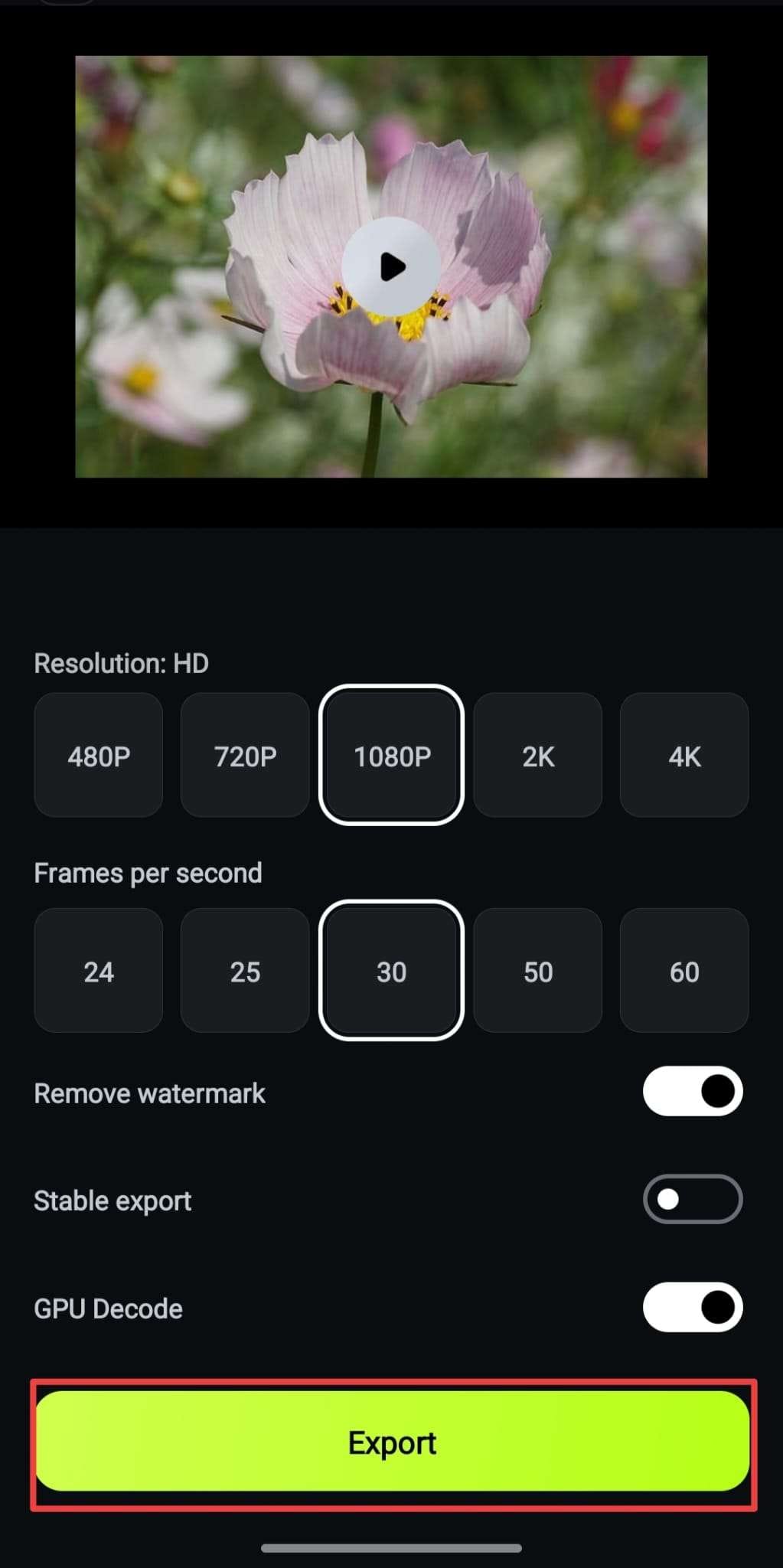
Välj din upplösning i nästa fönster och tryck sedan på “Exportera” igen för att spara din video. Nu är den redo att delas på Instagram, TikTok eller var du vill!
Del 3. Hur delar man upp en video i delar med hjälp av iMovie
Som du märker har Filmora alla verktyg du behöver för att snabbt dela upp långa videor på iPhone. Det är väldigt enkelt att använda och erbjuder mycket mer än bara uppdelning, med massor av funktioner som får dina videor att se fantastiska och professionella ut. Men om du vill utforska andra alternativ för videouppdelning på din iPhone är det också helt möjligt!
En rekommenderad app för detta är iMovie. Men innan du testar är det bra att känna till att, precis som de flesta appar, har iMovie både fördelar och nackdelar, såsom:

Som du ser täcker iMovie grunderna för att dela upp videor i delar på din iPhone, men saknar vissa av de avancerade funktionerna som finns i Filmora, som AI-verktyg och specialeffekter. Men för snabba och enkla videouppdelningar fungerar iMovie alldeles utmärkt!
Här är en enkel guide för hur du delar upp en video i två delar på din iPhone med iMovie:
Steg 1. Öppna iMovie och starta ett nytt projekt
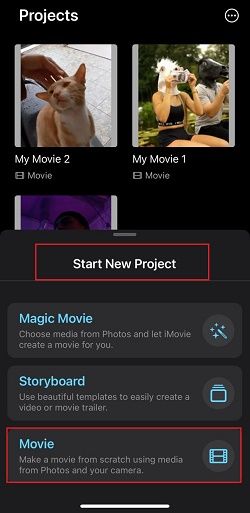
För att komma igång, öppna iMovie appen på din iPhone. Tryck på “Starta nytt projekt” och välj “Film” för att börja ett nytt projekt.
Steg 2. Importera ditt videoklipp
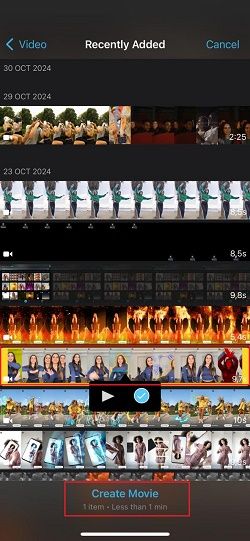
Välj den video du vill dela från ditt fotobibliotek och tryck sedan på “Skapa film” längst ner. Din video visas nu på redigeringstidslinjen.
Steg 3. Flytta spelhuvudet till klippunkten
Flytta det vita spelhuvudet (linjen på tidslinjen) till den exakta punkt där du vill dela videon. För mer precision kan du zooma in på tidslinjen genom att nypa utåt.
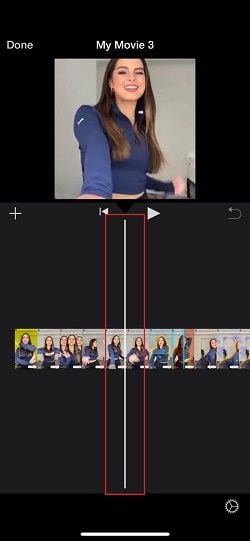
Steg 4. Dela upp din video
När spelhuvudet är på plats, tryck på videon i tidslinjen, tryck på saxikonen längst ner och välj “Dela”. Detta klipper upp din video i två delar just där.
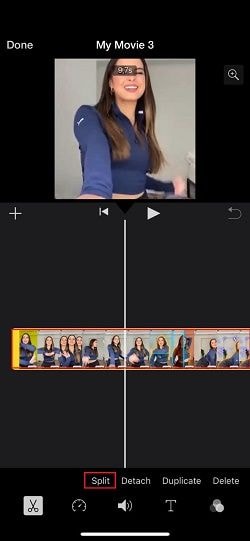
Steg 5. Spara din uppdelade video
För att göra fler klipp, flytta helt enkelt uppspelningshuvudet till olika platser i klippet och tryck på “Dela” varje gång. När du är klar med redigeringen, tryck på “Klar” längst upp till vänster. Tryck därefter på Dela-knappen (en fyrkant med en uppåtriktad pil) för att spara din video till Bilder eller dela direkt på sociala medier.
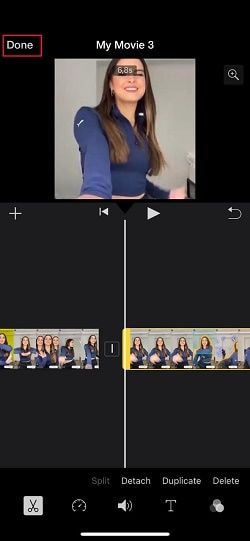
Och där har du det! Som du ser är det snabbt och enkelt att dela upp videor på din iPhone med iMovie.
Slutsats
För Apple-användare som undrar, “Kan du dela upp en video på iPhone?” Den här artikeln guidar dig enkelt om hur du delar upp en lång video i delar på en iPhone med två appar: Wondershare Filmora och iMovie.
Båda appar kan dela upp videor effektivt, men Filmora går längre än grundläggande redigering. Den erbjuder extrafunktioner som övergångar, musik, filter och till och med avancerade verktyg som AI-textning för att göra din video ännu bättre efter delningen.
Genom att följa bästa praxis i denna guide kan du enkelt använda Filmora för att dela en video i delar på din iPhone och ta det till nästa nivå.
Kraftfull AI-videoredigerare för alla skapare
Vanliga frågor
-
1. Hur kan jag slå ihop delade videor på min iPhone?
För att slå ihop delade videor kan du använda redigeringsappar som Filmora. Lägg bara till de delade klippen på tidslinjen i önskad ordning, och de spelas som en enda video. Exportera sedan, så sparas dina klipp som en sammanslagen fil! -
2. Hur säkerställer jag precision när jag delar upp video på en iPhone?
För större noggrannhet, zooma in på tidslinjen i din redigeringsapp (de flesta appar låter dig nypa för att zooma). Detta hjälper dig att se varje bildruta tydligt, så att du kan placera uppspelningshuvudet exakt där du vill dela. -
3. Hur sparar jag varje delat segment som en separat fil?
Efter att du delat din video, ta bort de delar du inte vill ha och exportera det kvarvarande klippet som en ny fil. Upprepa processen för varje segment du vill spara separat. På så sätt sparas varje del som sin egen videofil!