


 100% Security Verified | No Subscription Required | No Malware

Tom är en engelsk spelare som älskar äventyrsspel. En dag bestämde han sig för att spela ett japanskt RPG som såg ut som eld i trailern. Han fastnade på en meny full av krumelurer utan något engelskt alternativ i sikte.
Vid det här laget hade Tom gett upp och letat efter andra RPG-spel på engelska. Men allt förändrades när han upptäckte skärmöversättare för spel.
Dessa PC- och mobilöversättare gör svårlästa utländska spelgränssnittstexter begripliga. Och det krävs ingen lingvistikexamen eller en mangaordbok bredvid dig. Vissa erbjuder automatisk översättning av spel i realtid – det fungerar som magi. Du kan också använda den manuella metoden som passar för efterarbete av översättning.
Den här artikeln kommer att förklara båda alternativen. Vi guidar dig genom hur du automatiskt översätter spel på PC med hjälp av realtidsverktyg, och vi utforskar även manuella alternativ om du redigerar spelinspelningar i efterhand.
I den här artikeln
Del 1: Automatisk realtids-översättare för spel
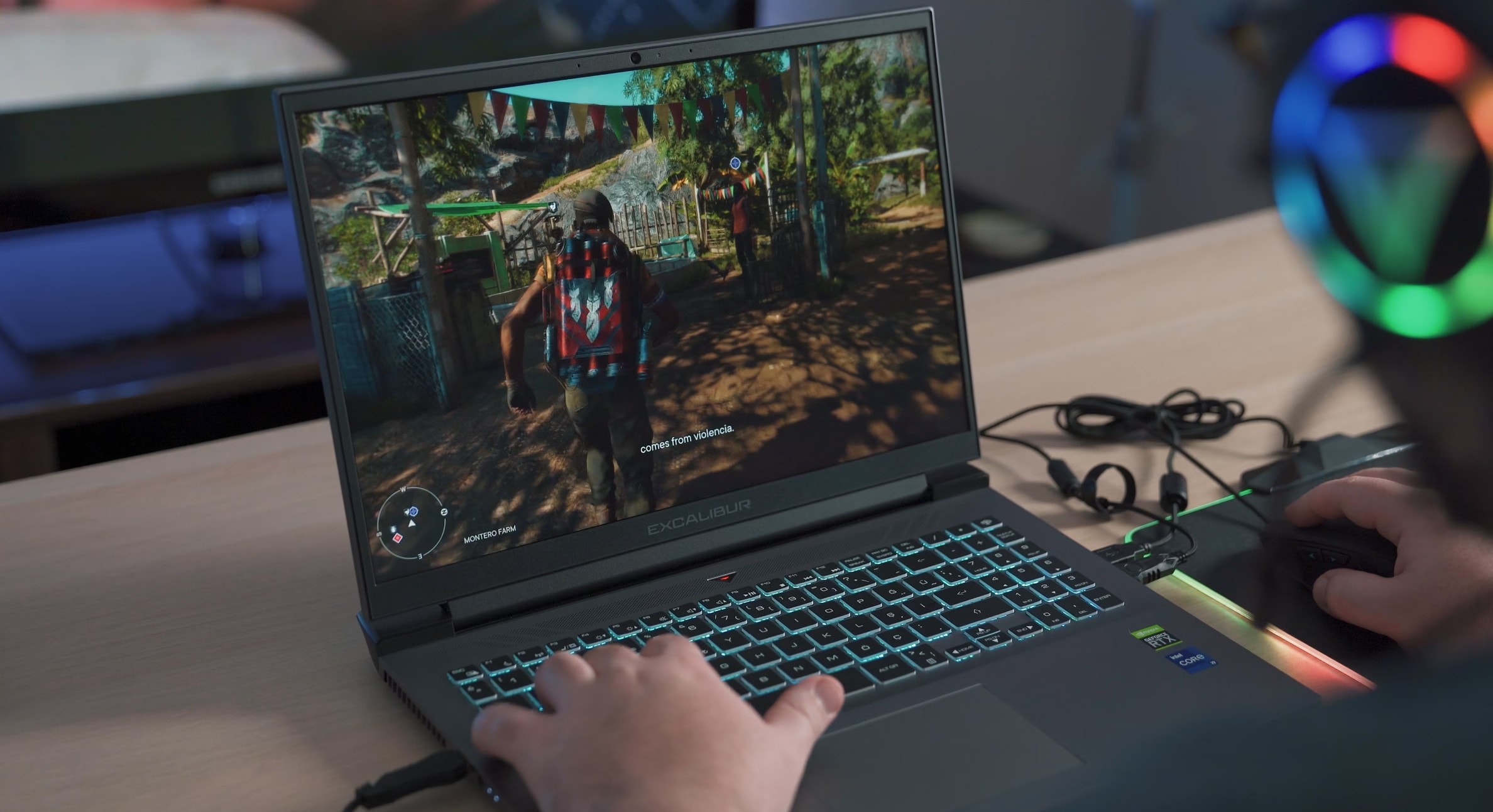
Spelöversättningsverktyg gör det enklare att spela kinesiska RPG, koreanska MMO eller japanska visuella romaner på engelska på PC. Allt du behöver är ett spelöversättningsverktyg som fungerar i realtid. Dessa verktyg använder OCR och AI för att skanna spelskärmen och lägga över översatt text. Du får omedelbara resultat som hjälper spelare att förstå uppdrag, instruktioner och menyer utan att gissa.
Ett automatöversättningsverktyg gör det lättare att förstå karaktärsdialoger, spelregler och objektbeskrivningar. Dessa verktyg är ovärderliga för:
- Att spela spel utan engelskt språkval.
- Speedrunning av spel på främmande språk.
- Att lära sig nya språk genom spelande.
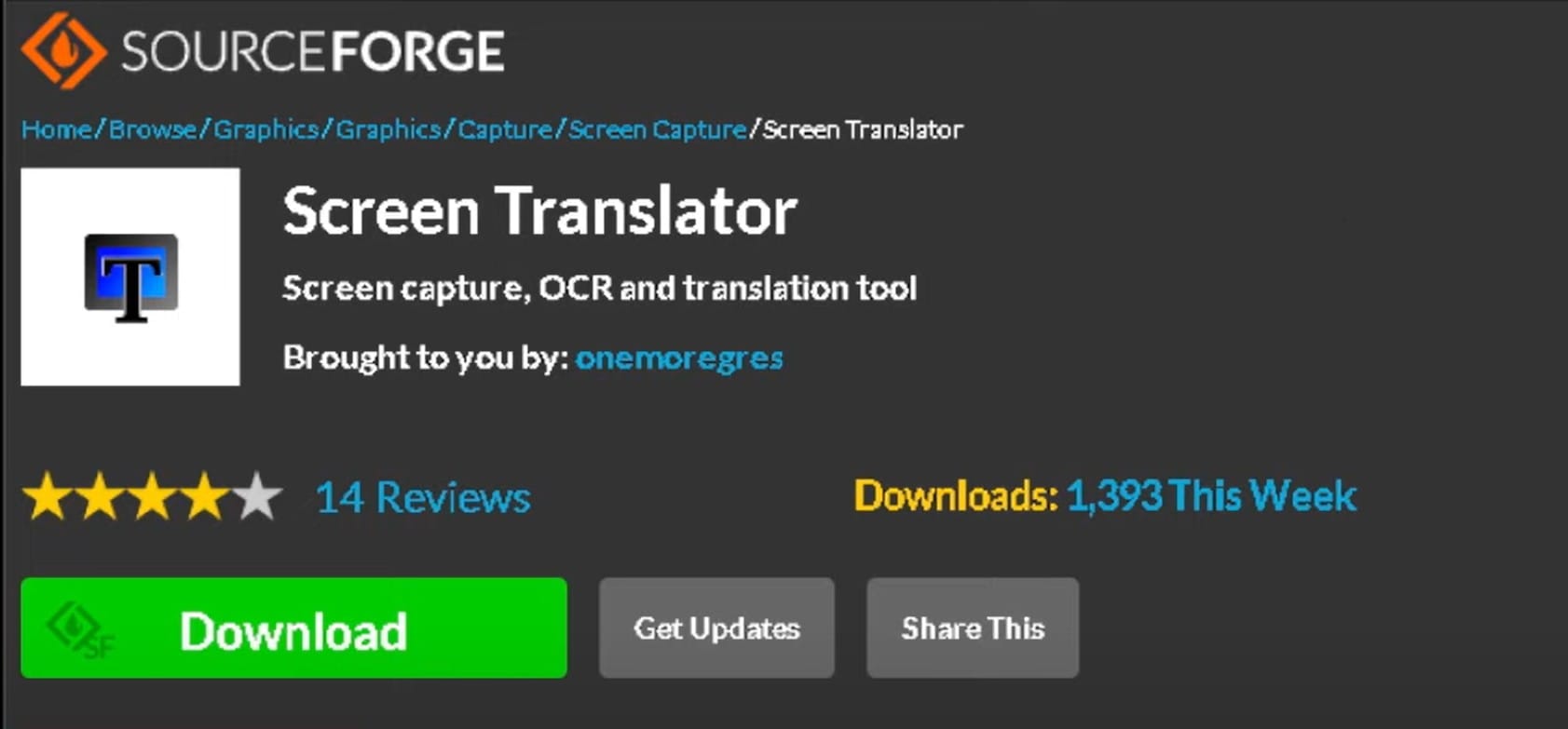
Börja med att installera verktyget, välj skärmområde och njut av en nästan modersmålslik spelupplevelse. Spelöversättare som Screen Translator förenklar processen och erbjuder översättningar på skärmen i realtid. Andra verktyg inkluderar:
Del 2: Hur du automatiskt översätter spel på PC
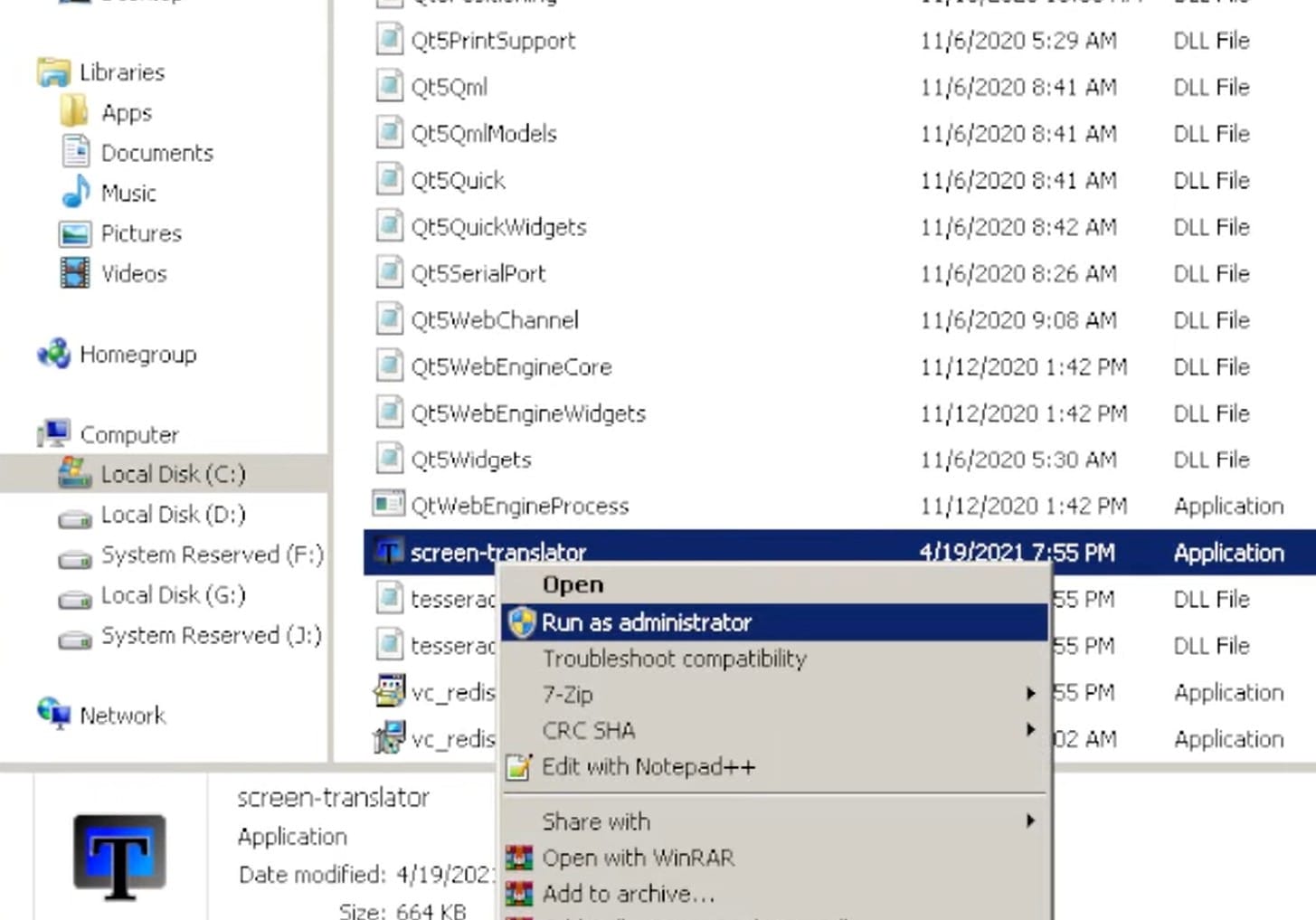
Du kan använda en skärmöversättare på PC eller mobil, beroende på vilket program du väljer. I detta exempel visar vi hur du använder en PC med skärmöversättare för översättning av spel i realtid.
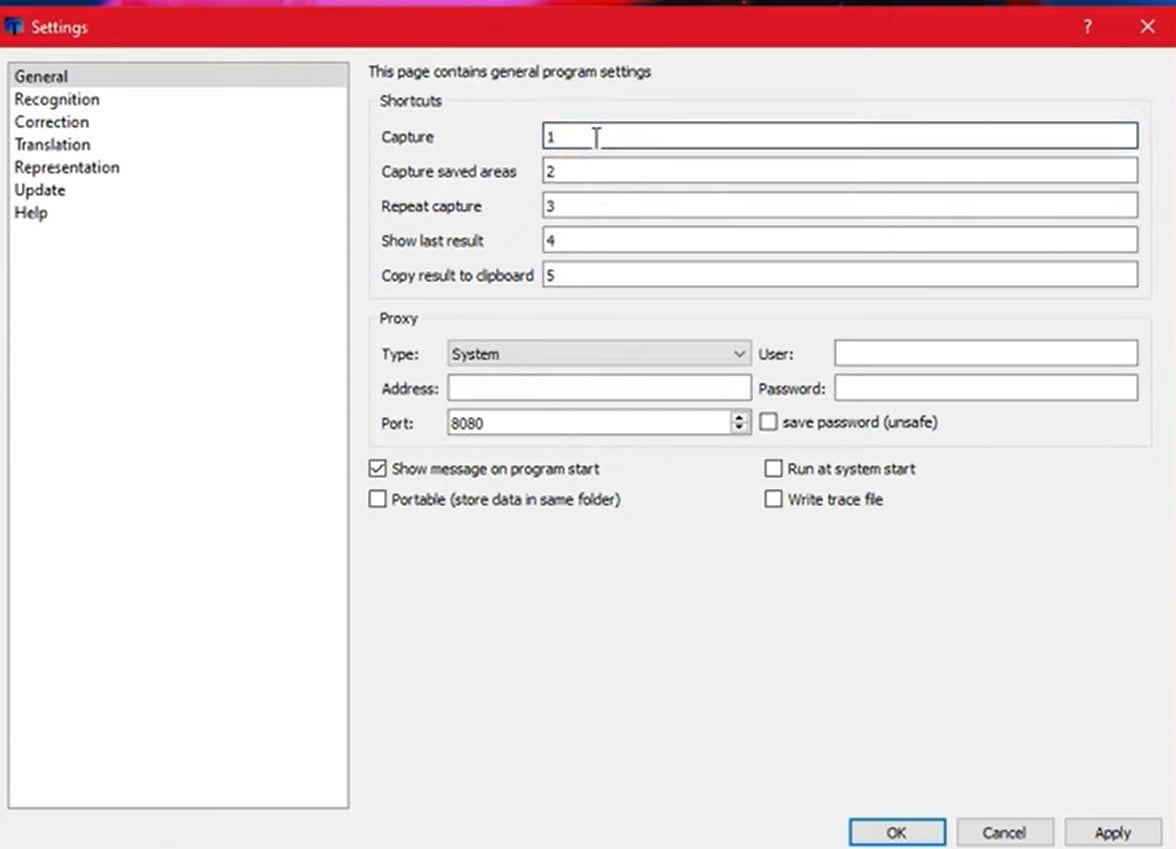
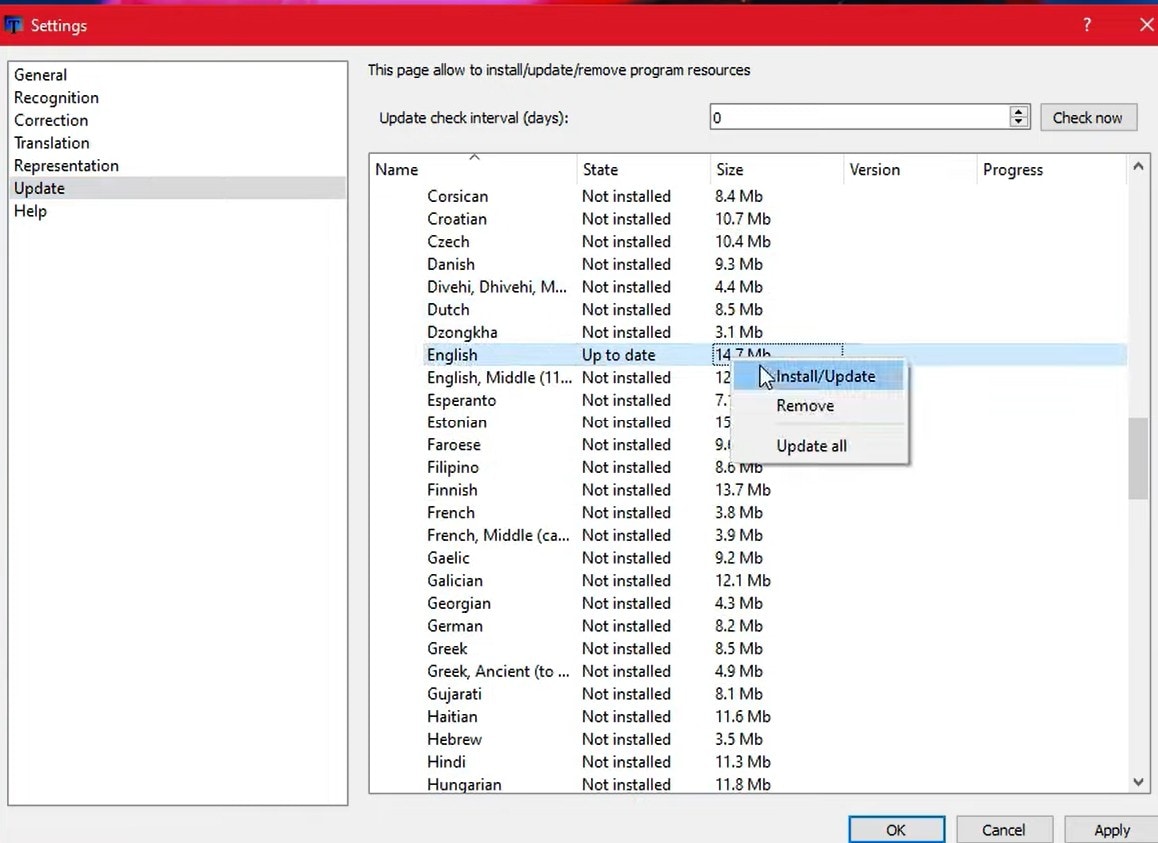
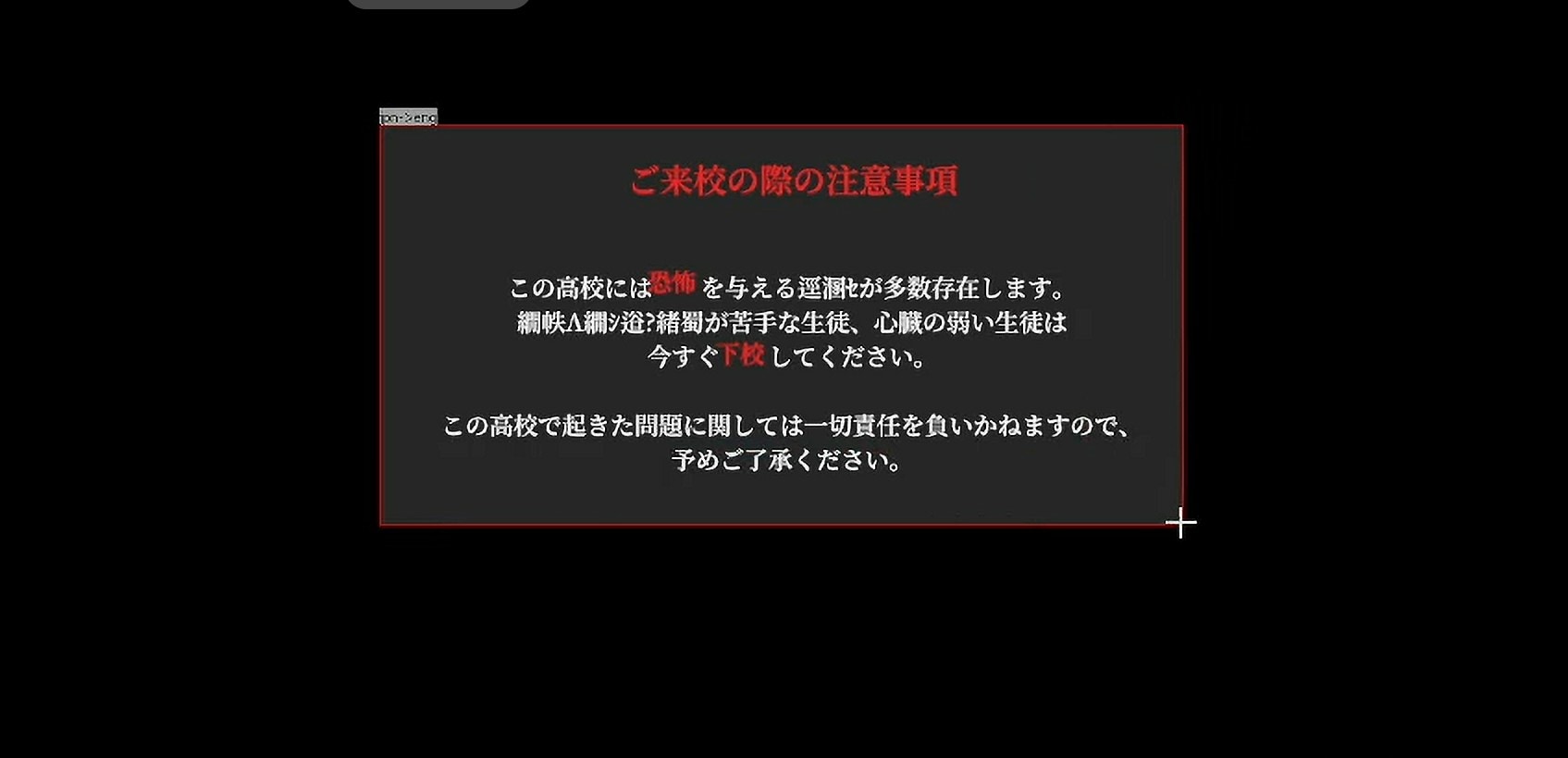
Del 3: Manuell skärmöversättare för spel
Inte alla spelöversättare fungerar i realtid. I så fall är en manuell skärmöversättare för PC en lösning i efterhand. Den översätter alltså inte text medan du spelar.
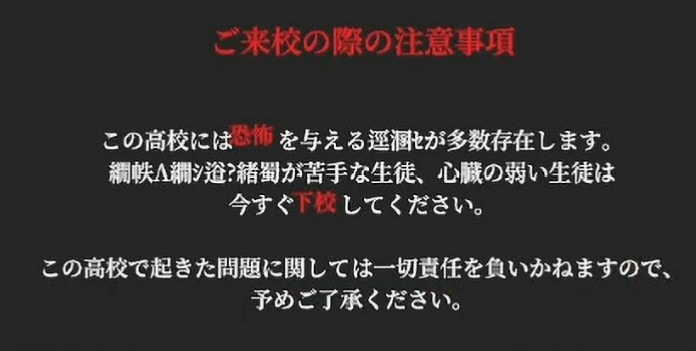
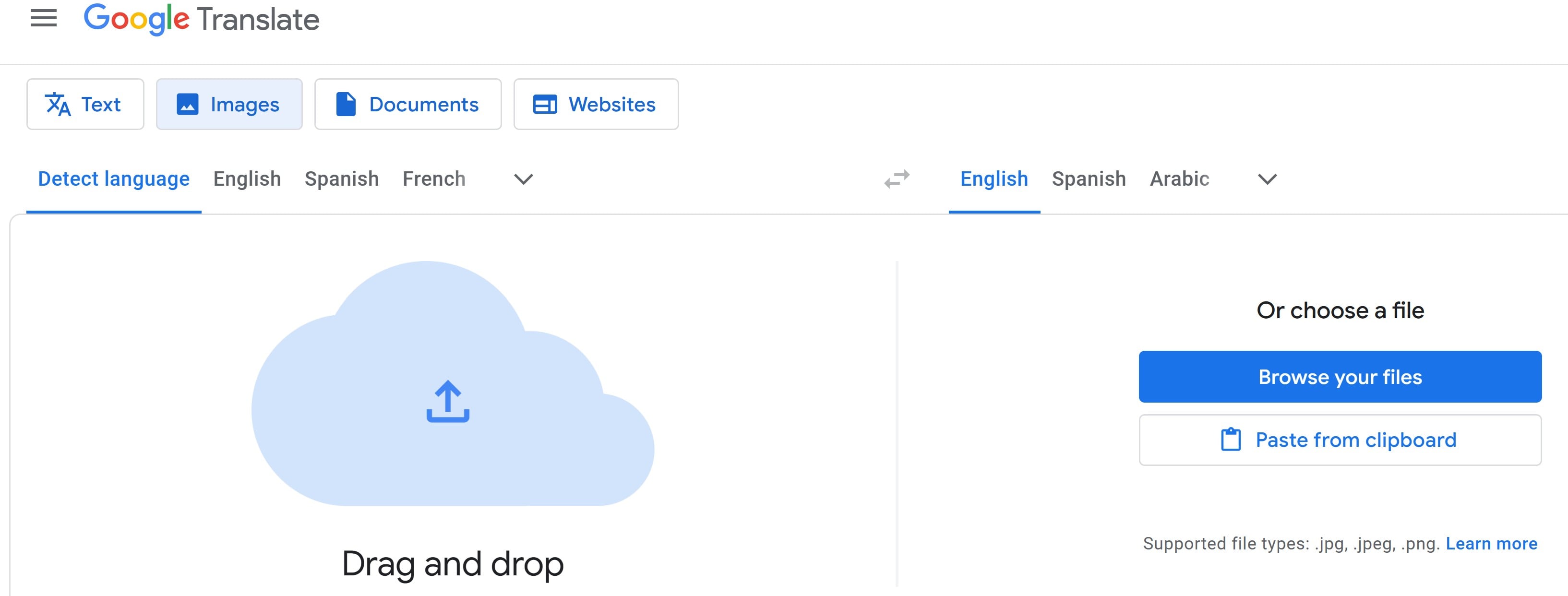
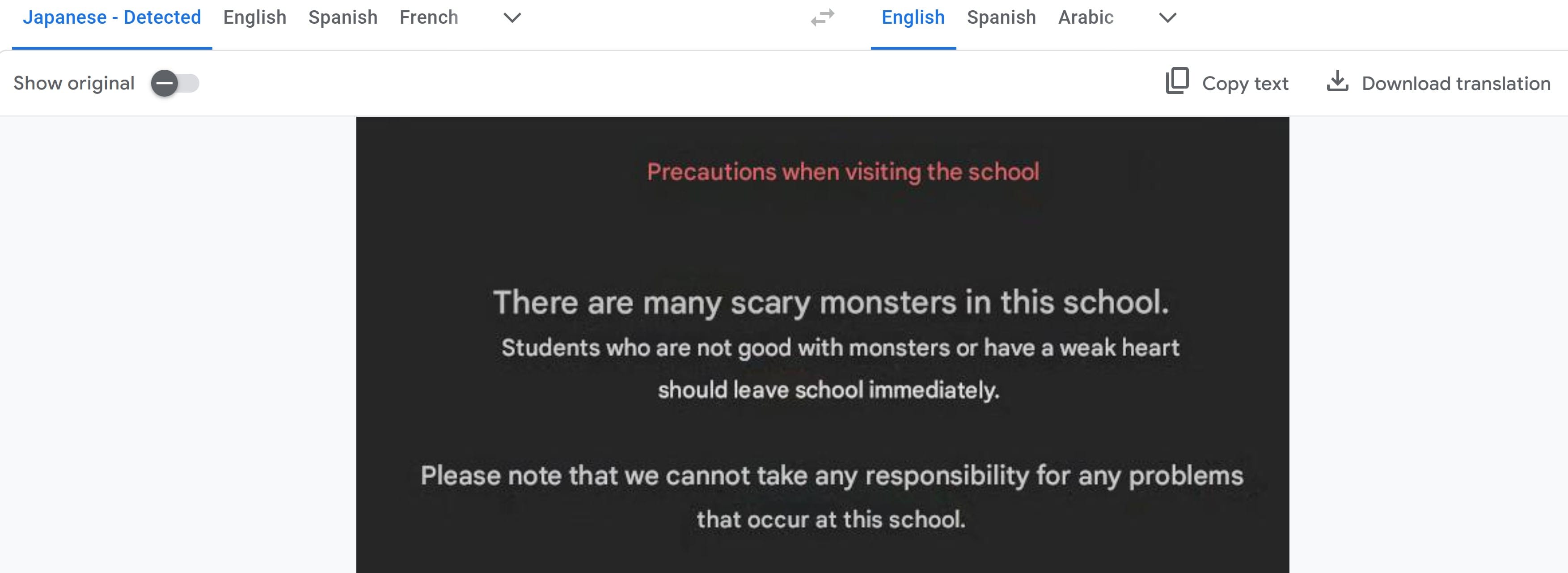
Det bästa tillvägagångssättet är att ta en skärmbild av bilden som innehåller den utländska texten och importera den till ett översättningsverktyg. Till exempel kan du översätta text på bilder med Google Translate.
Så översätter du spel manuellt
När är manuell översättning användbar?
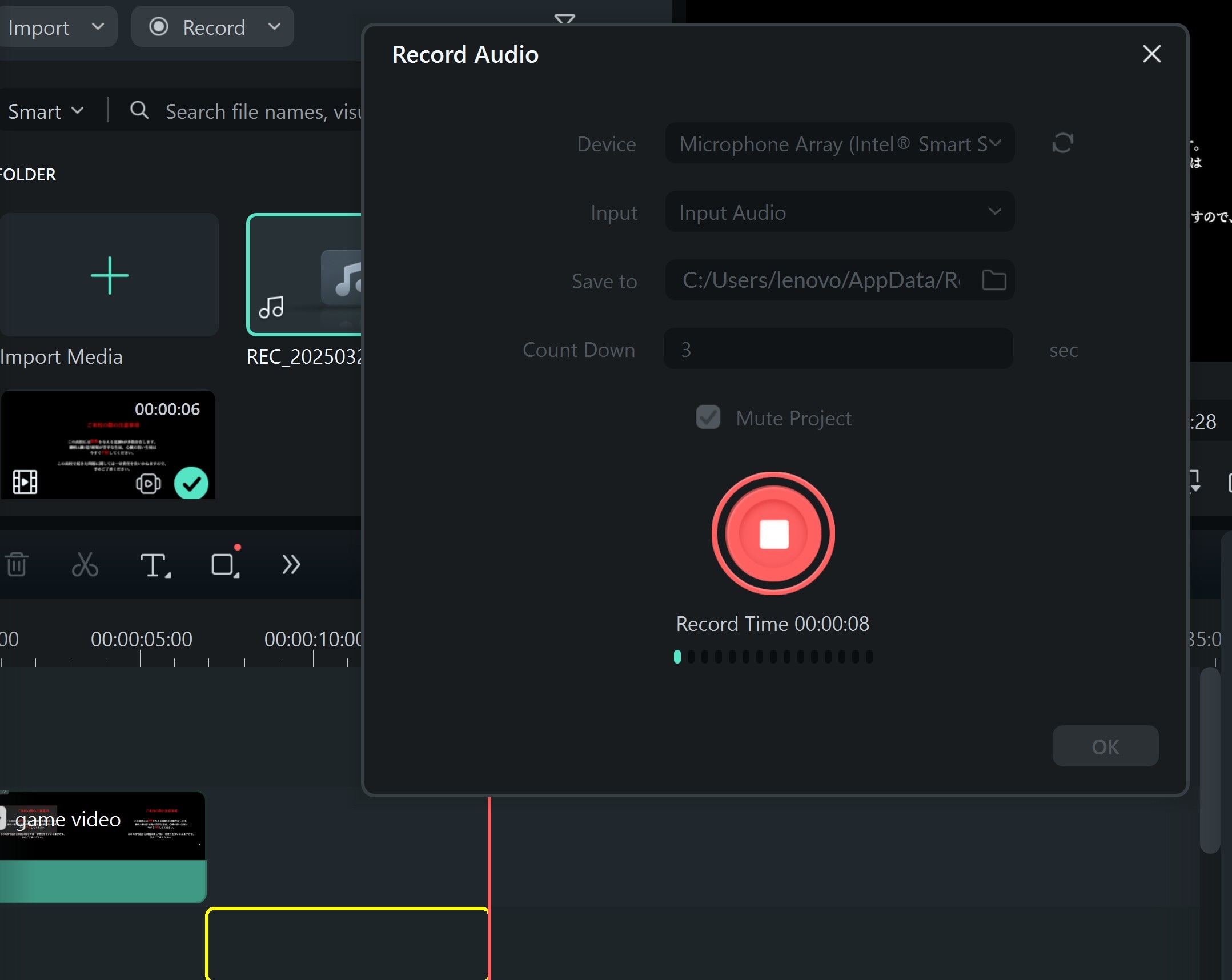
Manuell översättning hjälper om du spelar in ditt spel och vill lägga till en röstöverlagring. Många av dem som tittar kanske inte förstår spelets språk. Du kan översätta spelets text och förklara innehållet för din publik.
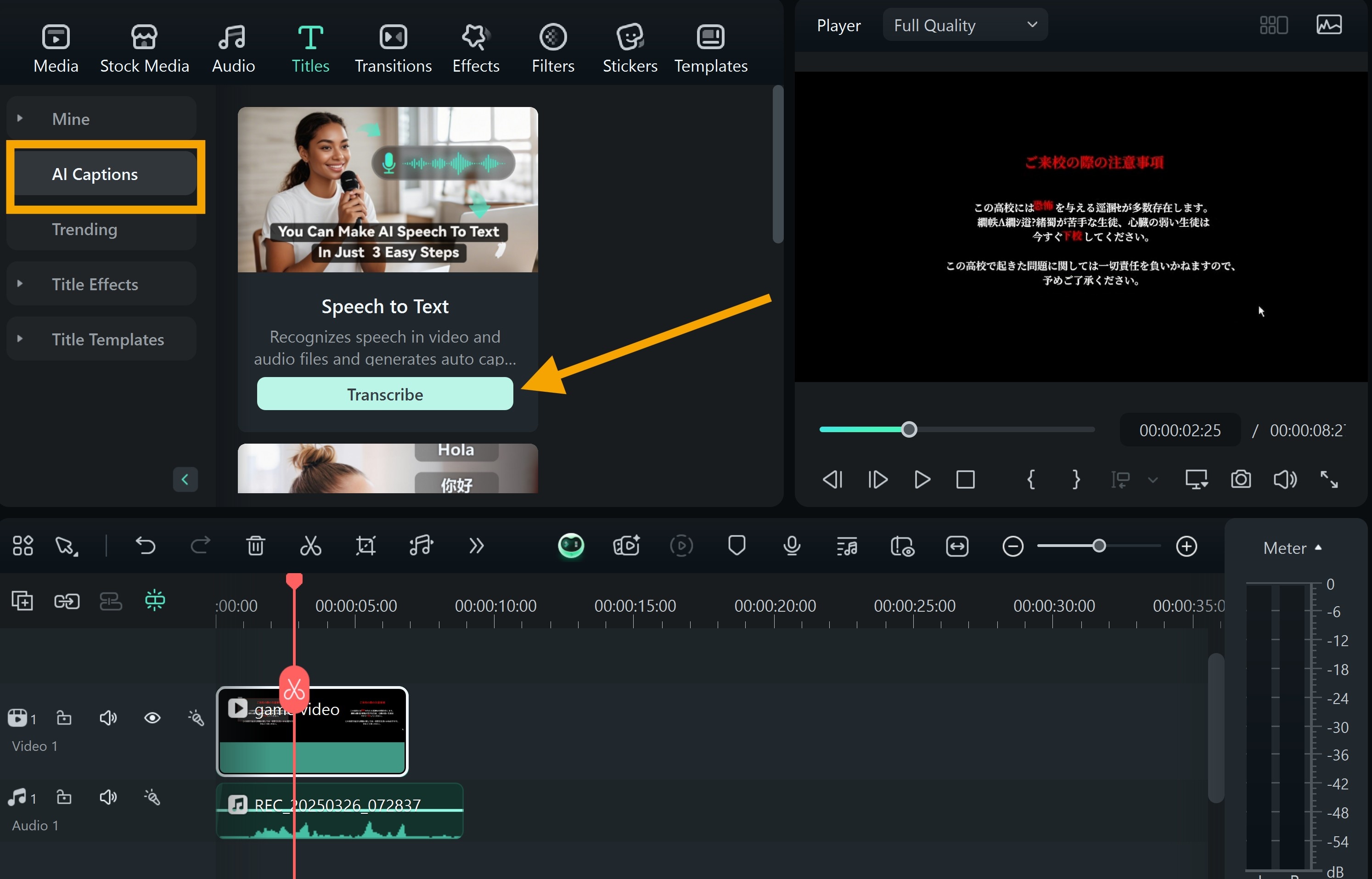
Detta gör din spelvideo mer intressant. Du kan även lägga till undertexter med din röst. På så sätt behåller tittarna fullt fokus på ditt gameplay.
Verktyg för skärminspelning och att lägga till översättning till inspelat gameplaymaterial
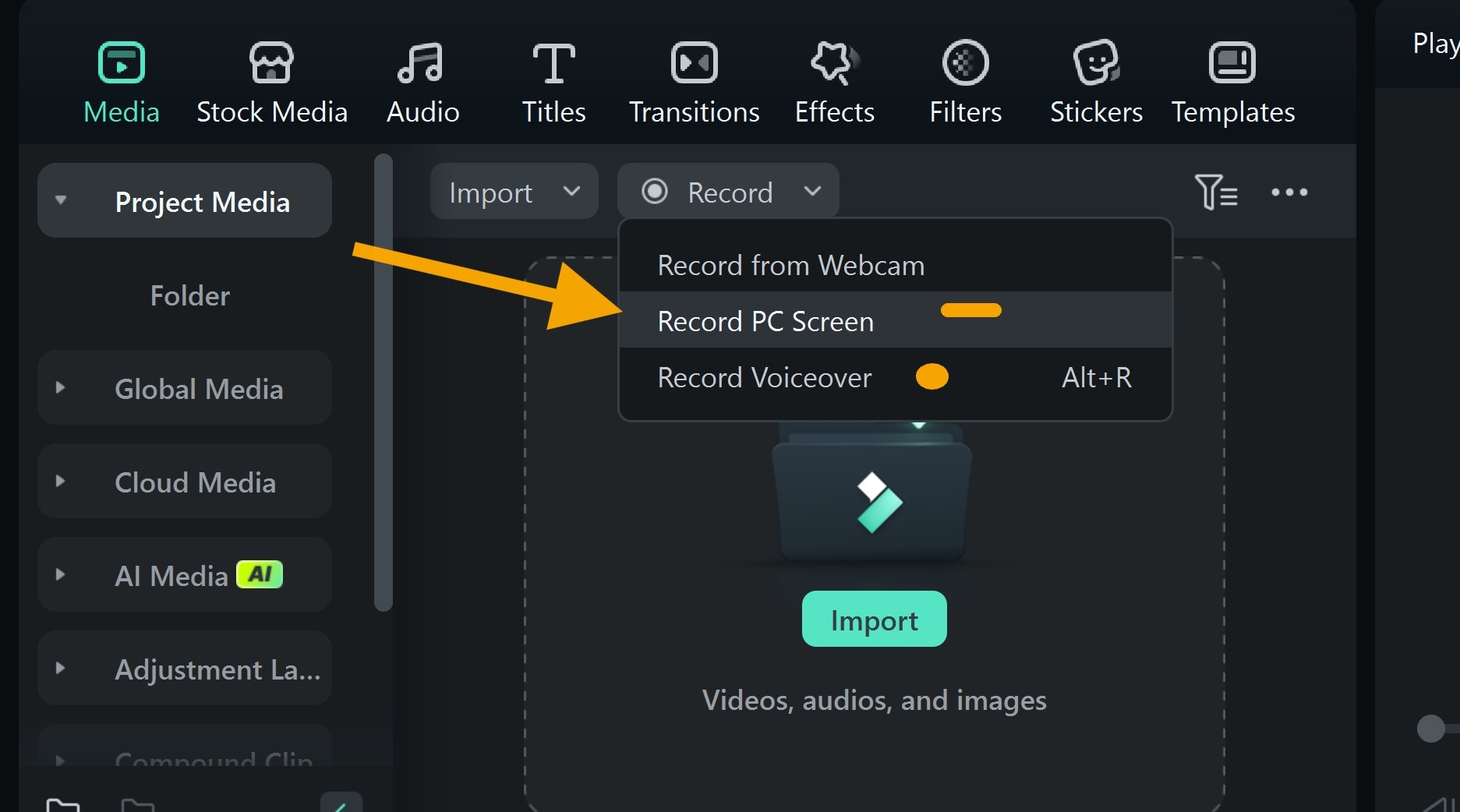
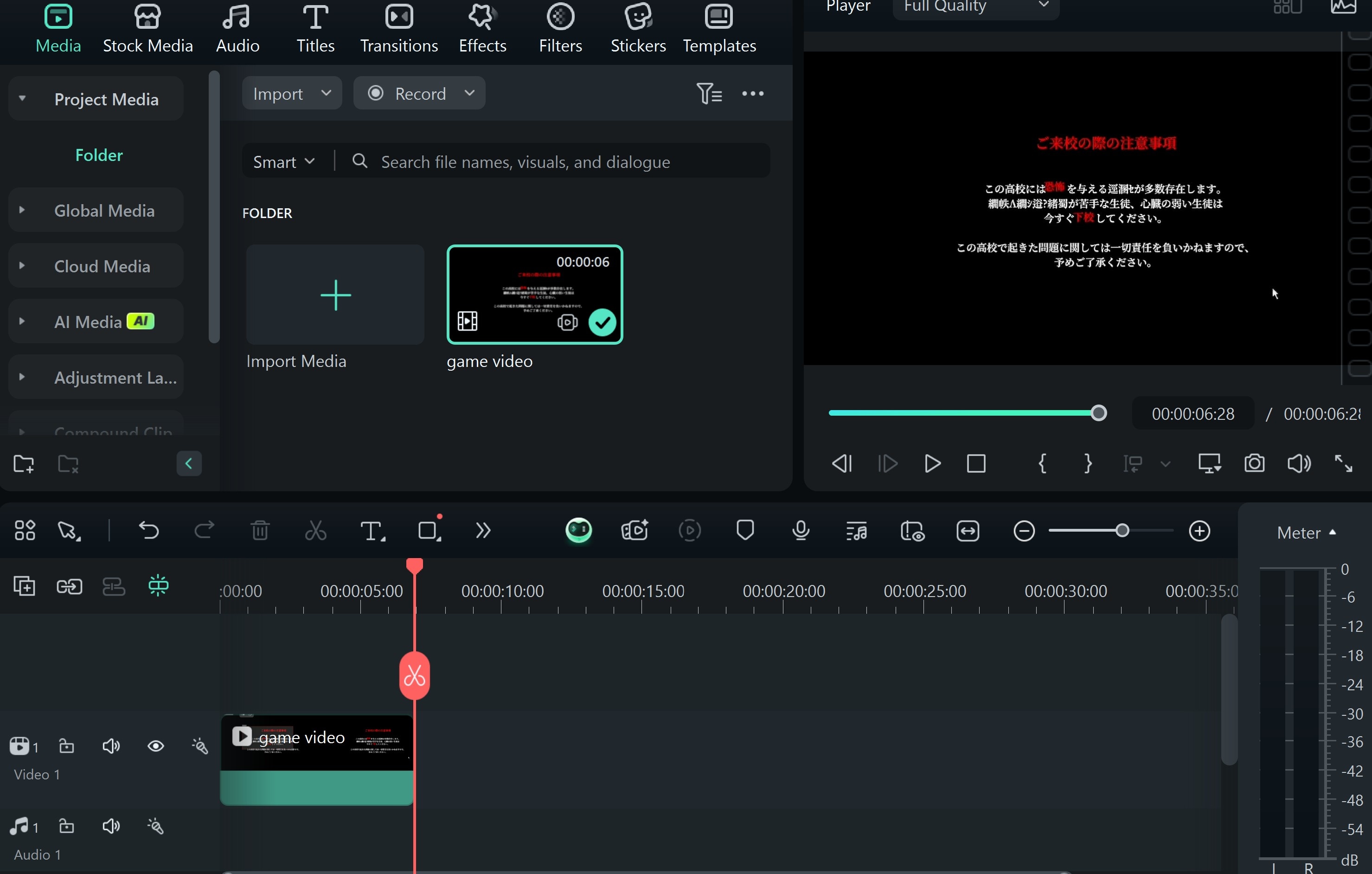
Ett av de mest nybörjarvänliga alternativen är Wondershare Filmora, en videoredigerare som stöder fler språks undertexter, överlägg och även röstpåläggning. Du kan använda den för att:
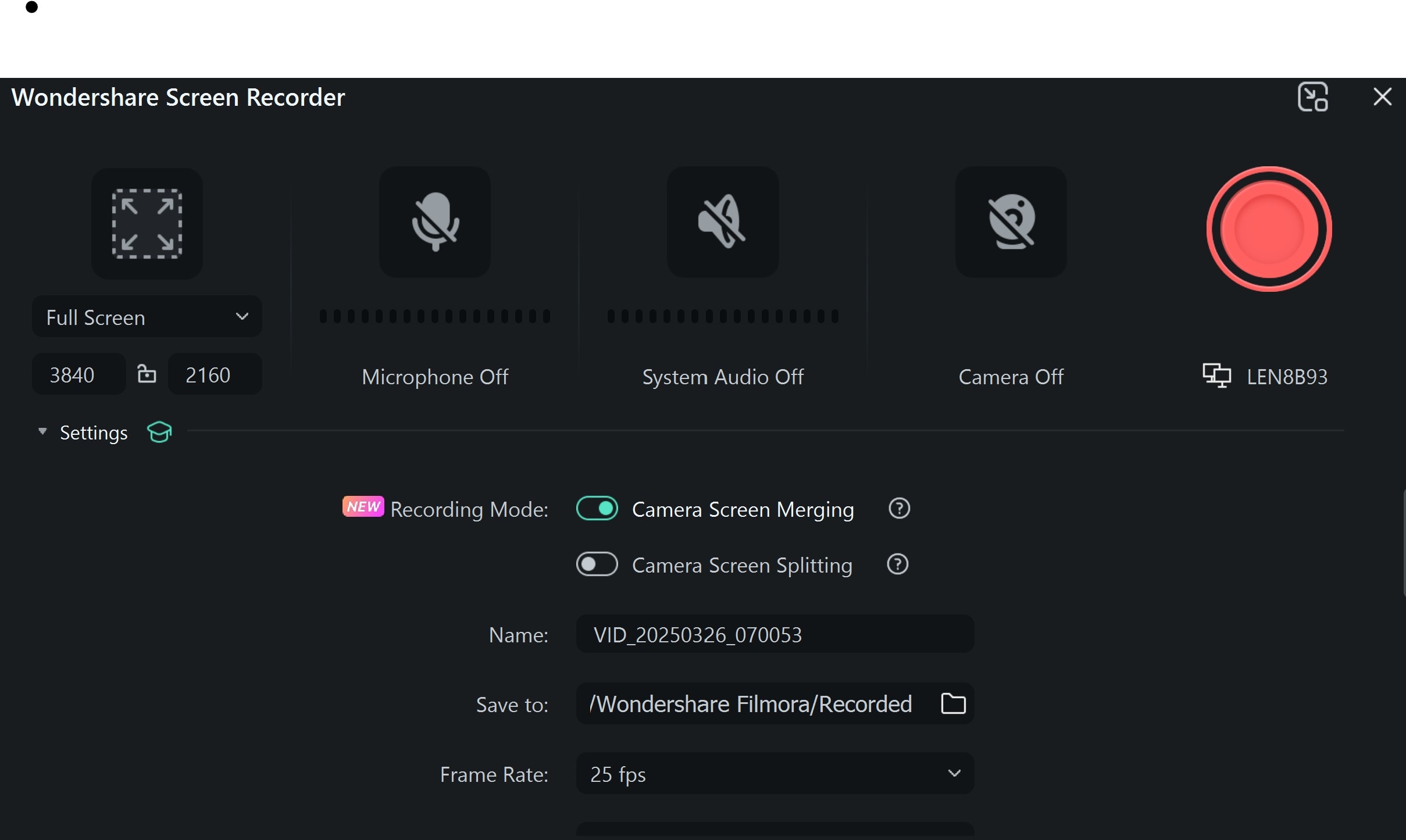
- Spela in gameplay från skärmen
- Trimma gameplay-klipp
- Lägga till röstpålägg
- Lägga till undertexter
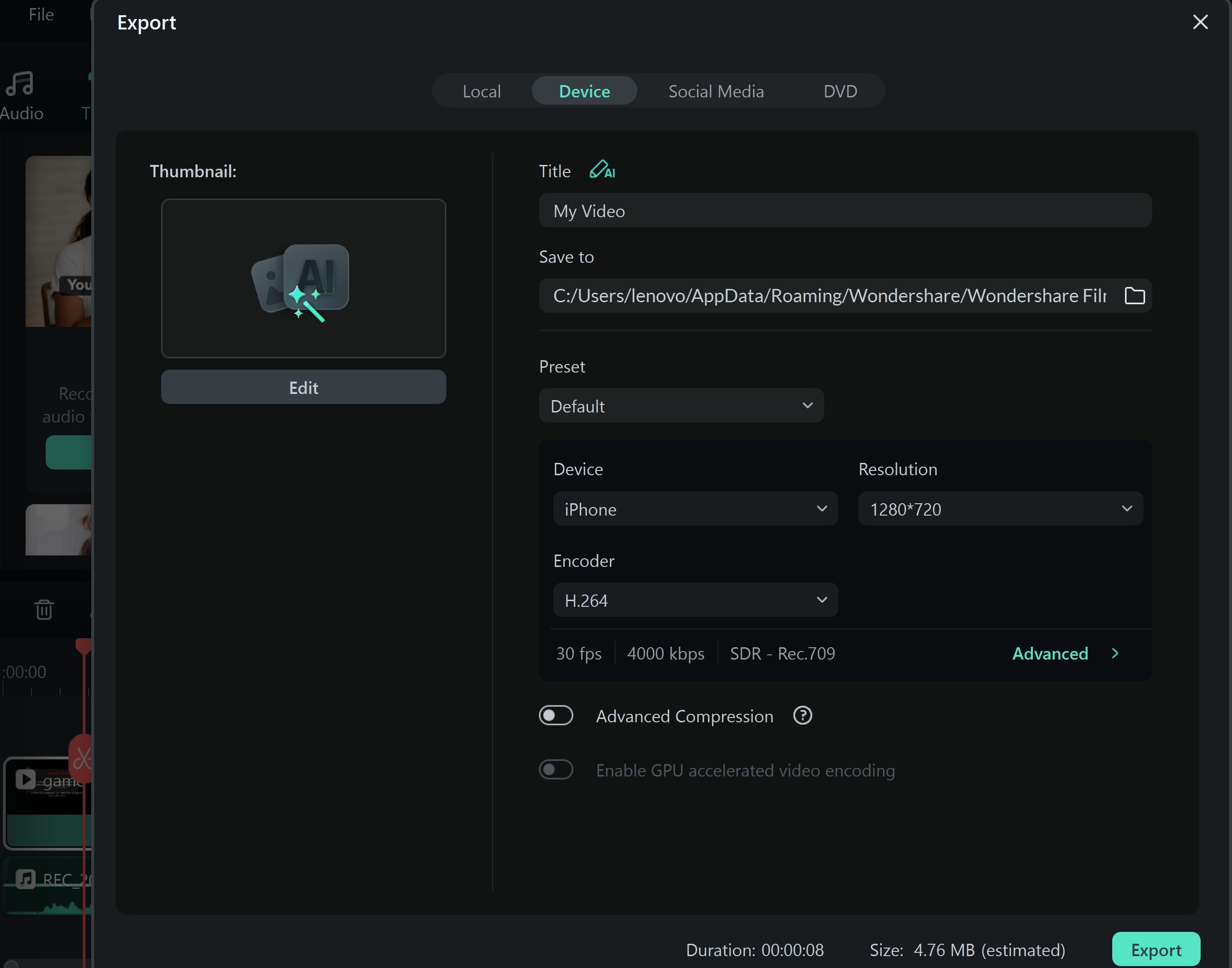
Filmora är inte ett spelöversättnings- verktyg men ger dig full frihet att lägga till röster och text till inspelade videor. Filmora har även textmallar, animeringsmöjligheter och auto-caption-verktyg för snabbare redigering.
- Stort utbud av video-/ljudeffekter och kreativa tillgångar.
- Kraftfull AI för smidig innehållsskapande.
- Intuitivt, professionellt men ändå nybörjarvänligt.
- Fungerar på Mac, Windows, iOS och Android.



Så spelar du in spelskärmen med Filmora
 säker nedladdning
Del 4: Automatisk vs. manuell spelöversättare
Både automatiska och manuella spelöversättarverktyg har sina styrkor beroende på hur och när du behöver översättning. En automatisk översättare för spel är bäst för spel i realtid. Den fungerar medan du spelar och visar genast översättning på skärmen.
Manuell översättning passar däremot bäst för innehållsskapare. Om du redigerar gameplay för YouTube eller Twitch kan manuella metoder göra det möjligt att finjustera undertexter eller röstpålägg. Det är också perfekt för spel med speciella teckensnitt eller då du vill förklara text på ditt eget sätt.
Om du är en aktiv spelare som vill ha översättning direkt, använd en automatisk översättare för spel. Men om du skapar innehåll och vill texta eller dubba spelvideor är manuella metoder bäst.
Kan jag översätta multiplayer-spel i realtid?
Ja, du kan översätta multiplayer-spel i realtid med en in-game-översättare. Upplevelsen beror dock på spelets gränssnitt och hur texten visas. Realtids-OCR-verktyg som Screen Translator för spel på PC passar bäst för statiska dialogrutor, menyer eller chattfönster. Snabbrörliga undertexter eller effektintensiva överlägg kan vara svårare att upptäcka.
Till exempel i spel som Genshin's Impact or Blue Protocol används ofta tydliga typsnitt som automatöversättare kan upptäcka lätt. När du trycker på en snabbtangent fångar verktyget skärmområdet och lägger översättningen direkt på bilden. Det låter spelflödet fortgå utan avbrott.
Observera dock: om andra spelare chattar med slang, förkortningar eller memes kan översättaren ge blandade resultat. Då hjälper realtidsverktyg, men de är inte felfria. Använd dem för uppdrag, NPC-dialoger och menyer – inte för livechatt.
Vilken spelöversättare är bäst för undertexter?
När det gäller att lägga till undertexter till spelvideor ger manuella metoder mest kontroll. Automatöversättare är utmärkta under spelandet men sparar inte översättningar för redigering efteråt. Därför fungerar en skärmöversättare för spel på PC, som Google Translate (bilduppladdningsfunktion), bättre för undertextarbete i efterhand.
Först tar du en skärmbild från scenen med utländsk text. Sedan laddar du upp den till Google Translate eller ett liknande OCR-verktyg. När texten är översatt kan du manuellt lägga till undertexter i videoredigerare som Filmora eller Premiere Pro. Då kan du justera timing, textstorlek och placering.
Men om du vill ha fullständigt noggrannhet och finish vinner manuell översättning med redigering. För kreatörer som laddar upp på YouTube eller Twitch säkerställer detta att undertexterna matchar speltempot och kontext på bästa sätt.
Slutsats
Om du vill testa ett utländskt spel behöver du inte längre gissa vad dialogen betyder. Med rätt spelöversättningsverktyg kan du låsa upp hela handlingar och förstå objektbeskrivningar.
För total närvaro i realtid är en automatisk spelöversättare för PC, som Screen Translator eller Gaminik, ditt bästa val. De låter dig följa uppdrag och dialoger medan de sker och gör spelandet smidigt och underhållande. Men om du är innehållsskapare eller vill ha högre noggrannhet ger manuella verktyg i kombination med Filmora dig full kontroll.
Om du skapar videor för att dela med vänner eller skapa innehåll på YouTube kan verktyg som Filmora göra mer än att bara spela in spel. Du kan lägga till översatta undertexter, spela in röstpålägg av hög kvalitet och synka texter så de matchar handlingen på skärmen. Det hjälper inte bara folk som inte talar språket att följa din spelning, utan gör även dina videor mer proffsiga.
 säker nedladdning