


Bröllop är en händelse som sker endast en gång i livet och förtjänar att dokumenteras så att du kan blicka tillbaka och minnas den lyckokänsla som dagen innebär. Men förutom att spela in bröllopsvideor behöver du kunskap för att lyfta fram viktiga ögonblick under bröllopet och väcka minnen från din speciella dag.
Den goda nyheten är att du enkelt kan skapa och redigera bröllopsvideo sammanställningar som ett proffs med hjälp av tillgängliga verktyg som Wondershare Filmora. I denna artikel får du veta hur du gör detta smidigt, samt vad du behöver för att komma igång. Nu börjar vi!
I denna artikel
Del 1: Vad behöver du för att redigera bröllopsvideor?
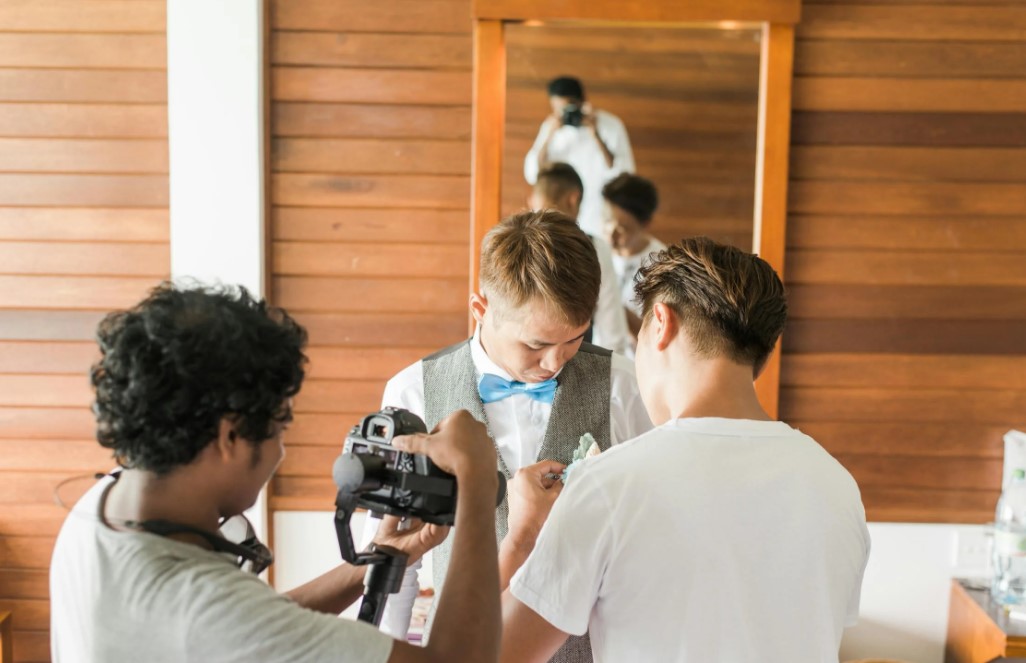
Att skapa videor och videoklipp till ditt bröllop är en sak. Men för att få bästa kvalitet på dina videor behöver du ordentlig redigering. Först ska du veta vad som krävs för en smidig redigeringsprocess. Här är några verktyg och saker du behöver för att komma igång med din bröllopsvideoredigering:
- Kvalitet på videomaterial och inspelningskrav
- Upplösningskrav:Minst 1080p, 4K rekommenderas för flexibilitet vid efterbearbetning
- Val av bildfrekvens:24fps för filmkänsla, 60fps för slow-motion-effekter
- Stabilitet:Använd gimbals eller stabilisatorer för att undvika skakningar vid handhållen inspelning
- Ljudkvalitet:Externa mikrofoner för att spela in tydliga löften och tal
- Hårdvarukonfiguration och prestandakrav
- CPU: Intel i5-8400 / AMD Ryzen 5 2600 eller högre
- RAM: 16GB (32GB rekommenderas för 4K-redigering)
- Grafikkort: Dedikerad GPU med hårdvaruacceleration (GTX 1660 eller motsvarande)
- Lagring: Minst 500GB ledigt SSD-utrymme för projektfiler
- Programvaruval och kompetensbedömning
Viktiga inspelningsstandarder:
Strategi för hantering av videomaterial:
Rekommenderad organisering av material:
01_Före ceremonin (smink, klädsel, förberedelser)
02_Gästankomst (mottagning, sign-in, interaktioner)
03_Ceremoni_Kärna (procession, löften, ringbyte)
04_Firande (champagne, tårtskärning, dans)
05_B-Roll (detaljbilder, platsbilder, omgivningsklipp)
Minimikrav för system:
Välj rätt verktyg baserat på erfarenhetsnivå:
|
Användartyp |
Rekommenderad programvara |
Inlärningströskel |
Användningsområden |
|
Alla användare med eller utan redigeringskunskap |
Filmora |
Under 3 timmar |
Familjeminnen, enkel redigering |
|
Professionell |
Premiere Pro, DaVinci Resolve |
1-2 veckor |
Kommersiella projekt, avancerad efterbearbetning |
Del 2: Hur man redigerar bröllopsvideor med det bästa verktyget
Att skapa och redigera bröllopsvideor ska vara ett trevligt och smidigt arbete med rätt redigeringsverktyg och rätt vägledning. Vårt toppval är Wondershare Filmora, en komplett videoredigeringsplattform skapad för alla nivåer, från nybörjare till erfarna redigerare. Filmora erbjuder ett omfattande urval av mallar, effekter, filter och multicam-redigering som är enkla att förstå och använda, vilket gör videoredigering både lätt och rolig.
I detta avsnitt går vi igenom hur man skapar och redigerar bröllopsvideor med hjälp av effekter, övergångar, musik och även texter.
- Massor av video-/ljudeffekter och kreativa resurser.
- Kraftfull AI för problemfri innehållsskapande.
- Intuitiv, professionell men ändå nybörjarvänlig.
- Fungerar på Mac, Windows, iOS och Android.



Här är stegen för att redigera din bröllopsvideo med Filmora:
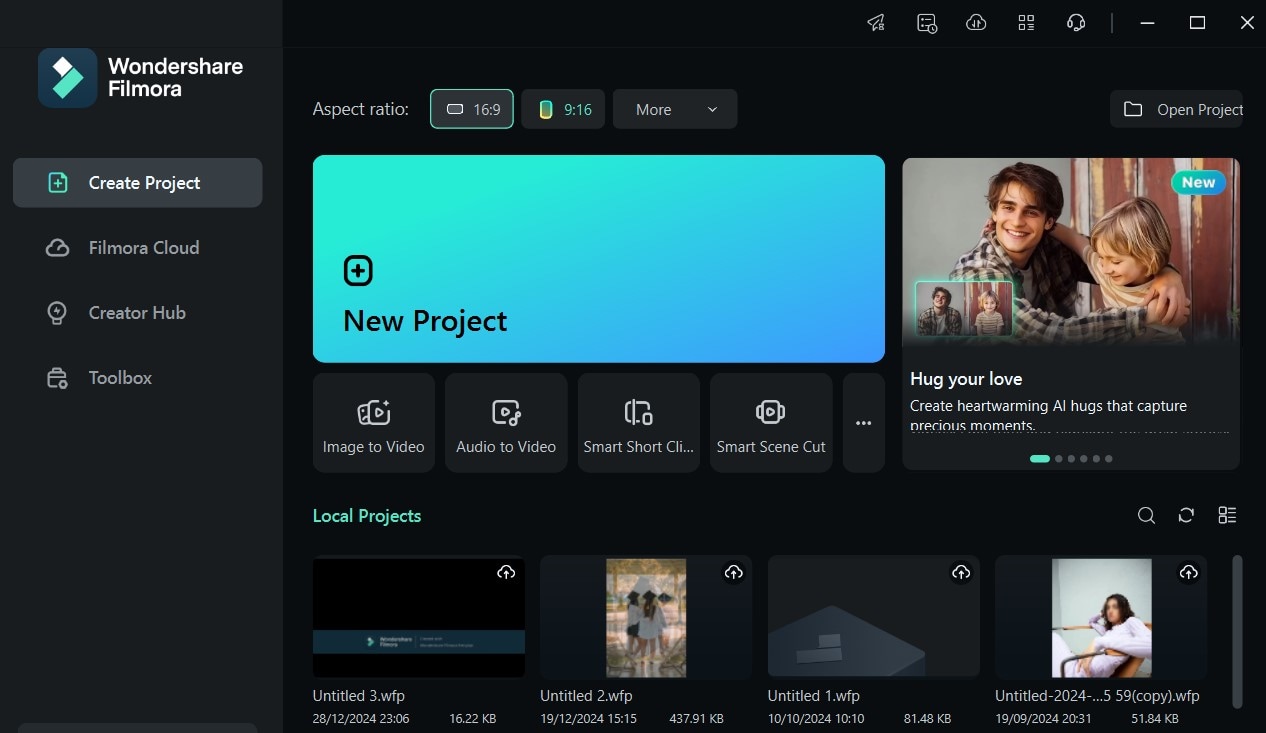
- Steg 1:Installera och öppna Filmora-appen på din dator. Klicka sedan på Nytt projekt för att börja redigera.

 säker nedladdning
 - Steg 2: Klicka på Importera för att välja de videor du vill redigera eller sammanställa för att skapa en bröllopsvideo. Dra och släpp sedan materialet i redigeringstidslinjen.
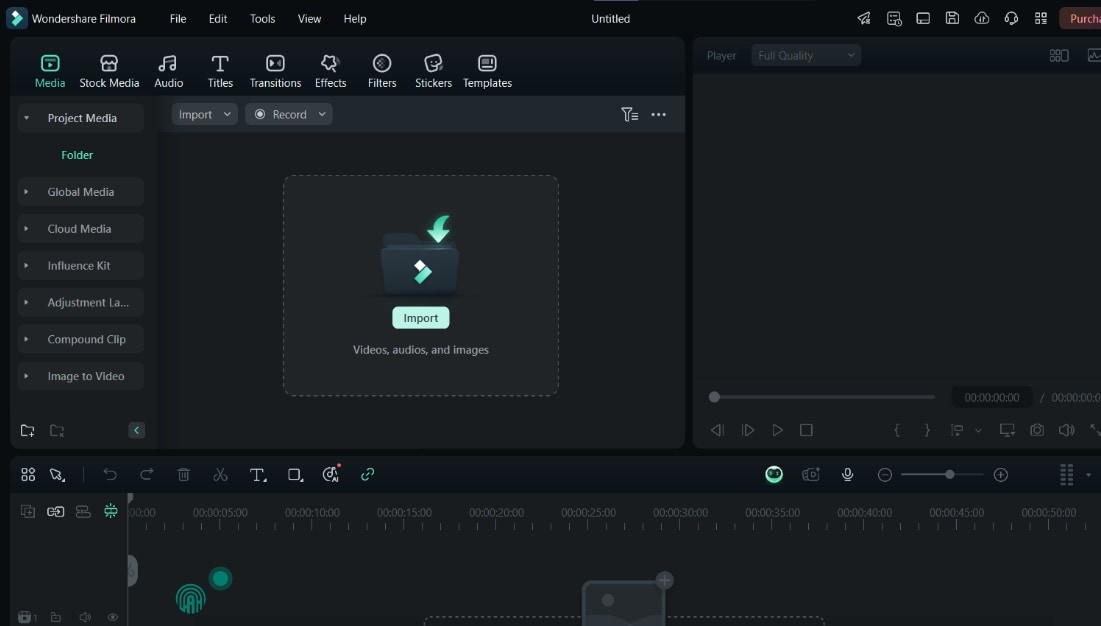
- Steg 3: För att förkorta ett videoklipp, klicka på klippet på tidslinjen och flytta markören till kanten. Håll nere och dra kanten framåt för att förkorta klippet. Du kan även högerklicka på klippet och välja Klipp ut från alternativen.
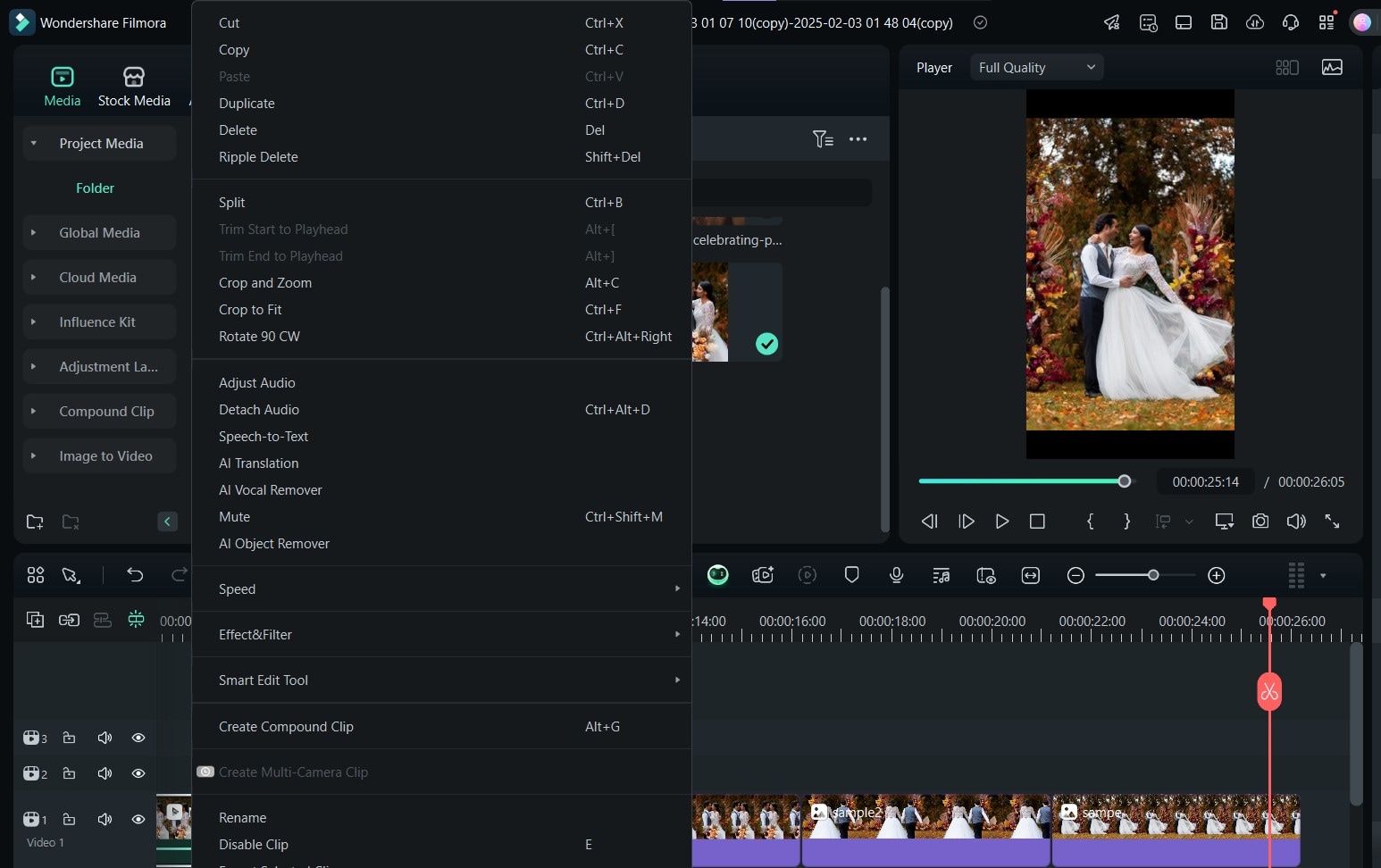
När dina klipp är redo kan du utforska Filmoras omfattande funktioner för att lägga till fler magiska inslag till din bröllopsvideo, inklusive:
- Bröllopseffekter: Filmora har ett komplett bibliotek av effekter utformade med blommor, glitter och även abstrakta element för att göra din video extra strålande.
- Bröllopsövergångar: Du kan förbättra hur dina klipp smidigt går in i varandra med Filmoras övergångsbibliotek. Det finns många alternativ, så din kreativitet är obegränsad!
- Bröllopsljud och ljudeffekter: För att optimera din bröllopsvideo erbjuder Filmora specialanpassat ljud, som känslomässig musik. Du kan även lägga till ljudeffekter, t.ex. kyrkklockor, trummor och glittrande ljud.
- Bröllopstexter: Gör bröllopsvideon mer engagerande – Filmora låter dig lägga till snygga och vackra texter, från enkel text till 3D-text för dagens speciella innehåll.
- Multicam-redigering: Dessutom erbjuder Filmora multicam-redigering, vilket låter dig kombinera material från flera kameror så att du kan fånga alla vinklar av ditt bröllop utan att missa några speciella ögonblick. Med den här funktionen kan du integrera upp till 16 kameravinklar för en mer detaljerad och uppslukande bröllopsvideo.
Sammanfattningsvis är Filmora inte bara ett grundläggande videoredigeringsverktyg; det är en komplett innovationssvit med funktioner som förenklar din bröllopsvideoredigering ytterligare.
Steg för att lägga till romantiska bröllopseffekter och övergångar
Nedan är stegen för att åstadkomma en fantastiskprocess för bröllopsvideoredigering, komplett med effekter och övergångar:
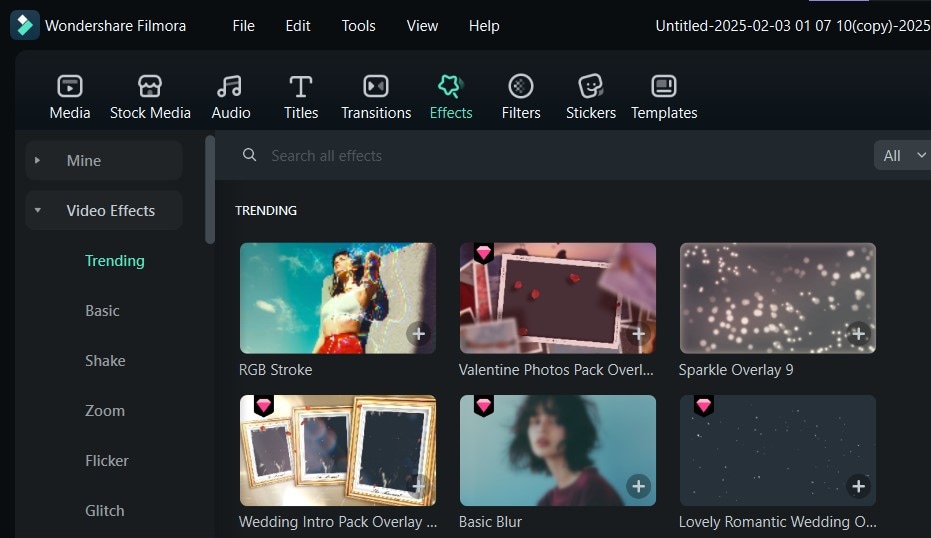
- Steg 1: Efter att ha arrangerat klippen i ordning på tidslinjen, klicka påEffekter högst upp på skärmen för att få tillgång till Filmoras omfattande effektbibliotek.
 säker nedladdning
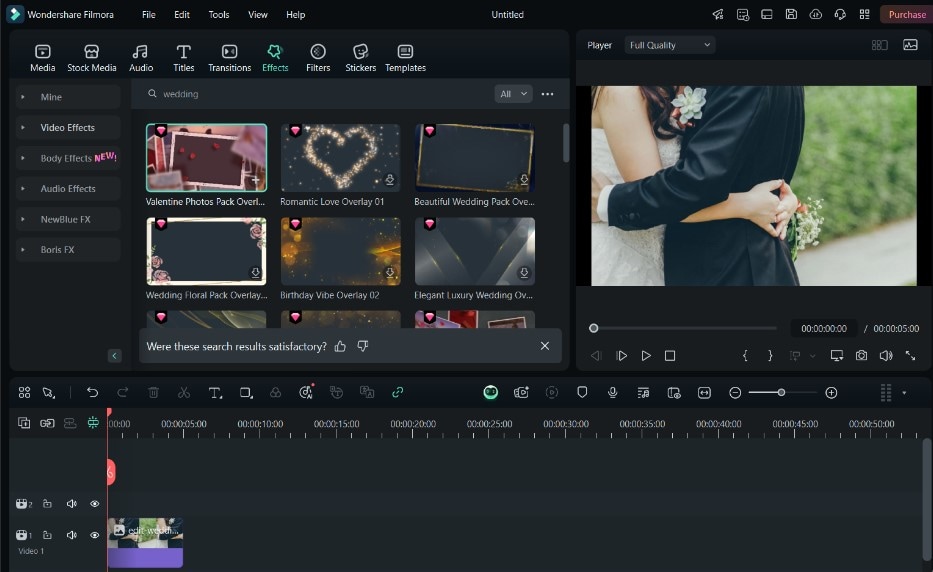
 - Steg 2: Du kan nu söka efterBröllop i sökfältet för att få en bröllopstematisk effekt till din video.
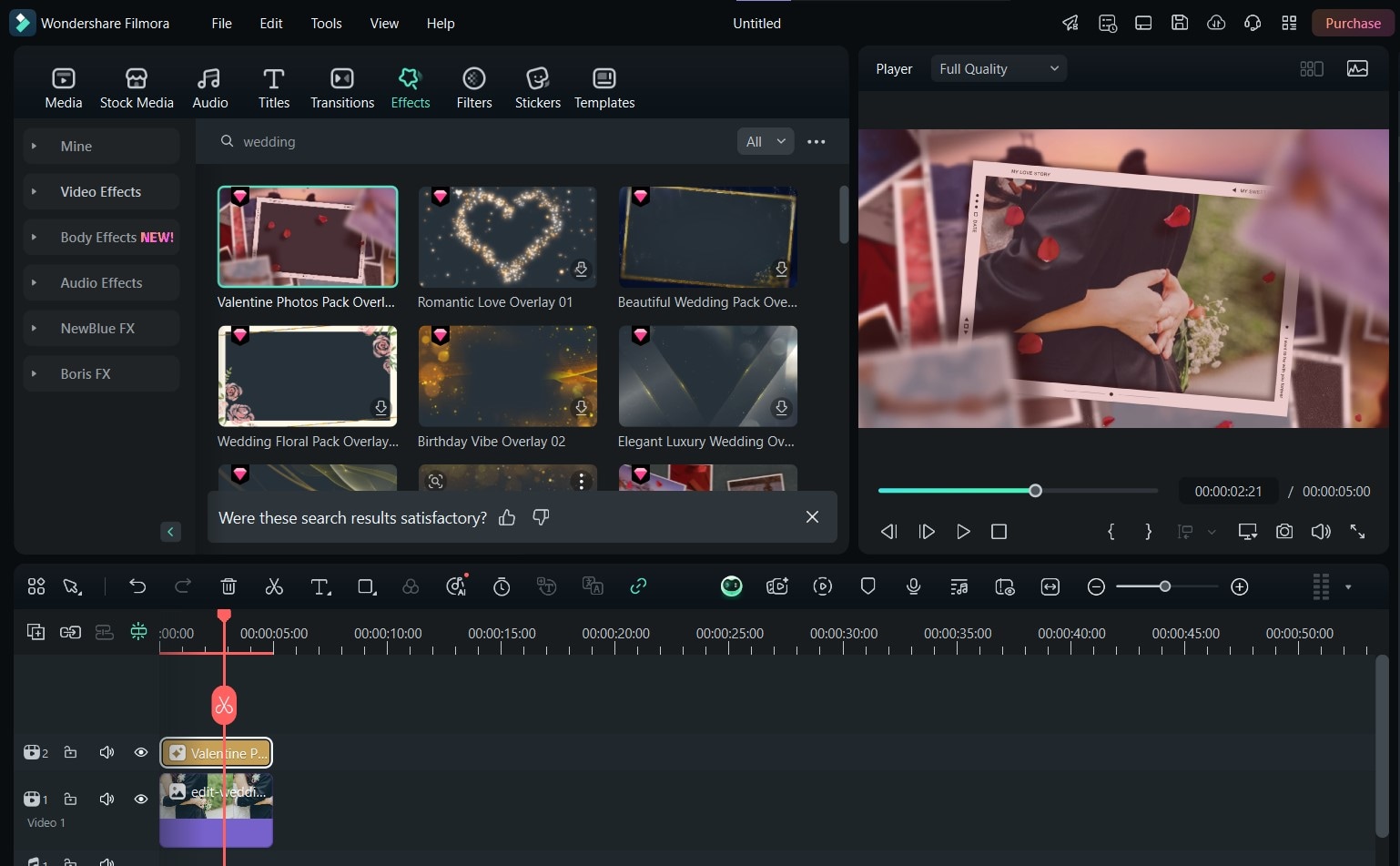
- Steg 3: Applicera din föredragna bröllopseffekt på tidslinjen genom att dra och släppa den på plats.
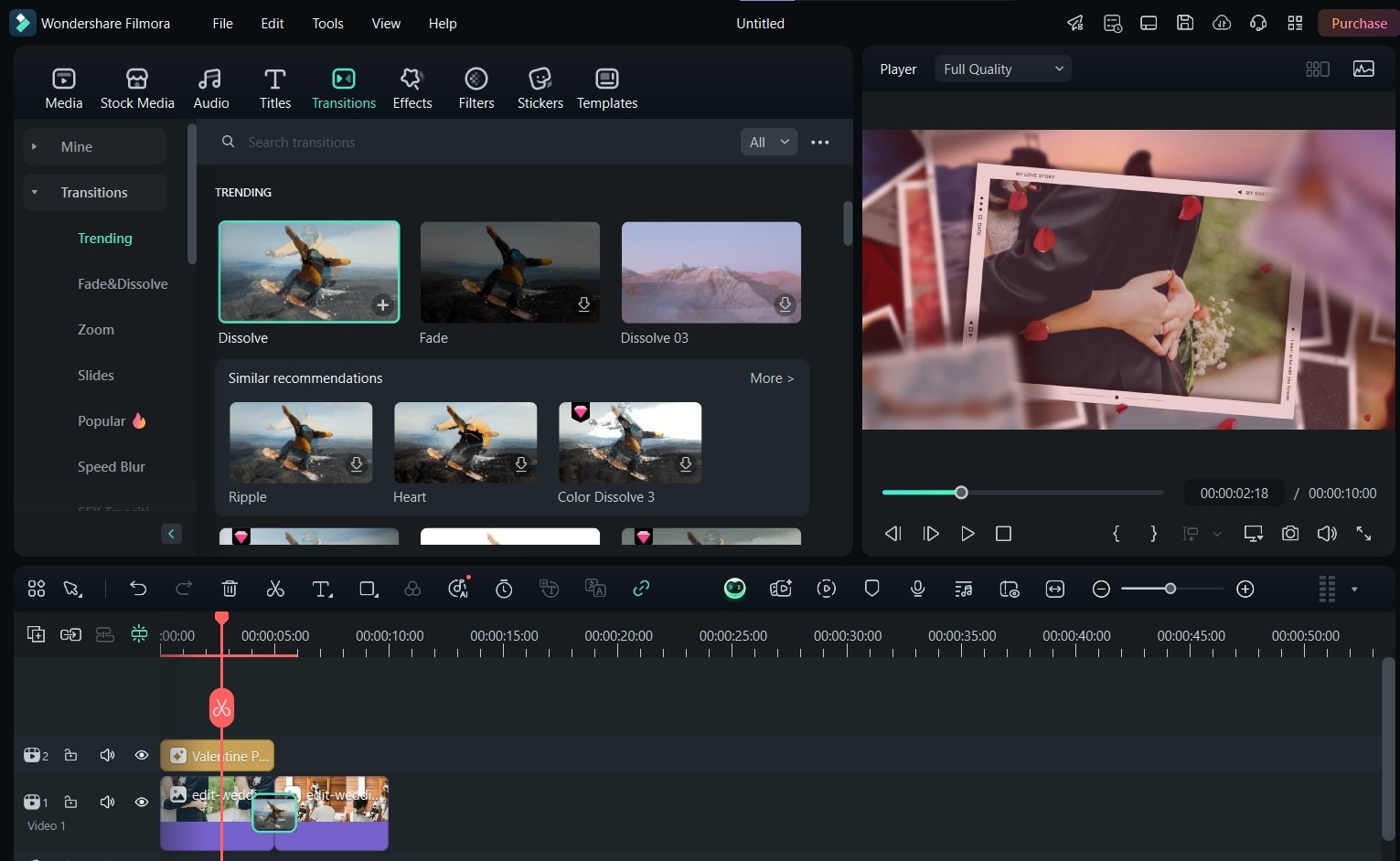
- Steg 4: Gå tillÖvergångar panelen och välj den övergång du vill använda för dina videoklipp. Applicera den på det specifika klippet innan du förhandsvisar och exporterar den slutliga videon.
Steg för att förbättra ljudet i bröllopsvideor
Efter att du har skapat och redigerat din grundläggande bröllopsvideo kan du förbättra ljudet genom att följa stegen nedan:
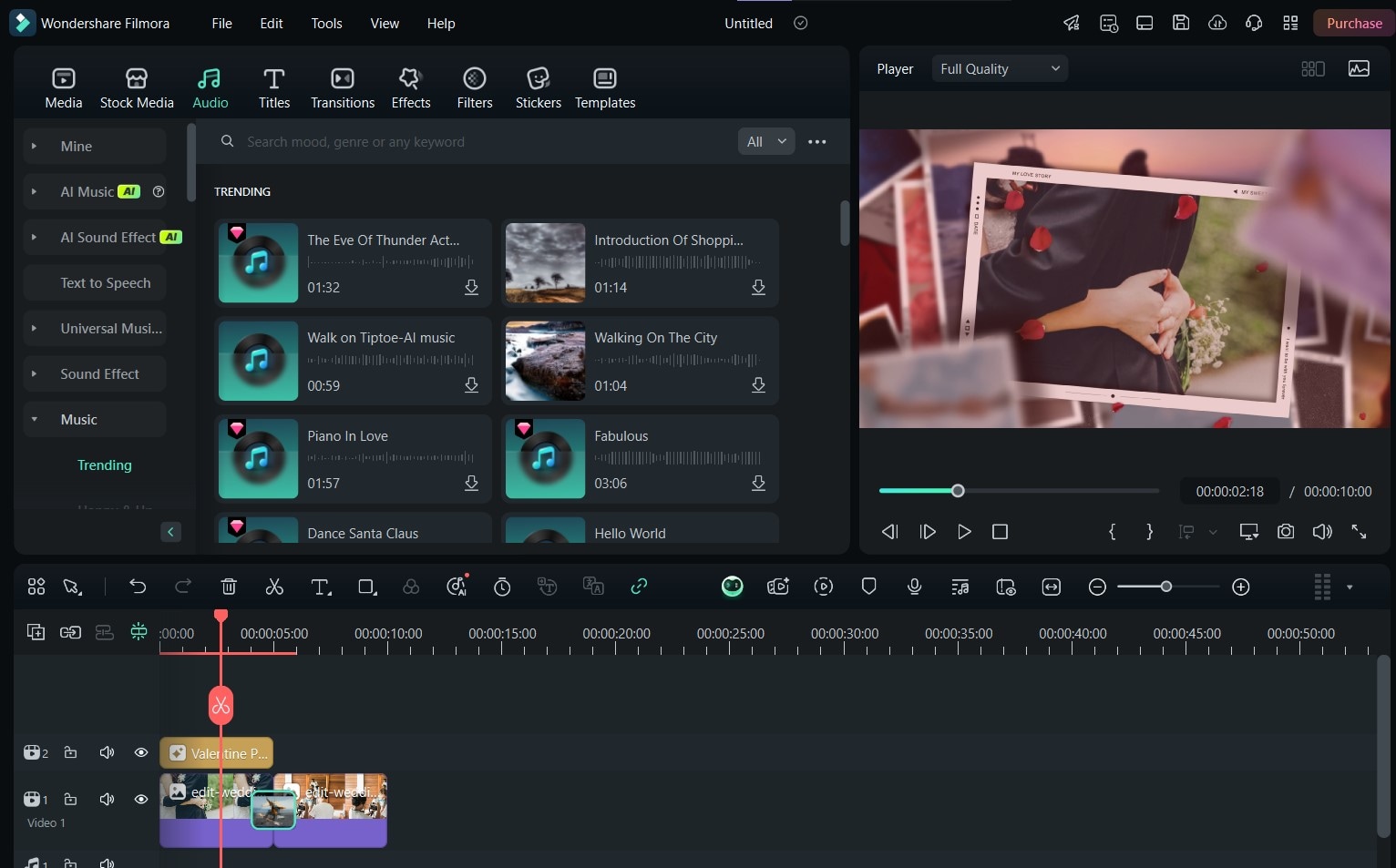
- Steg 1: Från redigeringssviten, efter att ha startat Filmora och importerat din grundvideo, klicka påLjud högst upp i panelen.
 säker nedladdning
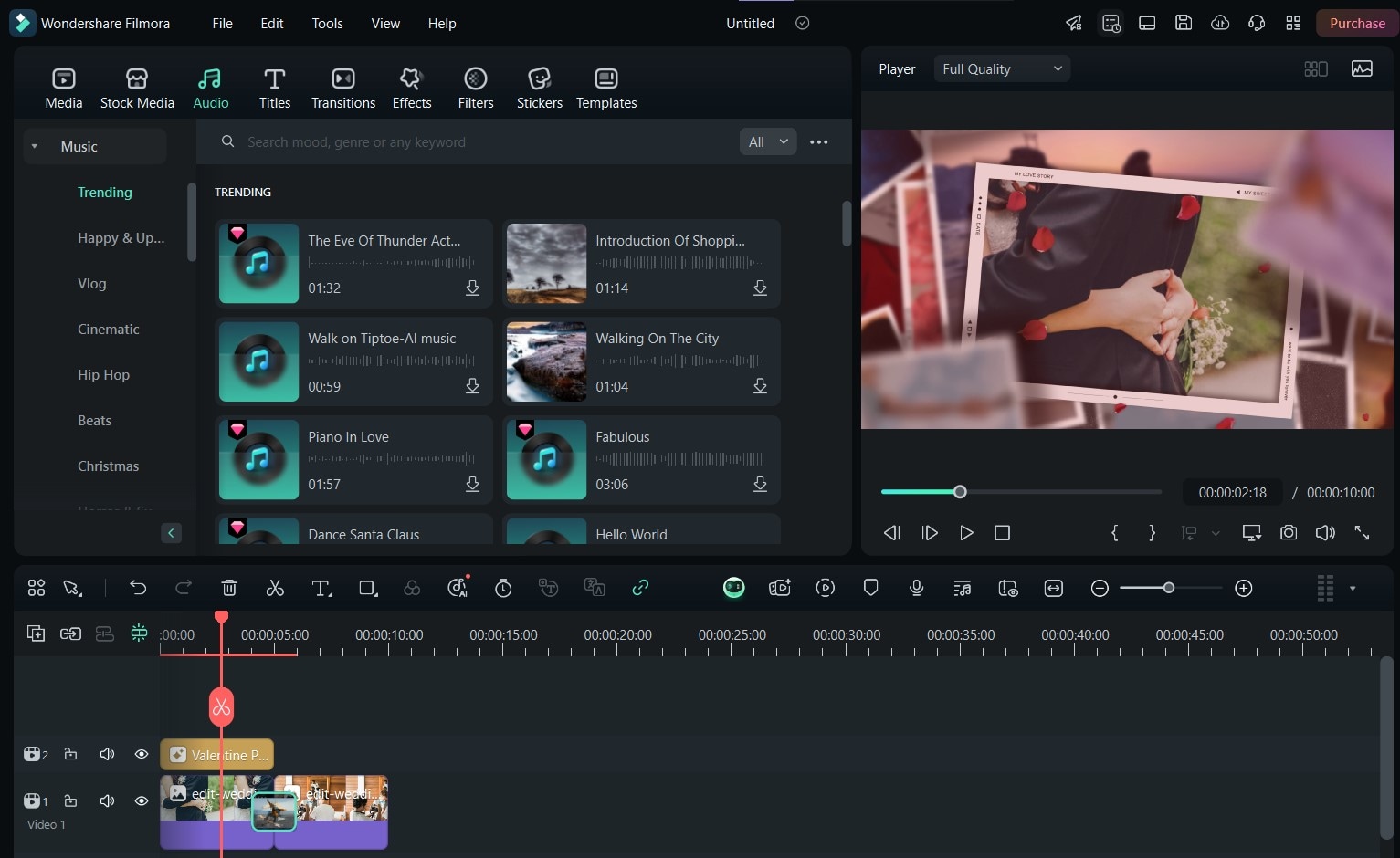
 - Steg 2: Härifrån kan du klicka påMusik för att lägga till bröllopsmusik i din video.
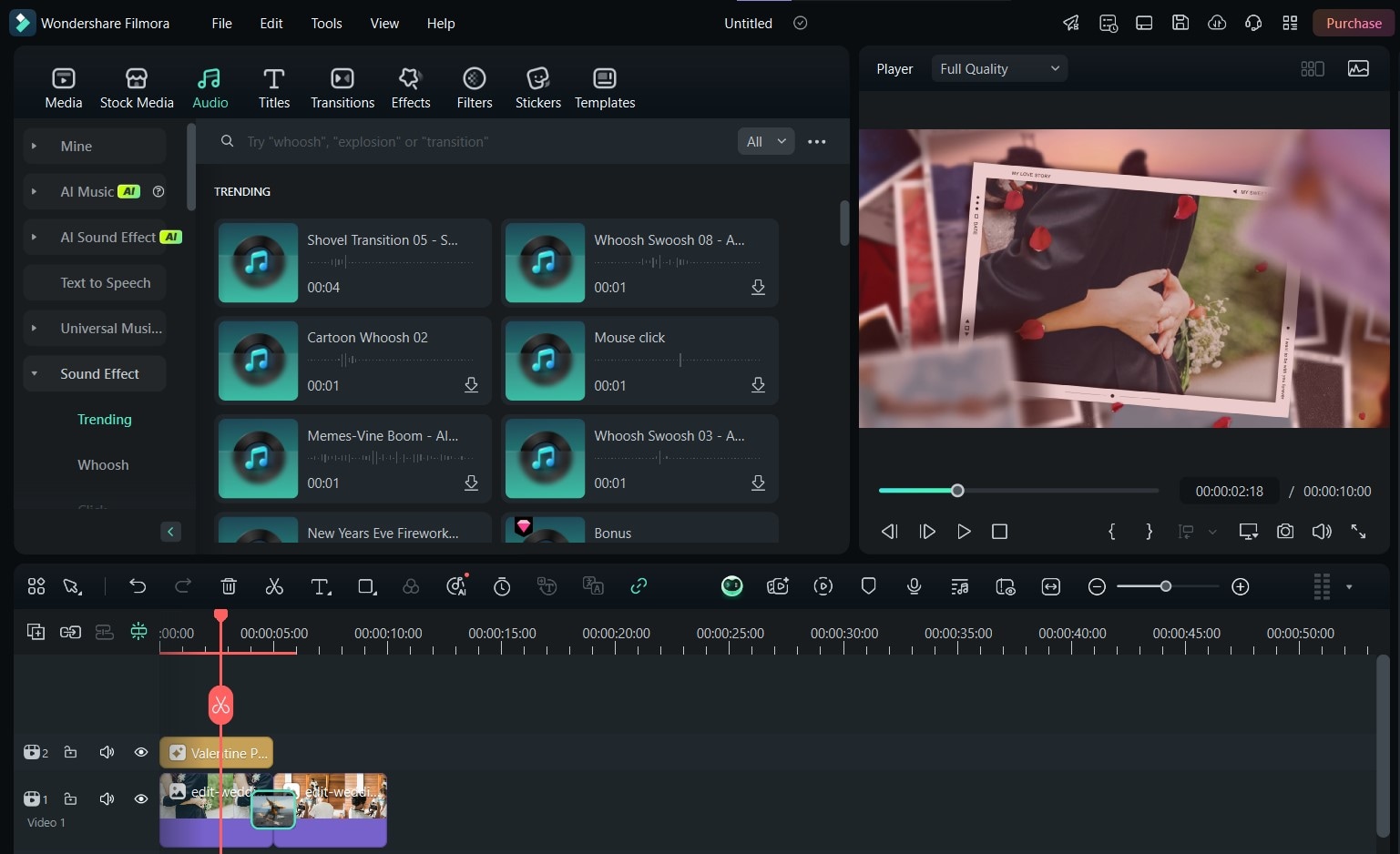
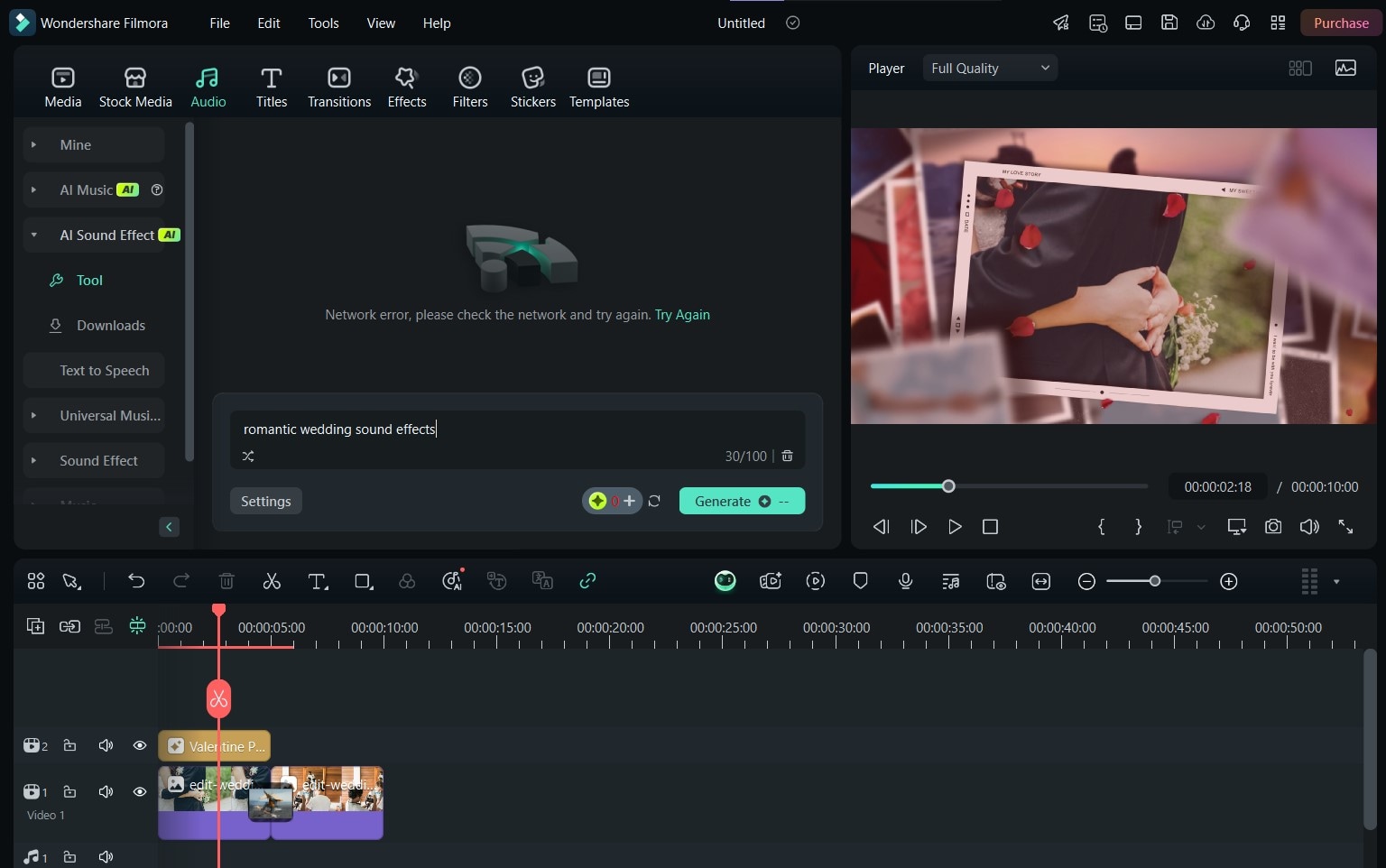
- Steg 3: Du kan också klicka påLjudeffekt för att dra och släppa din föredragna bröllopsljudeffekt i videon. Till exempel kan du lägga till en subtil glitterljudeffekt eller till och med kyrkklockor.
- Steg 4: Om du inte hittar en effekt som passar dina behov bäst, klicka påAI Musik och välj genre, tema och känsla för ditt ljud för att skapa en egen effekt.
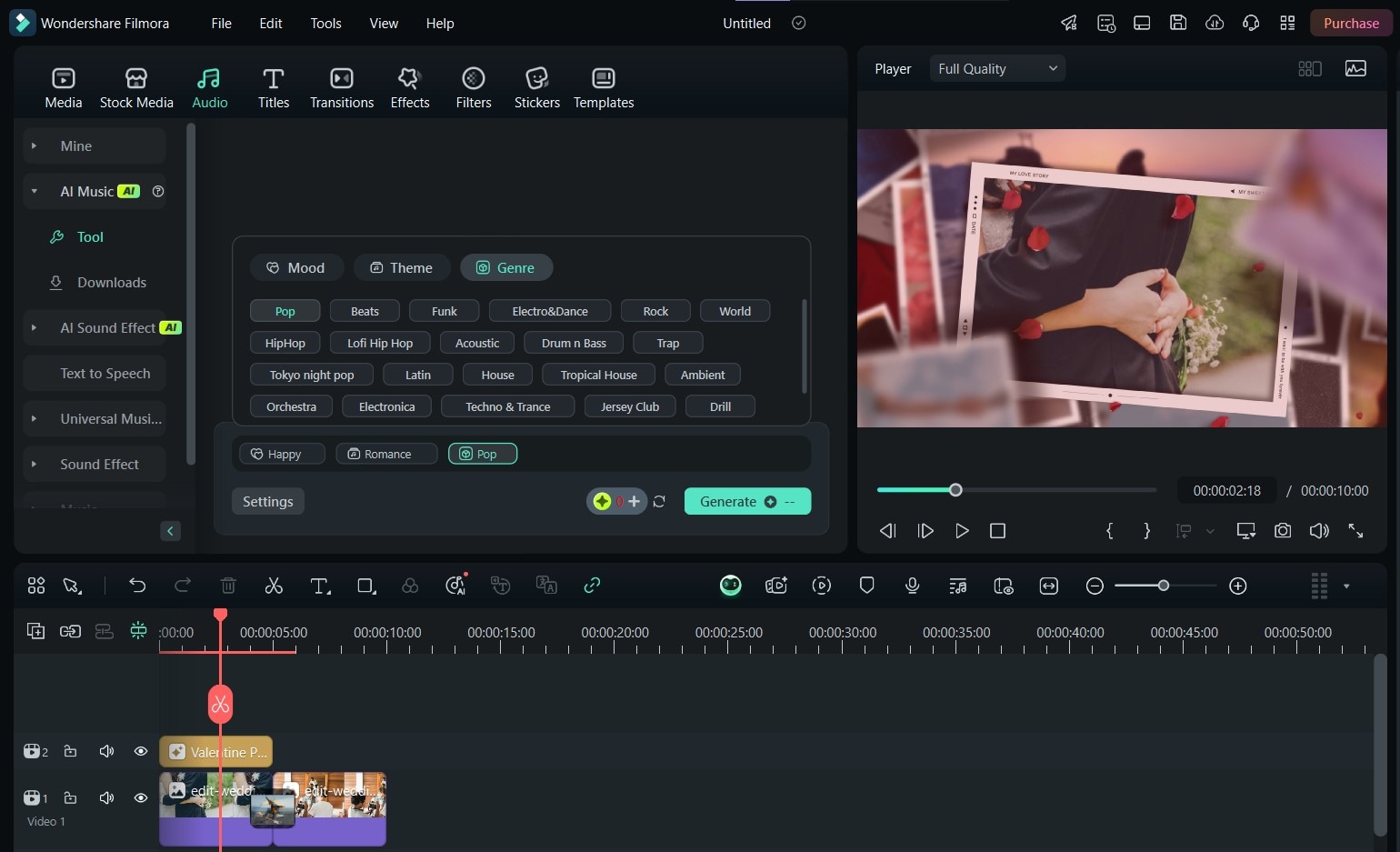
- Steg 5: Slutligen kan du användaAI Ljudeffekt knappen för att skapa din egen ljudeffekt utifrån en textbeskrivning. Du kan sedan förhandsgranska den innan du exporterar den slutliga videon.
Steg för att lägga till texter till din bröllopsvideo
Nu när din video har rätt ljud kan du lägga till texter så att det blir enklare för din publik att följa med. Så här gör du för att lägga till texter när du redigerar bröllopsvideor:
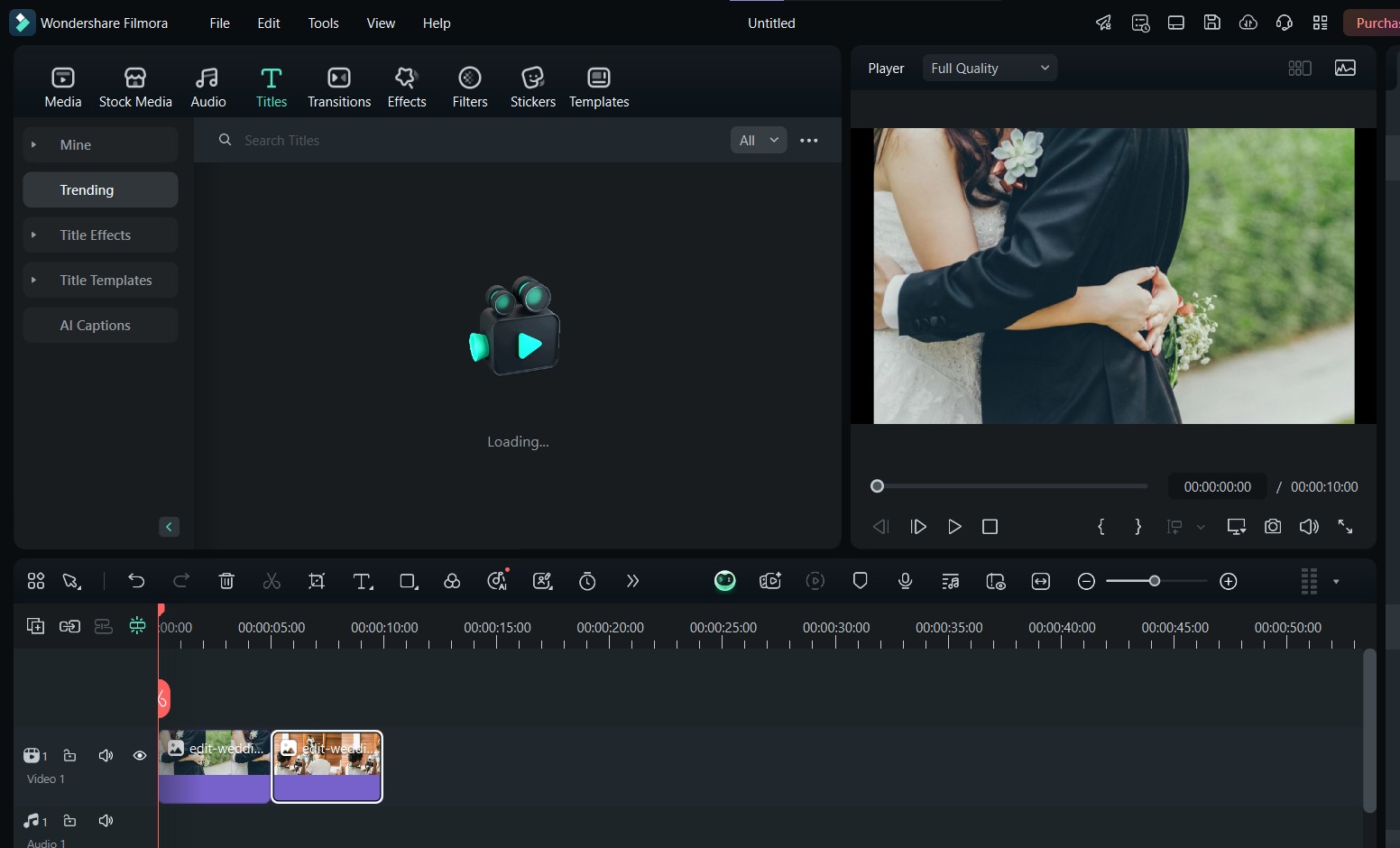
- Steg 1: Efter redigering och tillägg av ljud, väljTitlar från panelen högst upp.
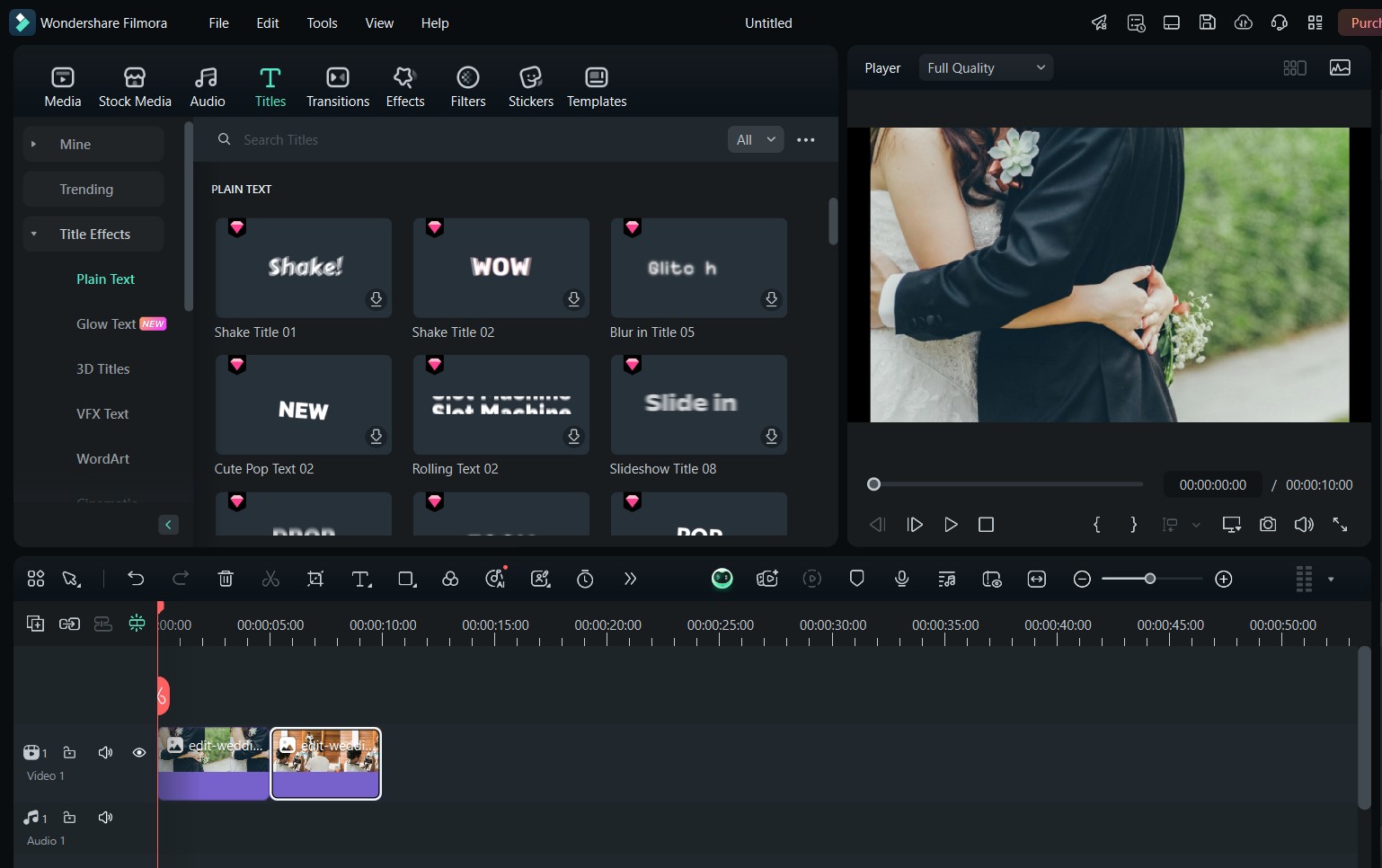
- Steg 2: Nu kan du utforska olika stilar, typsnitt, mallar och animationer. Du kan också anpassa utseendet på din text med ramar, skuggor och bakgrund.
- Steg 3:Du kan också klicka påSnabbtext i toppen av din redigeringstidslinje för att lägga till texter på ett annat sätt. Tänk på att hålla texten enkel och i linje med det romantiska temat. Dra sedan texten till önskad position i videon.
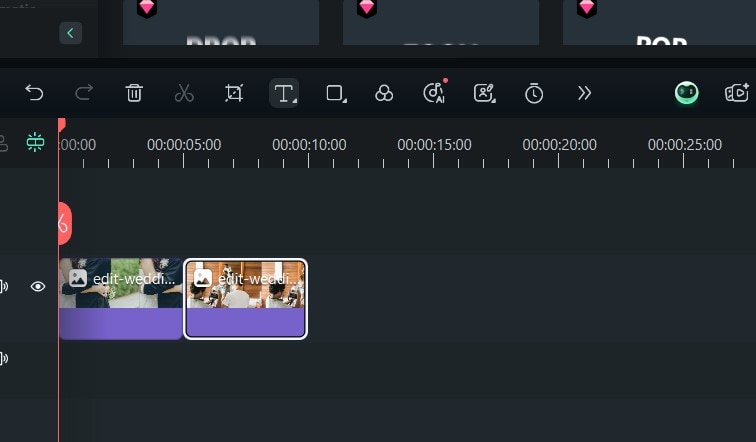
- Steg 4: När du är nöjd, klicka påExporteraför att spara videon på din dator.
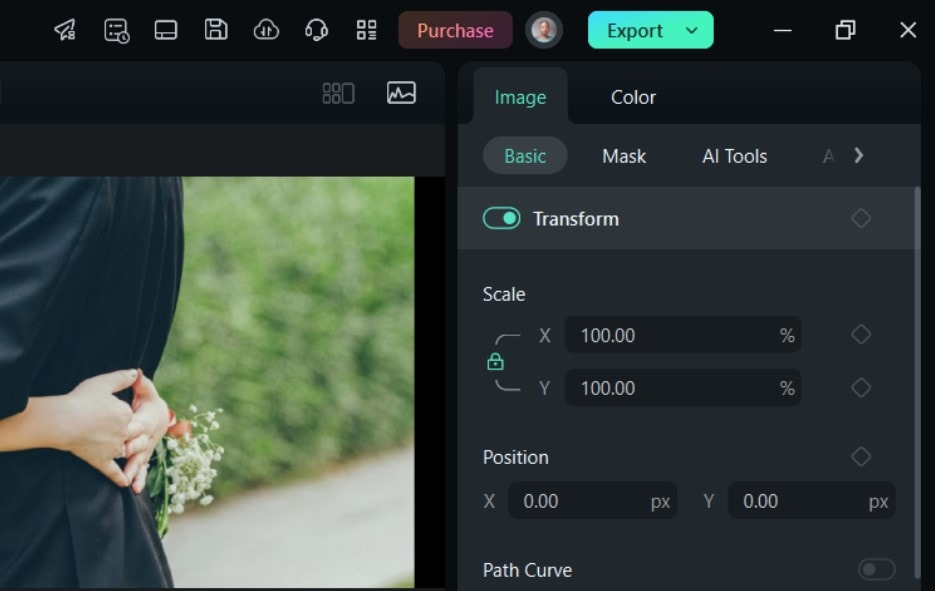
Steg för att använda multicam-redigering i din bröllopsvideo
Här är stegen för att använda multicam-redigering för att förbättra dina bröllopsvideor:
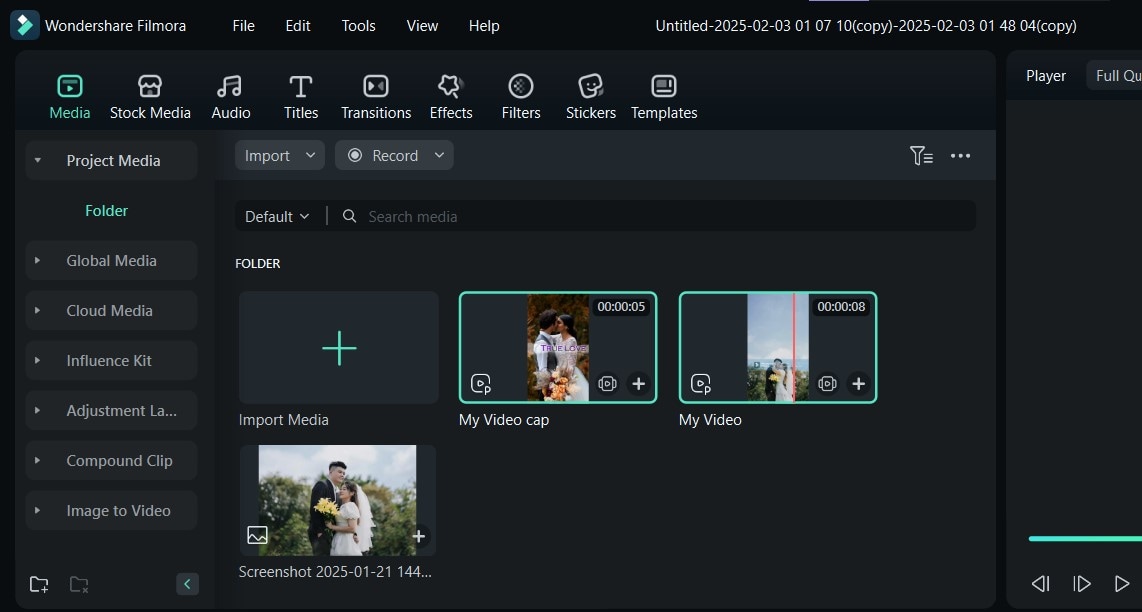
- Steg 1: Efter att ha importerat dina videoklipp till redigeringssviten, välj alla videor du vill använda.
 säker nedladdning
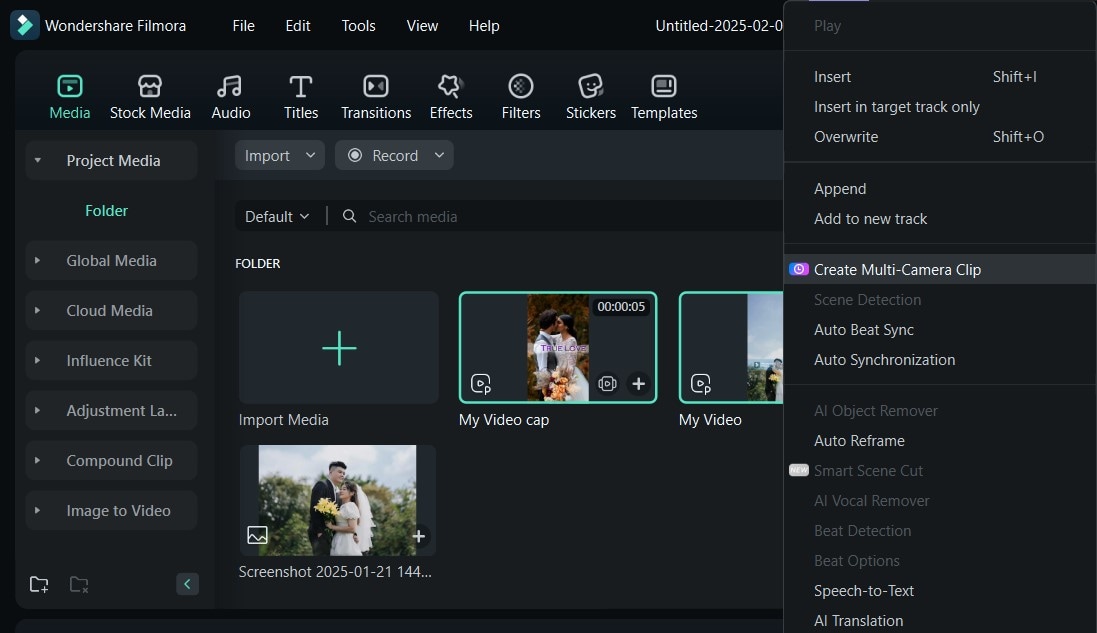
 - Steg 2: Högerklicka för att komma åt alternativen och väljSkapa multicam-klipp.
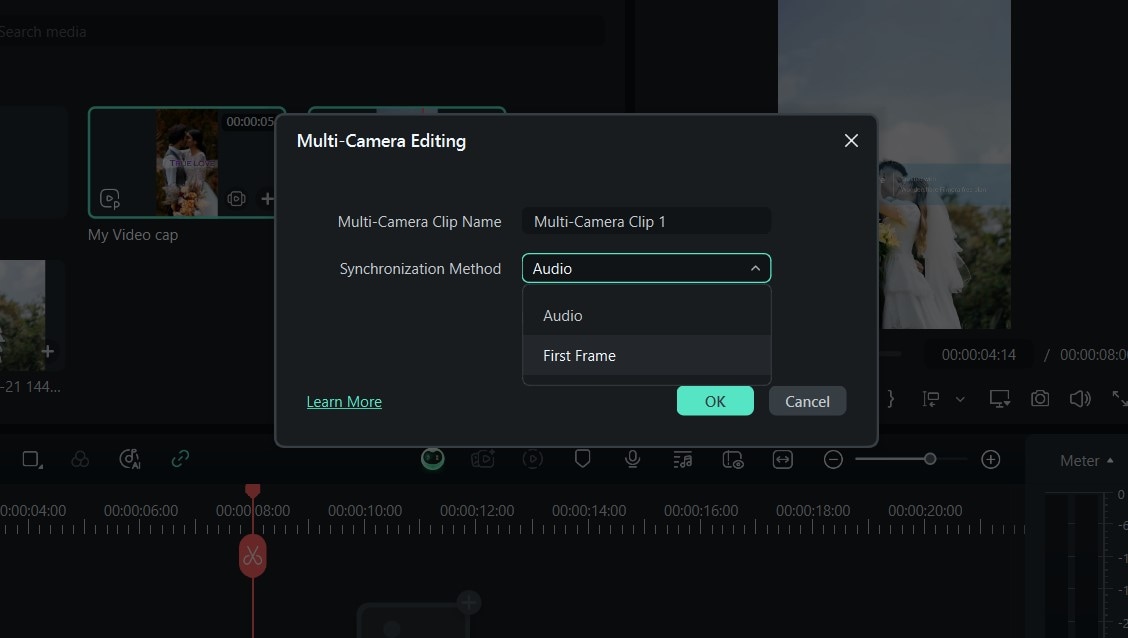
- Steg 3: Nu kan du namnge ditt multicam-klipp och välja den synkningstyp du vill använda. Ställ in den på Första bildrutan för att fortsätta.
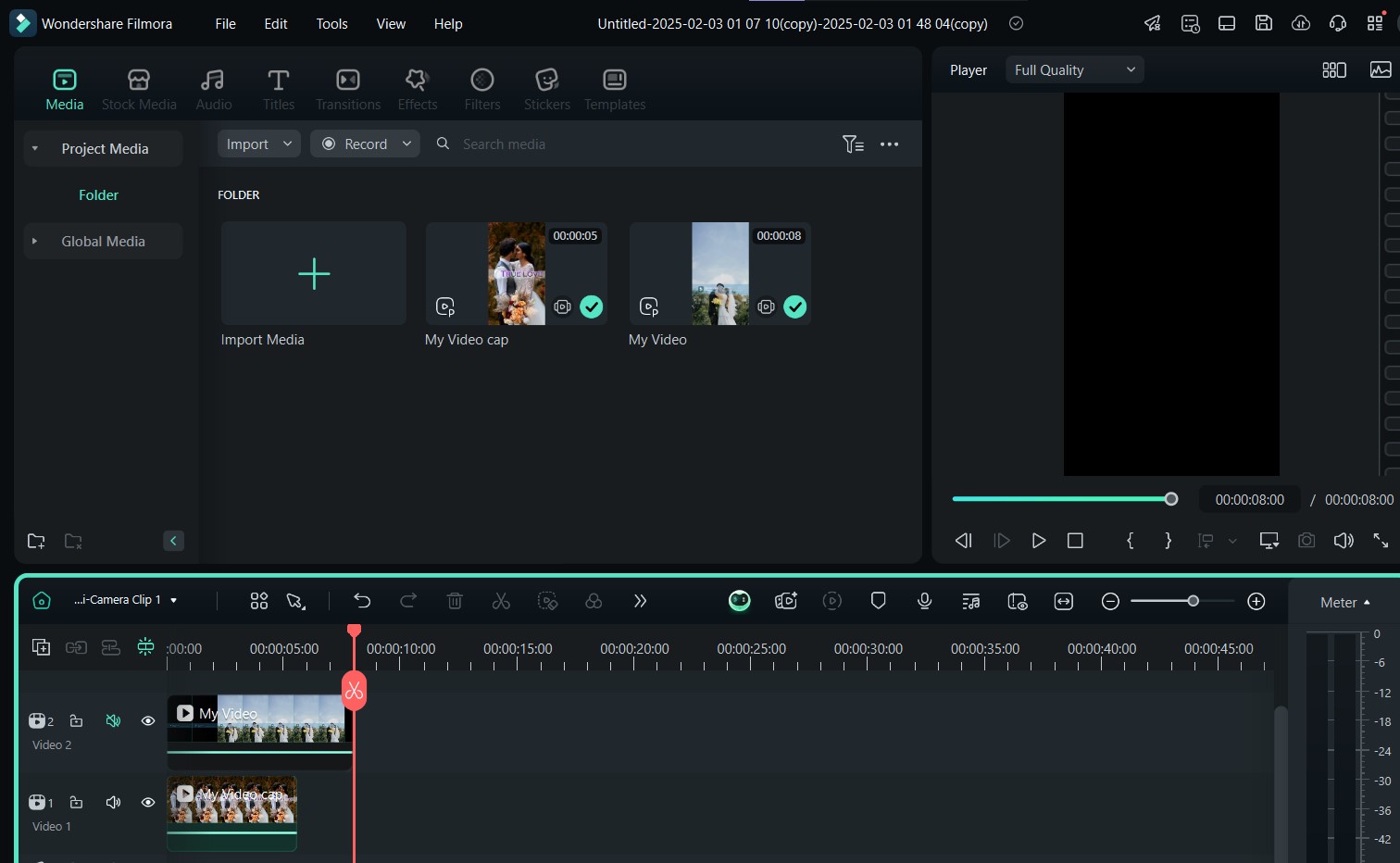
- Steg 4: Du kan nu trippelklicka på klippet för att öppnaMulticamvy-knappen. Detta gör att du kan visa och redigera individuella klipp, samt växla mellan dem för att skapa slutvideon.
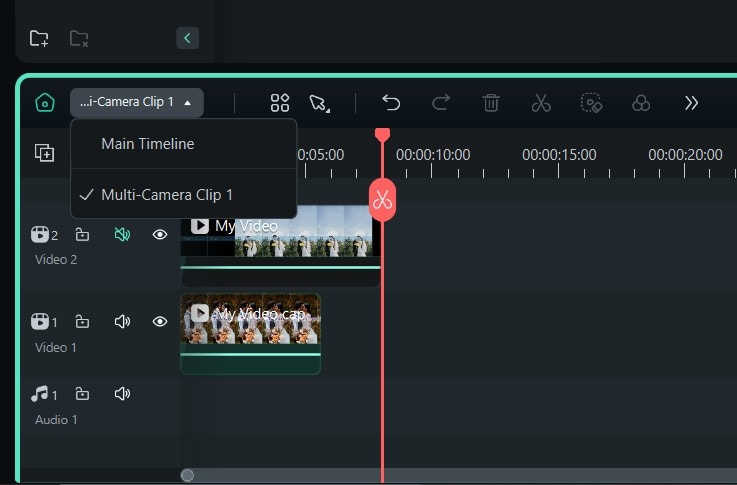
- Steg 5: Klicka påHuvudtidslinjeför att lämna multicam-läget. Klicka sedan påSpela upp för att förhandsgranska slutvideon, exportera eller fortsätt redigera.
Del 3: Vill du ha fler kyssar och kramar i din bröllopsvideo?
Om du vill lägga till fler romantiska ögonblick somkyssar och kramari din bröllopsvideo har Wondershare Filmora vad du behöver. Med sin avancerade AI-funktion kan Filmora generera extra kram- och kyssklipp genom att känna igen ansikten och skapa AI-förstärkta bilder och animationer. Du kan även generera slumpmässiga AI-kyssar och -kramar att använda som memes eller klistermärken. Så här gör du AI-bröllopsvideoredigering med Filmora:
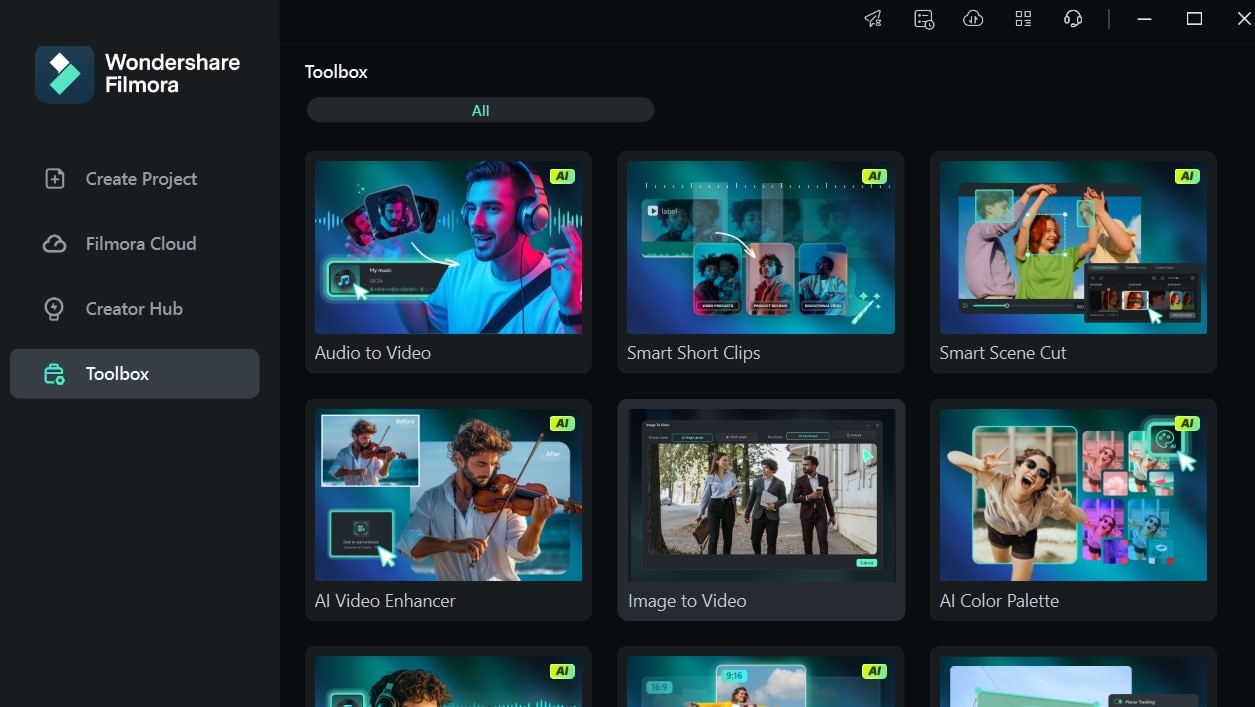
- Steg 1:Öppna Filmora-appen på din dator. På startsidan hittar du funktionenBild till video. Du hittar den också iVerktygslådani rullgardinsmenyn överst på startsidan.
- Steg 2: Från alternativen i panelen, väljAI KyssellerAI Kramför att lägga till en mer romantisk scen i videon.
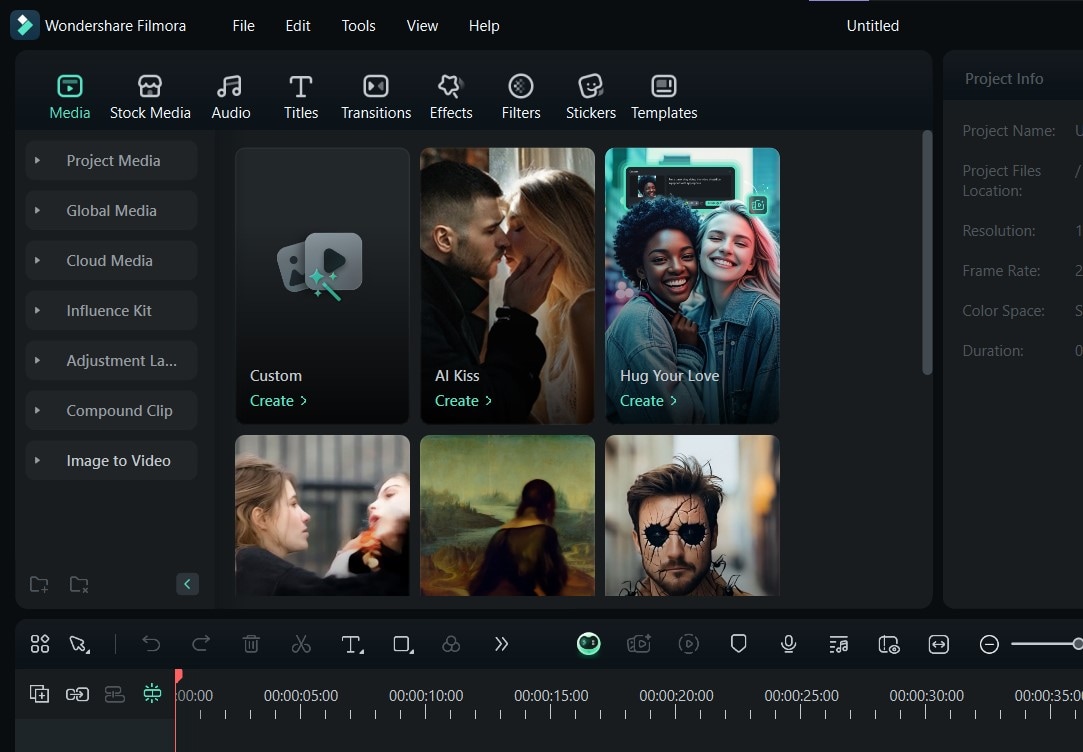
- Steg 3: Klicka påplustecknet (+)för att komma åt ditt galleri och ladda upp önskade bröllopsbilder.
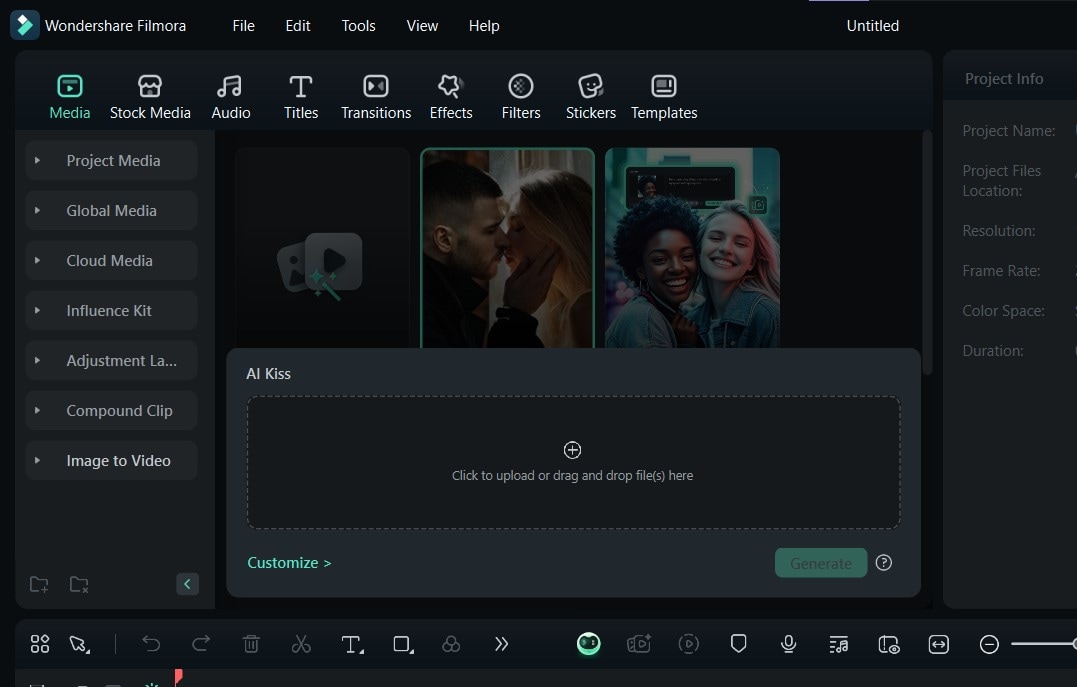
- Steg 4: När du är klar, klicka påGenereraför att skapa din AI-kyss- eller kramscen att lägga till i videon.
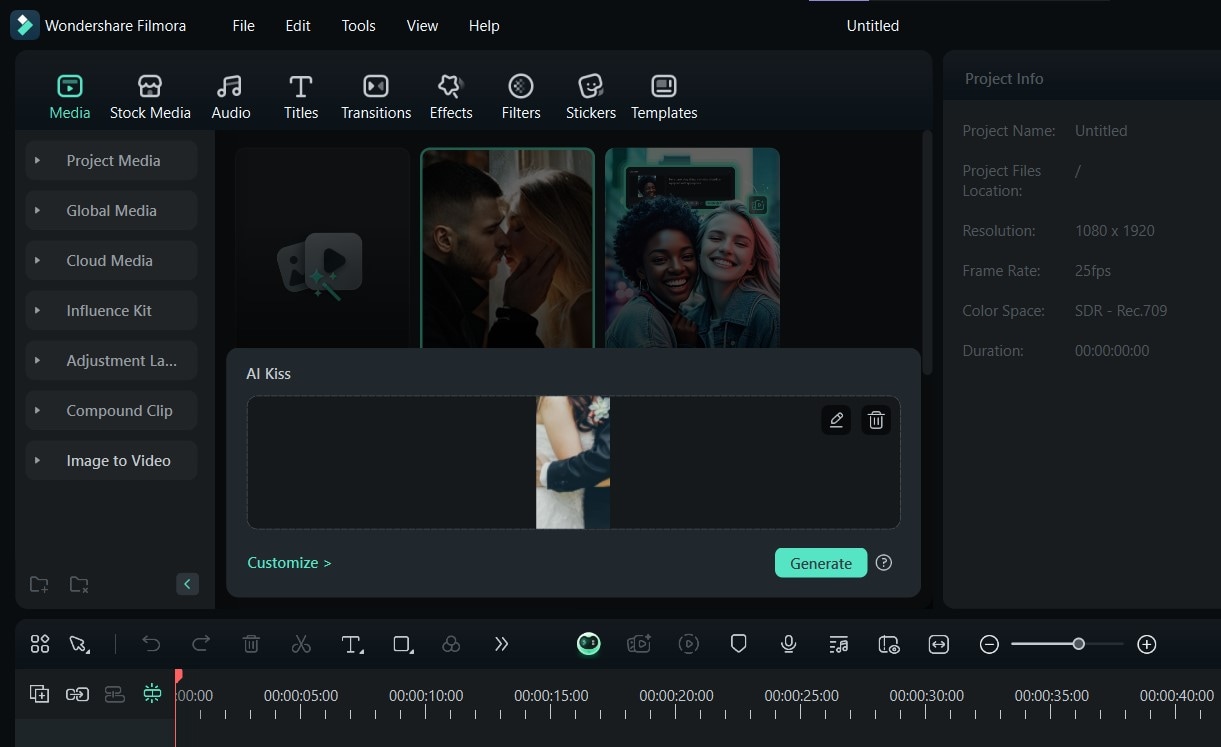
När du är klar kan du lägga till fler videoklipp i redigeringssviten innan du lägger till musik eller ljudeffekter för att förbättra videon. Spara sedan på din dator.
Obs: Du kan också generera AI-kyss- eller kramvideor på din mobil med Filmora. Den här funktionen är tillgänglig på både iOS och Android-telefoner.
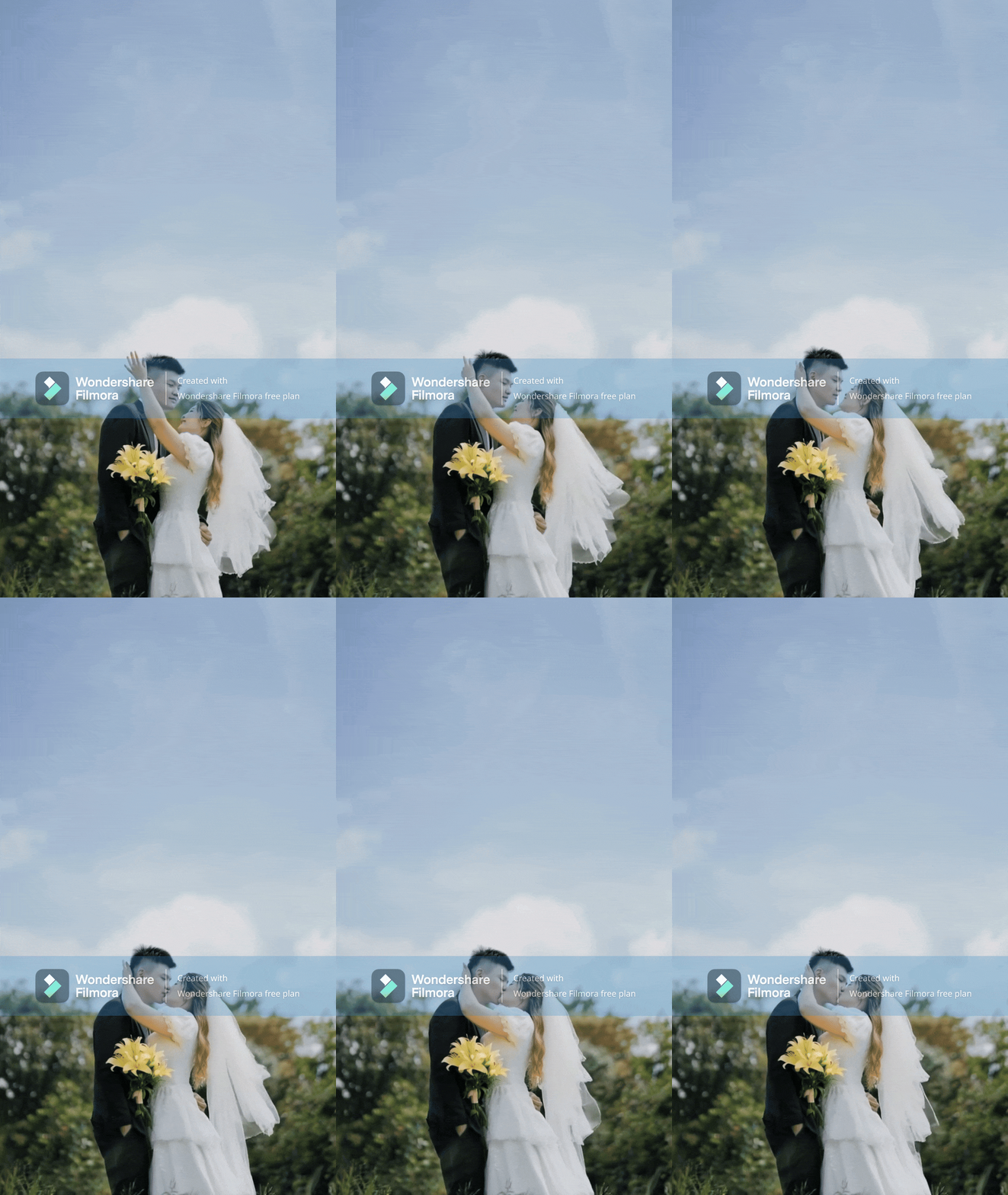
Och där har du det! Din video har fler romantiska scener, inklusive kyssar, dans och kramar, och det ser ut som att en professionell designer har redigerat den!
Slutsats
Att redigera din bröllopsvideo till perfektion behöver inte vara komplicerat. Med rätt verktyg, en stabil internetuppkoppling och en välfilmad video kan du enkelt uppnå professionella resultat. Wondershare Filmora är den ultimata lösningen för att skapa sömlösa, högkvalitativa bröllopsvideor. Dess omfattande funktioner, användarvänliga gränssnitt och kraftfulla AI-funktioner gör den till det perfekta valet för både nybörjare och erfarna redigerare.
Oavsett om du vill lägga till romantiska effekter, förbättra ljudet eller skapa egna texter har Filmora allt du behöver för attredigera bröllopsvideorsom lämnar ett positivt intryck hos din publik. Tveka inte att ladda ner Wondershare Filmora idag och börja skapa dina drömbröllopsvideor!