




Vill du lära dighur man suddar ansikten i videor med Movavi? Det här kraftfulla verktyget gör det enkelt att skydda privatlivet eller skapa konstnärliga effekter i dina projekt. Med bara några klick kan du smidigt lägga till en suddig effekt på valfritt ansikte, vilket säkerställer att ditt innehåll uppfyller integritetsstandarderna. Movavis intuitiva gränssnitt och avancerade funktioner gör videoredigering tillgänglig för alla. Upptäck hur detta program kan förbättra dina videoredigeringskunskaper och utforska dess breda utbud av möjligheter.
I denna artikel

Del 1. Hur man suddar ansikten i videor med Movavi
Movavi är ett mångsidigt videoredigeringsprogram som erbjuder en rad användarvänliga funktioner, perfekt för både nybörjare och proffs. Dess intuitiva design gör att du enkelt kan redigera videor, lägga till effekter, övergångar och mer. En utmärkande funktion är möjligheten att sudda ansikten, vilket säkerställer privatliv och förbättrar kreativt uttryck. Redo att börja? Låt oss utforska hur man suddar ansikten i videor med Movavi.
Här är en steg-för-steg demonstration av processen som du kan följa.
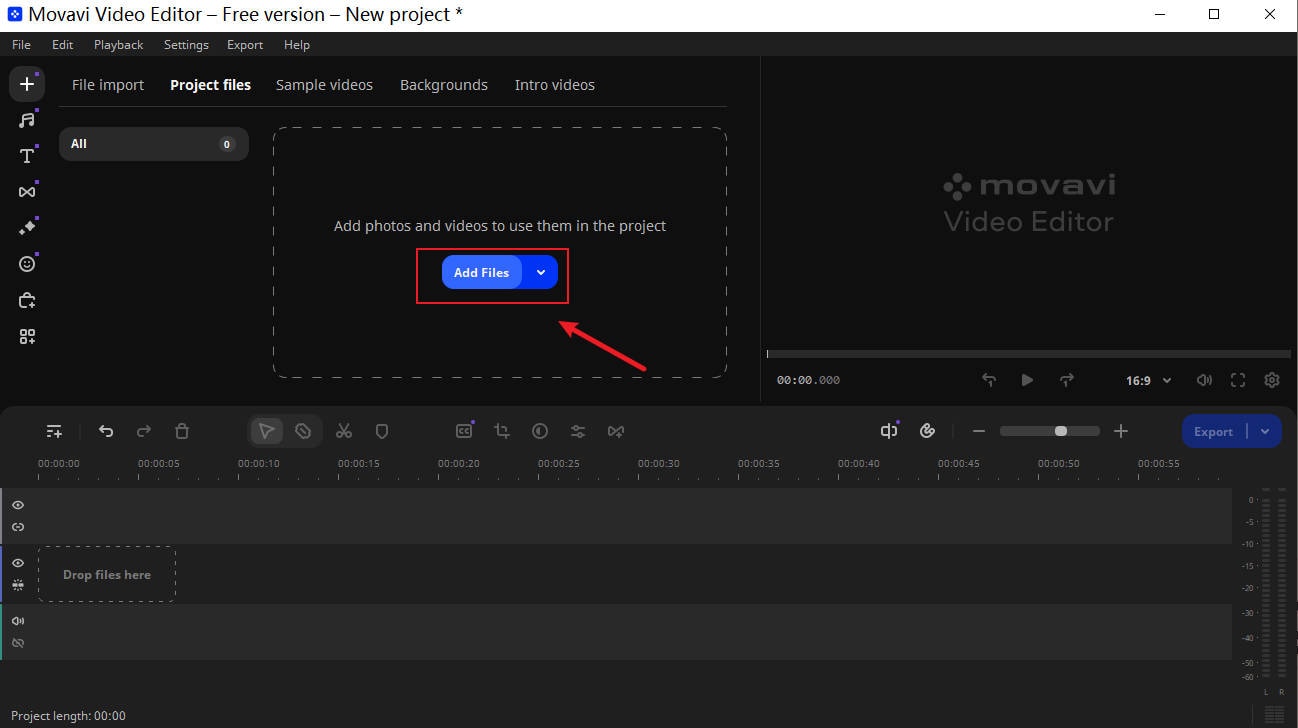
Steg 1Lägg till filer i Movavi
Efter att ha startat Movavi, klicka på "Add Files" för att importera videon. Du kan importera den lokala videon som behöver ansiktssuddning.
Steg 2Dra videon till tidslinjen
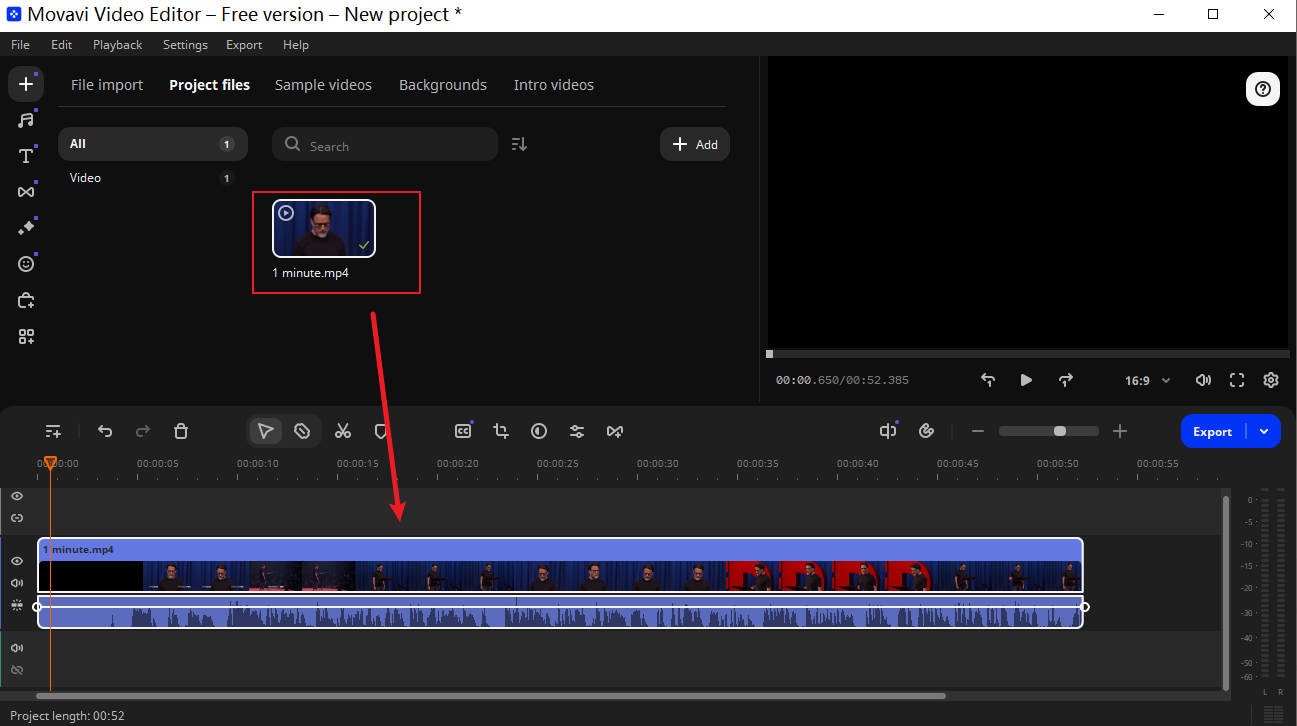
Efter importering av videon, dra den video du vill redigera till tidslinjen.
Steg 3Ingång för ansiktssuddning
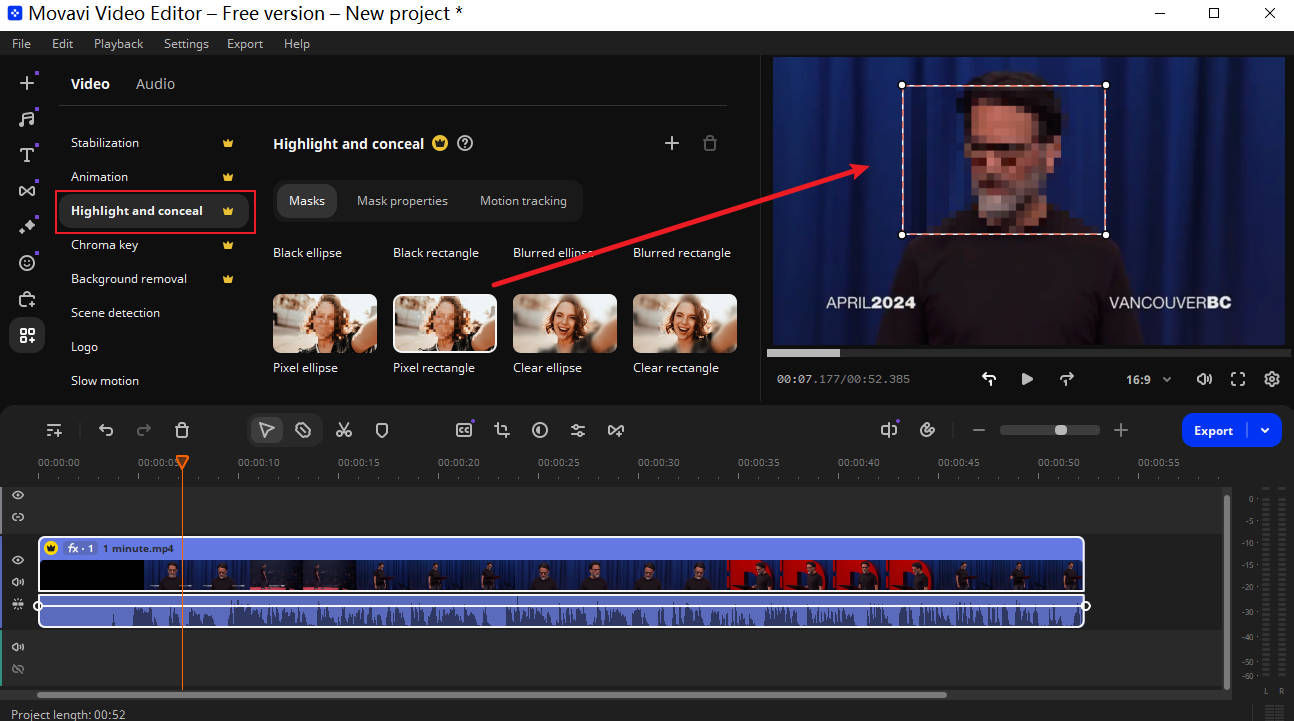
Nederst i vänstra verktygsfältet finns en sektion "More Tools". Klicka på den och välj sedan "Highlight and Conceal". Du ser då modulen "Mosaic", där du kan välja en mosaikeffekt som du tycker om. Efter att ha valt, ser du att ansiktena i videon har blivit suddiga och du kan justera storleken på det suddiga området manuellt.
Steg 4Välj "Mosaic Properties"
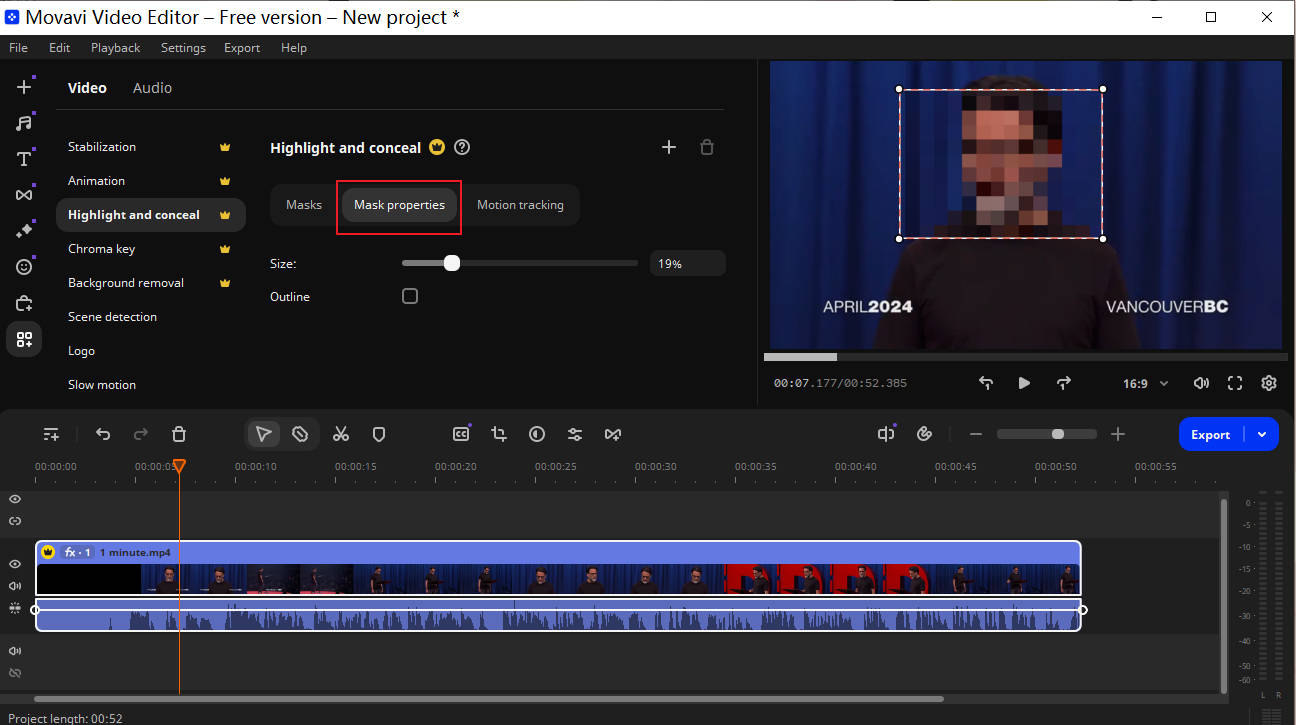
Om du tycker att mosaikrutans pixlar är för små, kan du klicka på "Mosaic Properties" för att justera pixelstorleken.
Steg 5Välj "Motion Tracking"
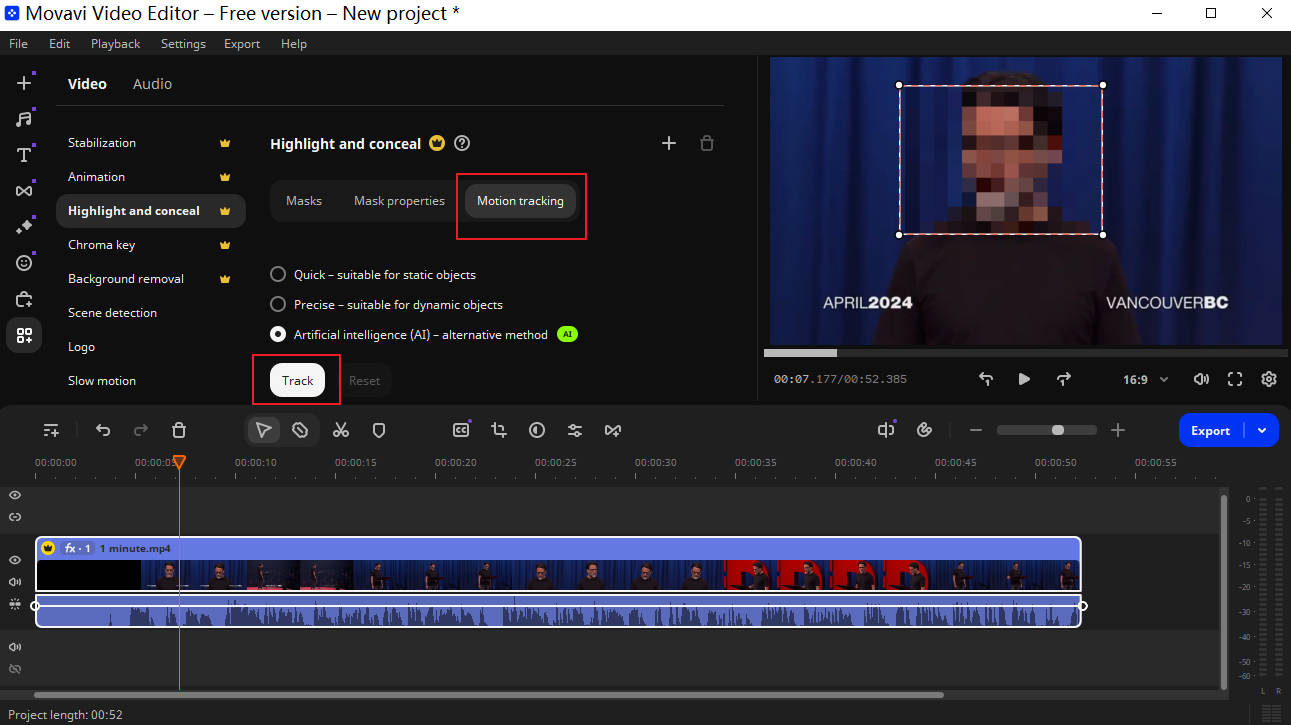
Om du vill att mosaiken ska följa ansiktets rörelse i videon måste du välja "Motion Tracking". Det rekommenderas att använda AI-läget.
Steg 6Förhandsgranska effekten
Efter att ha genomfört ovanstående steg kommer mosaikeffekten att visas kontinuerligt på ansiktena i videon. När du har bekräftat effekten kan du exportera videon.
Del 2. Bästa alternativet för att sudda ansikten i videor med Wondershare Filmora
Även om Movavi erbjuder utmärkta möjligheter till ansiktssuddning,Wondershare Filmora är ett annat fantastiskt alternativ värt att utforska. Det är en av de mest pålitliga plattformarna för att redigera och modifiera dina videor. Den erbjuder även förinställda mallar och ett Instant Mode som hjälper dig att skapa en video från grunden snabbt. Dessutom har den snabb renderingshastighet så att du kan se ditt slutresultat direkt.
3 metoder för att sudda ansikten med Filmora
Det finns tre huvudsakliga och enkla sätt att sudda ansikten i videor med ett skrivbordsprogram. Dessa metoder inkluderar att användaAI ansiktsmosaik,face-off-effektochmobila spårning. I denna sektion får du vetahur du suddar människors ansikten i videormed båda metoderna.
Hur du suddar ansikten med AI Mosaic-funktionen
AI Face Mosaic är en ny funktion som finns tillgänglig i Filmora version 14 och högre. Den hjälper användare att snabbt applicera mosaiktäckning på känsliga personer som inte ska visas på skärmen, särskilt i scener med flera personer. Låt oss titta på stegen för att använda denna funktion.
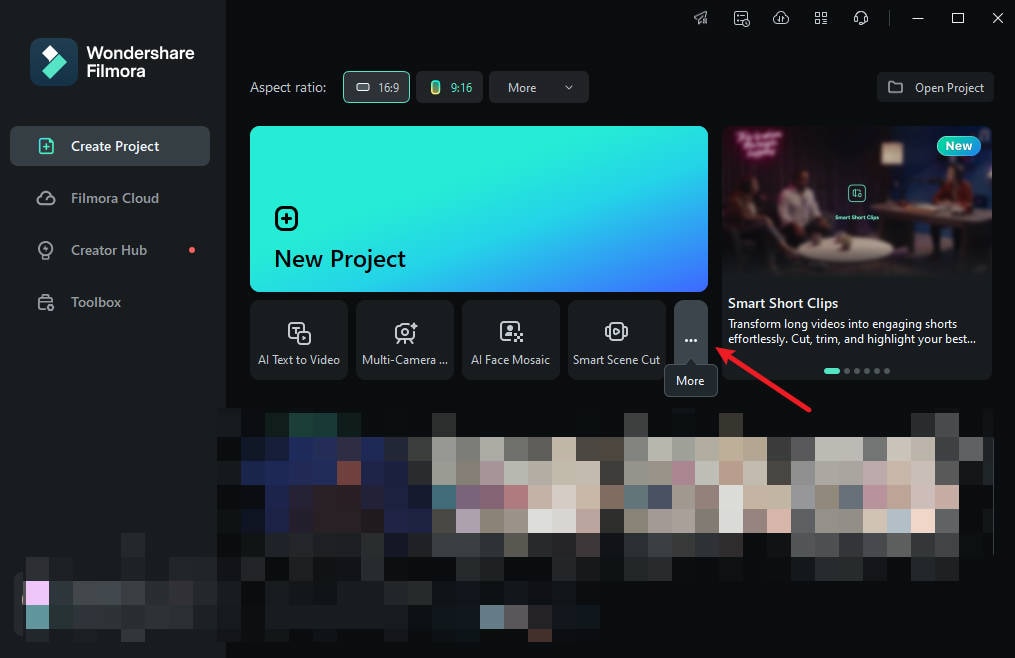
Steg 1: Starta Filmora på din PC och gå till"More"eller välj de tre punkterna i slutet av redigeringsalternativen.
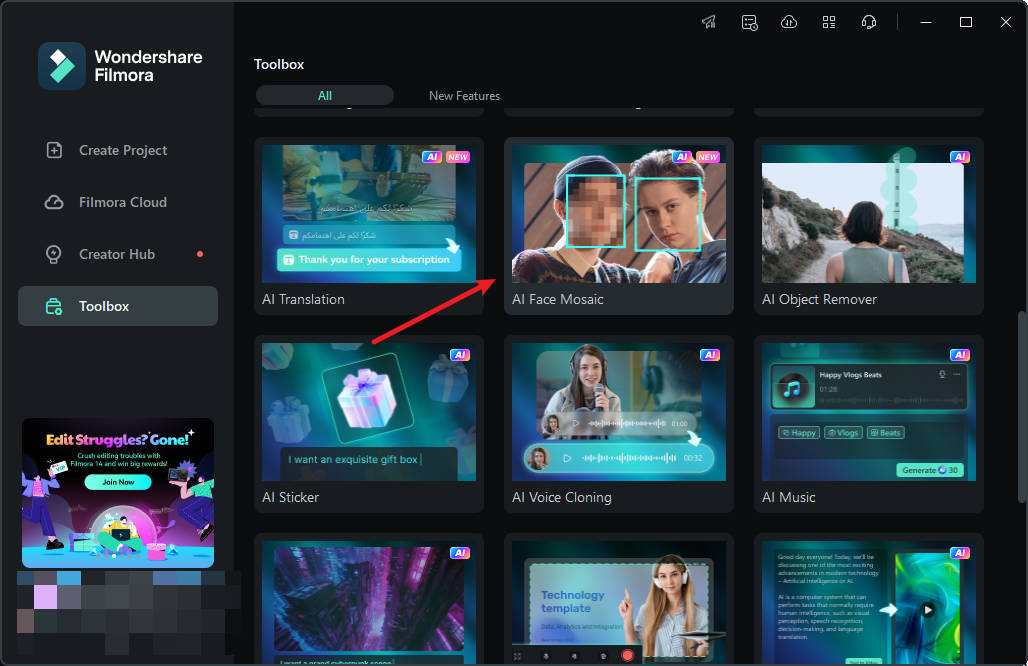
Steg 2: Klicka på"AI Face Mosaic". Importera sedan dina media för redigering.
Steg 3: Filmora analyserar automatiskt videon för att applicera suddningseffekten på ansikten genom hela filmen. När analysen är klar får varje ansikte mosaikeffekten.
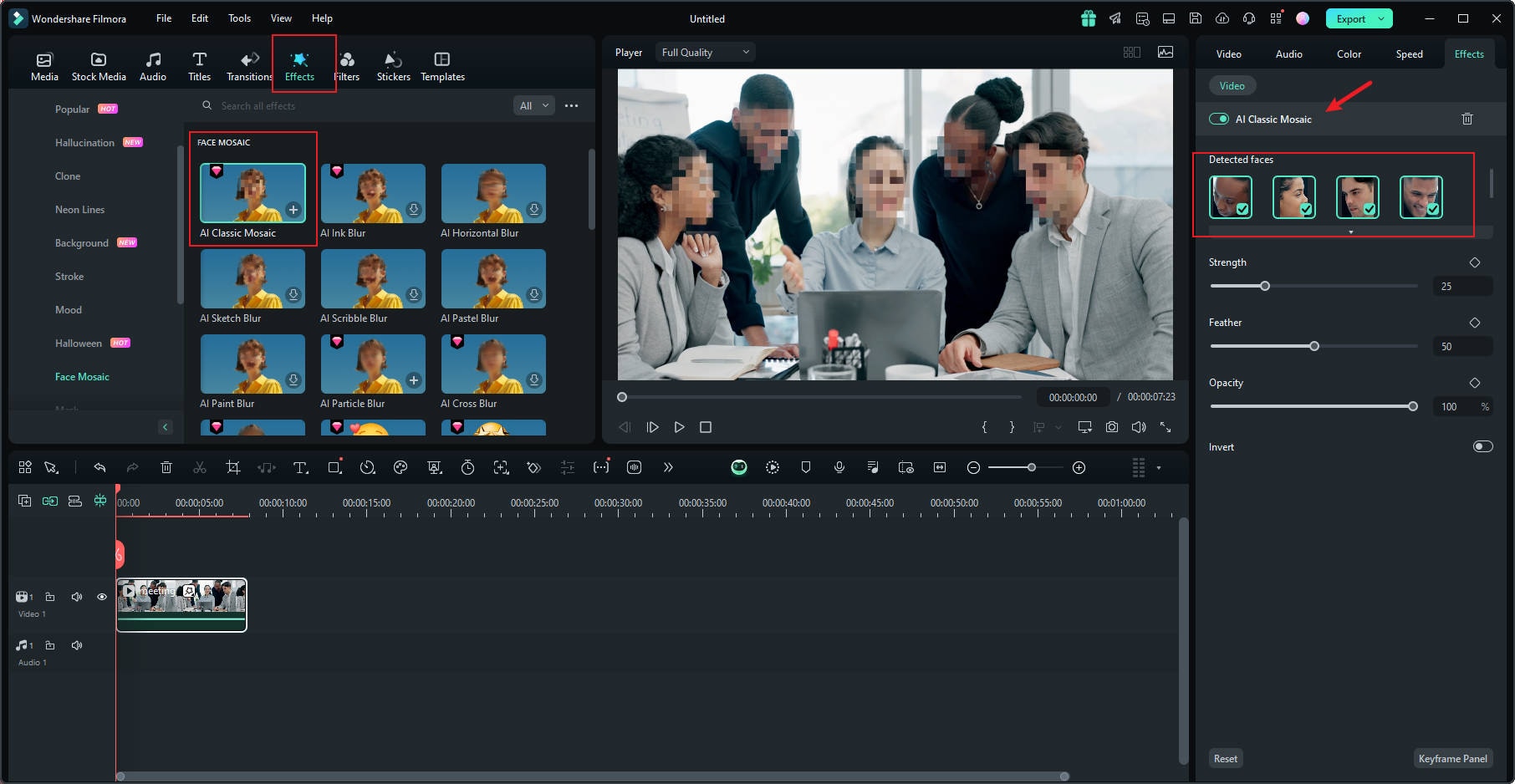
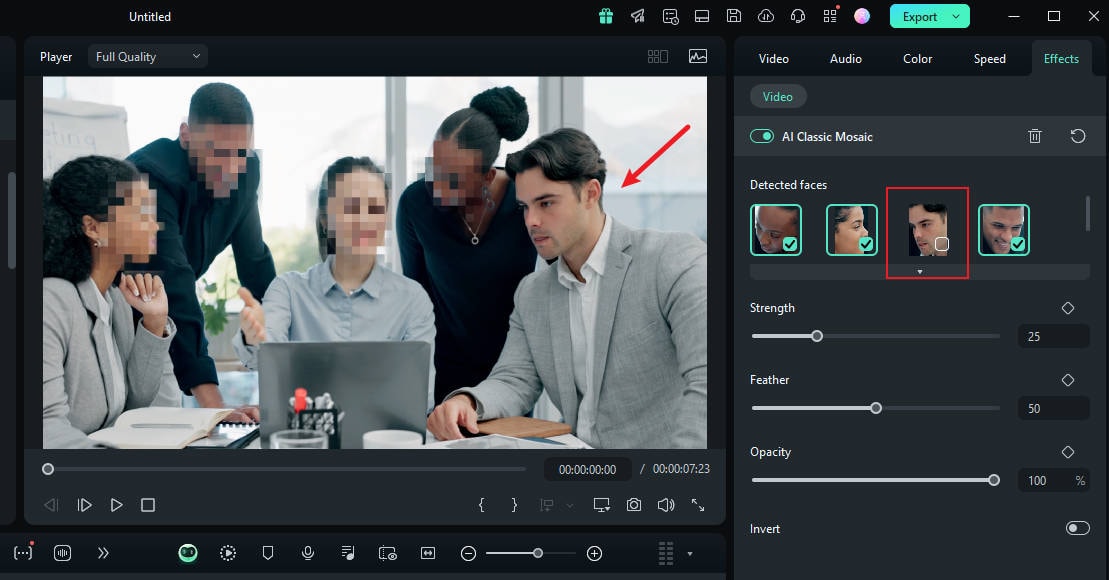
Steg 4: För att välja ett ansikte som ska ta bort mosaikeffekten, avmarkera det i panelen till höger.
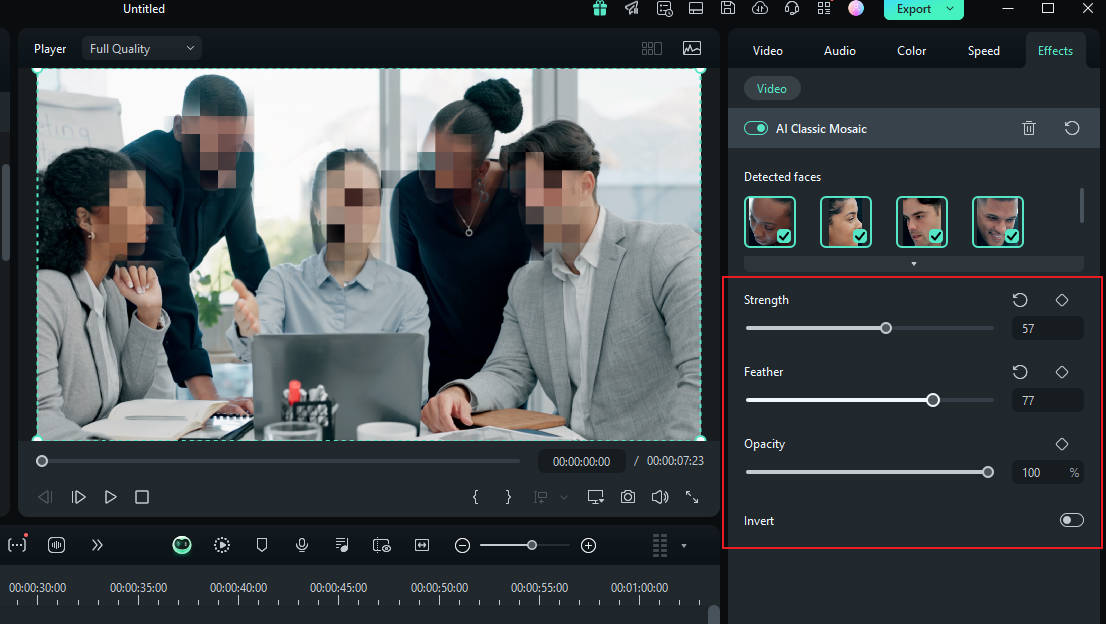
Steg 5: Du kan också använda grader för att justera styrka, fjäder och opacitet för suddningen.
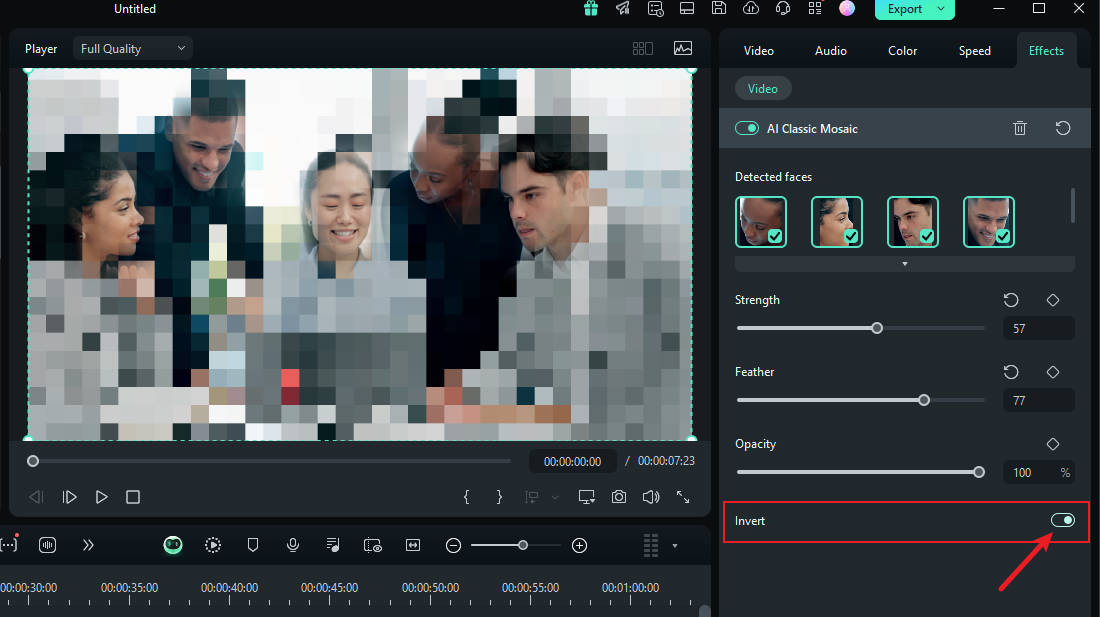
Steg 6: Du kan även invertera mosaiken genom att klicka på"Invert". Detta gör att allt annat, utom ansiktena, får mosaikeffekten.
Och det var allt! När du är klar, förhandsgranska din video och exportera den.
Hur du suddar ansikten med Face-off-effekten
Ett annat snabbt och enkelt sätt att sudda ansikten i Filmora är att använda effekter från redigeringssviten. Du behöver bara välja ansiktssuddningseffekten för att lägga till en mosaik på en persons ansikte. Så här suddar du någons ansikte i en video med Face-off:
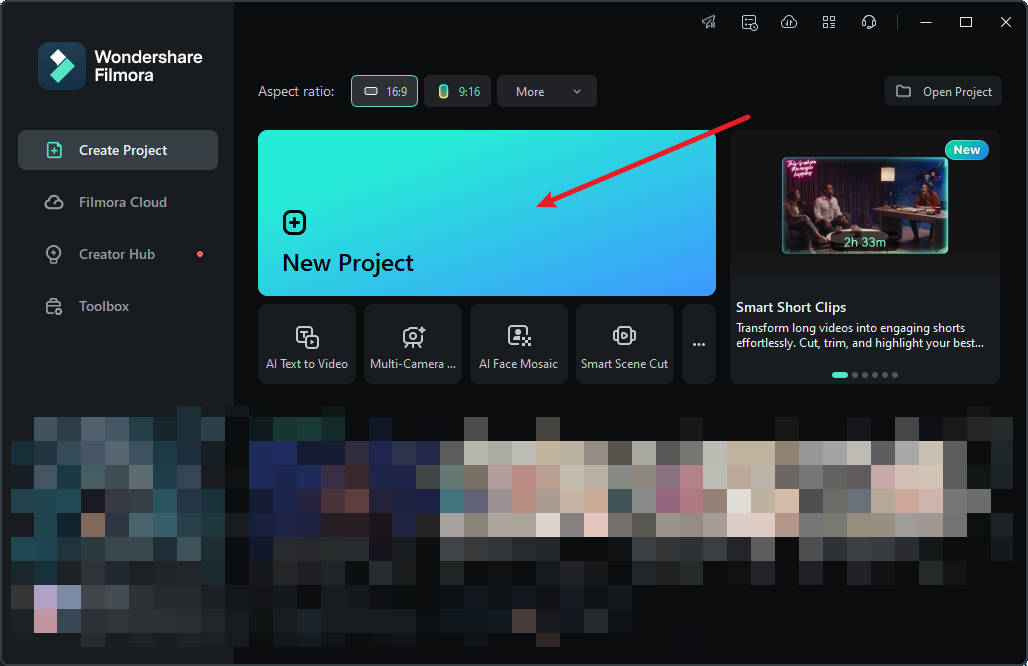
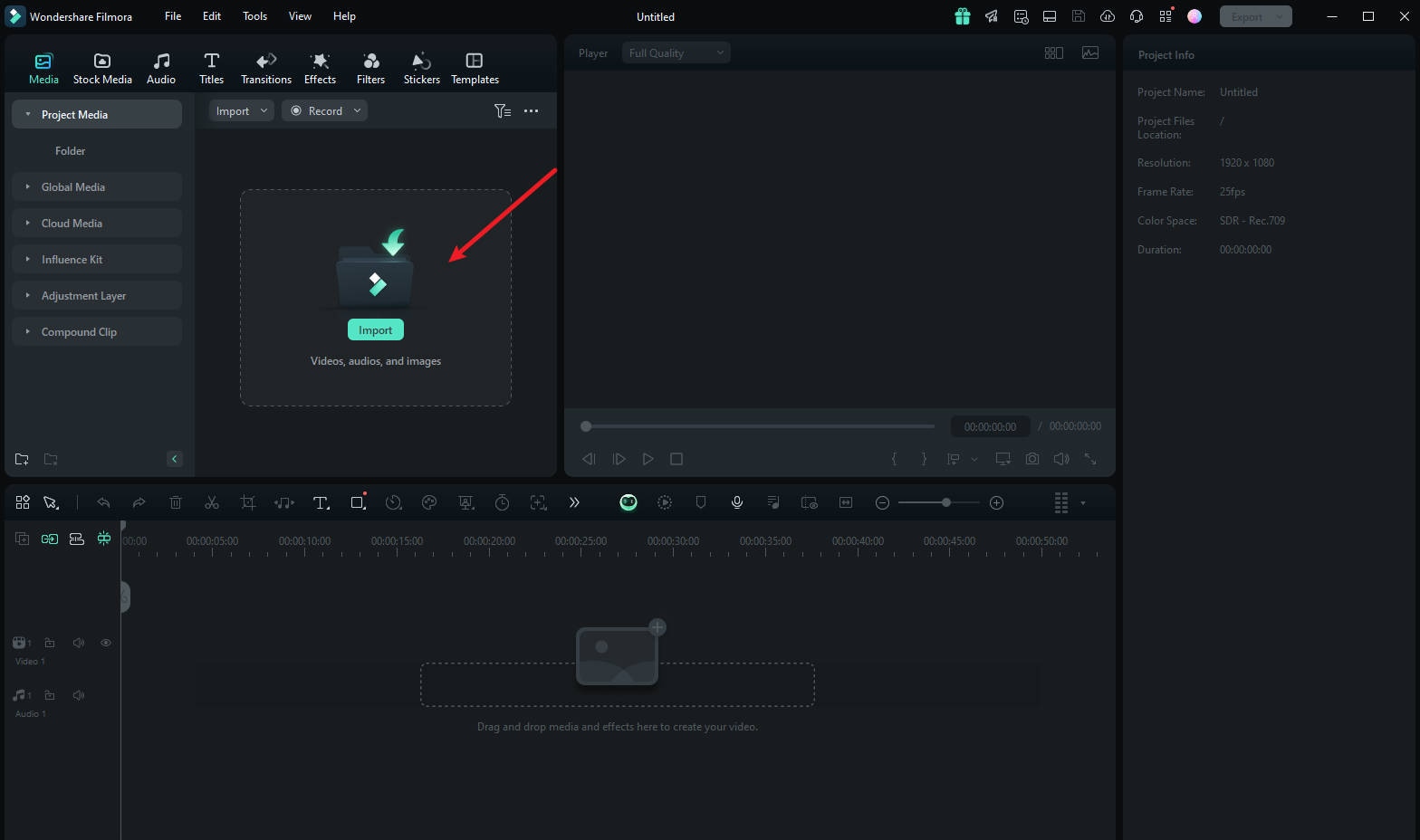
Steg 1: Starta Filmora på din PC och klicka på"New Project".
Steg 2: För att importera dina media, dra och släpp dem i redigeringssviten eller klicka på"Import".
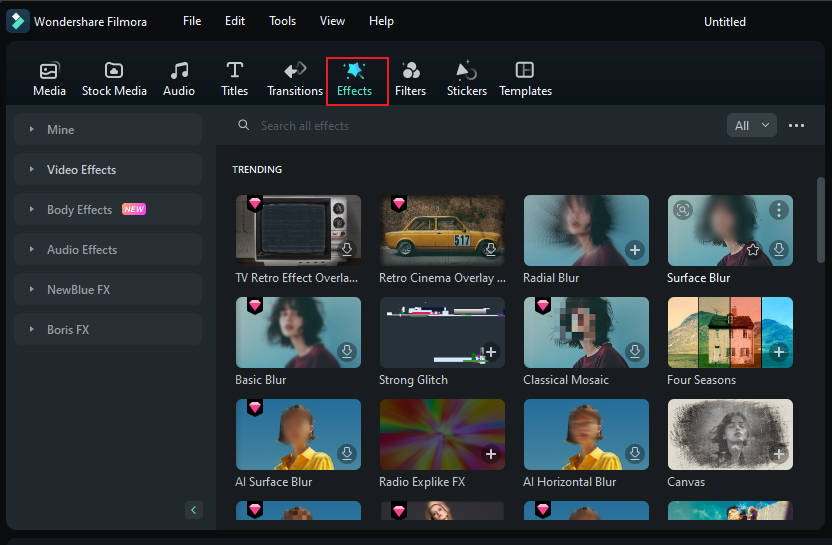
Steg 3: Tryck på"Effects"från huvudmenyn längst upp i sviten.
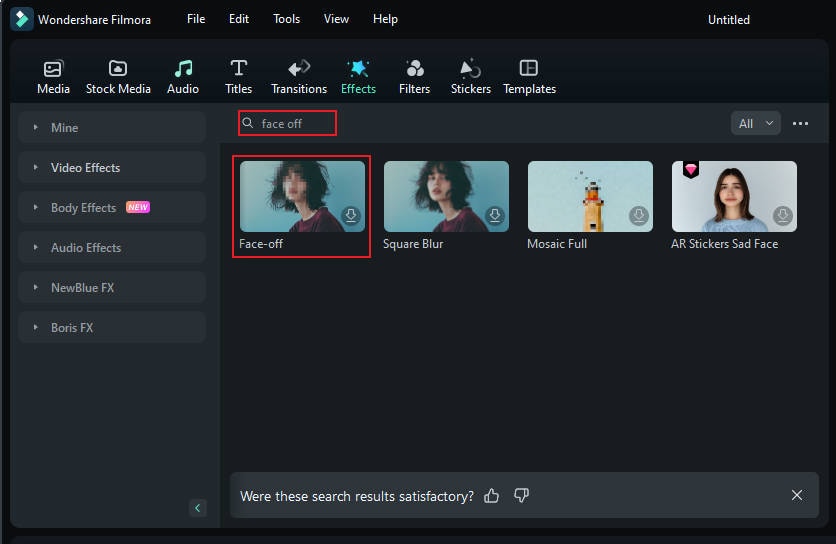
Steg 4: Om du inte ser Face-off-effekten på den första effektsidan, sök"Face-off"i sökfältet.
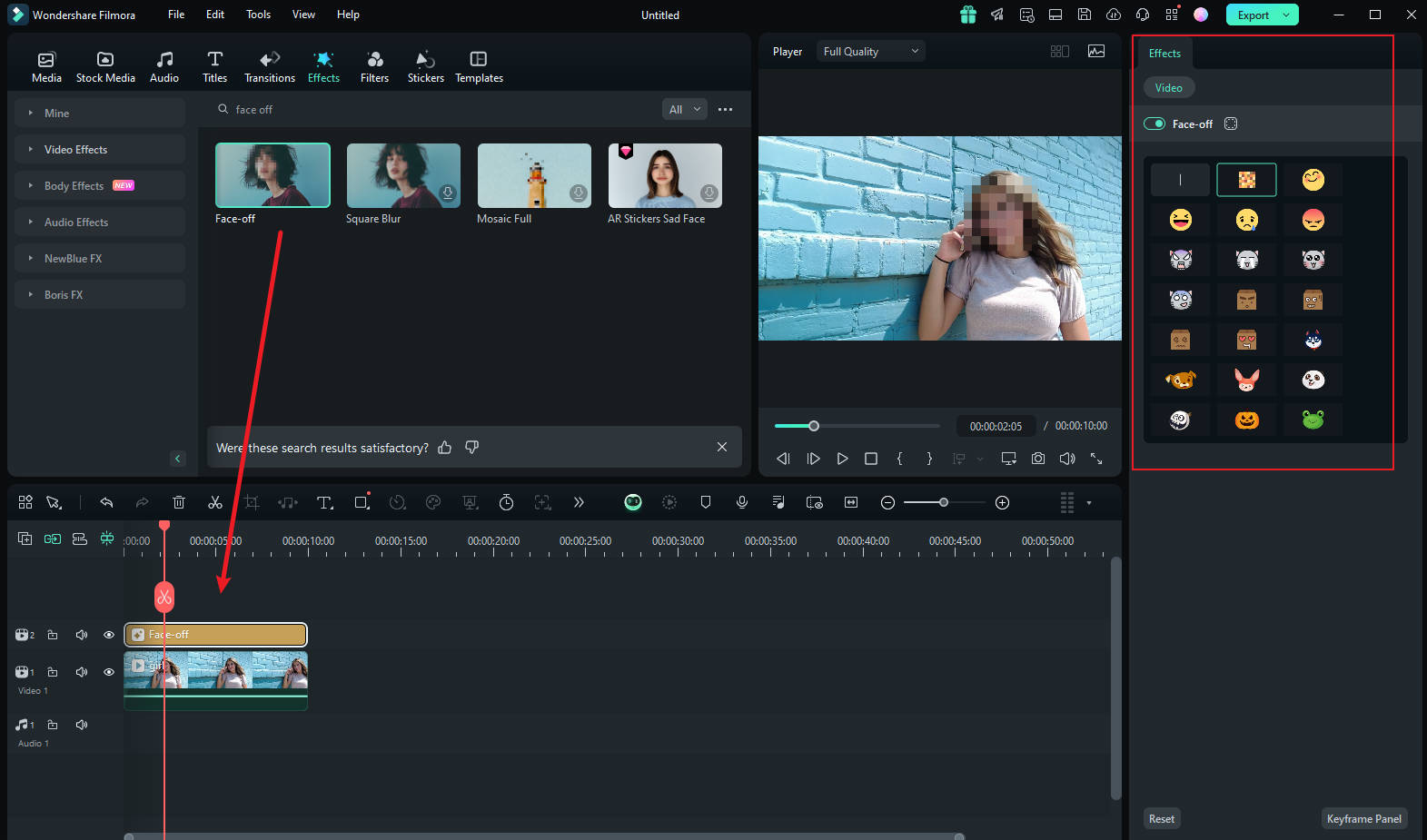
Steg 5: Klicka på"Face-off effect"för att ladda ner den. Dra och släpp den sedan på dina media i tidslinjen. Förhandsgranska sedan videon för att säkerställa att suddningen hamnar rätt under hela videon och exportera den.
Hur du suddar ansikten med Motion Tracking
Om du vill applicera en mosaik på ett rörligt ansikte är funktionen för rörelsespårning i Filmora det bästa valet. Låt oss se hur denna funktion kan användas för att mosaikera ett ansikte.
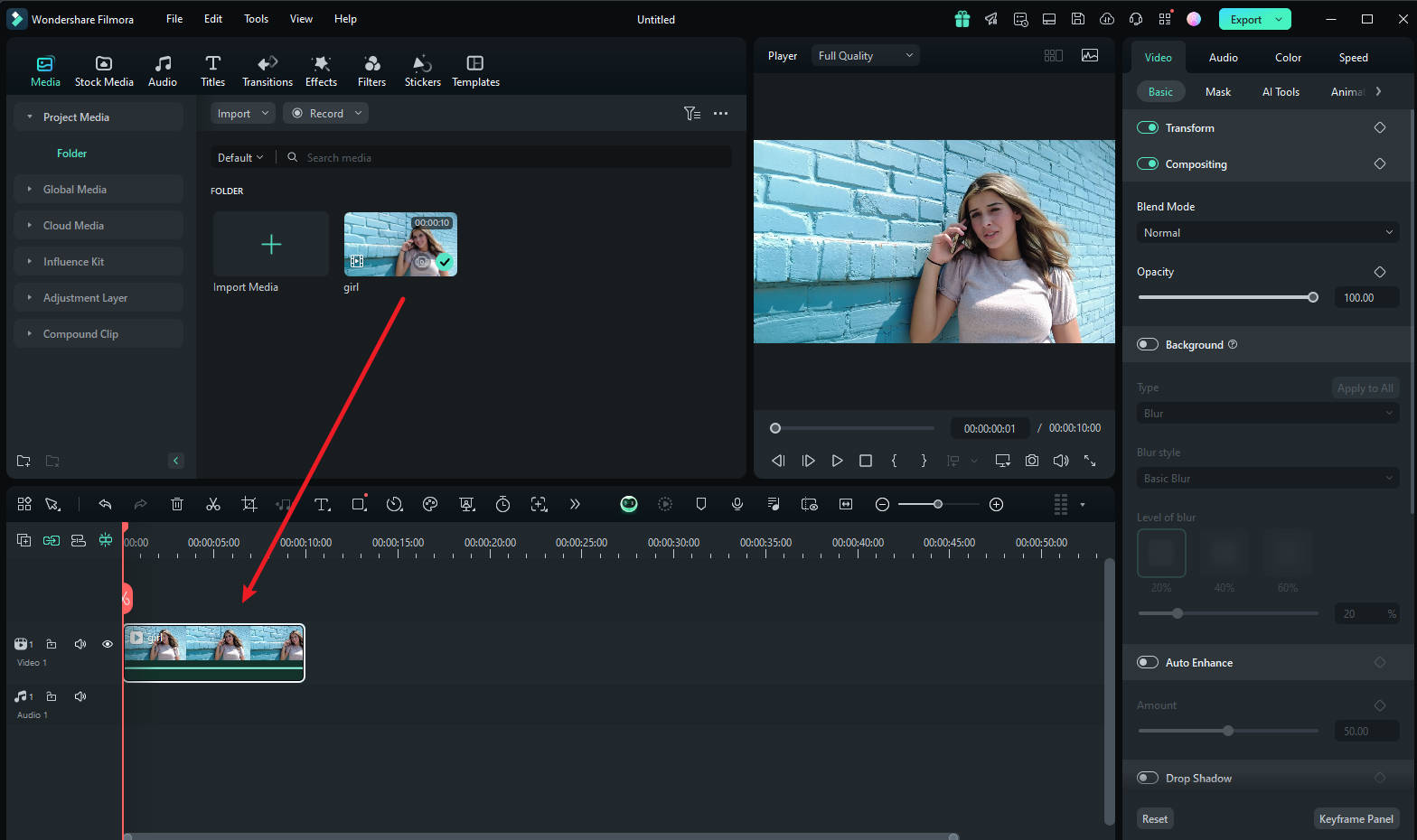
Steg 1Importera videon och dra den till tidslinjen
När du har startat Filmora, välj"Create New Project". Importera och lägg sedan till videon i tidslinjen.
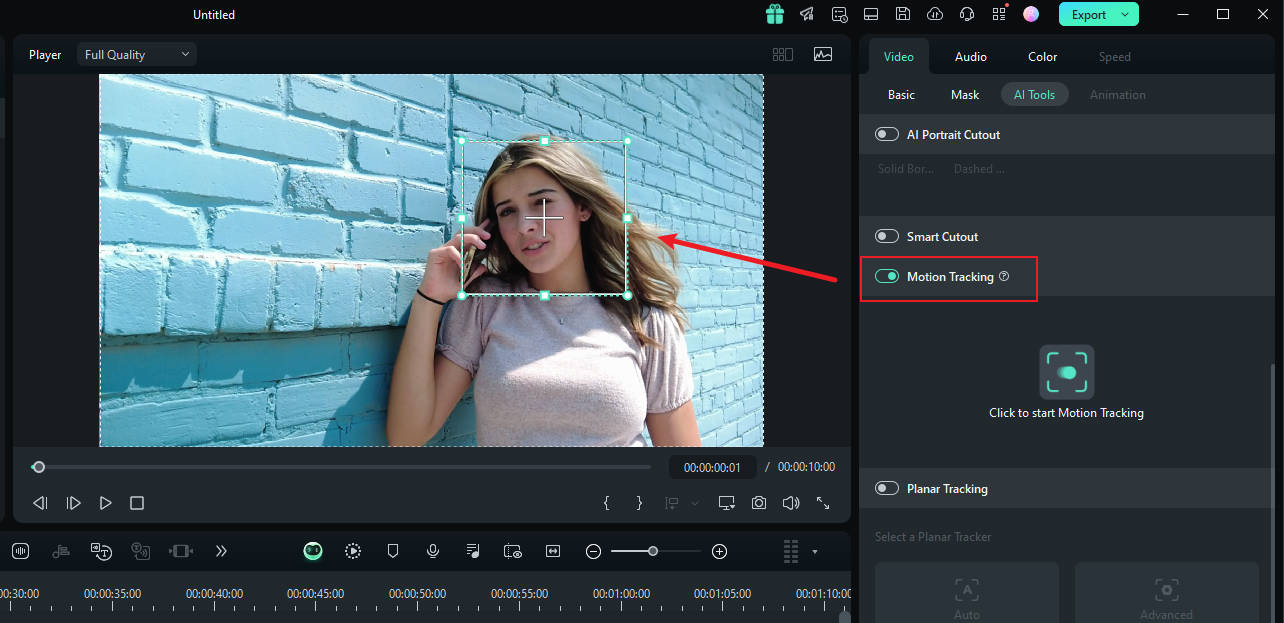
Steg 2Justera rörelsespårningsytan
Placera nu uppspelningshuvudet i början och fortsätt med"Motion Tracking"verktyget, och justera rörelsespårningsytan i förhandsgranskningsfönstret.
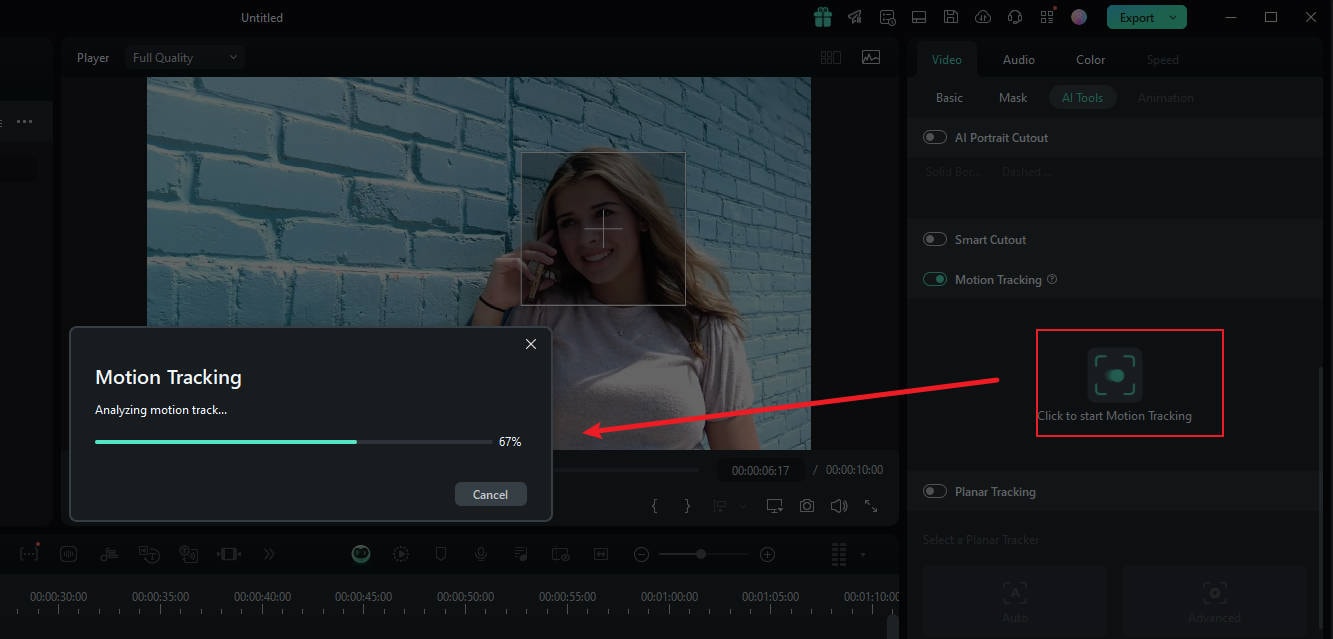
Steg 3Starta rörelsespårningsprocessen
När du är klar, tryck på"Start Tracking"knappen. Inom några minuter kan du slutföra denna process.
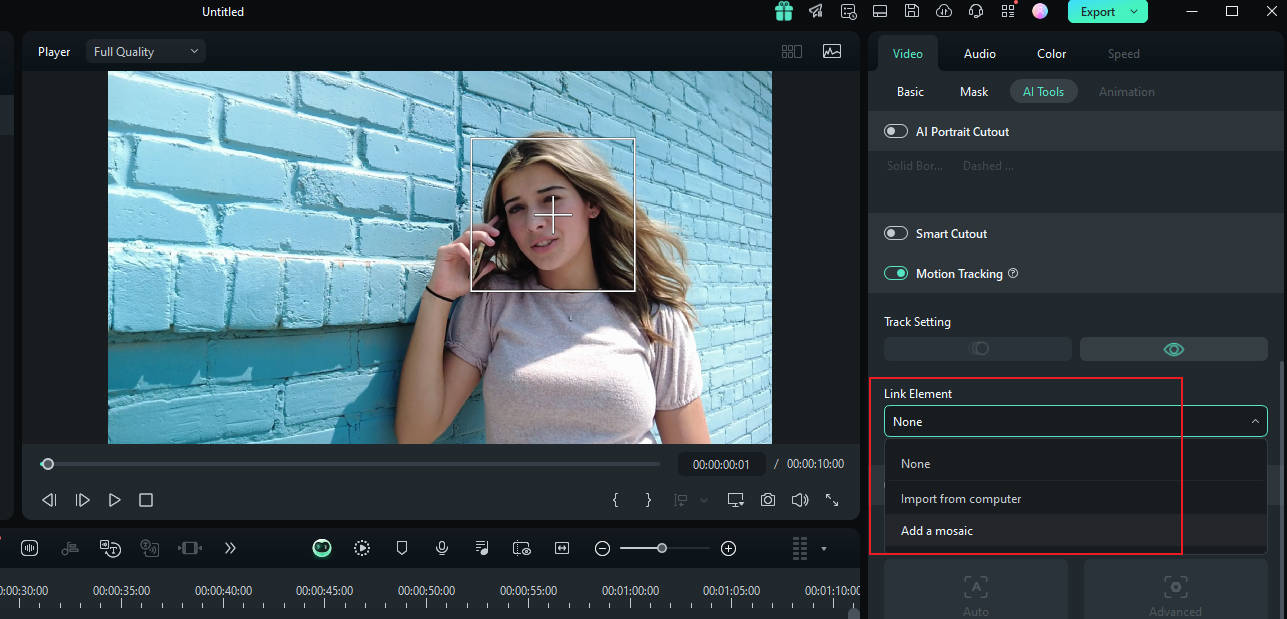
Steg 4Anpassa suddningsinställningar
Klicka nu på videon på tidslinjen. I den högra panelen, under"link element"alternativet, kan du välja den överläggskomponent du vill ha, till exempel en bild eller mosaik.
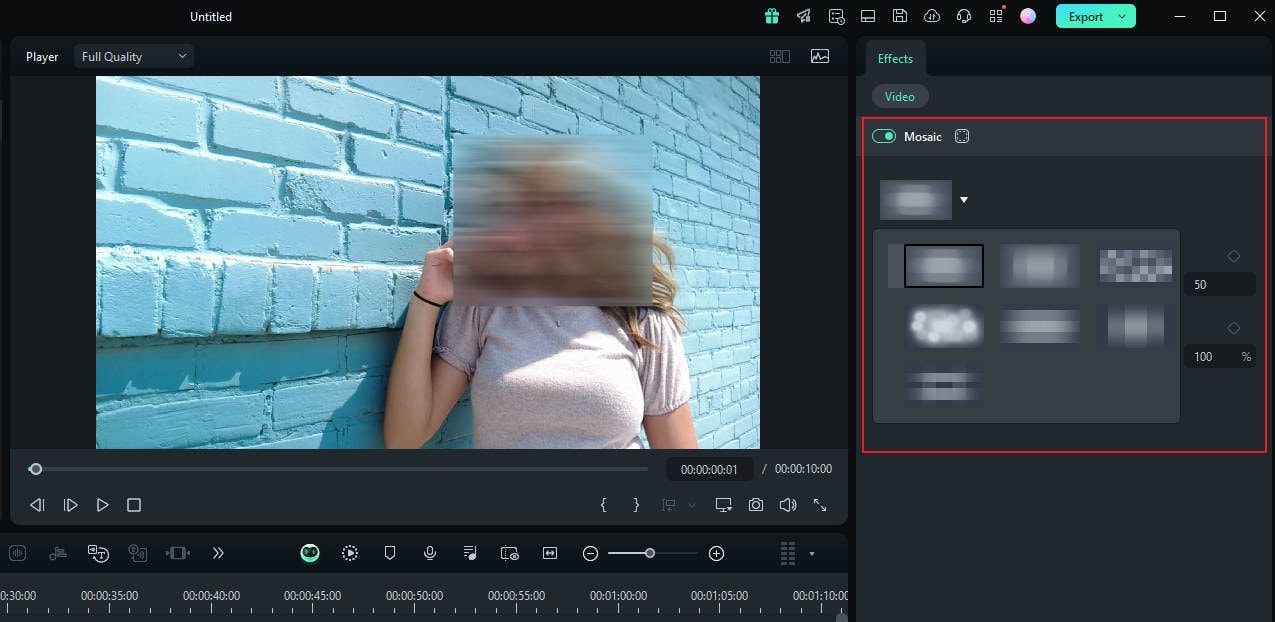
Steg 5Välj mosaic i rörelsespårning
Om du väljer mosaik kommer en mosaik att visas över personens ansikte. Du kan också ändra mängden oskärpa och oskärpens opacitet. Därefter justerar du det suddiga utrymmet i förhandsvisningsfönstret. När du har bekräftat kan du exportera videon.
Slutsats
Sammanfattningsvis gerhur man suddar ansikten i videor med Movavien effektiv lösning för integritets- och kreativa behov. Om du däremot letar efter en mer omfattande redigeringsupplevelse rekommenderas Filmora starkt. Med sitt intuitiva gränssnitt och robusta funktioner erbjuder Filmora överlägsen kontroll och flexibilitet för alla dina videoprojekt. Utforska Filmora för att höja dina redigeringskunskaper och uppnå professionella resultat enkelt.