


Videoinnehåll växer ständigt. Allt fler marknadsförare, innehållsskapare och organisationer använder videor för olika ändamål. Dock har många plattformar sina föredragna bildförhållanden och dimensioner för videor. Därför är det viktigt att beskära en video till rätt storlek innan publicering.
Att beskära videor är processen att ta bort kanterna för att ändra deras storlek och form. Många verktyg kan användas för att beskära videor, ta bort onödiga områden och anpassa huvudramen för att framhäva de viktigaste objekten i videon. Beskärning gör att vi kan formatera videorna till önskade specifikationer så att de ser perfekta ut när de laddas upp.
Det skapar också konsekvens på olika kanaler, och användare vill ha samma upplevelse oavsett om de tittar på videor på YouTube, Facebook eller Instagram. Här är vad du behöver veta för att beskära dina videor till perfektion.
Lär dig hur du beskär YouTube-videor om du är intresserad av det.
I denna artikel
5 problem du kan stöta på när du beskär videor
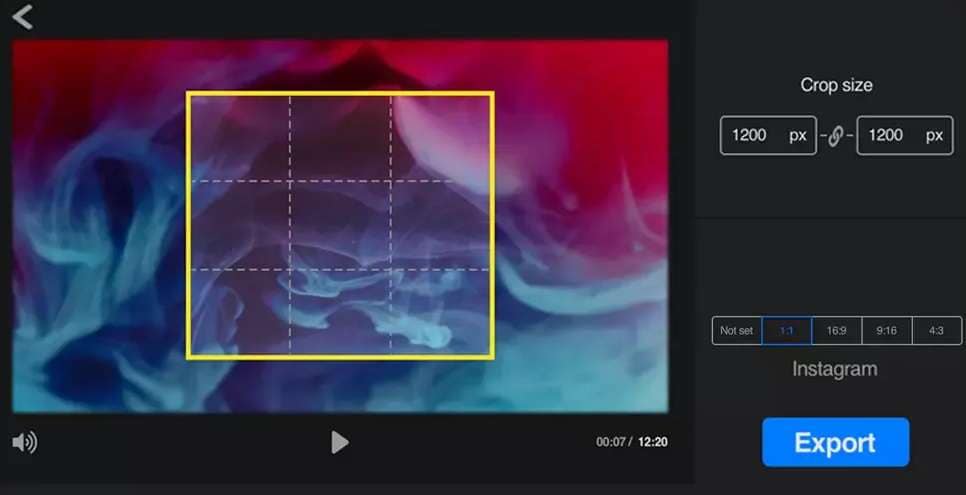
För att lära dig hur man beskär videor effektivt måste du först lära dig de utmaningar du kan stöta på och hur du övervinner dem. Även om moderna videobeskärningsverktyg har gjort denna process enklare, finns det vissa problem som bör åtgärdas.
Problem med videokvalitet
Beskärning av videor kan ofta resultera i upplösningsförlust, pixelering, eller minskad övergripande kvalitet. I vissa fall är orsaken överdriven beskärning och andra redigeringstekniker som stör videokvaliteten. Å andra sidan är ibland problemet verktyget du använder.
Felaktiga resultat
Många verktyg har inte precisa beskärningsverktyg, vilket leder till ojämn och felaktig beskärning. Samtidigt gör personer med mindre erfarenhet ofta misstag som leder till felaktiga resultat. Ditt verktyg bör också ha avancerade beskärningsfunktioner som låter dig finjustera beskärningen.
Begränsade format
Vissa videoredigeringsverktyg erbjuder endast några av de vanligaste bildförhållandealternativen och formaten. Kontrollera filformaten innan du väljer en videobeskärare.
Svarta fält
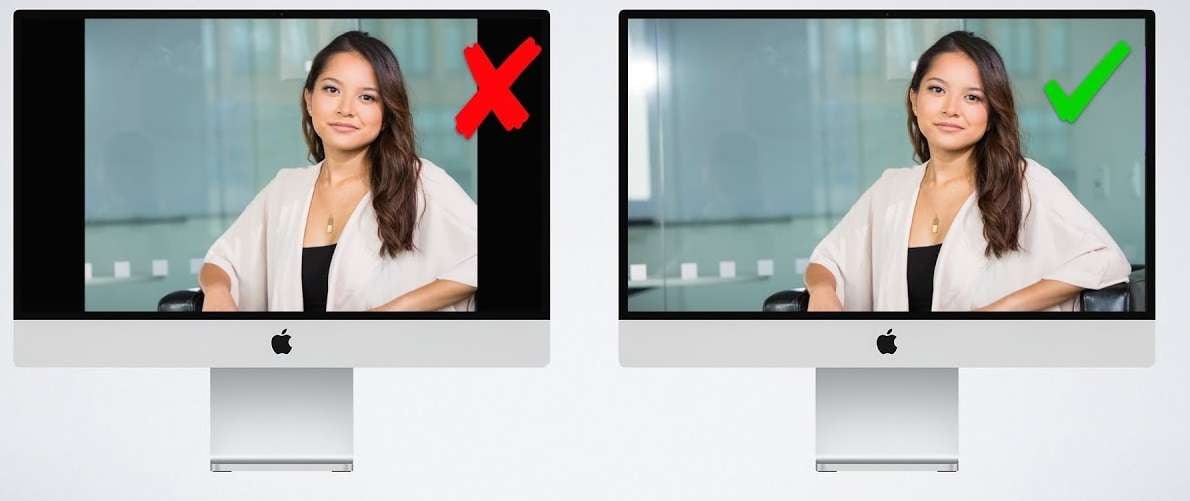
Vissa verktyg beskär helt enkelt inte videor korrekt, vilket lämnar oönskade områden eller svarta fält kvar. Ibland uppstår svarta fält på grund av felberäkningar och dålig beskärning.
Inga ytterligare redigeringsfunktioner
Du kan få problem om ditt verktyg endast har grundläggande beskärningsfunktioner. Vissa nödvändiga redigeringsfunktioner inkluderar trimning, filter, klippning, sammanslagning etc. Den uppenbara lösningen är att skaffa ett redigeringsverktyg som erbjuder många funktioner du kan använda för att justera din beskärning och göra den perfekt.
Anledningar till varför du bör använda Filmora för att beskära videor
Eftersom det finns så många problem du kan stöta på genom att använda andra videobeskärare, låt oss introducera en perfekt lösning för att beskära videor idag! Det är Wondershare Filmora. Anledningarna är följande:
- Mångsidiga sätt att beskära videor: Det har mångsidiga beskärningsverktyg, erbjuder många förinställda bildförhållanden som 1:1, 4:3 och 16:9, och låter dig anpassa beskärningsområdet enligt dina behov.
- Stödjer många videoformat: Det stöder nästan alla videoformat, så du behöver inte spendera mycket tid på att kontrollera om det uppfyller dina krav. Förutom videor stöder det också beskärning av GIF-filer och bilder.
- Bred kompatibilitet: Du kan också använda Wondershare Filmora på olika plattformar tack vare dess breda kompatibilitet.
- Utmärkt inom videoredigering: du kan använda funktioner för automatisk förbättring och videobrusreducering som snabbt kan åtgärda videor av låg kvalitet. Det är viktigt eftersom beskärning kan leda till reducerad videokvalitet och upplösning.
Du kan också använda olika justeringsverktyg som guider och rutnätsöverlägg för att säkerställa perfekt justering, exakt beskärning och balanserad komposition.
Hur beskär man videor i Filmora?
Som nämnts erbjuder Filmora flera verktyg och tekniker för att beskära dina videor. Att förklara alla skulle ta lång tid, så vi har bestämt oss för att dela de två vanligast använda metoderna. Om du vill lära dig mer, ladda ner och installera Filmora och besök deras webbplats för värdefulla resurser och guider om hur du utför olika uppgifter i programvaran.
1. Beskära videor med funktionen Beskär och Zoom
Här är stegen för att beskära en video på Windows och Mac med Filmora. Du kommer att se hur enkelt processen är.
- Ladda ner och installera Filmora på din dator.
- Öppna programvaran, klicka på Nytt projekt > Importera en video > dra den till tidslinjen.

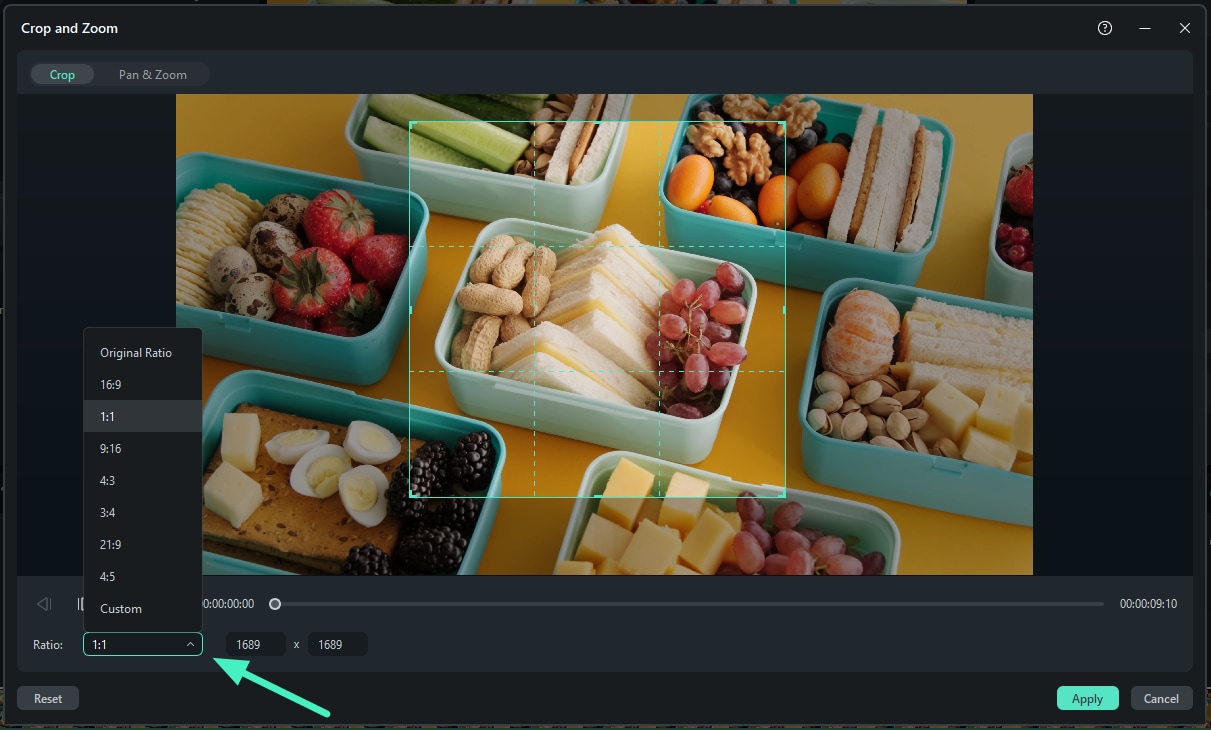
- Välj videon på tidslinjen, högerklicka på den och välj Beskär och Zoom.

- Flytta ramen för att justera området du vill beskära och välj önskat bildförhållande från rullgardinsmenyn. När du är klar, klicka på OK för att avsluta beskärningen.
- Ändra exportinställningarna enligt dina behov och klicka på Exportera.

Förutom att beskära videor på Windows och Mac låter Filmora dig också beskära videor på Android och iPhone. Här är de enkla stegen.
- Ladda ner och installera Filmora mobil på din telefon.
Filmora för mobil Filmora för mobil Filmora för mobil Filmora för mobil Filmora för mobil
Redigera videor på din mobiltelefon med 1 klick!

- • Kraftfulla helt nya AI-funktioner.
- • Användarvänlig videoredigering för nybörjare.
- • Fullfjädrad videoredigering för proffs.
4,085,556 personer har laddat ner det

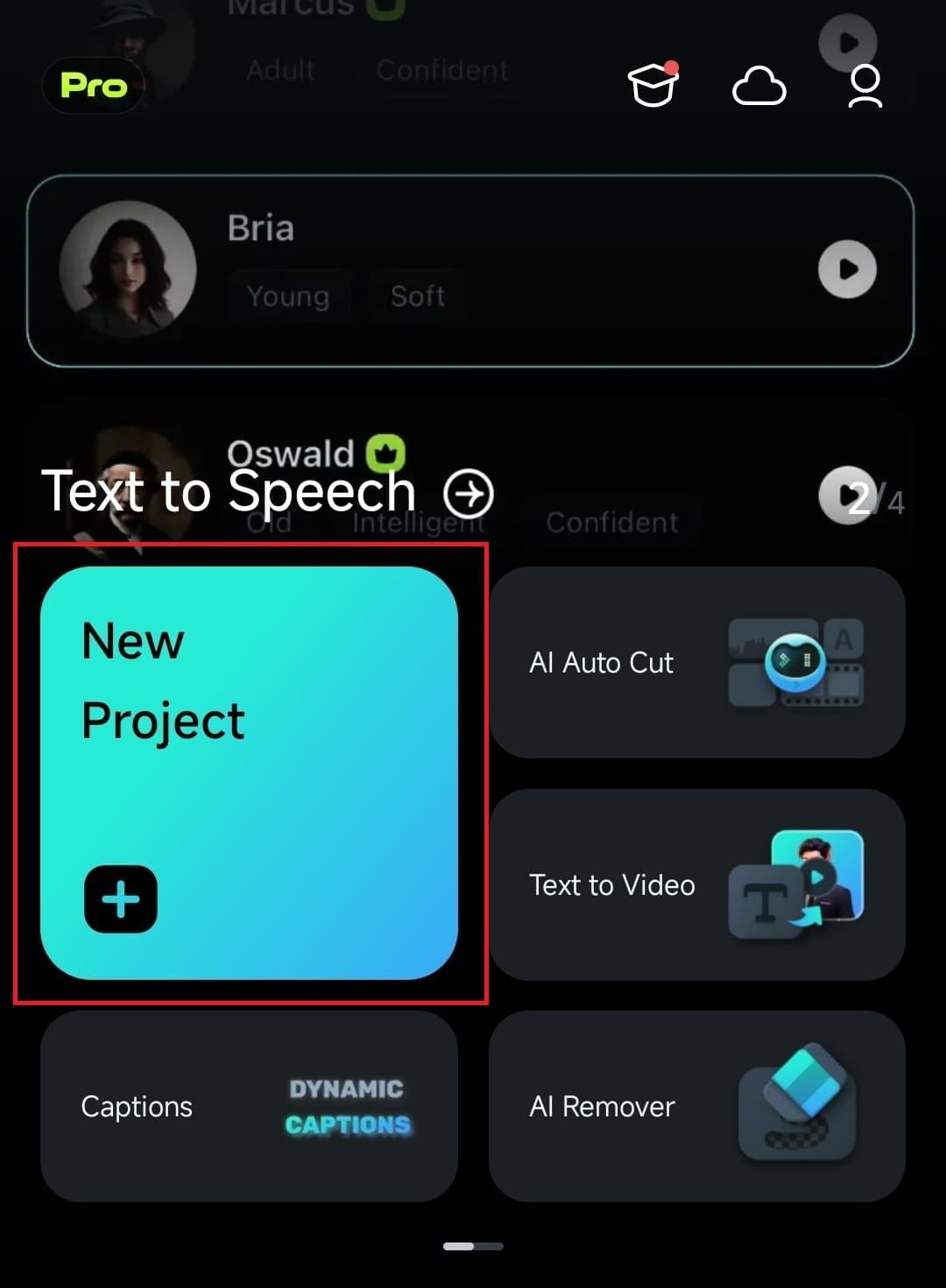
- Klicka på Nytt projekt, starta ett projekt och importera dina videor.
- Välj videon på tidslinjen > klicka på trimma knappen.
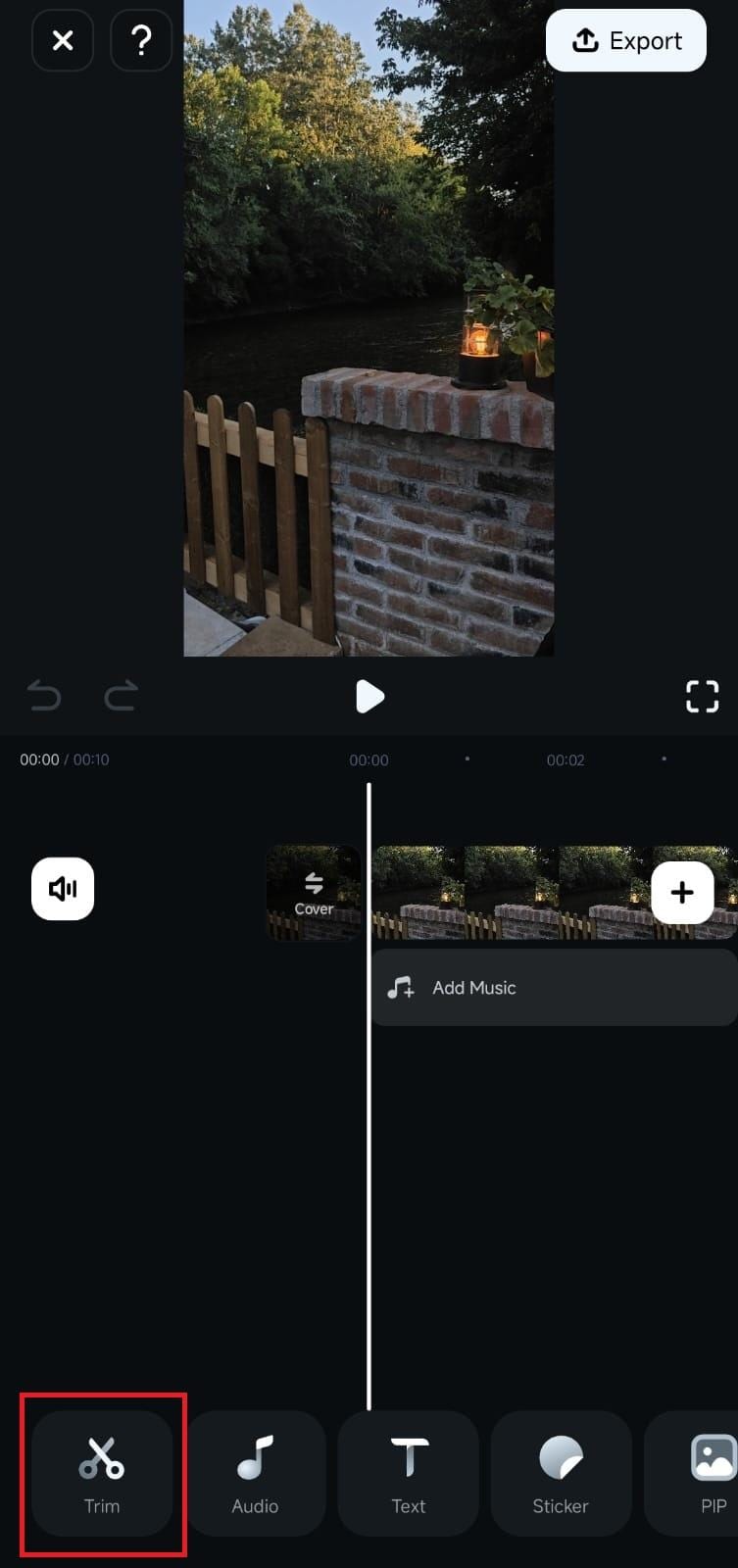
- Navigera till beskärningsverktyget.
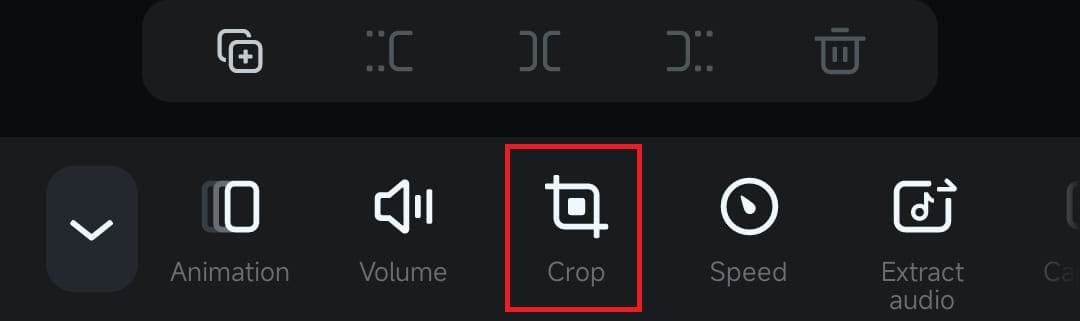
- Anpassning beskärningsområdet eller tillämpa de förinställda mållinjerna för bildförhållande.
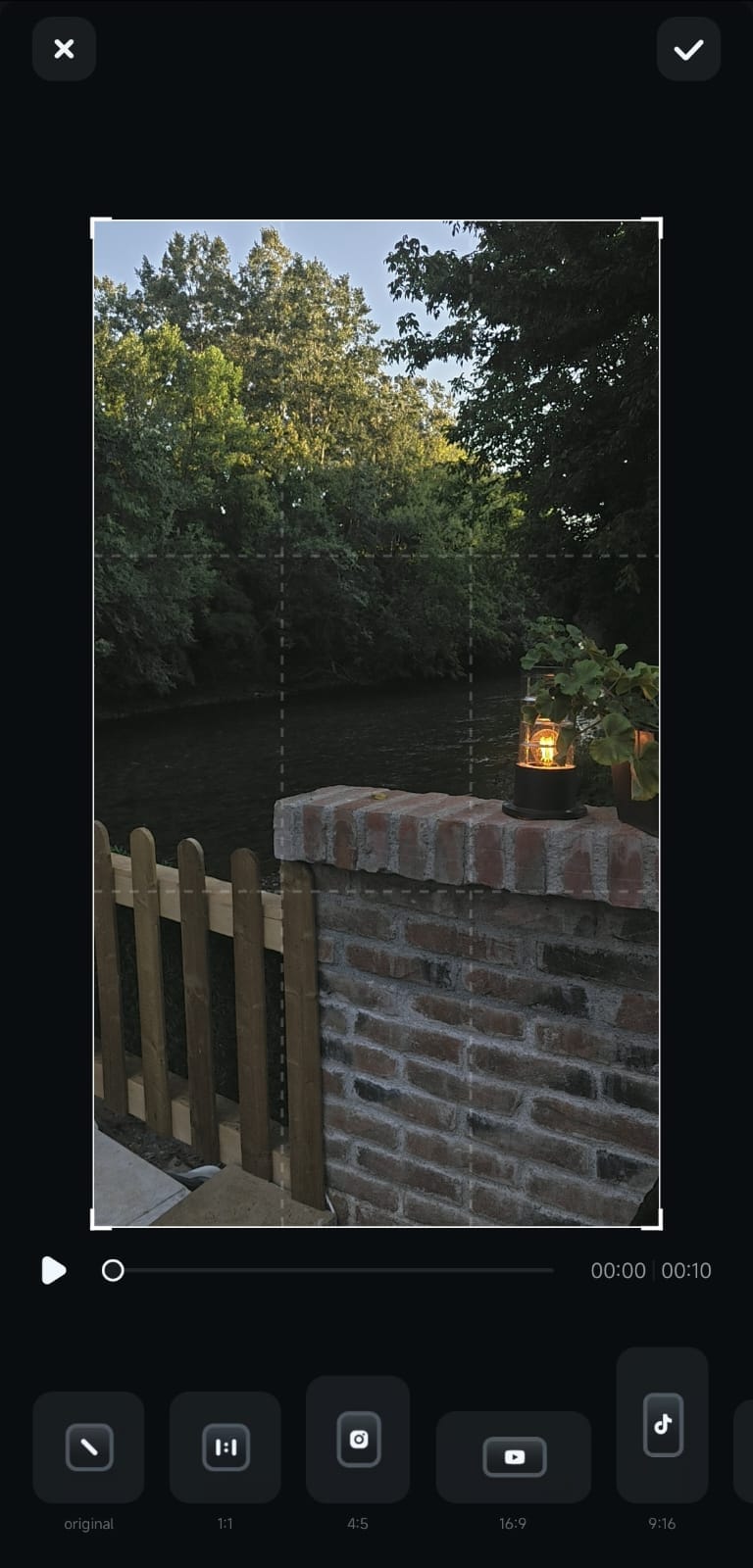
- När du är redo, tryck på Bockmarkeringen knappen i övre högra hörnet och förhandsgranska videon. Exportera för att spara den om du är nöjd.
Om du också vill klippa eller redigera videorna, kolla följande videoguide för mer information.
2. Beskära videor med maskeringsverktygen
Även om det finns ett direkt sätt att beskära videor, vad händer om du vill beskära videor i kvadrat, rektangulär, cirkel, eller andra former med ett klick? Du kan använda olika maskeringsverktyg i Filmora för att beskära specifika former eller objekt i din video. Det döljer huvudsakligen den specifika delen av videon, vilket gör att det ser ut som om du har beskurit den.


- Importera videon till Wondershare Filmora och dra den till tidslinjen.
- Klicka på videon på tidslinjen, klicka Video i övre högra hörnet, välj Mask, och välj maskformen.
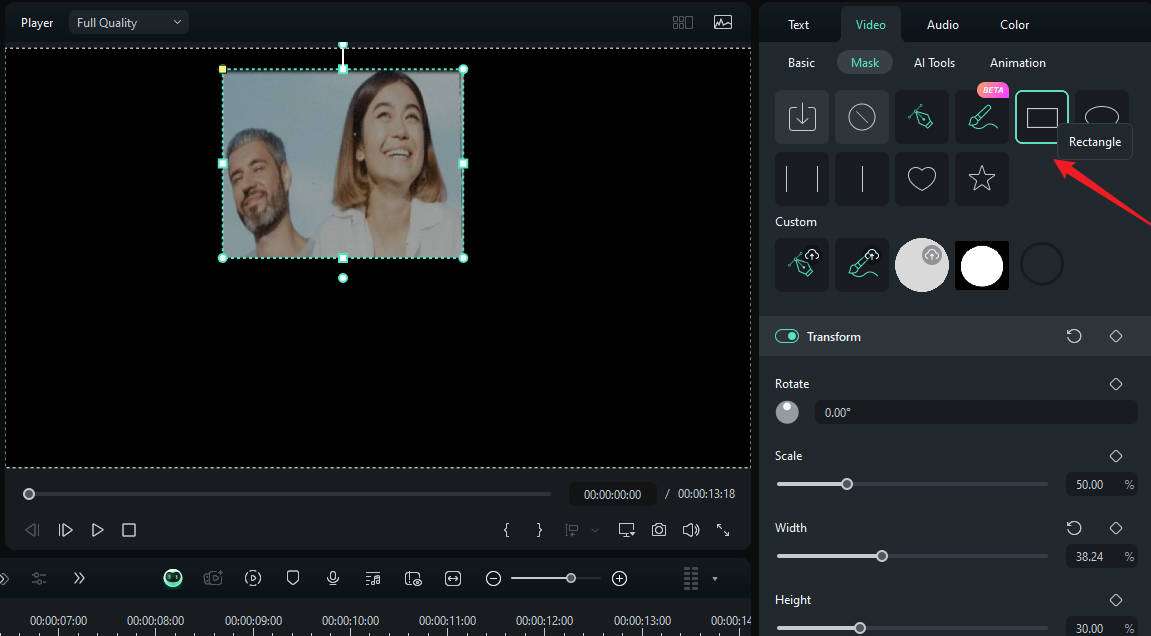
- Du kan också justera skalan, bredden, höjden, positionen, suddstyrkan och mer.
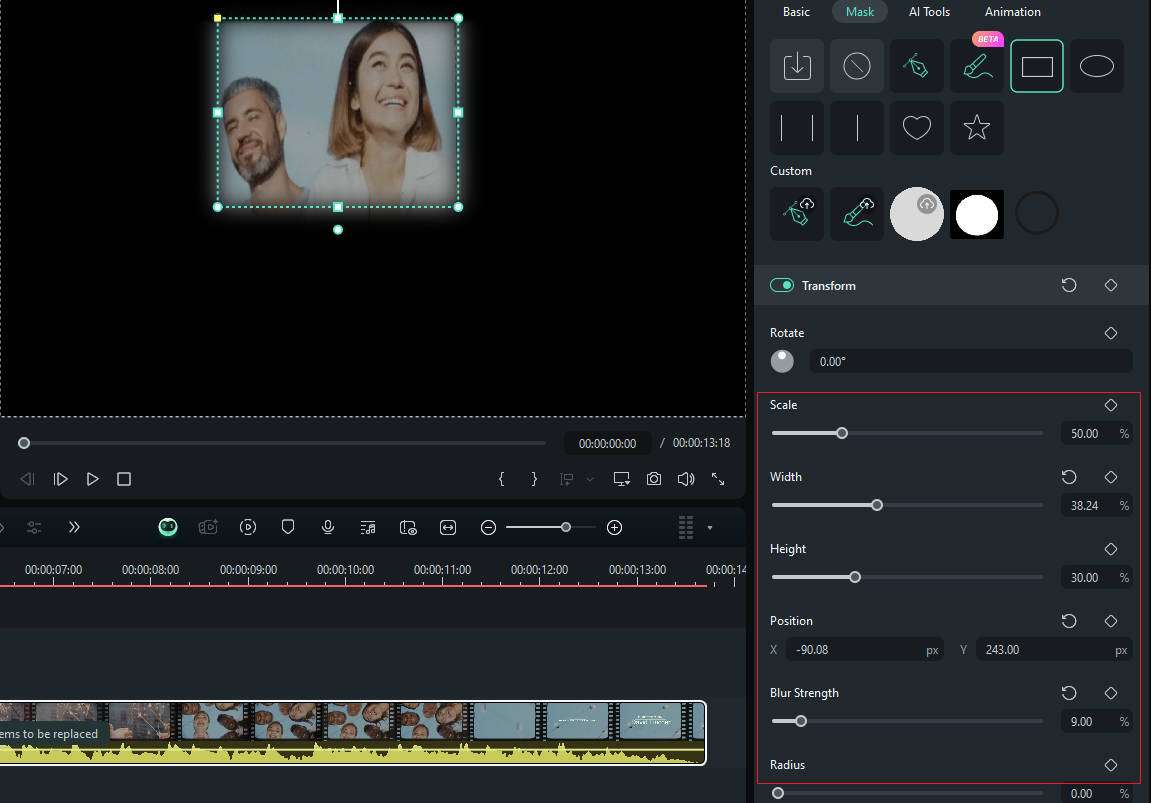
- Ändra maskformerna enligt dina preferenser om du vill beskära videor till hjärta, stjärnliknande eller mer. Slutligen kan du klicka på exportknappen för att spara videon.
Slutsats
Vi hoppas att detta inlägg har hjälpt dig att förstå vad videobeskärning är, dess betydelse och hur man beskär videor effektivt. Kom ihåg de nämnda utmaningarna och var uppmärksam på dessa detaljer som kan orsaka problem.
I slutändan är det viktigt att välja ett kompetent videoredigeringsverktyg som Wondershare Filmora om du vill få perfekta resultat och skapa otroliga videor som ser naturliga och engagerande ut.
Vanliga frågor
-
Kan Filmora beskära videor?
Ja, Filmora har flera olika funktioner du kan använda för att beskära videor. Du kan använda funktionen Beskär och Zooma för att beskära videor i Filmora eller flera andra maskeringsfunktioner. -
Vilka är de bästa verktygen för att beskära videor?
Wondershare Filmora, Adobe Premiere Pro, Final Cut Pro, VSDC och Movavi är några av de bästa verktygen för att beskära videor. -
Kan jag använda AI för att beskära videor?
Ja, det finns olika AI-verktyg integrerade i modern videoredigeringsprogramvara. Till exempel har Wondershare Filmora ett AI-maskeringsverktyg som du kan använda för att klippa ut specifika former eller objekt från ramen omedelbart.