


 100% Security Verified | No Subscription Required | No Malware

"Jag har några gamla videor som jag ville ladda upp till mina YouTube-och sociala mediekanaler, men de är för pixlade och suddiga. Kan någon rekommendera det bästa sättet att åtgärda pixelproblemet och förbättra gamla videor?" Ja, det kan vi! Idag har du många AI-aktiverade verktyg som du kan utnyttjaReparera pixlade videorOch polera dem till perfektion.
Dessa videoreparationsverktyg kan också hjälpa dig att förbättra kvaliteten på ditt videoinnehåll med hjälp av kraften i artificiell intelligens för att förbättra videons visuella klarhet, skärpa, ljusstyrka och upplösning. Fortsätt läsa för att lära dig mer om pixlade videor och hur du fixar dem.
Läs också: Hur manFixa suddiga YouTube-videor?
I den här artikeln
Vad är pixlade videor?
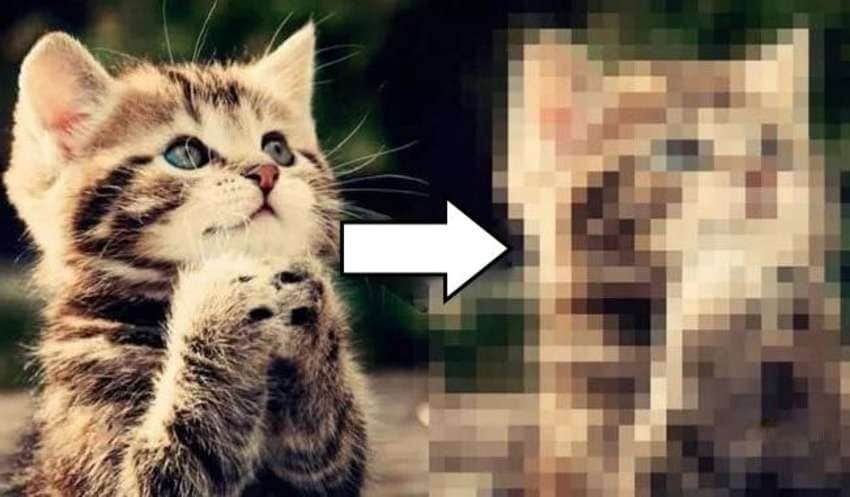
Pixlar är de minsta enhetliga elementen i en digital bild i en video. Ju fler pixlar en video har, desto högre kvalitet och upplösning har en videofil. Pixelerade videor visas visuelltkornig, suddig och förvrängd på grund av att visa oregelbundna former och objekt som polygoner och kvadratliknande pixelblock.
Dessa oegentligheter uppstår på grund av otillräcklig information som krävs för att köra den smidigt i videofilen. Istället för en perfekt uppspelning förvränger dessa oregelbundna objekt videobilden, minskar videans kvalitet och suddar ut innehållet som fångas i varje videoram.
På grund av det orsakar pixelerade videor digital ögonbelastning och hindrar tittarupplevelsen för din målgrupp.
Vad orsakar pixlade videor?
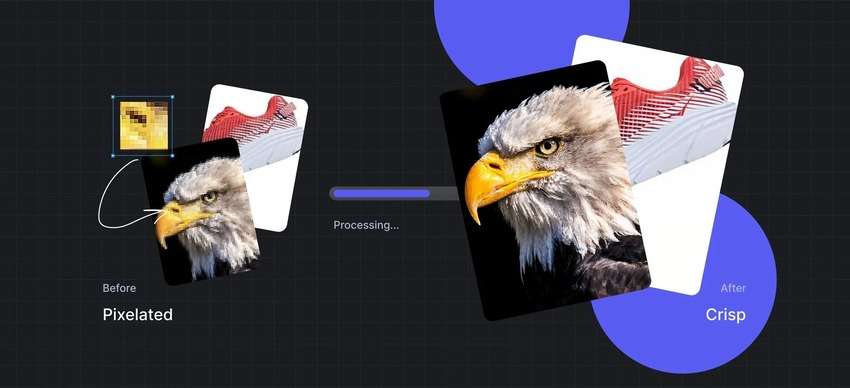
Den vanligaste orsaken till videopixelering är felaktig eller överdriven användning av videokomprimering. När du komprimerar en videofil komprimerar du fragmentdata i själva videon. Komprimering kan hjälpa till att minska minnesanvändningen genom att göra dina videofiler mindre, men det kan också minska kvaliteten och klarheten i din video.
Överdriven komprimering raderar permanent vissa delar av fildata kodade i videon, vilket skapar en kornig och suddig effekt på videon som kallas videopixelering. Dessutom nedgraderar överdriven filkomprimering också videons ljudkvalitet.
Andra vanliga orsaker till pixlade videor inkluderar:
- Problem med inkompatibilitet med mediaspelare– Att spela upp videor med hög bithastighet och hög upplösning med en inkompatibel mediaspelare kan resultera i pixelering på grund av saknade codecs och oförmågan att stödja de nuvarande videoinställningarna.
- Felaktiga kamerainställningar– Att använda felaktiga kamerainställningar, fotografera i högre ISO-inställningar eller spela in med lägre bländarinställningar kommer att resultera i pixelerade videor.
- Inspelning av videor i svaga ljusförhållanden –Att spela in videor i miljöer med svagt ljus kräver hög ISO och breda bländarinställningar. Men att blanda dessa inställningar kan ge oönskade resultat, inklusive pixlade videor.
4 sätt att fixa pixlade videor
Beroende på svårighetsgraden av de pixlade videorna kan du prova olika metoder för att fixa dem. Nedan finns vårt omfattande urval av de bästa verktygen.
| verktyg | bäst för | Lätt att använda |
| Filmora | Fixa korniga och suddiga videor | mycket lätt |
| Adobe After Effects | Ta bort korn från videor | svår |
| reparation | Fixa skadade videor | lätt |
| UniConverter | Förbättra videokvaliteten | lätt |
1. Fixa lite pixlade eller korniga videor med Wondershare Filmora
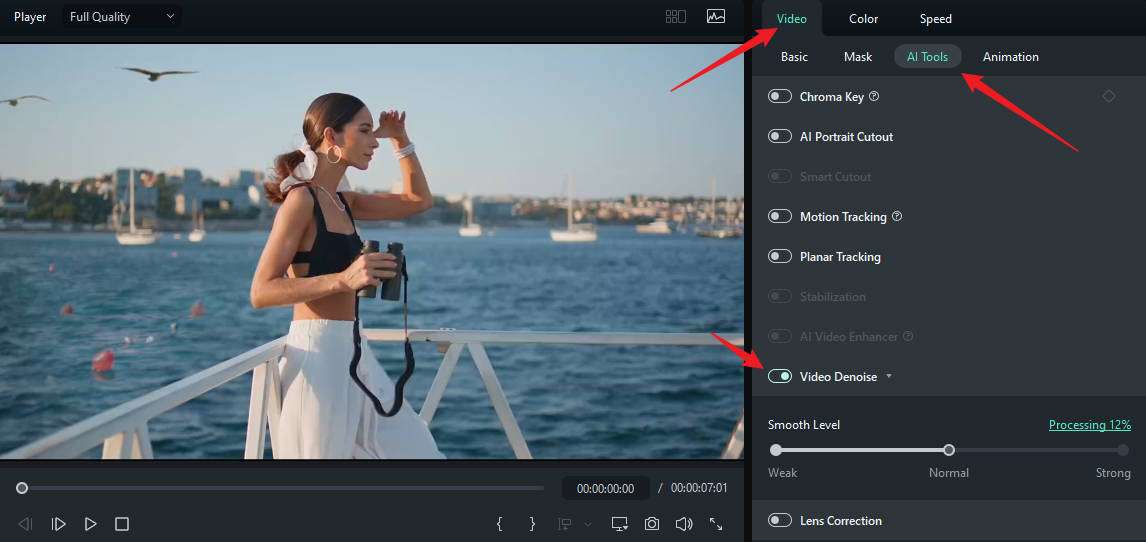
Wondershare Filmora är en AI-driven programvara för videoproduktion och redigering för Windows och Mac. Om du villFixa pixlade videorpå grund av fotografering i svagt ljus eller ta bort korn från gamla videor,Filmoras videodenoiserkan hjälpa dig att återställa ditt innehåll.
Denoise-funktionen har svaga, medelstora och starka algoritmer på tre nivåer, vilket ger användare möjlighet att anpassa och skräddarsy Filmora efter sina specifika och unika krav. Dessutom har den en specialeffekt som kallas smart denoise som kan hjälpa dig att minska visuellt brus.

Fixa lite pixlade videorMed Filmora är det ganska enkelt! Här är de enkla stegen:
- Ladda ner och installera appen på din dator;


- Starta Filmora och ladda upp den pixlade videon.
- Dra videon till tidslinjen och välj den.
- navigera tillVideo> AI-verktyg> Video Denoise;
- Exportera och spara den opixelerade videon på din dator.
Lär dig hur du använder smart Denoise-effekten från följande video.
- 100+ avancerade videoredigeringsfunktioner.
- Stora video- /ljudeffekter och kreativa tillgångar.
- Kraftfull AI för enkelt innehållsskapande.
- Intuitiv, professionell men ändå nybörjarvänlig.
- Fungerar på Mac, Windows, iOS och Android.

2. Fixa pixlade videor med Adobe After Effects
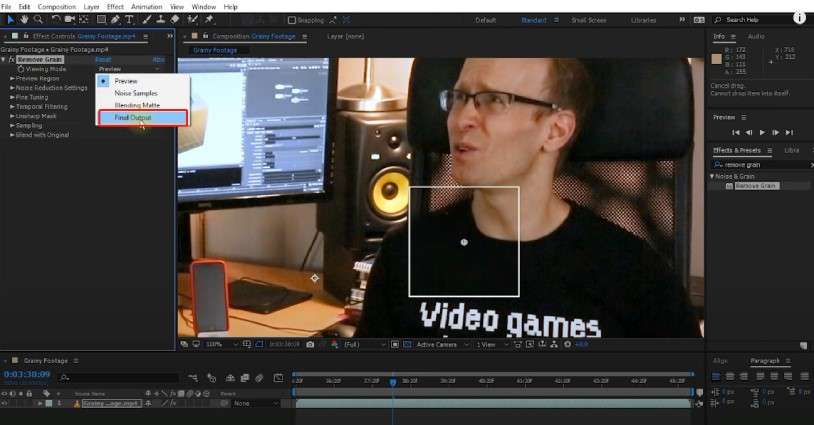
Adobes After Effects Advanced-plugin är ett utmärkt verktyg för att förbättra den visuella kvaliteten på dina videor genom att ta bort överdrivna pixlar. After Effects är ett verktyg för visuella effekter med en integrerad Remove Grain-funktion som låter dig sömlöst ta bort korn och pixelering från videofiler.
Det spelar ingen roll om hög ISO eller svagt ljus orsakar videopixelering – Adobe After Effects kan reparera dina videor genom att applicera en unpixeleringseffekt på hela bildrutor eller specifika områden i din video.
Så här fixar du pixlade videor med Adobe After Effects:
- Ladda ner och installera After Effects på din dator;
- Starta programmet och importera den pixlade videon;
- Dra videon till tidslinjen för videoredigering;
- Navigera tillEffekter & förinställningspanel> Ta bort spannmål;
- Dra effekten till tidslinjen;
- Förhandsgranska resultatet;

- justeraBrusreduceringsinställningar och värdenför att förbättra videons kvalitet och klarhet;
- bytaFörhandsgranskning till slututdataFör att tillämpa effekten Ta bort korn på den pixelerade videon;
- Exportera den reparerade videon.
3. Fixa skadade eller pixlade videor med hjälp av Wondershare Repairit
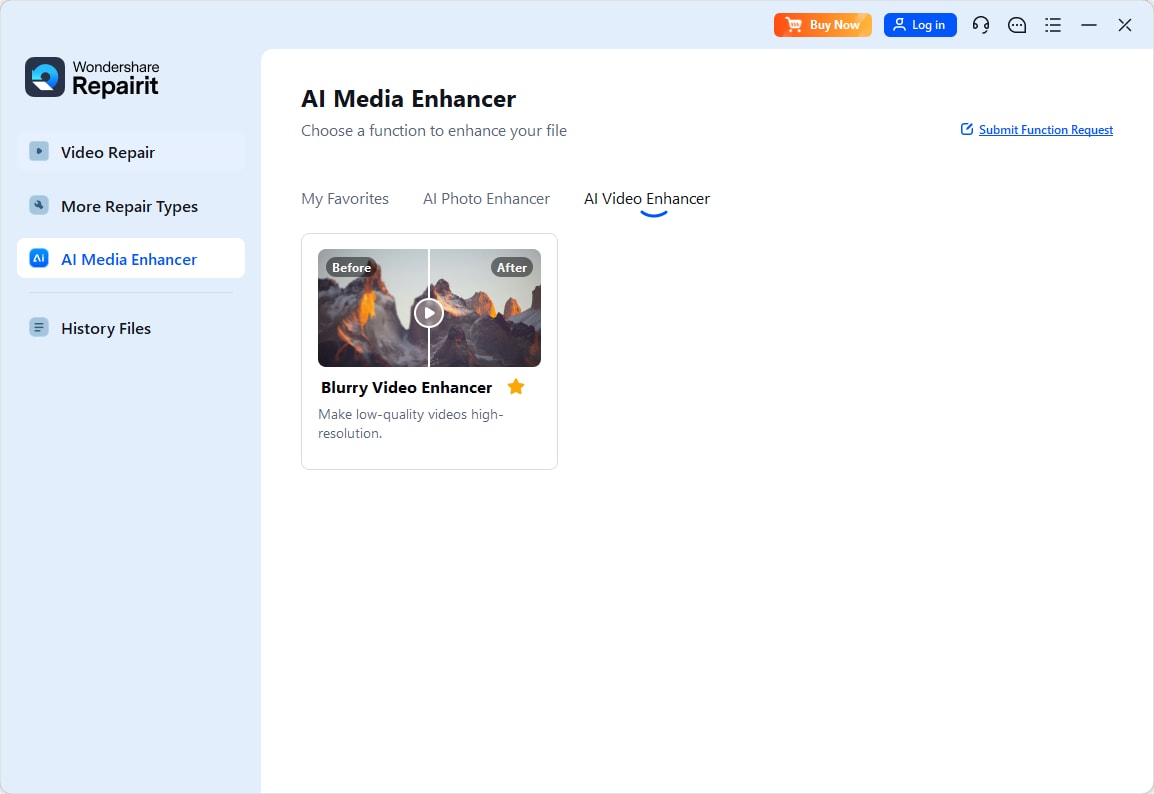
Om du upplever allvarliga pixelproblem, använd ett avancerat mjukvaruverktyg för AI-videoreparation somWondershare reparationför att lösa pixeleringensproblem. Det kan reparera pixelerade videor, återställa videokvalitet och förbättra ditt innehåll bortom dina förväntningar.
Detta avancerade, professionella AI-drivna videoreparationsverktyg ger användare möjlighet att fixa skadade, korrupta eller pixelerade videoinnehåll, minska komprimering samt rätta till flimrande, suddiga, frusna eller gryniga videor.
Det är även helt kompatibelt med populära videoformat som AVI, FLV, MOV, 3GP, MTS, MKV, M2TS och MP4.
Ladda ner och installera appen på din dator, följ sedan stegen nedan för att fixa pixelerade videofiler.
- Starta appen på din dator och navigera till Videoreparation-menyn;
- Klicka på Lägg till för att importera din pixelerade video eller dra och släpp filen i programmets gränssnitt;

- Klicka på Reparera för att starta avpixeleringen;

- Förhandsgranska videon efter reparationsprocessen och klicka på Spara för att spara den på din dator;
- Om videon inte motsvarar dina krav, klicka på Avancerad reparation;

- Ladda upp ett exempelvideo och klicka på Nästa (exemplet du laddar upp måste komma från samma enhet och vara i samma format som den pixelerade videon);

- Klicka på Reparera > Spara för att reparera och spara den pixelerade videon.

4. Fixa pixelerade videor med UniConverter AI Video Enhancer
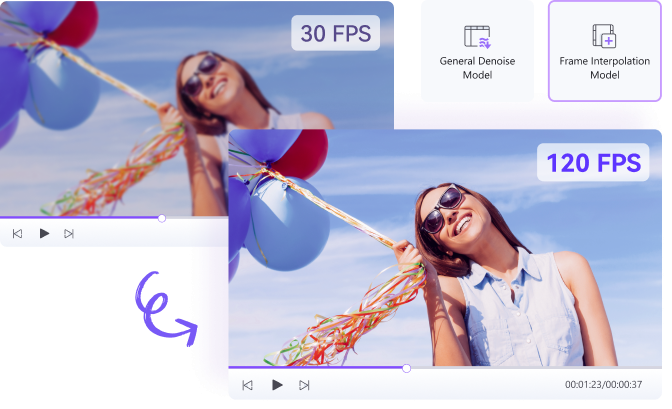
Wondershare UniConverter är en användarvänlig och intuitiv gratis AI-video-förbättrare som använder dubbla AI-drivna videoförbättringstekniker för att ta bort brus från pixelerade videor och förbättra videokvalitet och klarhet.
Den använder avancerade AI-algoritmer för att effektivt upptäcka och minska rörelse- och brusartefakter i pixelerade videor, förbättra video-upplösning, öka skärpan och detaljerna i pixelerat material samt höja upplösningen upp till 8K utan kvalitetsförlust.
Så här gör du för att Fixa pixlade videor använda UniConverter:
- Ladda ner och installera UniConverter på din dator;
- navigera till Verktyg > AI Video Enhancer;

- Klicka på Lägg till fil för att importera den pixelerade videon;

- Använd Allmän Denoiser AI-modell för att fixa och förbättra din gryniga video genom att minska brus;
- Använd Bildinterpolering för att göra din video smidigare genom att öka bildhastigheten;
- Klicka på Exportera för att spara den reparerade videon.
Hur förhindrar man pixlade videor?
Om du filmar en video med fel bländare, låga upplösningsinställningar och otillräcklig belysning, kommer dina filer att bli pixelerade.
Så här undviker du det:
- Använd korrekta kamerainställningar – Anpassa kamerainställningarna efter dina specifika behov för bästa resultat. Använd högt ISO och stor bländare vid fotografering i svagt ljus. Om du filmar i dagsljus, gör tvärtom.
- Säkerställ tillräcklig belysning – Undvik gryniga videor genom att filma med naturligt dagsljus utomhus eller med bättre artificiell belysning vid natt- eller inomhusinspelning.
- Använd lägre ISO-inställningar – ISO anger bildsensorns känslighet vid videoinspelning. Genom att använda lägre ISO kan du undvika videoförvrängning på grund av för mycket ljus.
- Håll dig till stor bländare – Ju bredare bländare, desto mer ljus släpper kameran in. Vid svaga ljusförhållanden, använd stor bländare för att undvika videoförvrängning.
Slutsats
Att videor blir pixelerade är irriterande men kan snabbt åtgärdas med lite kunskap. Allt du behöver är rätt programvara för att fixa de pixelerade videorna, oavsett om det är ett lätt grynigt klipp eller en allvarligt skadad video.
Tack och lov innehåller Wondershare Filmora allt du kan önska dig i en videoreparationslösning. Förutom att hjälpa dig att ta bort brus från gryniga videor och förbättra videokvaliteten får du i Filmora även tillgång till avancerade funktioner för videoinspelning och redigering, så att du kan skapa professionellt videoinnehåll för både online- och offlinedistribution.
Förutom Filmora erbjuder Wondershare även Reparit för att reparera korrupta videor och UniConverter AI Video Enhancer för att förbättra dina videofiler till perfektion med hjälp av artificiell intelligens.