




 100% Security Verified | No Subscription Required | No Malware

YouTubes undertexter blir allt vanligare, och affärsmän använder främst undertexter för dem som har svårt att lyssna. Så att alla kan förstå innehållet.
Lyckligtvis har vi stött på en relativt enkel process där SBV-filer kan konverteras till det vanligt använda SubRip (SRT)-formatet, som är kompatibelt med YouTube och som vi ska diskutera här.
I den här artikeln kommer vi att diskutera de konverterare som kan konvertera SBV-formatet till SRT-filer med bara några få klick. Låter intressant? Fortsätt läsa artikeln för att förstå sammanhanget bättre. Nu börjar vi.
I denna artikel
Vad är en SBV-fil?
Det är en förlängning av en enkel textfil som används för videoundertexter. Den används för att lägga till undertexter och dold textning till YouTube-videon.
Den innehåller tre uppsättningar data:
- Start- och sluttider för undertexttiming
- Själva innehållet i undertexten
- Dess ID, som är vanlig text och
- består av ytterligare information såsom teckenstorlek, etc.
Dessutom sparas SBV-undertexter i ett enkelt textformat för att kunna öppnas och redigeras effektivt. De fungerar också på system där Anteckningar kan vara den enda ordbehandlaren.
SBV-filer liknar SRT-filer. YouTube rekommenderar att undertextskapare skapar undertextfiler med SBV- eller SRT-format eftersom dessa format är ganska grundläggande.
Du kanske undrar, kan du konvertera SBV-filer till SRT? Ja, det kan du. Nu när vi vet vad en SBV-fil är, låt oss ta reda på varför vi behöver konvertera SBV-filer till SRT.
Varför behöver vi konvertera SBV-filer till SRT?
Undertexter är nödvändiga för tillgänglighet och SEO. Det finns flera filformat för undertexter. Ett av de vanligaste är SubRip (.srt)-formatet. Men det finns olika fall när du har undertexter i SBV-format som din vanliga mediaspelare inte kan identifiera.
Därför är det smidigaste att konvertera SBV till SRT.
Låt oss ta reda på hur man gör detta med hjälp av online-konverterare från SBV till SRT.
Konvertera SBV till SRT med en online-konverterare
Många användare vill konvertera sina SBV-undertexter till andra format för alla enheter.
Nedan har vi nämnt de fyra bästa SBV-till-SRT-konverterarna som kan slutföra filkonverteringen på nolltid.
1. SBV till SRT-konverterare för undertexter
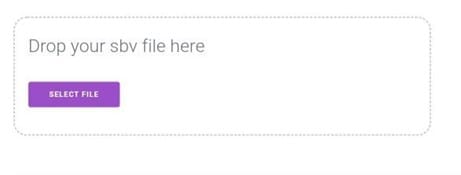
Denna online-konverterare tar de undertexter som skapats av YouTube eller andra resurser och konverterar dem sedan till SRT-filformatet. Denna SRT-fil kan importeras till valfri videoredigeringsprogramvara. Den har ett enkelt användargränssnitt. Hela konverteringsprocessen är omedelbar.
Stödda plattformar: Webbläsarbaserad
För att konvertera SBV-formatet till SRT,
- Du behöver öppna onlineverktyget på din webbläsare.
- Klicka sedan på Välj fil för att ladda upp SBV-filen.
- Till slut laddas SRT-filen automatiskt ner till din enhet av tjänsten.
2. Undertextkonverterare
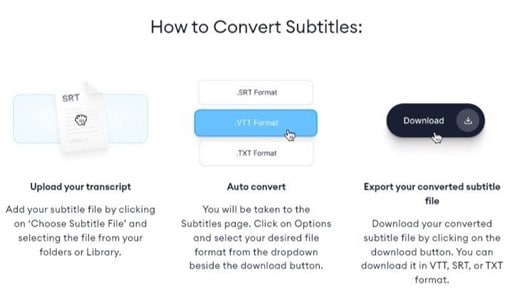
Det är ett verktyg som kan konvertera mellan undertextformat. Om undertextfilen inte är omvänd eller trunkerad, ändra undertextextensionen i Utforskaren till det format du önskar.
Stödda plattformar: Webbläsarbaserad.
Följ guiderna nedan för att konvertera din SBV-fil till en SRT-fil.
- Gå till Undertextkonverterare webbsida.
- Ladda upp din SBV-fil.
- Välj det målformat; SRT.
- Välj synkroniseringskontroll.
- Välj ett undertextspråk.
- Klicka sedan på "Ladda ner efter konvertering".
3. GoTranscript Subtitle Converter
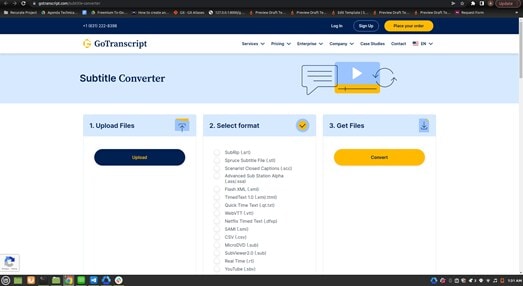
GoTranscript är en online-konverterare som är specialiserad på att konvertera dina undertextfiler från SBV till önskat format. Den är dessutom kompatibel med nästan alla typer av undertextfiler, inklusive SRT, SCC, VTT, RT och fler. Produkten har också hög framgång för videotextningstjänster.
GoTranscript är lätt att använda, erbjuder en smidig beställningsprocess, rimliga priser och anpassningsmöjligheter.
GoTranscript har ett globalt team av 20 000 språkspecialister beredda att konvertera ditt innehåll till text, inklusive
- Medicinska filer (rapporter, journaler)
- Juridiska dokument (förhör, rättegångar, utredningar)
- Akademiska material (föreläsningar, intervjuer)
- Företagsinspelningar (fokusgrupper, företagsmöten)
- Innehåll från underhållningsindustrin (film, TV, nyheter) och mer!
Stödda plattformar: Webbläsarbaserad
Tjänster som erbjuds: Transkribering, översättning, undertextning och textning
För att konvertera SBV-formatet till SRT-format via GoTranscript, behöver du följa stegen nedan.
Steg 1 Gå till webbsidan
Klicka på Ladda upp och lägg till SBV-undertextfilen efter att du öppnat den online-konverteraren.
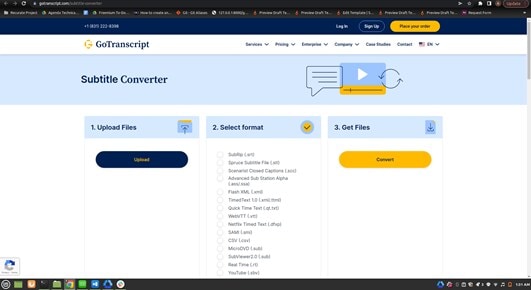
Steg 2 Välj format
Gå sedan till avsnittet Välj format och klicka på alternativet SubRip(.srt).
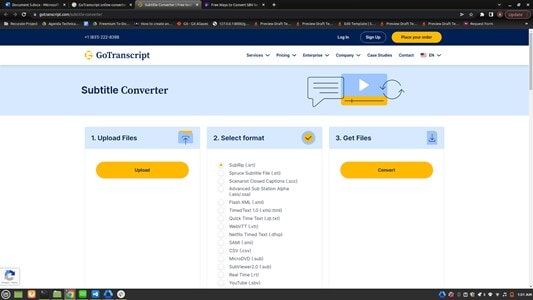
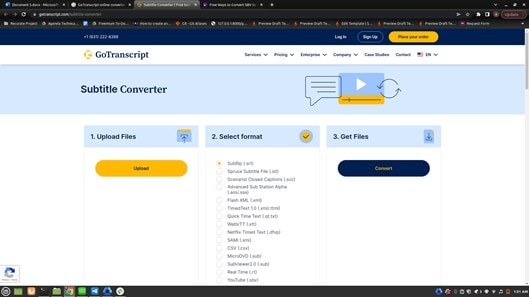
Steg 3 Klicka på konvertera
Slutligen klickar du på konvertera för att starta processen och ladda ner undertexterna.
Konvertera SBV till SRT med desktopprogram
Som vi nämnt med online-konverterare kan du använda dem utan att slösa pengar och tid. Det enda du behöver är en internetanslutning, men det kan ibland uppstå problem när du är utan internet.
Många desktop-konverterare har introducerats för att hjälpa dig med detta problem. Av denna anledning kommer vi att berätta om de bästa desktop-programmen som du kan använda för att konvertera SBV-format till SRT-format.
Vi förklarar också hur man använder en av de bästa filkonverterarna, FFmpeg, som ett exempel för att visa hur man konverterar SBV till SRT. Vi går vidare.
1. Jubler
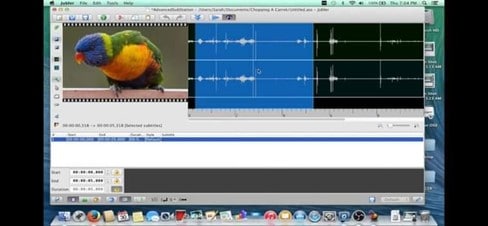
Det är ett annat gratis och öppen källkod-program för att konvertera SBV till SRT. Det låter dig redigera undertextfiler i SBV, SUB, TXT, SRT, etc. När du laddar upp en undertextfil i programmet, kan du se all undertexttext och deras tider sida vid sida. Du kan välja och redigera både undertexter och tid.
Stödda plattformar: Windows, Linux och macOS.
Efter att ha redigerat undertexterna, starta konverteringsprocessen. Följ stegen nedan för att konvertera SBV till SRT med Jubler.
- Starta denna konverterare och ladda upp en SBV-fil.
- Sedan kan du välja och redigera undertexter och deras tider.
- Efter att ha gjort ändringar i undertexten och tiden, gå till Arkiv > Spara som - alternativet.
- Slutligen, välj SubRip som utdataformat och tryck på Spara-knappen.
2. Subtitle Edit
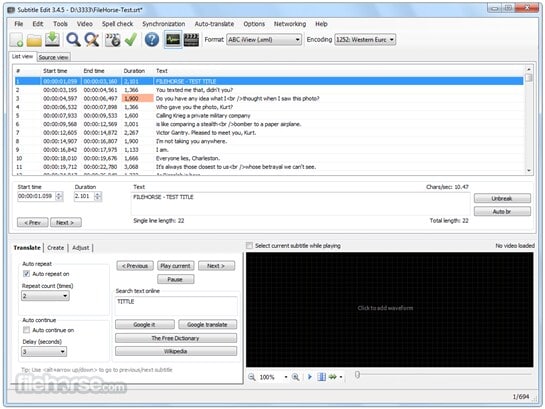
Om du söker ett desktopprogram som kan noggrant konvertera eller redigera undertextfiler i SBV, rekommenderar vi att använda Subtitle Edit. Denna programvara låter dig redigera tidsinställningar/hastigheten och ändra undertextens typsnitt. Dessutom har den ett enkelt gränssnitt och fungerar smidigt på lågpresterande datorer.
Stödda plattformar: Windows
Följ stegen för att konvertera SBV-filen till SRT
- Öppna Subtitle Edit på ditt Windows-system.
- Öppna sedan undertextfilen under fliken Allmänt.
- Efter att ha lagt till SBV-filen, välj SRT-format som den nya filtypen.
- Klicka sedan på "Spara-knappen" för att exportera de konverterade undertexterna.
3. FFmpeg

Du kanske tror att FFmpeg endast används för videofilkonvertering. Det är dock inte fallet, du kan använda plattformen för att konvertera SBV-undertexter till SRT med ett enda kommandorad.
Det är ett gratis och öppen källkods-programprojekt som består av en uppsättning bibliotek och program som hanterar video, ljud, strömmar och andra multimediafiler.
Det är ett utmärkt bibliotek i din videobehandlings- och komprimeringsverktygslåda. Det har oändliga möjligheter, och eftersom det är öppen källkod är du mer än välkommen att modifiera koden och utöka dess möjligheter.
FFmpeg funktioner:
- Det stöder flera formatkonverteringar, inte bara undertextkonvertering, som txt till srt, srt till sbv, word till srt, etc., men även ljud- och videokonvertering.
- Grundläggande videoredigering är också möjlig med FFmpeg, efterproduktionseffekter och skalning för video kan användas enkelt.
Stödda plattformar: macOS och Windows
YouTube stöder de grundläggande funktionerna hos SBV (SuBView) och SRT (SubRipText) dolda texter. Du kan ladda ner befintliga dolda texter (inklusive automatiskt genererade undertexter) som SBV, konvertera dem till SRT och redigera undertexterna i en textredigerare som vim eller anteckningar. Du kan också ladda upp den förbättrade versionen till YouTube och ersätta de gamla undertexterna för det angivna språket.
För att konvertera SBV-format till SRT med FFmpeg behöver du följa stegen nedan.
Stegen för att konvertera SBV till SRT:
Steg 1 Besök den officiella webbsidan för FFmpeg. Ladda ner programmet. Installera det efter nedladdning.
Steg 2 Kör FFmpeg från Terminal eller Kommandoprompt på din Mac eller Windows-dator.
Steg 3 Ange följande kommando för att omedelbart konvertera SBV till SRT.
Hur man redigerar SRT-undertexter för videor efter konvertering från SBV
Nu när du vet hur du konverterar en SBV-fil till SRT-format, kan nästa steg vara att lära dig hur man hårdkodar dem i dina videor. Vi rekommenderar Wondershare Filmora funktionen Subtitle Editor för att utföra uppgiften på ett skickligt sätt.
Programvaran finns tillgänglig för Windows och macOS. Den erbjuder ett intuitivt användargränssnitt som gör att nybörjare snabbt känner sig hemma.
Wondershare Filmora:
Det är ett enkelt och gratis videoredigeringsprogram för nybörjare som låter dig redigera det skapade innehållet. Det stöder också över 50 format, 4k-redigering, Filmstock effektbutik, samt alla grundläggande och avancerade redigeringsverktyg på det mest lättillgängliga och användarvänliga sättet.
Dock är de flesta videoredigerare begränsade till Windows 10. Det fungerar perfekt med Win 10, Win 8, Win 7 och Mac. Efter att du laddat ner denna programvara får du många funktioner gratis och kan skapa videor utan vattenmärken.
Låt oss ta en titt på dess unika funktioner.
Funktioner:
Redigering av SRT-filer
Du behöver inte slösa tid på att skapa säkerhetskopior. Automatisk synkronisering säkerställer att data säkerhetskopieras till en annan enhet.
Taletilltext (STT)
Du kan konvertera ditt tal till text.
Text till tal (TTS)
Det låter dig också konvertera din text till tal.
Dessutom har det olika videoredigeringsfunktioner, som greenscreen, delad skärm, rörelsespårning med mera, för att hjälpa dig skapa en proffsig video.
Hur man redigerar SRT-filen med Filmora:
För att redigera den konverterade filen behöver du följa dessa steg
Steg 1 Öppna Filmora. Om du inte har programvaran, gå till dess webbplats och ladda ner den. Klicka på "Nytt projekt".
Steg 2 Importera videon och SRT-filen till mediebiblioteket.
Steg 3 Dra videon och SRT-filen till tidslinjen. Dubbelklicka sedan på SRT-filen, eller högerklicka och välj "Avancerad redigering" för ytterligare redigering av undertexterna.
Steg 4 Därifrån kan du redigera undertexterna som du vill.
Klicka på "FÖRINSTÄLLNING" för att välja teckensnittsstil. Under anpassat kan du justera följande inställningar
- Fade in/ut
- Opacitet
- Färgövergång
- Effekt
- Oskärpa
Steg 5 Du kan ta bort oönskade delar samt dela och slå ihop fler klipp. När redigeringen är klar, klicka på "Exportera" och spara.
Avslutande ord
Som standard tillåter YouTube filer i olika format som SRT, SBV, MPSUB osv. Men nackdelen är att webbplatsen automatiskt konverterar SBV-formatet efter uppladdning.
Vi har förklarat ovan om de olika onlinevideokonverterarna och stationära programvarorna. Du kan konvertera SBV-filer till SRT på nolltid.
Efter konvertering är det ofta nödvändigt att redigera eller slå ihop .srt-filen. För detta finns flera programvaror tillgängliga, men Wondershare Filmora är en av de bästa videoredigeringsprogrammen.
Ladda ner Filmora och redigera innehållet precis som du vill.
🌟 Relaterade inlägg: