
- Transparent background or extract item in 1-click
- Isolate human and background with AI technology
- Change background to fit any occasions


*Click on the video to learn how to achieve AI background removal >>
5 วิธีลบพื้นหลังวิดีโอ [คลิกเดียวเพื่อใช้งาน]

Jun 16, 2026• Proven solutions
การลบและเปลี่ยนพื้นหลังวิดีโอเป็นที่นิยมใช้อย่างแพร่หลายในภาพยนตร์แนววิทยาศาสตร์ วิดีโอยอดฮิตบน YouTube หรือ TikTok มีการเปลี่ยนฉากพื้นหลังที่หลากหลายเพื่อเปลี่ยนฉากต่าง ๆ ได้อย่างน่าสนใจ
ดังนั้น เพื่อให้ทันเทรนด์ คุณต้องมีAI เครื่องมือลบพื้นหลังวิดีโอ เพื่อลบพื้นหลังวิดีโอต้นฉบับและแทนที่ด้วยพื้นหลังใหม่ ใช้เครื่องมือในบทความนี้เพื่อทำให้พื้นหลังโปร่งใสเข้าสู่แบบเสมือน จากนั้นคุณสามารถเปลี่ยนฉากพื้นหลังด้วยวิดีโอหรือภาพให้ตรงกับหมวดหมู่วิดีโอต่าง ๆ เช่น คอร์สออนไลน์ โปรโมทการตลาด วิดีโอตลก ฯลฯ
- ส่วนที่ 1: ลบและเปลี่ยนพื้นหลังวิดีโอด้วย Filmora Background Remover - [3 วิธี]
- ใช้ AI Smart Cutout - พื้นหลังโปร่งใส
- ใช้เอฟเฟกต์ซ้อนพื้นหลัง (Background Overlay Effect)
- ใช้ฟังก์ชันหน้าจอเขียว (Green Screen)
- ใช้ Filmora Mobile
- ส่วนที่ 2: เครื่องมือลบพื้นหลังวิดีโอออนไลน์ที่มีประโยชน์ - [2 เครื่องมือ]
ส่วนที่ 1: ลบและเปลี่ยนพื้นหลังวิดีโอด้วย Filmora Background Remover
Filmora มี 3 วิธีช่วยให้คุณลบพื้นหลังวิดีโอได้อย่างชาญฉลาด คุณจะได้วิดีโอโปร่งใสและสามารถเปลี่ยนพื้นหลังภาพหรือวิดีโอใหม่ได้ตามต้องการ
 ดาวน์โหลดอย่างปลอดภัย
1การใช้ AI Smart Cutout - พื้นหลังโปร่งใส
ขั้นตอนที่ 1:ดาวน์โหลดและติดตั้ง Filmora Transparent Background Maker บนคอมพิวเตอร์ของคุณ จากนั้นนำเข้าวิดีโอที่ต้องการแยกวัตถุออกมา ลากคลิปวิดีโอลงในไทม์ไลน์และดับเบิลคลิกเพื่อเข้าVideoที่หน้าต่างการตั้งค่า กดที่BasicและเปิดSmart Cutoutจากนั้นคลิกไอคอนเพื่อเริ่มใช้งาน
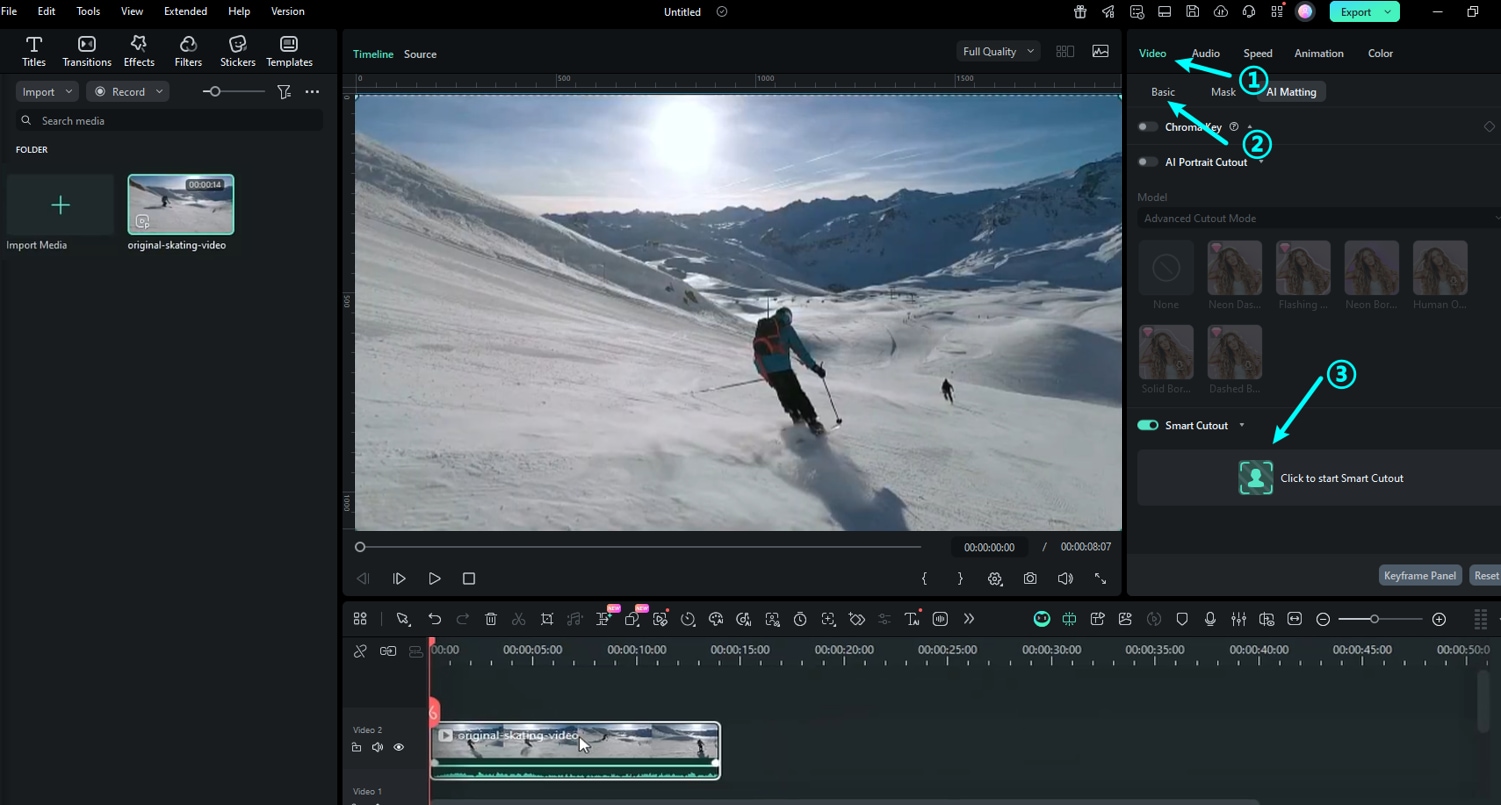
ขั้นตอนที่ 2:ใช้ปากกาวิเศษเลือกวัตถุหลักที่ต้องการแยกออกจากวิดีโอAI Smart Cutoutจะตรวจจับวัตถุอัตโนมัติ จากนั้นคลิกที่ไอคอนClick to start Smart Cutoutเพื่อดำเนินการ แล้วคลิกSaveเพื่อบันทึก [เคล็ดลับ:คุณสามารถปรับความหนาและระดับขอบฟุ้งของวัตถุได้]
ขั้นตอนที่ 3:ตอนนี้คุณจะได้วิดีโอพื้นหลังโปร่งใสโดยที่วัตถุยังคงอยู่ กดPlayเพื่อดูผลงาน
ขั้นตอนที่ 4:สามารถเปลี่ยนพื้นหลังวิดีโอหลังจากลบต้นฉบับเพื่อเพิ่มความสนุกได้แล้ว
2การใช้เอฟเฟกต์ซ้อนทับพื้นหลัง (Background Overlay Effect)
นอกจากใช้ฟังก์ชัน 'AI Smart Cutout' แล้ว ฟีเจอร์ลบพื้นหลังวิดีโอของ Filmora มีเอฟเฟกต์Human Segmentationเพื่อช่วยลบพื้นหลังวิดีโอ นี่คือขั้นตอน
ขั้นตอนที่ 1:เพิ่มวิดีโอลงในไทม์ไลน์และเลือกที่คลิปนั้น ไปที่Effectsแล้วพิมพ์humanในช่องค้นหาเพื่อหาเอฟเฟกต์Human Segmentationคลิกที่ ไอคอนของคลิปวิดีโอเพื่อปรับแต่งขอบวัตถุ
ขั้นตอนที่ 2:ตอนนี้คุณสามารถปรับแต่งและเปลี่ยนพื้นหลังวิดีโอได้โดยใช้วิดีโอหรือภาพใดก็ได้ อย่าลืมวางเลเยอร์ไว้ด้านล่างสุด
ขั้นตอนที่ 3:นี่คือตัวอย่าง คุณสามารถแก้ไขและเพิ่มสติกเกอร์หรือแอสเซ็ทเพื่อเพิ่มความน่าสนใจให้วิดีโอของคุณ
ขั้นตอนที่ 4:ชมผลงานสุดท้ายหลังจากลบพื้นหลังและเปลี่ยนเป็นอันใหม่แล้ว
3การใช้ฟังก์ชันหน้าจอเขียว (Green Screen)
ทุกคนรู้กันดีว่า หากต้องการเพิ่มเอฟเฟกต์พิเศษและพื้นหลังเสมือนหลังจากตัดต่อ เช่น ซูเปอร์ฮีโร่บินกลางอากาศ นักบินอวกาศเดินบนดวงจันทร์ ฯลฯ ต้องใช้หน้าจอเขียวขณะถ่ายทำ Filmora Video Editor ให้ผู้ใช้ลบพื้นหลังวิดีโอด้วยหน้าจอเขียวได้อย่างง่ายดายและสร้างสรรค์ตามใจชอบ ทำตามขั้นตอนต่อไปนี้
ขั้นตอนที่ 1:ลากและวางวิดีโอหน้าจอเขียวลงในไทม์ไลน์ ดับเบิลคลิกที่คลิปหน้าจอเขียว ไปที่Video' > 'AI Matting(เดิมใช้ 'AI Tools' )แล้วเปิดใช้งานChroma Keyหน้าจอเขียวจะถูกเปลี่ยนเป็นโปร่งใสโดยอัตโนมัติ
ขั้นตอนที่ 2:จากนั้นเพิ่มคลิปวิดีโอหรือวัตถุที่ต้องการแทนที่ลงในตำแหน่งหน้าจอเขียว อย่าลืมวางเลเยอร์วิดีโอไว้ข้างใต้คลิปหน้าจอเขียว และคุณยังสามารถเพิ่มองค์ประกอบอื่น ๆ ในวิดีโอได้อีก
ขั้นตอนที่ 3:นี่คือตัวอย่างหนึ่งที่เปลี่ยนวิดีโอลงบนหน้าจอเขียวอย่างสมบูรณ์แบบ
Wondershare Filmora มาพร้อมเครื่องมือและฟีเจอร์สำหรับการตัดต่อที่ล้ำสมัยมากมายที่ช่วยให้คลิปวิดีโอซ้อนทับของคุณดูเป็นมืออาชีพ ตัวอย่างเช่น คงที่ภาพสั่น (stabilize video), ซูมและแพน, เล่นวิดีโอย้อนหลัง, ปรับแต่งสีขั้นสูง, แบ่งจอ (split-screen), ตรวจจับฉาก (scene detection), Power Tool และอื่นๆ
4ใช้ Filmora Mobile
ในขณะที่สมาร์ทโฟนมีประสิทธิภาพสูงขึ้น ความต้องการเครื่องมือตัดต่อวิดีโอก็เพิ่มขึ้น รวมถึงฟีเจอร์บนเดสก์ท็อปที่ใช้ลบพื้นหลังบนมือถือ แอปฯ บนมือถือนั้นช่วยได้มากเพราะตัดต่อได้ทุกที่ ด้วย Filmora เวอร์ชันมือถือ คุณสามารถลบพื้นหลังแม้ว่าวิดีโอของคุณจะไม่มีหน้าจอเขียวก็ตาม
แน่นอนว่าการถ่ายทำด้วยหน้าจอเขียวสำหรับเอฟเฟกต์ที่ดีที่สุดยังเป็นสิ่งที่แนะนำ แต่ต่อไปนี้คือวิธีลบพื้นหลังวิดีโอบนโทรศัพท์ของคุณ:
ขั้นตอนที่ 1:ดาวน์โหลด Filmora จากApp Store or Play Store.
ขั้นตอนที่ 2:สร้างโปรเจ็กต์ใหม่จากหน้าแรก แล้วนำเข้าวิดีโอของคุณ

ขั้นตอนที่ 3:ค้นหาเครื่องมือSmart Cutoutบนแถบด้านล่าง จากนั้นกดลบพื้นหลังอาจใช้เวลาสักครู่ในครั้งแรก โปรดรอให้เสร็จสิ้น

ด้วยขั้นตอนเหล่านี้ การลบพื้นหลังในวิดีโอก็ง่าย แม้ไม่มีหน้าจอเขียว หากเป็นไปได้ลองถ่ายวิดีโอด้วยหน้าจอเขียวแล้วใช้ Smart Cutout ของ Filmora ผลลัพธ์จะออกมาน่าประทับใจกว่าแน่นอน
Filmora Video Editorนำความสะดวกสบายในการตัดต่อวิดีโอด้วยฟังก์ชั่น AI ที่ใช้งานง่าย คุณสามารถเปลี่ยนไอเดียสร้างสรรค์ของคุณให้เป็นจริงได้! ที่สำคัญ วิดีโอสมบูรณ์ของคุณสามารถส่งออกได้โดยไม่มีลายน้ำ!
นี่คือบทแนะนำสำหรับช่วยให้คุณสร้างเอฟเฟกต์หน้าจอเขียวที่สมบูรณ์แบบ!
Filmora ยังมีโปรแกรมตัดต่อวิดีโอออนไลน์เวอร์ชันออนไลน์สำหรับให้คุณตัดต่อวิดีโอได้ทุกที่ทุกเวลา
ส่วนที่ 2: เครื่องมือลบพื้นหลังวิดีโอออนไลน์ที่มีประโยชน์ - [2 เครื่องมือ]
นี่คือเครื่องมือออนไลน์ 2 ตัวสำหรับลบพื้นหลังวิดีโอ
1การใช้Media.io
Media.io Online Video BG Removerช่วยให้คุณสามารถลบพื้นหลังวิดีโอออนไลน์ได้ คุณเพียงแค่ทำตามขั้นตอนต่างๆ อย่างไรก็ตาม ความเร็วในการประมวลผลอาจช้าเล็กน้อย คุณอาจต้องรอสักครู่
ขั้นตอนที่ 1:เปิด Media.io Video BG Remover และอัปโหลดวิดีโอเพื่อดำเนินการลบพื้นหลัง

ขั้นตอนที่ 2:ระบบจะลบพื้นหลังโดยอัตโนมัติ ซึ่งอาจใช้เวลาสักระยะหนึ่ง

ขั้นตอนที่ 3:หลังจากลบพื้นหลังออกจากวิดีโอแล้ว คุณสามารถดูผลงานได้ กดปุ่ม 'ดาวน์โหลด' ที่มุมขวาบนเพื่อดาวน์โหลด

2การใช้ Unscreen
Unscreenเป็นแอปพลิเคชั่นบนเว็บที่ใช้ AI ซึ่งมีเป้าหมายในการให้เครื่องมือลบพื้นหลังแก่ผู้สร้างมีมและผู้ใช้โซเชียลมีเดียที่มีความต้องการไม่สูงในผลลัพธ์มืออาชีพ เครื่องมือนี้รองรับเฉพาะวิดีโอคลิป 5 วินาที ฟรีเท่านั้น
ขั้นตอนที่ 1:เปิด Unscreen และคลิกที่ 'อัปโหลดคลิป' เพื่อเพิ่มไฟล์วิดีโอ

ขั้นตอนที่ 2:รอให้ระบบประมวลผลและตรวจสอบผลลัพธ์สุดท้าย ขณะนี้คุณสามารถเปลี่ยนพื้นหลังของวิดีโอได้โดยตรง

สรุป
การเปลี่ยนพื้นหลังของวิดีโอสามารถเพิ่มความสนุกสนานให้กับวิดีโอของคุณ คุณสามารถเพิ่มฉากและความสร้างสรรค์เพื่อทำให้วิดีโอน่าสนใจยิ่งขึ้น
นอกเหนือจากการตัดต่อวิดีโอมาตรฐาน การลบพื้นหลังก็มีประโยชน์ในแอปพลิเคชันอื่นเช่นกัน เช่นการเปลี่ยนพื้นหลังในการโทรวิดีโอสด ตัวอย่างเช่น คุณสามารถเปลี่ยนพื้นหลังในการโทรวิดีโอ WhatsAppเพื่อสร้างบรรยากาศส่วนตัวหรือที่ดึงดูดสายตาขณะสนทนา
หลังจากอ่านบทความนี้ คุณจะรู้จักเครื่องมือที่มีประโยชน์ 3 ตัวในการแก้ปัญหาการลบพื้นหลังวิดีโอ เลือกเครื่องมือที่คุณชอบและเริ่มสร้างสรรค์ผลงานได้เลย!
Gianni
chief Editor