


วิธีทำให้วัตถุเคลื่อนที่ในวิดีโอ?

Apr 10, 2026• Proven solutions
หากคุณเป็นผู้เริ่มต้นตัดต่อวิดีโอหรือผู้ที่ชื่นชอบการตัดต่อ คุณจำเป็นต้องเรียนรู้วิธีทำให้วัตถุเคลื่อนไหวในวิดีโอ เมื่อพูดถึงการเคลื่อนย้ายวัตถุ มีสองวิธีหลักดังต่อไปนี้:
- ติดตามวัตถุหรือบุคคลในคลิปวิดีโอ
ในกรณีนี้ วัตถุหนึ่งจะเคลื่อนไหวตามอีกวัตถุหนึ่งที่ปรากฏในคลิป ตัวอย่างเช่น หากคลิปมีรถยนต์ที่กำลังเคลื่อนที่ คุณสามารถกำหนดให้ข้อความหรือองค์ประกอบอื่นๆ ตามหลังรถยนต์นี้ได้ ดังนั้นไม่ว่ารถจะไปที่ไหน องค์ประกอบภายนอกก็จะเคลื่อนตามไปด้วย
- การเคลื่อนไหวอิสระ
ในวิธีนี้ คุณสามารถทำให้องค์ประกอบภายนอกเคลื่อนไหวอย่างอิสระภายในหน้าจอได้ โดยไม่ต้องตามวัตถุหลัก ตัวอย่างเช่น หากมีคนเดินอยู่ข้างทางบนถนน คุณสามารถทำให้วัตถุอื่น (เช่น ภาพวาดเวกเตอร์) เคลื่อนไหวอีกฝั่งของถนน หรือบินอยู่บนท้องฟ้า เป็นต้น
โดยเนื้อหาด้านล่างนี้จะอธิบายทั้งสองวิธี และสอนวิธีทำให้วัตถุในวิดีโอเคลื่อนไหวด้วยแอปพลิเคชั่นตัดต่อวิดีโอที่ใช้งานง่ายอย่าง Wondershare Filmora:
ส่วนที่ 1: วิธีทำให้วัตถุเคลื่อนไหวตามการเคลื่อนที่ของคุณใน Filmora?
วิธีนี้จะอธิบายวิธีการทำให้องค์ประกอบภายนอก (เช่น สัญลักษณ์สถานที่ในตัวอย่างนี้) เคลื่อนไหวตามวัตถุที่อยู่ในคลิป โดยฟีเจอร์ Motion Tracking มีบทบาทสำคัญที่จะช่วยตรวจจับการเคลื่อนไหวของวัตถุเป้าหมายในวิดีโอ และเชื่อมโยงวัตถุภายนอกให้เคลื่อนตาม คุณสามารถเรียนรู้ขั้นตอนตามด้านล่างนี้:
ขั้นตอนที่ 1: นำเข้าวิดีโอและวัตถุที่ต้องการลง Timeline
เปิด Wondershare Filmora ในคอมพิวเตอร์ Windows หรือ Mac ของคุณ (ตัวอย่างนี้ใช้ Windows 10) คลิกที่หน้าต่างสื่อ แล้วเลือกนำเข้าวิดีโอต้นฉบับและวัตถุที่ต้องการเคลื่อนไหวในแอป จากนั้นวางเมาส์เหนือไอคอน Video Clip แล้วคลิกที่+ ไอคอนที่ปรากฏมุมขวาล่างของภาพตัวอย่าง ในกล่องยืนยันให้คลิกปุ่มที่อยู่ใต้ตรงกับสื่อ or คงค่าการตั้งค่าโปรเจกต์ เพื่อนำคลิปเข้าบน Timeline
จากนั้นลากวัตถุภายนอกจากหน้าต่างสื่อมาวางใน Timeline แล้ววางในแทร็คใหม่ จากนั้นลากวัตถุใน Timeline และตั้งค่าจุดเริ่มแสดงทางซ้าย ตามเฟรมที่คุณต้องการให้วัตถุปรากฏในวิดีโอ ปรับด้ามจับขวาเพื่อกำหนดระยะเวลาการแสดงของวัตถุ หากต้องการให้คลิกวัตถุในหน้าต่างแสดงตัวอย่าง แล้วใช้จุดปรับขนาดเพื่อเปลี่ยนขนาด

ขั้นตอนที่ 2: เริ่มใช้ Motion Tracking
วางSkimmer ( Playhead บนเฟรมที่ต้องการเริ่มให้วัตถุภายนอกติดตาม เลือกเลเยอร์วิดีโอแล้วคลิกที่Motion Tracking จากแถบเครื่องมือซ้ายเหนือ Timeline คลิกกรอบติดตาม (tracking frame) ในหน้าต่างแสดงตัวอย่าง หน้าต่าง ใช้จุดจับเพื่อปรับขนาดกรอบให้คลุมเฉพาะบริเวณหรือวัตถุ (เช่น สุนัขในตัวอย่าง) ที่ต้องการติดตามโดยวัตถุ จากนั้นวางกรอบให้ตรงตำแหน่งวัตถุเป้าหมาย คลิกเริ่มติดตาม จากหน้าต่างบริเวณมุมซ้ายบน รอจน Filmora ตรวจจับการเคลื่อนไหวของวัตถุเป้าหมายเสร็จสิ้น

อ่านบทความนี้เพื่อดูการใช้งาน Motion Tracking เพิ่มเติมใน Filmora.
 ดาวน์โหลดอย่างปลอดภัย

ขั้นตอนที่ 3: เชื่อมโยงวัตถุภายนอกกับวัตถุเป้าหมาย
ตรวจสอบให้แน่ใจว่า Playhead อยู่ในเฟรมที่จุดเริ่มต้นของวัตถุภายนอก ลากวัตถุในหน้าต่างแสดงตัวอย่าง หน้าต่างแสดงตัวอย่างMotion Tracking เพื่อตั้งค่าตำแหน่งที่ถูกต้อง และเลือกวัตถุจากรายการดรอปดาวน์ใต้ปุ่มLocation (ตัวอย่างนี้เลือกวัตถุชื่อ Location)

คลิกปุ่มเล่น ใต้หน้าต่างแสดงตัวอย่าง หน้าต่าง แสดงตัวอย่างเพื่อดูว่าวัตถุทั้งหมดถูกต้องหรือไม่ ปรับแต่งเพิ่มหากต้องการแล้วคลิกOK ที่มุมขวาล่างของMotion Tracking หน้าต่าง จากนั้นส่งออกวิดีโอเพื่อรับผลงานสุดท้าย

ส่วนที่ 2: วิธีทำให้วัตถุในวิดีโอเคลื่อนไหวในรูปแบบใดก็ได้ตามที่ต้องการ?
Wondershare Filmora 14 ใช้วิธีการแบบ Keyframe ในการใส่แอนิเมชันวัตถุ จึงช่วยให้คุณขยับวัตถุไปทิศทางใดก็ได้ สามารถเพิ่ม Keyframe หลายจุดให้แต่ละวัตถุเปลี่ยนทิศทางหรือขนาดได้ คุณสามารถเรียนรู้วิธีทำให้วัตถุเคลื่อนไหวในทุกทิศทางใน Filmora ตามขั้นตอนดังนี้:
ขั้นตอนที่ 1: นำเข้าวิดีโอและวัตถุที่ต้องการลง Timeline
ใช้วิธีข้างต้นนำเข้าวิดีโอต้นฉบับและวัตถุภายนอกลง Filmora แล้ววางลงใน Timeline ให้วัตถุอยู่เหนือเลเยอร์วิดีโอ จัดตำแหน่งวัตถุภายนอกตรงเฟรมใน Timeline ที่ต้องการให้เริ่มปรากฏในวิดีโอ
ขั้นตอนที่ 2: เพิ่ม Keyframes
เลือกเลเยอร์วัตถุ วาง Skimmer ตรงเฟรมที่ต้องการให้เริ่มขยับวัตถุ แล้วคลิกที่Keyframing ที่แถบเครื่องมือซ้ายเหนือ Timeline
จากนั้น เลื่อน Skimmer ไปจุดที่ต้องการหยุดการเคลื่อนไหวของวัตถุ

ขยับวัตถุในหน้าต่างแสดงตัวอย่างไปยังตำแหน่งปลายทาง คุณสามารถเปลี่ยนค่าการหมุน, ขนาด, ตำแหน่งและความทึบแสง เพื่อทำให้แอนิเมชันดูมีความพลิ้วไหวมากขึ้น สังเกตว่า Keyframe จะถูกเพิ่มให้อัตโนมัติเมื่อมีการเปลี่ยนแปลงการเคลื่อนไหวทุกอย่างที่คุณเพิ่ม

ขั้นตอนที่ 3: แสดงตัวอย่างและส่งออกไฟล์
คลิกปุ่มเล่น ใต้หน้าต่างแสดงตัวอย่าง หน้าต่างแสดงตัวอย่างเพื่อดูว่าวัตถุเคลื่อนที่ตรงตามต้องการหรือไม่ แล้วคลิกOK ที่มุมขวาล่างของแอนิเมชัน หน้าต่าง กลับไปยังโหมดก่อนหน้า คลิกส่งออก ด้านบนตรงกลางเพื่อส่งออกวิดีโอเพื่อเผยแพร่หรือแบ่งปัน

ต้องการเรียนรู้เพิ่มเติมเกี่ยวกับการทำคีย์เฟรมแอนิเมชันหรือไม่? ดูบทเรียนสร้างสรรค์นี้เกี่ยวกับแอนิเมชันคีย์เฟรมใน Filmora.
ส่วนที่ 3: วิธีทำให้วัตถุเคลื่อนไหวตามการเคลื่อนที่ของคุณใน Filmora Mobile?
ตอนนี้คุณควรทราบวิธีใช้ Filmora เวอร์ชันเดสก์ท็อปทำให้วัตถุเคลื่อนไหวตามทิศทาง แต่รู้หรือไม่ว่าคุณสามารถใช้ฟีเจอร์ Motion Tracking เดียวกันนี้ในโทรศัพท์ได้ด้วย? คุณสามารถเพิ่มสติกเกอร์ สัญลักษณ์ หรือข้อความสนุกๆ ให้วิดีโอของคุณที่ติดตามวัตถุในคลิปครั้งนี้ ลองเพิ่มสติกเกอร์กระดูกในวิดีโอสุนัขวิ่งนี้ ทำตามขั้นตอนด้านล่างนี้เมื่อทดลองใช้ Filmora Mobile:
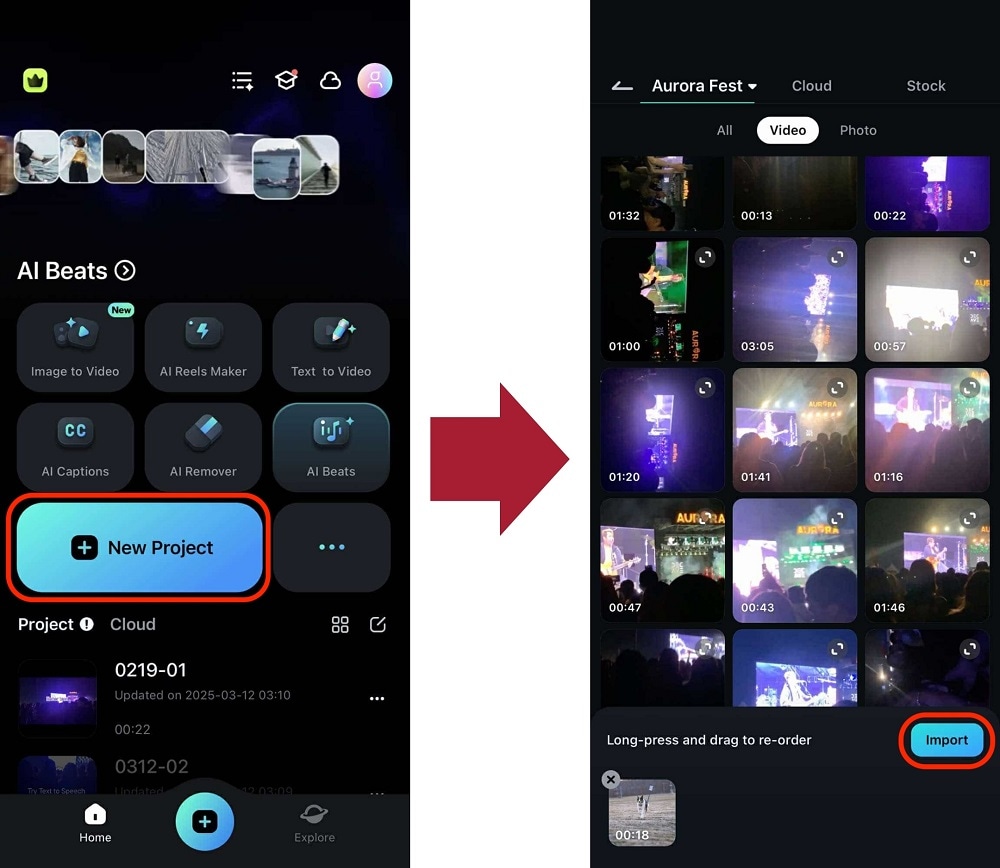
ขั้นตอนที่ 1: นำเข้าวิดีโอ
เริ่มโปรเจกต์ใหม่ แล้วอัปโหลดวิดีโอที่มีการเคลื่อนไหวซึ่งต้องการให้วัตถุติดตาม
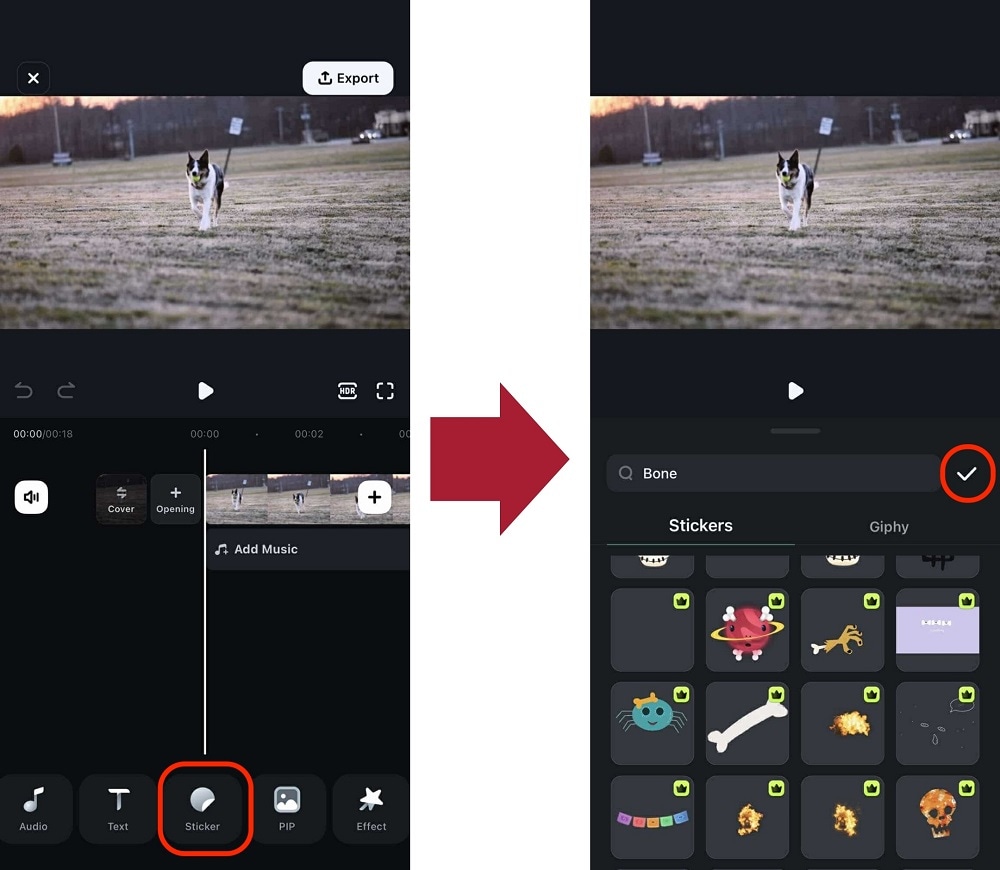
ขั้นตอนที่ 2: เพิ่มวัตถุ
ดำเนินการเพิ่มวัตถุด้วยวิธีการสองอย่าง:PIP (เพื่อเพิ่มรูปภาพของคุณเอง) หรือสติกเกอร์ตัวอย่างนี้ใช้สติกเกอร์.
ขั้นตอนที่ 3: เริ่มใช้ Motion Tracking
เลือกวัตถุที่เพิ่มจาก Timeline จากนั้นไปที่การติดตาม > เริ่มติดตามโดยลากเป้า (reticle) ที่ปรากฏไปวางรอบวัตถุที่ต้องการให้ติดตามเพื่อความแม่นยำ
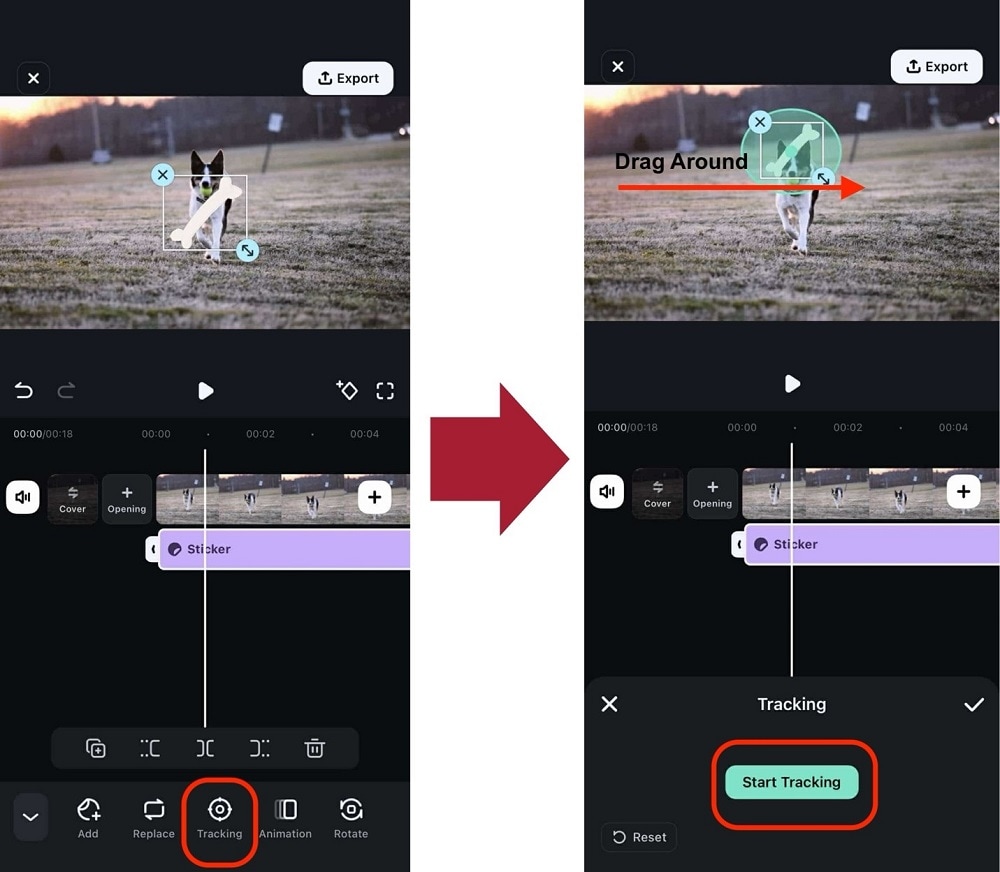
หลังจากนั้น เมื่อกดปุ่มเล่น วัตถุจะเริ่มติดตามวัตถุที่คุณวางเป้าไว้โดยอัตโนมัติ
ส่วนที่ 4: วิธีทำให้วัตถุในวิดีโอเคลื่อนไหวในแบบที่ต้องการด้วย Filmora Mobile?
ด้วยแอป Filmora Mobile คุณไม่ได้มีข้อจำกัดแค่ Motion Tracking - ยังสามารถทำให้วัตถุเคลื่อนในทิศทางใดก็ได้ ตัวอย่างจะใช้วิดีโอสุนัขวิ่งจากด้านบน ในตัวอย่างนี้ จะทำให้สติกเกอร์กระดูกเคลื่อนไหวไปมาได้
ขั้นตอนที่ 1: ตั้งจุดเริ่มของวัตถุ
หลังจากเลือกสติกเกอร์จาก Timeline ให้ลากไปยังตำแหน่งเริ่มต้นที่ต้องการ แล้วแตะที่ปุ่มคีย์เฟรม
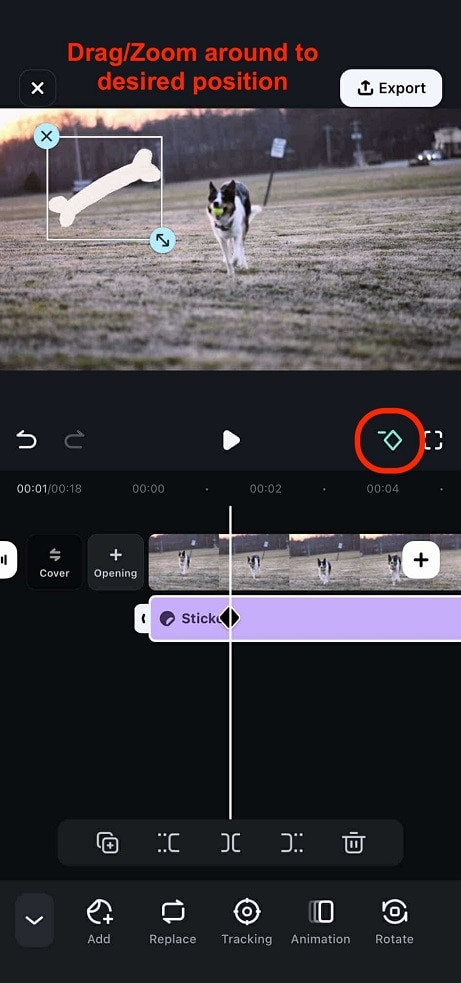
ขั้นตอนที่ 2: ตั้งตำแหน่งเป้าหมายและกดเล่น
ขยับ Playhead ไปยังช่วงเวลาใหม่ที่ต้องการให้วัตถุไปถึงตำแหน่งใหม่ จากนั้น เพียงลากวัตถุไปตำแหน่งเป้าหมาย จะมี Keyframe สร้างให้อัตโนมัติ ตัวอย่างเช่น เมื่อกดเล่นจากจุดที่ 1 คุณจะเห็นวัตถุย้ายไปตำแหน่งที่ 2
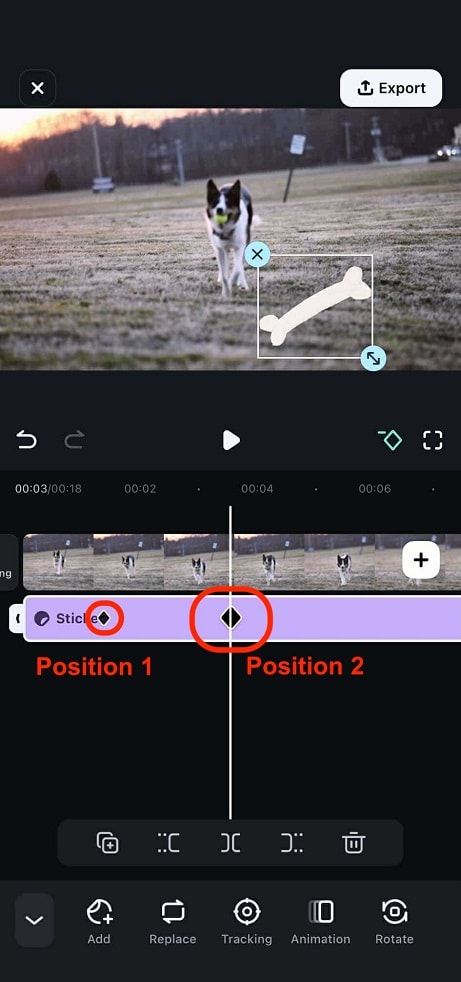
คุณสามารถวางคีย์เฟรมกี่จุดก็ได้ในวิดีโอ เพียงจำไว้ว่าต้องปรับในแต่ละช่วงเวลาเพื่อให้วัตถุเคลื่อนที่ตามที่ตั้งไว้ นี่คือตัวอย่างวิธีทำให้วัตถุเคลื่อนที่ด้วย Filmora Mobile ค้นพบฟีเจอร์สร้างสรรค์อื่นๆ ด้วยการดาวน์โหลดแอปวันนี้!
สรุป
การทำให้อ็อบเจกต์ของบุคคลที่สามเคลื่อนที่ในวิดีโอที่ถูกบันทึกไว้แล้วเป็นเรื่องง่ายเมื่อคุณใช้ Wondershare Filmora โดยการติดตามการเคลื่อนไหวจะใช้เพื่อทำให้องค์ประกอบภายนอกติดตามสิ่งที่อยู่ในวิดีโอ ส่วนวิธีการคีย์เฟรมจะช่วยให้คุณสามารถเคลื่อนย้ายอ็อบเจกต์ได้อย่างอิสระในทิศทางใดก็ได้ ข้อดีคือ เมื่อคุณเคลื่อนย้ายอ็อบเจกต์ในหน้าต่างแสดงตัวอย่างและ/หรือเปลี่ยนทิศทางของมัน จะมีเฟรมใหม่ถูกเพิ่มโดยอัตโนมัติ ทำให้คุณสามารถสร้างอนิเมชั่นอ็อบเจกต์ของบุคคลที่สามในวิดีโอได้อย่างสะดวก
Seamless, Effortless, Intuitive.
AniEraser makes it easy to perfect any photo or video; no matter the device or platform - experience a smooth, effortless transformation of your image and maximize its potential with just one click.
Make your moment perfect.

การเลือกจากแอปพลิเคชันสร้างภาพยนตร์บน Android ที่หลากหลายอาจเป็นเรื่องท้าทายสำหรับผู้สร้างเนื้อหาวิดีโอมือใหม่ นี่คือรายการแอปสร้างภาพยนตร์บน Android ที่ดีที่สุดสำหรับการสร้างวิดีโอคุณภาพสูง
by Gianni Jun 16, 2026 09:42 AM
คุณกำลังมองหาวิธีการสร้างโปรไฟล์ bumble ที่น่าทึ่งเพื่อดึงดูดคนที่คุณชอบอยู่ใช่ไหม? อ่านคู่มือฉบับสมบูรณ์นี้และรับแรงบันดาลใจจากตัวอย่างโปรไฟล์ bumble ที่ดีที่สุด
by Gianni Jun 16, 2026 09:42 AM
คุณต้องการแปลง GIF เป็น PNG แบบเคลื่อนไหวหรือไม่? คุณจำเป็นต้องรู้เกี่ยวกับการใช้ตัวแปลง GIF เป็น APNG เพื่อช่วยคุณดำเนินการกระบวนการนี้ได้ในเวลาไม่นาน อ่านต่อ
by Gianni Jun 16, 2026 09:42 AM
Gianni
chief Editor