
- Free and easy-to-use built-in screen recorder
- Plentiful titles and text templates
- Various filters, transitions, effects and elements

 100% Security Verified | No Subscription Required | No Malware
วิธีการโทรวิดีโอบน Discord | เดสก์ท็อปและมือถือ

Apr 10, 2026• Proven solutions
Discord เป็นสถานที่ที่ยอดเยี่ยมในการสังสรรค์กับผู้คนที่มีความคิดเหมือนกันและผ่อนคลาย แต่บางครั้งคุณต้องการทำมากกว่าการแชทโดยใช้ข้อความซึ่งเป็นที่ที่วิดีโอคอลมีประโยชน์
Discord มีตัวเลือกวิดีโอคอลในตัวในแอปเดสก์ท็อป เว็บเบราว์เซอร์ และแอปมือถือ ดังนั้นคุณจึงไม่จำเป็นต้องสลับระหว่างซอฟต์แวร์ต่างๆ เมื่อคุณต้องการแชทผ่านวิดีโอกับเพื่อนหรือเพื่อนร่วมงาน อ่านต่อเพื่อดูวิธีการโทรผ่านวิดีโอบน Discord
- ส่วนที่ 1: การตั้งค่าที่ดีที่สุดสำหรับการโทรวิดีโอ Discord
- ส่วนที่ 2: วิธีโทรวิดีโอส่วนตัวบน Discord?
- ตอนที่ 3: วิธีการโทรวิดีโอเซิร์ฟเวอร์บน Discord?
- ส่วนที่ 4: วิธีปรับปรุงวิดีโอคอลที่บันทึกไว้ให้สมบูรณ์แบบ [เดสก์ท็อป

- ส่วนที่ 5: คำถามที่พบบ่อยเกี่ยวกับ Discord Video Call
ส่วนที่ 1: การตั้งค่าที่ดีที่สุดสำหรับการโทรวิดีโอ Discord
ขั้นตอนที่ 1:เปิดการตั้งค่าผู้ใช้
ค้นหาหน้าการตั้งค่าผู้ใช้โดยคลิกที่ไอคอนฟันเฟืองที่ด้านล่างซ้ายของหน้าจอถัดจากชื่อของคุณ

ขั้นตอนที่ 2:ปรับการตั้งค่าเสียงและวิดีโอ
ในแถบด้านซ้าย ให้คลิกที่เสียงและวิดีโอแท็บ ที่นี่ คุณสามารถ:
- ตรวจสอบของคุณไมโครโฟนการตั้งค่าและปรับระดับเสียง
- เลือกของคุณกล้องถ่ายรูป. หากคุณใช้กล้องภายนอก ตรวจสอบให้แน่ใจว่าได้เลือกกล้องที่ถูกต้องจากเมนูแบบเลื่อนลง
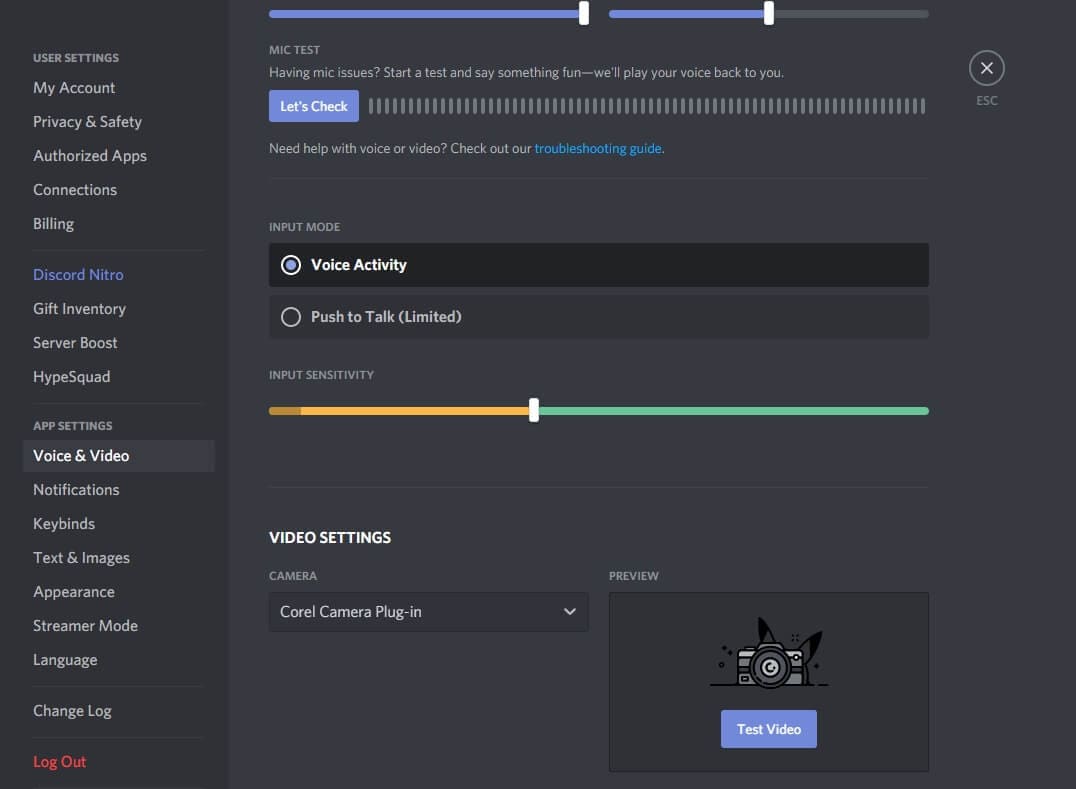
ขั้นตอนที่ 3:รันวิดีโอทดสอบ
ใช้โอกาสนี้ในการเล่นวิดีโอทดสอบเพื่อให้แน่ใจว่าคุณมีแสงสว่างเพียงพอและมีกรอบที่เหมาะสม ปรับแสงห้องหรือเปลี่ยนตำแหน่งกล้องหากจำเป็น
ขั้นตอนที่ 4:บันทึกและออก
เมื่อคุณพอใจกับการตั้งค่าของคุณแล้ว ให้คลิกปิดปุ่มที่ด้านบนขวาของเมนูการตั้งค่า
ส่วนที่ 2: วิธีโทรวิดีโอส่วนตัวบน Discord?
เมื่อคุณเตรียมการตั้งค่าของคุณแล้ว คุณก็พร้อมที่จะทำวิดีโอคอล Discord ส่วนตัวของคุณ.
หากคุณทำบนเว็บเบราว์เซอร์หรือแอปเดสก์ท็อป คุณจะต้องไปที่กล่องจดหมายที่คุณแชร์กับบุคคลที่คุณต้องการโทรก่อน ทำเช่นนี้โดยคลิกที่หน้าหลักปุ่มที่ด้านบนซ้าย จากนั้นคุณจะได้รับรายชื่อผู้ติดต่อทั้งหมดของคุณ
- หากคุณโทรหาคนเพียงคนเดียว ก็ง่ายมาก เพียงคลิกที่ชื่อของพวกเขา

- หากคุณต้องการโทรหากลุ่มส่วนตัว คุณต้องคลิกที่+ปุ่มแล้วสร้าง DM กลุ่ม เพิ่มชื่อของผู้ใช้ที่คุณต้องการโทร
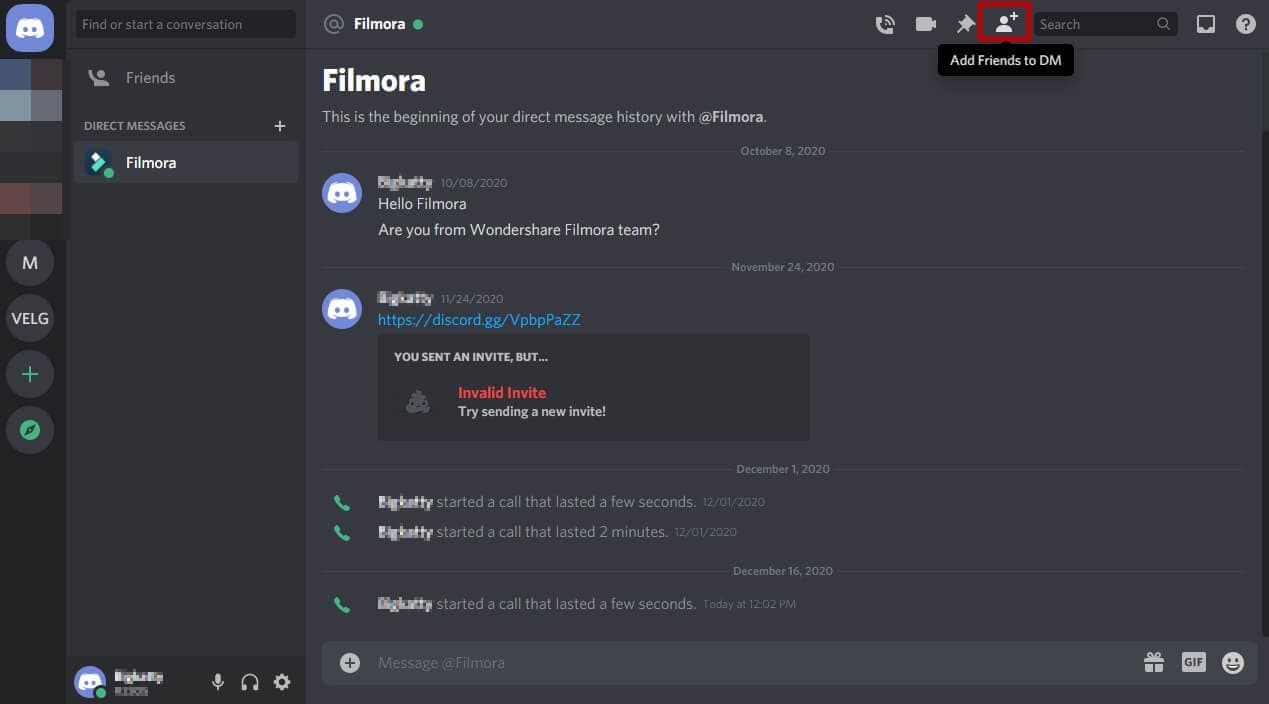
เมื่อคุณอยู่ในหน้าต่างข้อความโดยตรงของบุคคลหรือกลุ่มที่คุณต้องการโทรไปแล้ว คุณต้องดูที่ปุ่มที่ด้านบนขวาของหน้าจอไอคอนตัวที่สองที่มีลักษณะคล้ายกล้องวิดีโอคือสิ่งที่คุณกำลังมองหา คลิกที่นั้นแล้วคุณจะเริ่มวิดีโอคอล
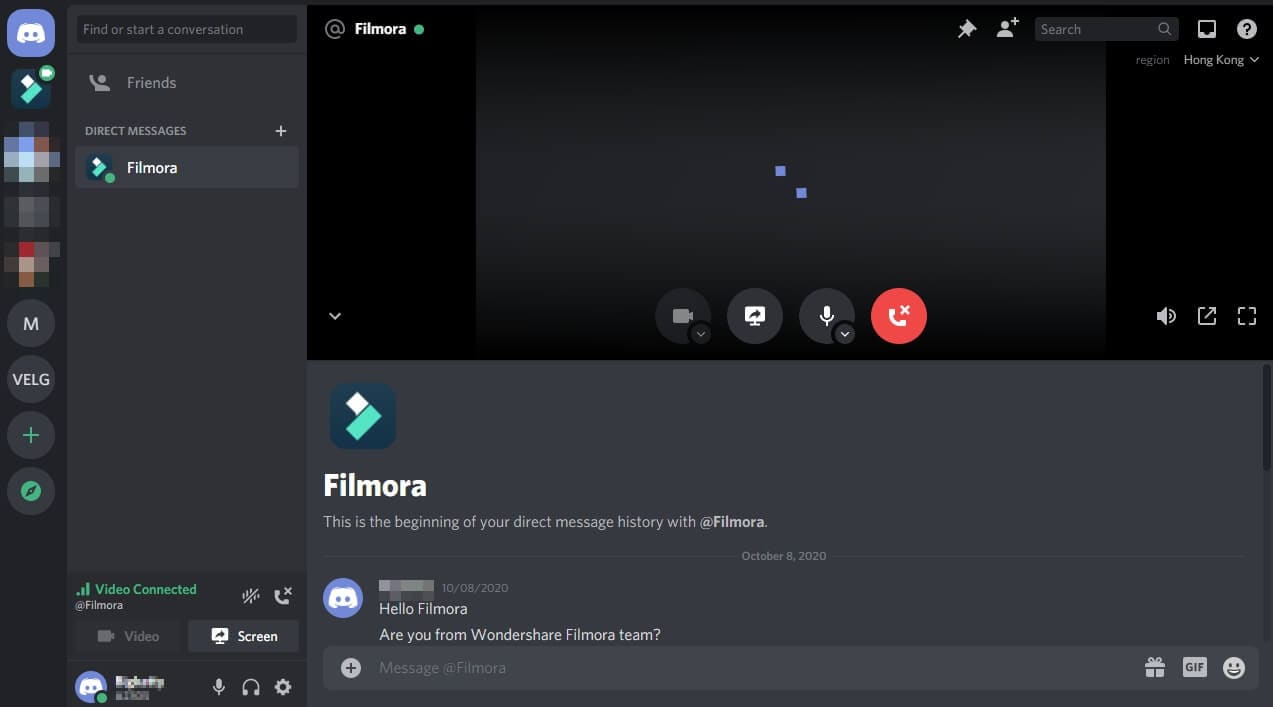
คุณจะเห็นตัวเองบนหน้าจอ ณ จุดนี้ แต่คุณจะต้องรอจนกว่าบุคคลอื่นหรือสมาชิกในกลุ่มจะเข้าร่วมการโทรเพื่อให้การแชทเริ่มต้นอย่างถูกต้อง
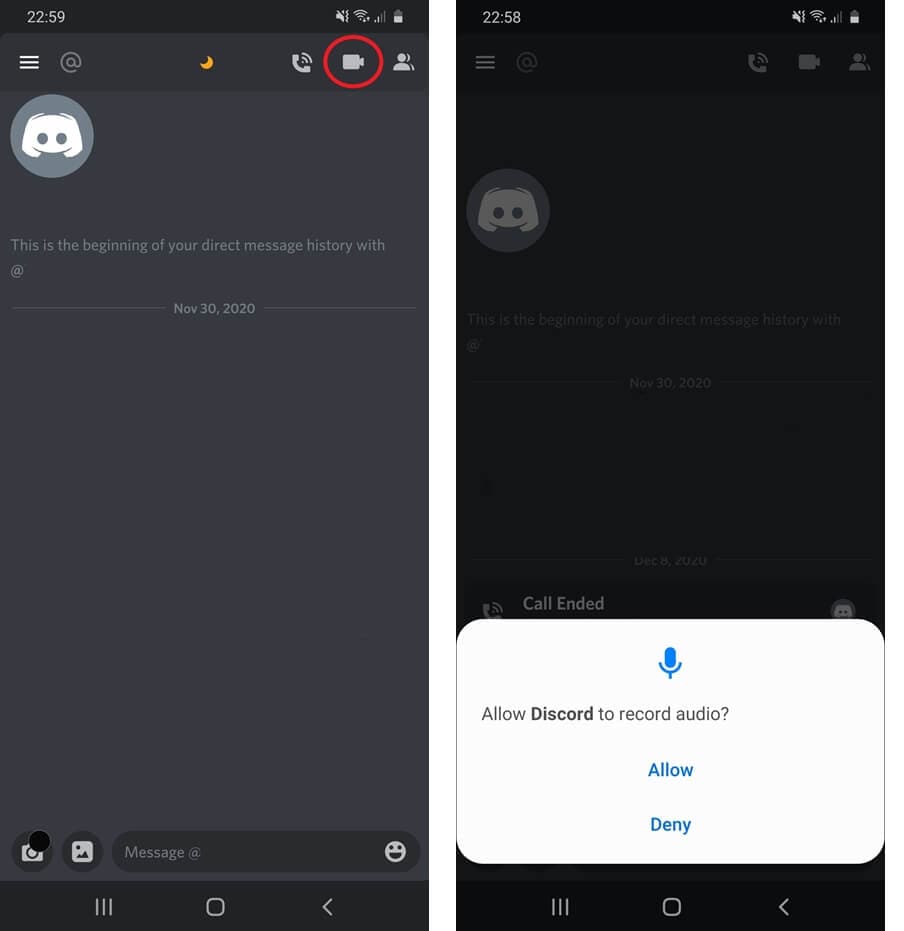
กระบวนการโทรวิดีโอบน Discord mobile นั้นเหมือนกันโดยพื้นฐานแล้ว คุณเพียงแค่ต้องเปิดกลุ่มข้อความโดยตรงและคลิกที่ไอคอนวิดีโอคอลซึ่งยังคงอยู่ที่ด้านบนขวาของหน้าจอของคุณ
คุณจะต้องให้สิทธิ์สำหรับแอปมือถือ Discord เพื่อใช้ไมโครโฟนและกล้องของคุณหากคุณยังไม่ได้
เมื่อคุณเสร็จสิ้นการสนทนาทางวิดีโอบนเดสก์ท็อปหรือมือถือแล้ว เพียงกดปุ่มสีแดงเพื่อสิ้นสุดการสนทนาและปิดกล้องอีกครั้ง
ตอนที่ 3: วิธีการโทรวิดีโอเซิร์ฟเวอร์บน Discord?
หากคุณต้องการโทรวิดีโอกลุ่มบนเซิร์ฟเวอร์สาธารณะ คุณต้องไปที่เซิร์ฟเวอร์ก่อน
เมื่อคุณไปถึงที่นั่นแล้ว คุณจะต้องเข้าร่วมช่องวอยซ์ที่คุณควรเห็นทางด้านซ้ายของหน้าจอ
เมื่อคุณอยู่ในช่องเสียงแล้ว ให้คลิกเลานจ์ แฮงเอาท์ชุมชน หรือห้องสตรีมจากนั้นเปิดกล้องของคุณโดยคลิกที่ 'วิดีโอ' ปุ่ม คุณจะพบสิ่งนี้ที่ด้านล่างซ้ายของหน้าจอ อีกครั้ง หากคุณใช้เว็บเบราว์เซอร์ เบราว์เซอร์ของคุณจะขออนุญาตใช้กล้องในขั้นตอนนี้
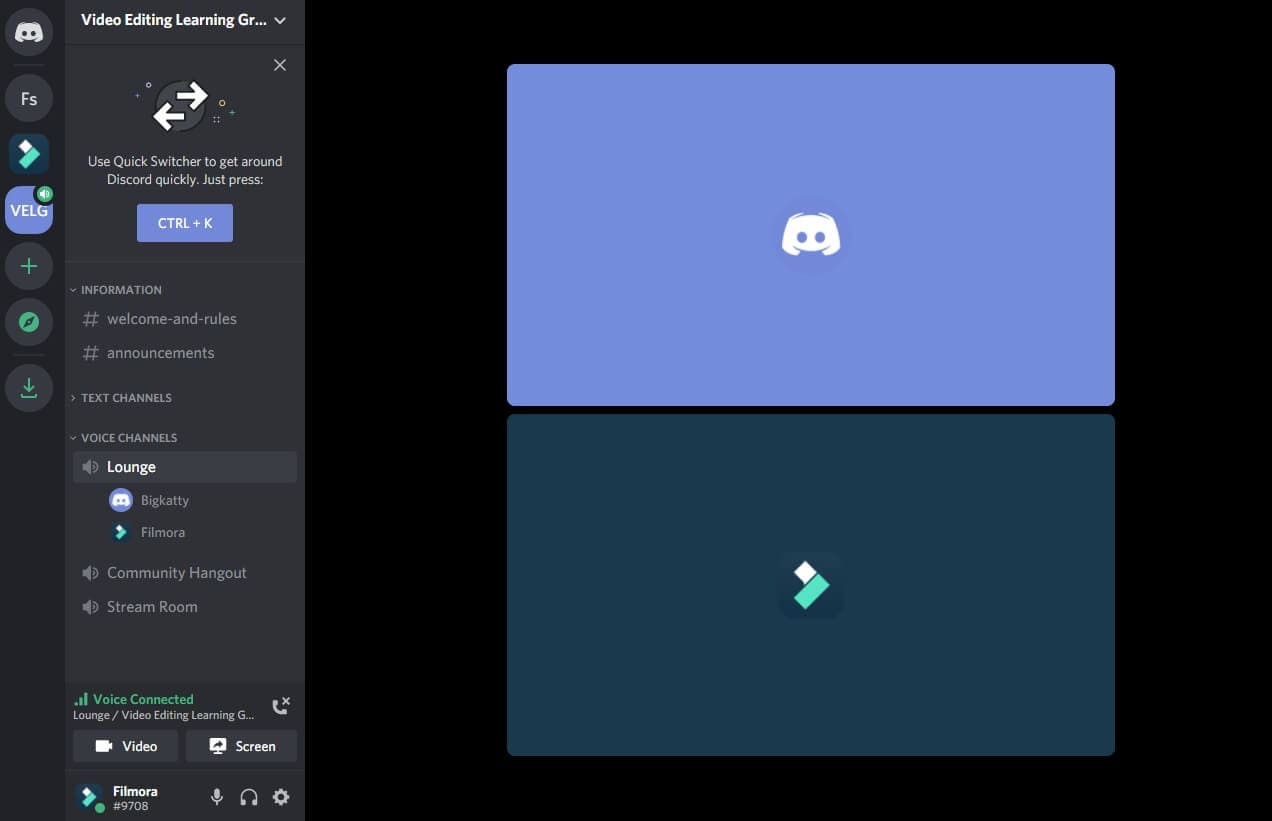
และนั่นคือทั้งหมด – ตอนนี้วิดีโอคอลถ่ายทอดสดแล้ว และใครก็ตามที่เข้าร่วมช่องเสียงจะสามารถเห็นคุณ แชทกับคุณ และเปิดกล้องเพื่อเข้าร่วมการประชุมทางวิดีโอได้เช่นกัน
บนมือถือจะแตกต่างออกไปเล็กน้อย
คุณยังคงต้องการไปที่เซิร์ฟเวอร์ที่คุณต้องการเข้าร่วม จากนั้นคลิกที่ช่องวอยซ์เพื่อเข้าร่วมมัน แต่ทันทีที่คุณคลิกที่ช่องเสียง คุณจะได้รับป๊อปอัปพร้อมไอคอนที่ด้านล่างขวา ซึ่งคุณสามารถเปิดกล้องได้ทันที
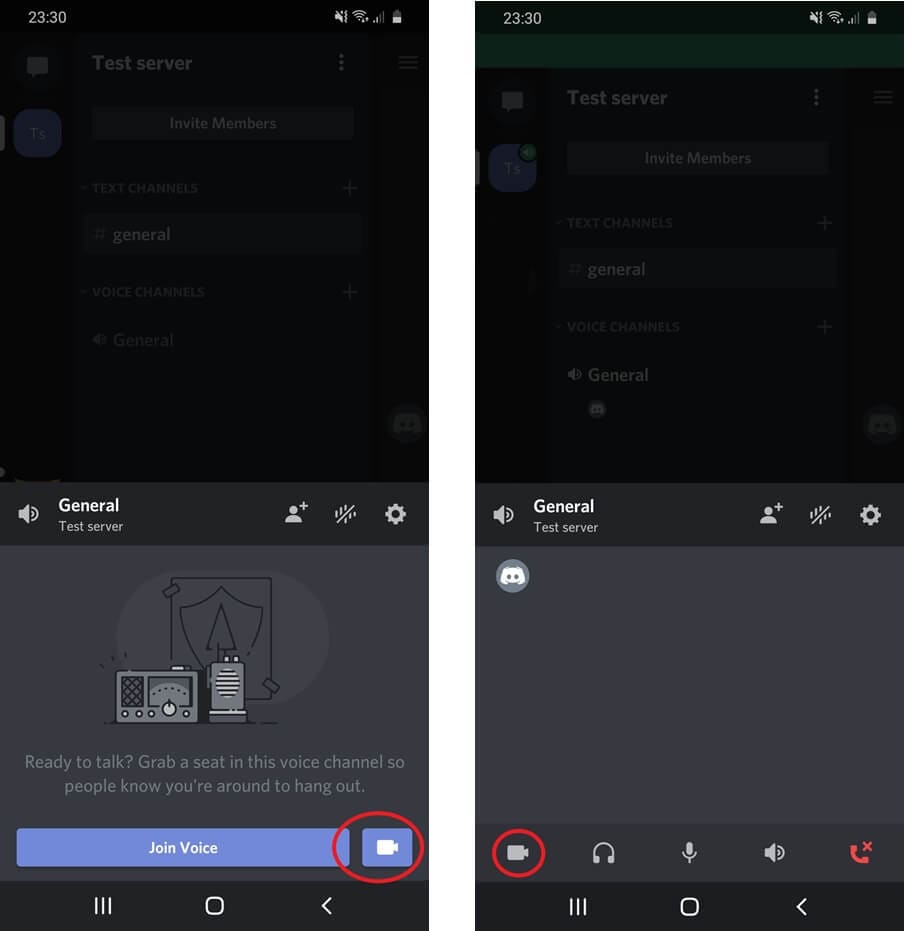
หากคุณต้องการ คุณยังสามารถเข้าร่วมเป็นเสียงได้ จากนั้นคลิกที่ชื่อของคุณในทุกขั้นตอน จากนั้นคุณจะสามารถเปิดกล้องเพื่อเปลี่ยนการแชทด้วยเสียงเป็นวิดีโอคอลได้
เมื่อใดก็ตามที่คุณต้องการยุติการสนทนาทางวิดีโอ เพียงคลิกที่ชื่อของคุณอีกครั้งเพื่อปิดกล้อง หรือตัดการเชื่อมต่อจากช่องเสียงโดยสิ้นเชิง
ส่วนที่ 4: วิธีปรับปรุงวิดีโอคอลที่บันทึกไว้ให้สมบูรณ์แบบ [เดสก์ท็อป
ไม่ว่าจะทำงานในโครงการร่วมกันกับเพื่อนร่วมทีมหรือเชื่อมต่อกับเพื่อนเก่า วิดีโอคอลก็เพียงพอสำหรับระยะทางทางกายภาพ การบันทึกวิดีโอคอลสามารถช่วยให้คุณรักษาช่วงเวลาสำคัญของการประชุมได้ ด้วยเครื่องบันทึกหน้าจอในตัวof Wondershare ฟิล์มโมราคุณสามารถบันทึกวิดีโอคอล Discord เพื่อรับสิทธิประโยชน์ที่เกี่ยวข้อง ส่วนต่อไปนี้เป็นไปตามเวอร์ชันมือถือและเดสก์ท็อปของเครื่องมือนี้สำหรับการโทรวิดีโอบันทึกหน้าจอ
 ดาวน์โหลดอย่างปลอดภัย

Wondershare Filmora [ผู้ใช้เดสก์ท็อป]
เวอร์ชันเดสก์ท็อปเหมาะสำหรับผู้ใช้ที่ต้องการแก้ไขอย่างละเอียดและขัดเกลาการบันทึก การใช้คุณสมบัตินี้คุณสามารถบันทึกส่วนที่เลือกของหน้าจอเพื่อแยกส่วนที่ไม่ต้องการ นอกเหนือจากการเลือกหน้าจอด้วยตนเองแล้ว ให้ป้อนอัตราส่วนภาพที่ต้องการเพื่อการบันทึกที่แม่นยำ โดยการเปิดใช้งานเว็บแคมในการบันทึก ผู้ใช้สามารถแสดงความคิดเห็นเกี่ยวกับวิดีโอคอลและอธิบายประเด็นสำคัญให้ผู้ชมทราบ
หลังจากได้รับคำตอบแล้ว คุณสามารถแชทวิดีโอบน Discord ได้หรือไม่ มาดูเครื่องมือที่มีคุณสมบัติการบันทึกหน้าจอเพื่อการบันทึกที่มีประสิทธิภาพกันดีกว่า ทำตามคำแนะนำด้านล่างเพื่อเรียนรู้วิธีการบันทึกและแก้ไขวิดีโอคอลโดยใช้เดสก์ท็อป Filmora:
ขั้นตอนที่ 1 เข้าถึงเครื่องบันทึกหน้าจอจากกล่องเครื่องมือ
ขั้นแรกให้เปิด Filmora และป้อน "กล่องเครื่องมือ" แท็บจากด้านซ้ายเพื่อเลือก "เครื่องบันทึกหน้าจอ" ตัวเลือก
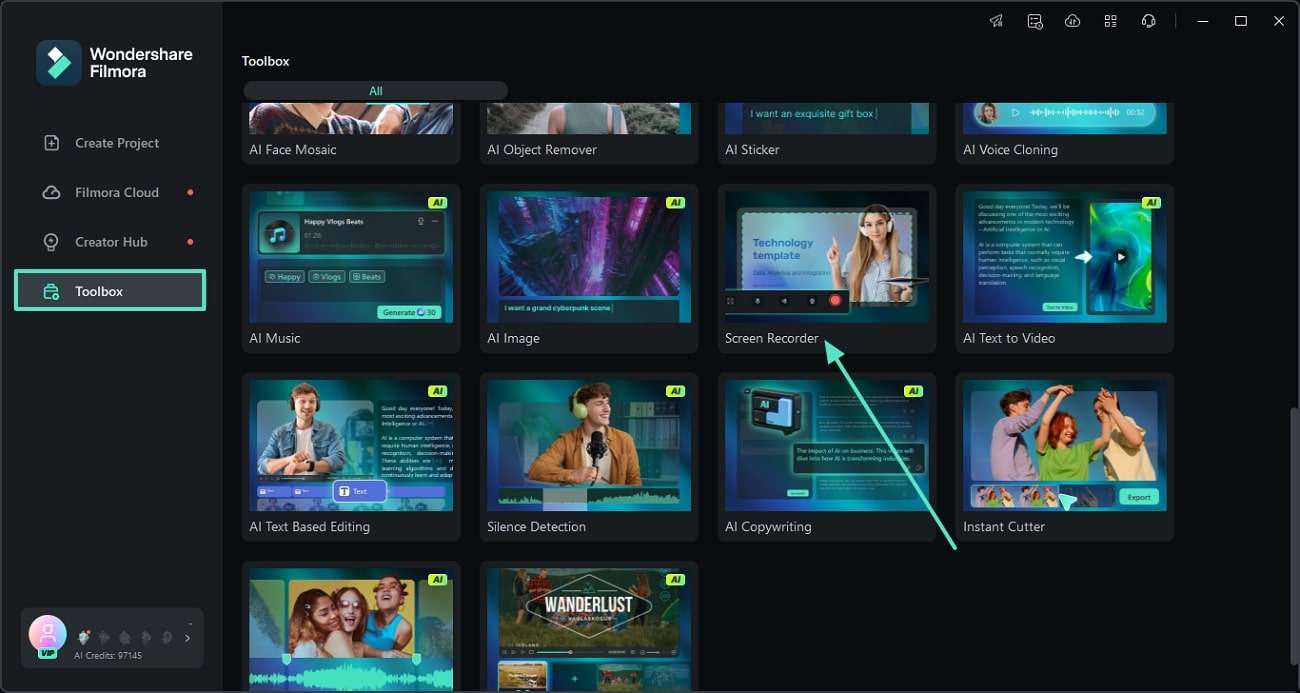
ขั้นตอนที่ 2 เลือกขนาดหน้าจอเพื่อบันทึกการโทร
เลือกหน้าจอบันทึกโดยการลากเส้นขอบหรือป้อน "แบบกำหนดเอง" การตั้งค่าเพื่อเริ่มต้น "การบันทึก" ด้วยวงกลมสีแดง
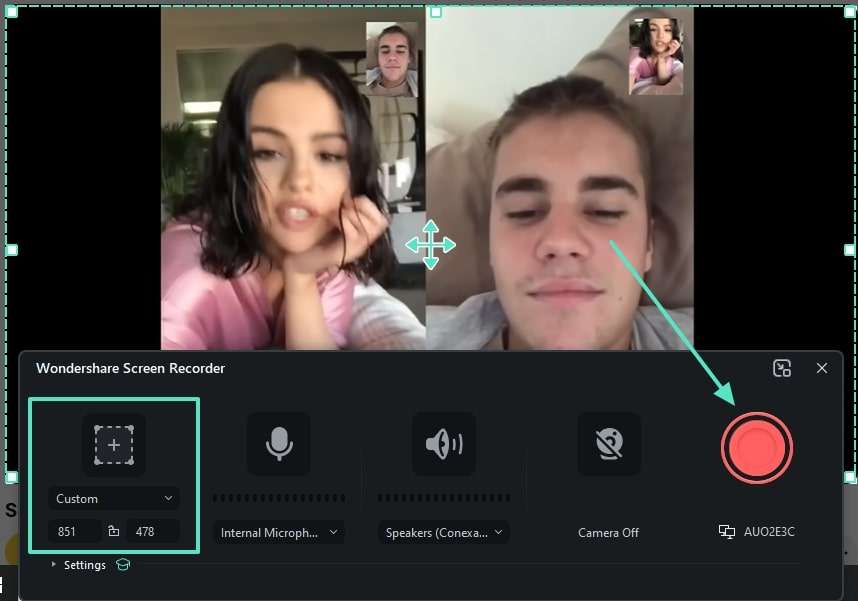
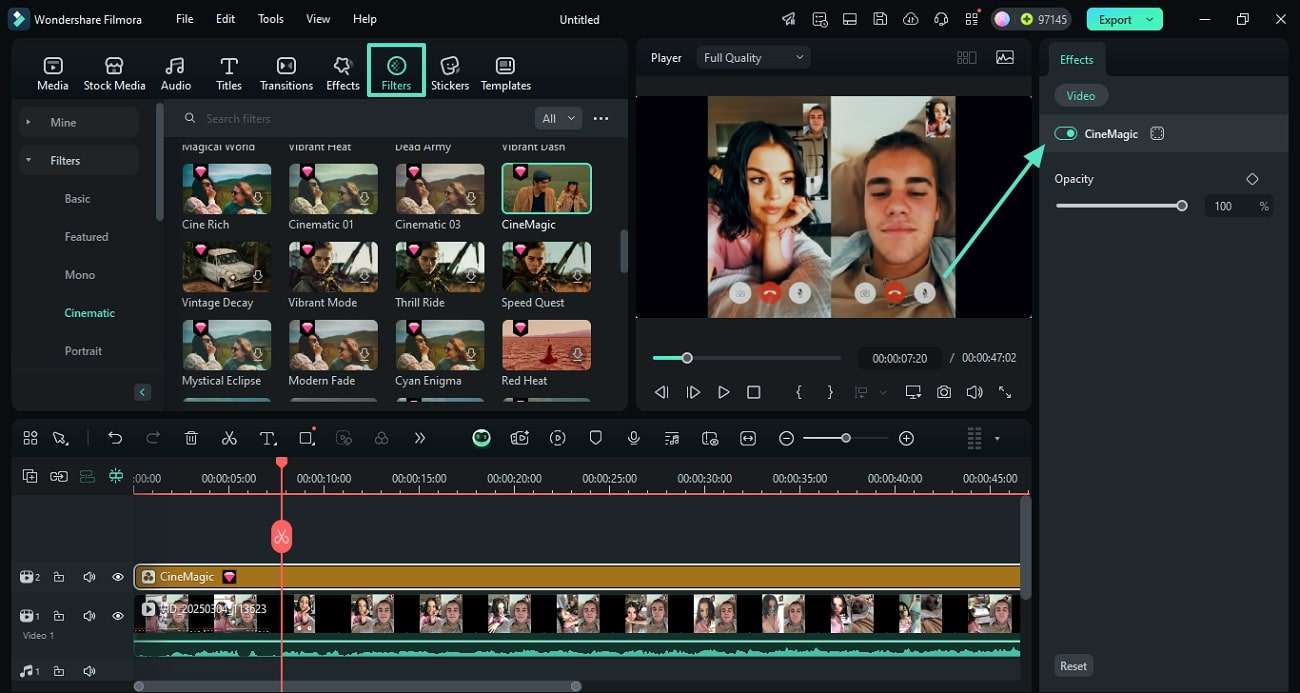
ขั้นตอนที่ 3 ใช้และปรับตัวกรอง
เพื่อปรับปรุงภาพ ให้เข้าถึง "ตัวกรอง" แท็บจากแถบด้านบนและเลือกสินทรัพย์ที่ต้องการเพื่อปรับ "ความทึบ" จากแผงขวา
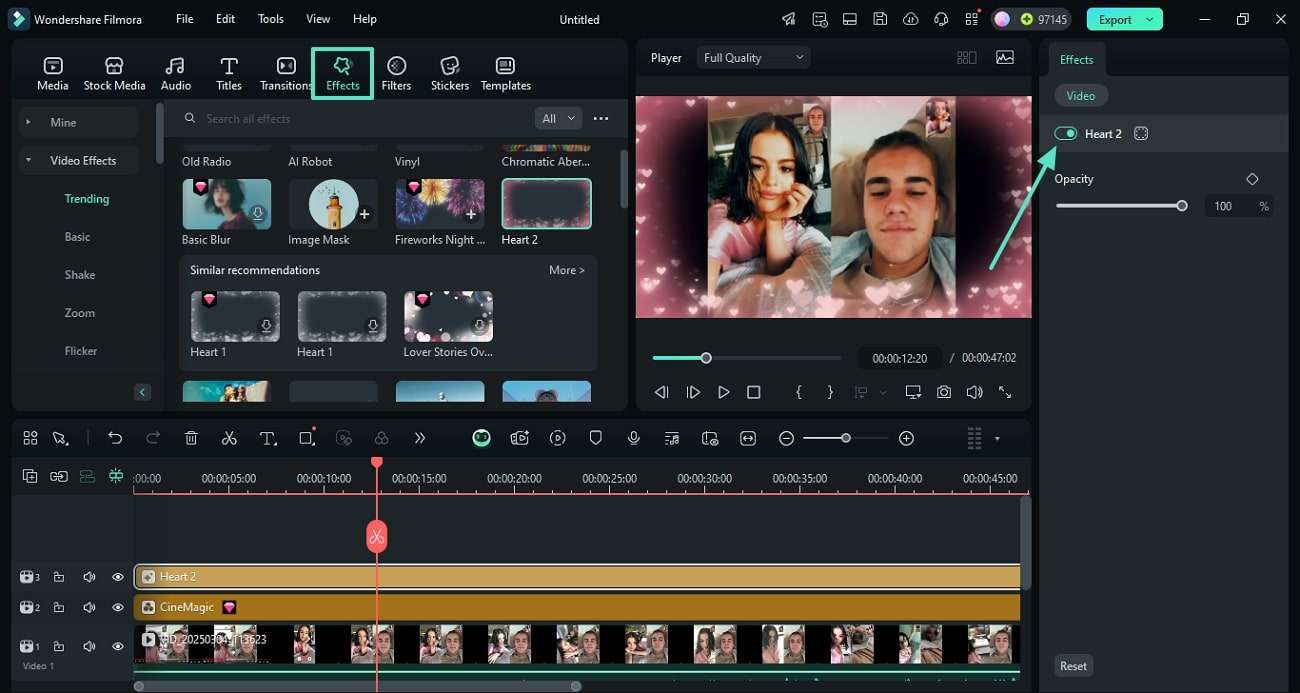
ขั้นตอนที่ 4 ใช้เอฟเฟกต์และตั้งค่าความทึบแสง
ประยุกต์ที่ต้องการ "ผลกระทบ" จากแท็บที่กำหนดและปรับแต่ง "ความทึบ" จากแผงขวา
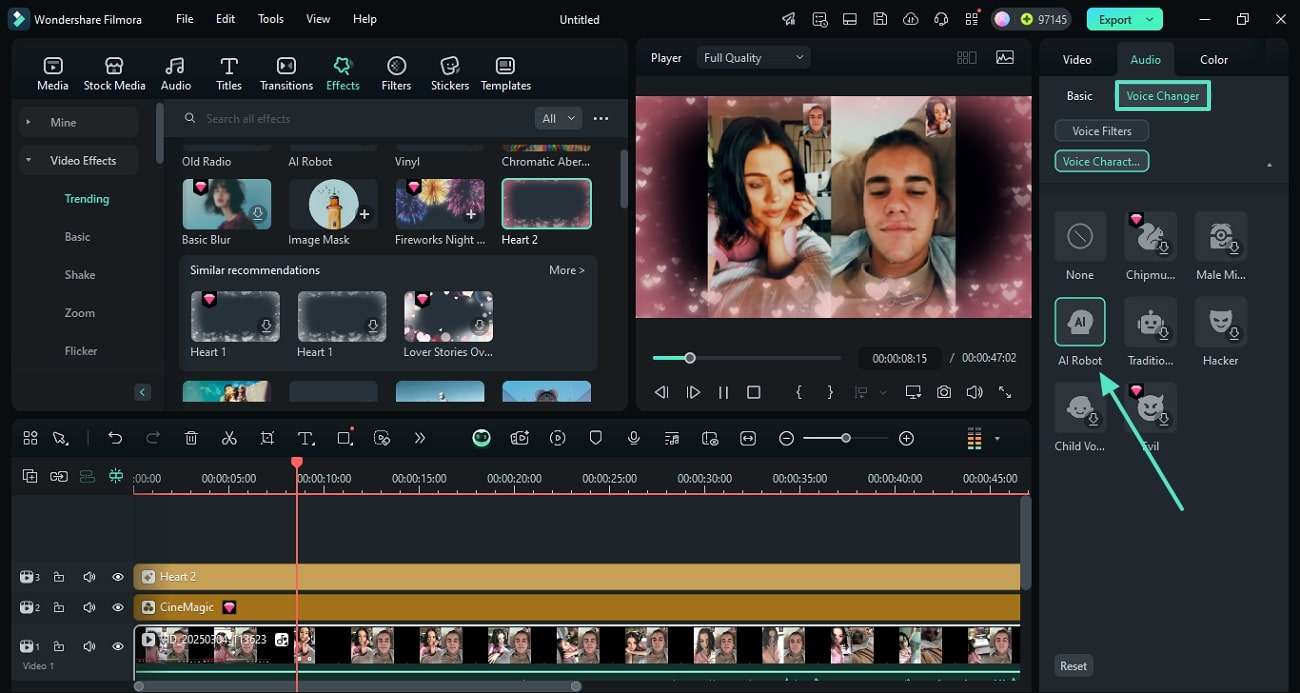
ขั้นตอนที่ 5 ใช้ตัวเปลี่ยนเสียงเพื่อเพิ่มองค์ประกอบที่สนุกสนาน
เพื่อให้เสียงฟังดูตลก ให้เข้าถึง "เสียง" ส่วนเพื่อเข้าสู่ "เครื่องเปลี่ยนเสียง" โหมดและใช้ที่ต้องการ "ตัวละครเสียง.”
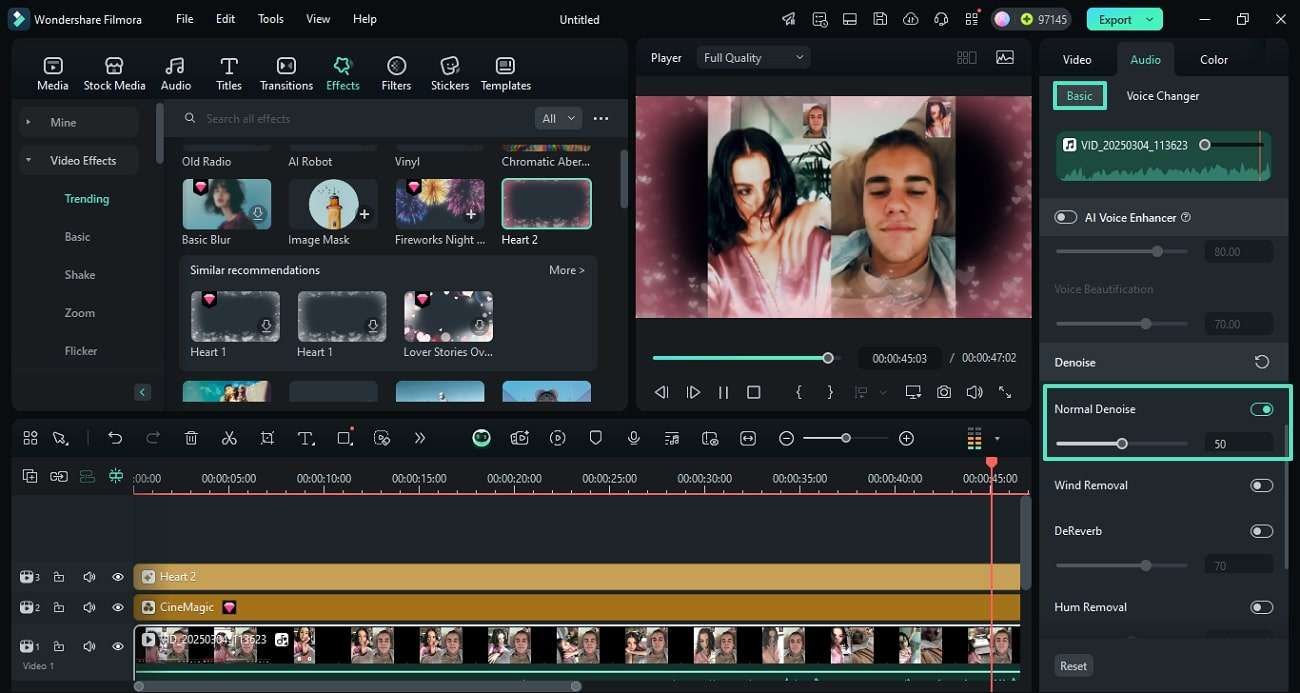
ขั้นตอนที่ 6 ลบเสียงรบกวนพื้นหลังออกจากวิดีโอคอล
ตัดเสียงรบกวนพื้นหลังโดยป้อน "พื้นฐาน" การตั้งค่าเสียงทางด้านขวา จากนั้นเปิดใช้งาน "Denoise ปกติ" ตัวเลือก
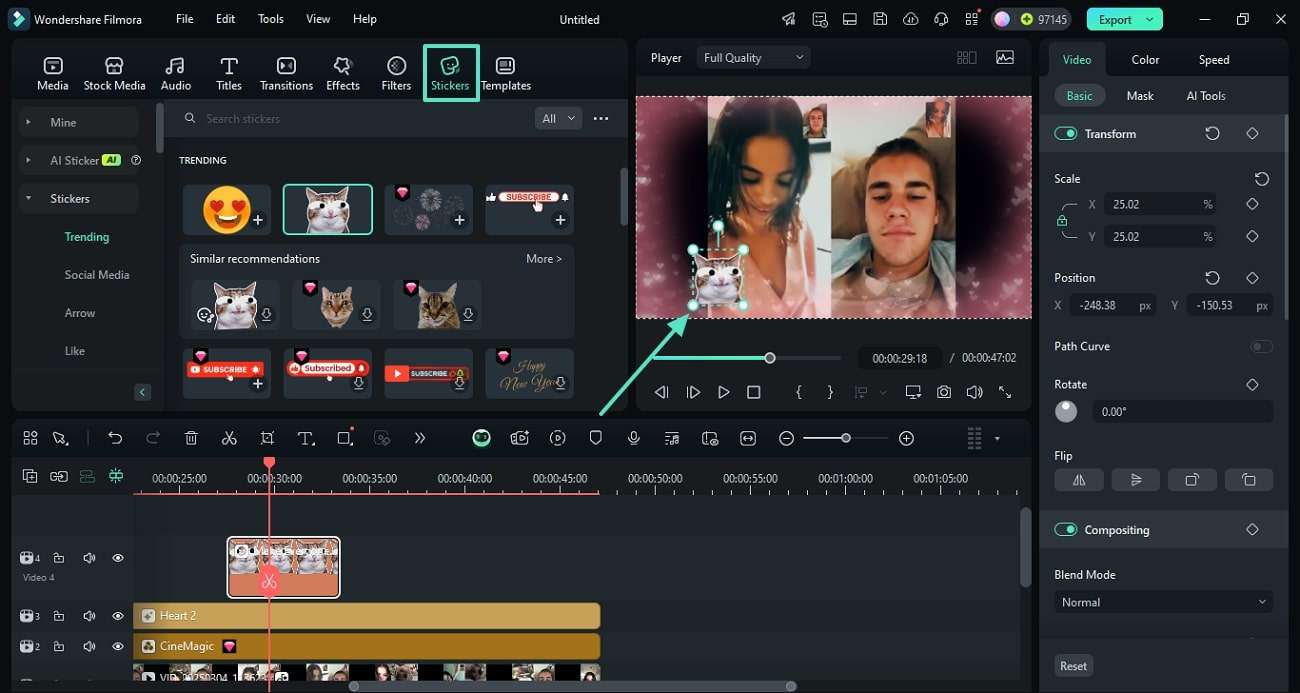
ขั้นตอนที่ 7 เพิ่มสติกเกอร์ที่ตรงกับบริบท
หากต้องการเพิ่มความน่าดึงดูดใจให้เข้าถึง "สติกเกอร์" แท็บและเลือกสินทรัพย์ที่ต้องการเพื่อเปลี่ยนตำแหน่ง
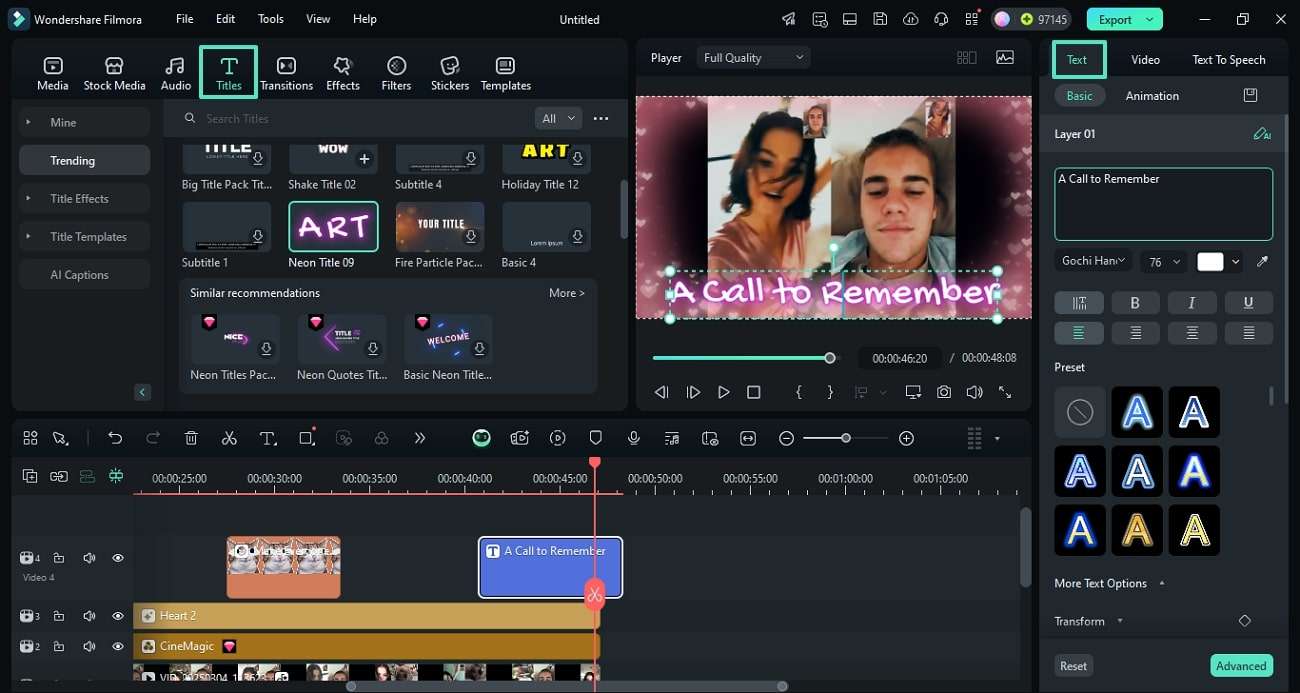
ขั้นตอนที่ 8 รวมข้อความที่เกี่ยวข้องกับการโทร
เลือก "ตำแหน่ง" แท็บเพื่อเพิ่มข้อความและเข้าถึง "ข้อความ" แผงทางด้านขวาเพื่อปรับแต่ง
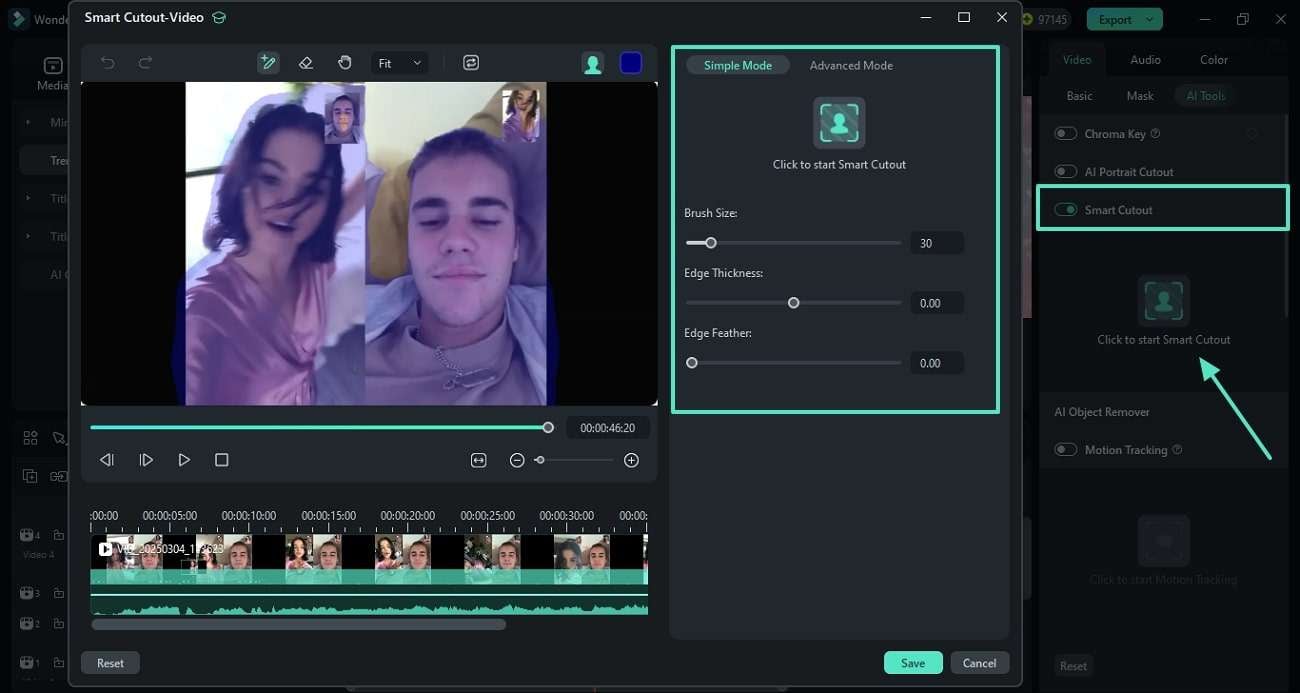
ขั้นตอนที่ 9 ใช้ Smart Cutout เพื่อเปลี่ยนพื้นหลัง
เปลี่ยนพื้นหลังโดยเปิดใช้งาน "การตัดอัจฉริยะ" จากเครื่องมือ AI และใช้หน้าต่างถัดไปเพื่อเลือกและ "บันทึก" วัตถุที่ต้องแยก
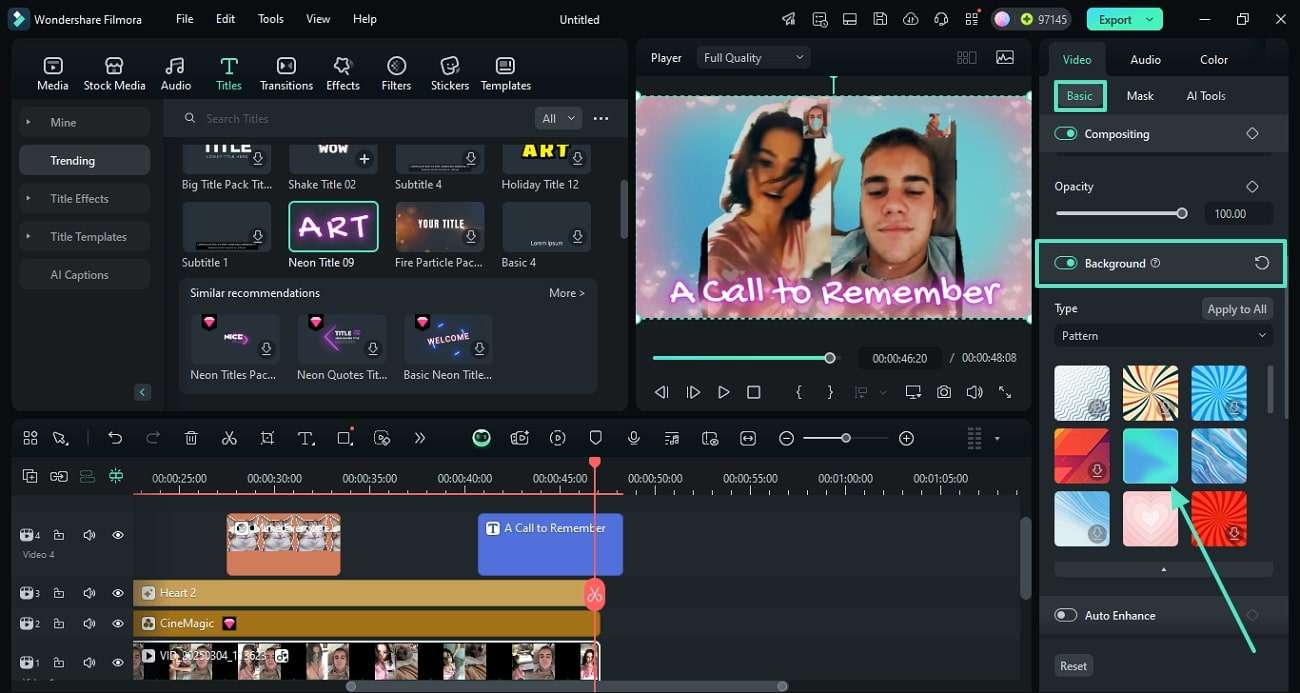
ขั้นตอนที่ 10 ใช้พื้นหลังที่ต้องการ
เมื่อใช้คัตเอาท์แล้ว ให้ป้อน "พื้นฐาน" ส่วนการแก้ไขและเปิดใช้งาน "พื้นหลัง" ตัวเลือกในการเลือกและใช้สินทรัพย์ที่ชื่นชอบ
ขั้นตอนที่ 11 ส่งออกวิดีโอคอลที่แก้ไขแล้ว
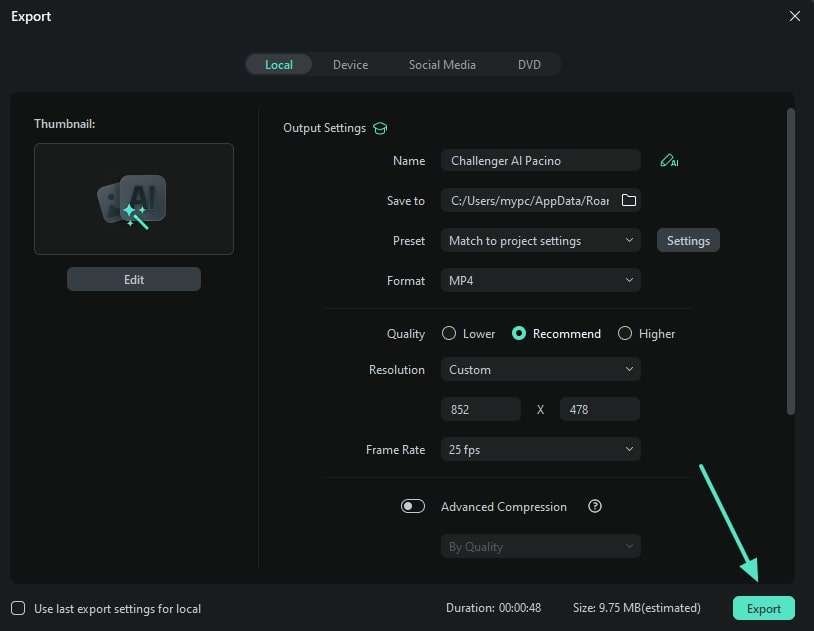
เมื่อแก้ไขเสร็จแล้ว ให้คลิก "ส่งออก" จากด้านบนขวาไปที่ "ส่งออก" วิดีโอโดยใช้หน้าต่างถัดไป
แอป Filmora [ไอโอเอส/แอนดรอยด์]
ผู้ใช้ที่ต้องการบันทึกวิดีโอคอล Discord และปรับปรุงเล็กน้อยสามารถใช้แอป Filmora ได้ ด้วยคุณสมบัติการแก้ไขทั้งหมดขณะเดินทาง ช่วยให้คุณบันทึกและแก้ไขได้ภายใต้หลังคาเดียวกัน หากคุณต้องการเผยแพร่วิดีโอคอลเป็นพอดแคสต์ คุณสามารถใช้คุณสมบัติการบันทึกเสียงของแอปนี้และบันทึกเสียงได้อย่างง่ายดาย
เมื่อบันทึกแล้ว วิดีโอคอลสามารถแก้ไขได้โดยใช้คุณสมบัติการตัดต่อเสียงต่างๆ ผู้ใช้สามารถปรับระดับเสียงของการโทรได้หากบันทึกโดยไม่ต้องใช้ไมโครโฟนระดับมืออาชีพ หากต้องการให้พอดแคสต์ของคุณมีเสียงที่สมดุล ให้ตั้งค่า Fade-in และ Fade-out โดยใช้แอปนี้
คุณสมบัติของแอป Filmora
- เสียงยืด:ขยายเสียงของคุณให้ยาวเท่ากับวิดีโอเพื่อช่วยให้คุณเพลิดเพลินกับเสียงจนจบ
- ลดเสียงรบกวนลบเสียงรบกวนพื้นหลังจากการสนทนาทางวิดีโอของคุณ ทำให้พอดแคสต์ของคุณดูสะอาดตาอย่างมืออาชีพ
- เอฟเฟกต์เสียง:นำเสนอไลบรารีเอฟเฟกต์เสียงที่กว้างขวางเพื่อให้วิดีโอของคุณมีองค์ประกอบที่ประณีตแต่ตลก
- ความเร็ว:ช่วยให้ผู้ใช้สามารถปรับความเร็วของเสียงเพื่อปรับปรุงความชัดเจนและแก้ไขส่วนที่ลากเมื่อจำเป็น
- จังหวะ:เพิ่มจังหวะดนตรีที่เกี่ยวข้องให้กับเสียงและให้คุณปรับความเข้มเพื่อให้ได้ผลลัพธ์ที่สวยงาม
Filmora สำหรับมือถือ Filmora สำหรับมือถือ Filmora สำหรับมือถือ Filmora สำหรับมือถือ Filmora สำหรับมือถือ
ตัดต่อวิดีโอบนโทรศัพท์มือถือด้วยคลิกเดียว!
- • คุณสมบัติ AI ใหม่อันทรงพลัง
- • การตัดต่อวิดีโอที่ใช้งานง่ายสำหรับผู้เริ่มต้น
- • การตัดต่อวิดีโอแบบครบวงจรสำหรับมืออาชีพ


ข้อความ AI เป็นวิดีโอ: จากแนวคิดสู่หน้าจอ
เมื่อพูดถึงการเพิ่มการโทรวิดีโอ Discord ที่บันทึกไว้ ความเป็นไปได้ได้รับการขยายโดยนวัตกรรมของ Wondershare Filmoraข้อความAIเป็นคุณสมบัติวิดีโอ
ลองนึกภาพการเปลี่ยนข้อความแจ้งของคุณให้เป็นวิดีโอที่น่าสนใจโดยไม่ต้องขยับนิ้ว เครื่องสร้างวิดีโอ AI ของ Filmora สามารถนำแนวคิดวิดีโอของคุณมาสร้างเป็นสคริปต์เรื่องราว สตอรี่บอร์ดโดยละเอียดพร้อมภาพและบทสนทนาที่แก้ไขได้โดยอัตโนมัติ และสร้างวิดีโอสุดท้าย เหมาะอย่างยิ่งสำหรับการสร้างวิดีโอสรุปการโทร Discord ของคุณหรือการแสดงแนวคิดที่พูดคุยกันในระหว่างเซสชันวิดีโอของคุณ
คุณสมบัติสำคัญในการปรับปรุงการโทรวิดีโอของคุณ
- จากสคริปต์สู่สตอรี่บอร์ด:Filmora สามารถสร้างสตอรี่บอร์ดภาพยนตร์โดยอัตโนมัติจากคำหลักของคุณหรือโครงร่างเรื่องราวสั้นๆ ซึ่งหมายความว่าหากคุณและทีมของคุณพูดคุยเกี่ยวกับแนวคิดโครงการในการโทร Discord คุณสามารถเปลี่ยนการสนทนานั้นให้เป็นสตอรี่บอร์ดสำหรับการนำเสนอวิดีโอได้
- ความสม่ำเสมอของตัวละคร AI:สร้างหรือรักษาตัวละครที่สม่ำเสมอตลอดวิดีโอของคุณ เหมาะอย่างยิ่งสำหรับโครงการที่กำลังดำเนินอยู่หรือสตรีมปกติที่คุณต้องการรักษาบุคลิกหรือลักษณะเฉพาะ
- การควบคุมการผลิต:ปรับแต่งอัตราส่วนภาพ ระยะเวลา สไตล์ และอื่นๆ ของวิดีโอของคุณ หลังจากวิดีโอคอลแล้ว คุณสามารถปรับการตั้งค่าเหล่านี้ให้เหมาะกับความต้องการเฉพาะหรือรูปแบบเนื้อหาของคุณได้
- AI Voiceover & Lip Sync:เพิ่มเสียง AI ที่ฟังดูเป็นธรรมชาติด้วยเทคโนโลยี lip-sync เพื่อปรับปรุงวิดีโอคอลของคุณ คุณสามารถใช้สิ่งนี้เพื่อสร้างเสียงพากย์หรือพากย์สายที่บันทึกไว้ได้
- ฟุตเทจที่สร้างโดย AI จริง:สร้างเนื้อหาวิดีโอต้นฉบับโดยตรงจากสคริปต์ของคุณโดยไม่ต้องพึ่งพาภาพสต็อก ทำให้เนื้อหาของคุณมีเอกลักษณ์เฉพาะตัว
หลังจากบันทึกวิดีโอคอล Discord กับ Filmora แล้ว คุณสามารถใช้ข้อความ AI เป็นวิดีโอคุณสมบัติในการสร้างเนื้อหาเสริม ตัวอย่างเช่น หากคุณพูดคุยเกี่ยวกับการนำเสนอทางธุรกิจระหว่างการโทร คุณสามารถเขียนสคริปต์สั้นๆ ตามการสนทนาและใช้ AI ของ Filmora เพื่อสร้างสตอรี่บอร์ดหรือแม้แต่การนำเสนอวิดีโอฉบับเต็มเพื่อแบ่งปันกับทีมหรือลูกค้าของคุณ
คำถามที่พบบ่อยเกี่ยวกับ Discord Video Chat Call
1. สามารถเข้าร่วมวิดีโอคอลกลุ่ม Discord ได้กี่คน?
โดยปกติแล้ว ขีดจำกัดจำนวนผู้ใช้ในวิดีโอคอลกลุ่มใน Discord คือ 10 คน อย่างไรก็ตาม ในช่วงที่มีการแพร่ระบาดของไวรัสโคโรนา ทีมงานที่อยู่เบื้องหลัง Discord รู้ดีว่ามันเป็นเครื่องมือที่มีค่าในการช่วยให้ผู้คนเชื่อมต่อกันต่อไป ดังนั้นขีดจำกัดจึงเพิ่มขึ้นเป็น 25 ผู้ใช้ สิ่งนี้อาจลดลงในอนาคตเมื่อโลกกลับสู่ภาวะปกติ
2. จะเข้าร่วมวิดีโอคอลบน Discord ได้อย่างไร?
การเข้าร่วมวิดีโอคอลที่มีอยู่บน Discord เป็นกระบวนการที่ง่ายมาก
หากเป็นการวิดีโอคอลส่วนตัว คุณจะได้รับป๊อปอัปในหน้าต่างแชทเพื่อแจ้งให้คุณทราบว่าได้เริ่มการวิดีโอคอลแล้ว คุณมีตัวเลือกในการปฏิเสธวิดีโอคอล เข้าร่วมด้วยวิดีโอ หรือเพียงแค่เข้าร่วมด้วยเสียงโดยไม่ต้องเปิดกล้อง
หากเป็นเซิร์ฟเวอร์สาธารณะที่มีการโทรผ่านวิดีโอ คุณเพียงแค่ต้องเข้าร่วมช่องเสียงโดยคลิกที่ช่องนั้นทางด้านซ้ายของหน้าจอ จากนั้นคลิกที่ปุ่มวิดีโอถัดจากชื่อของคุณ ราวกับว่าคุณกำลังเริ่มต้นการโทรตั้งแต่แรก
Gianni
chief Editor