
- Intuitive user interface & powerful video editing feature
- Attach clipart like images, elements, text, or video clips to objects to track
- Advanced features like Tilt Shift, Face off, Mosaic, Jump Cut
- Enhance videos with 300+ stunning effects
วิธีแก้ไขวิดีโอแนวตั้งสำหรับอินสตาแกรมใน Final Cut Pro?

Apr 10, 2026• Proven solutions
หากคุณเป็นผู้ใช้ยอดนิยมของ Instagram or Snapchat คุณคงจะพบว่าการถ่ายวิดีโอแนวตั้งนั้นสำคัญมากแค่ไหน วิดีโอแนวตั้ง ใช่แล้ว ปัจจุบันวิดีโอแนวตั้งกลายเป็นกระแสหลักใน YouTube ด้วย
โดยเฉพาะอย่างยิ่งหลังจากการเปิดตัว Instagram Reels วิดีโอแนวตั้งก็กลายเป็นตัวเลือกอันดับต้นๆ ด้วยข้อดีมากมาย เช่น พื้นที่แสดงผลในจอกลางที่เล็กและไม่รู้สึกขัดตา แต่บางครั้งวิดีโอที่ถ่ายแนวตั้งอาจกลับกลายเป็นแนวนอน จนทำให้คุณรู้สึกหมดหวังได้
โชคดีที่คุณสามารถแก้ไขวิดีโอแนวตั้งใน Final Cut Pro หรือสร้างวิดีโอ Instagram ด้วย Final Cut Pro ได้ วันนี้เราจะมาแบ่งปันเคล็ดลับดีๆ ในการสร้างวิดีโอแนวตั้งสำหรับ Instagram ให้คุณเอง
คุณอาจสนใจ: วิธีรับสิทธิ์ทดลองใช้ฟรี FCPX 90 วัน
ส่วนที่ 1: แนะนำวิดีโอแนวตั้งสำหรับ Instagram
ก่อนที่จะลงลึกถึงวิธีแก้ไขวิดีโอแนวตั้งด้วย FCPX คุณควรรู้รายละเอียดจำเพาะบางอย่างเกี่ยวกับวิดีโอแนวตั้งสำหรับ Instagram ก่อน ใช่แล้ว วิดีโอแนวตั้งหรือแนวตั้งได้รับความนิยมใน Instagram Reels ดังนั้นการรู้สเปกด้านเทคนิคต่อไปนี้จะช่วยคุณได้
|
ปัจจัย |
สเปก |
|
รูปแบบวิดีโอ |
MP4 |
|
ความละเอียดโปรเจ็กต์ |
1080 * 1920 |
|
อัตราส่วนภาพ |
9:16 (แนวตั้ง) |
|
อัตราเฟรม |
30 fps (หรือ 60 fps เพื่อให้ภาพเคลื่อนไหวนุ่มนวลขึ้น) |
|
ความยาววิดีโอ |
น้อยกว่า 3 นาที |
|
วิดีโอ Codec ที่รองรับ |
H.264 |
|
Audio Codec ที่รองรับ |
AAC |
ส่วนที่ 2: วิธีแก้ไขและส่งออกวิดีโอแนวตั้งสำหรับ Instagram ใน Final Cut Pro?
ดังนั้นหากจะแก้ไขวิดีโอแนวตั้งสำหรับ Instagram ใน Final Cut Pro แค่ทำตามขั้นตอนข้างล่างนี้ เราจะแนะนำวิธีส่งออกวิดีโอแนวตั้งสำหรับ Instagram ใน Final Cut Pro โดยไม่มีขอบดำด้วย
ขั้นตอนที่ 1: สร้างโปรเจ็กต์แนวตั้ง
หากคุณเริ่มโปรเจ็กต์แนวตั้งใหม่
- เปิด Final Cut Pro และสร้างโปรเจ็กต์ใหม่
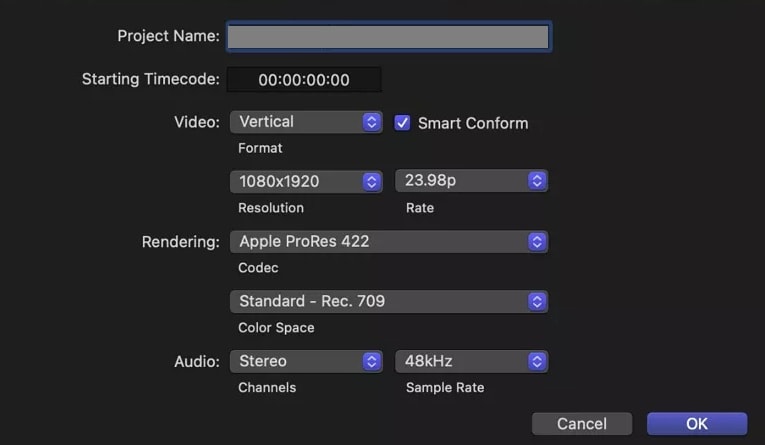
- ในหน้าตั้งค่าโปรเจ็กต์ ให้เลือก แนวตั้ง สำหรับ วิดีโอ และเลือกความละเอียด 1080 x 1920 สำหรับ ความละเอียด โปรเจ็กต์จะถูกปรับให้เข้ากับเลย์เอาต์แนวตั้งของ Instagram
- ตั้งค่าอัตราเฟรมให้ตรงกับคลิป (โดยทั่วไปคือ 30 หรือ 60 fps) ตั้งชื่อโปรเจ็กต์แล้วคลิก OK.
หากคุณมีโปรเจ็กต์แนวนอนอยู่แล้ว
- ใน Browser ให้เลือกโปรเจ็กต์ของคุณ คลิกขวาแล้วเลือก Duplicate Project As.
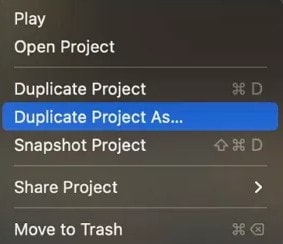
- ตั้งค่า วิดีโอรูปแบบเป็น แนวตั้ง ช่อง Smart Conform จะขึ้นมาเมื่อคุณปรับอัตราส่วนของภาพ
- เลือก Smart Conform เพื่อตั้งค่าให้ปรับคลิปอัตโนมัติ
- คลิก OK Final Cut Pro จะสร้างเวอร์ชันแนวตั้งที่จัดเฟรมใหม่ให้
ขั้นตอนที่ 2: ปรับตำแหน่งเฟรมให้เหมาะสม
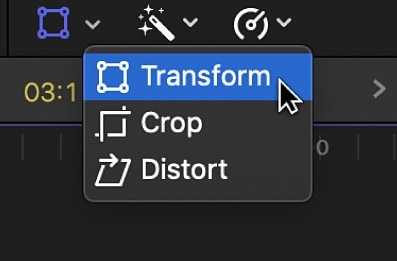
หากคุณใช้ Smart Conform คุณจะเห็นพื้นที่นอกกรอบแสดงผล คุณสามารถปรับคลิปให้ละเอียดขึ้นด้วยเครื่องมือ Transform ได้ด้วยตนเอง
คลิกเมนูมุมซ้ายล่างของ Viewer แล้วเลือก Transform จากนั้นปรับตำแหน่งคลิปด้วยเครื่องมือควบคุมภาพ
ขั้นตอนที่ 3: เพิ่มข้อความ กราฟิก และเพลง
ใช้ Titles เพื่อรองรับคำบรรยายหรือเอฟเฟกต์ต่างๆ ให้วางข้อความไว้ตรงกลางเพื่อหลีกเลี่ยงการถูกครอบตัดใน Instagram
เพิ่มเพลงโดยการลากไฟล์เสียงลงในไทม์ไลน์
ขั้นตอนที่ 4: ส่งออกวิดีโอแนวตั้งของคุณ
- ไปที่ ไฟล์ > แชร์ > ส่งออกไฟล์.
- ที่ด้านล่างของหน้าต่าง Final Cut Pro จะแสดงรายละเอียดสำคัญเกี่ยวกับไฟล์ที่ส่งออก: ขนาดวิดีโอ อัตราเฟรม ช่องเสียง ความยาว และขนาดไฟล์
- คลิก ถัดไป แล้วเลือกตำแหน่งจัดเก็บ
รู้สึกสับสนกับการตั้งค่าทางเทคนิคใช่ไหม? ลองใช้ Filmora ดู แม้ว่า Final Cut Pro จะทรงพลังแต่การตั้งค่าด้วยตนเองสำหรับโซเชียลอาจซับซ้อน ในการทำงานที่รวดเร็วขึ้นให้พิจารณา Wondershare Filmora Filmora มีจุดเด่นดังนี้:
- สัดส่วนวิดีโอแนวตั้งสำเร็จรูป: เพียงเลือกอัตราส่วน "9:16 Portrait" เมื่อตั้งค่าโปรเจ็กต์ใหม่
- ปรับกรอบอัตโนมัติ: ตรวจจับและโฟกัสตัวแบบอัตโนมัติเมื่อต้องการเปลี่ยนวิดีโอแนวนอนเป็นแนวตั้ง
- ส่งออกสำหรับโซเชียลมีเดียอย่างง่าย: ตัวเลือกการส่งออกโดยตรงสำหรับแพลตฟอร์มอย่าง Instagram และ TikTok
 ดาวน์โหลดอย่างปลอดภัย

ส่วนที่ 3: เคล็ดลับการตัดต่อวิดีโอแนวตั้งสำหรับ Instagram
ตอนนี้คุณพอใจหรือยังที่รู้แล้วว่าสามารถแก้ไขวิดีโอแนวตั้งสำหรับ Instagram ใน Final Cut Pro บน Mac ได้? นี่คือโบนัสพิเศษเคล็ดลับวิดีโอแนวตั้งสำหรับ Instagram เพิ่มเติมนอกจากข้อมูลสเปกวิดีโอ อ่านต่อด้านล่าง เพราะเราจะเผยวิธีทำให้วิดีโอแนวตั้งของคุณดูโดดเด่นบน Instagram
เคล็ดลับที่ 1: ถ่ายให้เฉพาะเจาะจงกับแนวตั้ง
ทำไมต้องกังวลกับการถ่ายวิดีโอแนวนอนแล้วมาตัดเป็นแนวตั้ง? เพื่อให้ง่ายและสามารถแชร์ได้หลายแพลตฟอร์ม เช่น Facebook และ YouTube แค่พลิกกล้องมือถือขึ้นถ่ายแนวตั้งก็จะได้ผลลัพธ์ที่ดีที่สุด คุณจะควบคุมหน้าจอทั้งหมดได้เต็มที่ เหมาะกับประสบการณ์รับชมที่ดีขึ้น หรือหากใช้กล้องก็หมุนกล้อง 90 องศาได้เลย
เคล็ดลับที่ 2: แก้ไขหลังถ่ายจากแนวนอนเป็นแนวตั้ง
วิดีโอถ่ายมาแล้วเป็นแนวนอนในกล้องหรือสมาร์ทโฟนใช่ไหม? ไม่ต้องกังวล คุณสามารถแก้ไขอัตราส่วนจาก 16:9 เป็น 9:16 ได้ด้วยซอฟต์แวร์เช่น iMovie, Final Cut Pro หรือแอปพลิเคชันอื่นๆ อย่าง Wondershare Filmora กลยุทธ์นี้มีข้อท้าทายเดียวคือคุณจะต้องครอปขอบซ้ายและขวาของคลิป และอย่าลืมคงแบบให้อยู่ตรงกลาง!
เคล็ดลับที่ 3: ครอปเพื่อโชว์รายละเอียด
วิดีโอแนวตั้งเหมาะมากสำหรับโชว์วัตถุที่สูงหรือกว้าง โดยสามารถเน้นภาพโคลสอัพและรายละเอียดได้ ใกล้ชิดมากขึ้น อาจจะเป็นสินค้า หรือเนื้อผ้า คุณจะโชว์ดีเทลเล็กน้อยที่ดึงดูดผู้ชมในคลิปแนวนอนเหล่านี้
วิดีโอแนวตั้งไม่เพียงดีสำหรับเนื้อหาธรรมชาติ แต่ยังได้ผลดีมากกับ โฆษณาแนวตั้ง อีกด้วย นักโฆษณาใช้รูปแบบนี้โชว์รายละเอียดสินค้าระยะใกล้ ให้ดูน่าสนใจบนหน้าจอมือถือ ถ้าแก้ไขวิดีโอสำหรับ IG Story Ad หรือ TikTok หมั่นจัดวัตถุให้อยู่ตรงกลางเพื่อป้องกันส่วนสำคัญหายไปเวลาครอป
สรุป
การสร้างวิดีโอแนวตั้งคุณภาพสูงสำหรับ Instagram Reels ใน Final Cut Pro เริ่มจากตั้งค่าโปรเจ็กต์ให้ถูกต้องและส่งออกอย่างแม่นยำ แค่ทำตามขั้นตอนข้างต้นก็สร้างวิดีโอ 9:16 สำหรับจอมือถืออย่างมืออาชีพ แม้ Final Cut Pro จะควบคุมได้ละเอียด แต่เครื่องมืออย่าง Filmora จะช่วยให้การทำโซเชียลมีเดียของคุณง่ายขึ้นมาก
การเลือกจากแอปพลิเคชันสร้างภาพยนตร์บน Android ที่หลากหลายอาจเป็นเรื่องท้าทายสำหรับผู้สร้างเนื้อหาวิดีโอมือใหม่ นี่คือรายการแอปสร้างภาพยนตร์บน Android ที่ดีที่สุดสำหรับการสร้างวิดีโอคุณภาพสูง
by Gianni Jun 16, 2026 09:42 AM
Gianni
chief Editor