Filmora - โปรแกรมตัดต่อวิดีโอด้วย AI
ตัดต่อได้เร็วขึ้น สะดวกขึ้น และง่ายขึ้น!
Simple video tutorials to get you started.
Creative techniques for filming and editing.


เคล็ดลับ: โปรดเยี่ยมชมที่นี่เพื่อรับ คู่มือผู้ใช้ล่าสุดสำหรับ Filmora 12 >>
Auto Highlight ใช้สำหรับดึงไฮไลท์จากคลิปโดยอัตโนมัติ ซึ่งจะช่วยประหยัดเวลาในการตัดต่อวิดีโอและรับส่วนที่ดีที่สุดจากวิดีโอได้ง่ายขึ้น
ในการใช้ Auto Highlight เพียงทำตามขั้นตอนเหล่านี้:
มี 4 วิธีในการเปิดใช้งานฟีเจอร์ Auto Highlight ใน Filmora:
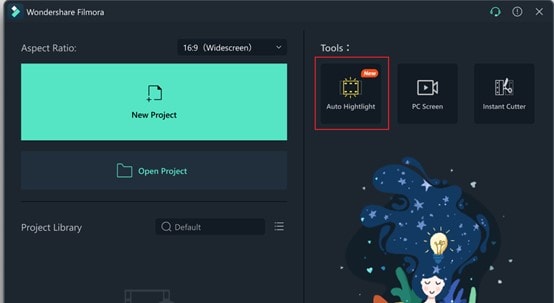
1. เปิด Filmora คุณจะเห็นตัวเลือก Auto Highlight ที่หน้าต่างเริ่มต้น
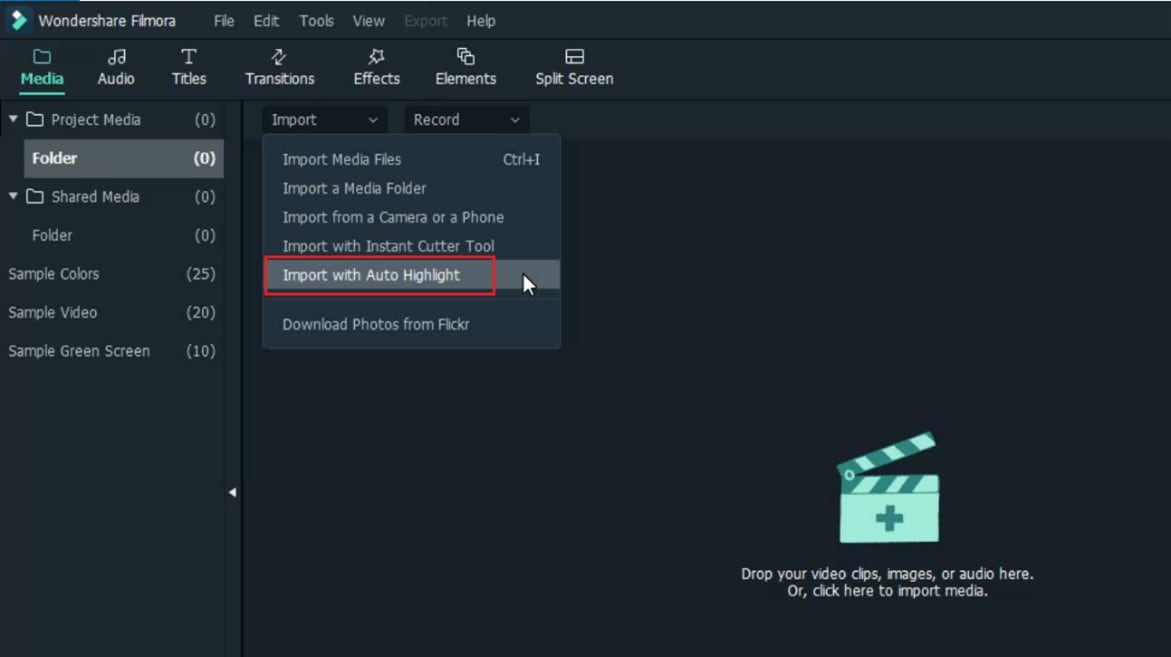
2. ไปที่แท็บ Import และเลือก Import with Auto Highlight.
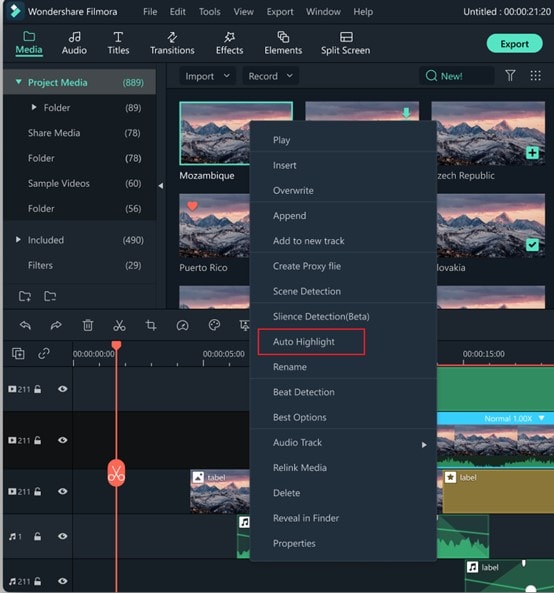
3. เพิ่มคลิปลงในไทม์ไลน์ คลิกขวาที่คลิปแล้วคุณจะเห็น Auto Highlight.
4. ในเมนู Tools เลือก Auto Highlight.
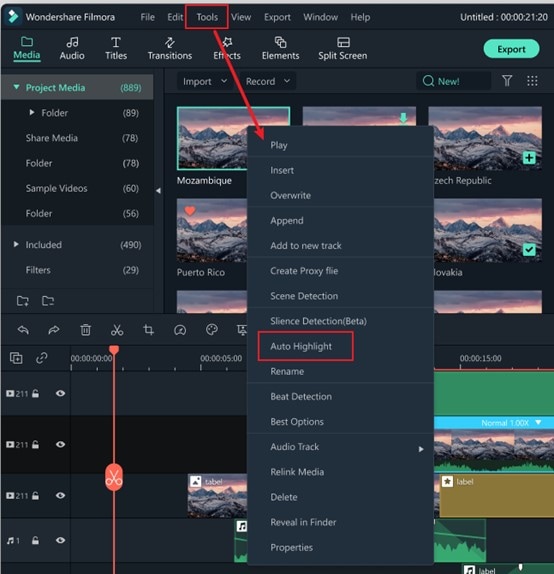
หมายเหตุ: ในเวอร์ชันล่าสุดของ Filmora เมื่อคุณเลือก Export to Local และเลือก Auto Highlight คุณสามารถส่งออกเฉพาะไฮไลท์ ไม่ใช่วิดีโอทั้งหมด
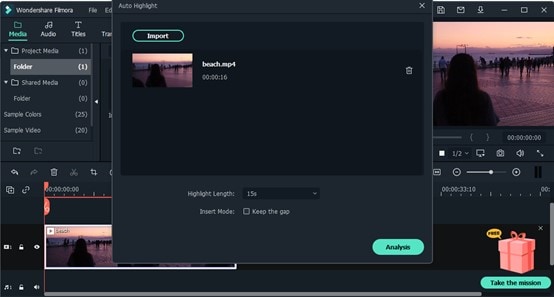
นำเข้าคลิปของคุณด้วย Auto Highlight เลือกความยาวที่คุณต้องการสำหรับไฮไลท์ของคุณ จากนั้นคลิก Analysis
หมายเหตุ: โหมดแทรกถูกปิดใช้งานตามค่าเริ่มต้น หากคุณเปิดใช้งาน จะมีช่องว่างระหว่างคลิป
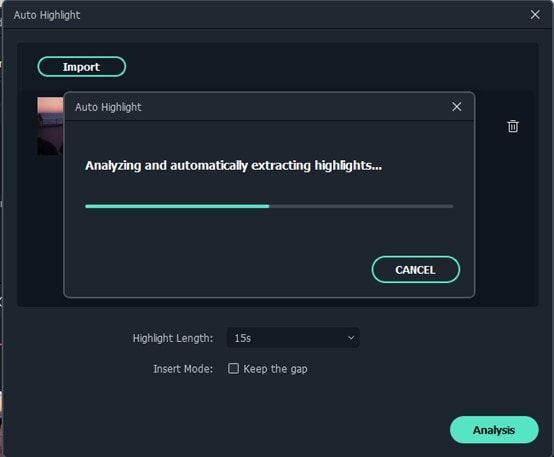
Filmora จะเริ่มวิเคราะห์คลิปและจะดึงไฮไลท์โดยอัตโนมัติ
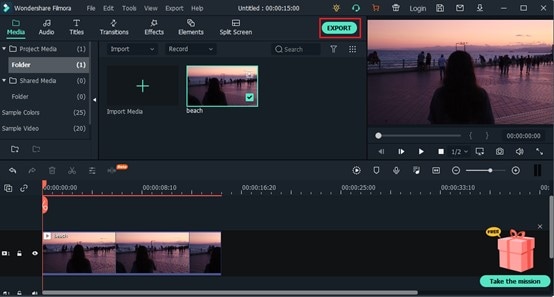
เมื่อการวิเคราะห์อัตโนมัติเสร็จสิ้น คุณจะเห็นไฮไลท์บนไทม์ไลน์ จากนั้นคุณสามารถคลิกปุ่ม Export เพื่อส่งออกไฮไลท์โดยตรงหรือแก้ไขวิดีโอของคุณต่อไป