
Filmora - โปรแกรมตัดต่อวิดีโอด้วย AI
ตัดต่อได้เร็วขึ้น สะดวกขึ้น และง่ายขึ้น!
Pan and Zoom หรือที่เรียกกันทั่วไปว่า Ken Burns Effect ช่วยให้คุณสามารถฝังภาพถ่ายนิ่งในภาพเคลื่อนไหวหรือการเปลี่ยนผ่านแบบเคลื่อนไหวไปยังภาพถ่ายดิจิทัลเพื่อสร้างภาพลวงตาของการเคลื่อนไหว การแสดงผลของการซูมและแพนอย่างช้าๆ และการเปลี่ยนผ่านแบบเฟดระหว่างเฟรมนี้ถูกใช้โดยผู้สร้างภาพยนตร์จำนวนมากเพื่อรักษาความสนใจของผู้ชม
หากต้องการใช้ฟีเจอร์ Pan and Zoom ใน Filmora คุณสามารถทำตามขั้นตอนด้านล่าง:
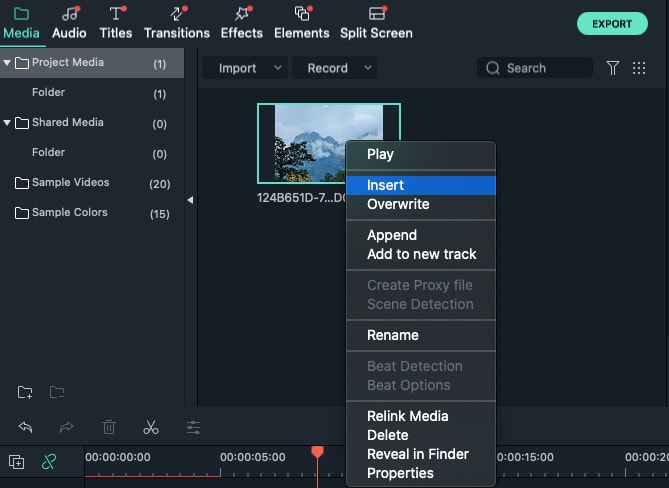
1. นำเข้าวิดีโอหรือรูปภาพต้นฉบับของคุณไปยังไลบรารีสื่อ จากนั้นเพิ่มวิดีโอหรือรูปภาพลงในไทม์ไลน์โดยการลากและวาง หรือคลิกขวาแล้วเลือก ตัวเลือก Insert.
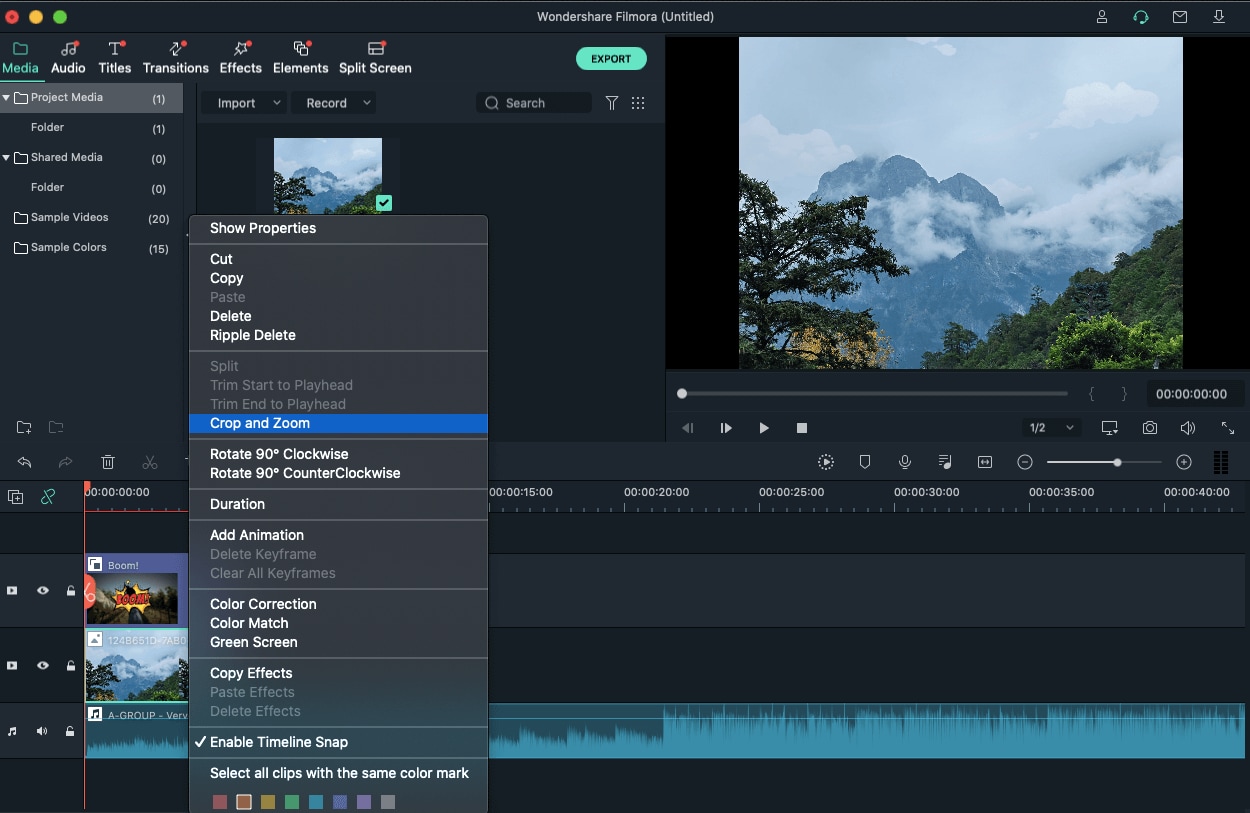
2. คลิกขวาที่วิดีโอแล้วเลือกตัวเลือก Crop and Zoom.
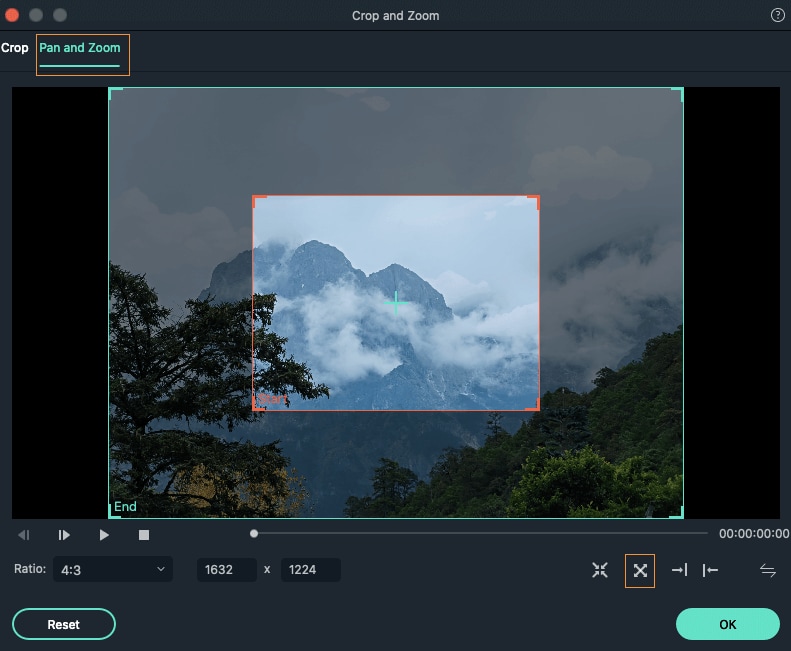
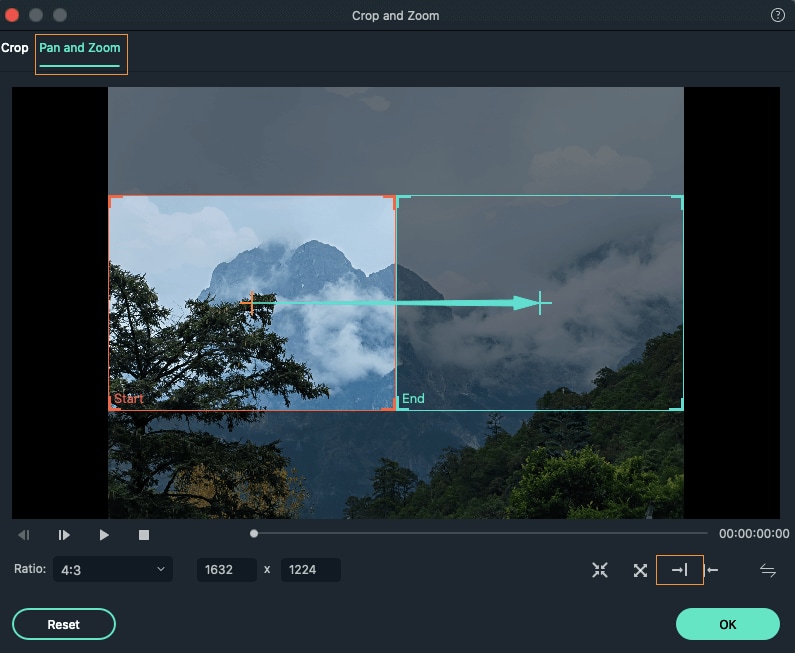
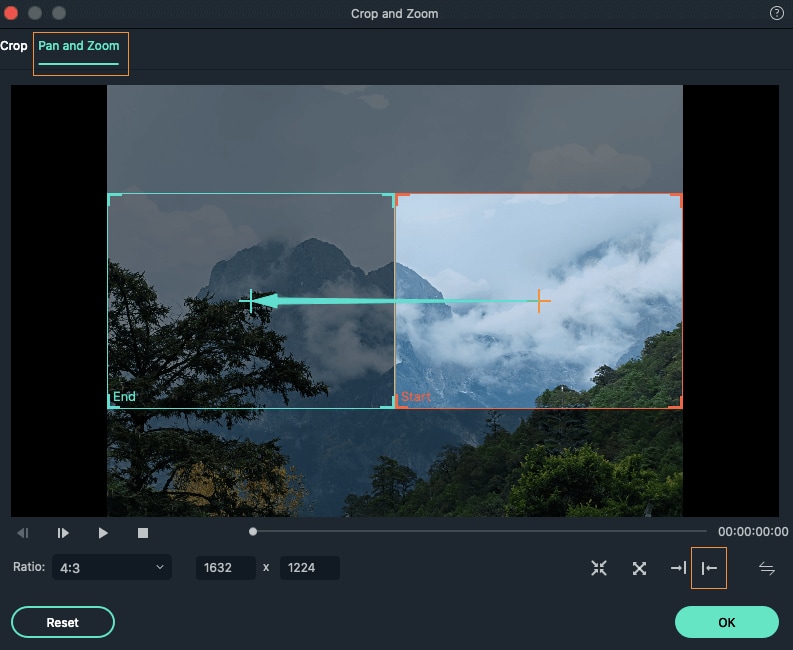
3. หน้าต่างป๊อปอัป Crop and Zoom จะปรากฏขึ้น ไปที่ส่วน Pan and Zoom ที่นี่คุณจะเห็นสองเฟรมบนฟุตเทจ เฟรมสีแดงที่ทำเครื่องหมายว่า "Start" และเฟรมสีฟ้าอ่อนที่ทำเครื่องหมายว่า "End"
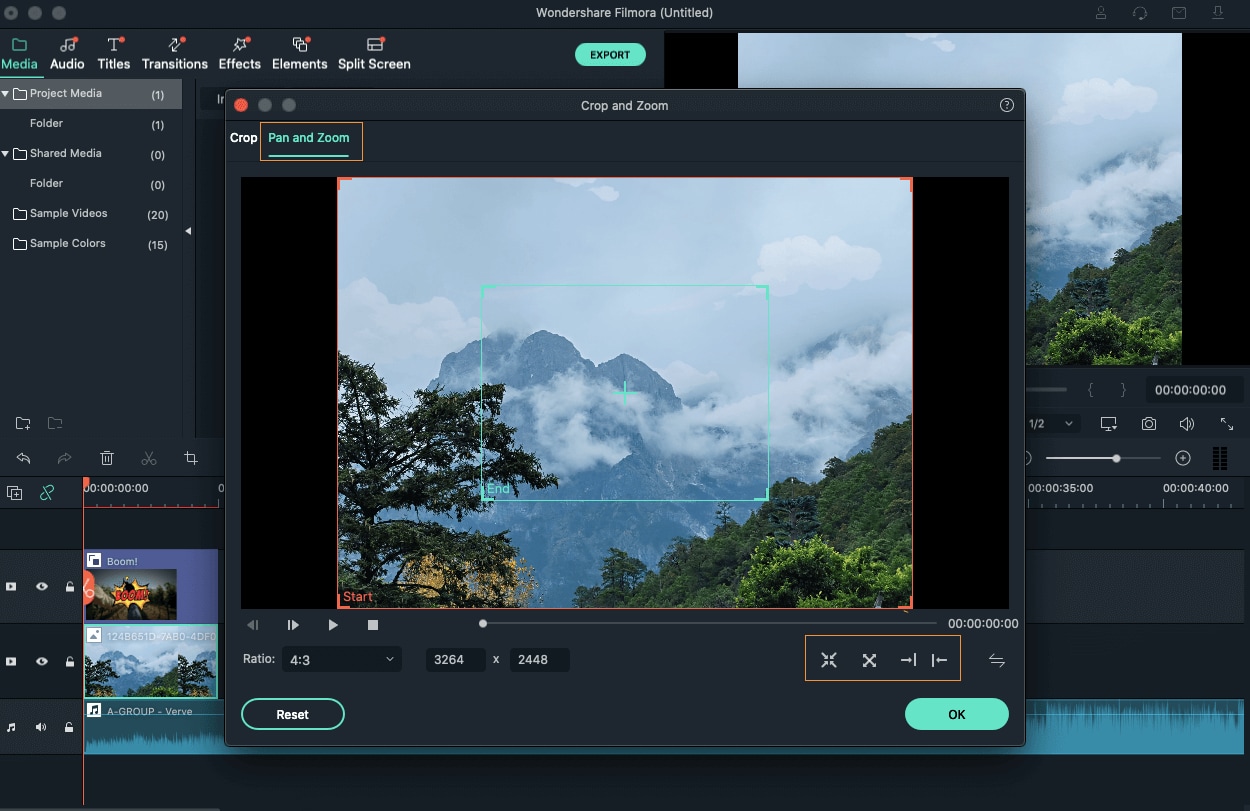
4. คุณสามารถเลือกจาก 4 ตัวเลือกที่ตั้งไว้ล่วงหน้าที่มีอยู่ภายใต้ส่วนตัวอย่าง
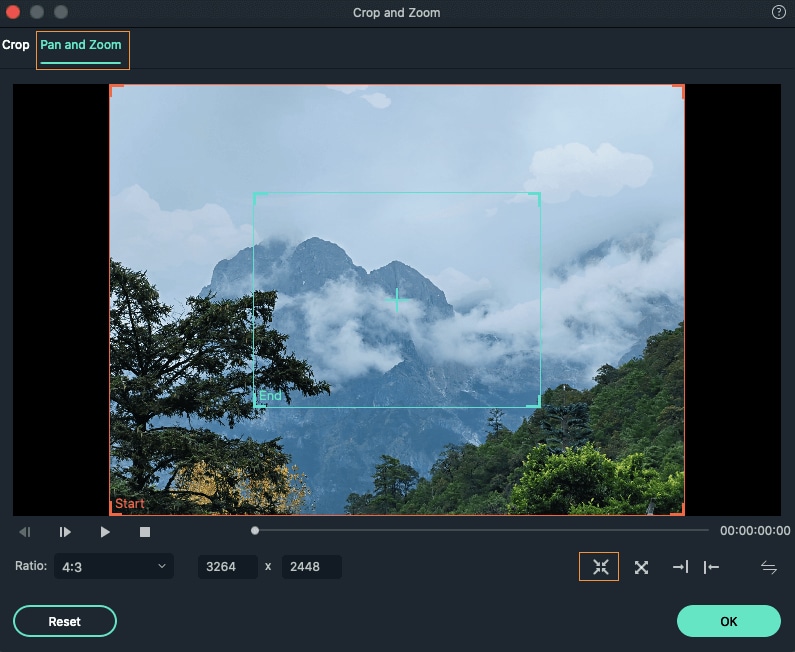
หมายเหตุ: คุณสามารถสลับพื้นที่เริ่มต้นและสิ้นสุดได้ทันทีเพียงแค่คลิกปุ่มสลับด้านบนปุ่ม OK