
Filmora - โปรแกรมตัดต่อวิดีโอด้วย AI
ตัดต่อได้เร็วขึ้น สะดวกขึ้น และง่ายขึ้น!
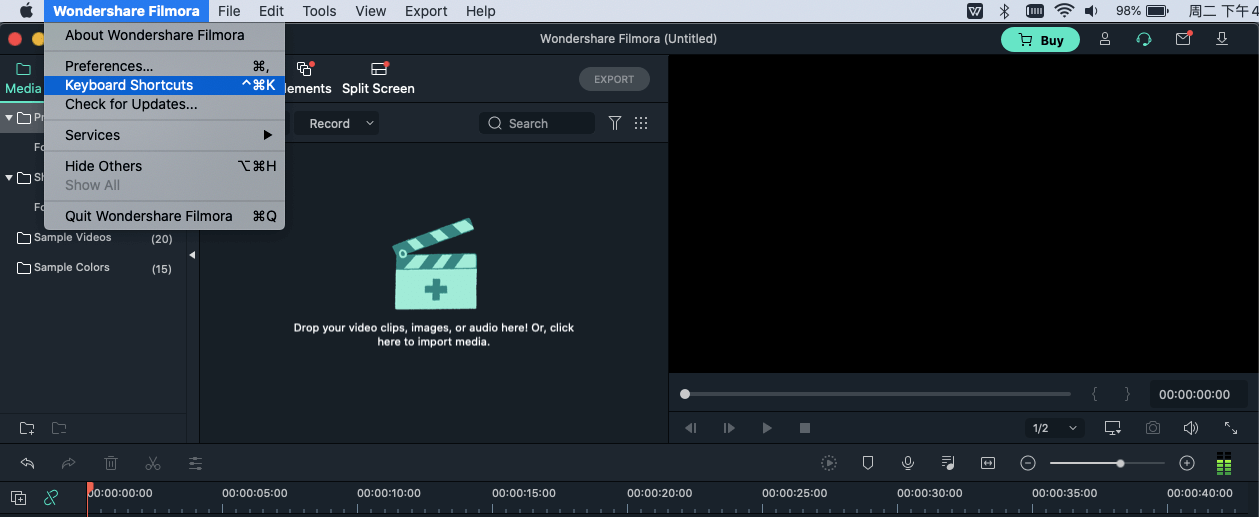
ไปที่ ไฟล์ > แป้นพิมพ์ลัด เพื่อดูรายการแป้นพิมพ์ลัดทั้งหมด คุณสามารถค้นหาผ่านรายการนี้ได้อย่างรวดเร็วโดยใช้แถบค้นหาที่ด้านบนของหน้าต่าง
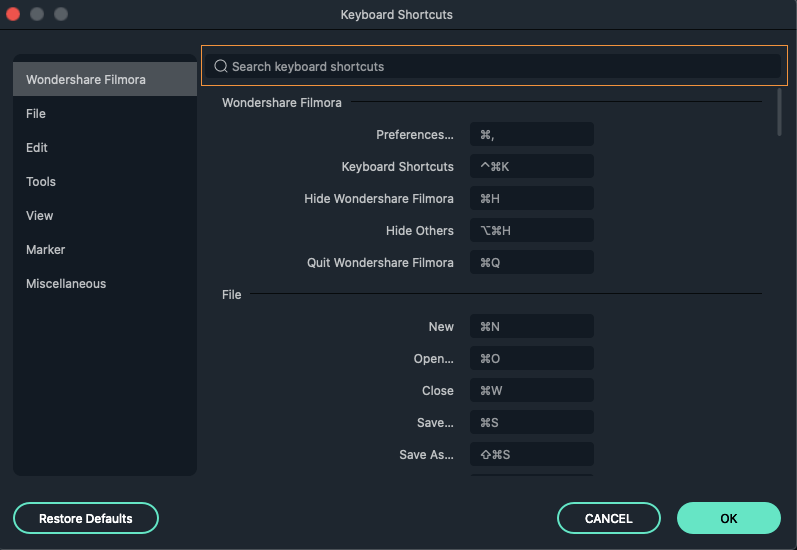
คุณสามารถเปลี่ยนแป้นพิมพ์ลัดใดก็ได้เพียงแค่คลิกที่มันและพิมพ์ตัวใหม่เข้าไป คุณจะไม่สามารถใช้แป้นพิมพ์ลัดที่มีการใช้งานอยู่แล้วได้
Filmora รองรับแป้นพิมพ์ลัดบน Shuttle Xpress และ Nintendo Joy Con
| โมดูล | คำสั่ง | แป้นพิมพ์ลัด Mac |
|---|---|---|
| ไฟล์ | โปรเจกต์ใหม่ | Command-N |
| ไฟล์ | เปิดโปรเจกต์ | Command-O |
| ไฟล์ | บันทึกโปรเจกต์ | Command-S |
| ไฟล์ | บันทึกโปรเจกต์เป็น | Command-Shift-S |
| ไฟล์ | เก็บถาวรโปรเจกต์ | Command-Shift-A |
| ไฟล์ | นำเข้าไฟล์สื่อ | Command-I |
| ไฟล์ | บันทึกเสียงพากย์ | Command-R |
| ไฟล์ | การตั้งค่า | Command-, |
| ไฟล์ | ออก (Mac: ออก) | Command-Q |
| ไฟล์ | เลิกทำ | Command-Z |
| ไฟล์ | ทำซ้ำ | Command-Shift-Z |
| ไฟล์ | ตัด | Command-X |
| ไฟล์ | คัดลอก | Command-C |
| ไฟล์ | วาง | Command-V |
| แก้ไข | ลบ | ลบ |
| แก้ไข | ลบแบบ Ripple (ลบและปิดช่องว่าง) | Shift+Delete |
| แก้ไข | เลือกทั้งหมด | Command-A |
| แก้ไข | คัดลอกเอฟเฟกต์ | Command-Option-C |
| แก้ไข | วางเอฟเฟกต์ | Command-Option-V |
| แก้ไข | แสดงคุณสมบัติคลิป | Option-E |
| แก้ไข | แบ่ง | Command-B |
| แก้ไข | ตัดต้นถึงหัวเล่น | Option-[ |
| แก้ไข | ตัดท้ายถึงหัวเล่น | Option-] |
| แก้ไข | ครอปและซูม | Option-C |
| แก้ไข | หมุน 90 องศาตามเข็มนาฬิกา | Command-Option-Right Arrow |
| แก้ไข | หมุน 90 องศาทวนเข็มนาฬิกา | Command-Option-Left Arrow |
| แก้ไข | เปลี่ยนความเร็วและระยะเวลา | Ctrl-R |
| แก้ไข | เพิ่มเฟรมหยุดนิ่ง | Option-F |
| แก้ไข | แยกเสียง | Control-Option-D |
| แก้ไข | ปิดเสียง | Command-Shift-M |
| แก้ไข | การทรงตัว | Command-Option-S |
| แก้ไข | การแก้ไขสี | Command-Shift-C |
| แก้ไข | จอสีเขียว | Command-Option-G |
| แก้ไข | แทรก | Shift-I |
| แก้ไข | เขียนทับ | Shift-O |
| แก้ไข | เปลี่ยนชื่อ | Return |
| แก้ไข | ลบ | ลบ |
| แก้ไข | แสดงใน Explorer(Finder) | Command-Shift-R |
| แก้ไข | ใช้งาน | Option-A |
| มุมมอง | เล่น | Space |
| มุมมอง | หยุด | Ctrl - / |
| มุมมอง | เต็มหน้าจอ | Option-Enter |
| มุมมอง | เฟรมก่อนหน้า | Left |
| มุมมอง | เฟรมถัดไป | Right |
| มุมมอง | จุดตัดต่อก่อนหน้า | Up |
| มุมมอง | จุดตัดต่อถัดไป | ลง |
| มุมมอง | วินาทีก่อนหน้า | Shift-Left |
| มุมมอง | วินาทีถัดไป | Shift-Right |
| มุมมอง | เครื่องหมายก่อนหน้า | Shift-Up |
| มุมมอง | เครื่องหมายถัดไป | Shift-Down |
| มุมมอง | ไปที่จุดเริ่มต้นโปรเจกต์ | Home |
| มุมมอง | ไปที่จุดสิ้นสุดโปรเจกต์ | End |
| มุมมอง | ไปที่จุดเริ่มต้นคลิปที่เลือก | Shift-Home |
| มุมมอง | ไปที่จุดสิ้นสุดคลิปที่เลือก | Shift-End |
| มุมมอง | ขยายเข้า | Command+ = |
| มุมมอง | ขยายออก | Command+ - |
| มุมมอง | ซูมให้พอดีไทม์ไลน์ | Shift-Z |
| มุมมอง | ตั้งจุดเข้า | I |
| มุมมอง | ตั้งจุดออก | O |
| มุมมอง | ลบจุดเข้า | Alt-I |
| มุมมอง | ลบจุดออก | Alt-O |
| เครื่องหมาย | เพิ่มเครื่องหมาย | M |
| เครื่องหมาย | ลบเครื่องหมาย | ลบ |
| เครื่องหมาย | แก้ไขเครื่องหมาย | Shift-M |
| เครื่องหมาย | ไปที่เครื่องหมายก่อนหน้า | Shift-Up |
| เครื่องหมาย | เครื่องหมายถัดไป | Shift-Down |
| อื่นๆ | ช่วยเหลือ | / |
| อื่นๆ | ส่งออก | Command-E |