
Filmora - โปรแกรมตัดต่อวิดีโอด้วย AI
ตัดต่อได้เร็วขึ้น สะดวกขึ้น และง่ายขึ้น!
หลังจากไฟล์มีเดียของคุณ (วิดีโอ, รูปภาพ ฯลฯ) ถูกนำเข้าแล้ว ก็ถึงเวลาที่จะเริ่มตัดต่อใน Filmora สำหรับ Mac แล้ว บทเรียนนี้จะอธิบายเกี่ยวกับการจัดลำดับคลิปบนไทม์ไลน์ของคุณ การปรับแต่งฟุตเทจ การตัดส่วนที่ไม่ต้องการออก และอื่นๆ อีกมากมาย
มี 2 วิธีในการเพิ่มไฟล์มีเดียจากคลังสื่อไปยังไทม์ไลน์:
วิธีที่ 1: ค้นหาไฟล์ที่คุณต้องการเพิ่มไปยังไทม์ไลน์ เลือกแล้วลากไปวางในตำแหน่งที่ต้องการบนไทม์ไลน์
วิธีที่ 2: คลิกขวา+Ctrl ที่คลิปที่คุณต้องการวางในไทม์ไลน์แล้วเลือกหนึ่งในตัวเลือกต่อไปนี้:

แทรก: เพิ่มมีเดียของคุณไปยังแทร็กที่เลือกที่ตำแหน่งหัวอ่าน มีเดียใดๆ ที่อยู่ในแทร็กทางขวาของมีเดียที่แทรกจะถูกเลื่อนไปทางขวาตามความยาวของคลิปที่แทรก
ทับซ้อน: เพิ่มมีเดียของคุณไปยังแทร็กที่เลือกที่ตำแหน่งหัวอ่าน และแทนที่มีเดียเดิมที่อยู่ในพื้นที่เดียวกัน
ต่อท้าย: เพิ่มมีเดียของคุณเป็นส่วนสุดท้ายของมีเดียในแทร็กที่เลือก
เพิ่มในแทร็กใหม่: เพิ่มมีเดียของคุณในแทร็กใหม่ที่ไม่มีมีเดียอื่นๆ เลย
หมายเหตุ: คุณไม่สามารถเพิ่มมีเดียลงในแทร็กที่เปิดใช้การล็อกแทร็ก
เข้าถึงสีตัวอย่างและวิดีโออินโทรตัวอย่าง

Filmora สำหรับ Mac มีสีตัวอย่าง (ภาพนิ่งสี) และวิดีโออินโทรนับถอยหลังหลายตัวให้เลือกใช้ หากต้องการเข้าถึงทรัพยากรเหล่านี้ ให้คลิกที่ มีเดีย แล้วเลือก สีตัวอย่าง or วิดีโอตัวอย่าง.
Filmora สำหรับ Mac มีหลายวิธีในการลบไฟล์ออกจากไทม์ไลน์
วิธีที่เร็วที่สุดในการลบไฟล์ออกจากไทม์ไลน์คือคลิกที่ไฟล์นั้น จากนั้นกดปุ่มลบบนแป้นพิมพ์ หรือเลือกไฟล์แล้วคลิกไอคอนลบบนแถบเครื่องมือ
คลิกขวาที่คลิปในไทม์ไลน์และเลือก ลบ จากเมนูเป็นทางเลือกหนึ่งเช่นกัน
หากต้องการลบไฟล์หลายไฟล์จากไทม์ไลน์ คุณสามารถกดปุ่ม Command ค้างไว้ขณะเลือกไฟล์ต่างๆ แล้วใช้วิธีใดก็ได้ที่กล่าวมาข้างต้นเพื่อลบไฟล์เหล่านั้น
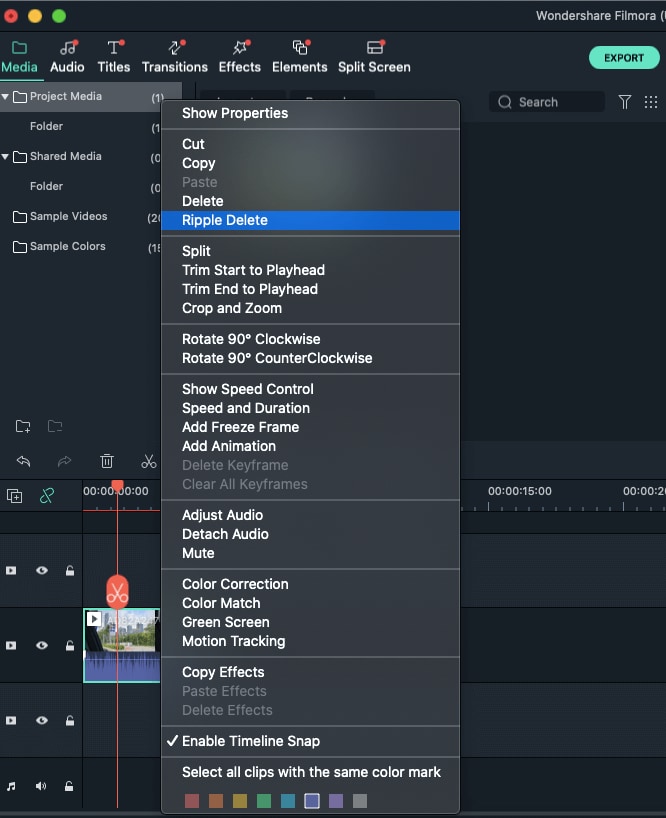
หากคุณต้องการลบคลิปวิดีโอออกจากไทม์ไลน์โดยไม่สร้างช่องว่างขนาดใหญ่ในวิดีโอของคุณ ให้ใช้ฟีเจอร์ลบแบบ Ripple การลบแบบ Ripple จะปิดช่องว่างที่เกิดขึ้นโดยการย้ายคลิปที่เหลืออยู่ในไทม์ไลน์เข้ามาชิดกัน
คลิกขวาที่คลิปที่คุณต้องการลบแล้วเลือก ลบแบบ Ripple ซอฟต์แวร์จะปิดช่องว่างที่เหลือจากคลิปที่คุณลบโดยนำคลิปที่อยู่ใกล้ๆ กันมาเรียงติดกัน
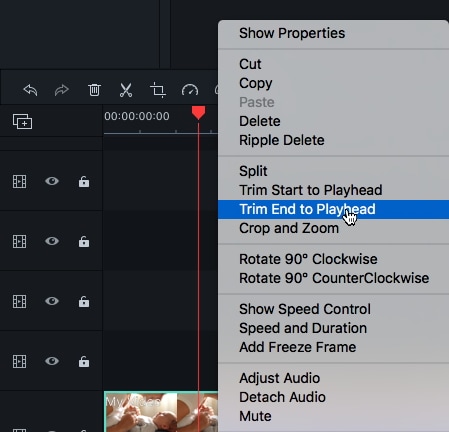
หากคุณต้องการตัดแต่งตั้งแต่ต้นหรือปลายคลิปวิดีโอ (หรือชิ้นส่วนมีเดียอื่นๆ) ให้เลื่อนเมาส์ไปที่ขอบซ้ายหรือขวาของคลิปในไทม์ไลน์จนเห็นเครื่องมือตัดแต่ง  จากนั้นคลิกและลากขอบของคลิปเพื่อย่อหรือขยายตามต้องการเพื่อตัดส่วนที่ไม่ต้องการออก คุณยังสามารถใช้เครื่องมือตัดแต่งจนถึงหัวอ่านหรือตัดแต่งจากหัวอ่านจนจบเพื่อปรับคลิปทั้งหมดในโปรเจ็กต์ของคุณได้อย่างรวดเร็ว วางหัวอ่านที่เฟรมที่คุณต้องการให้วิดีโอเริ่มหรือลงท้าย แล้วคลิกขวา เลือก ตัดจากต้นจนถึงหัวอ่าน or ตัดจากหัวอ่านจนถึงท้ายคลิป
หากต้องการตัดช่วงกลางของคลิปวิดีโอ ให้ลากหัวอ่านไปที่จุดเริ่มต้นของช่วงที่ไม่ต้องการแล้วกดไอคอนกรรไกรเพื่อแยกคลิป จากนั้นลากหัวอ่านไปที่จุดสิ้นสุดของช่วงที่ไม่ต้องการและกดไอคอนกรรไกรอีกครั้ง ตอนนี้ช่วงที่ไม่ต้องการจะถูกแยกออกมา ให้เลือกแล้วกดไอคอนลบเพื่อลบทิ้งได้เลย
Filmora มี 2 วิธีสำหรับแยกคลิปวิดีโอ:
วิธีที่ 1: แยกบนไทม์ไลน์
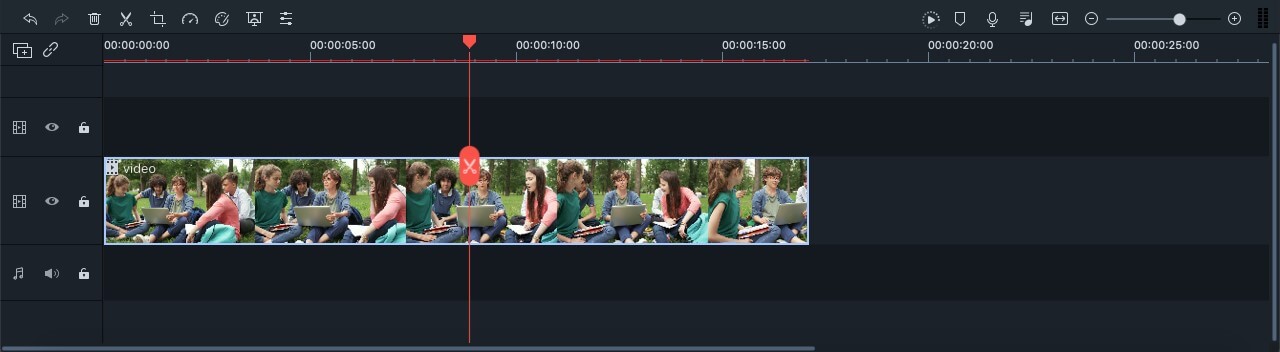
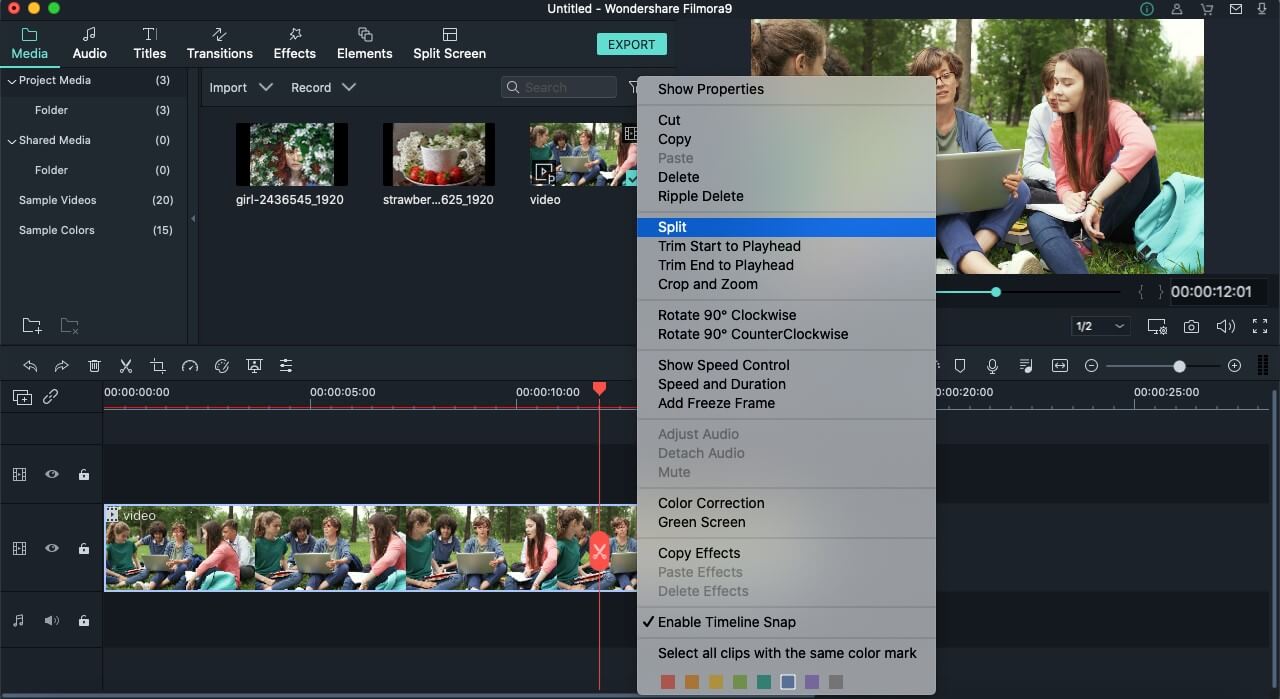
หมายเหตุ: คุณสามารถซ่อนไอคอนกรรไกรสีแดงได้ด้วยการแตะที่ Wondershare Filmora – การตั้งค่า – การตัดต่อ แล้วเอาเครื่องหมายถูกออกที่ ปุ่มแยก

วิธีที่ 2: การตรวจจับฉาก
หากคลิปของคุณมีหลายช็อตหรือหลายฉาก สามารถแยกเป็นคลิปย่อยๆ ได้ด้วยเครื่องมือตรวจจับฉากใน Filmora
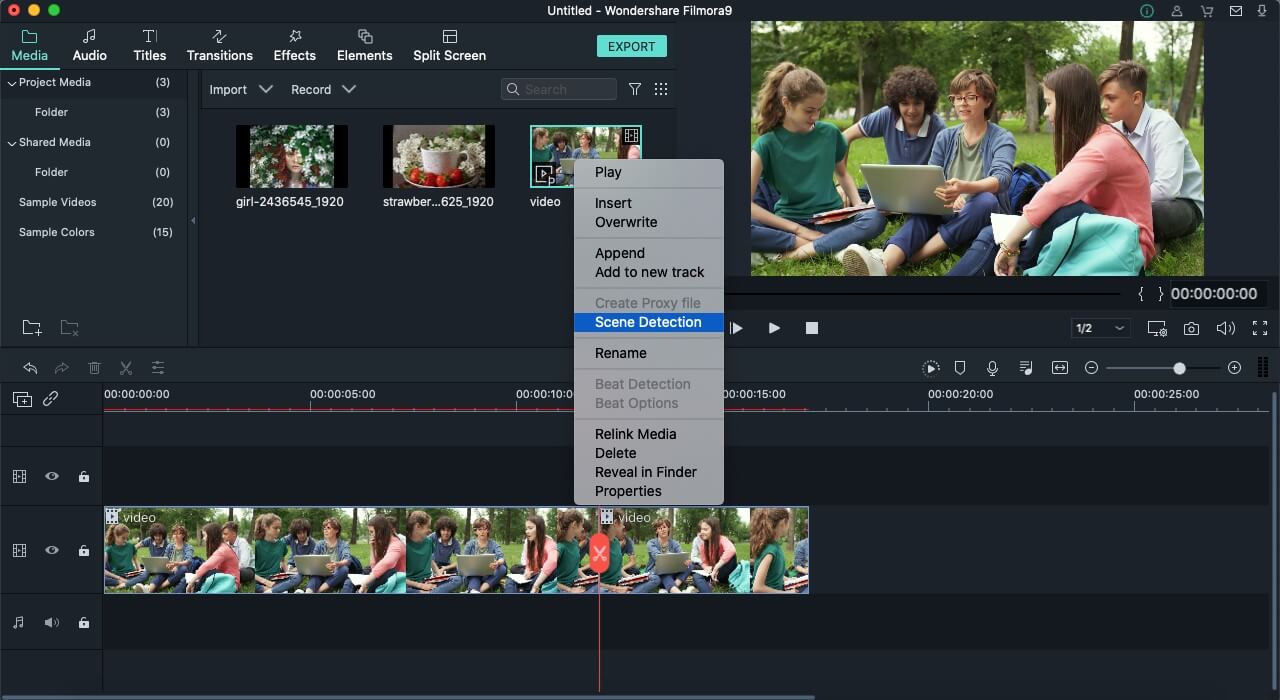

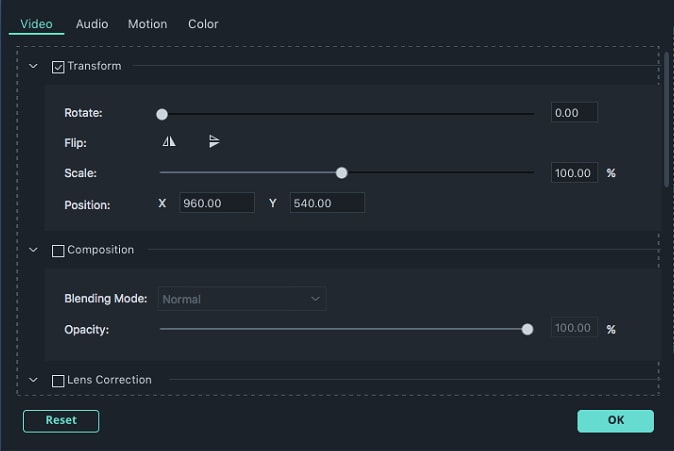
ที่มุมล่างซ้ายของเมนูจะมีปุ่มรีเซ็ต หากต้องการยกเลิกการเปลี่ยนแปลงที่ทำ ให้คลิก หากพอใจกับการเปลี่ยนแปลง ให้กด OK
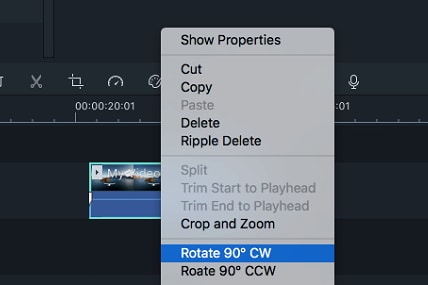
หากต้องการหมุนวิดีโอ 90 องศาอย่างรวดเร็ว ให้คลิกขวาที่คลิปในไทม์ไลน์แล้วเลือก หมุนตามเข็มนาฬิกา 90 องศา or หมุนทวนเข็มนาฬิกา 90 องศา.
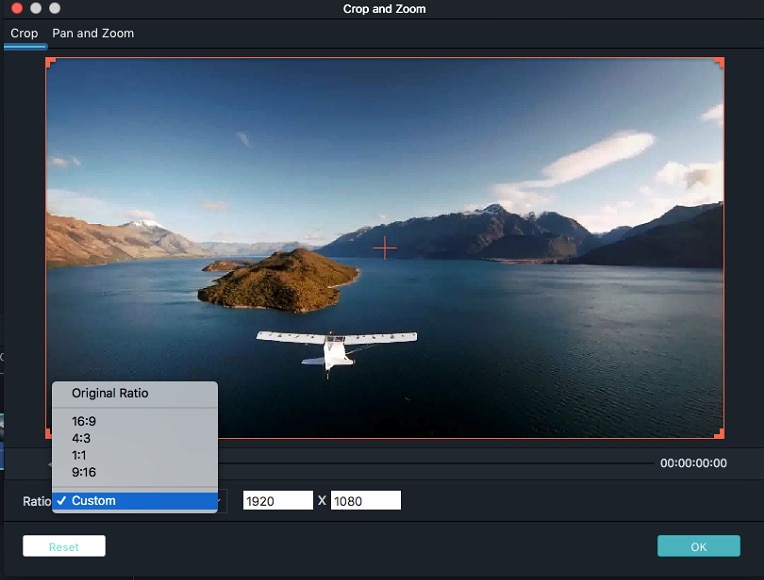
ทำตามขั้นตอนต่อไปนี้เพื่อครอปและซูมโฟกัสในบางส่วนของคลิปวิดีโอ:
 .
.
หากต้องการเปลี่ยน ขนาดแสดงของวิดีโอ ให้เปิดเมนู วิดีโอ โดยดับเบิลคลิกที่คลิป แล้วลากสเกล สไลด์ที่อยู่ใต้ แปลงรูปทรงใน วิดีโอ แท็บ ตรวจสอบให้แน่ใจว่าได้ทำเครื่องหมายถูกที่ Transform ก่อน
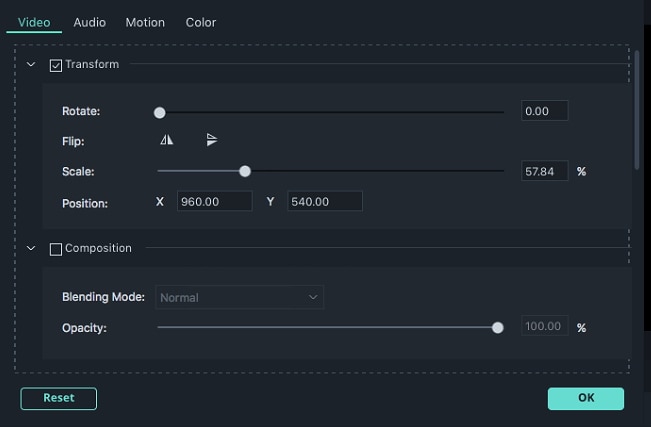
ต่อไปที่ สเกลเมื่อคุณเลื่อนแถบสไลด์ คุณจะเห็นช่องให้กรอกค่าที่ต้องการปรับขนาดตามต้องการ
คุณสมบัติการรวมวิดีโอใช้เมื่อคุณมีคลิปวิดีโอหลายคลิปในลำดับและต้องการรวมเป็นคลิปเดียวกัน ในการรวมคลิปวิดีโอ ให้วางไว้ที่ไทม์ไลน์ตามลำดับที่คุณต้องการ แล้วส่งออกเป็นวิดีโอเดียว
หากต้องการซูมเข้า หรือซูมออกเพื่อดูไทม์ไลน์ของคุณในรายละเอียดมากหรือน้อย ให้ใช้แถบซูมที่มุมขวาบนของไทม์ไลน์ คุณยังสามารถคลิกที่บวก ไอคอน  เพื่อซูมเข้า หรือลบไอคอน
 เพื่อซูมออก
คลิกที่ซูมให้พอดีไอคอน จะซูมเข้าออกตามต้องการเพื่อให้คุณเห็นวิดีโอของคุณทั้งหมด
คุณยังสามารถใช้แป้นลัดเพื่อเปลี่ยนระดับการซูม: กดปุ่มCommandพร้อมกับกดปุ่ม+ เพื่อซูมเข้า หรือปุ่ม– เพื่อซูมออก
เมื่อคุณเพิ่มคลิปวิดีโอจากคลังสื่อ อาจมีช่องว่างระหว่างคลิปซึ่งอาจขัดขวางการทำงานร่วมกันของคลิปเหล่านั้นได้ หากต้องการลบช่องว่างระหว่างวิดีโอหลายคลิปบนไทม์ไลน์ สามารถทำตามขั้นตอนนี้:
เลือกไฟล์วิดีโอทั้งหมดที่คุณต้องการปิดช่องว่าง จากนั้นคลิกขวาแล้วเลือกปิดช่องว่างตัวเลือก

ช่องว่างทั้งหมดระหว่างวิดีโอจะถูกลบออก
