
Think Bigger From Filmora User Guide
การติดตามการเคลื่อนไหวในแอป Filmora
หากคุณกำลังมองหาวิธีการติดตามวัตถุที่เคลื่อนไหวในวิดีโอของคุณผ่านมือถือ แอป Filmora ฟีเจอร์การติดตามการเคลื่อนไหว คือทางเลือกที่เหมาะสม แอปพลิเคชันนี้ให้ฟีเจอร์การติดตามการเคลื่อนไหวที่ใช้งานง่าย ออกแบบมาเพื่อเพิ่มประสิทธิภาพการตัดต่อวิดีโอของคุณโดยอัตโนมัติ
มีวิธีการติดตามวัตถุ ข้อความ หรือองค์ประกอบต่าง ๆ ได้หลายรูปแบบเพื่อการติดตามที่แม่นยำ มาดูขั้นตอนการใช้งานฟีเจอร์นี้เพื่อติดตามวัตถุที่เคลื่อนไหวในวิดีโอของคุณ:
สารบัญ
Filmora สำหรับมือถือ
แก้ไขวิดีโอบนมือถือของคุณด้วยคลิกเดียว!
- • ฟีเจอร์ AI ใหม่ที่ทรงพลัง
- • ตัดต่อวิดีโอที่ใช้งานง่ายสำหรับมือใหม่
- • ตัดต่อวิดีโอแบบครบวงจรสำหรับมืออาชีพ


วิธีที่ 1. ติดตามการเคลื่อนไหวผ่าน Effect
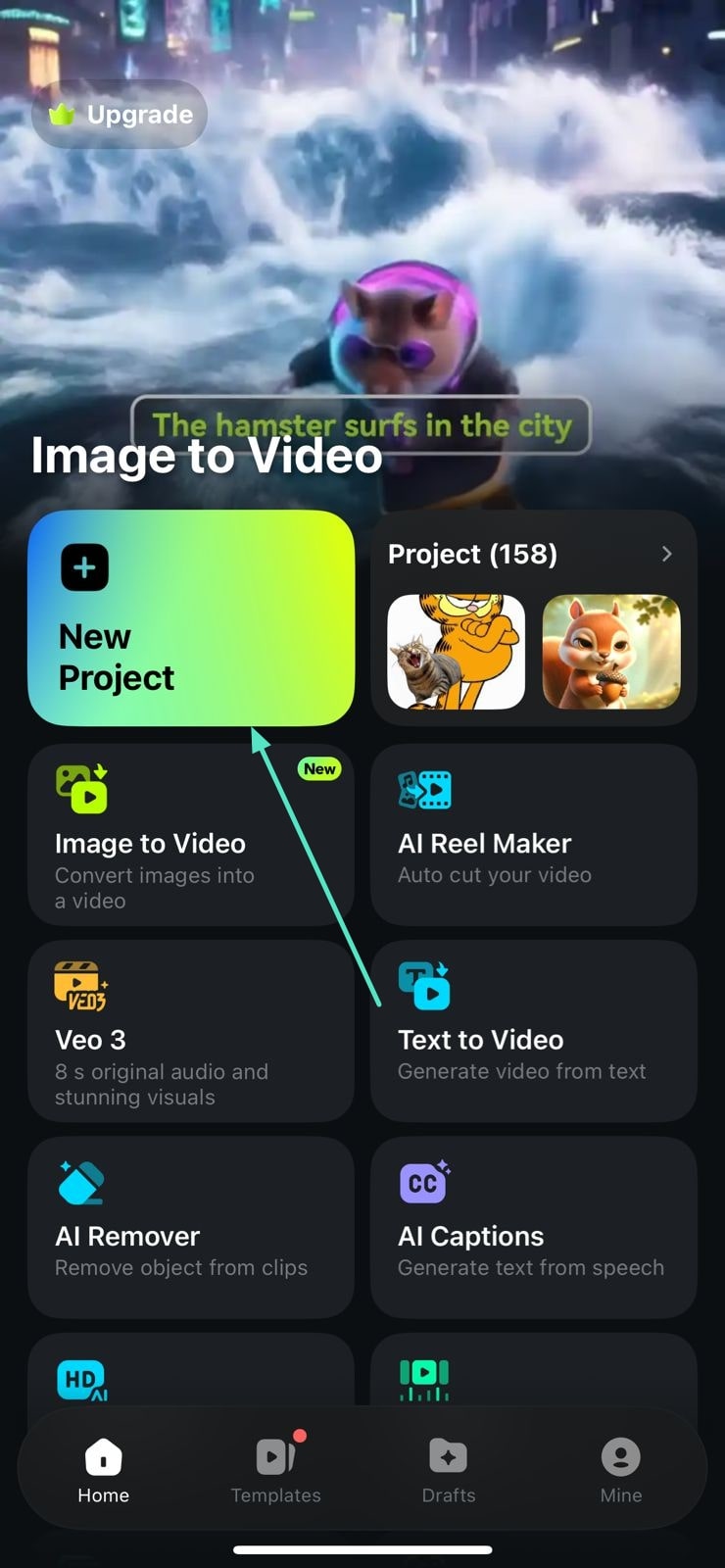
ขั้นตอนที่ 1. เริ่มต้นโดยแตะที่ "โปรเจกต์ใหม่"
หลังจากเปิดแอป Filmora บนสมาร์ทโฟนของคุณ ให้แตะที่ตัวเลือก "โปรเจกต์ใหม่" ที่หน้าหลัก จากนั้น นำเข้าวิดีโอที่คุณต้องการใช้ฟีเจอร์การติดตามการเคลื่อนไหว
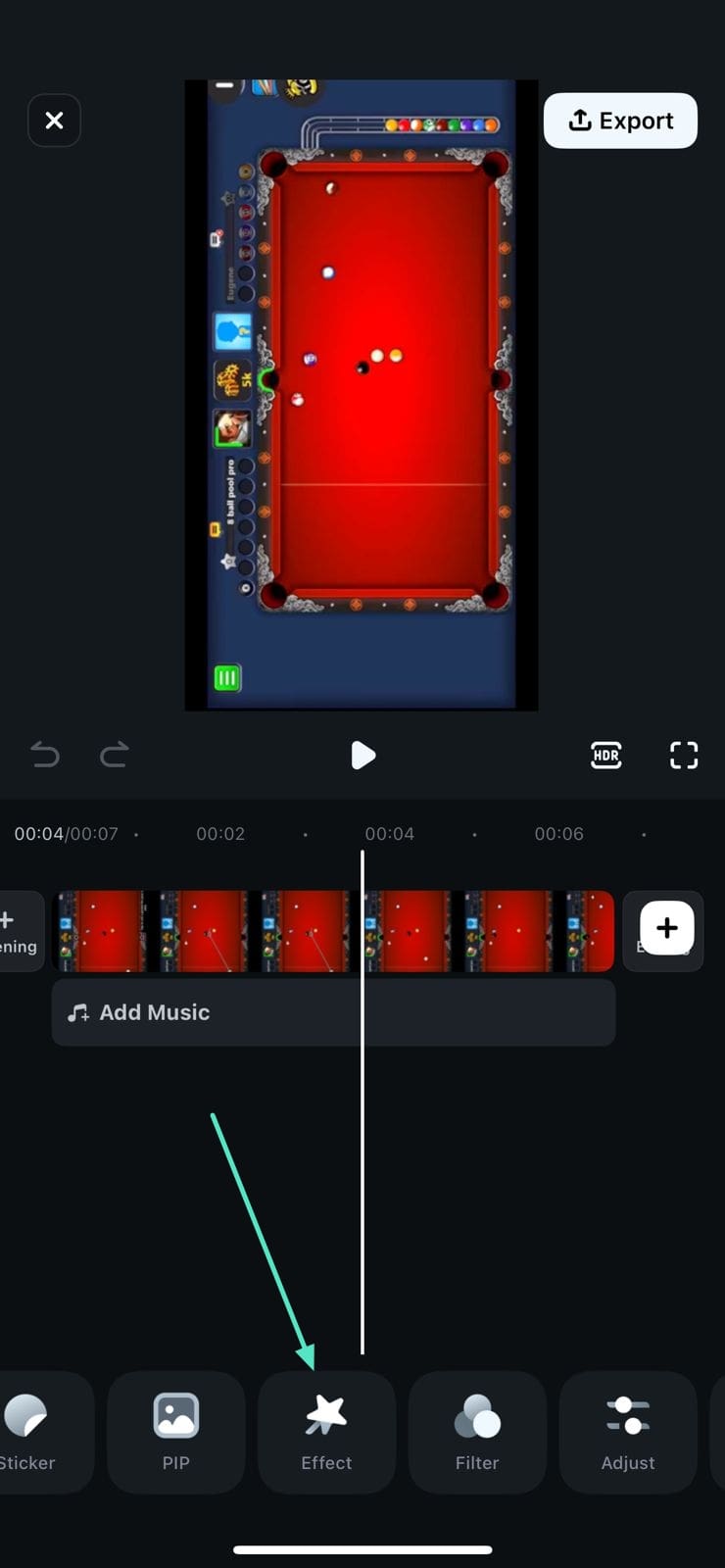
ขั้นตอนที่ 2. เข้าถึงแถบเครื่องมือด้านล่างเพื่อค้นหา Effect
เมื่อเข้าสู่หน้าตัดต่อ ให้ค้นหาแถบเครื่องมือที่ด้านล่างและแตะที่ตัวเลือก Effect เพื่อเข้าสู่คลัง Effect
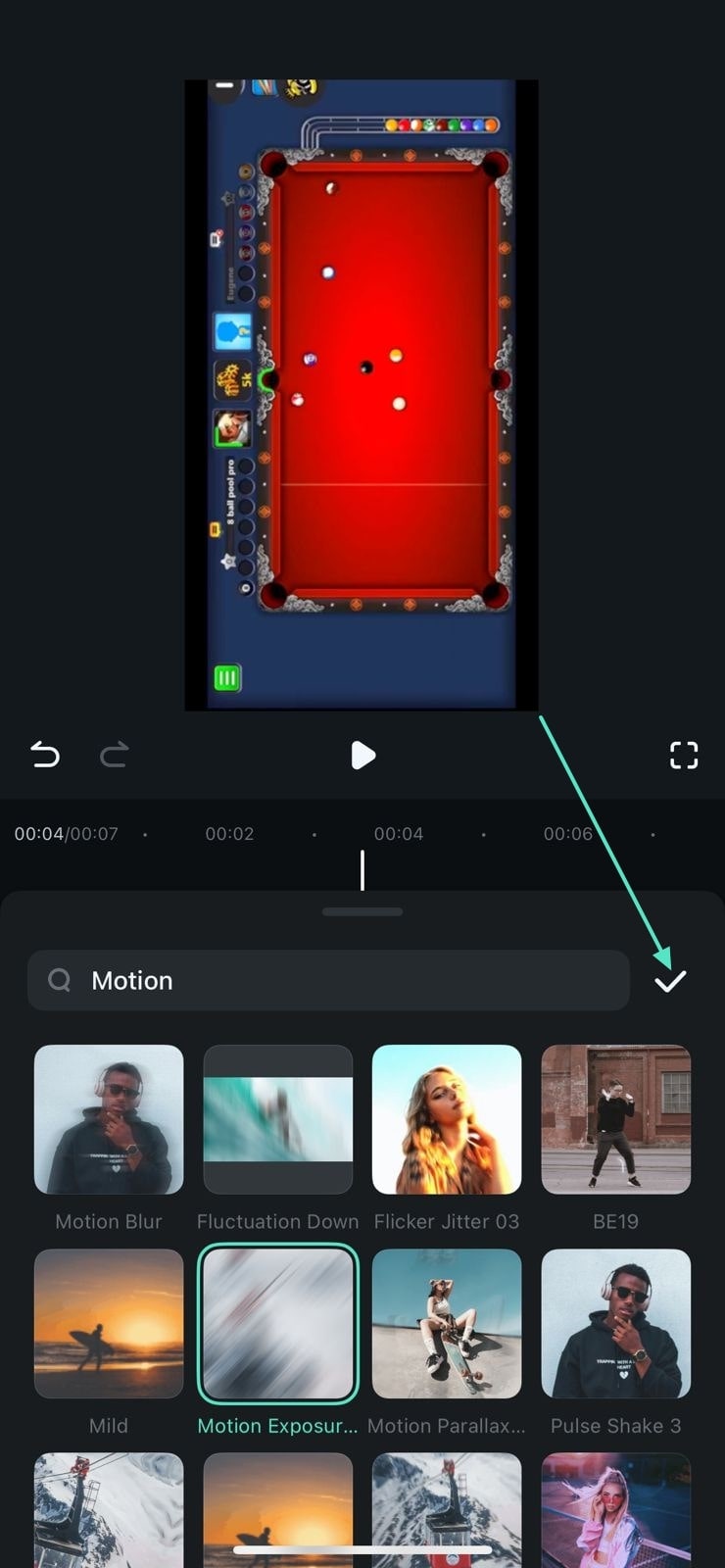
ขั้นตอนที่ 3. ใช้งาน Effect ที่เลือก
เลือก Effect ที่ต้องการจากคลังโดยแตะ และใช้ Effect กับวิดีโอตามด้วยเครื่องหมายถูกเล็ก
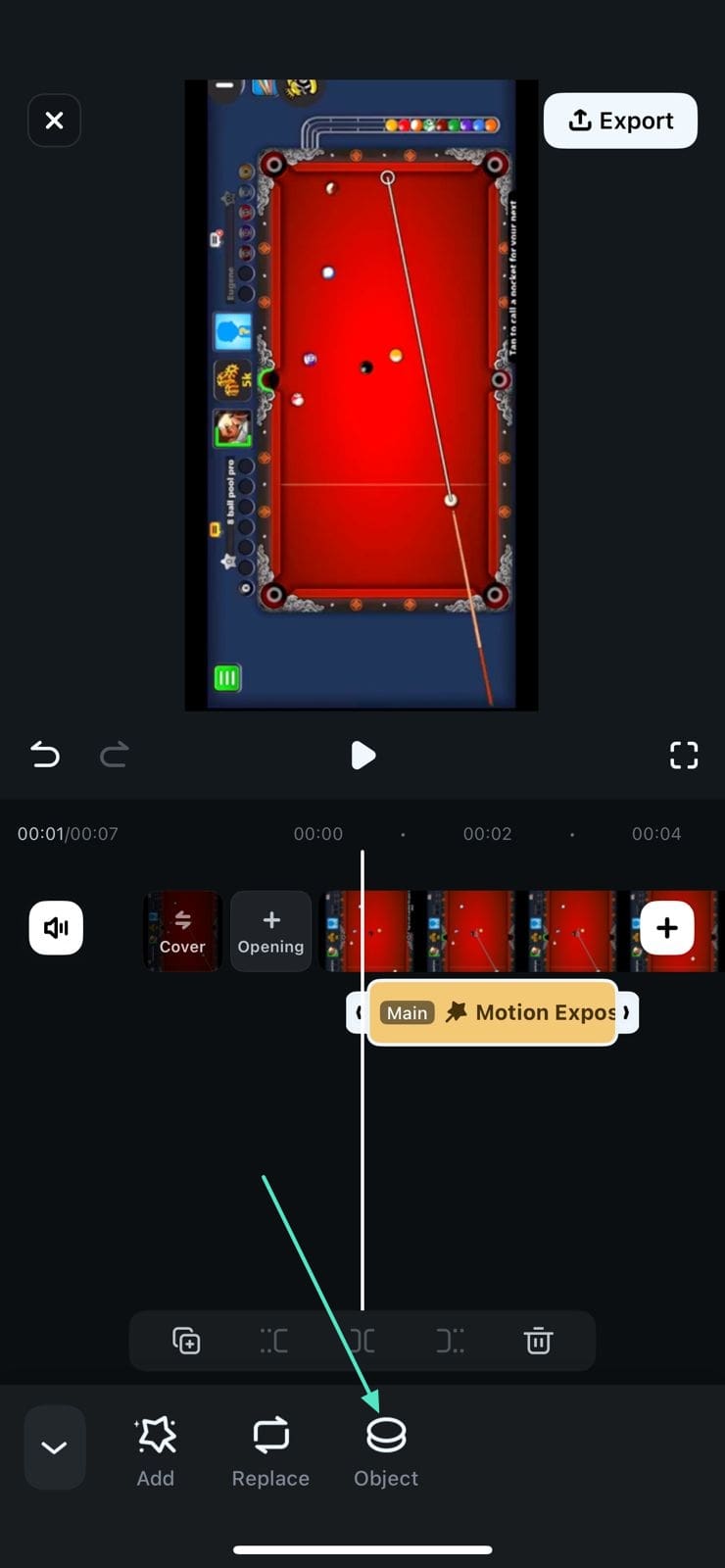
ขั้นตอนที่ 4. เลือกตัวเลือก "Object"
เมื่อใช้ Effect แล้ว ให้เข้าถึงแถบเครื่องมือด้านล่างและกดปุ่ม "Object" เพื่อเข้าสู่หน้าถัดไป
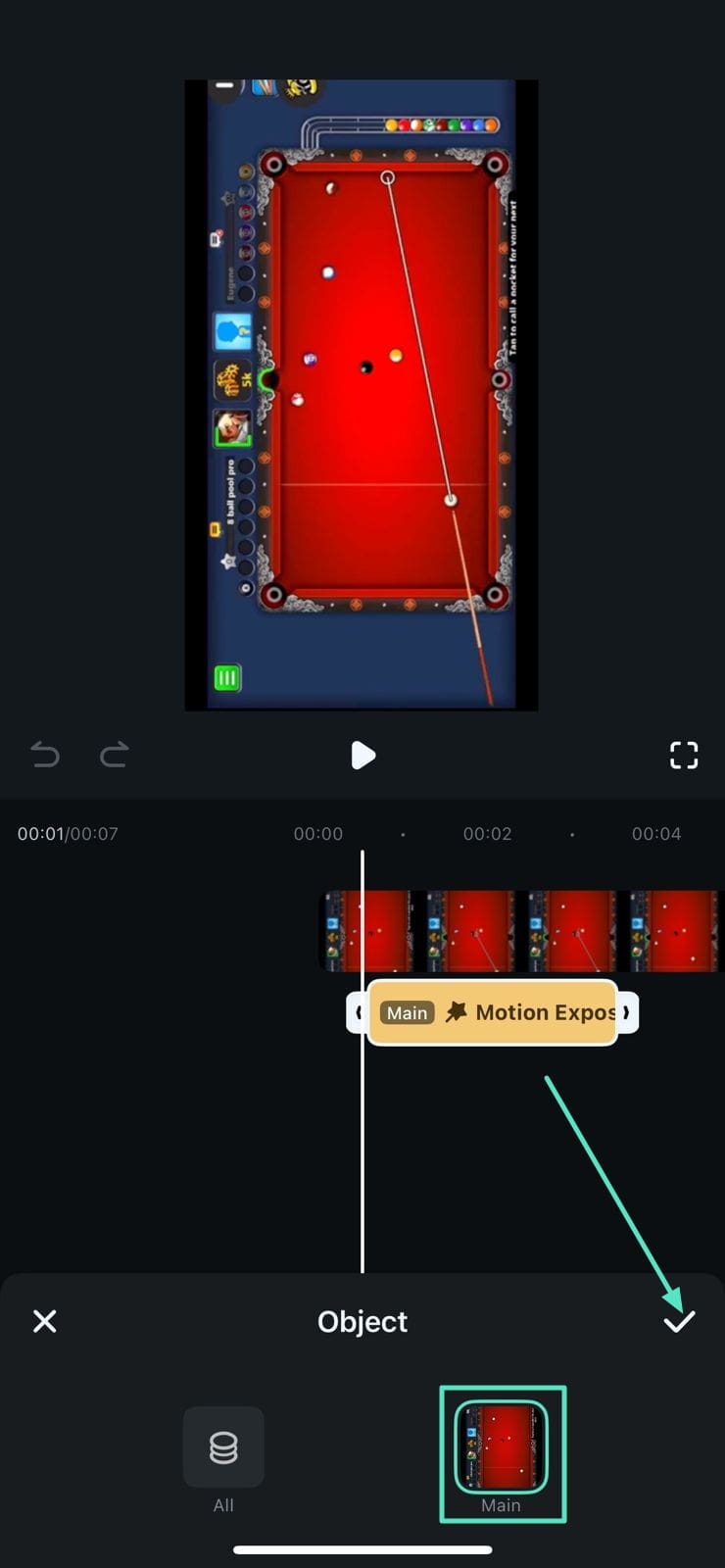
ขั้นตอนที่ 5. เลือกวัตถุหลักแล้วกดเครื่องหมายถูก
ถัดไป แตะที่ตัวเลือก "Main" ที่อยู่ด้านล่าง และกดไอคอนเครื่องหมายถูกเพื่อให้แอปติดตาม Effect ที่ใช้งาน
วิธีที่ 2. ติดตามการเคลื่อนไหวผ่าน Text
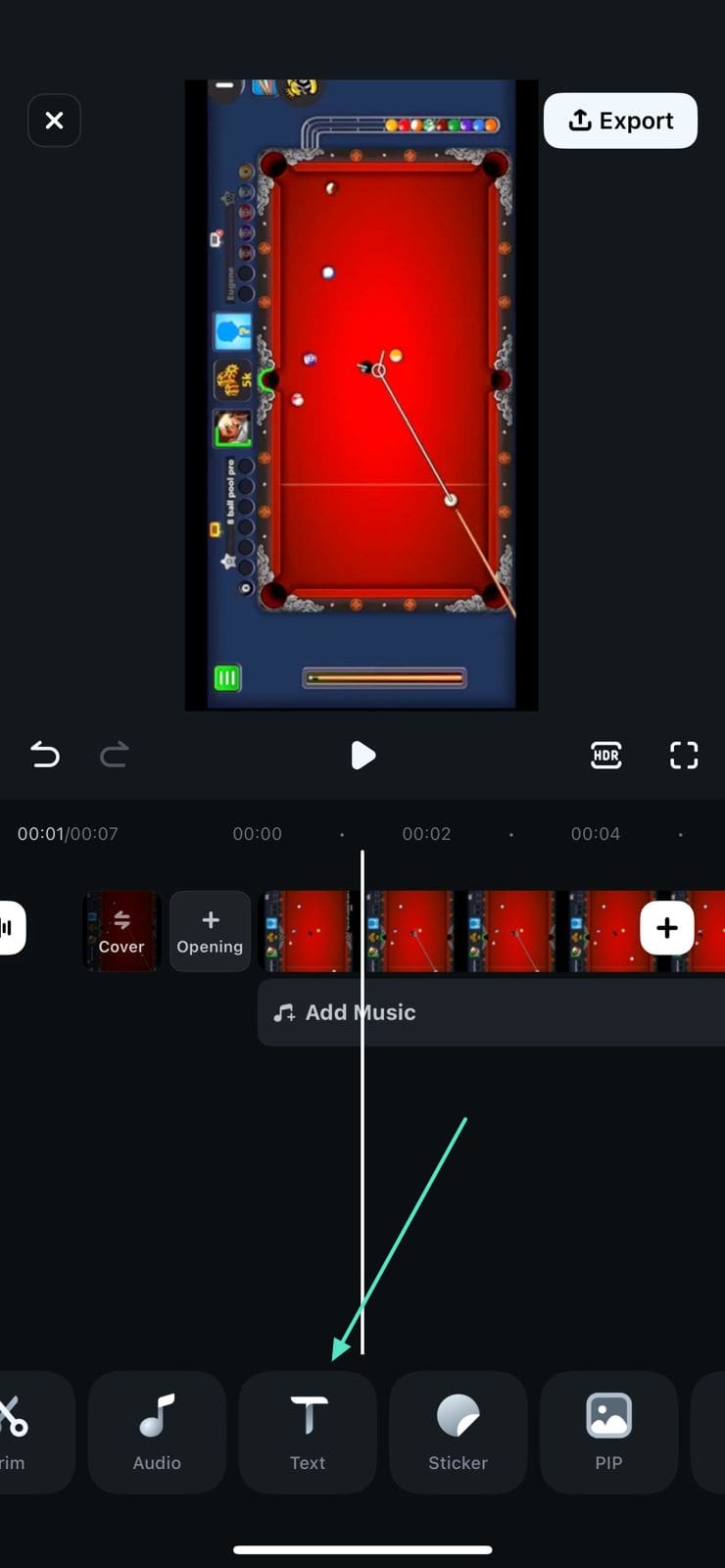
ขั้นตอนที่ 1. เลือกฟีเจอร์ Text
หลังจากนำเข้าวิดีโอไปยังอินเทอร์เฟซแอปแล้ว เข้าถึงแถบเครื่องมือที่ด้านล่างและกดไอคอน Text ที่นั่น
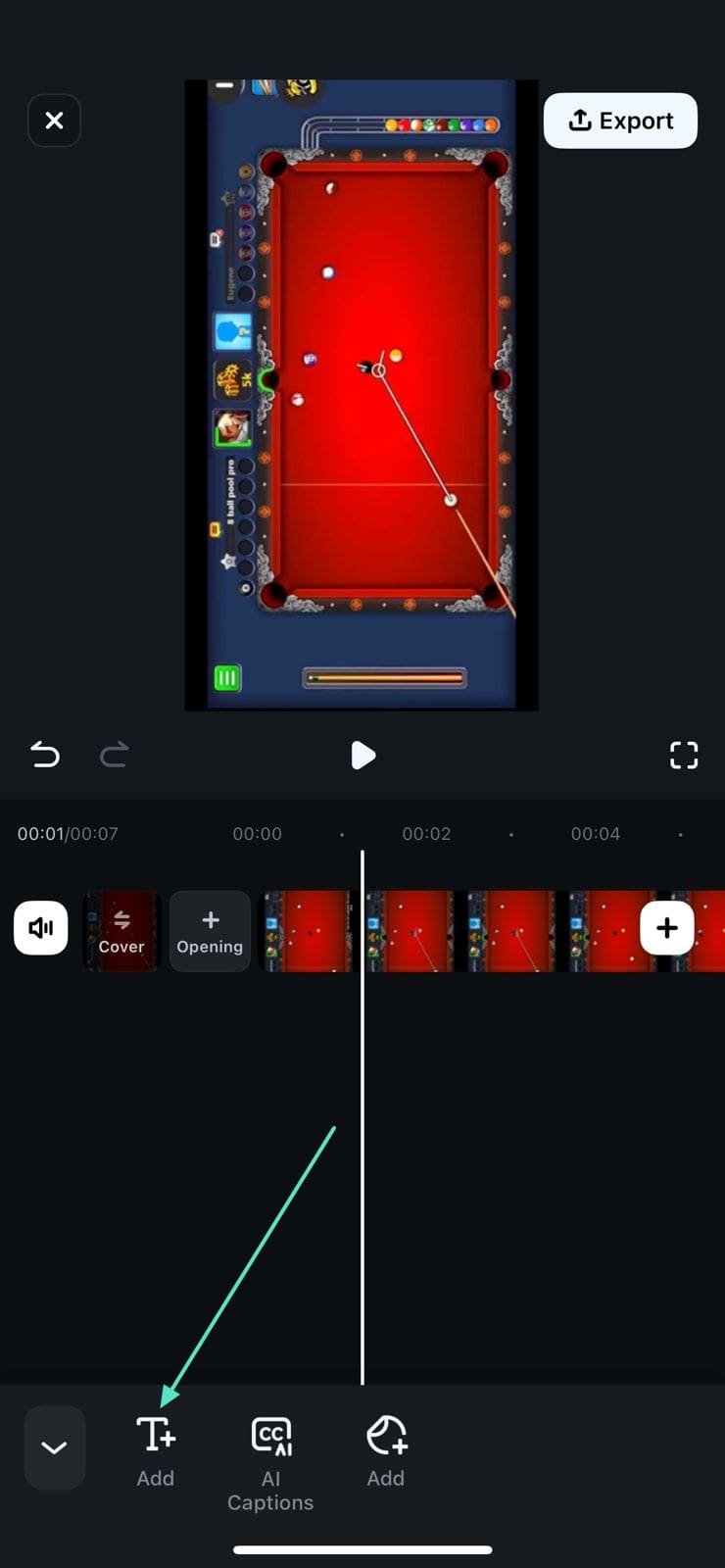
ขั้นตอนที่ 2. แตะที่ตัวเลือก "เพิ่มข้อความ"
ในแถบเครื่องมือถัดไป แตะที่ไอคอน T+ เพื่อเพิ่มข้อความสำหรับการติดตาม
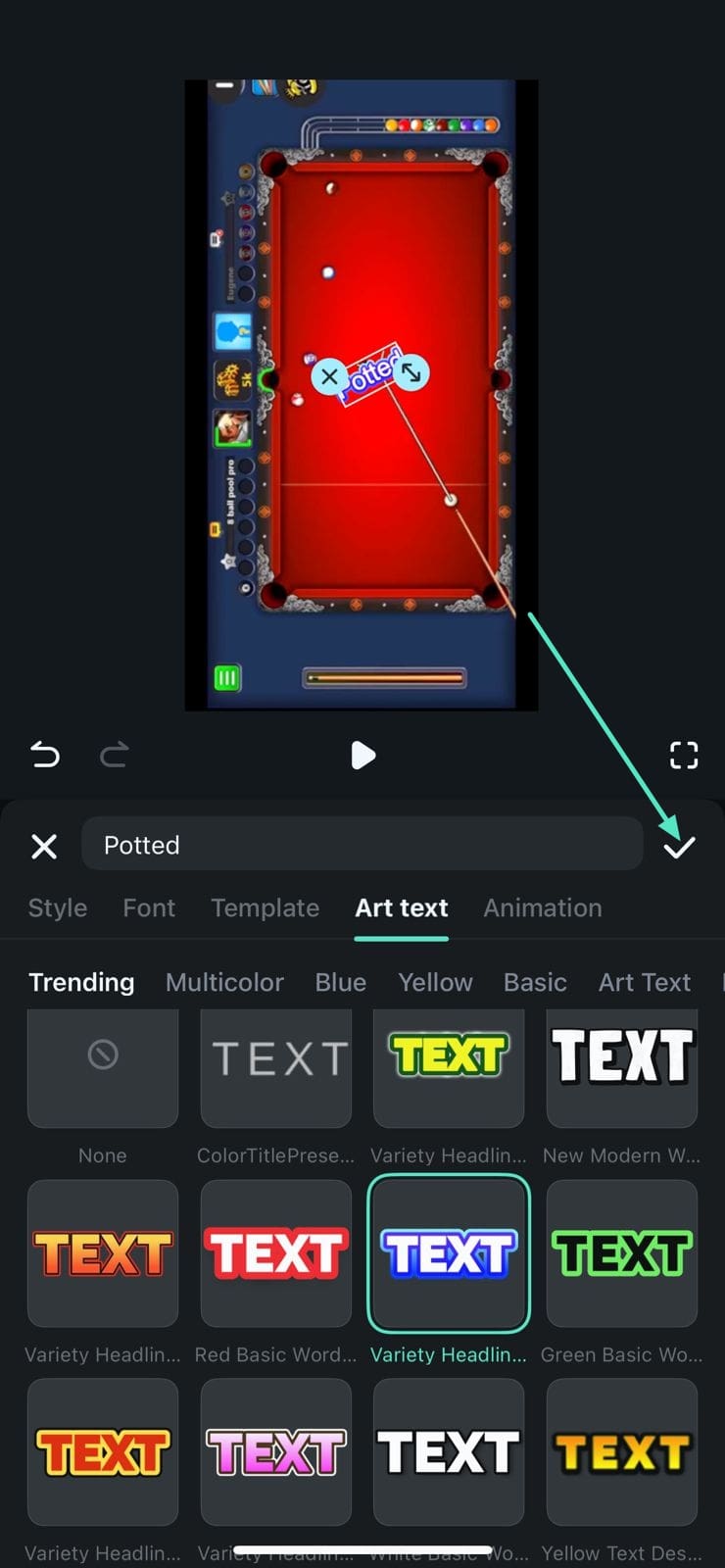
ขั้นตอนที่ 3. ใส่และปรับแต่งข้อความ
ป้อนข้อความที่ต้องการในอินเทอร์เฟซและเลือกสไตล์จากหมวด Art Text บันทึกการเปลี่ยนแปลงที่ใช้โดยแตะที่เครื่องหมายถูก
ขั้นตอนที่ 4. เลือกไอคอนติดตาม
เมื่อเพิ่มข้อความแล้ว ให้ค้นหาตัวเลือก Tracking จากแถบเครื่องมือด้านล่างและแตะเพื่อเริ่มกระบวนการติดตาม
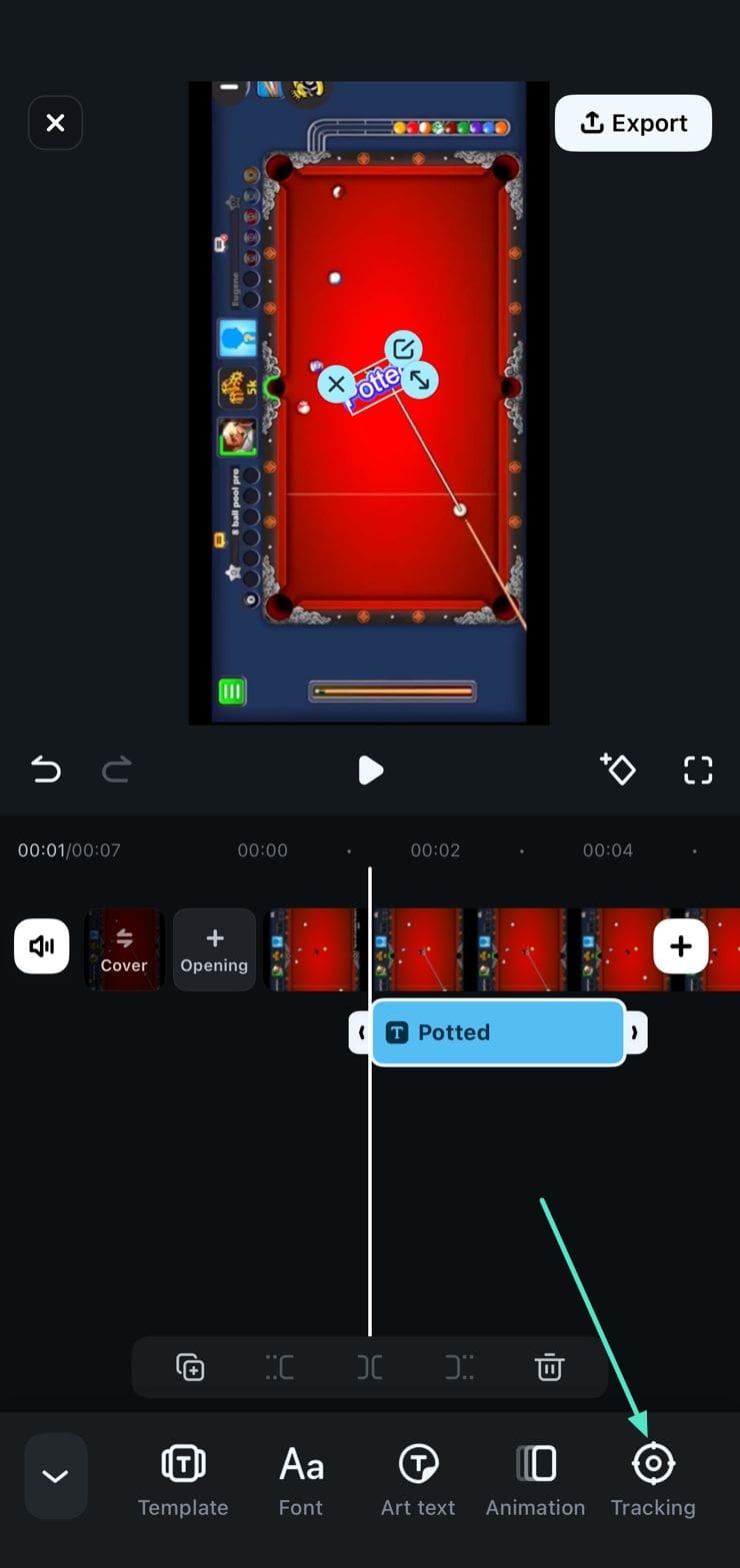
ขั้นตอนที่ 5. แตะวัตถุบนหน้าจอและเริ่มติดตาม
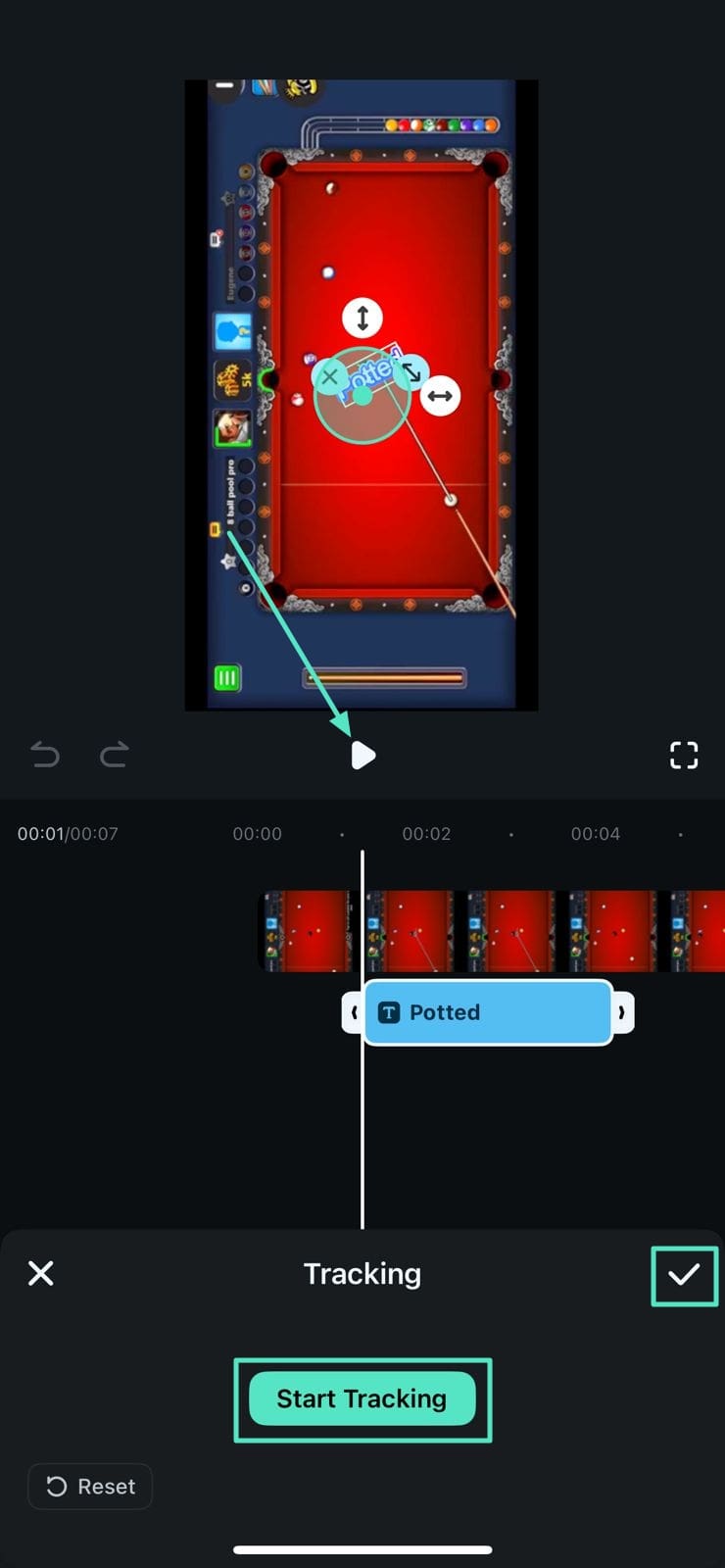
ขั้นต่อไป ลากนิ้วบนหน้าจอในหน้าต่างแสดงตัวอย่างเพื่อเลือกวัตถุบนหน้าจอ แตะที่ตัวเลือก "เริ่มติดตาม" ที่ด้านล่างเพื่อเริ่มกระบวนการ และเมื่อเสร็จแล้วกดเครื่องหมายถูก แตะไอคอน Play เพื่อแสดงตัวอย่างการติดตามของข้อความ
วิธีที่ 3. ติดตามการเคลื่อนไหวบนสติ๊กเกอร์
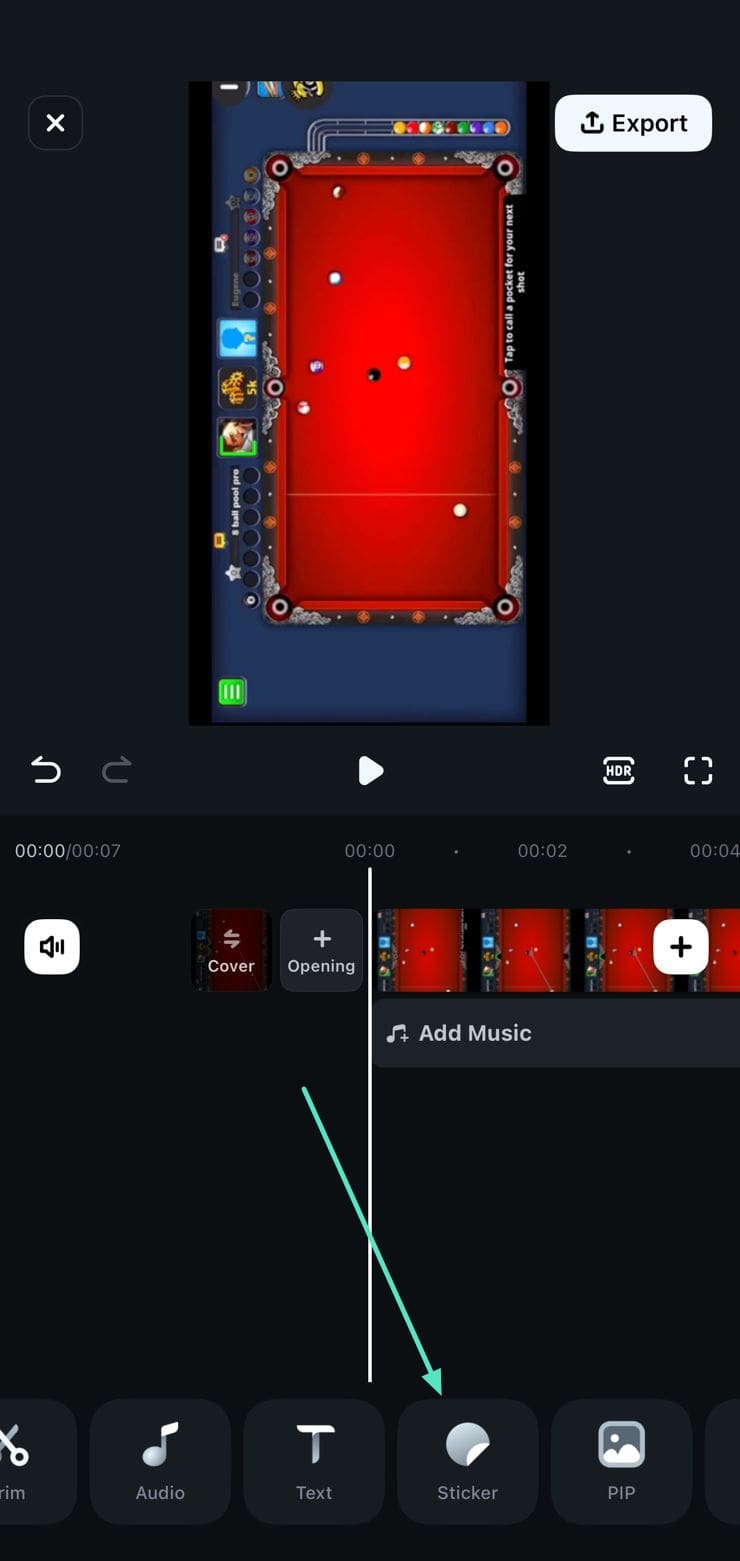
ขั้นตอนที่ 1. เลือกตัวเลือก Sticker
เริ่มกระบวนการโดยนำเข้าวิดีโอของคุณ แล้วเข้าถึงแถบเครื่องมือด้านล่างเพื่อแตะที่ตัวเลือก Sticker ที่อยู่ในแถบ
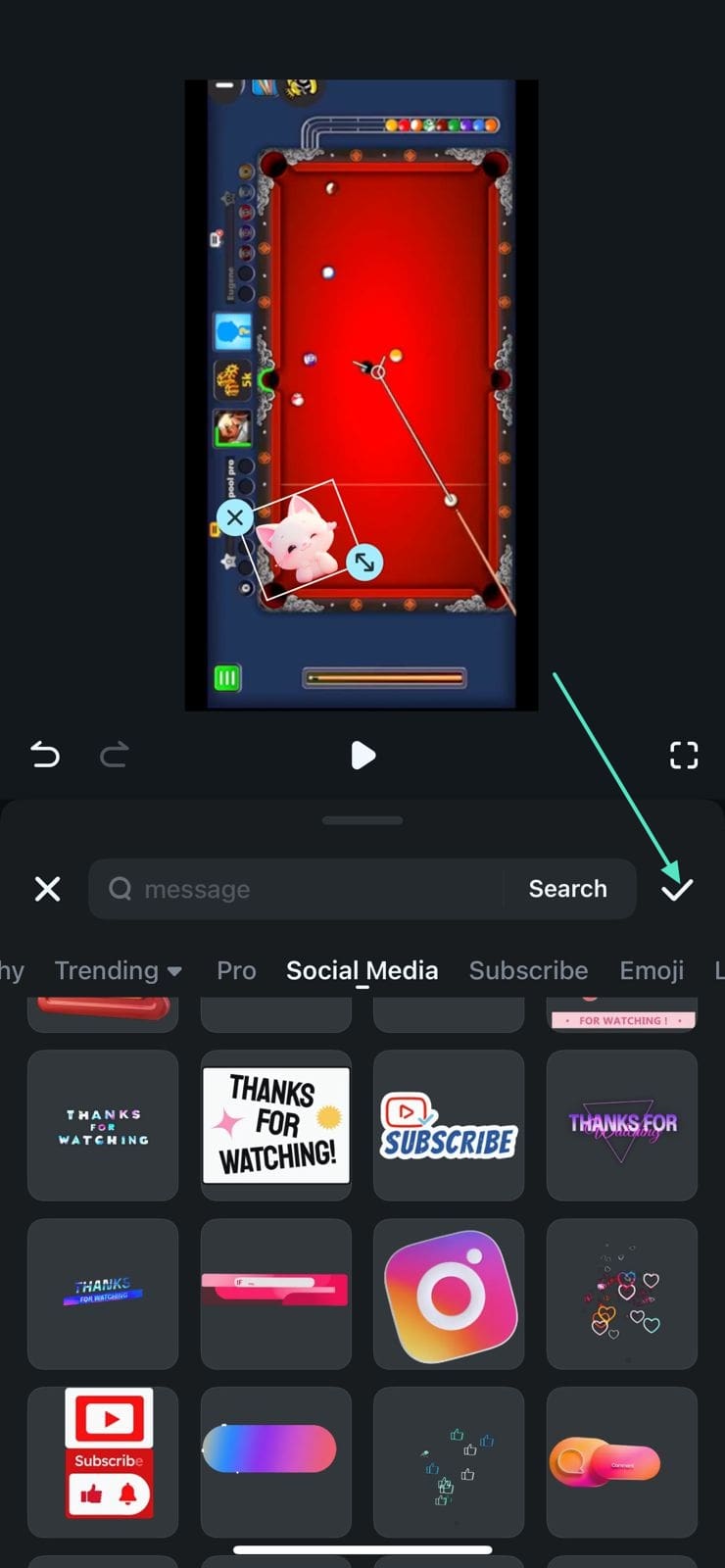
ขั้นตอนที่ 2. ใช้งาน Sticker ที่เลือกกับวิดีโอ
เลือก Sticker ที่ต้องการโดยดูจากหมวดหมู่ต่าง ๆ และกดไอคอนเครื่องหมายถูกเพื่อใช้งาน Sticker ที่เลือก
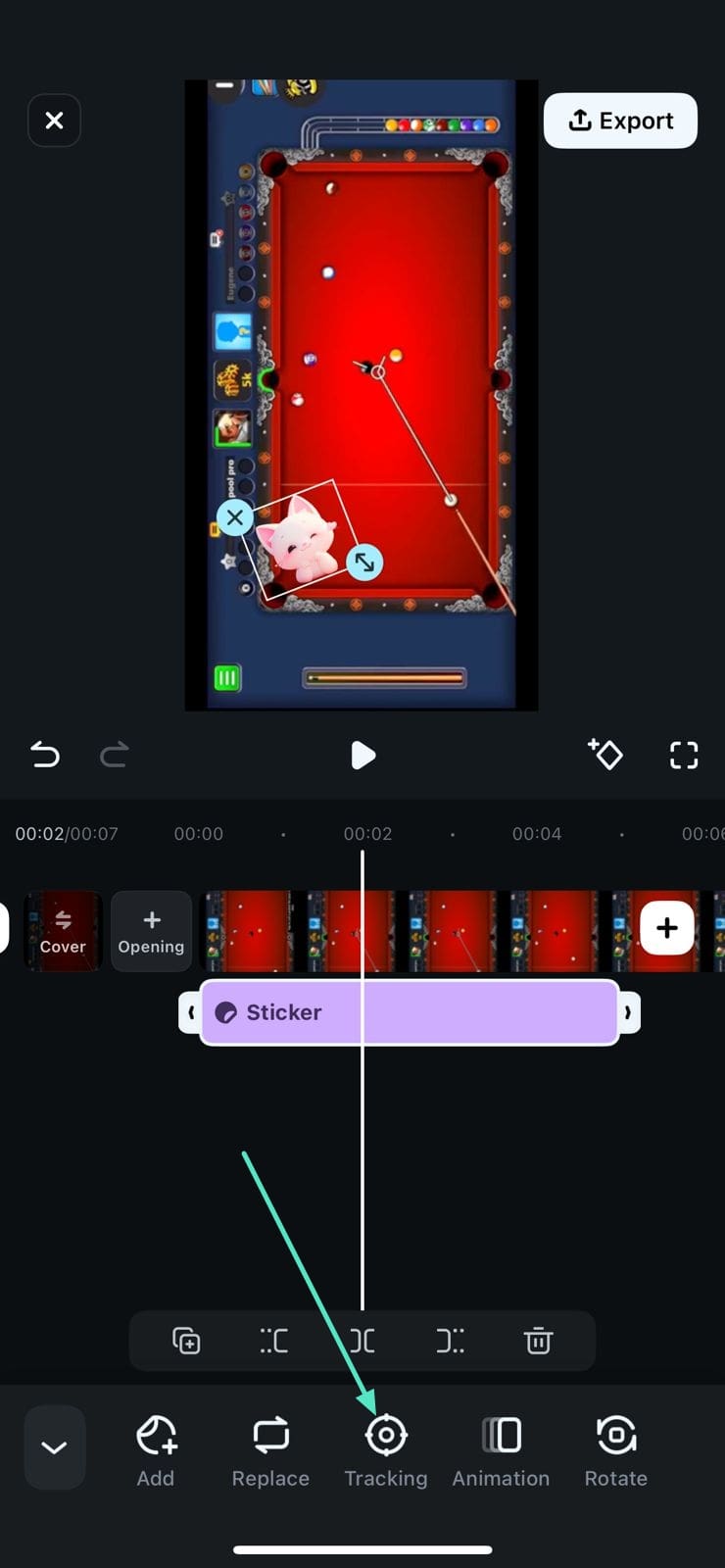
ขั้นตอนที่ 3. เลือกการติดตาม Sticker
เมื่อเพิ่ม Sticker ลงในวิดีโอแล้ว ให้ไปที่แถบเครื่องมือด้านล่างและกดปุ่ม Tracking เพื่อเริ่มกระบวนการติดตามการเคลื่อนไหว
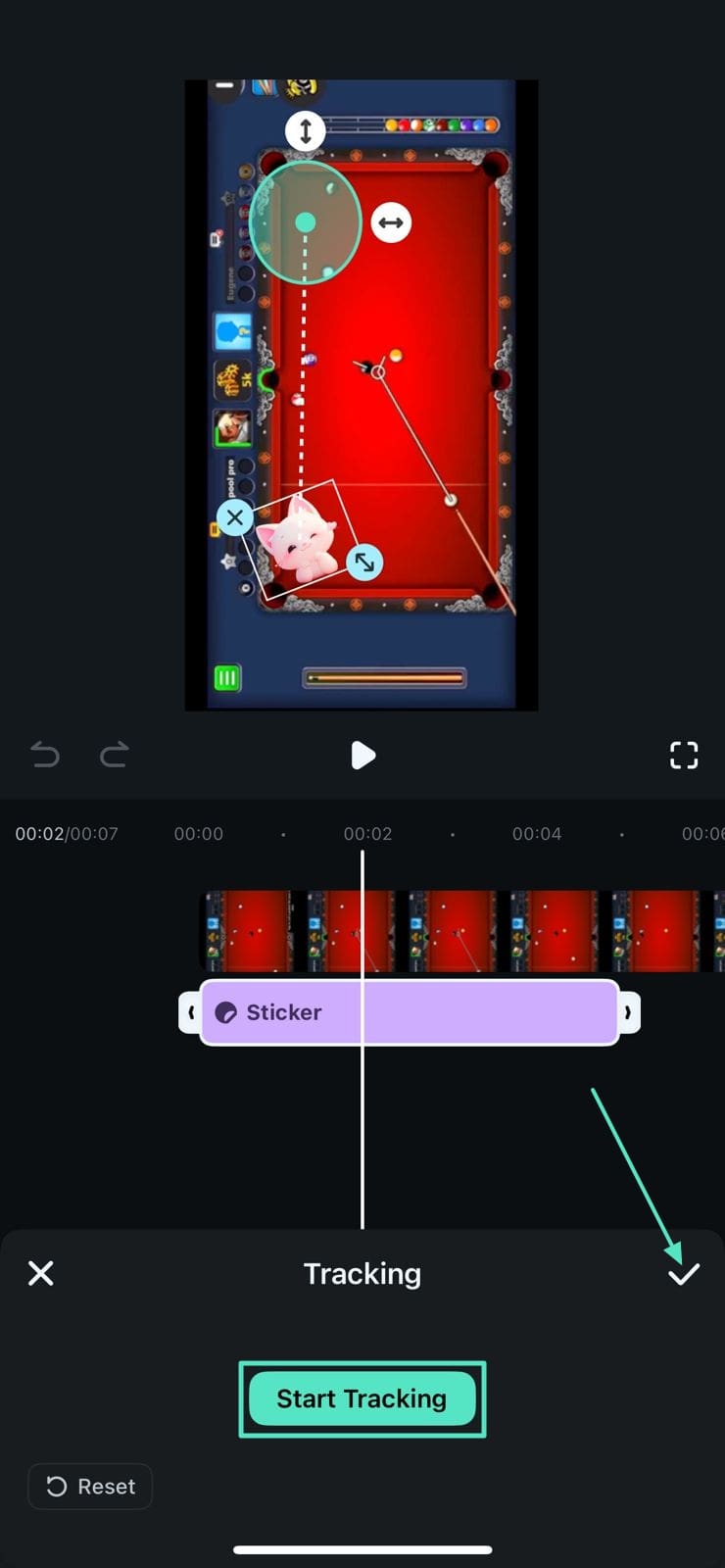
ขั้นตอนที่ 4. เลือกพื้นที่การเคลื่อนไหว
ไปที่หน้าต่างแสดงตัวอย่างและลากนิ้วบนหน้าจอเพื่อเลือกพื้นที่สำหรับการเคลื่อนไหวของ Sticker แล้วกดปุ่ม "เริ่มติดตาม" เพื่อให้แอปเริ่มดำเนินการ
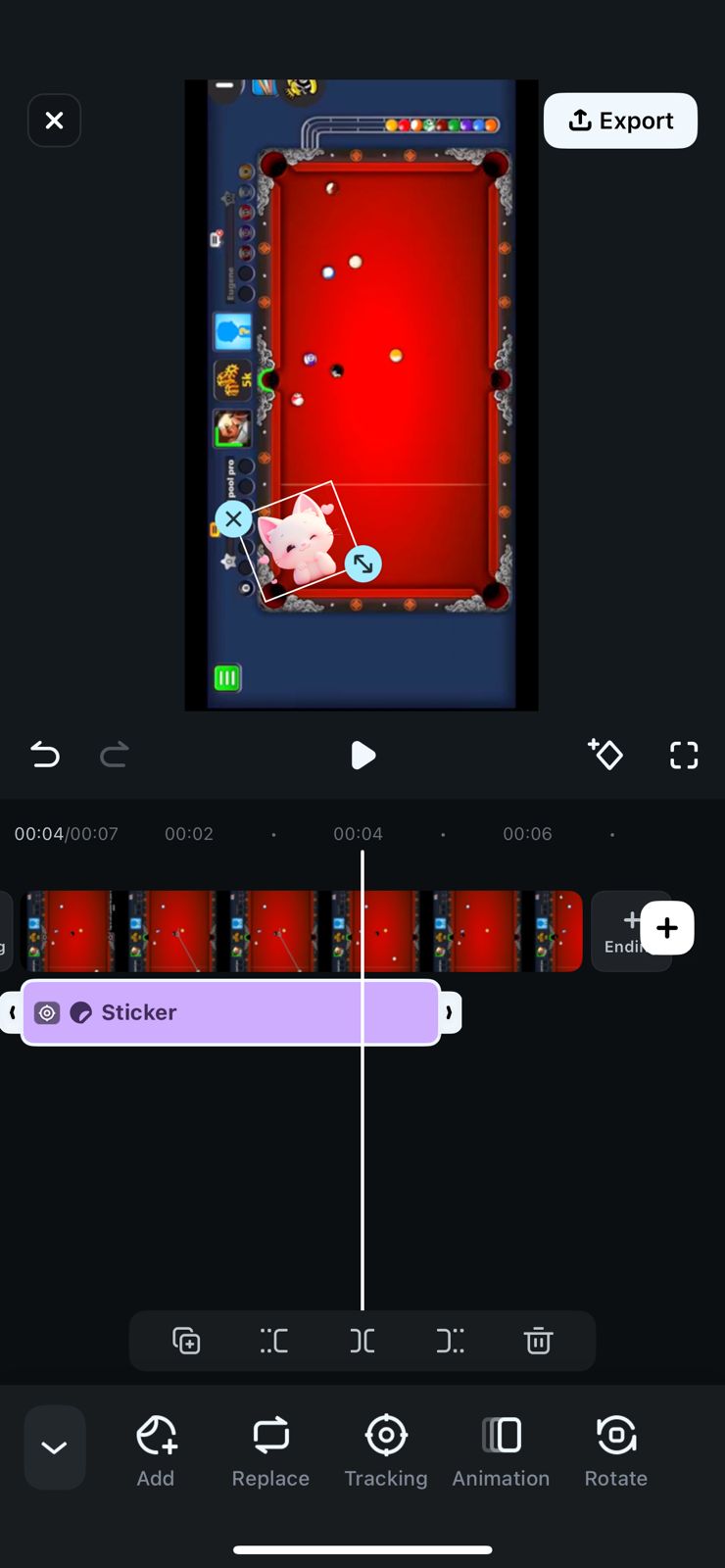
ขั้นตอนที่ 5. ดูตัวอย่าง Sticker ที่ติดตามแล้วและส่งออก
เมื่อเสร็จสิ้น ให้แตะที่เครื่องหมายถูกเพื่อให้แอปติดตามการเคลื่อนไหวของ Sticker ดูตัวอย่างการเคลื่อนไหวที่ติดตามแล้วโดยแตะไอคอน Play และกด Export เพื่อบันทึกผลลัพธ์ลงในอุปกรณ์ของคุณ
Filmora สำหรับมือถือ
แก้ไขวิดีโอบนมือถือของคุณด้วยคลิกเดียว!
- • ฟีเจอร์ AI ใหม่ที่ทรงพลัง
- • ตัดต่อวิดีโอที่ใช้งานง่ายสำหรับมือใหม่
- • ตัดต่อวิดีโอแบบครบวงจรสำหรับมืออาชีพ