
เพิ่มเพลงสำหรับ Android และ iPhone
หากคุณต้องการเพิ่มประสบการณ์เสียงและเพิ่มแทร็กที่กำหนดเองลงในการบันทึกของคุณ Wondershare Filmora เวอร์ชันมือถือพร้อมให้บริการแล้ว คุณสามารถเปลี่ยนประสบการณ์เสียงของคุณได้อย่างรวดเร็วโดยเลือกเพลงจากไลบรารีในตัวหรืออุปกรณ์ของคุณ และเราจะแสดงวิธีการด้านล่างนี้
ดัชนี
Filmora สำหรับมือถือ
แก้ไขวิดีโอบนโทรศัพท์มือถือของคุณด้วยคลิกเดียว!
- • ฟีเจอร์ AI ใหม่ที่ทรงพลัง
- • การแก้ไขวิดีโอที่เป็นมิตรกับผู้ใช้สำหรับผู้เริ่มต้น
- • การแก้ไขวิดีโอที่มีฟีเจอร์ครบครันสำหรับมือโปร


นำเข้าวิดีโอไปยัง Filmora
ขั้นตอนแรกในการเพิ่มเพลงลงในการบันทึกของคุณในแอป Filmora คือการนำเข้าวิดีโอของคุณไปยังแพลตฟอร์ม ทำตามคู่มือนี้เพื่อเรียนรู้วิธีนำเข้าวิดีโอของคุณในไม่กี่วินาที:
- เปิด Filmora และแตะตัวเลือก โปรเจ็กต์ใหม่ จากเมนูหลัก คุณยังสามารถใช้ไอคอน + สีน้ำเงินที่ด้านล่างของหน้าจอได้ ตามที่แสดงในภาพด้านล่าง

- เลือกวิดีโอจากแกลเลอรีของโทรศัพท์เพื่อเริ่มต้น

เพิ่มเพลงจากไทม์ไลน์
เมื่อโปรเจ็กต์ของคุณพร้อมแล้ว ทำตามขั้นตอนด้านล่างเพื่อเรียนรู้วิธีเพิ่มเพลงลงในวิดีโอของคุณได้อย่างง่ายดายจากไทม์ไลน์
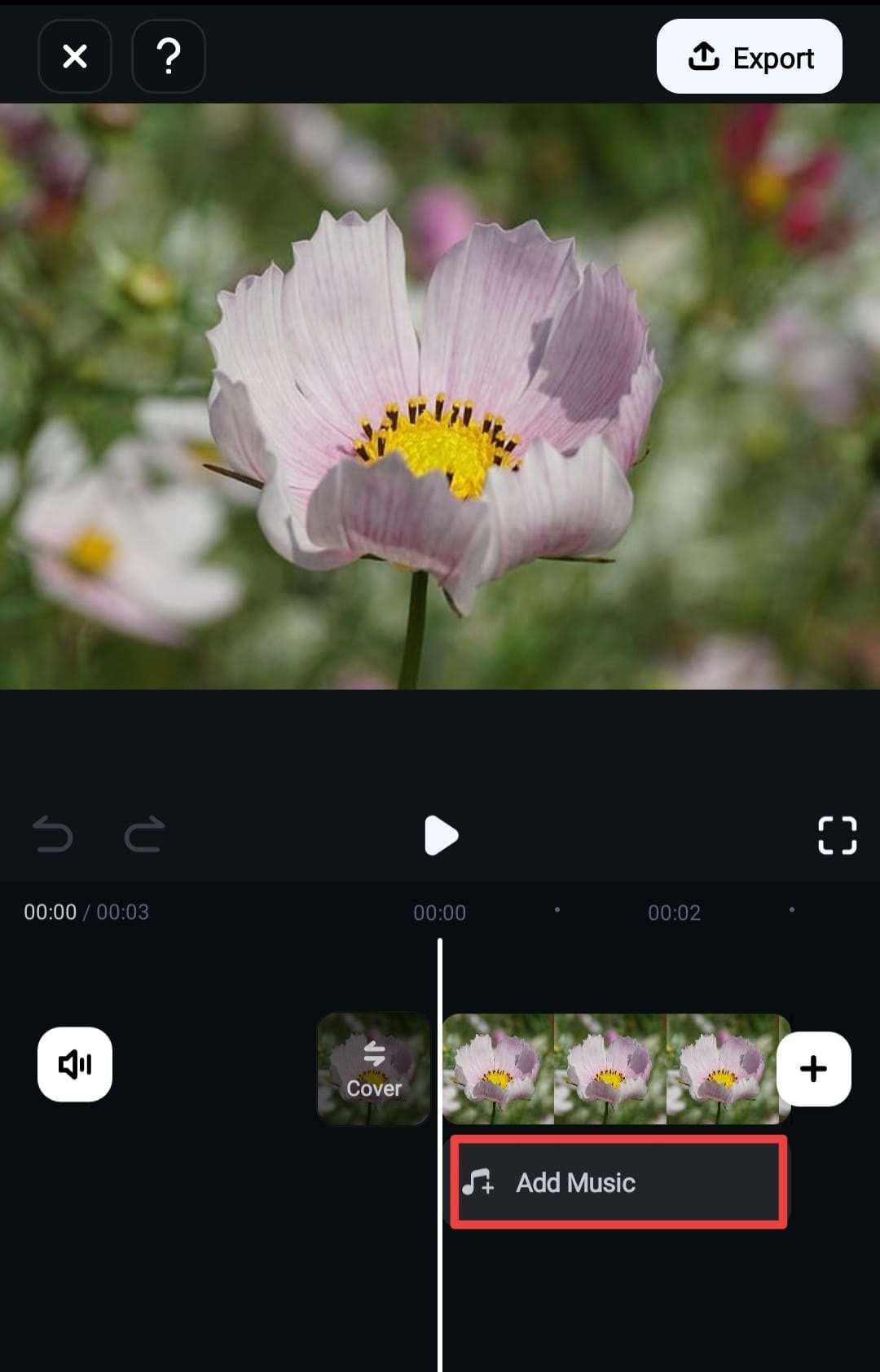
- แตะตัวเลือก เพิ่มเพลง ใต้วิดีโอของคุณจากไทม์ไลน์ ตามที่เห็นในภาพนี้
- คลิกไอคอน ดาวน์โหลด ถัดจากแทร็กเพลงสต็อกที่ต้องการเพื่อเพิ่มลงในโปรเจ็กต์ของคุณ
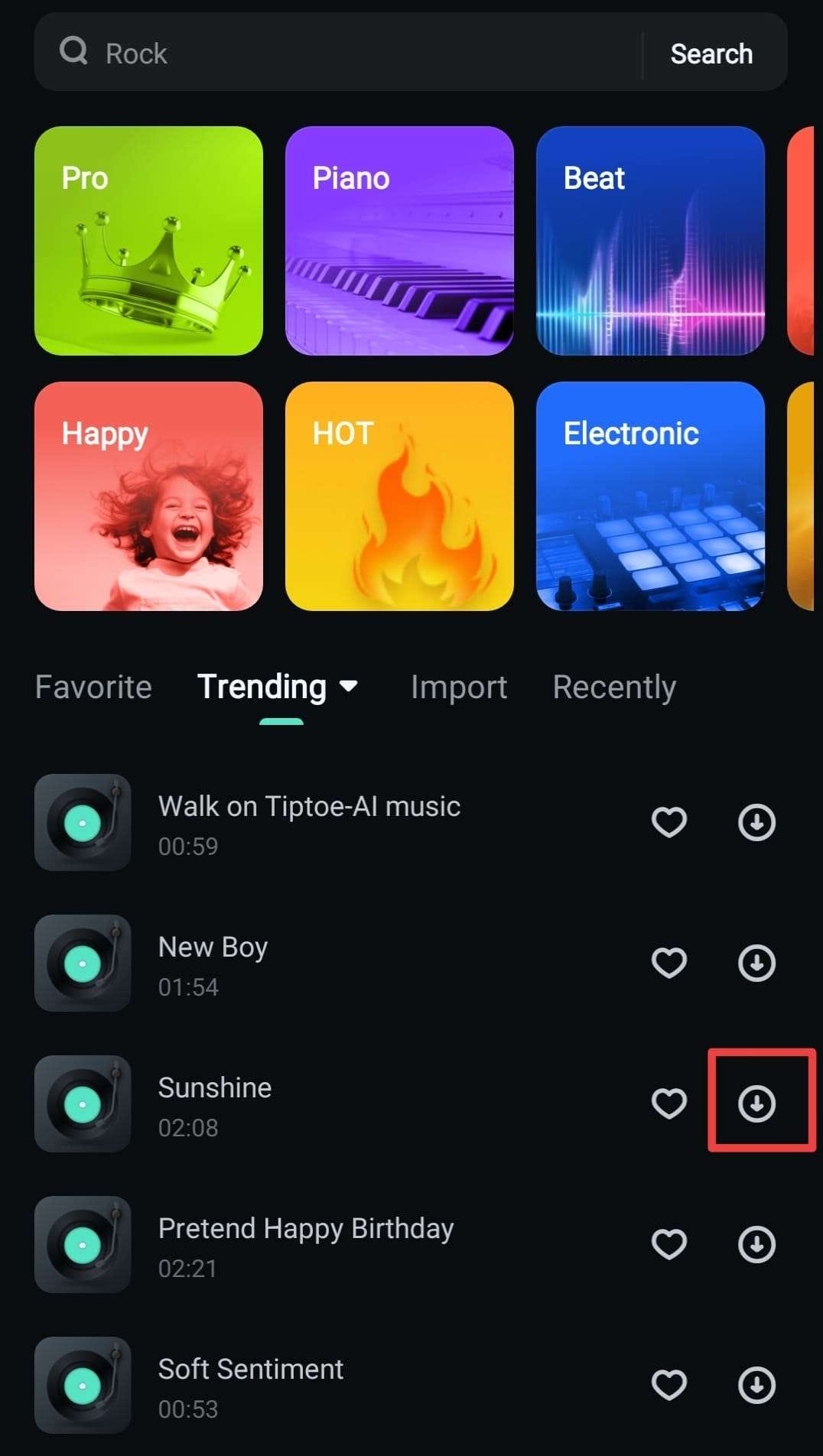
- หากต้องการเพิ่มแทร็กที่กำหนดเอง ให้แตะตัวเลือก นำเข้า จากแถบด้านบนและไปที่ ไฟล์.

- เลือกแทร็กที่ต้องการ

เพิ่มเพลงจากแถบเครื่องมือในตัว
อีกวิธีหนึ่งในการเพิ่มเพลงลงในวิดีโอของคุณคือจากแถบเครื่องมือ คุณสามารถทำตามขั้นตอนเหล่านี้เพื่อเรียนรู้วิธีการ:
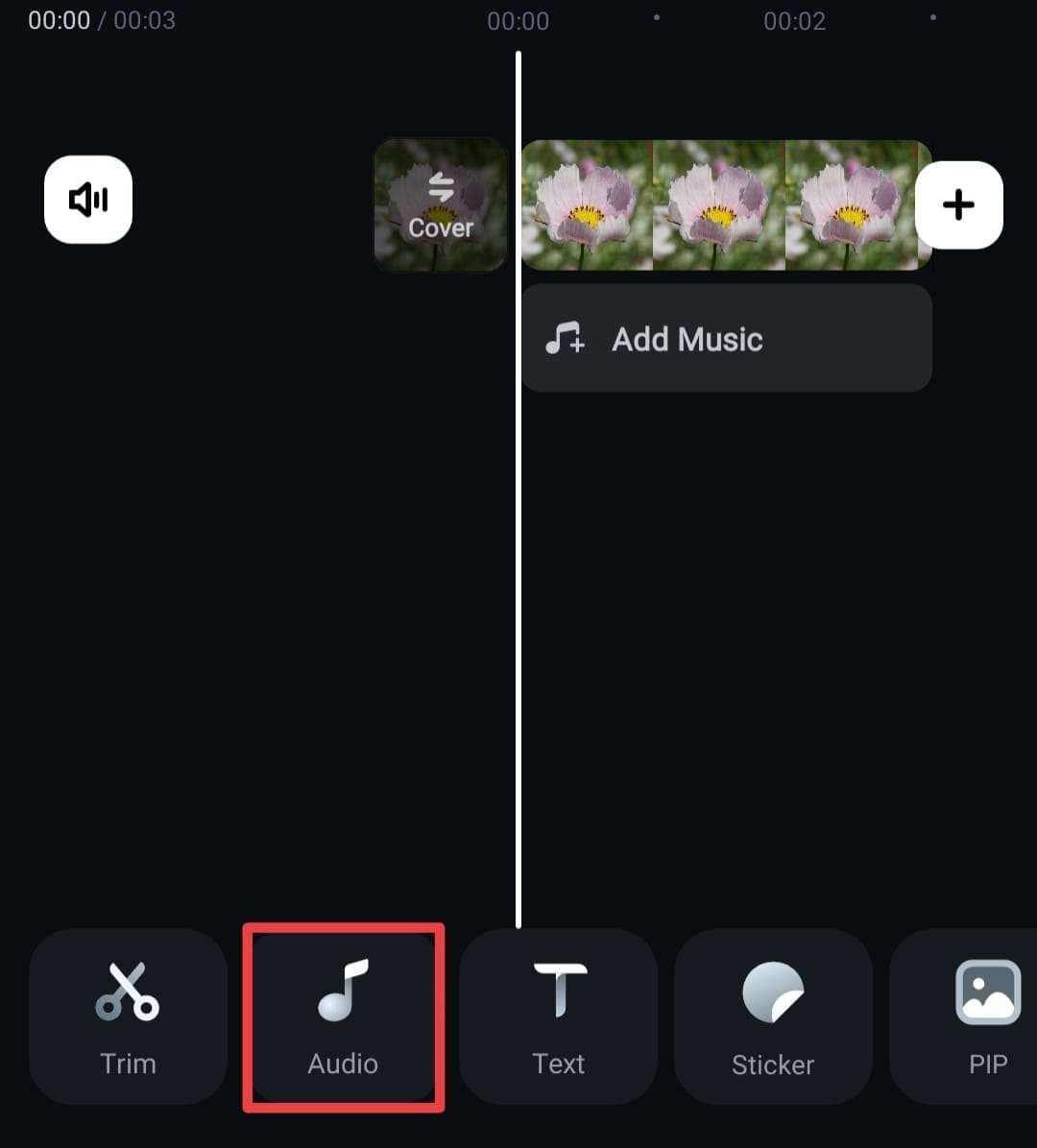
- แตะตัวเลือก เสียง จากแถบเครื่องมือ
- เปิดแท็บ เพลง
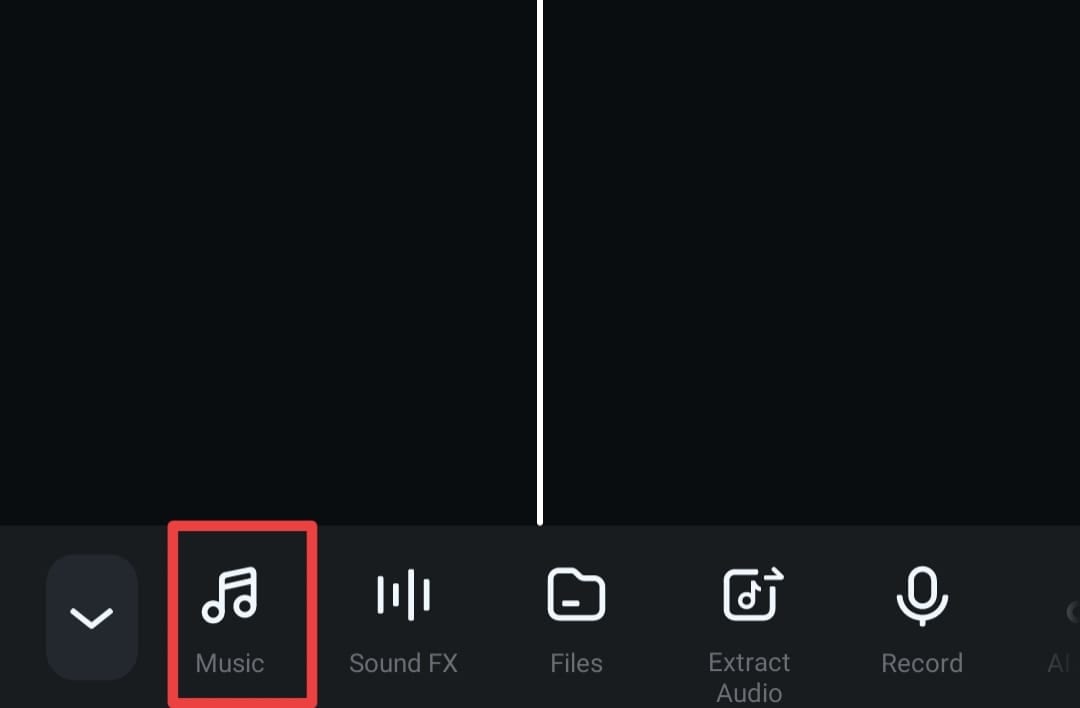
- เลือกแทร็กของคุณและแตะไอคอน ดาวน์โหลด เพื่อเพิ่มลงในการบันทึกของคุณ
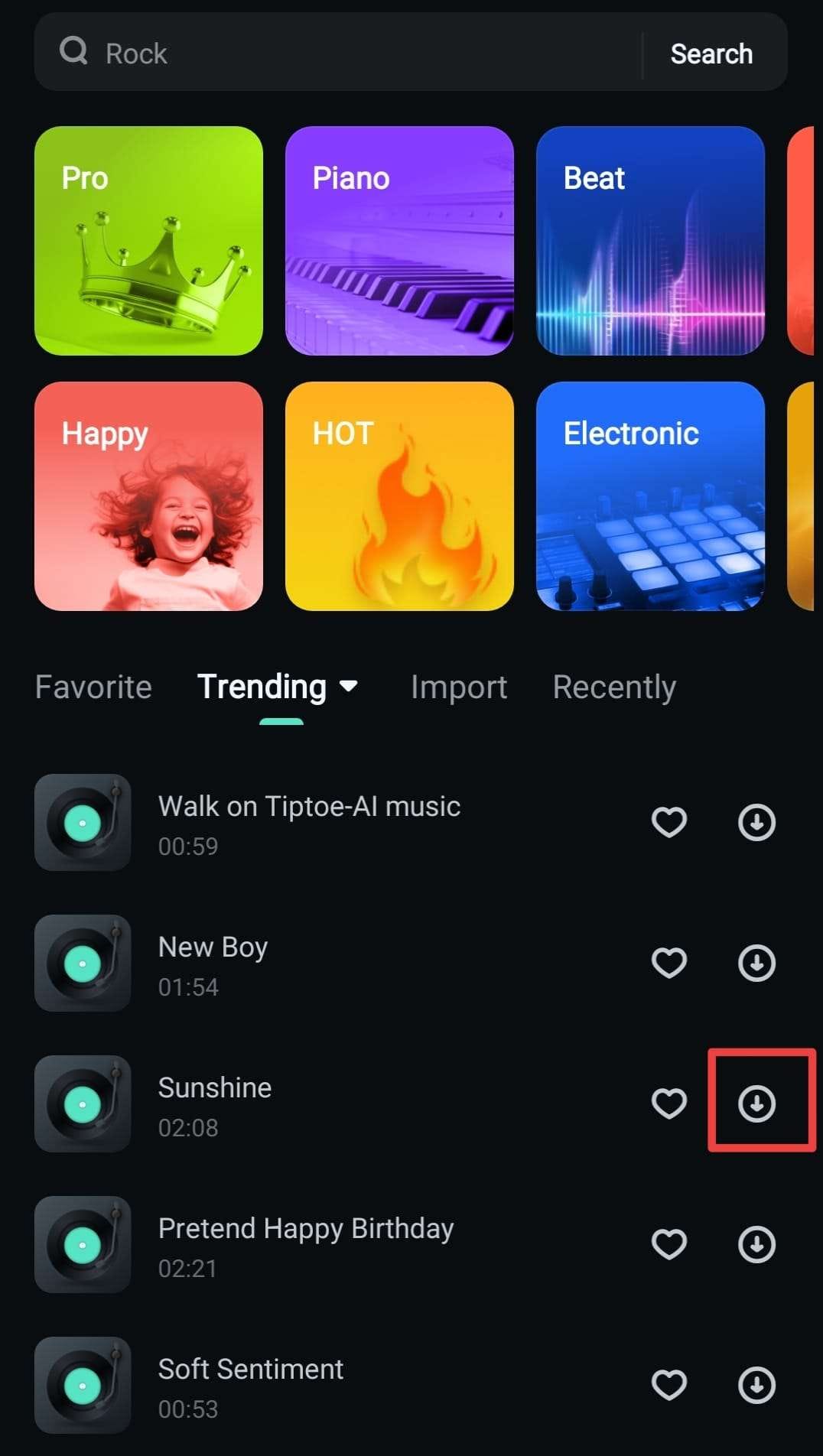
- ไปที่ นำเข้า > ไฟล์ และเลือกแทร็กที่คุณชื่นชอบจากอุปกรณ์มือถือของคุณ

แก้ไขเพลง
เมื่อคุณเพิ่มเพลงลงในวิดีโอแล้ว คุณสามารถปรับแต่งประสบการณ์ของคุณได้หลายวิธี เช่น ที่แสดงด้านล่าง:
- ลากมุมของแทร็กเพื่อปรับระยะเวลาและตำแหน่งของเพลง

- แตะ ระดับเสียง จากแถบด้านล่างเพื่อเพิ่มเอฟเฟกต์ เฟดอินและเฟดเอาต์ และเลือกระดับความดังของเพลงที่คุณต้องการ

- ใช้ตัวเลือก ความเร็ว เพื่อชะลอหรือเร่งเสียง

- แตะ เอฟเฟกต์เสียง เพื่อเปลี่ยนเสียงของเสียง

สรุป
Wondershare Filmora มีเครื่องมือเพลงที่ใช้งานง่ายซึ่งสามารถเปลี่ยนประสบการณ์ของคุณในไม่กี่วินาที มันจะช่วยให้คุณทำให้วิสัยทัศน์ของคุณเป็นจริง โซลูชันเพลงขั้นสูงนี้จะสนับสนุนเป้าหมายด้านเพลงของคุณอย่างแน่นอน แม้ว่าคุณจะไม่มีประสบการณ์ในด้านเสียงก็ตาม ลองใช้วันนี้และเพลิดเพลินกับประสบการณ์ที่ไม่เหมือนใครและง่ายดาย