
การสลับแทร็กสำหรับ Android และ iPhone
การจัดการเลเยอร์ของเสียง วิดีโอ และเอฟเฟกต์หลายชั้นในการตัดต่ออาจเป็นเรื่องท้าทาย แต่นั่นไม่ใช่กรณีของฟีเจอร์การสลับแทร็กใน Filmora for Mobile ด้วยฟีเจอร์นี้ คุณสามารถจัดระเบียบไทม์ไลน์ของคุณได้อย่างแม่นยำตามที่คุณจินตนาการไว้ ทำให้คุณสามารถตัดต่อโปรเจกต์ที่มีหลายแทร็กได้อย่างราบรื่น
ไม่ว่าคุณจะสร้างโปรเจกต์ที่มีคลิปวิดีโอจำนวนมากและแทร็กเสียงเดียว หรือในทางกลับกัน ฟีเจอร์การสลับแทร็กใน Filmora for Mobile สามารถช่วยได้อย่างมาก ทำให้เป็นสิ่งสำคัญสำหรับการตัดต่อที่ราบรื่น
ดัชนี
Filmora for Mobile
ตัดต่อวิดีโอบนมือถือของคุณด้วย 1 คลิก!
- • ฟีเจอร์ AI ใหม่ล่าสุดที่ทรงพลัง
- • การตัดต่อวิดีโอที่ใช้งานง่ายสำหรับผู้เริ่มต้น
- • การตัดต่อวิดีโอฟีเจอร์ครบครันสำหรับมือโปร


สลับแทร็กใน Filmora
ในการเริ่มต้นใช้งานการสลับแทร็กใน Filmora for Mobile คุณจะต้องเพิ่มไฟล์สื่อก่อนและเข้าสู่พื้นที่ทำงานของแอปโดยทำตามคู่มือนี้:
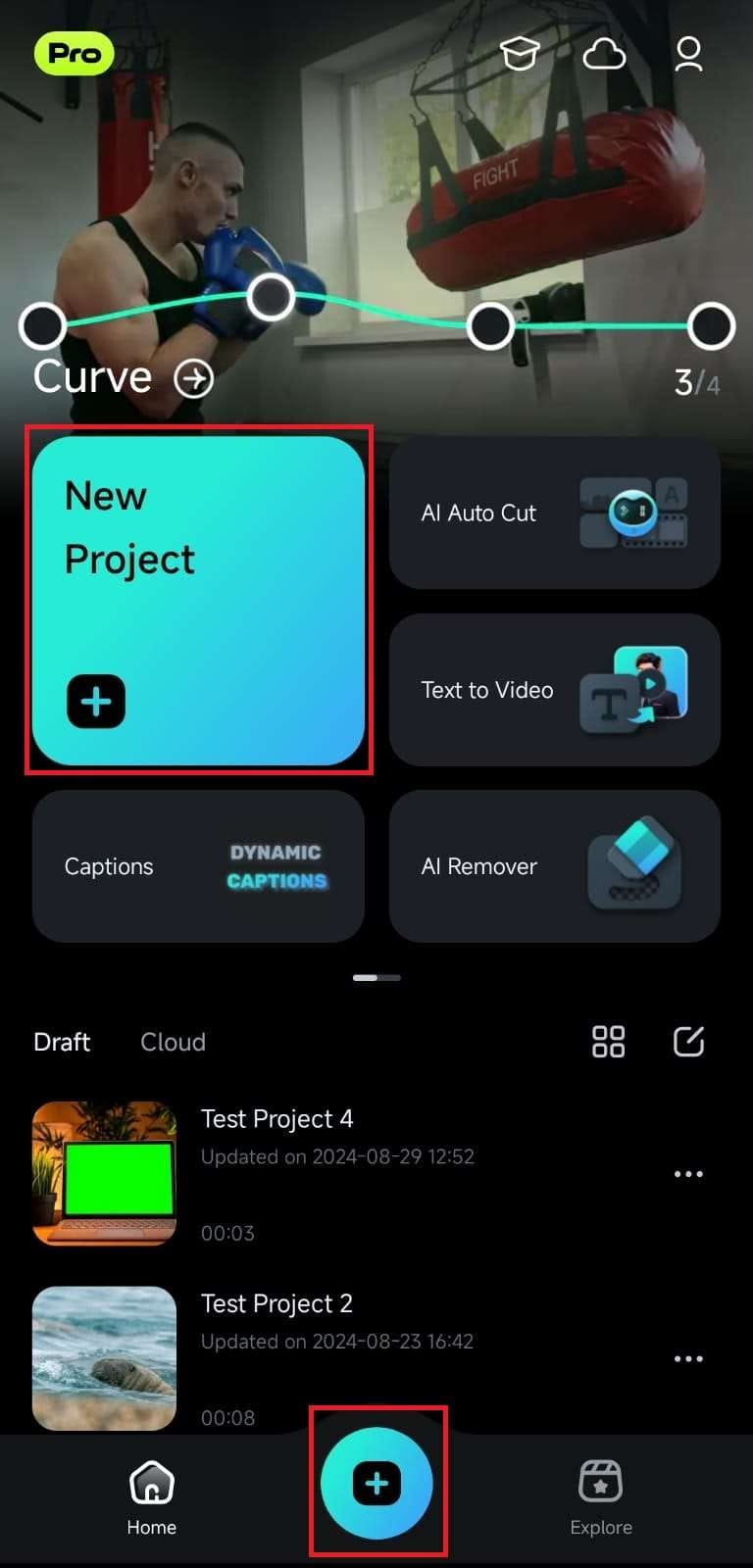
1. เปิด Filmora และกดปุ่ม New Project ในแผงเข้าถึงด่วนเพื่อสร้างโปรเจกต์ใหม่ คุณยังสามารถทำได้โดยคลิกที่ไอคอน Plus ในแถบเมนูด้านล่าง
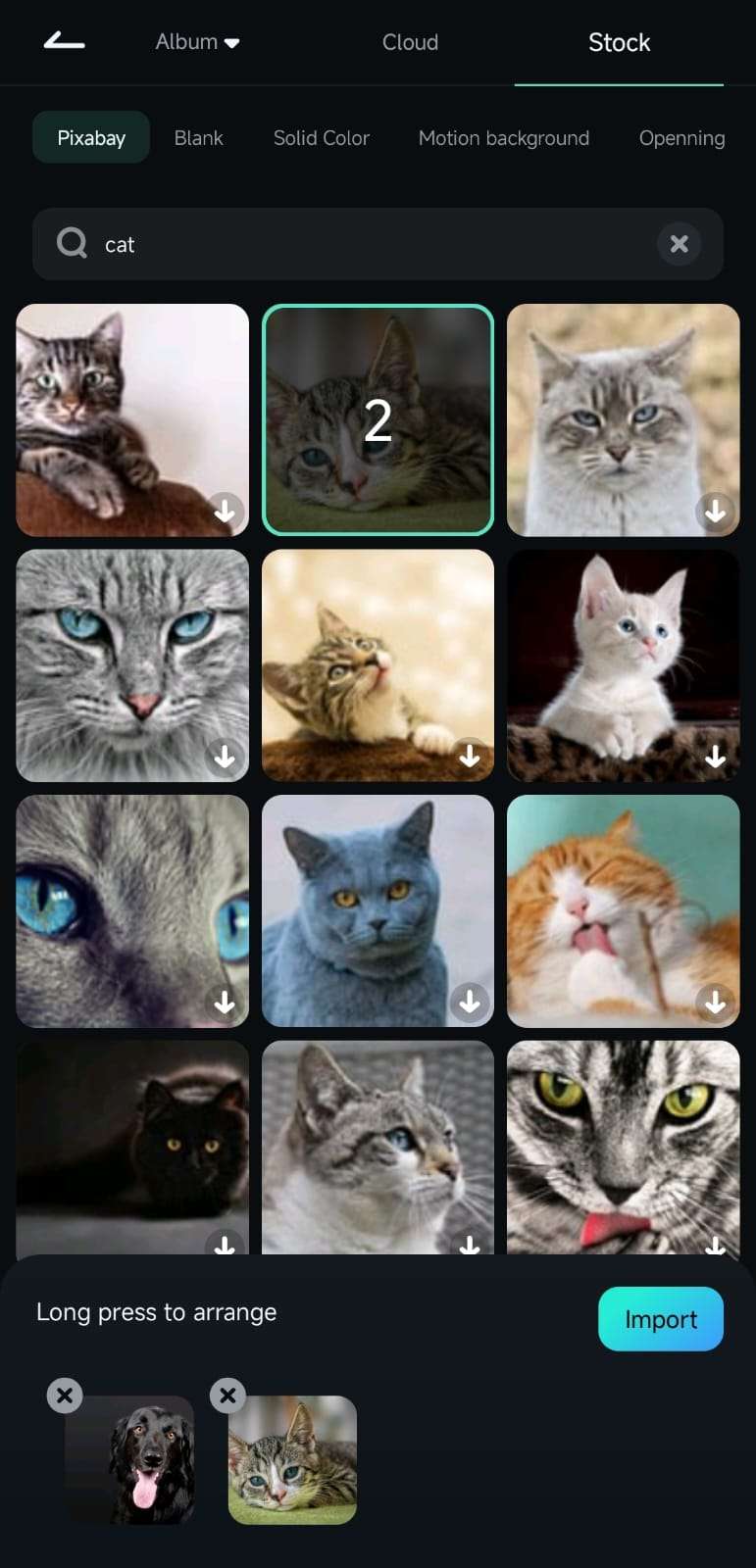
2. แตะที่วิดีโอหรือรูปภาพเพื่อเลือก และกดปุ่ม Import เพื่อเพิ่มลงในพื้นที่ทำงานของ Filmora
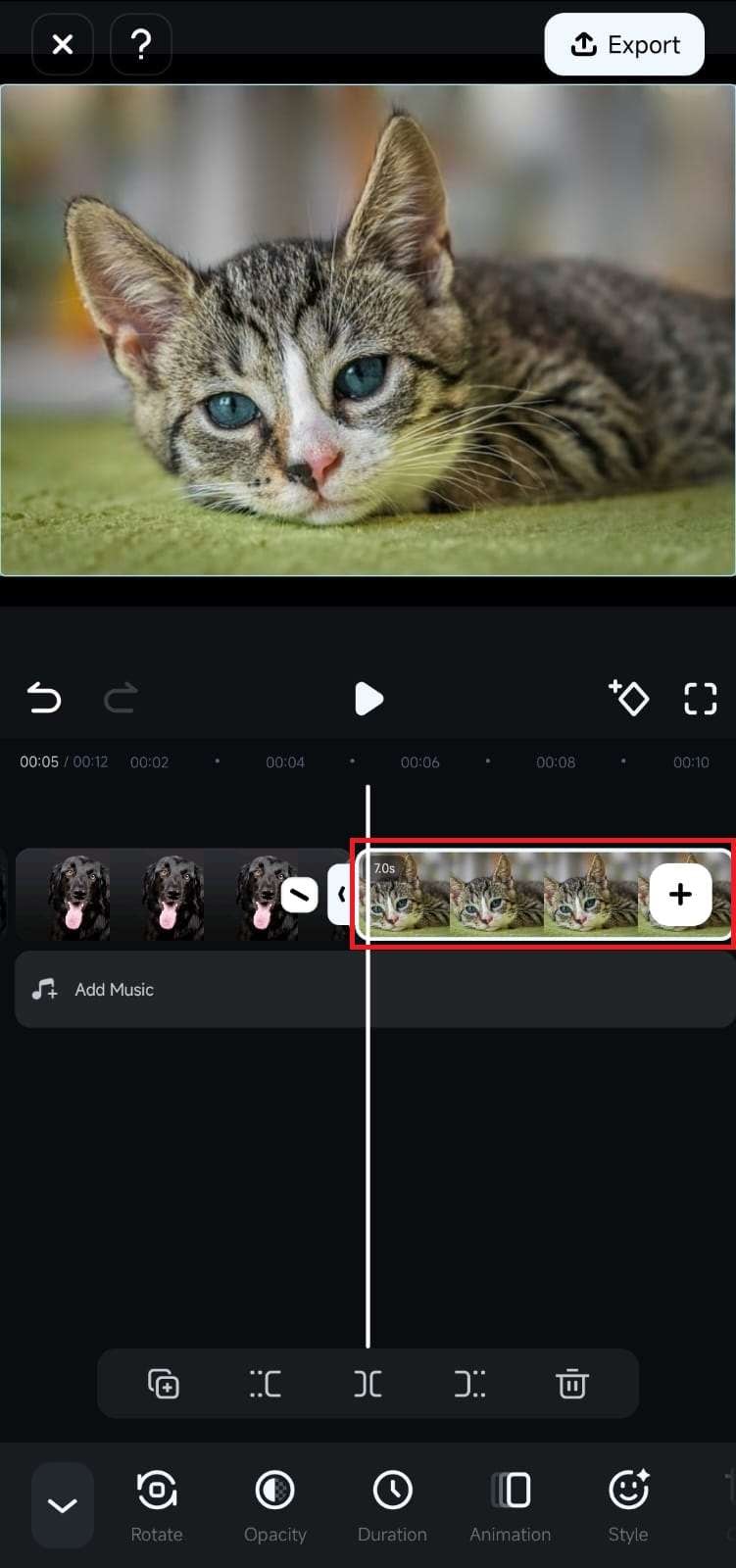
3. ภายในพื้นที่ทำงานของแอป แตะที่คลิปในไทม์ไลน์เพื่อเลือก
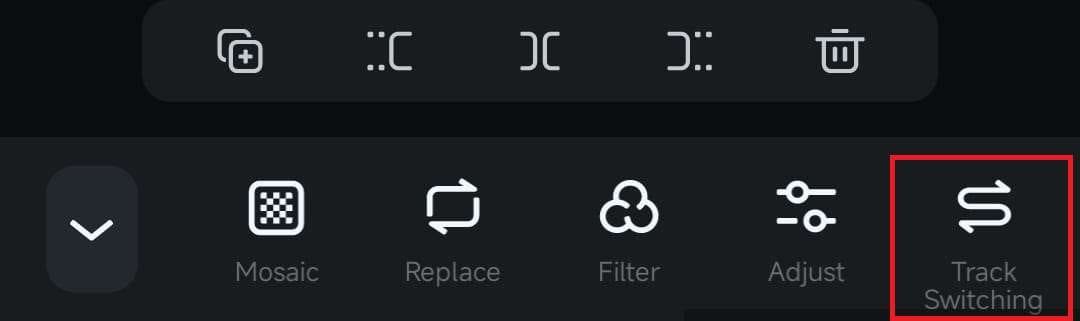
4. เลื่อนแถบเครื่องมือไปจนสุดท้ายและคลิกที่ตัวเลือก Track Switching
5. เมื่อคุณเปิดใช้งานฟีเจอร์นี้ คลิปที่เลือกจะเปลี่ยนตำแหน่งในไทม์ไลน์ จากนั้นคุณสามารถจัดเรียงคลิปเหล่านี้ได้ตามที่คุณต้องการ
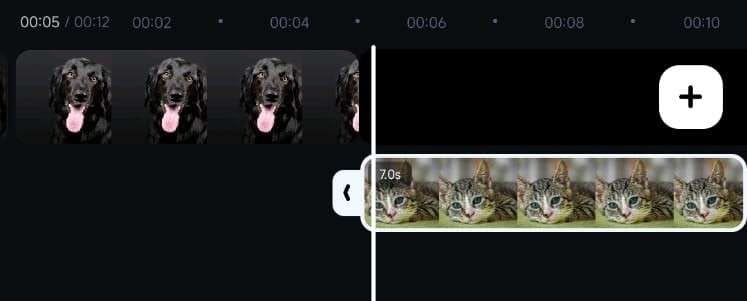
ตัวอย่างเช่น การเพิ่มแทร็กเพลงลงในไทม์ไลน์สามารถสร้างการตัดต่อที่น่าตื่นเต้น เนื่องจาก Filmora จะสลับระหว่างคลิปโดยอัตโนมัติตามแทร็กเสียง
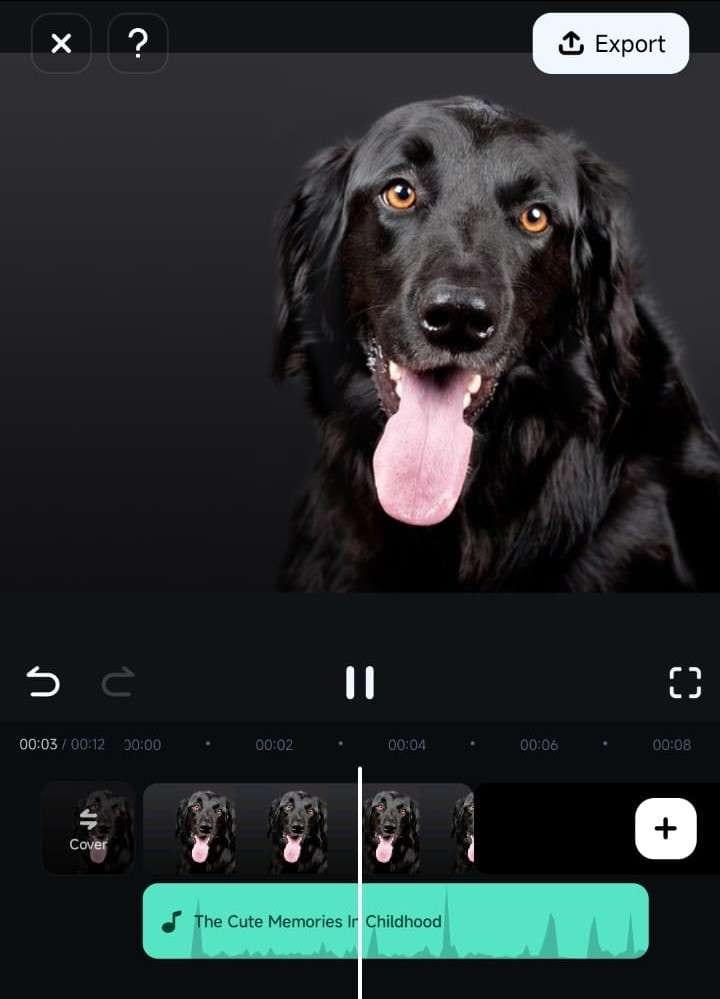
เมื่อคุณดำเนินการต่อ วิดีโอจะเล่นภาพจากแทร็กรอง และเพลงที่เพิ่มเข้ามาจะเล่นต่อไป
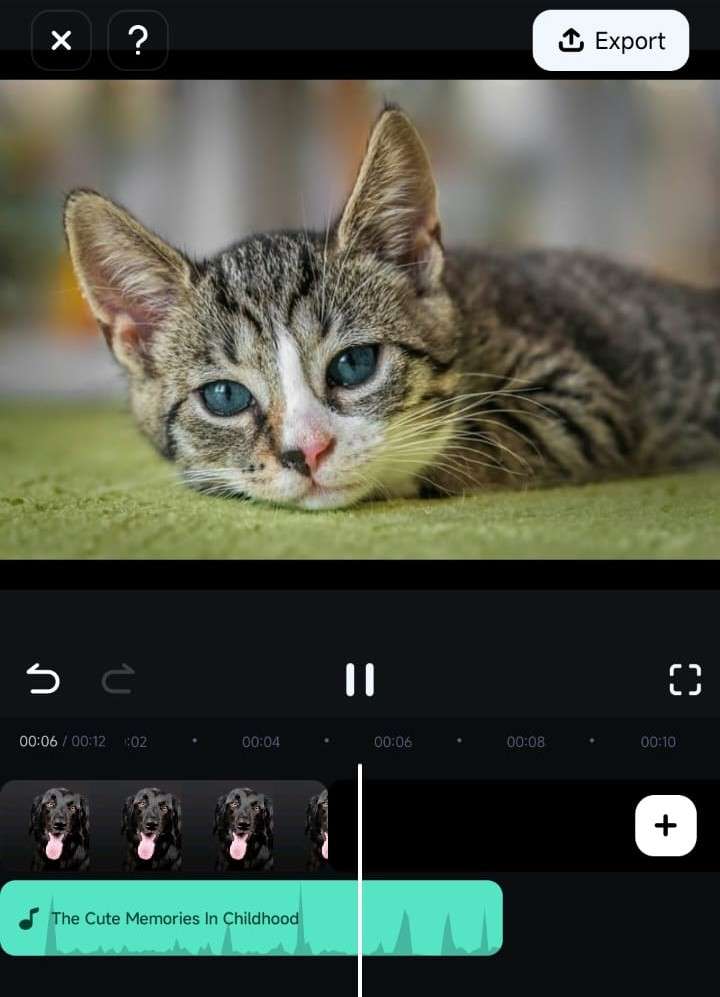
หมายเหตุ: เมื่อสลับแทร็กวิดีโอที่มีเสียงอยู่แล้ว Filmora for Mobile จะเล่นภาพจากคลิปที่อยู่ด้านล่างของไทม์ไลน์เสมอ ในขณะที่เสียงจะเล่นจากคลิปที่มีระดับเสียงสูงกว่า
สรุป
การสลับแทร็กของ Filmora for Mobile เป็นฟีเจอร์ที่ทรงพลังและสำคัญสำหรับการจัดระเบียบไทม์ไลน์และการจัดการโปรเจกต์การตัดต่อที่ซับซ้อน คุณสามารถใช้มันเพื่อควบคุมแทร็กเสียงและวิดีโอหลายแทร็ก จัดเรียงตำแหน่งของภาพ เสียง และเอฟเฟกต์ของคุณ และรับประกันขั้นตอนการทำงานที่ราบรื่นในระหว่างการตัดต่อ