
Filmora - โปรแกรมตัดต่อวิดีโอด้วย AI
ตัดต่อได้เร็วขึ้น สะดวกขึ้น และง่ายขึ้น!
Simple video tutorials to get you started.
Creative techniques for filming and editing.


PIP หรือที่เรียกว่า Picture in Picture เป็นเอฟเฟกต์ที่มักใช้ในการวางวิดีโอขนาดเล็กลงบนคลิปพื้นหลัง ซึ่งช่วยให้คุณสามารถแสดงคลิปวิดีโอตั้งแต่สองคลิปขึ้นไปบนหน้าจอพร้อมกันได้ เป็นเทคนิคที่มีประโยชน์อย่างยิ่งในการช่วยคุณสร้างเนื้อหาที่น่าเชื่อถือเมื่อคุณทำบทช่วยสอนออนไลน์ การสาธิตผลิตภัณฑ์ หรือวิดีโอเกมเป็นต้น คู่มือต่อไปนี้จะให้ขั้นตอนทีละขั้นตอนในการสร้างวิดีโอ PIP โดยใช้ฟีเจอร์นี้
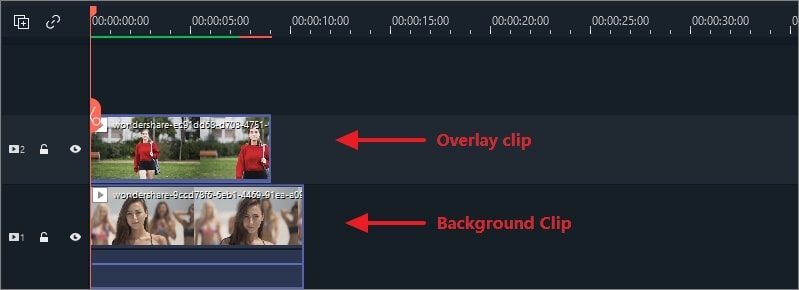

เพื่อใช้แอนิเมชันและการเคลื่อนไหวกับคลิปวางซ้อน
Filmora มีเอฟเฟกต์การเคลื่อนไหวหลายสิบแบบและแอนิเมชันหลายแบบให้คุณเลือก เพื่อใช้แอนิเมชันการเคลื่อนไหว ดับเบิลคลิกที่คลิปเป้าหมายบนคลิปวางซ้อนเพื่อเข้าสู่คลังแอนิเมชันดังนี้:

เพียงเลือกแบบที่คุณชอบ ดับเบิลคลิกเพื่อใช้ (หรือคลิกขวาแล้วกดใช้) จากนั้นดูตัวอย่างเอฟเฟกต์ทางด้านขวา
เพื่อเพิ่มกรอบมาสก์
ไม่พอใจกับรูปทรงสี่เหลี่ยมของคลิปของคุณใช่ไหม? ใช้เอฟเฟกต์มาสก์กับมัน การคลิกปุ่มจะแสดงเอฟเฟกต์มาสก์หลายสิบแบบ ซึ่งสามารถใช้ปรับรูปร่างของไฟล์สื่อของคุณได้ ไปที่ เอฟเฟกต์ > ยูทิลิตี้ > มาสก์รูปร่าง.
หมายเหตุ: คุณต้องลากฟิลเตอร์มาสก์ไปยังคลิปวิดีโอวางซ้อน ไม่ใช่ไปยังแทร็กว่างอื่น มิฉะนั้น ฟิลเตอร์มาสก์จะถูกใช้กับวิดีโอพื้นหลัง

หลังจากดับเบิลคลิกที่คลิปวางซ้อน แผงแก้ไขวิดีโอจะเปิดขึ้นที่มุมบนซ้าย ไปที่ เอฟเฟกต์วิดีโอ เพื่อปรับ X, Y, ความกว้าง ความสูง และขอบเบลอ หากคุณต้องการวางซ้อนแบบสี่เหลี่ยมหรือกลม ให้ลากจุดสีเหลืองไปทางซ้ายหรือขวาในหน้าต่างแสดงตัวอย่าง

หากคุณต้องการทำการวางซ้อนรูปภาพ ให้ลากรูปภาพไปยังไทม์ไลน์ ไปที่ เอฟเฟกต์ > ฟิลเตอร์ > ยูทิลิตี้ > มาสก์รูปภาพ ลากไปยังคลิปวางซ้อน ดับเบิลคลิกที่คลิปวางซ้อน จากนั้นคุณสามารถเปลี่ยนมาสก์รูปร่างของรูปภาพที่แผงแก้ไขวิดีโอ เพียงเลือกพรีเซ็ตที่คุณชอบ คุณยังสามารถย้ายตำแหน่งโดยตรงในหน้าต่างแสดงตัวอย่างได้
เพิ่มโหมดผสม PIP
หลังจากดับเบิลคลิกที่คลิปวิดีโอวางซ้อนในไทม์ไลน์ คุณจะเห็นแท็บคอมโพสิตในแผงควบคุม เลือกโหมดผสม (เช่น multiply, darken, หรือ color burn) คุณสามารถปรับแต่งความทึบแสงจนกว่าคุณจะได้ลุคที่ต้องการ

แบ่งหน้าจอ: รู้จักคู่มือโดยละเอียดเกี่ยวกับการใช้ เอฟเฟกต์แบ่งหน้าจอ เพื่อสร้างวิดีโอ PIP