
ขั้นตอนในการแปลงวิดีโอเพื่ออัปโหลดเป็น TikTok ที่ดีที่สุด
การต้องอัปโหลดวิดีโอเดียวกันไปยังทุกแพลตฟอร์มเป็นเรื่องยุ่งยาก มาดูกันว่า Wondershare Filmora ได้ทำให้มันง่ายขึ้นสำหรับคุณอย่างไร


Key Steps of This Video Tutorial To Follow
Guide to using Filmora AI Tools
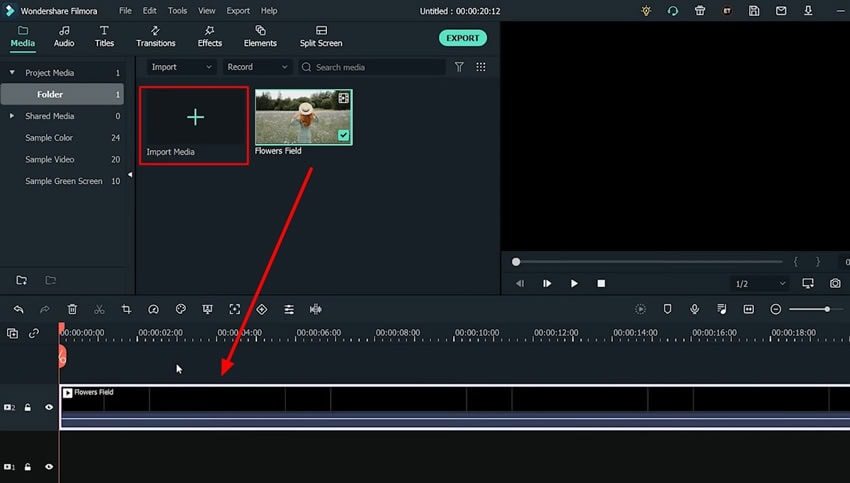
ในขั้นต้น คุณจะต้องอัปโหลดวิดีโอของคุณไปยัง Filmora สำหรับวิธีการนี้ ให้เข้าสู่ Wondershare Filmora บนอุปกรณ์ของคุณและเปิดโปรแกรม เลือกปุ่ม “นำเข้าไฟล์มีเดียที่นี่” แล้วค้นหาวิดีโอที่คุณต้องการ เพิ่มไปยังอินเทอร์เฟซของ Filmora และลากวิดีโอลงใน "ไทม์ไลน์"
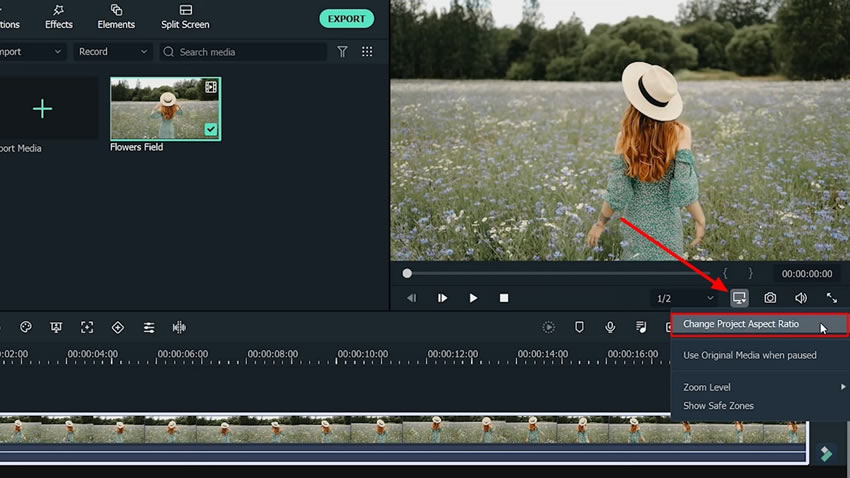
ตอนนี้ คุณจะต้องปรับเปลี่ยนอัตราส่วนกว้างยาวของวิดีโอ สำหรับขั้นตอนนี้ ให้เลือกไอคอน "คุณภาพตัวอย่างและการตั้งค่าการแสดงผล" และเลือกตัวเลือก "เปลี่ยนอัตราส่วนภาพของโปรเจ็กต์" จากเมนูที่แสดงขึ้นมา จากหน้าต่างป๊อปอัป ให้ปรับแต่ง "อัตราส่วนกว้างยาว"
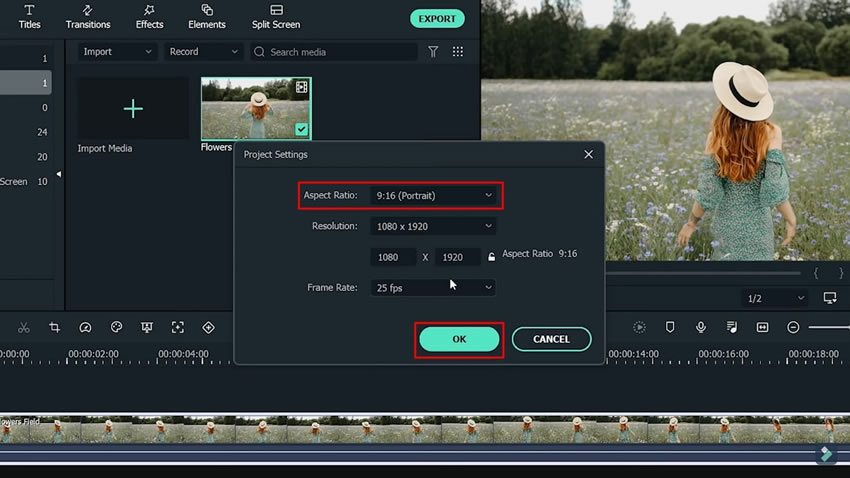
คุณสามารถเลือกตัวเลือก "9:16 (แนวตั้ง)" จากเมนูแบบดรอปดาวน์ เนื่องจากเป็นอัตราส่วนสำหรับ TikTok นอกจากนี้ คุณยังสามารถปรับเปลี่ยน "ความละเอียด", "อัตราเฟรม" และ "พื้นที่สี" ได้ด้วย หลังจากนั้นให้กดปุ่ม "ตกลง"
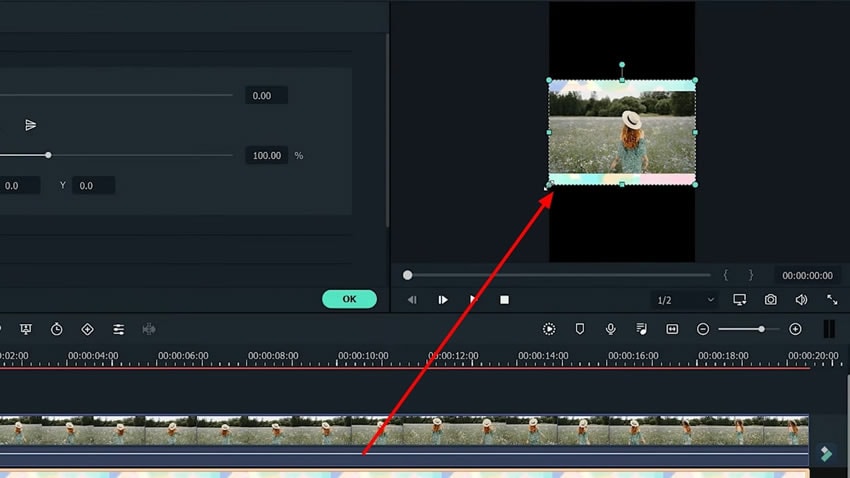
เมื่อคุณเปลี่ยนอัตราส่วนกว้างยาวแล้ว พื้นที่ว่างจะปรากฏขึ้น คุณสามารถเพิ่มรูปภาพพื้นหลังเพื่อเติมเต็มพื้นที่ดังกล่าวได้ ในการเพิ่มภาพพื้นหลัง ให้คลิกปุ่ม "นำเข้ามีเดีย" ในส่วนของการนำเข้ามีเดีย และเลือกรูปภาพที่คุณต้องการ
กด "เปิด" และเมื่อนำเข้าภาพไปยัง Filmora แล้ว ให้ลากภาพนั้นไปยังไทม์ไลน์ใต้คลิปวิดีโอ ลากรูปภาพเพื่อให้ตรงกับความยาวของวิดีโอและปรับตำแหน่งในส่วนแสดงตัวอย่าง คลิกปุ่ม "ตกลง"
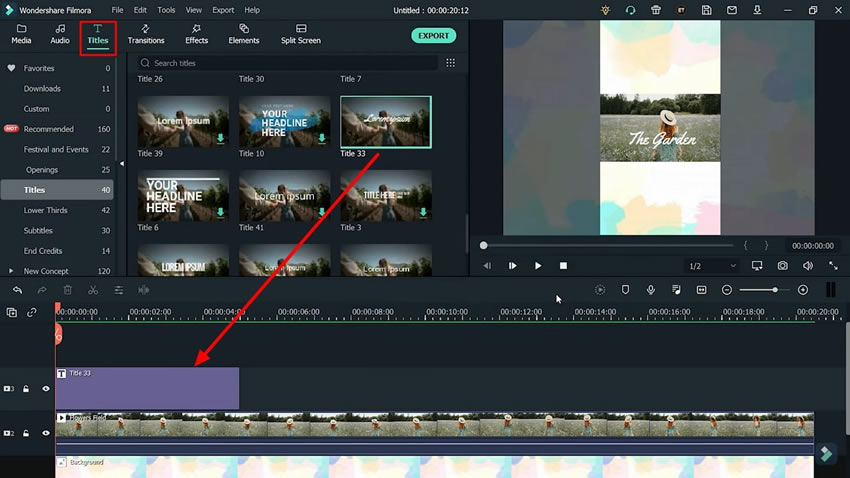
ถัดไป ให้เลือกแท็บ "ชื่อเรื่อง" จากแถบด้านบนและเลือกชื่อเรื่องที่คุณต้องการ ลากเอฟเฟกต์ชื่อเรื่องไปยังไทม์ไลน์และพิมพ์ข้อความที่คุณต้องการ กด "ตกลง" และเลือกไอคอน "เล่น" เพื่อแสดงตัวอย่างแปลงวิดีโอเป็น TikTok.
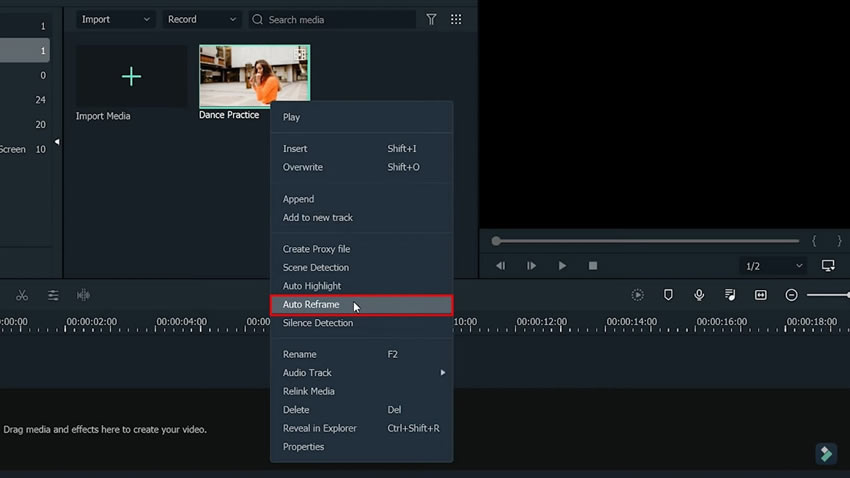
มีอีกวิธีหนึ่งสำหรับการแปลงวิดีโอง่ายๆ เป็นวิดีโอ TikTok ให้คุณเลือกปุ่ม "นำเข้าไฟล์มีเดียที่นี่" และนำเข้าวิดีโอที่คุณต้องการ คลิกขวาที่ "วิดีโอ" ในส่วนการนำเข้าวิดีโอและเลือก "ปรับอัตโนมัติ"
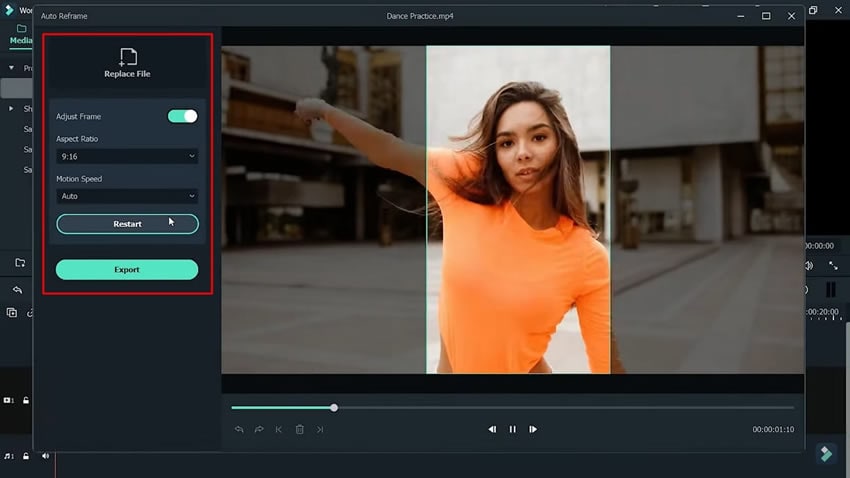
เมื่อหน้าต่างใหม่ปรากฏบนหน้าจอ ให้ค้นหาตัวเลือก "อัตราส่วนกว้างยาว" และเปลี่ยนให้เหมาะกับสัดส่วนของ TikTok เพื่อดำเนินการต่อ ให้เลือกปุ่ม "วิเคราะห์" และปรับกรอบภาพด้วยมือหากจำเป็น คุณยังสามารถคลิกปุ่ม "แสดงตัวอย่าง" เพื่อตรวจสอบผลลัพธ์และสลับปุ่ม "ปรับกรอบ" ได้ เมื่อพอใจแล้ว ให้เลือกปุ่ม "ส่งออก" เพื่อจัดกรอบวิดีโอใหมอย่างสมบูรณ์
ดังที่กล่าวไว้ในคำอธิบาย คุณสามารถเปลี่ยนวิดีโอธรรมดาให้เป็นวิดีโอ TikTok สุดพิเศษด้วย Wondershare Filmora มีสองวิธีในการทำเช่นนี้ ซึ่งได้อธิบายไว้ข้างต้นแล้ว คุณสามารถเลือกวิธีใดก็ได้ตามความเข้าใจและความสะดวกของคุณ เพียงทำตามคำแนะนำที่ให้ไว้ข้างต้นโดยใช้ตัวแปลงวิดีโอ TikTokคุณก็สามารถเปลี่ยนวิดีโอใดๆ สำหรับ TikTok ได้อย่างง่ายดาย


