
คู่มือวิธีการสร้างเอฟเฟกต์แสงกวาด (ประกาย)
มีวิธีการนับไม่ถ้วนในการทำให้ข้อความวิดีโอของคุณสร้างสรรค์ นี่คือคู่มือวิธีที่คุณสามารถสร้างเอฟเฟกต์แสงกวาดด้วย Wondershare Filmora


Key Steps of This Video Tutorial To Follow
Guide to using Filmora AI Tools
ในการเริ่มสร้างเอฟเฟกต์แสงกวาดของคุณ ให้เริ่มต้นด้วยการปรับความละเอียดของโปรเจกต์ก่อน สำหรับสิ่งนี้ให้ไปที่แท็บ "File" จากแถบเครื่องมือด้านบนเพื่อเปิดเมนูแบบเลื่อนลง จากนั้นคุณต้องเลือกตัวเลือก "Project Settings" ซึ่งจะให้คุณเข้าถึงการตั้งค่าการปรับแต่งโปรเจกต์ได้หลายอย่าง ที่นั่นคุณสามารถปรับ "Resolution" และ "Frame Rate" ตามความต้องการของคุณ
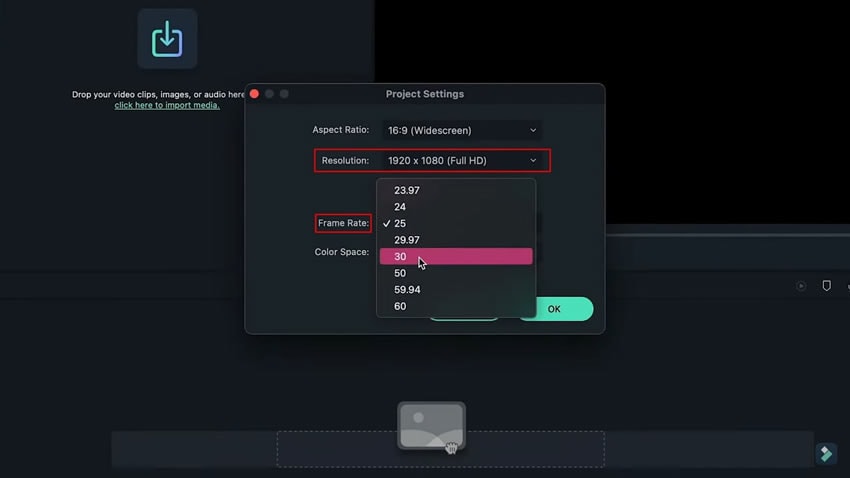
ในกรณีนี้เรากำลังเก็บคุณภาพ "Full HD" ด้วยอัตราเฟรม "60 FPS" หลังจากปรับอัตราเฟรมและความละเอียดแล้ว คุณสามารถเริ่มเพิ่มชื่อเรื่องในวิดีโอของคุณได้ สำหรับสิ่งนี้ให้ไปที่แท็บ "Title" จากด้านบนเพื่อเปิดตัวเลือกชื่อเรื่องต่างๆ ในหน้าต่างด้านซ้าย
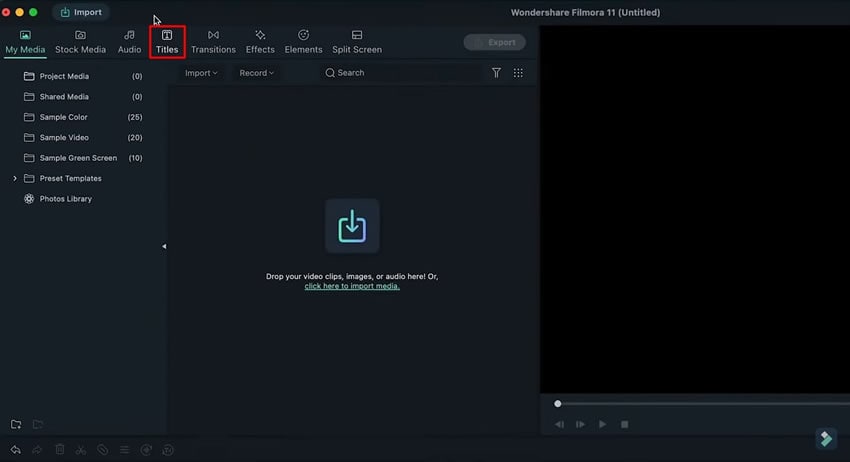
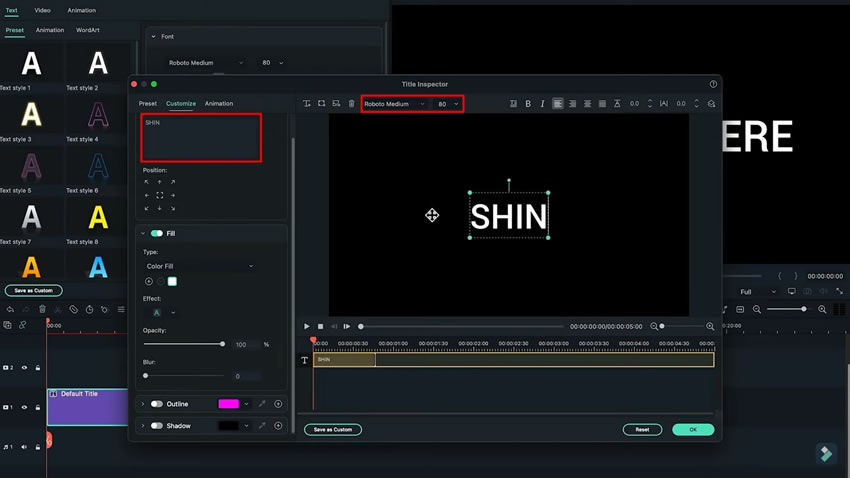
คุณสามารถเลือกชื่อเรื่องที่ต้องการและวางลงในไทม์ไลน์หลัก หลังจากนี้ดับเบิลคลิกที่มันเพื่อเข้าถึงการตั้งค่าการปรับแต่ง จากนั้นคุณสามารถเลือกตัวเลือกการตั้งค่า "Advanced" เพื่อเปลี่ยนคุณสมบัติของชื่อเรื่อง ซึ่งรวมถึงการเพิ่มข้อความ การเปลี่ยนขนาด แบบอักษร และสีของข้อความ
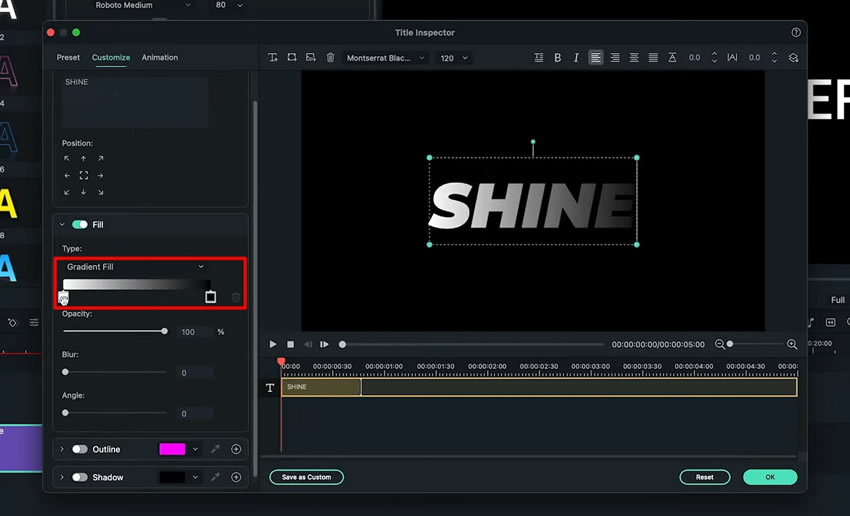
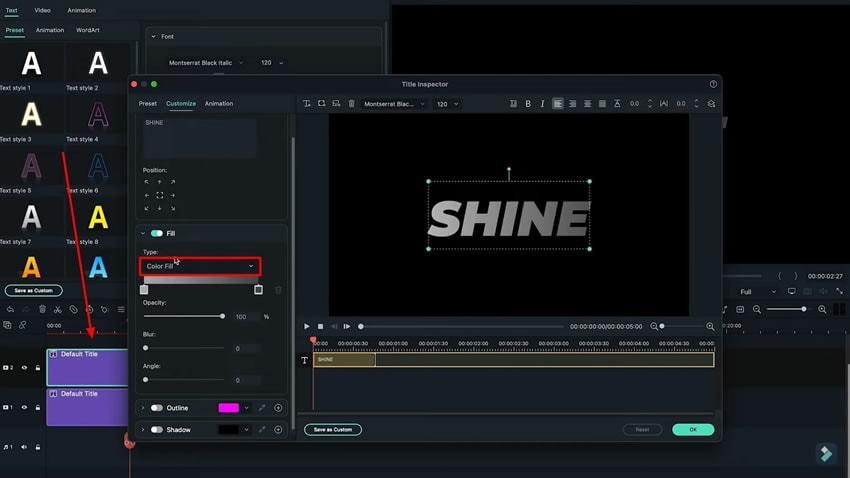
หลังจากการเปลี่ยนแปลงพื้นฐานในชื่อเรื่องแล้ว ให้ดำเนินการเปลี่ยนประเภท "Fill" เป็น "Gradient Fill" ตั้งค่าสีไล่ระดับของชื่อเรื่องตามความต้องการของคุณและคลิก "OK" เพื่อบันทึกการตั้งค่าการปรับแต่งชื่อเรื่องทั้งหมด
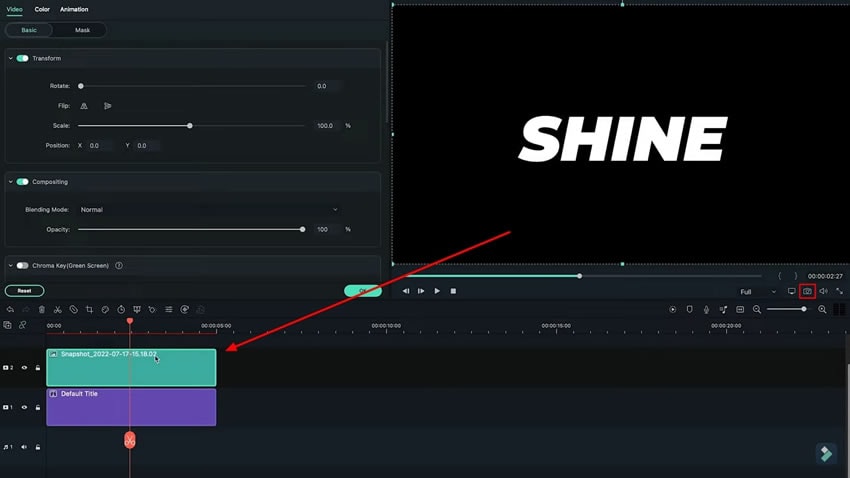
เมื่อคุณกลับไปที่อินเทอร์เฟซการแก้ไขหลัก ให้คลิกขวาที่ชื่อเรื่องเพื่อคัดลอกและวางในแทร็กอื่น ดับเบิลคลิกที่ชื่อเรื่องที่เพิ่มและเข้าถึงการตั้งค่าการปรับแต่ง "Advanced" เปลี่ยนประเภทสีเป็น "Color Fill" ซึ่งจะเปลี่ยนสีของชื่อเรื่องเป็นสีขาวโดยอัตโนมัติ
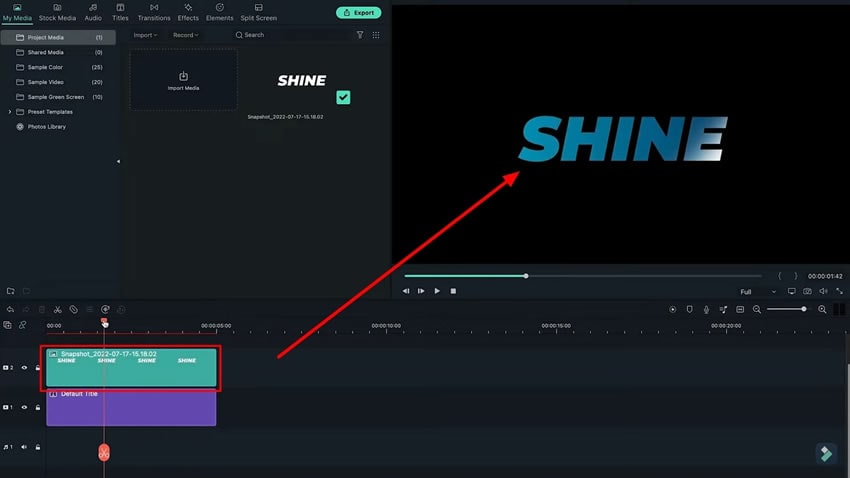
ถ่ายภาพหน้าจอของรูปภาพโดยใช้ปุ่ม "Camera" ที่ด้านล่างของหน้าจอแสดงตัวอย่าง ตรวจสอบให้แน่ใจว่าได้บันทึกรูปภาพในรูปแบบ "PNG" และลบชื่อเรื่องที่อยู่ในเลเยอร์ที่สอง วางภาพหน้าจอบนเลเยอร์เดียวกับที่คุณลบชื่อเรื่องและดับเบิลคลิกเพื่อเปิดการตั้งค่า
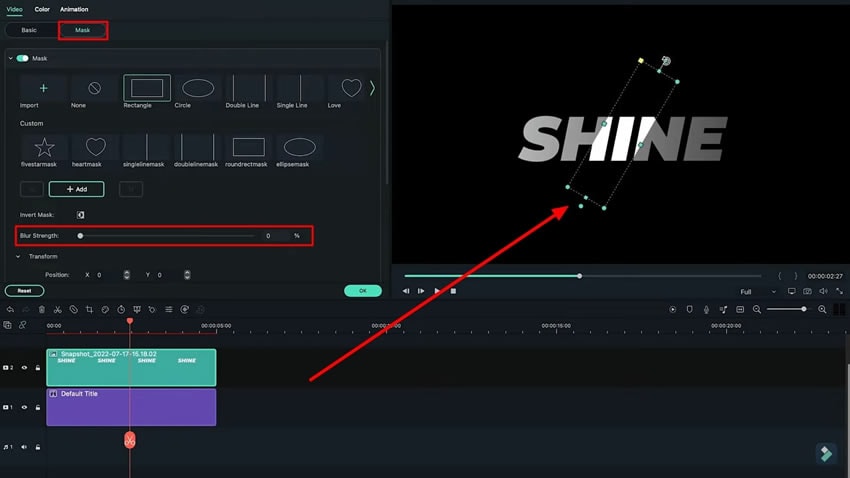
ในการสร้างความเงางามเอฟเฟกต์ Filmora บนชื่อเรื่อง ให้ไปที่ส่วน "Mask" เพื่อไปยังตัวเลือกต่างๆ เลือกมาสก์ที่ต้องการสำหรับจุดประสงค์นี้และปรับตำแหน่งบนหน้าจอแสดงตัวอย่าง เปลี่ยนขนาดและค่า "Rotate" จากการตั้งค่า หลังจากนี้ให้ใช้แถบเลื่อนเพื่อเพิ่มหรือลดการตั้งค่า "Blur Strength"
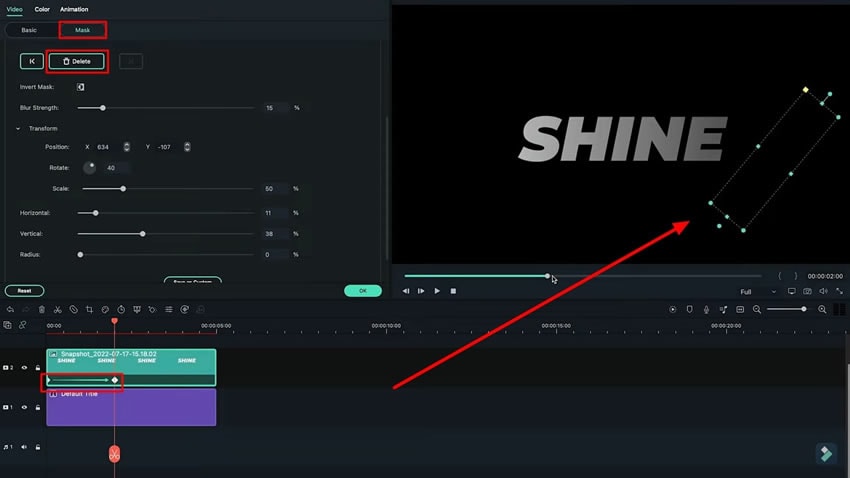
เมื่อคุณปรับการตั้งค่าของมาสก์ที่เพิ่มแล้ว ให้เปลี่ยนตำแหน่งและไปยังการเปลี่ยนตำแหน่ง สำหรับสิ่งนั้นคุณจะต้องเพิ่มคีย์เฟรมบนรูปร่างมาสก์ของคุณและคลิกปุ่ม "Add" เพื่อเพิ่มคีย์เฟรม เลื่อนเพลย์เฮดและเปลี่ยนตำแหน่งของรูปร่างมาสก์ของคุณและเพิ่มคีย์เฟรมอีกอัน ซึ่งจะสร้างเอฟเฟกต์แสงกวาด แอนิเมชันบนชื่อเรื่อง
หากคุณใช้สีที่แตกต่างกันในข้อความ คุณจะต้องเปลี่ยนสีของข้อความที่เปล่งประกายด้วยตามสีที่คุณเลือกสำหรับชื่อเรื่อง สำหรับสิ่งนี้คุณสามารถทำตามขั้นตอนเดียวกันข้างต้นเพื่อสร้างแอนิเมชันที่เปล่งประกายในสีต่างๆ หลังจากทำตามขั้นตอนทั้งหมดแล้ว คุณสามารถทำให้เสร็จสมบูรณ์ได้เอฟเฟกต์แสงกวาด.
การสร้างเอฟเฟกต์ความเงางามด้วยความช่วยเหลือของ Filmora สามารถช่วยให้คุณประหยัดเวลาและความพยายามได้มาก คุณยังสามารถปรับปรุงเนื้อหาของคุณและเพิ่มการรักษาผู้ชมในท้ายที่สุดโดยการมอบประสบการณ์เอฟเฟกต์ที่เจ๋งและราบรื่นในเนื้อหาของคุณ การใช้ขั้นตอนเหล่านี้คุณสามารถรู้ได้วิธีสร้างเอฟเฟกต์แสงกวาดใน Filmora.


