
คู่มือวิธีการสร้างโปสเตอร์เคลื่อนไหว 3D
หากคุณเป็นผู้สร้างเนื้อหา คุณจำเป็นต้องมีผู้ติดตามให้มากที่สุดเท่าที่จะเป็นไปได้ ดูวิธีที่คุณสามารถสร้างเทมเพลต lower third ผ่าน Wondershare Filmora สำหรับแพลตฟอร์มโซเชียลของคุณ


Key Steps of This Video Tutorial To Follow
Guide to using Filmora AI Tools
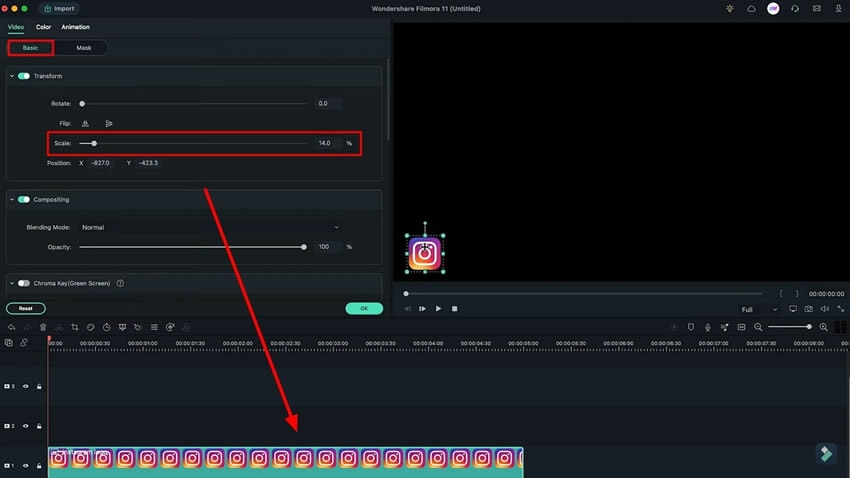
ในการเริ่มต้น คุณจะต้องนำเข้าโลโก้แพลตฟอร์มโซเชียลมีเดียของคุณในรูปแบบ "PNG" ใน Filmora คุณสามารถดาวน์โหลดได้จาก Google หรือเว็บไซต์รูปภาพสต็อกฟรีอื่นๆ เมื่อนำเข้าแล้ว ให้ลากไปที่ไทม์ไลน์และดับเบิลคลิกเพื่อเข้าถึงการตั้งค่าการปรับแต่ง
ภายใต้แท็บ "Basic" คุณจะเห็นการตั้งค่าเพิ่มเติมในการปรับแต่งโลโก้ของคุณ รวมถึง "Rotate" "Scale" และอีกไม่กี่ตัวเลือก คุณจะต้องคลิกที่ตัวเลือก "Scale" และปรับขนาดโลโก้ของคุณตามความต้องการ หลังจากนี้ คุณสามารถย้ายไปที่มุมล่างที่ต้องการหรือตำแหน่งอื่นๆ ที่คุณชอบ
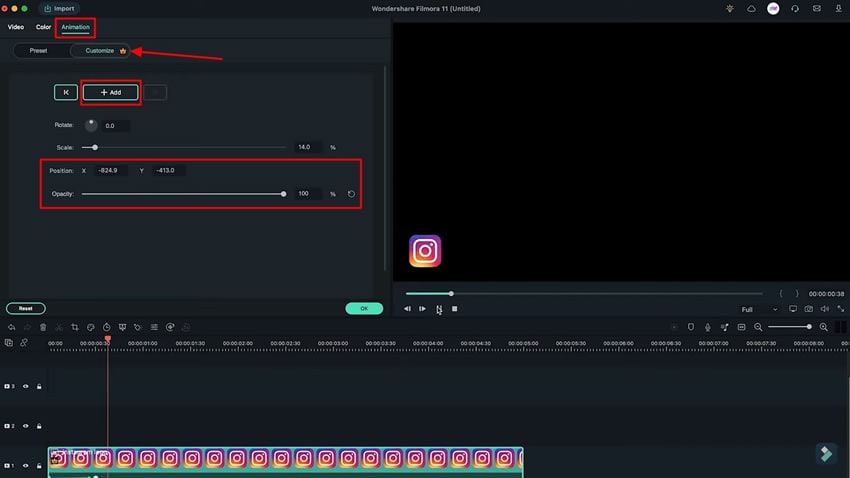
ไปที่แท็บ "Animation" จากด้านบนและตรวจสอบให้แน่ใจว่าคุณอยู่ที่เฟรมแรกของวิดีโอ คลิกปุ่ม "Add" ด้านล่างส่วน "Customize" เพื่อเพิ่มคีย์เฟรม
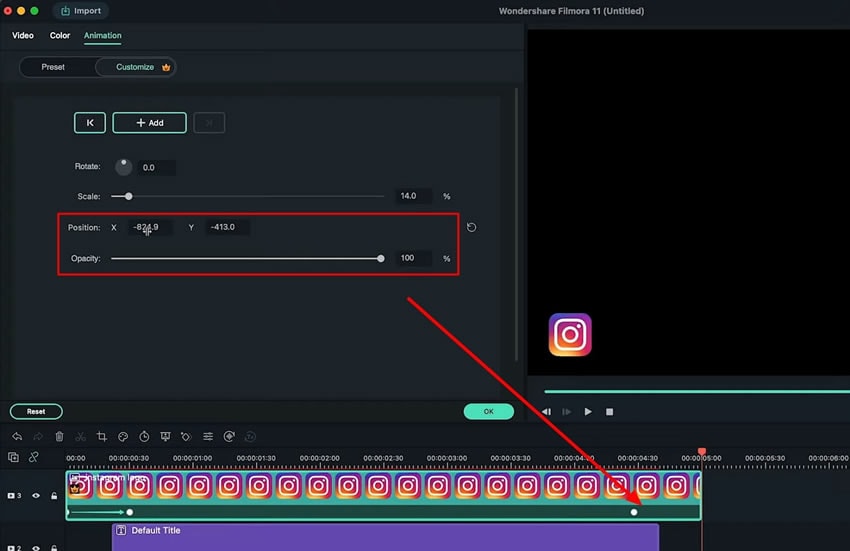
หลังจากนี้ ให้เลื่อนเพลย์เฮดไปที่เฟรมที่ต้องการและเพิ่มคีย์เฟรมอีกครั้ง กลับไปที่คีย์เฟรมก่อนหน้าและเปลี่ยน "X-axis" ตามความต้องการของคุณและย้ายออกจากหน้าจอ คุณยังสามารถเปลี่ยน "Opacity" ตามความต้องการของคุณ ซึ่งจะสร้างเอฟเฟกต์แอนิเมชันแบบเปิดเผยสำหรับ เทมเพลตโซเชียลมีเดียส่วนล่าง.
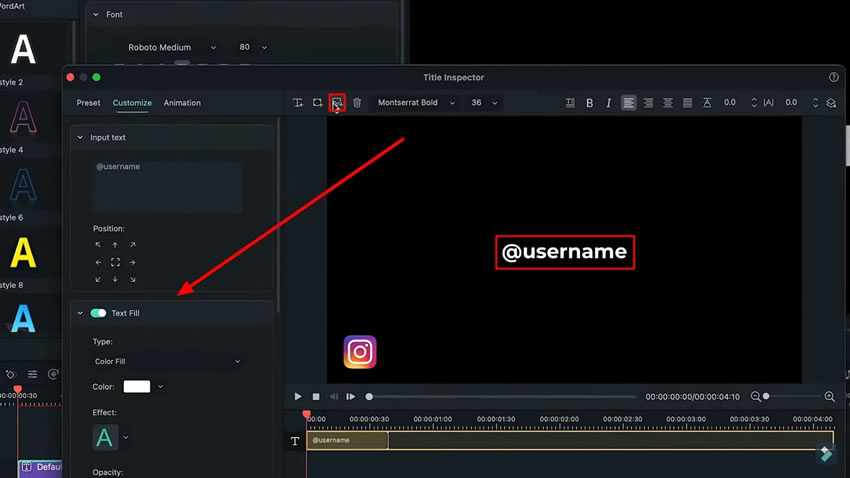
ไปที่แท็บ "Titles" จากด้านบนและลากไตเติลที่คุณต้องการเพิ่มไปยังไทม์ไลน์ หลังจากวางไว้บนเฟรมที่ต้องการแล้ว ให้ปรับระยะเวลาและเว้นช่วงประมาณหนึ่งวินาทีเพื่อสร้างพื้นที่สำหรับแอนิเมชันตอนจบของโลโก้โซเชียลมีเดีย ดับเบิลคลิกและไปที่การตั้งค่า "Advanced" มองหาตัวเลือกต่างๆ เพื่อปรับแต่งไตเติลและเพิ่มข้อความ และเปลี่ยนสีและขนาด
เนื่องจากนี่คือ เทมเพลตโซเชียลมีเดียส่วนล่าง ให้ป้อนชื่อผู้ใช้ของบัญชีโซเชียลมีเดียของคุณ คุณสามารถใช้ปุ่ม "Add Shape" เพื่อเพิ่มรูปทรงที่ต้องการเป็นพื้นหลังข้อความ ปิดการใช้งานตัวเลือก "Text Fill" และ "Shape Color" ในขณะที่เปลี่ยนสีของรูปทรงตามความต้องการ
คุณสามารถปรับขอบของรูปทรงโดยใช้จุดสีเหลืองที่อยู่บนขอบเขต เมื่อปรับแต่งขนาดของรูปทรงและโลโก้ที่เพิ่มแล้ว ให้เปลี่ยนสีของข้อความ ไปที่ตัวเลือก "Arrange Object" จากมุมบนขวาและเลือก "Move Forward One" เพื่อปรับเลเยอร์
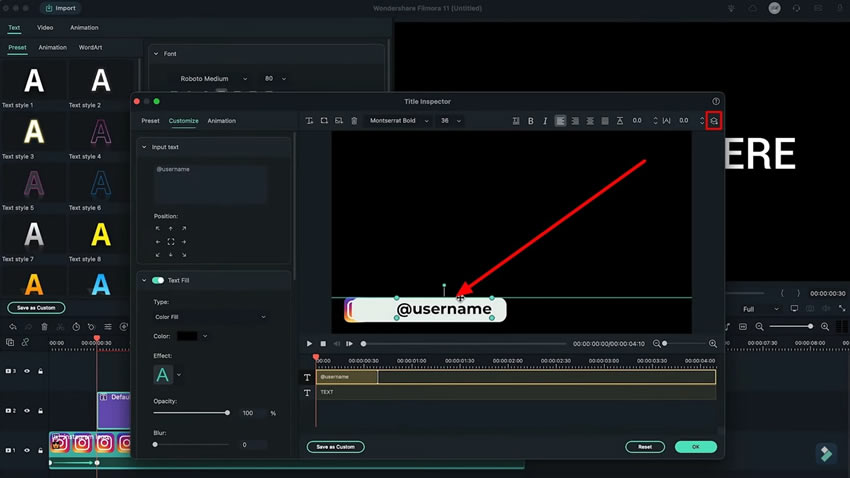
ย้ายเลเยอร์โลโก้ไปด้านบนไตเติลในไทม์ไลน์และดับเบิลคลิกเพื่อปรับตำแหน่งและขนาดของโลโก้ ไปที่ส่วน "Advanced" และลดระยะเวลาของเลเยอร์ไตเติลเป็นรูปทรงจากไทม์ไลน์ ไปที่แท็บ "Animation" และเลือกแอนิเมชันที่คุณต้องการเพิ่มเพื่อสร้างเอฟเฟกต์ที่ดี
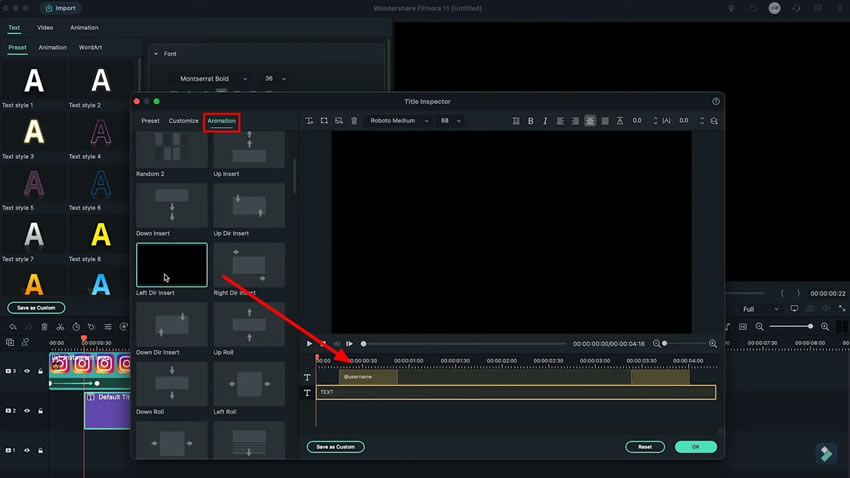
เมื่อเสร็จแล้ว คุณจะต้องสร้างแอนิเมชันโลโก้ตอนจบ สำหรับสิ่งนี้ ให้มองหาจุดที่แอนิเมชันข้อความสิ้นสุดและวางเพลย์เฮดของคุณบนเฟรมนั้น เมื่อดับเบิลคลิกโลโก้ ให้ไปที่แท็บ "Animation" และเพิ่มคีย์เฟรม ย้ายไปที่เฟรมสุดท้ายและเปลี่ยนตำแหน่งและความทึบแสงตามความต้องการ
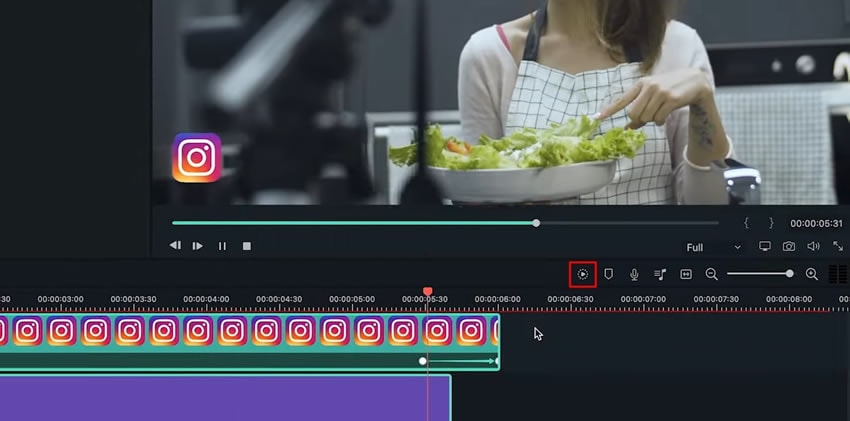
เมื่อคุณสร้าง โซเชียลมีเดียส่วนล่าง แล้ว ให้เพิ่มฟุตเทจของคุณและปรับตามความเหมาะสม ใช้บทช่วยสอนเดียวกันสำหรับการสร้างส่วนล่างสำหรับ Facebook และ Twitter เมื่อแก้ไขทั้งหมดเสร็จสิ้น ให้คลิกปุ่ม "Render Preview" เพื่อสรุปและส่งออกตามความเหมาะสม
ด้วยความช่วยเหลือจากบทช่วยสอนนี้โดยใช้ Wondershare Filmora คุณสามารถสร้างโซเชียลมีเดียส่วนที่สามในวิดีโอของคุณในรูปแบบต่างๆ ได้แล้ว ด้วยวิธีนี้ คุณสามารถเปลี่ยนเส้นทางการเข้าชมจากแพลตฟอร์มโซเชียลมีเดียหนึ่งไปยังอีกแพลตฟอร์มหนึ่งอย่างประหยัดต้นทุน คุณยังสามารถสร้างความน่าเชื่อถือของคุณโดยการปรากฏอยู่บนหลายแพลตฟอร์มผ่าน การสร้างส่วนล่าง Filmora


