
คู่มือวิธีการสร้างมิวสิควิดีโอเนื้อเพลง
วิดีโอเนื้อเพลงมีประโยชน์เสมอเมื่อเนื้อหาของคุณเข้าถึงผู้ชมทั่วโลก เรียนรู้วิธีเพิ่มเนื้อเพลงลงในวิดีโอของคุณด้วยความช่วยเหลือของ Wondershare Filmora


Key Steps of This Video Tutorial To Follow
Guide to using Filmora AI Tools
หลังจากกระบวนการติดตั้ง, เปิดตัว Wondershare Filmora บนพีซีของคุณ ถึงเพิ่มเนื้อเพลงลงในวิดีโอคุณจะต้องเริ่มงานของคุณบนแพลตฟอร์ม ซึ่งคุณต้องคลิกปุ่ม "โครงการใหม่" บนหน้าแรกของ Filmora จากนั้นนำเข้าเพลงจากคอมพิวเตอร์ของคุณไปยังแพลตฟอร์มโดยใช้ปุ่ม "นำเข้า" ลากและวางเพลงที่นำเข้าลงในไทม์ไลน์บนแทร็กเสียง
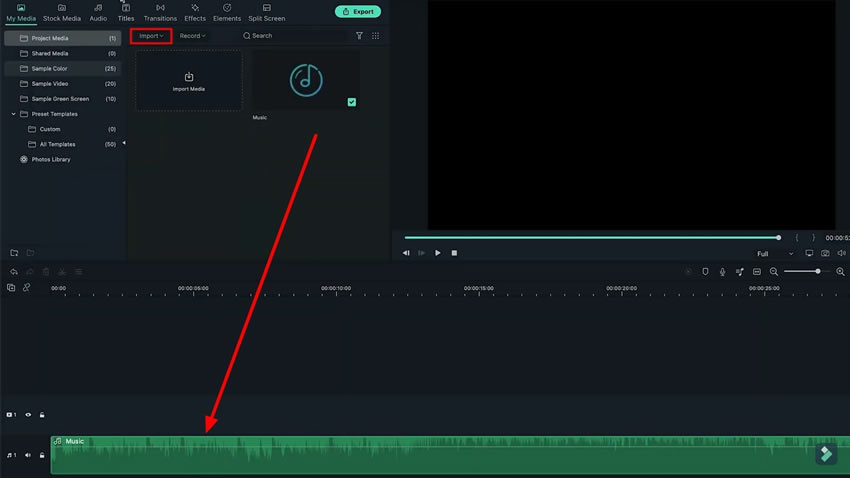
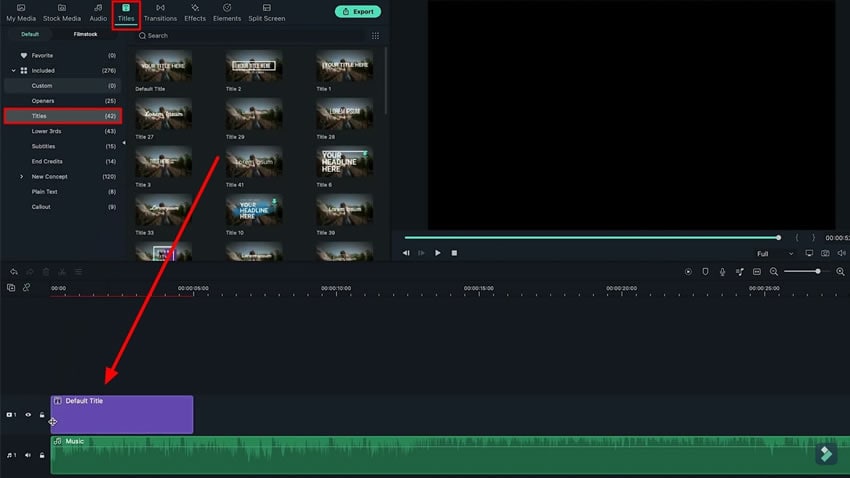
ไปที่แท็บ "ชื่อเรื่อง" และเข้าถึงหมวดหมู่ "ชื่อเรื่อง" ทางด้านซ้าย คุณจะเห็นชื่อที่หลากหลายบนหน้าจอ ซึ่งคุณสามารถเลือกตัวเลือกที่เหมาะสมสำหรับโครงการของคุณได้
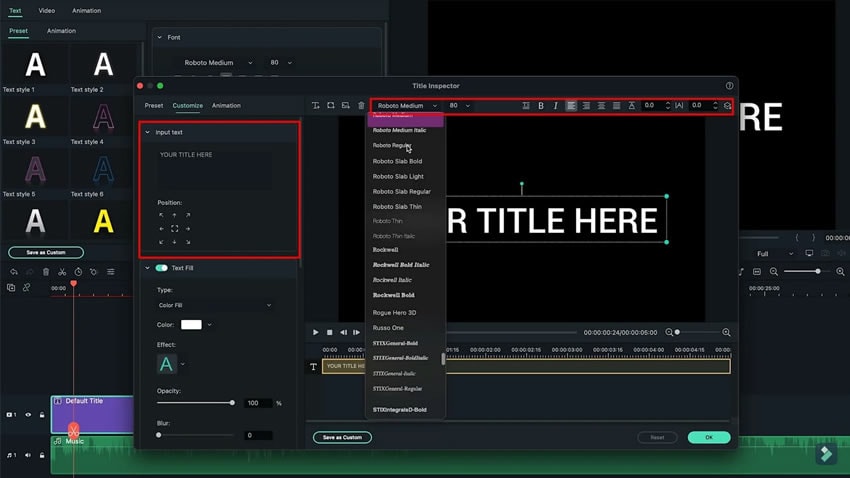
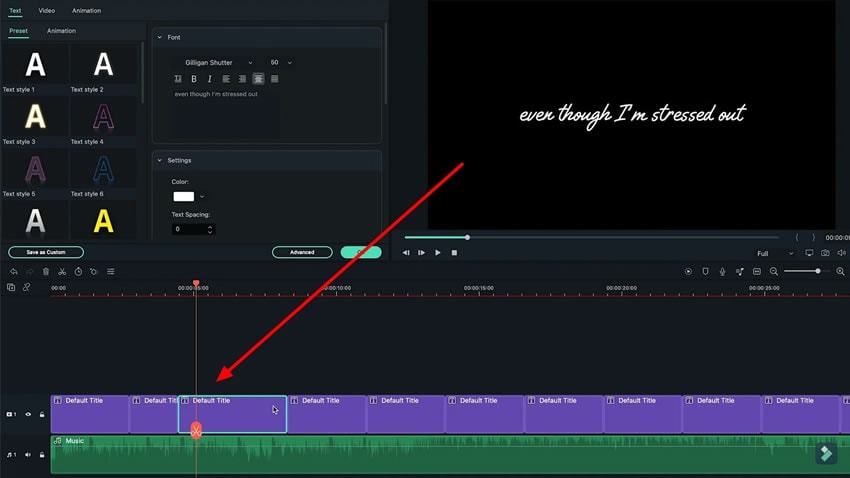
หลังจากเพิ่มชื่อเรื่องแล้ว ให้ดับเบิลคลิกที่ชื่อเรื่อง แล้วคุณจะเห็นตัวเลือกใหม่ปรากฏขึ้นที่ส่วนซ้ายของหน้าจอ ที่นั่น ที่มุมขวาล่างของหน้า ให้คลิกที่ตัวเลือก "ขั้นสูง" หน้าต่างใหม่จะเปิดขึ้นบนหน้าจอที่ให้คุณปรับแต่งข้อความได้ เช่น เพิ่มเนื้อเพลงที่คุณเลือกที่นั่น
ในแถวแนวนอนด้านบนของหน้านี้ คุณจะเห็นแท็บสามแท็บ ซึ่งคุณต้องเลือกแท็บ "ปรับแต่ง" ด้วยตัวเลือกที่มีให้คุณสามารถปรับและเพิ่มเนื้อเพลงได้ตามความต้องการของคุณ นอกจากนี้ คุณยังสามารถเปลี่ยนสไตล์แบบอักษร สี ขนาด ตัวเลือกระยะห่าง และข้อความตัวหนาและตัวเอียงได้
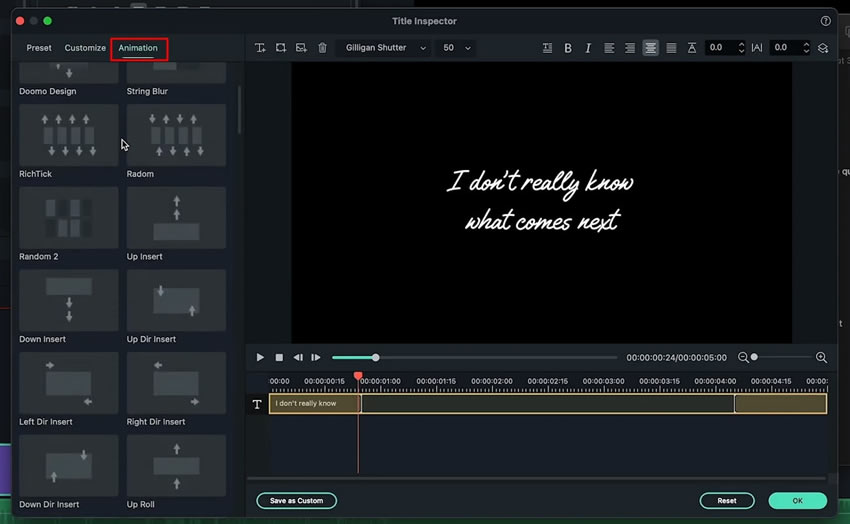
หลังจากปรับแต่งแล้ว ให้ไปที่แท็บ "ภาพเคลื่อนไหว" ถัดจากแท็บ "ปรับแต่ง" จากนั้นคุณสามารถเพิ่มแอนิเมชั่นที่คุณคิดว่าจะเข้ากับเนื้อเพลงและแนวเพลงของเพลงได้
ตอนนี้ไปที่ไทม์ไลน์ที่คุณเพิ่มชื่อเรื่อง คลิกขวาที่ชื่อเรื่องและทำสำเนาให้ได้มากเท่ากับเนื้อเพลงของคุณ เปลี่ยนชื่อของแท็บชื่อทั้งหมดที่คุณคัดลอกในไทม์ไลน์โดยเพิ่มหนึ่งบรรทัดจากเนื้อเพลงในแต่ละแท็บ ปรับระยะเวลาของแต่ละแท็บตามระยะเวลาของเนื้อเพลง
หลังจากแก้ไขและตั้งค่าระยะเวลาของเนื้อเพลงแล้ว ก็ถึงเวลาเพิ่มเอฟเฟกต์ให้กับวิดีโอของคุณ ไปที่แท็บ "เอฟเฟกต์" บนแถวแนวนอนด้านบนและค้นหาประเภทของเอฟเฟกต์ที่คุณต้องการเพิ่ม ลากเอฟเฟกต์ที่คุณค้นหาแล้วเพิ่มลงในไทม์ไลน์ คุณสามารถเพิ่มเอฟเฟกต์ได้มากกว่าหนึ่งรายการผ่านกระบวนการเดียวกันโดยเพิ่มเอฟเฟกต์เหล่านั้นลงในไทม์ไลน์
หลังจากเพิ่มเอฟเฟกต์แล้ว ให้ปรับระยะเวลาของเอฟเฟกต์ตามเวลาของวิดีโอเนื้อเพลง คุณสามารถเพิ่มหรือลดความเข้มของเอฟเฟกต์ได้โดยดับเบิลคลิกที่เอฟเฟกต์

ตอนนี้ ดูตัวอย่างวิดีโอของคุณโดยคลิกปุ่มเล่นด้านล่างหน้าจอวิดีโอ ดูว่าคุณต้องการปรับหรือเปลี่ยนแปลงอะไรหรือไม่ หลังจากดูตัวอย่างแล้ว ให้คลิกไอคอนลูกศรเพื่อส่งออกวิดีโอของคุณ เมื่อคุณคลิกปุ่ม "ส่งออก" คุณจะได้รับตัวเลือกมากมาย เช่น เปลี่ยนชื่อวิดีโอของคุณหรือแชร์ หลังจากเลือกตัวเลือกของคุณแล้ว ให้ส่งออกวิดีโอเพื่อรับผลลัพธ์สุดท้าย
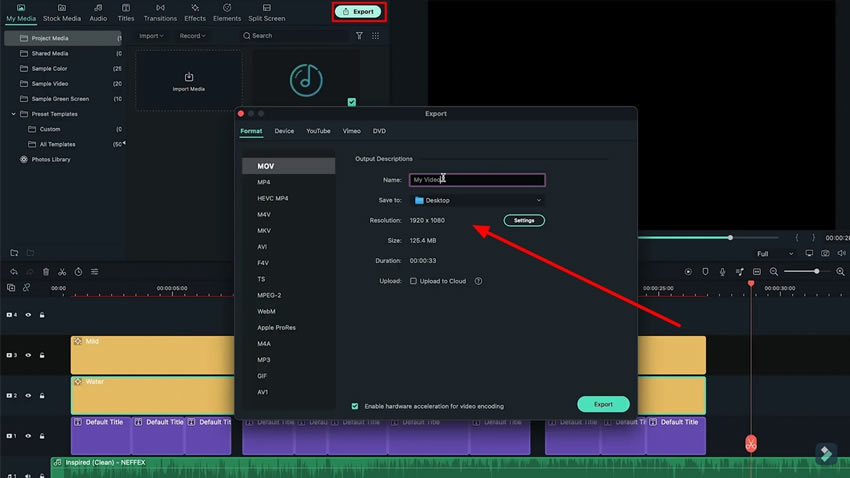
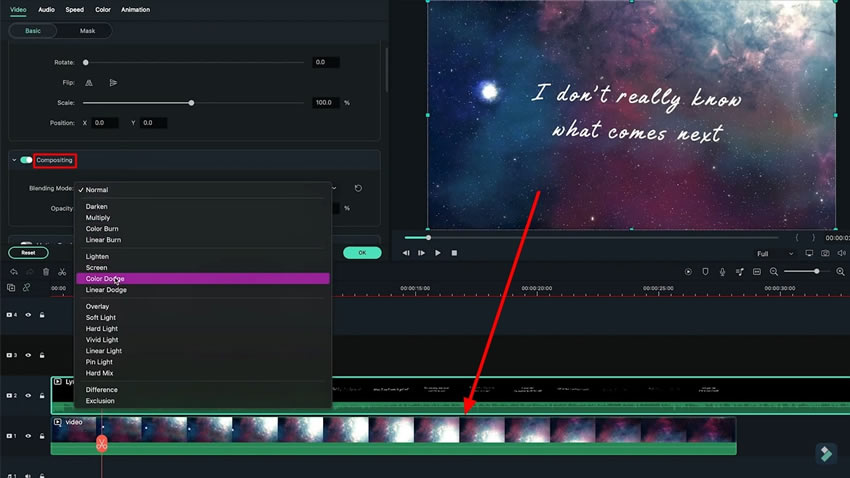
หลังจากส่งออกวิดีโอแล้ว ให้นำเข้ากลับไปยัง Filmora เป็นโปรเจ็กต์ใหม่ เพิ่มวิดีโอพื้นหลังลงในไทม์ไลน์และเพิ่มวิดีโอเนื้อเพลงหรือวิดีโอที่นำเข้ามาด้านบนในแทร็กอื่น โดยการดับเบิลคลิกที่วิดีโอเนื้อเพลงหรือวิดีโอที่นำเข้า คุณสามารถเปลี่ยนและปรับตัวเลือก "การประกอบ" ของวิดีโอได้ ในที่สุดคุณก็เสร็จแล้ว และคุณสามารถส่งออกขั้นสุดท้ายของคุณได้เนื้อเพลง วิดีโอ.
Filmora เป็นหนึ่งในซอฟต์แวร์ตัดต่อวิดีโอที่ดีที่สุดที่ช่วยให้คุณสร้างวิดีโอที่หลากหลายได้อย่างรวดเร็ว เมื่อสร้างวิดีโอเนื้อเพลง คุณไม่จำเป็นต้องผ่านทุกเฟรม แต่ Filmora กลับมีฟังก์ชันชั้นยอดที่ทำให้ง่ายต่อการสร้างวิดีโอเนื้อเพลง.


