


การแชร์วิดีโอบน WhatsApp เป็นวิธีที่ยอดเยี่ยมในการเชื่อมต่อกับผู้ชมของคุณ ไม่ว่าจะเป็นการอัปเดตสั้นๆ ช่วงเวลาส่วนตัว หรือข้อความส่งเสริมการขาย วิดีโอจะดึงดูดความสนใจ อย่างไรก็ตาม WhatsApp กำหนดอัตราส่วนภาพและความยาวของวิดีโอที่แน่นอน ทำให้ยากต่อการแชร์สิ่งที่คุณต้องการอย่างแท้จริง นี่คือเหตุผลที่การปรับขนาดวิดีโอของคุณมีความสำคัญมาก เนื่องจากช่วยให้คุณแชร์เนื้อหาโดยไม่สูญเสียผลกระทบ
บทความนี้จะช่วยคุณค้นหาวิธีที่ดีที่สุดในการปรับขนาดวิดีโอสำหรับขนาดสถานะ WhatsApp ไม่ว่าคุณจะใช้เครื่องมือออนไลน์หรือซอフต์แวร์บนเดสก์ท็อป วิธีการเหล่านี้จะทำให้วิดีโอของคุณเหมาะสมกับกฎของ WhatsApp
ส่วนที่ 1. เครื่องมือออนไลน์สำหรับปรับขนาดไฟล์วิดีโอให้สมบูรณ์แบบสำหรับขนาดสถานะ WhatsApp
เครื่องมือออนไลน์เป็นวิธีที่รวดเร็วและปราศจากความยุ่งยากในการปรับขนาดวิดีโอ และเหมาะสำหรับผู้ใช้ที่ต้องการผลลัพธ์รวดเร็วโดยไม่ต้องติดตั้งซอฟต์แวร์ แพลตฟอร์มเหล่านี้มีคุณสมบัติที่ใช้งานง่าย ช่วยให้คุณปรับขนาดวิดีโอ ความละเอียด และความยาวได้ในไม่กี่ขั้นตอน
เปรียบเทียบเครื่องมือออนไลน์ชั้นนำสำหรับการปรับขนาดวิดีโอ
ก่อนที่จะสำรวจเครื่องมือออนไลน์ต่างๆ สำหรับการปรับขนาดวิดีโออย่างละเอียด เราได้สรุปรายละเอียดเพื่อให้การเลือกง่ายขึ้น:
| เกณฑ์ | Kapwing | Video Candy | Adobe Express | Clideo |
| ราคา | Pro: $16 ต่อเดือน Business: $50 ต่อเดือน |
ฟรี | Premium: $9.99 ต่อเดือน Teams: $7.99 ต่อเดือน |
รายเดือน: $9 ต่อเดือน รายปี: $6 ต่อเดือน |
| ความง่ายในการใช้งาน | อินเทอร์เฟซที่เรียบง่าย | ใช้งานง่าย | ใช้งานง่าย | ใช้งานยาก |
| รองรับหลายรูปแบบ | ||||
| ขนาดที่ปรับแต่งได้ | ||||
| ความเร็ว | ปานกลาง | เร็ว | ปานกลาง | ช้า |
| คุณสมบัติเพิ่มเติม | ตัวแก้ไขเสียง, Text-to-Speech, ตัวสร้างคำบรรยาย | รวมวิดีโอ, บีบอัดวิดีโอ, ตัวแปลงวิดีโอ | รวมวิดีโอ, แปลงวิดีโอเป็น MP4, เพิ่มคำบรรยาย |
ตัดวิดีโอ, สร้างมีม, เพิ่มคำบรรยาย |
|
แสดงเพิ่มเติม
แสดงน้อยลง
|
||||
การเปรียบเทียบนี้เน้นจุดแข็งและจุดอ่อนของแต่ละเครื่องมือในแง่ของคุณสมบัติหลัก โดยการดูตาราง คุณสามารถประเมินปัจจัยต่างๆ เช่น ความง่ายในการใช้งาน รูปแบบ และคุณสมบัติเพิ่มเติม ช่วยให้คุณเลือกเครื่องมือที่ดีที่สุดสำหรับความต้องการในการปรับขนาดเฉพาะของคุณ
1. Kapwing
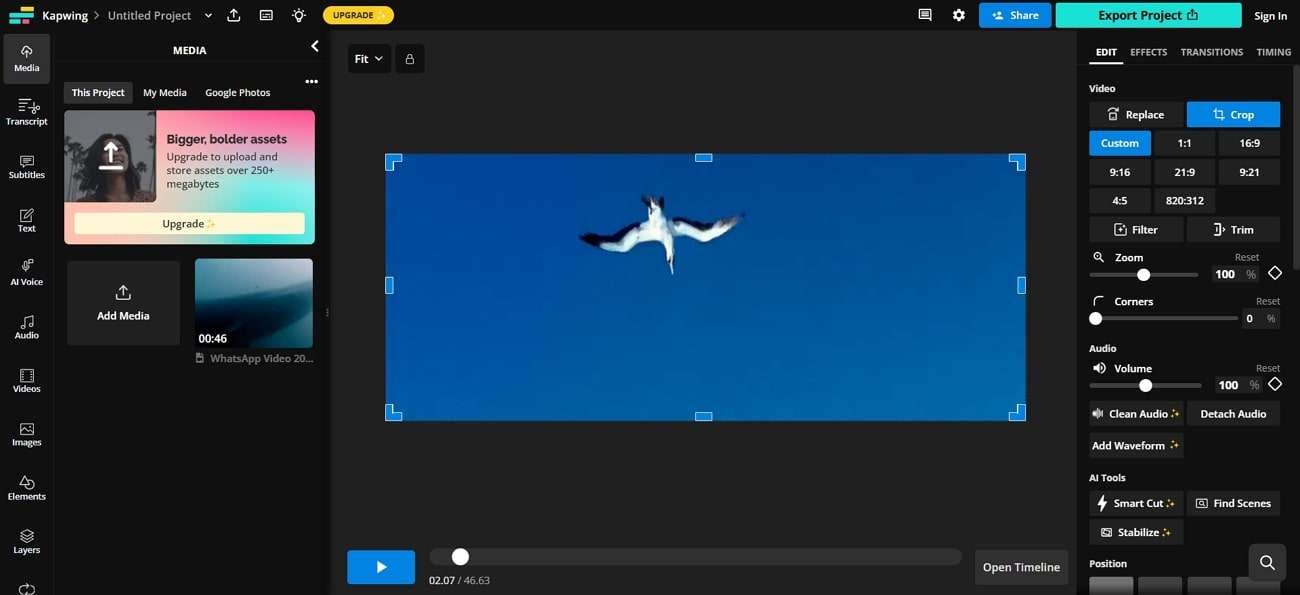
Kapwing เป็นโปรแกรมแก้ไขวิดีโอที่ทรงพลังซึ่งช่วยให้ผู้ใช้ปรับขนาดวิดีโอได้ด้วยการคลิกเพียงไม่กี่ครั้ง อัตราส่วนภาพที่ตั้งไว้ล่วงหน้าทำให้การปรับวิดีโอสำหรับแพลตฟอร์มต่างๆ เช่น WhatsApp, Instagram และ TikTok ง่ายขึ้น นอกจากนี้ คุณสามารถระบุขนาดที่กำหนดเองเพื่อให้เหมาะสมกับความต้องการเฉพาะ นอกจากนี้ Kapwing รองรับตัวเลือกการอัปโหลดหลายรูปแบบ รวมถึงการอัปโหลดโดยตรงจากอุปกรณ์ของคุณ การวาง URL วิดีโอ และการผสานรวมคลาวด์
คุณสมบัติหลัก
- คุณสมบัติ "Fill and Crop" ปรับขนาดวิดีโอตามอัตราส่วนภาพที่เลือกโดยการครอปวิดีโอตามความจำเป็นเพื่อให้พอดีกับเฟรม
- Kapwing ช่วยให้ผู้ใช้มุ่งเน้นไปที่ผู้พูดที่ใช้งานอยู่ในวิดีโอในขณะที่ปรับขนาดเฟรม
- คุณสมบัติ "Fit to Center" ทำให้มั่นใจว่าวิดีโอทั้งหมดจะพอดีกับเฟรมที่เลือกโดยไม่ต้องครอป
- หลังจากปรับขนาด ผู้ใช้สามารถแก้ไขหรือดาวน์โหลดวิดีโอบนแพลตฟอร์มต่างๆ ได้ต่อ
- นอกจากการปรับขนาด คุณยังสามารถตัดวิดีโอเพื่อลดความยาวได้
- ในเวอร์ชันฟรี ผู้ใช้สามารถส่งออกวิดีโอที่มีความยาวสูงสุด 4 นาทีเท่านั้น
2. Video Candy
ตามชื่อที่แนะนำ Video Candy เป็นแพลตฟอร์มที่ออกแบบมาโดยเฉพาะสำหรับการแก้ไขวิดีโอ ตอบสนองความต้องการในการแก้ไขวิดีโอที่แตกต่างกัน ช่วยให้คุณปรับขนาดวิดีโอสำหรับ WhatsApp โดยไม่กระทบต่อคุณภาพ นอกจากนี้ ผู้ใช้สามารถปิดเสียงวิดีโอในขณะที่ปรับขนาด โดยมีตัวเลือกการปรับแต่งเพิ่มเติมสำหรับเนื้อหาของพวกเขา
คุณสมบัติหลัก
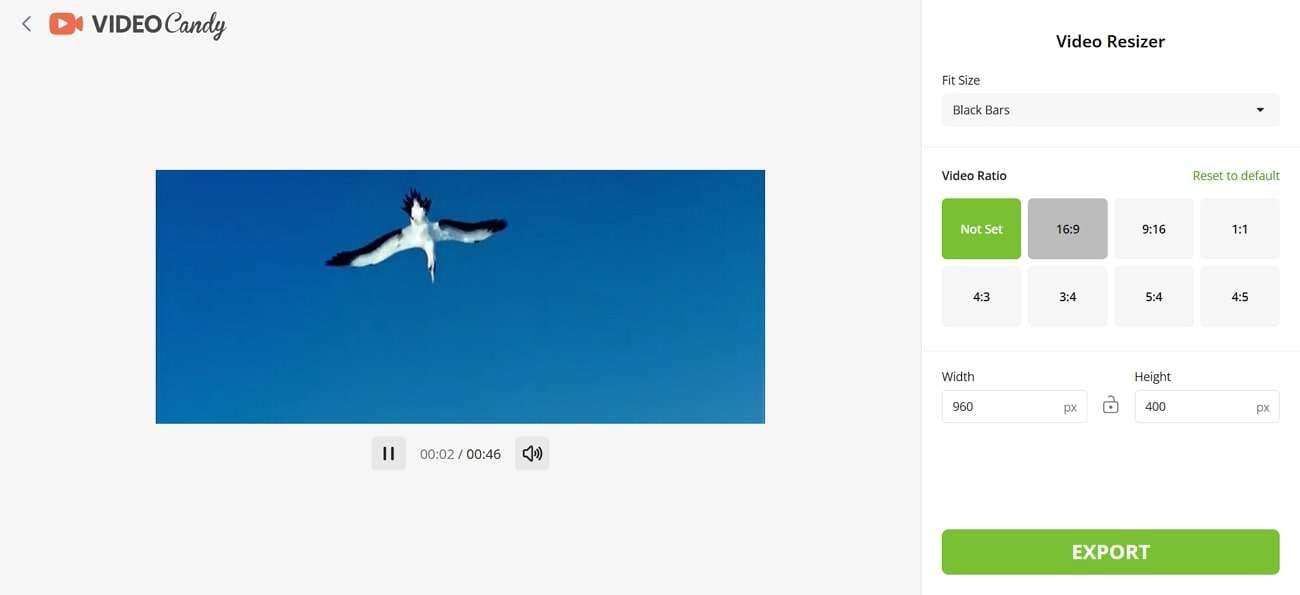
- คุณสามารถปรับความกว้างและความสูงของวิดีโอด้วยตนเองโดยการป้อนค่าพิกเซลที่ต้องการ
- ผู้ใช้สามารถเลือกตัวเลือก fit-size เช่น การเพิ่มแถบสีดำ เพื่อรักษาอัตราส่วนภาพ
- Video Candy ช่วยให้คุณเลือกจากอัตราส่วนภาพต่างๆ เช่น 4:3 และ 16:9
- หลังจากปรับขนาด แพลตฟอร์มจะแสดงตัวอย่างวิดีโอเพื่อให้คุณตรวจสอบผลลัพธ์ก่อนส่งออก
- เมื่อวิดีโอได้รับการปรับขนาดแล้ว ผู้ใช้สามารถส่งออกวิดีโอโดยใช้ขนาดและอัตราส่วนภาพที่เลือก
- วิดีโอที่ปรับขนาดแล้วที่ดาวน์โหลดจะมีลายน้ำเพิ่มเข้ามา
3. Adobe Express
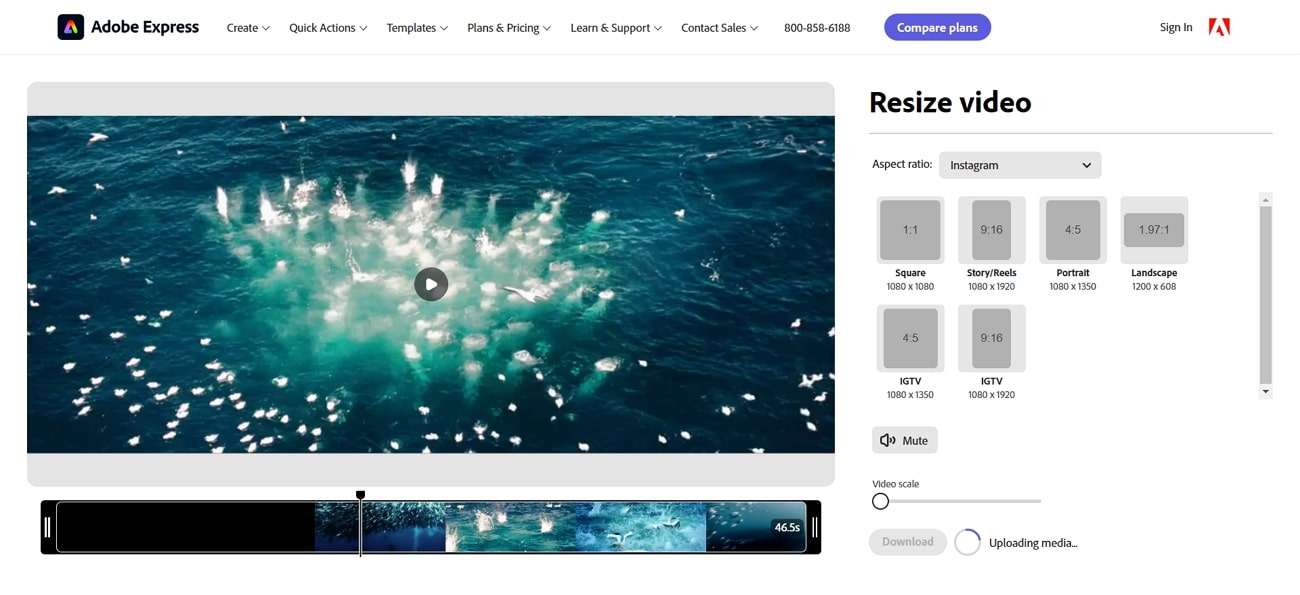
เครื่องมือออนไลน์ฟรีนี้ช่วยให้คุณปรับขนาดวิดีโอและปรับแต่งสำหรับแพลตฟอร์มต่างๆ Adobe Express มีขนาดที่ตั้งไว้ล่วงหน้าหลากหลายที่ปรับแต่งสำหรับแพลตฟอร์มต่างๆ ทำให้มั่นใจว่าวิดีโอของคุณได้รับการปรับให้เหมาะสมอย่างสมบูรณ์แบบสำหรับปลายทางโซเชียลมีเดียต่างๆ หากอัตราส่วนภาพที่มีอยู่ไม่ตรงตามความต้องการของคุณ คุณยังสามารถป้อนขนาดที่กำหนดเองสำหรับวิดีโอได้
คุณสมบัติหลัก
- Adobe Express มีแถบเลื่อนสเกลวิดีโอเพื่อปรับและจัดวางวิดีโอของคุณให้อยู่กึ่งกลางหลังจากปรับขนาด
- เครื่องมือนี้สามารถปรับขนาดวิดีโอในรูปแบบใดก็ได้ รวมถึง MP4, MOV และอื่นๆ
- บรรณาธิการยังสามารถปรับขนาดวิดีโอของพวกเขาโดยใช้เครื่องมือครอป
- แผนฟรีไม่เพิ่มลายน้ำลงในวิดีโอที่ปรับขนาดขั้นสุดท้าย
- วิดีโอที่มีความยาวสูงสุด 1 ชั่วโมงสามารถปรับขนาดได้ โดยมีความยืดหยุ่นในการแก้ไข
- มีเพียงวิดีโอที่มีขนาดไม่เกิน 1 GB เท่านั้นที่สามารถปรับขนาดด้วย Adobe Express
4. Clideo
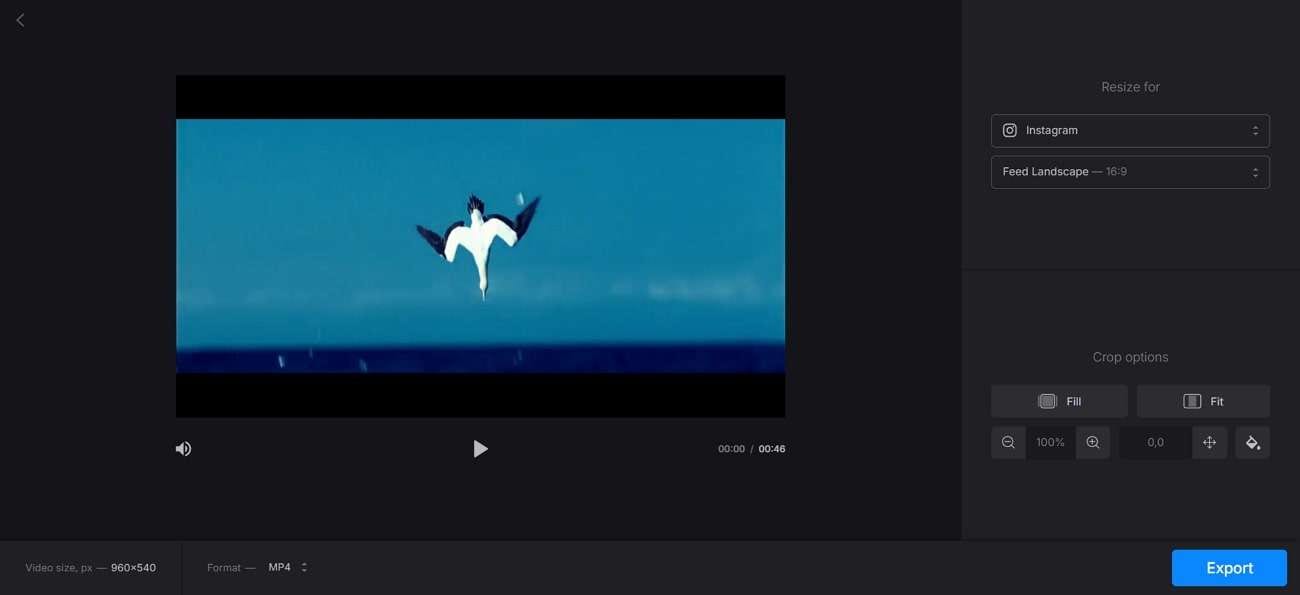
Clideo เป็นแพลตฟอร์มแก้ไขวิดีโอที่มีเครื่องมือต่างๆ สำหรับการแก้ไขและปรับขนาดวิดีโอสำหรับ WhatsApp การผสานรวมกับบริการคลาวด์ช่วยให้อัปโหลดวิดีโอและเข้าถึงจากที่เก็บข้อมูลคลาวด์ได้อย่างรวดเร็ว ทำให้กระบวนการแก้ไขวิดีโอคล่องตัวขึ้น นอกจากนี้ Clideo ยังให้ผู้ใช้ปรับวิดีโอให้พอดีกับเฟรมที่เลือกหรือเติมเฟรมอย่างสมบูรณ์ โดยให้ความยืดหยุ่นในการปรับขนาด
คุณสมบัติหลัก
- เครื่องมือนี้ช่วยให้ผู้ใช้เพิ่มสีให้กับแถบที่ปรากฏที่ด้านข้างของวิดีโอหลังจากปรับขนาด
- การใช้ฟังก์ชันซูม คุณสามารถปรับเฟรมของวิดีโอเพื่อการวางตำแหน่งที่ดีขึ้น
- ผู้ใช้ยังสามารถเลื่อนวิดีโอไปทางซ้ายหรือขวาเพื่อจัดวางให้อยู่ในเฟรมได้อย่างสมบูรณ์แบบ
- Clideo มีการรองรับข้ามแพลตฟอร์ม ช่วยให้ผู้ใช้แก้ไขวิดีโอในอุปกรณ์และระบบปฏิบัติการต่างๆ ได้
- ขณะปรับขนาด คุณสามารถแปลงวิดีโอเป็นรูปแบบไฟล์วิดีโอได้สูงสุด 20 รูปแบบ
- การส่งออกวิดีโอบน Clideo อาจช้า โดยเฉพาะกับไฟล์ขนาดใหญ่หรือการตั้งค่าความละเอียดสูง
ส่วนที่ 2. วิธีปรับขนาดไฟล์วิดีโอสำหรับขนาดสถานะ WhatsApp บน Windows และ Mac
แม้ว่าเครื่องมือออนไลน์สำหรับปรับขนาดวิดีโอสำหรับ WhatsApp จะเป็นวิธีแก้ปัญหาที่เร็วที่สุด แต่ก็มาพร้อมกับข้อเสียบางประการ วิธีการเหล่านี้อาจช้า โดยเฉพาะเมื่อจัดการกับไฟล์ขนาดใหญ่ นอกจากนี้ เครื่องมือออนไลน์หลายตัวมีข้อจำกัดเกี่ยวกับขนาดไฟล์ การรองรับรูปแบบ หรือความจำเป็นในการใช้เวอร์ชันพรีเมียมเพื่อเข้าถึงคุณสมบัติขั้นสูงเพิ่มเติม สำหรับผู้ที่กำลังมองหาโซลูชันบนเดสก์ท็อปที่เชื่อถือได้Wondershare Filmoraเป็นมากกว่าแค่เครื่องมือปรับขนาดอย่างง่าย
ด้วยความสามารถในการปรับอัตราส่วนวิดีโอ เช่น 9:16, 4:3 และอื่นๆ สามารถพึ่งพาตัวเลือกAuto Reframeที่มุ่งเน้นไปที่เนื้อหาที่สำคัญของคลิป นอกจากนี้ เครื่องมือครอปสามารถใช้เพื่อตัดส่วนที่ไม่จำเป็นของวิดีโอและปรับให้เป็นขนาดที่ต้องการ เราจะแนะนำคุณผ่านทั้งสองวิธีเพื่อช่วยให้คุณบรรลุความสมบูรณ์แบบในการปรับขนาดวิดีโอสำหรับสถานะ WhatsApp:
 ดาวน์โหลดอย่างปลอดภัย
วิธีที่ 1. ปรับขนาดวิดีโอด้วย Auto-Reframe
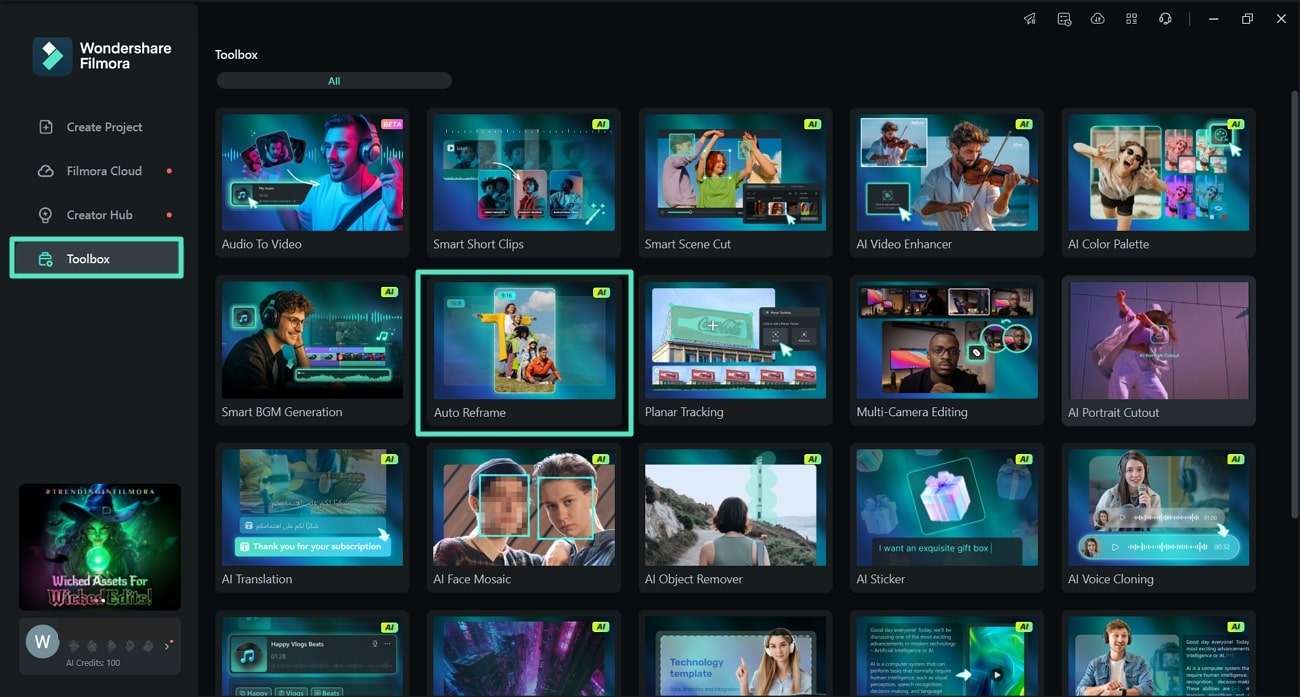
ขั้นตอนที่ 1. เข้าถึงคุณสมบัติ Auto Reframe
เข้าถึงหน้าหลักของ Filmora และไปที่ "Toolbox" ที่แผงด้านซ้ายเพื่อเลือกคุณสมบัติ "Auto Reframe" หลังจากนั้น
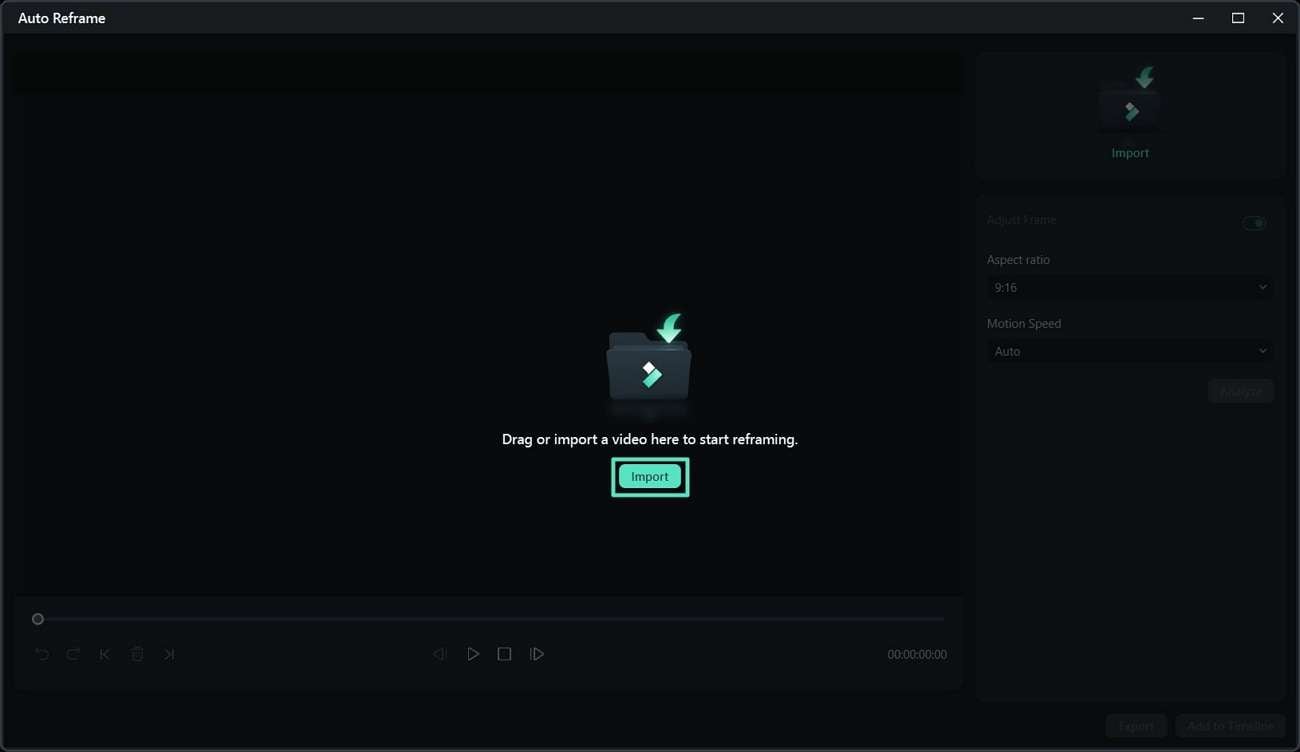
ขั้นตอนที่ 2. เริ่มการปรับขนาดหลังจากนำเข้าวิดีโอไปยังไทม์ไลน์
เมื่อไปถึงหน้าต่าง "Auto Reframe" ให้คลิกปุ่ม "Import" และเพิ่มวิดีโอที่คุณต้องการปรับขนาด
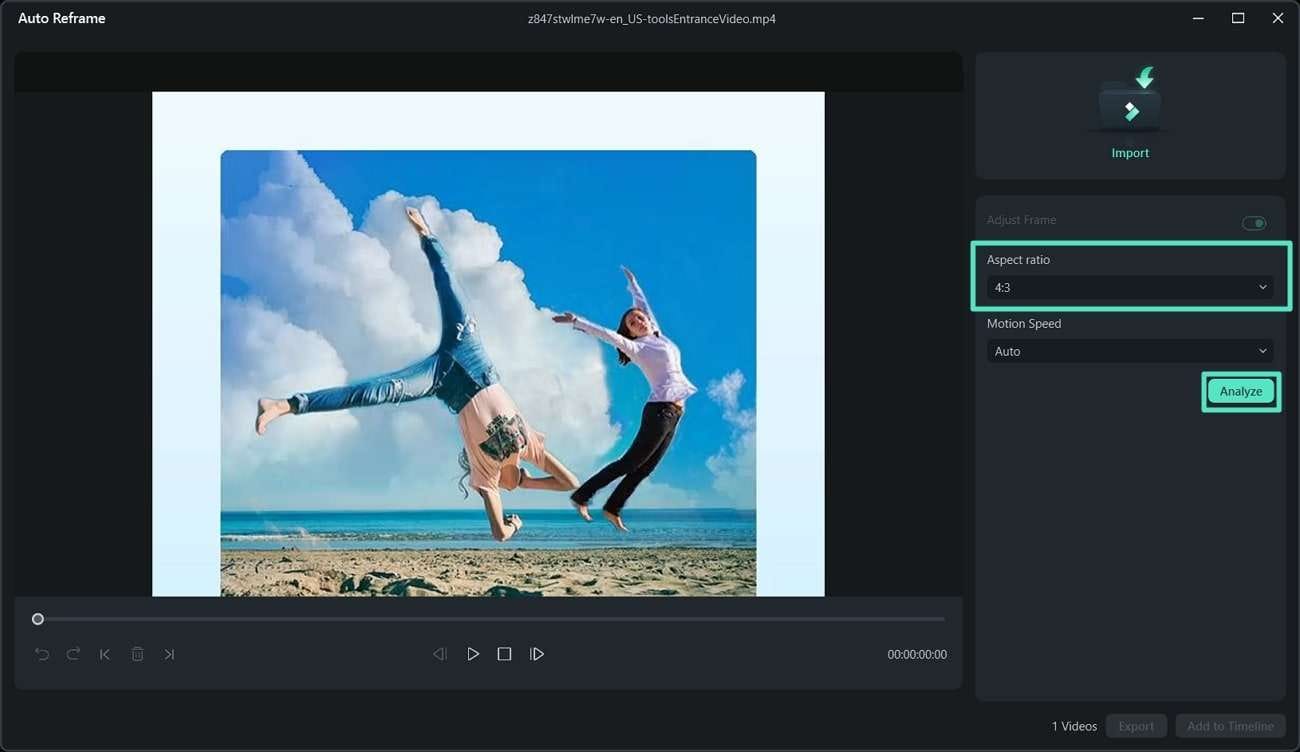
ขั้นตอนที่ 3. เลือกอัตราส่วนภาพ WhatsApp
เมื่อเพิ่มวิดีโอแล้ว ไปที่แผงด้านขวาและเลือกขนาด "4:3" จากเมนูแบบเลื่อนลง "Aspect Ratio" หลังจากเลือกอัตราส่วนภาพแล้ว ให้แตะปุ่ม "Analyze" เพื่อเริ่มการปรับเฟรมใหม่
 ดาวน์โหลดอย่างปลอดภัย
วิธีที่ 2. ปรับขนาดวิดีโอโดยใช้ Crop และ Zoom
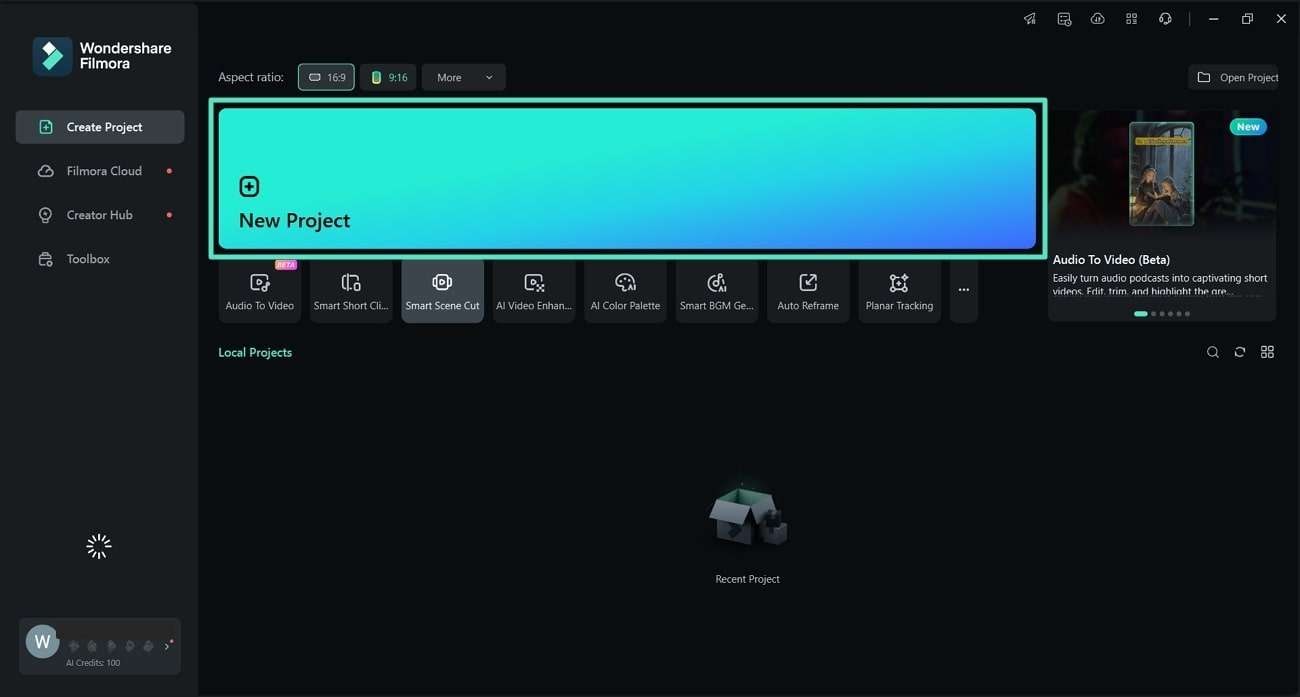
ขั้นตอนที่ 1. สร้างโปรเจ็กต์ใหม่
เริ่มต้นกระบวนการโดยเปิด Filmora และคลิกปุ่ม "New Project" เพื่อเข้าสู่อินเทอร์เฟซการแก้ไขของเครื่องมือ
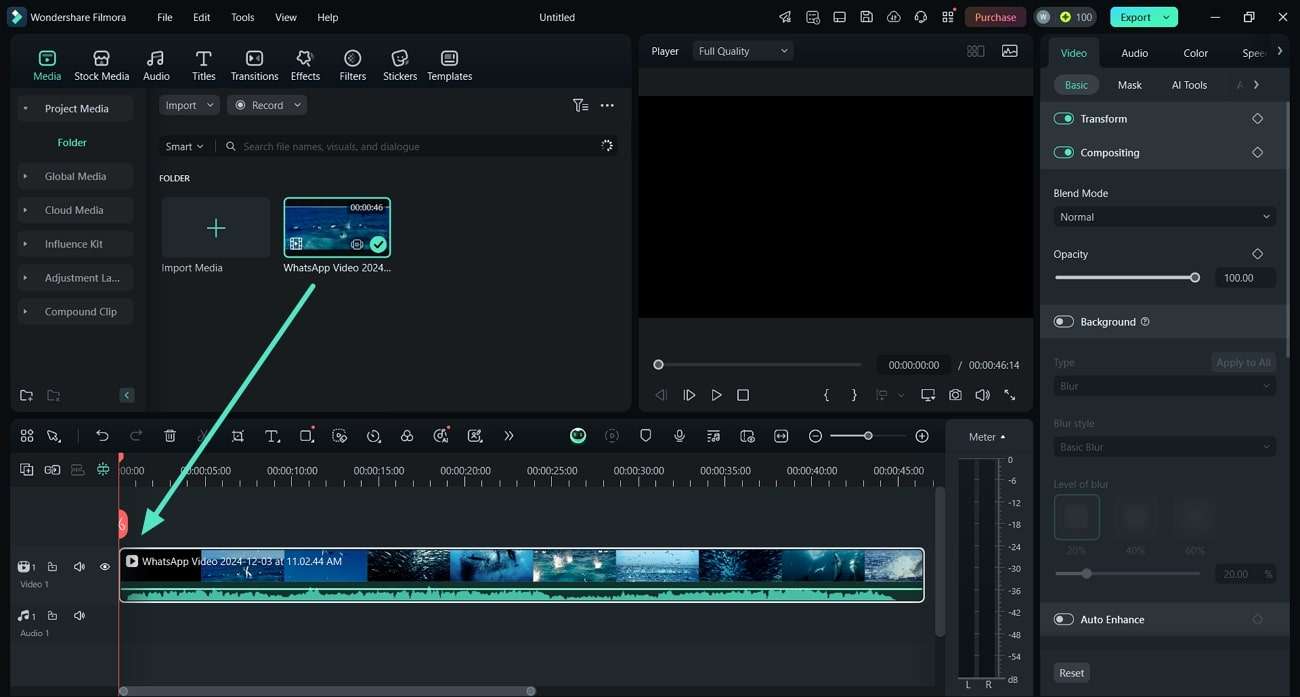
ขั้นตอนที่ 2. นำเข้าวิดีโอ WhatsApp และลากไปยังไทม์ไลน์
เมื่อไปถึงอินเทอร์เฟซการแก้ไข ให้กดปุ่ม "Import" เพื่อเพิ่มวิดีโอที่คุณต้องการปรับขนาด หลังจากเพิ่มวิดีโอแล้ว ให้ลากและวางลงในไทม์ไลน์เพื่อดำเนินการต่อไป
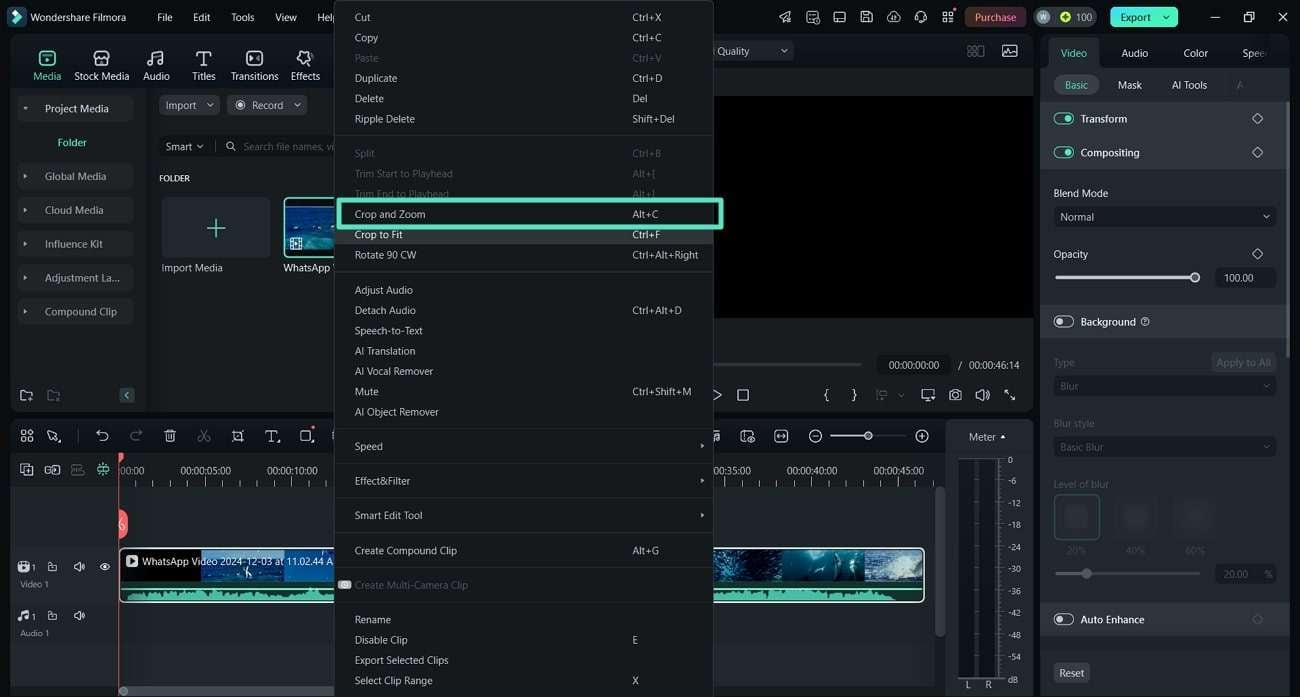
ขั้นตอนที่ 3 เลือกฟีเจอร์ Crop และ Zoom
ดำเนินการต่อโดยคลิกขวาที่วิดีโอบนไทม์ไลน์และเลือกฟีเจอร์ "Crop and Zoom" เพื่อเปิดเมนูที่คุณสามารถปรับขนาดได้
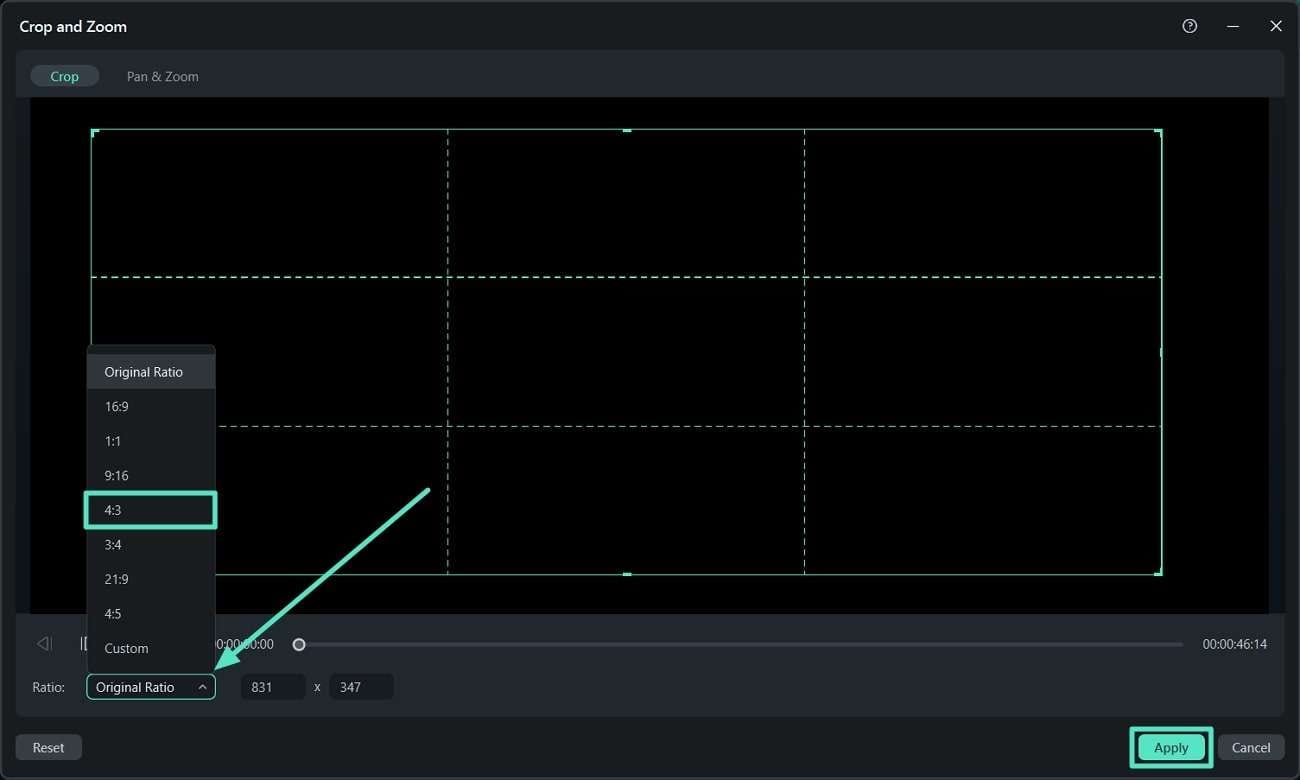
ขั้นตอนที่ 4 กำหนดค่าพื้นที่ Crop สำหรับวิดีโอ WhatsApp
ในแผง "Crop and Zoom" ขยายเมนู "Ratio" และเลือก "4:3" นอกจากนี้คุณสามารถปรับขนาดวิดีโอได้โดยการลากมุมของสี่เหลี่ยม เมื่อคุณปรับขนาดเสร็จแล้ว ให้กดปุ่ม "Apply" เพื่อบันทึกการตั้งค่าของคุณ
สรุป
โดยสรุปแล้ว การปรับขนาดวิดีโอให้เหมาะกับขนาดสเตตัส WhatsApp เป็นสิ่งสำคัญสำหรับการแชร์เนื้อหาที่น่าสนใจ มีเครื่องมือออนไลน์หลากหลายสำหรับปรับขนาดวิดีโอ อย่างไรก็ตาม สำหรับความสามารถในการแก้ไขที่ครอบคลุมมากขึ้น ซอฟต์แวร์เดสก์ท็อปอย่าง Wondershare Filmora โดดเด่นด้วยฟีเจอร์ขั้นสูง เช่น auto reframe และเครื่องมือครอปแบบแมนนวล สิ่งเหล่านี้ช่วยให้สามารถปรับแต่งอย่างแม่นยำและได้ผลลัพธ์ที่มีคุณภาพระดับมืออาชีพ ทำให้มั่นใจได้ว่าวิดีโอของคุณได้รับการปรับให้เหมาะสมอย่างสมบูรณ์แบบสำหรับ WhatsApp หรือแพลตฟอร์มอื่นๆ