



สร้างวิดีโอคุณภาพสูง - Wondershare Filmora
โปรแกรมตัดต่อวิดีโอ YouTube ที่ง่ายและทรงพลัง
มีเอฟเฟกต์วิดีโอและเสียงให้เลือกมากมาย
มีบทเรียนการใช้งานอย่างละเอียดโดยช่องทางอย่างเป็นทางการ
การดูวิดีโอบน YouTube เป็นประสบการณ์ที่น่าตื่นเต้น แต่ปัญหาวิดีโอ YouTube บิดเบือนอาจสร้างความรำคาญได้ หากคุณไม่รู้วิธีแก้ไข เราจะมาดูปัจจัยที่ทำให้วิดีโอ YouTube บิดเบือนและวิธีแก้ไขปัญหาเหล่านี้
อะไรเป็นสาเหตุให้ YouTube บิดเบือน?
สิ่งต่าง ๆ หลายอย่างสามารถทำให้ YouTube บิดเบือนทางสังคม ได้แก่:
1. ประสิทธิภาพของฮาร์ดแวร์ต่ำ
การพบวิดีโอ YouTube ที่มีปัญหาสีเขียวและบิดเบือนอาจสร้างความรำคาญ อาจเกิดจากประสิทธิภาพฮาร์ดแวร์ของคอมพิวเตอร์ต่ำ เมื่อใช้คอมพิวเตอร์ของคุณ จะมีช่วงเวลาหนึ่งที่มันทำงานไม่ปกติและช้าลง การเปิดหลายแอปพร้อมกันจะส่งผลต่อความเร็ว เพราะแต่ละแอปจะมีหน่วยความจำน้อยลง แอปที่เปิดพร้อมกันมากเท่าไร คอมพิวเตอร์ก็จะช้าลงเท่านั้น
ไวรัส สปายแวร์ และมัลแวร์ ยังสามารถตรวจสอบกิจกรรมและควบคุมคอมพิวเตอร์ของคุณ ทำให้เกิดปัญหาต่าง ๆ ที่ลดประสิทธิภาพการทำงาน
2. ไดรเวอร์กราฟิกเก่า
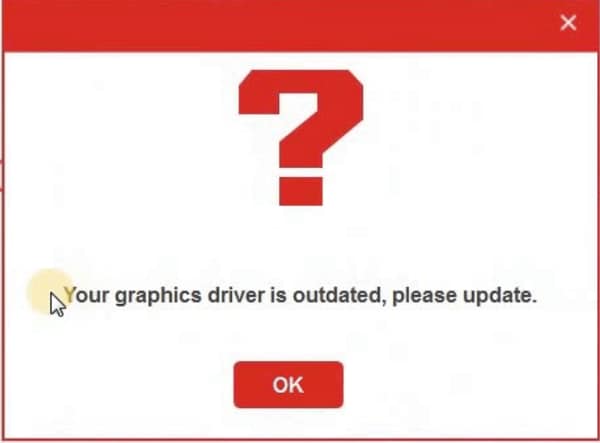
ประเภทการ์ดกราฟิกของคุณจะมีผลต่อประสิทธิภาพของคอมพิวเตอร์ การ์ดกราฟิกใช้สำหรับการประมวลผลที่ไม่ใช่ภาพ ซึ่งมีความสำคัญต่อประสิทธิภาพโดยรวมของคอมพิวเตอร์
การมีไดรเวอร์กราฟิกเก่าบนคอมพิวเตอร์อาจทำให้เกิดปัญหาหลายอย่าง รวมถึงปัญหาวิดีโอ YouTube บิดเบือน คุณต้องมีการ์ดกราฟิกที่ดี ไดรเวอร์ที่เหมาะสม และ GPU เพื่อให้ได้กราฟิกที่ยอดเยี่ยมบน PC ของคุณ
นอกจากนี้ คุณต้องอัปเดตกราฟิกให้ทันสมัย ไม่เช่นนั้นคอมพิวเตอร์ของคุณจะไม่รองรับภาพ HD ดังนั้น หากคุณมีปัญหา YouTube บิดเบือน ให้ติดตั้งไดรเวอร์ GPU ล่าสุดบน PC ของคุณ
3. ซอฟต์แวร์ของบุคคลที่สามที่ไม่ปลอดภัย
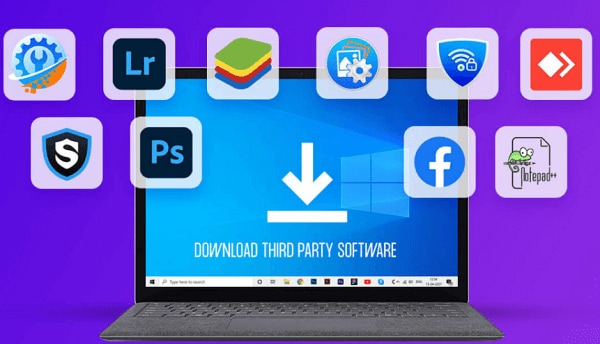
มีโปรแกรมที่มีประโยชน์และราคาไม่แพงมากมายในอินเทอร์เน็ต และอาจทำให้น่าดึงดูดในการติดตั้ง แต่มีเหตุผลมากมายที่คุณควรคิดให้ดีก่อนดาวน์โหลดและติดตั้งโปรแกรมเหล่านั้น พวกมันอาจทำให้เกิดปัญหา YouTube สีเขียวและบิดเบือน
นอกจากโปรแกรมของบุคคลที่สามจะเปิดช่องให้แฮกเกอร์เข้ามาแทรกแซงและมีจุดอ่อนแล้ว ซอฟต์แวร์เหล่านี้ยังมีความเสี่ยงด้านความปลอดภัยอื่น ๆ รหัสโปรแกรมอาจไม่ได้รับการดูแลรักษา ซึ่งนำไปสู่การทำงานล้มเหลว ประสิทธิภาพและการใช้งานจะถูกขัดขวาง
4. Flash เก่า
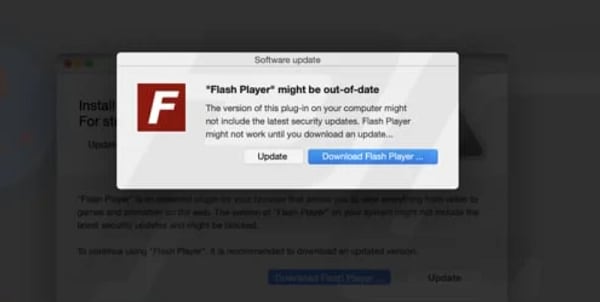
หากคุณติดตั้ง Flash เวอร์ชั่นเก่า อาจทำงานร่วมกับเบราว์เซอร์หรือ YouTube ได้ไม่ดี และทำให้เกิดปัญหาวิดีโอ YouTube สีเขียวและบิดเบือน
5. การตั้งค่าความละเอียดวิดีโอสูงเกินไป
การตั้งค่าความละเอียดวิดีโอให้สูงกว่าที่การ์ดวิดีโอหรือจอภาพรองรับ อาจทำให้วิดีโอ YouTube บิดเบือน หากวิดีโอ YouTube 4K บิดเบือน นั่นหมายความว่าคอมพิวเตอร์ของคุณไม่ทันสมัยพอที่จะรองรับ
วิธีแก้ไขปัญหาวิดีโอ YouTube บิดเบือน?
คุณอาจสังเกตว่าระหว่างดูวิดีโอ ภาพเบลอ คุณถ่ายวิดีโอด้วยกล้องที่มีเลนส์กว้างซึ่งไม่สามารถโฟกัสได้สมบูรณ์ บางวิดีโอถูกถ่ายด้วยความละเอียดต่ำจึงเบลอ บางครั้งเกิดการบีบอัด ทำให้ไม่เห็นรายละเอียดทั้งหมด ต่อไปนี้คือวิธีแก้ปัญหาวิดีโอ YouTube บิดเบือน
- เปลี่ยนความละเอียด
ความละเอียดหมายถึงจำนวนพิกเซลที่ใช้แสดงภาพ ยิ่งความละเอียดสูงยิ่งเห็นรายละเอียดในวิดีโอมากขึ้น โดยทั่วไป วิดีโอถ่ายที่ 720 หรือ 1080 พิกเซล วิดีโอความละเอียดสูงช่วยให้เห็นรายละเอียดที่ไม่เห็นในวิดีโอความละเอียดต่ำ
- ติดตั้ง Flash Player ใหม่
หลายคนใช้ Adobe Flash Player เวอร์ชั่นล่าสุด แม้ว่าจะเป็นเวอร์ชั่นที่เสถียรที่สุด แต่บางคนก็ไม่สามารถดูวิดีโอบน YouTube อาจเป็นเพราะ Flash Player หากคุณอัปเดตเบราว์เซอร์เป็นเวอร์ชั่นล่าสุดแล้ว คุณต้องอัปเดต Flash Player ด้วย
- อัปเดตไดรเวอร์วิดีโอ
วิธีที่ดีที่สุดในการแก้ไขปัญหาวิดีโอ YouTube บิดเบือนคือการอัปเดตไดรเวอร์วิดีโอ ไดรเวอร์การ์ดวิดีโอเก่าอาจมีบั๊กที่ทำให้วิดีโอ YouTube บิดเบือน ขึ้นอยู่กับแบรนด์การ์ดของคุณ ดาวน์โหลดอัปเดตสำหรับการ์ดวิดีโอของคอมพิวเตอร์
ปิดการใช้งาน Hardware Acceleration
เพื่อแก้ปัญหา YouTube บิดเบือนทางสังคม คุณอาจต้องปิดการใช้งาน Hardware Acceleration โดยไปที่การตั้งค่า YouTube ของวิดีโอนั้น ๆ ที่แท็บเปิดใช้งาน Hardware Acceleration คลิกปิด จากนั้นรีเฟรชหน้าของคุณและดูวิดีโอ หากวิธีนี้แก้ปัญหาได้ อาจต้องเปลี่ยนการ์ดวิดีโอ ในระหว่างนี้ คุณสามารถดู YouTube โดยไม่ใช้ Hardware Acceleration
เคล็ดลับเพิ่มเติม! สร้างเอฟเฟกต์บิดเบือนสำหรับวิดีโอของคุณด้วย Filmora
Filmora เป็นหนึ่งในซอฟต์แวร์ตัดต่อวิดีโอยอดนิยมในตลาด มาพร้อมเครื่องมือบิดเบือนที่มีหลากหลายเอฟเฟกต์ ช่วยให้วิดีโอ YouTube ของคุณโดดเด่นและเพิ่มยอดวิว คุณสามารถใช้เครื่องมือเปลี่ยนพฤติกรรมและรูปร่างของเลเยอร์ มาดูรายละเอียดเอฟเฟกต์บิดเบือนเหล่านี้กัน
เอฟเฟกต์บิดเบือนความร้อน
เอฟเฟกต์บิดเบือนความร้อนจำลองคลื่นความร้อนที่สมจริง และมีการควบคุมระดับ ความเร็ว ทิศทาง ความเข้มข้น และอื่น ๆ
- บิดเบือนแกนเดียว:ตัวเลือกนี้จะใช้เอฟเฟกต์บิดเบือนความร้อนในทิศทางเดียว คุณสามารถกำหนดมุมด้วยตั้งค่าการหมุนบิดเบือน
- การหมุนบิดเบือน:ด้วยการตั้งค่านี้ คุณสามารถเปลี่ยนทิศทางของการบิดเบือน
- ขนาด:ตัวเลือกขนาดช่วยให้คุณตั้งค่าขนาดของการบิดเบือน
- ความแรงของการกระจาย:คุณสามารถปรับความเบลอด้วยค่าการตั้งค้านี้
- ความเอนของการกระจาย:ค่าความเอนสูงช่วยให้เบลอเด่นชัดขึ้น
- การบิดเบือน:ตัวเลือกนี้ช่วยตั้งค่าความแรงบิดเบือนความร้อนในเลเยอร์

เอฟเฟกต์ป่อง
เอฟเฟกต์นี้ทำให้ภาพของคุณโอบรอบจุดเฉพาะ สร้างภาพลวงตารูปทรงป่องที่ผ่านเลเยอร์ โดยพื้นฐานแล้ว เอฟเฟกต์ป่องทำให้ภาพของคุณดูยุบตัวหรือโผล่ออกด้านนอก ความลึกและขนาดของการป่องขึ้นอยู่กับตัวเลือกที่เลือก มีรูปทรงป่องให้เลือกมากมาย ได้แก่:
- ป่อง:ค่าต่ำจะบีบภาพ สูงจะยืดภาพ
- ศูนย์กลาง:รูปทรงศูนย์กลางช่วยย้ายจุดโฟกัสป่องไปรอบเฟรมภาพ
- ที่ราบสูง:ตัวเลือกนี้จะสร้างพื้นที่แบนโดยไม่มีการบิดเบือนตรงกลางป่อง
- รัศมี:ตัวเลือกรัศมีช่วยให้ปรับขนาดพื้นที่บิดเบอนได้น้อยหรือมากตามต้องการ
- รูปร่าง:คุณสามารถเปลี่ยนรูปทรงของการป่องด้วยตัวเลือกนี้
- ขยาย X/Y:ด้วยขยาย X/Y คุณสามารถปรับสัดส่วนป่องในแกนแนวดิ่งและแนวนอน ยืดหรือบีบป่องในทิศทางที่กำหนด
- การขด:การขดช่วยกำหนดระดับบิดเบือนที่ขอบเฟรมหรือเลเยอร์
อนิเมชันบิดเบือนความร้อน
คุณสามารถทำให้เอฟเฟกต์บิดเบือนความร้อนดูสมจริงขึ้นโดยเพิ่มฟุ้งหรืออนิเมชัน ผู้ใช้สามารถควบคุมการเคลื่อนไหวของอนิเมชันบิดเบือนความร้อนด้วยการตั้งค่าดังต่อไปนี้:
- ความเร็วลม:ด้วยการตั้งค่านี้ คุณสามารถปรับความเข้มข้นและความเร็วของการเคลื่อนไหวตามทิศทางเอฟเฟกต์ฟุ้ง
- ความเร็วเสียงรบกวน:การตั้งค่านี้เปลี่ยนความเร็วของแหล่งเสียงรบกวนความร้อนและรูปร่างเอฟเฟกต์ฟุ้ง
- ทิศทางลม:ด้วยการตั้งค่าทิศทางลม คุณสามารถปรับทิศทางของเอฟเฟกต์ฟุ้ง
เอฟเฟกต์ขยาย
คุณสามารถใช้เอฟเฟกต์นี้เพื่อซูมเข้าบริเวณหนึ่งของเลเยอร์ เอฟเฟกต์ขยายทำให้เกิดภาพลวงตาเหมือนมีเลนส์ซูมไปรอบส่วนภาพ คุณสามารถใช้เอฟเฟกต์นี้เพื่อขยายภาพทั้งภาพหลายเท่าจากขนาดจริงโดยไม่สูญเสียความละเอียด คุณสามารถเปลี่ยนจุดโฟกัส ขนาด และรูปร่างของเอฟเฟกต์บิดเบือนนี้
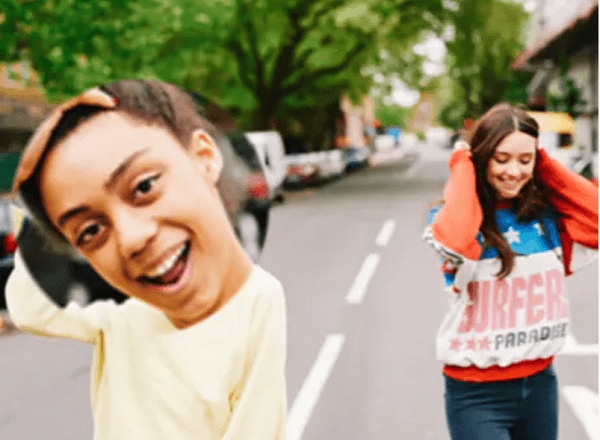
เอฟเฟกต์วิสัยทัศน์แมลง
เอฟเฟกต์นี้สร้างลวดลายเลนส์รังผึ้ง คุณสามารถใช้ตั้งค่า Iris Bulge เพื่อเพิ่มเอฟเฟกต์ป่องในแต่ละเซลล์ และยังเปลี่ยนขนาดของแต่ละเซลล์ได้อีกด้วย
เอฟเฟกต์ป้องกันพยาน
เอฟเฟกต์ป้องกันพยานช่วยให้คุณซ่อนไว้บริเวณหนึ่งในภาพ คุณสามารถใช้เอฟเฟกต์นี้เพื่อซ่อนหมายเลข serial ลายน้ำ ใบหน้า และข้อความที่มีข้อมูลสำคัญ
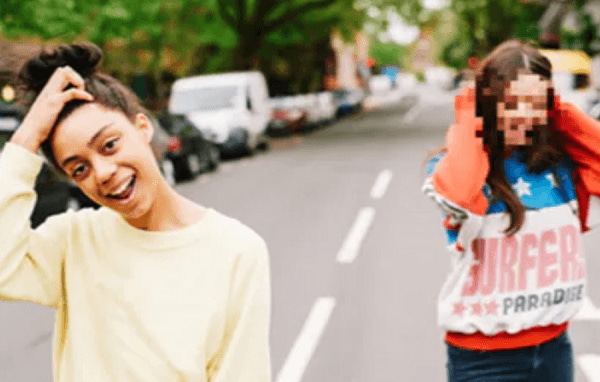
เอฟเฟกต์โมเสก
เอฟเฟกต์นี้แบ่งเลเยอร์เป็นบล็อกสีทึบและสร้างการทำให้ภาพเป็นพิกเซล คุณสามารถใช้เอฟเฟกต์โมเสกเพื่อซ่อนข้อความหรือใบหน้าหรือสร้างภาพลวงตาให้ภาพมีความละเอียดต่ำ การตั้งค่าบล็อกแนวตั้งช่วยปรับจำนวนบล็อกในแต่ละคอลัมน์ ส่วนบล็อกแนวนอนช่วยตั้งค่าจำนวนบล็อกในแต่ละแถว
วิธีสร้างเอฟเฟกต์บิดเบือนด้วย Filmora
การสร้างเอฟเฟกต์บิดเบือนสำหรับวิดีโอโดยใช้ Filmora นั้นง่ายมาก คุณเพียงทำตามขั้นตอนต่อไปนี้:
• นำเข้าวิดีโอของคุณไปยัง Timeline ของ Filmora
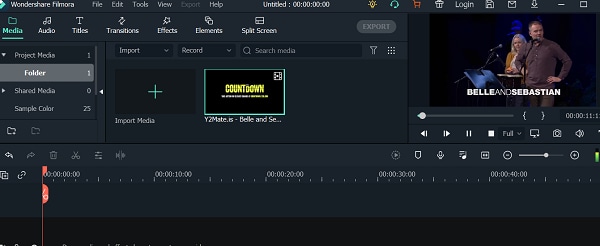
• ไปที่แถบเครื่องมือด้านบนแล้วคลิก Effects คุณจะเห็นรายการเอฟเฟกต์ที่แถบด้านซ้ายของหน้าจอ เลือกเอฟเฟกต์ที่ต้องการและคลิกเพื่อใส่ในวิดีโอของคุณ
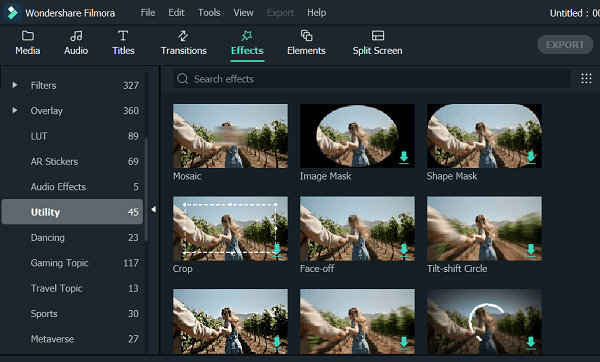
• คุณสามารถปรับแต่งเอฟเฟกต์ให้ตรงกับความต้องการของคุณ
สรุป:
● ปัญหาวิดีโอ YouTube บิดเบือนอาจเกิดขึ้นจากหลายปัจจัย เช่น ประสิทธิภาพ PC ไดรเวอร์เก่า และติดตั้งซอฟต์แวร์บุคคลที่สามที่ไม่ปลอดภัย คุณสามารถใช้การบิดเบือนวิดีโอเพื่อทำให้วิดีโอของคุณโดดเด่นหรือซ่อนภาพหรือข้อความในวิดีโอ Filmora ช่วยให้คุณสร้างเอฟเฟกต์บิดเบือนในวิดีโอได้ง่ายเพียงไม่กี่คลิก