
จะใช้ Snap Camera บน Zoom ได้อย่างไร?

Apr 10, 2026• Proven solutions
ด้วยการเพิ่มขึ้นของการประชุมผ่านซูมการทำงานร่วมกันผ่านวิดีโอกลายเป็นเรื่องปกติในชีวิตประจำวันของพนักงาน ไม่ใช่แค่นั้น การโทรวิดีโอผ่านซูมการโทรวิดีโอผ่าน Zoomช่วยให้ผู้คนรู้สึกใกล้ชิดกันมากขึ้น อย่างไรก็ตาม คุณเคยคิดที่จะทำให้การประชุมผ่านซูมของคุณมีความสนุกขึ้นบ้างไหม เช่น โดยการแปลงร่างเป็นมันฝรั่งชั่วคราว?
การประชุมอย่างต่อเนื่องอาจสร้างความเครียดและความน่าเบื่ออย่างมหาศาล นั่นคือเหตุผลที่คุณควรมองหาวิธีทำให้ทุกคนรู้สึกสนุกและผ่อนคลายกันบ้างโดยใช้ฟิลเตอร์ของ Snap Camera บน Zoom! ฟังดูสนุกใช่ไหม บทความนี้จะสอนคุณเกี่ยวกับวิธีใช้งานกล้องSnap Camera บน Zoomอ่านต่อเพื่อค้นพบวิธีนำฟิลเตอร์ Snapchat มาใช้บน Zoom
ความนิยมของฟิลเตอร์ใน Snap Camera เพิ่มสูงขึ้นอย่างมาก แน่นอนว่าคุณคงไม่ใช้ Snap Camera ในการประชุมที่เป็นทางการ แต่คุณสามารถเพิ่มความขบขันในประชุมประจำสัปดาห์ได้ Snap Camera สามารถติดตั้งได้บนคอมพิวเตอร์ทุกเครื่องเป็นโปรแกรมต่างหาก และคุณสามารถใช้งานในขณะประชุม Zoom โดยเลือกฟิลเตอร์ต่างๆ เพื่อเปลี่ยนแปลงรูปลักษณ์ของคุณรวมถึงพื้นหลังได้
- ส่วนที่ 1: การดาวน์โหลดแอป Snap Camera บนเดสก์ท็อป
- ส่วนที่ 2: การตั้งค่า Snap Camera สำหรับการประชุมซูม
- ส่วนที่ 3: การเลือกและเปลี่ยนฟิลเตอร์ Snapchat ระหว่างประชุม Zoom
- ส่วนที่ 4: ใช้ Snap Cam กับอุปกรณ์อินพุตจากภายนอก
- ส่วนที่ 5: ฟิลเตอร์และเลนส์ Snap Camera ที่ดีที่สุดในการประชุม Zoom
- ส่วนที่ 6: การเพิ่มฟิลเตอร์วิดีโอบน Zoom Meeting โดยไม่ใช้ Snap Camera
ส่วนที่ 1: ดาวน์โหลดและติดตั้ง Snap Camera
Snap Camera ทำหน้าที่เป็นเว็บแคมเสมือน เมื่อคุณเปิดใช้งาน Snap Camera กับ Zoom ระบบจะเติมเลนส์ที่คุณเลือกเข้าไป อย่างไรก็ตาม ก่อนจะติดตั้งฟิลเตอร์ของ Snapฟิลเตอร์ของกล้องคุณต้องดาวน์โหลดและติดตั้งแอป Snap Camera บนคอมพิวเตอร์ของคุณเสียก่อน เพื่อใช้งานบนแอป Zoom
ขั้นตอนที่ 1:เริ่มใช้งาน Snap Camera ให้คลิกที่นี่เพื่อติดตั้ง คุณจะเห็นตัวเลือก Download for Mac และ Download for PC ให้เลือกเวอร์ชันที่ตรงกับเครื่องของคุณ
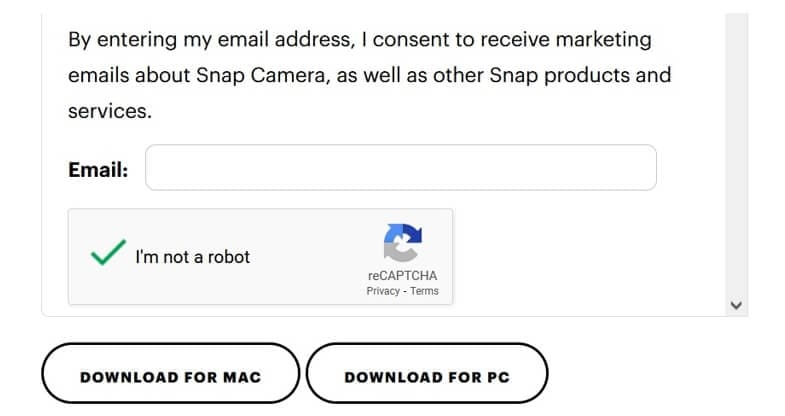
ขั้นตอนที่ 2:เมื่อคุณดาวน์โหลดกล้องSnap Cameraแล้วให้คลิกและดำเนินการตามขั้นตอนที่ปรากฏบนหน้าจอเพื่อติดตั้งและตั้งค่า
ข้อกำหนดของระบบในการติดตั้ง Snap Camera มีดังนี้:
- ระบบปฏิบัติการ:Windows 10 (64-bit) หรือใหม่กว่า หากใช้ Mac OS ควรเป็นเวอร์ชั่น 10.11 หรือใหม่กว่า
- ขั้นต่ำความต้องการด้านฮาร์ดแวร์:AMD FX 4300 2.6Ghz พร้อมแรม 4 GB หรือ Intel Core i3 2.5Ghz ขึ้นไป ส่วนการ์ดจอควรเป็น AMD Radeon HD 6450/ Nvidia GeForce 710/ Intel HD Graphics 4000 ขึ้นไป ความละเอียดหน้าจอควรเป็น 1280x768 หรือสูงกว่า
ส่วนที่ 2: วิธีตั้งค่า Snap Camera สำหรับ Zoom?
เพื่อเปิดใช้งาน Snap Camera สำหรับการโทรวิดีโอซูมของคุณ คุณควรตั้งค่าให้ถูกต้องตามลำดับ
ขั้นตอนที่ 1:เปิดใช้งาน Snap Camera บนคอมพิวเตอร์ของคุณแล้วจะเห็นวิดีโอพรีวิว
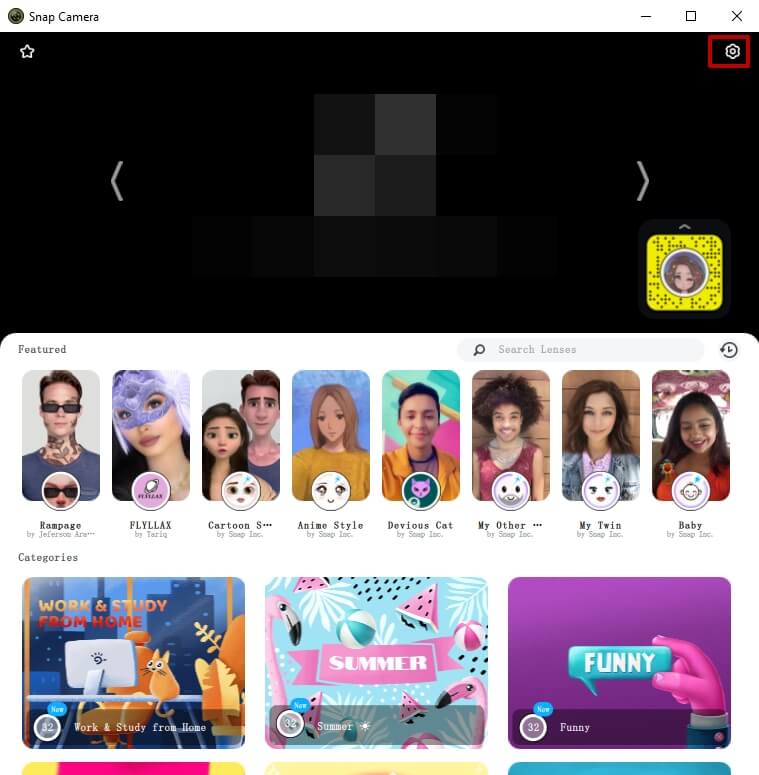
ขั้นตอนที่ 2:จากนั้นไปที่ตัวเลือกการตั้งค่า (ไอคอนฟันเฟือง) แล้วเลือกกล้องที่ต้องการ หากต้องการสามารถปรับความละเอียดของกล้องได้
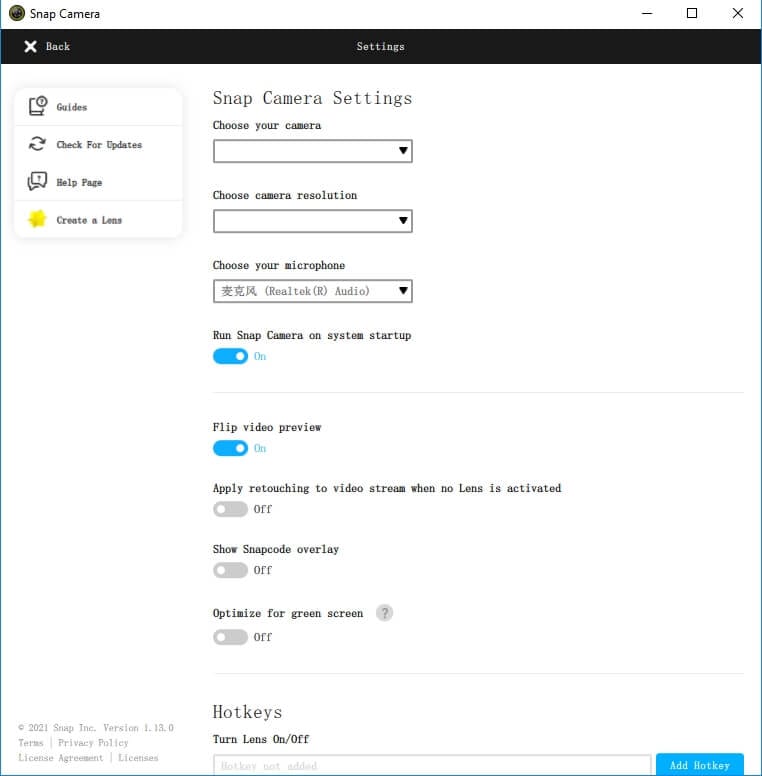
ขั้นตอนที่ 3:ตอนนี้กลับไปและเลือกเลนส์ที่ต้องการใช้ ค้นหาผ่านเลนส์ที่สังคมหรือเลนส์ที่น่าสนใจ มีหลายประเภทให้เลือก
ขั้นตอนที่ 4:เมื่อเลือกฟิลเตอร์ที่ต้องการแล้ว ให้เปิดโปรแกรม Zoom คลิกไอคอน Setting ไปที่ Video setting และในส่วน Camera ให้เลือก Snap Camera เป็นแหล่งภาพกล้อง นี่จะเปลี่ยนกล้องหลักไปเป็น Snap Camera ไม่ว่าจะทำการเริ่มการประชุมใหม่หรือเข้าร่วม ก็จะเห็นว่ามีเลนส์ Snap Camera ใน Zoom แล้ว
ส่วนที่ 3: วิธีเลือกและเปลี่ยนฟิลเตอร์ Snapchat ในการประชุม Zoom
เมื่อคุณได้เปิดใช้งาน Snap Camera บน Zoom แล้ว มาดูขั้นตอนการเปลี่ยนฟิลเตอร์และกลับไปสู่ภาพปกติโดยไม่ใช้ฟิลเตอร์ Snapchat
ขั้นตอนที่ 1:เริ่มวิดีโอของคุณได้เพียงแค่กด Start Video คุณควรเห็นตัวเองพร้อมฟิลเตอร์ที่ใช้งานอยู่
ขั้นตอนที่ 2:Snap Camera มีฟิลเตอร์ให้เลือกมากมายและเปลี่ยนได้ตลอดเวลา หากต้องการเปลี่ยนเพียงสลับฟิลเตอร์ที่มีในแอป Snap Camera ฟิลเตอร์ที่เลือกในแอปจะถูกนำไปใช้ใน Zoom ด้วย
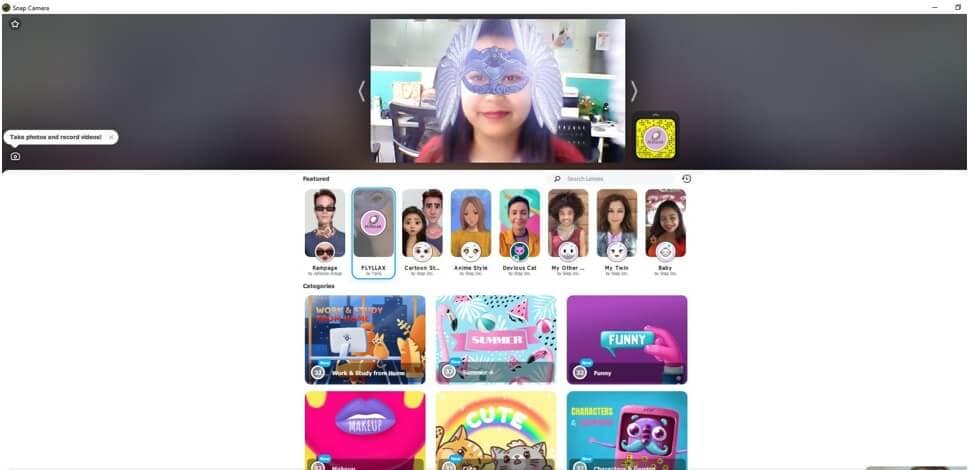
ขั้นตอนที่ 3:หากต้องการกลับสู่ภาพปกติ เพียงคลิกฟิลเตอร์นั้นซ้ำอีกครั้งเพื่อปิดออก หรือหากต้องการปิด Snap Camera ให้ไปปิดแอป Snap Camera ได้เลย
ขั้นตอนที่4:หากต้องการกลับไปใช้กล้องวิดีโอต้นฉบับในการประชุม Zoom ให้เข้าไปที่ Video Settings ของ Zoom แล้วเปลี่ยนแหล่งกล้องเป็นกล้องหลัก Snap Camera จะถูกปิด
ส่วนที่ 4: วิธีใช้ Snap Cam กับ Zoom โดยใช้อินพุตจากภายนอก
ถ้าคุณต้องการใช้ Snap Cam ร่วมกับ Zoom โดยเชื่อมต่ออินพุตจากอุปกรณ์อื่น เช่น แอป Iruin หรือกล้องเว็บแคม Canon EOS ให้ทำตามขั้นตอนต่อไปนี้
ขั้นตอนที่ 1:เปิด Snap Camera เมื่อทำแล้วจะเห็นกล้องดีฟอลต์แสดงภาพ
ขั้นตอนที่ 2:จากนั้นเลือกการตั้งค่า (ไอคอนฟันเฟือง) อยู่มุมขวาบน
ขั้นตอนที่ 3:จะเห็นตัวเลือก "Choose Your Camera" ในหน้า Setting ด้านล่างจะมีเมนูดรอปดาวน์ ให้คลิกเพื่อดูแหล่งอินพุตกล้องทั้งหมด
ขั้นตอนที่ 4:เปลี่ยนกล้องอินพุตไปยังกล้องที่คุณต้องการ ตัวอย่างเช่น ใช้กล้อง Canon EOS หรือ Iruin ให้คลิกที่ Choose Your Camera แล้วเลือกกล้องอินพุตนั้นตามต้องการ
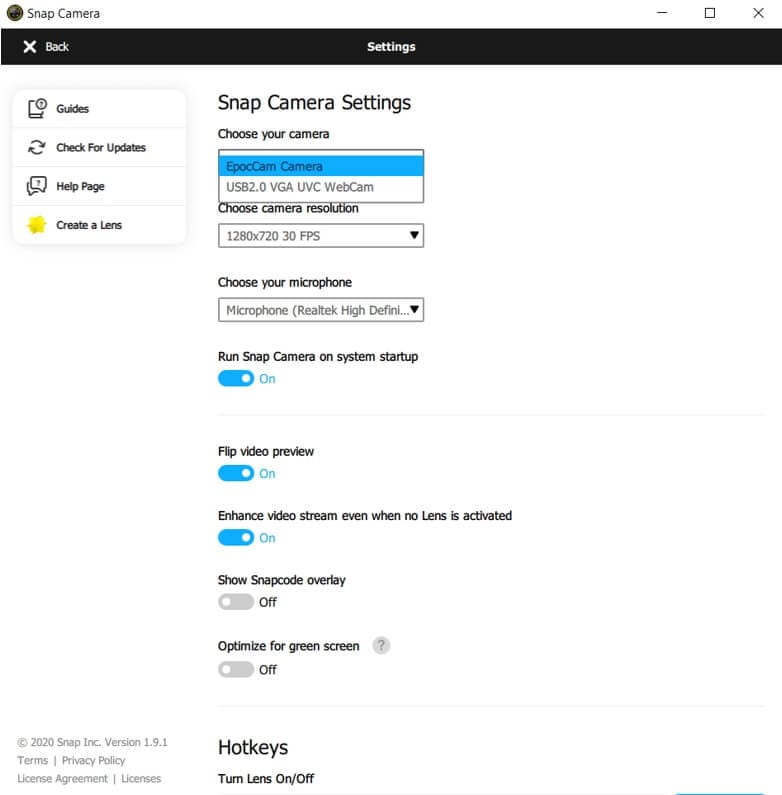
แค่นี้ก็เรียบร้อย คุณได้เลือกใช้อินพุตจากอุปกรณ์ภายนอก ซึ่งพร้อมสำหรับ ZOOM แล้ว ข้อดีของโปรแกรมภายนอกเหล่านี้คือให้ความคมชัดของวิดีโอที่ดีกว่า
ส่วนที่ 5: ฟิลเตอร์และเลนส์ Snap Camera ที่เหมาะสำหรับการประชุม Zoom มากที่สุด
เพื่อสร้างสีสันให้การประชุมบนซูมของคุณ คุณสามารถเลือกฟิลเตอร์จาก Snap Camera ได้มากมาย ฟิลเตอร์เหล่านี้สามารถนำมาใช้กับการประชุม Zoom เพื่อเพิ่มความสนุกสนาน เราจึงได้รวบรวมรายชื่อฟิลเตอร์ที่ดีที่สุดที่คุณสามารถเพิ่มเป็นรายการโปรดไว้ใน Snap Camera ดังนี้
1. เลนส์มันฝรั่ง (The Potato Lens)

ฟิลเตอร์ Snap Camera ยอดนิยมที่สุดคือ เลนส์มันฝรั่ง สร้างโดย Phil Walton เมื่อลองใช้ดูคุณจะเหมือนไปอยู่ใต้ดินและใบหน้าจะถูกเปลี่ยนเป็นมันฝรั่ง แต่มันฝรั่งนี้จะมีตาและปากของคุณอยู่ ค้นหาฟิลเตอร์นี้โดยพิมพ์ "potato" ในช่องค้นหา
2. ฟิลเตอร์แมว
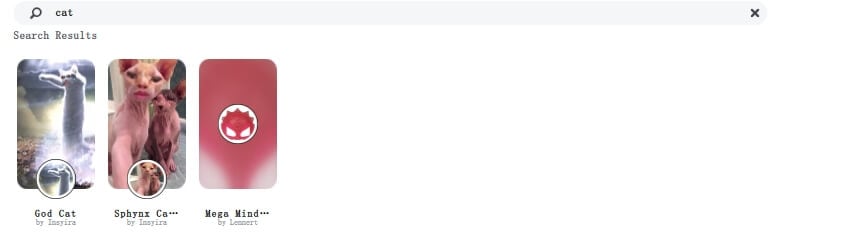
อีกฟิลเตอร์ที่น่ารักและตลกคือฟิลเตอร์แมว มีฟิลเตอร์แมวให้เลือกมากมาย ลองเลือกแบบที่คุณชอบและเล่นดู ฟิลเตอร์นี้โด่งดังมากหลังจากเกิดเหตุการณ์สุดขำจากการประชุมออนไลน์ของศาล ที่ทนายความบังเอิญเปิดฟิลเตอร์แมวและกลายเป็นแมวในกล้อง!
3. เลนส์ลูกสุนัขน่ารัก
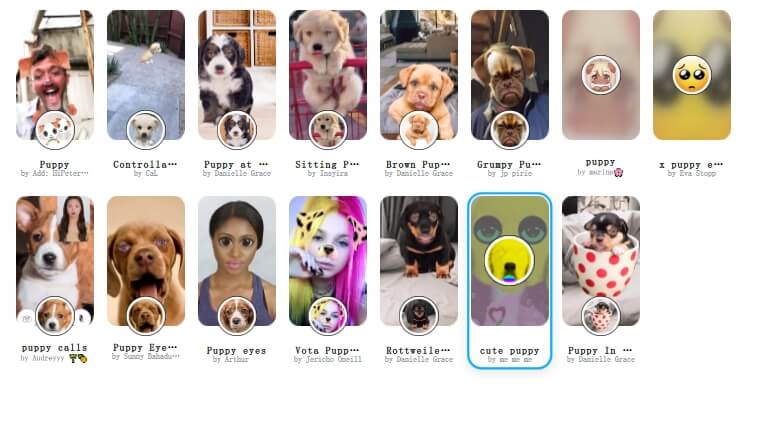
Peter Studio เป็นผู้สร้างเลนส์ลูกสุนัขน่ารัก แม้จะไม่ได้เปลี่ยนคุณเป็นลูกหมาโดยสมบูรณ์ แต่จะมีหูน้องหมาติดบนหัวและจมูกสุนัขน่ารักให้ด้วย
4. เลนส์แว่นโดนัท
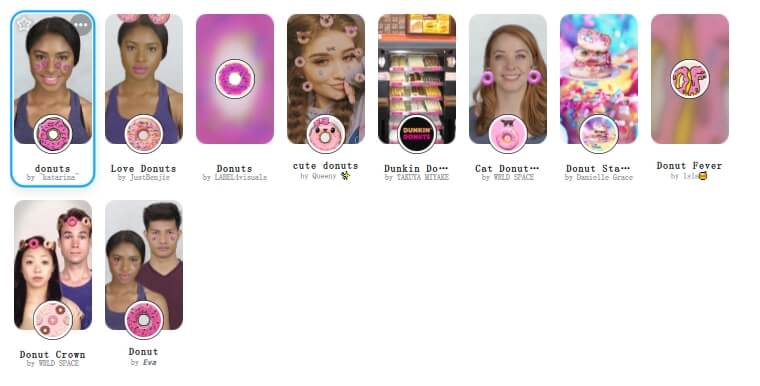
ฟิลเตอร์นี้จะเปลี่ยนการประชุมที่น่าเบื่อให้กลายเป็นปาร์ตี้กลางวัน จะเกิดโดนัทสองชิ้นอยู่ที่ตาและพื้นหลังเปลี่ยนเป็นฟรอสติ้งสีชมพูที่มีโรยสีเหลืองและเขียว
5. เลนส์ Park at the Beach
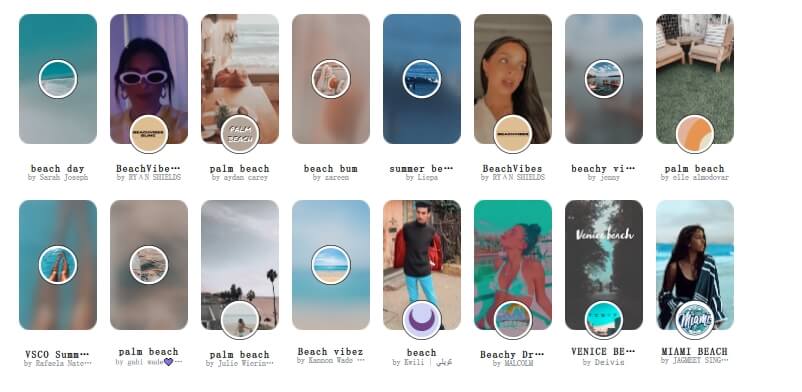
นี่ก็เป็นอีกเลนส์ที่น่าลอง หากคุณคิดถึงชายหาด ลองใช้ Park at the Beach เลนส์นี้สร้างโดย Pedro Cruz จะทำให้คุณเหมือนไปนั่งอยู่ริมทะเลจริงๆ
โบนัส: วิธีเพิ่มฟิลเตอร์วิดีโอบน Zoom ได้โดยตรง
สำหรับผู้ที่รู้จัก Zoom Filters และอยากทราบวิธีเพิ่มฟิลเตอร์วิดีโอให้กับประชุม Zoom โดยตรง ไม่ต้องห่วง บทความนี้ช่วยคุณได้ ฟีเจอร์พื้นหลังเหล่านี้จะช่วยสร้างประสบการณ์สัมมนาที่ดีขึ้น แถมช่วยให้หน้าจอวิดีโอของคุณดูมีลูกเล่นและสวยงามกว่าที่เคย
ให้ทำตามขั้นตอนเหล่านี้:
ขั้นตอนที่ 1:เปิดโปรแกรม Zoom ลงชื่อเข้าใช้แล้วคลิกที่รูปโปรไฟล์ของคุณเพื่อเข้าสู่หน้าโปรไฟล์
ขั้นตอนที่ 2:ไปที่ตั้งค่า (Settings) แล้วเลือกเมนู Background and Filters ที่เมนูด้านซ้าย
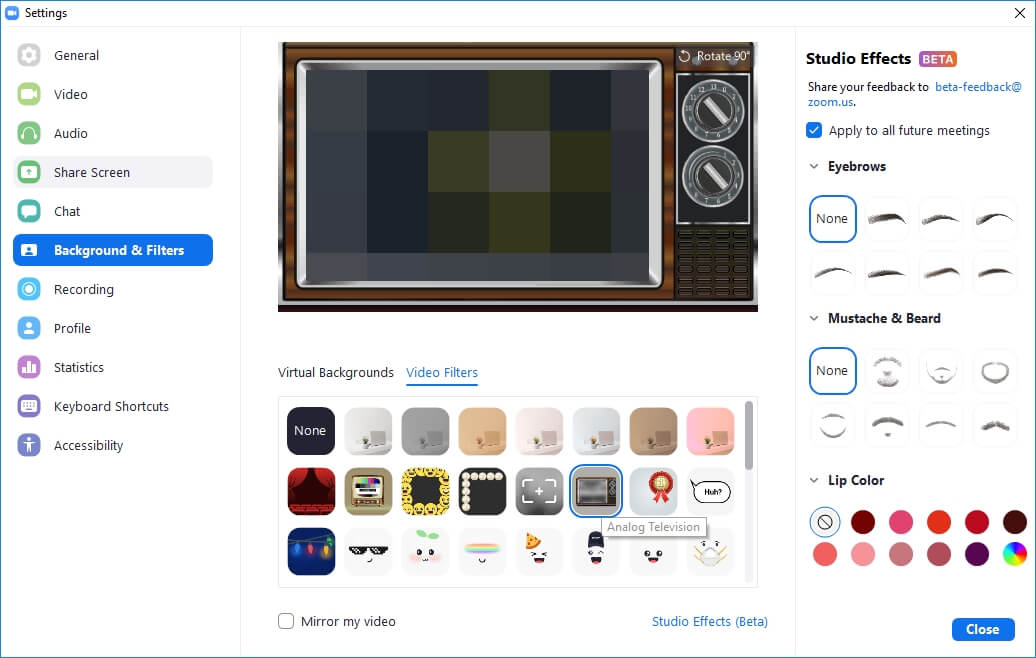
ขั้นตอนที่ 3:คลิก Video Filters จากนั้นจะเห็นฟิลเตอร์ต่างๆ ให้เลือก คลิกฟิลเตอร์ที่ต้องการใช้ เพียงเท่านี้
คุณก็สามารถใช้ฟิลเตอร์นี้ประกอบการประชุม Zoom ได้ทันที
สรุป
นี่คือวิธีใช้ Snap Camera กับ Zoom หากSnap CameraมีปัญหาSnap Camera ใช้งานไม่ได้กับ Zoomให้ลองรีสตาร์ท Snap Camera ใหม่ ตรวจสอบให้แน่ใจว่าคอมพิวเตอร์คุณตรงตามข้อกำหนด เปิดใช้เว็บแคมหรือยัง และเลือกเว็บแคมที่ถูกต้องเพื่อให้ Snap Camera ทำงาน นอกเหนือจากนั้น การใช้ Snap Camera กับ Zoom เป็นเรื่องง่ายมาก ควรลองดูเพื่อเพิ่มความสนุกให้กับการประชุม การสัมมนา หรือการโทรวิดีโอของคุณ
การเลือกจากแอปพลิเคชันสร้างภาพยนตร์บน Android ที่หลากหลายอาจเป็นเรื่องท้าทายสำหรับผู้สร้างเนื้อหาวิดีโอมือใหม่ นี่คือรายการแอปสร้างภาพยนตร์บน Android ที่ดีที่สุดสำหรับการสร้างวิดีโอคุณภาพสูง
by Gianni Jun 16, 2026 09:42 AM
คุณกำลังมองหาวิธีการสร้างโปรไฟล์ bumble ที่น่าทึ่งเพื่อดึงดูดคนที่คุณชอบอยู่ใช่ไหม? อ่านคู่มือฉบับสมบูรณ์นี้และรับแรงบันดาลใจจากตัวอย่างโปรไฟล์ bumble ที่ดีที่สุด
by Gianni Jun 16, 2026 09:42 AM
คุณต้องการแปลง GIF เป็น PNG แบบเคลื่อนไหวหรือไม่? คุณจำเป็นต้องรู้เกี่ยวกับการใช้ตัวแปลง GIF เป็น APNG เพื่อช่วยคุณดำเนินการกระบวนการนี้ได้ในเวลาไม่นาน อ่านต่อ
by Gianni Jun 16, 2026 09:42 AM
Gianni
chief Editor