
How to Use 3D Camera Tracker in After Effects on Mac

Jun 03, 2026• Proven solutions
ไม่ว่าคุณจะเป็นผู้กำกับมือใหม่หรือผู้สร้างภาพยนตร์ในบ้าน การติดตามกล้องของ Adobe After Effects เป็นหนึ่งในฟังก์ชันที่โดดเด่น การติดตามกล้อง 3D ใน After Effects บน Mac ช่วยติดตามวัตถุภายในคลิปวิดีโอที่ระบุเพื่อเพิ่มองค์ประกอบ 3D ต่างๆ การใช้การติดตามการเคลื่อนไหวอย่างเหมาะสมสามารถเปลี่ยนฟุตเทจสดให้กลายเป็นฟุตเทจไฮเทคที่น่าสนใจได้อย่างมีประสิทธิภาพ ไม่ต้องรอช้า มาทำความเข้าใจการติดตามกล้องใน After Effects โดยละเอียดดังต่อไปนี้
ส่วนที่ 1: การติดตามกล้อง 3D คืออะไร?
คุณสามารถดำเนินการ การติดตามกล้อง 3D ใน After Effects ด้วย 3D Camera tracker ในตัว โดยทั่วไป การจับคู่การเคลื่อนไหวหรือการติดตามการเคลื่อนไหวอธิบายกระบวนการจำลองกล้องถ่ายทำสดและมุมมองที่เกี่ยวข้องผ่าน After Effects หรือซอฟต์แวร์ที่คล้ายกัน การติดตามการเคลื่อนไหว 3D เป็นเรื่องปกติของเอฟเฟกต์พิเศษในภาพยนตร์และโฆษณาต่างๆ รวมถึงแอนิเมชันตัวละคร การติดตามกล้อง 3D ใน After Effects คือการจำลองการเคลื่อนไหวที่ซับซ้อนของกล้องฟุตเทจสดในทั้งสามแกน
เอฟเฟกต์ของ 3D camera tracker ช่วยวิเคราะห์ลำดับวิดีโอต่างๆ เพื่อดึงข้อมูลฉาก 3D และการเคลื่อนไหวของกล้อง นอกจากนี้ยังช่วยให้เราสามารถผสมองค์ประกอบ 3D บนองค์ประกอบ 2D ได้อย่างถูกต้อง
ส่วนถัดไปจะครอบคลุมบทช่วยสอนการติดตามกล้อง After Effects ในแง่ของ 3D camera tracker
ส่วนที่ 2: วิธีใช้ 3D Camera Tracker ใน After Effects บน Mac?
ด้านล่างนี้คือAdobe บทช่วยสอนการติดตามกล้อง After Effects แบบเต็มรูปแบบด้วยความช่วยเหลือของ 3D Camera Tracker
ขั้นตอนที่ 1: เปิด After Effects บน Mac
ดาวน์โหลด After Effects บน Mac และตั้งค่าโปรเจ็กต์ จากนั้นเลือก Composition > New Composition ตั้งค่า width เป็น 1280 และ height เป็น 720 ในหน้าต่าง Composition Settings ตั้งค่า Duration เป็น 12 วินาที และ Frame Rate เป็น 25 เพื่อยืนยันด้วยปุ่ม OK

ขั้นตอนที่ 2: นำเข้าไฟล์สื่อ
เลือกลำดับรูปภาพ และไปที่ File > Import > File เปิดตัวเลือก JPEG sequence ในหน้าต่าง Import File และกด OK

Project เปิดหน้าต่าง Interpret Footage และตั้งค่าอัตราเฟรมเป็น 25 เพื่อยืนยัน
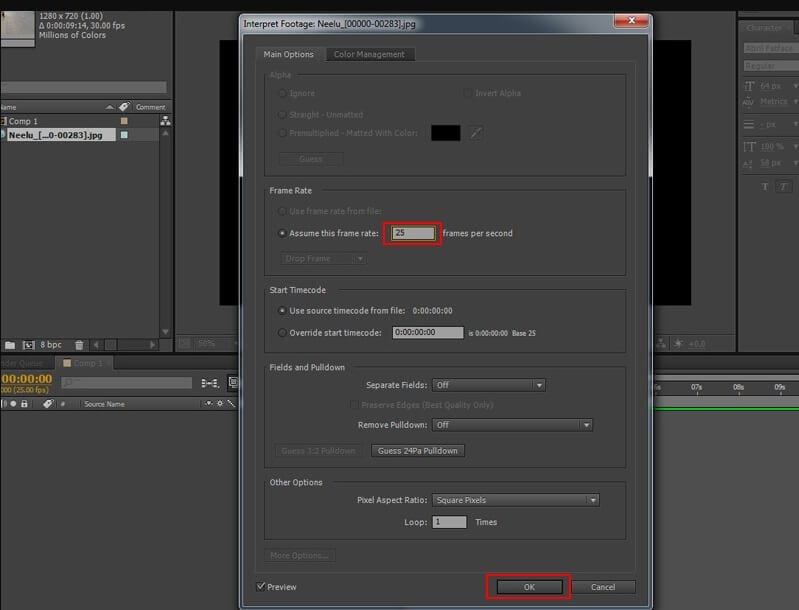
จากนั้น ลากและวางลำดับรูปภาพในแถบคอมโพสิชันดังที่แสดงด้านล่าง
ขั้นตอนที่ 3: เปิด Track Camera
เลือก Animation > Track Camera.

หลังจากที่คุณเปิดกล้องติดตาม มันจะเริ่มวิเคราะห์ฟุตเทจพื้นหลังในสองขั้นตอน

ขั้นตอนที่ 5: เพิ่มการติดตามกล้อง 3D ใน After Effects
หลังจากกระบวนการวิเคราะห์สิ้นสุดลง ให้เพิ่มค่าของ Track Point Size ใน3D camera tracker effect
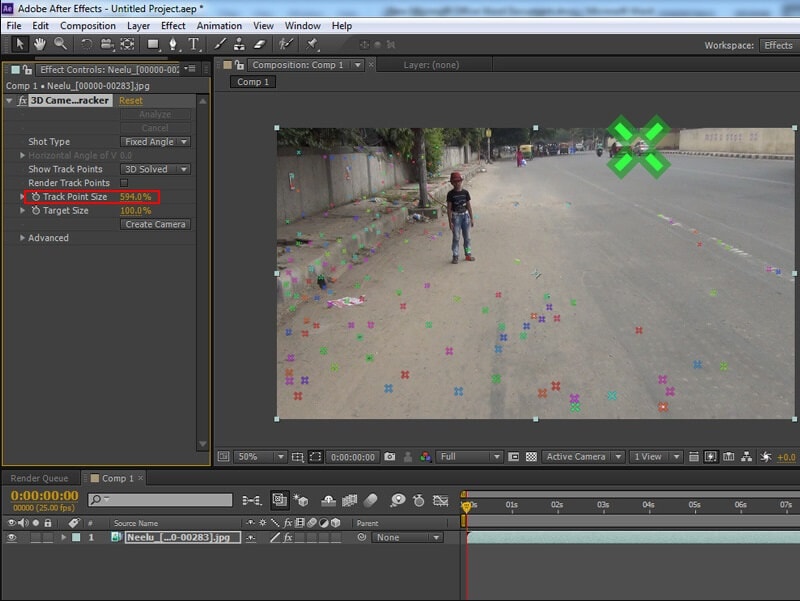
ขั้นตอนที่ 6: เลือก Track Points
ตอนนี้ คุณจำเป็นต้องเลือกจุดติดตามต่างๆ เพื่อสร้างระนาบ 3D/null จำลอง กรุณาเลือกอย่างน้อยสี่จุด ดังที่แสดงในภาพด้านล่าง
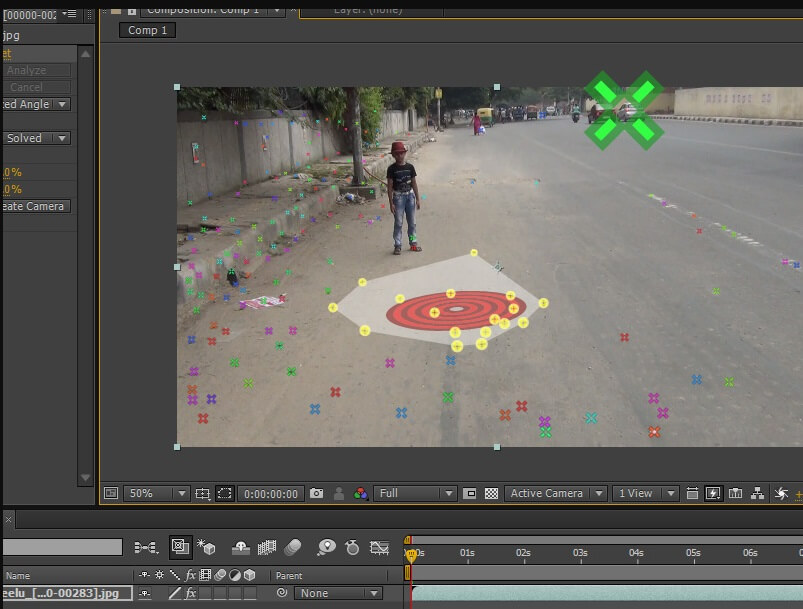
ขั้นตอนที่ 7: รับ Null Object
คลิกขวาที่จุดที่เลือกและกด Create Null and Camera
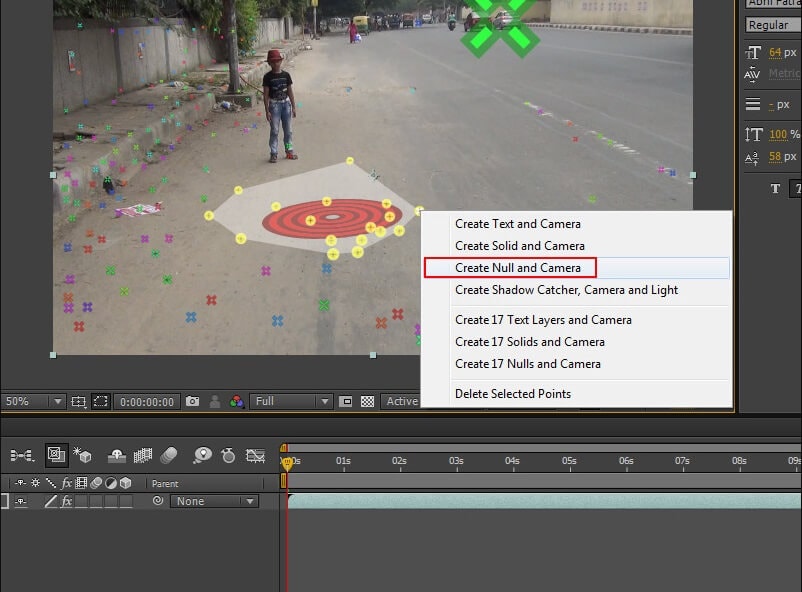
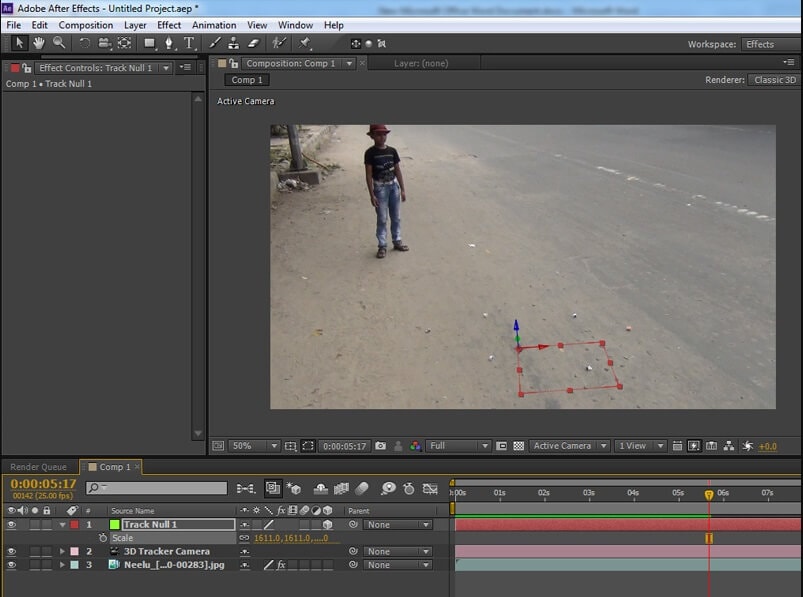
ขั้นตอนที่ 8: ส่งออกข้อมูล 3D Camera Tracker
คุณสามารถส่งออกข้อมูล 3D Camera Tracker นี้ไปยังแอปพลิเคชันต่างๆ ได้ดังนี้
- เลือก File > Export > Maxon Cinema 4D Exporter.
- เลือกระหว่างตัวเลือก Extrude or Text ในกล่องโต้ตอบ Text Exporting

- เมื่อคุณตั้งชื่อและบันทึกไฟล์แล้ว ให้เปิดในแอปพลิเคชัน 3D
ส่วนที่ 3: ปัญหา 3D Camera Tracker ทั่วไปใน After Effects
หลังจากทำความเข้าใจวิธีติดตามกล้อง After Effects ถึงเวลาพูดคุยเกี่ยวกับการแก้ไขปัญหามาตรฐานที่คุณเผชิญหรืออาจเผชิญในอนาคตขณะใช้งานซอฟต์แวร์ ดังนั้นจะดีกว่าถ้าจัดการกับมันตั้งแต่ตอนนี้!
- แก้ไข 3D Camera Tracker
หากคุณเห็นข้อผิดพลาดว่า "3D Camera Tracker: Layer size must match the composition and use default transform" ให้แก้ไขตอนนี้ดังนี้
คุณจำเป็นต้องจดขนาดของลำดับรูปภาพหรือคลิปวิดีโอก่อน จากนั้น เลือกคลิปและคลิกขวา Pre-Compose ใช้การตั้งค่าที่ให้ไว้ในหน้าต่าง Pre-Compose กดปุ่ม OK เพื่อยืนยัน
ตอนนี้ ไปที่ Composition > Composition Settings และตั้งค่าขนาดให้เหมือนกับที่คุณจดไว้ก่อนหน้านี้ คลิกและเลื่อนลงและเลือก Reset ภายใต้ Transform หากคุณได้ตั้งค่าไว้แล้วพอดีกับองค์ประกอบ.
จากนั้นเลือกคลิป > การควบคุมเอฟเฟกต์> 3D Camera Tracker เพื่อให้มันทำงานอีกครั้ง
- แก้ไขข้อผิดพลาด Analysis Solve Failed
มันเกิดขึ้นเมื่อAdobe After Effects camera tracking ล้มเหลว บางครั้งคุณอาจสังเกตเห็นการเปลี่ยนแปลงพื้นหลัง และมุมกล้องหลายมุม ในลำดับวิดีโอ
แล้วคุณต้องทำอะไรเพื่อแก้ไขปัญหา? คุณต้องตัดวิดีโอที่มีการเปลี่ยนแปลงมุมกล้อง, เฟรมวิดีโอ หรือพื้นหลัง.
คุณสามารถตัดวิดีโอจนถึงการเปลี่ยนแปลงครั้งแรก จากนั้นเล่นวิดีโอและตรวจสอบว่าคุณเห็นเพียงมุมกล้องเดียวและไม่มีการเปลี่ยนแปลงในพื้นหลัง
ไปที่การควบคุมเอฟเฟกต์> 3D Camera Tracker และลบเอฟเฟกต์ที่เพิ่มไว้ก่อนหน้านี้ออกจากคลิป
จากนั้นไปทางขวาและภายใต้เมนู Tracker ให้คลิกที่Camera Tracker
ปัญหาจะได้รับการแก้ไขตอนนี้ และคุณจะเริ่มวิเคราะห์วิดีโอสำหรับจุดติดตาม 3D คุณสามารถวางเมาส์เหนือจุดที่ติดตามได้เช่นกัน
- No Depth from a Tripod Pan Solve
ข้อผิดพลาด "no depth from a tripod pan solve" จะแสดงที่ด้านล่างของไอคอนเป้าหมาย มันเกิดขึ้นแม้ว่าจุดติดตามจะอยู่ห่างจากกล้องเท่ากันและมีขนาดเท่ากัน
ไม่ใช่สถานการณ์ที่ต้องตื่นตระหนก! ทั้งหมดนี้เกิดจากการไม่มีเอฟเฟกต์พาราแลกซ์ เอฟเฟกต์นี้มักจะเกิดขึ้นเมื่อวัตถุนิ่งดูเหมือนเคลื่อนที่ด้วยความเร็วที่แตกต่างกันจากระยะทางที่แตกต่างกัน ในทำนองเดียวกัน 3D Camera tracker ใช้เอฟเฟกต์นี้เพื่อหาระยะของวัตถุจากกันและกัน
การเคลื่อนไหวแบบแพนนิ่งเกิดขึ้นเมื่อกล้องไม่เคลื่อนที่ข้ามฉากมากนัก นี่คือเหตุผลที่ 3D tracker บอกว่ามันไม่สามารถสร้างข้อมูลเชิงลึกได้เนื่องจากไม่มีเอฟเฟกต์พาราแลกซ์ในช็อต
แทนที่จะตื่นตระหนก คุณสามารถใช้ตัวติดตามการเคลื่อนไหว 2D หรือแนบวัตถุกับจุดติดตาม "แบน" มันจะเชื่อมโยงเลเยอร์อื่น ๆ กับการเคลื่อนไหวของกล้อง และปัญหาจะได้รับการแก้ไข
สรุป
นี่คือทั้งหมดเกี่ยวกับ การติดตามกล้อง 3D ใน After Effects บน Mac เราได้กล่าวถึงบทช่วยสอนที่สมบูรณ์เกี่ยวกับการใช้ 3D camera tracker และการปฏิบัติตามแนวทางที่ถูกต้อง นอกจากนี้ยังมีปัญหาการแก้ไขปัญหาทั่วไปพร้อมกับวิธีแก้ไขที่กล่าวถึงในส่วนสุดท้าย
การเลือกจากแอปพลิเคชันสร้างภาพยนตร์บน Android ที่หลากหลายอาจเป็นเรื่องท้าทายสำหรับผู้สร้างเนื้อหาวิดีโอมือใหม่ นี่คือรายการแอปสร้างภาพยนตร์บน Android ที่ดีที่สุดสำหรับการสร้างวิดีโอคุณภาพสูง
by Gianni Jun 16, 2026 09:42 AM
Gianni
chief Editor