
วิธีใส่เพลงลงในวิดีโอออนไลน์ฟรี เพิ่มเพลงให้วิดีโอแบบง่าย

Jun 03, 2026• Proven solutions
การสร้างเพลงประกอบสำหรับวิดีโอเป็นหนึ่งในขั้นตอนที่ถูกมองข้ามมากที่สุดของกระบวนการตัดต่อวิดีโอเพลงสามารถทำให้วิดีโอใดๆ มีพลศาสตร์มากขึ้นและสนุกสนานในการรับชมมากขึ้น การส่งออกวิดีโอโดยไม่มีเพลงประกอบหรือเสียงบรรยายรวมอยู่ด้วย โดยทั่วไปถือว่าเป็นแนวทางปฏิบัติที่ไม่ดี
การเพิ่มเพลงลงในวิดีโอออนไลน์เป็นทางเลือกที่ดีเพราะคุณไม่จำเป็นต้องติดตั้งซอฟต์แวร์ตัดต่อวิดีโอใดๆ บนคอมพิวเตอร์ของคุณ บางครั้ง หากแอปตัดต่อวิดีโอบนเดสก์ท็อปที่ติดตั้งไว้ไม่มีไลบรารีเพลงที่ปลอดค่าลิขสิทธิ์คุณต้องถอนการติดตั้งและลองซอฟต์แวร์อื่น ด้วยโซลูชันออนไลน์ คุณจะไม่ต้องกังวลเรื่องนี้ มีหลายโปรแกรมตัดต่อวิดีโอออนไลน์ที่คุณสามารถใช้เพิ่มเพลงลงในวิดีโอได้ฟรี ในบทความนี้ ผมจะแบ่งปันกับคุณเกี่ยวกับวิธีการเพิ่มเพลงลงในวิดีโอออนไลน์
วิธีการเพิ่มเพลงลงในวิดีโอออนไลน์ฟรี [7 วิธี]
การตัดต่อวิดีโอออนไลน์มีข้อเสียของมันเอง เนื่องจากบางแพลตฟอร์มมีข้อจำกัดเรื่องขนาดวิดีโอ ในขณะที่บางแพลตฟอร์มเสนอเครื่องมือตัดต่อวิดีโอเพียงชุดพื้นฐานเท่านั้น แม้กระนั้น การเพิ่มเพลงลงในวิดีโอออนไลน์เป็นกระบวนการที่ตรงไปตรงมาซึ่งไม่ต้องการให้คุณมีทักษะการตัดต่อวิดีโอขั้นสูง มาดูวิธีต่างๆ ในการเพิ่มเพลงลงในวิดีโอออนไลน์ฟรีกัน
1. เพิ่มเพลงและเสียงเอฟเฟกต์ลงในวิดีโอใน YouTube Studio
เมื่อไม่กี่ปีก่อน YouTube เปิดตัว YouTube Studio ที่ช่วยให้ YouTubers สามารถตัดต่อวิดีโอของพวกเขาหลังจากที่อัปโหลดไปยังช่องแล้ว YouTube Studio ปัจจุบันไม่มีเครื่องมือแก้ไขเสียง แม้ว่าจะมีทั้งไลบรารีเพลงและเอฟเฟกต์เสียงก็ตาม
มีสองวิธีที่แตกต่างกันในการเพิ่มเพลงลงในวิดีโอด้วย YouTube studio หลังจากที่คุณอัปโหลดไฟล์วิดีโอไปยังช่องของคุณแล้ว ให้ยกเลิกการแสดงรายการแล้วเปิดแท็บCreator Studio Classicซึ่งอยู่ที่ด้านล่างซ้ายของหน้าจอ คุณควรเลือกตัวเลือก Videos ภายใต้เมนู Video Manager
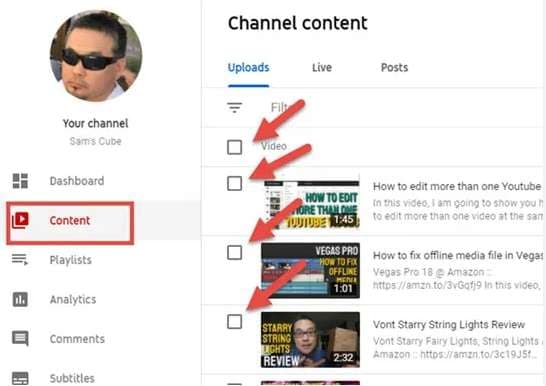
เลือกตัวเลือก Audio
คลิกที่เมนูแบบเลื่อนลงEditถัดจากวิดีโอที่คุณต้องการเพิ่มเพลงและเลือกตัวเลือกAudioเริ่มเรียกดูคอลเลกชันเพลงปลอดค่าลิขสิทธิ์ของ YouTube และคลิกที่ปุ่มADD TO VIDEOเมื่อคุณพบเพลงที่เข้ากับวิดีโอของคุณ คุณสามารถใช้แถบเลื่อน Audio Saturation เพื่อตัดสินใจว่าคุณต้องการเน้นเสียงต้นฉบับของวิดีโอหรือเพลงที่คุณเพิ่งเพิ่มเข้าไป คลิกที่ปุ่มSave Changesเมื่อคุณทำเสร็จแล้วและ YouTube Studio จะเพิ่มเพลงลงในวิดีโอของคุณ
คุณสามารถตรวจสอบข้อมูลโดยละเอียดเกี่ยวกับวิธีการเพิ่มเพลงลงในวิดีโอ YouTube ที่นี่.
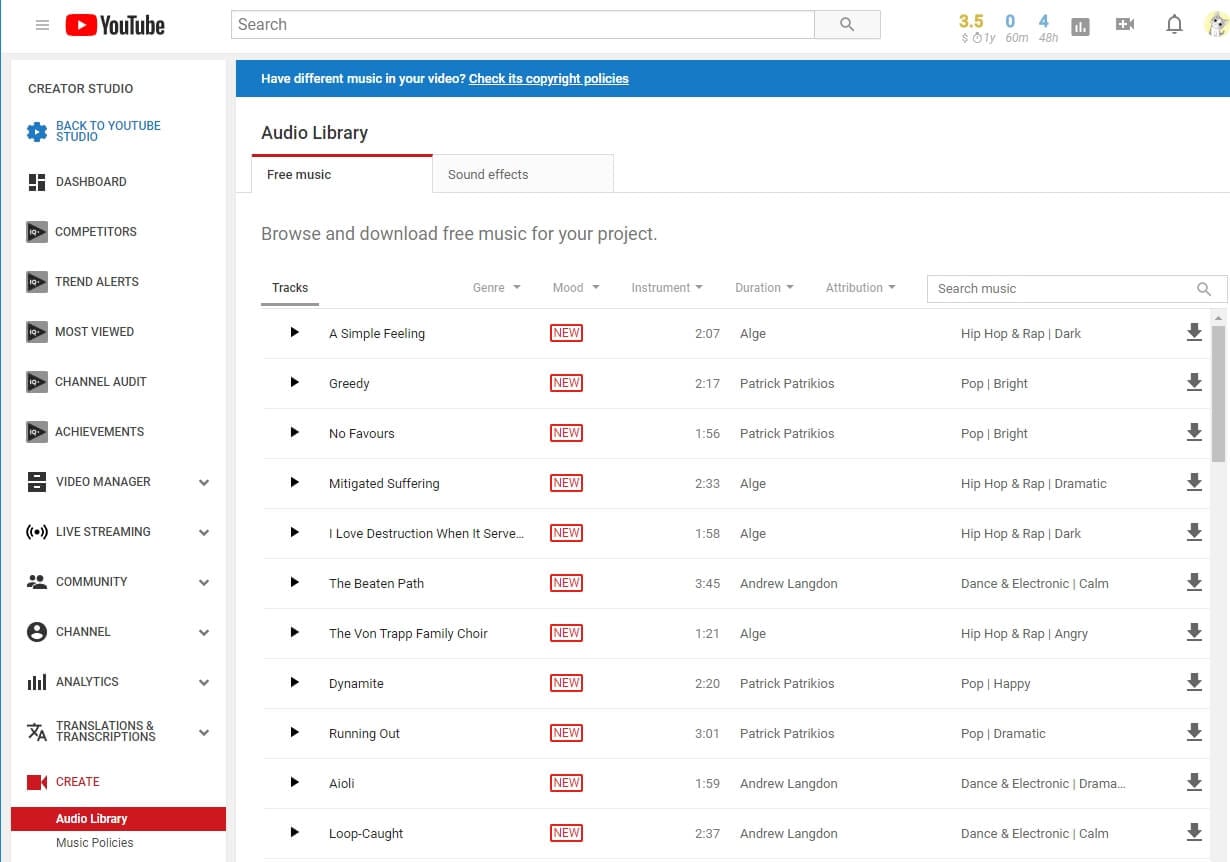
อินเทอร์เฟซ YouTube Audio Library
หรือคุณสามารถดาวน์โหลดเพลงและเอฟเฟกต์เสียงจาก Audio Library ของ YouTube Studio ก่อน จากนั้นเพิ่มเพลงที่ดาวน์โหลดลงในวิดีโอด้วยโปรแกรมตัดต่อวิดีโอที่คุณติดตั้งไว้ในคอมพิวเตอร์ของคุณ
3. ใช้ Veed.io เพื่อเพิ่มเพลงลงในวิดีโอ
การเพิ่มเพลงลงในไฟล์วิดีโอด้วยVeed.ioเป็นกระบวนการที่ตรงไปตรงมาซึ่งใช้ความพยายามเพียงเล็กน้อย คุณเพียงแค่เลือกว่าคุณต้องการอัปโหลดไฟล์จากคอมพิวเตอร์ กล้อง บัญชี Dropbox ของคุณหรือผ่านลิงก์และรอให้วิดีโอของคุณถูกอัปโหลด โปรดจำไว้ว่าคุณไม่สามารถอัปโหลดไฟล์วิดีโอที่ใหญ่กว่า 50mbได้หากคุณใช้เวอร์ชันฟรีของแพลตฟอร์ม
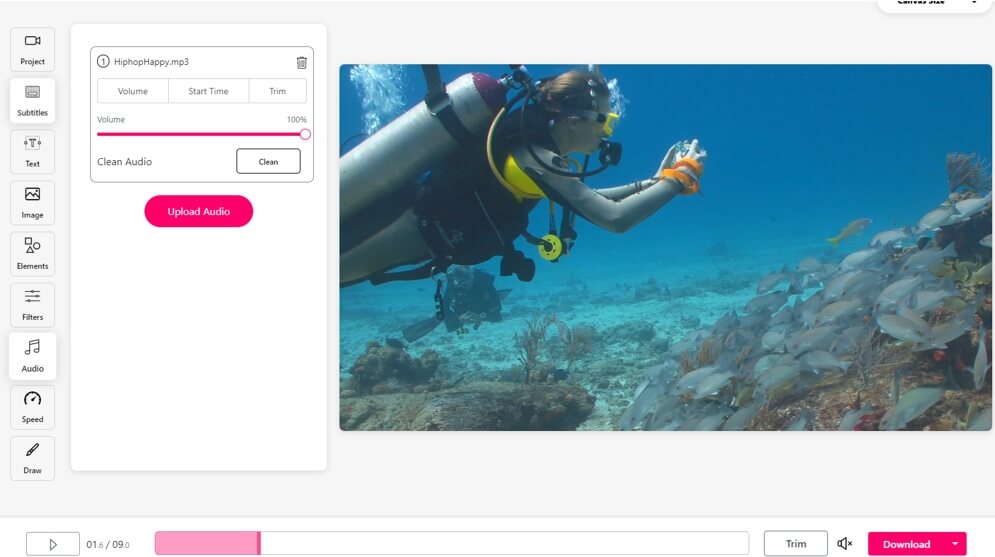
อินเทอร์เฟซการอัปโหลดและแก้ไขเสียงของ Veed.io
หลังจากการอัปโหลดวิดีโอเสร็จสิ้น คุณควรคลิกที่ไอคอน Audio ที่อยู่บนแถบเครื่องมือ คุณจะได้รับแจ้งให้อัปโหลดไฟล์เสียงที่เก็บไว้ในคอมพิวเตอร์ของคุณ และเมื่อกระบวนการอัปโหลดเสร็จสิ้น คุณสามารถปรับระดับเสียง ตั้งเวลาเริ่มต้นสำหรับเพลง หรือตัดแต่งไฟล์เสียงเพื่อให้ตรงกับความยาวของไฟล์วิดีโอ นอกจากนี้ คุณสามารถคลิกที่ปุ่มCleanหากคุณต้องการทำความสะอาดเสียงของวิดีโอก่อนดาวน์โหลดไฟล์ไปยังคอมพิวเตอร์หรือแชร์ออนไลน์
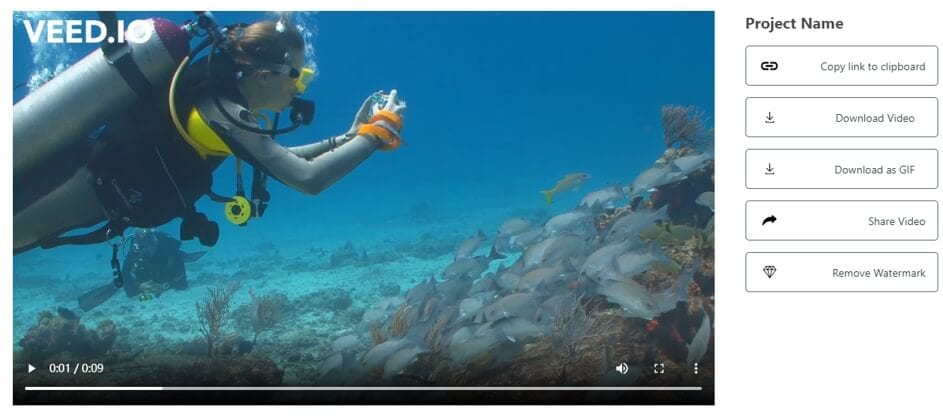
หน้าดาวน์โหลดวิดีโอของ Veed.io
ข้อดี
- คุณสามารถเพิ่มเพลงลงในวิดีโอได้โดยไม่ต้องผ่านกระบวนการลงทะเบียน
- การตัดแต่งไฟล์เสียงทำได้ง่าย
- การปรับระดับเสียงหรือเลือกเวลาเริ่มต้นของเพลงใช้ความพยายามเพียงเล็กน้อย
ข้อเสีย
- วิดีโอทั้งหมดที่คุณตัดต่อด้วยเวอร์ชันฟรีของ Veed.io จะมีลายน้ำ
4. เพิ่มเพลงลงในวิดีโอใน Kapwing
Kapwing น่าจะเป็นหนึ่งในแพลตฟอร์มตัดต่อวิดีโอออนไลน์ที่ดีที่สุดที่คุณสามารถใช้เพื่อตัดแต่ง ปรับขนาด หรือวนลูปวิดีโอ นั่นเป็นเหตุผลที่ไม่น่าแปลกใจที่การเพิ่มเพลงลงในวิดีโอในKapwingเป็นกระบวนการสามขั้นตอนง่ายๆ
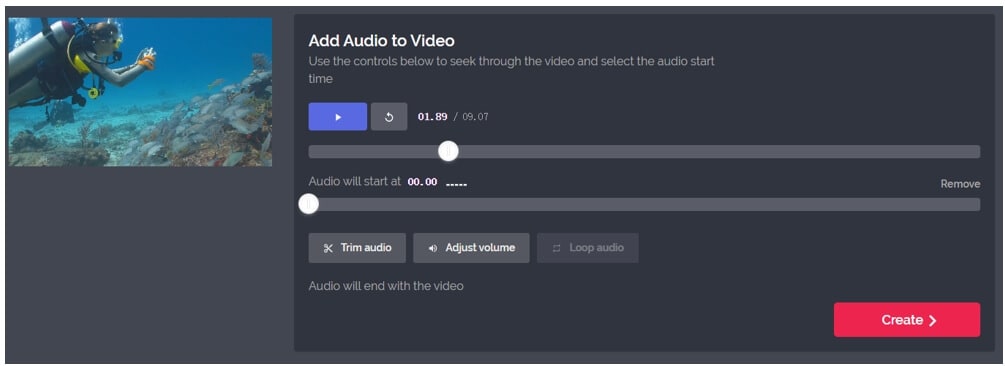
หน้าเพิ่มเสียงลงในวิดีโอของ Kapwing
คุณไม่สามารถอัปโหลดไฟล์วิดีโอที่ใหญ่กว่า 500mbไปยัง Kapwing จากคอมพิวเตอร์ของคุณหรือผ่าน URL ซึ่งหมายความว่าคุณต้องเลือกไฟล์ที่ไม่เกินขีดจำกัดขนาดของแพลตฟอร์ม หน้าต่างใหม่จะเปิดขึ้นทันทีที่การอัปโหลดเสร็จสิ้น ซึ่งคุณสามารถเลือกบันทึกเสียงบรรยายหรือเพิ่มไฟล์เสียงลงในวิดีโอของคุณ
เมื่อคุณอัปโหลดไฟล์เสียงไปยัง Kapwing แล้ว คุณสามารถปรับระดับเสียง ตัดแต่งเสียง และตั้งจุดในวิดีโอที่เพลงควรเริ่มต้น เมื่อเสร็จแล้ว ให้คลิกที่ปุ่มCreateรอให้แพลตฟอร์มเพิ่มเพลงลงในวิดีโอของคุณ จากนั้นเลือกว่าคุณต้องการดาวน์โหลดวิดีโอหรือแชร์บนโซเชียลมีเดีย
ข้อดี
- คุณสามารถบันทึกเสียงบรรยายด้วย Kapwing
- การตัดแต่งไฟล์เสียงหรือปรับระดับเสียงไม่ยาก
- คุณสามารถวนลูปเพลงด้วย Kapwing
ข้อเสีย
- การแก้ไขวิดีโอและเสียงจากหน้าต่างเดียวกันไม่สามารถทำได้
5. รวมไฟล์เสียงและวิดีโอด้วย Online Converter
แม้ว่านี่จะเป็นแพลตฟอร์มแปลงไฟล์เป็นหลักที่ให้คุณแปลงไฟล์วิดีโอ บีบอัดไฟล์เสียง หรือปรับขนาดรูปภาพOnline Converterยังสามารถใช้เพิ่มเพลงลงในวิดีโอได้ ไม่มีอะไรซับซ้อนเกี่ยวกับการรวมไฟล์เสียงและวิดีโอบนแพลตฟอร์มนี้ เนื่องจากคุณเพียงแค่ต้องเลือกไฟล์ที่คุณต้องการรวม อย่างไรก็ตาม ไฟล์ทั้งสองต้องต่ำกว่า 200mbเพื่อให้เป็นไปตามขีดจำกัดขนาดของ Online Converter
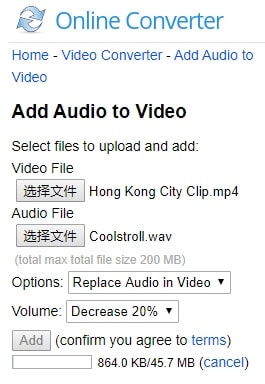
เพิ่มเสียงลงในวิดีโอด้วย Online Converter
หลังจากนั้น คุณควรคลิกที่เมนูแบบเลื่อนลง Options และเลือกว่าคุณต้องการแทนที่เสียงในวิดีโอหรือเก็บเสียงในวิดีโอ เมนูแบบเลื่อนลง Volume ช่วยให้คุณเพิ่มหรือลดระดับเสียง ดังนั้นคุณเพียงแค่ต้องเลือกว่าคุณต้องการเพิ่มหรือลดเสียงมากน้อยเพียงใด จากนั้นคลิกที่ปุ่ม Add
ข้อดี
- คุณต้องมีการเชื่อมต่ออินเทอร์เน็ตเพื่อเพิ่มเพลงลงในวิดีโอฟรี
- ไม่ต้องลงทะเบียน
ข้อเสีย
- เสนอเครื่องมือแก้ไขเสียงและวิดีโอเพียงพื้นฐาน
- Online Converter ต้องใช้เวลามากในการรวมไฟล์เสียงและวิดีโอ
6. ใช้ voice2v.com เพื่อเพิ่มเพลงลงในวิดีโอ
หากคุณกำลังมองหาวิธีที่รวดเร็วและง่ายในการเพิ่มเพลงลงในวิดีโอ นี่คือแพลตฟอร์มที่เหมาะสำหรับคุณ คุณเพียงแค่ต้องเลือกไฟล์วิดีโอจากโฟลเดอร์ในคอมพิวเตอร์ จากนั้นดำเนินการอัปโหลดไฟล์เสียง ทันทีที่คุณทำเช่นนี้voice2v.comจะเริ่มรวมไฟล์ทั้งสองที่คุณเลือกและแสดงผลลัพธ์บนหน้าจอเมื่อกระบวนการเสร็จสิ้น
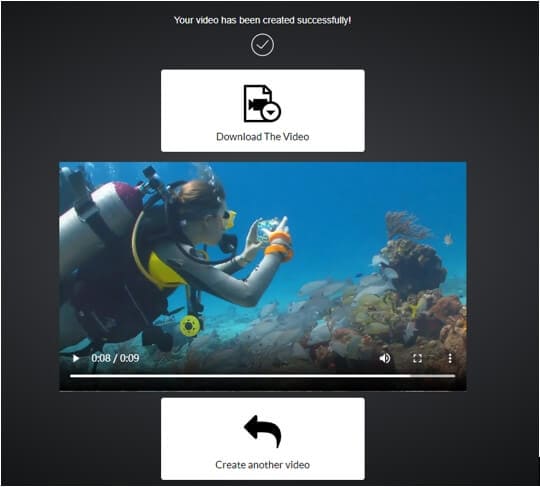
เพิ่มเสียงลงในวิดีโอด้วยเครื่องมือออนไลน์ Voice2V
หลังจากที่แพลตฟอร์มรวมไฟล์เสียงและวิดีโอแล้ว คุณสามารถตัดสินใจว่าคุณต้องการดาวน์โหลดวิดีโอที่คุณสร้างหรือสร้างวิดีโออื่น
ข้อดี
- วิธีที่รวดเร็วในการรวมไฟล์เสียงและวิดีโอ
ข้อเสีย
- เพลงถูกเพิ่มลงในวิดีโอโดยอัตโนมัติ
7. เพิ่มเพลงประกอบลงในวิดีโอบน pixiko.com
เพื่อเพิ่มเพลงลงในวิดีโอด้วยpixiko.comคุณเพียงแค่ต้องอัปโหลดไฟล์เสียงและวิดีโอไปยังแพลตฟอร์ม กระบวนการนี้อาจใช้เวลาสักครู่แม้ว่าแพลตฟอร์มจะจำกัดขนาดสูงสุดของไฟล์สื่อที่คุณสามารถแก้ไขได้ ซึ่งหมายความว่าระยะเวลาของไฟล์ไม่สามารถยาวเกินไปได้ หลังจากอัปโหลดไฟล์แล้ว คุณควรคลิกที่ไอคอน Merge จากนั้นคลิกที่ปุ่ม Merge ที่ด้านซ้ายของหน้าจอ แพลตฟอร์มจะรวมไฟล์ทั้งสองโดยอัตโนมัติ ดังนั้นคุณเพียงแค่ต้องคลิกที่ปุ่ม Done เพื่อทำกระบวนการให้เสร็จสมบูรณ์
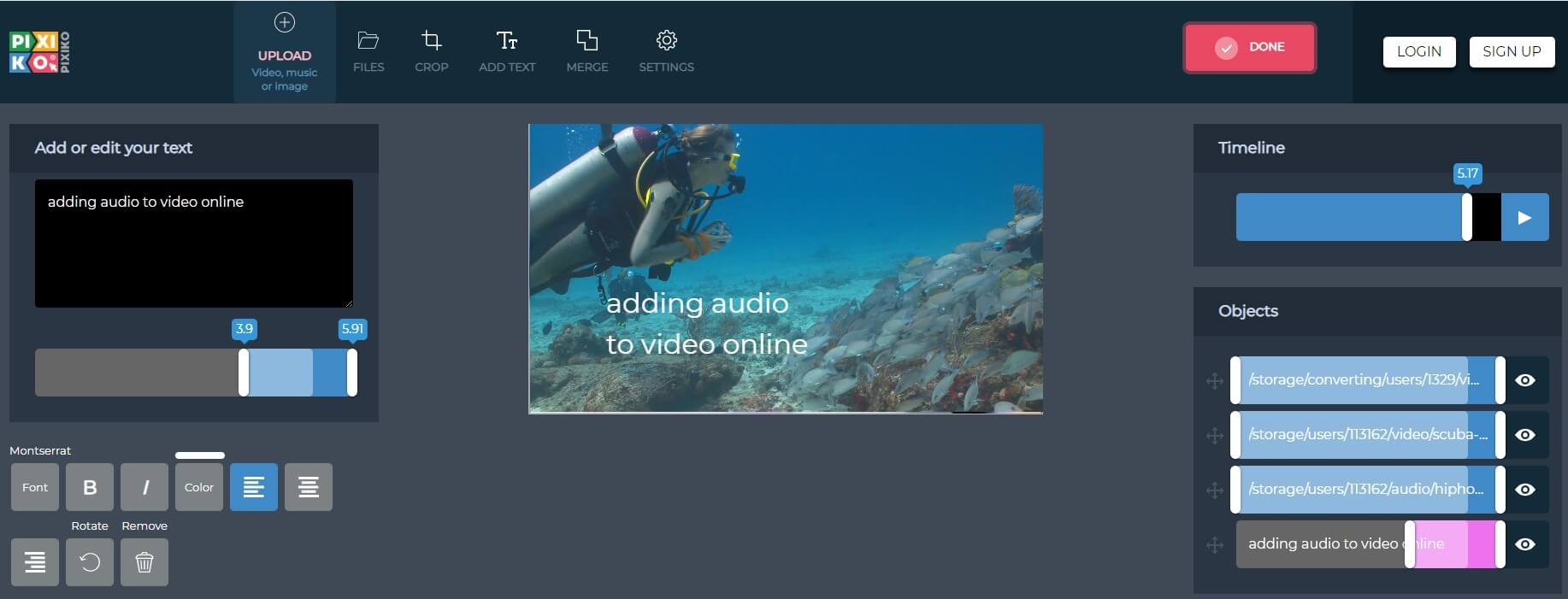
เพิ่มเสียงลงในวิดีโอด้วยโปรแกรมตัดต่อออนไลน์ Pixiko
ข้อดี
- เสนอวิธีฟรีในการเพิ่มเพลงลงในวิดีโอ
ข้อเสีย
- อินเทอร์เฟซล้าสมัยและสับสน
- กระบวนการอัปโหลดช้า
สรุป
เพลงสามารถช่วยคุณกำหนดบรรยากาศของวิดีโอและดึงดูดความสนใจของผู้ชมได้ อย่างไรก็ตาม ไม่ใช่ทุกครั้งที่จะสามารถใช้ซอฟต์แวร์ตัดต่อวิดีโอที่ช่วยให้คุณจัดการไฟล์เสียงได้อย่างง่ายดาย แพลตฟอร์มตัดต่อวิดีโอออนไลน์เช่น Kapwing หรือ Online Converter เสนอโซลูชันที่รวดเร็วสำหรับปัญหานี้ แม้ว่าจะมีข้อจำกัดมากมายก็ตาม คุณกำลังเพิ่มเพลงลงในวิดีโอออนไลน์หรือไม่? คุณใช้แพลตฟอร์มตัดต่อวิดีโอใด? แสดงความคิดเห็นด้านล่างและแบ่งปันความคิดเห็นของคุณกับเรา
Gianni
chief Editor