

LumaFusion เป็นซอฟต์แวร์ตัดต่อวิดีโอชั้นนำมาโดยตลอด โดยเฉพาะอย่างยิ่งได้รับความนิยมจากผู้สร้างคอนเทนต์บนอุปกรณ์ iOS และ Android ความสามารถระดับมืออาชีพทำให้เป็นตัวเลือกหลักสำหรับการผลิตวิดีโอ อย่างไรก็ตาม แม้จะได้รับความนิยม LumaFusion ไม่มีให้บริการบน Windows.
คุณต้องสำรวจวิธีแก้ปัญหาที่ซับซ้อน หรือที่ดีกว่านั้นคือพิจารณาทางเลือกอื่นที่ออกแบบมาโดยเฉพาะสำหรับสภาพแวดล้อม Windows และยังคงประสิทธิภาพบน Windows 10 และ 11 ไว้ได้อีกด้วย
แนวคิดในการใช้ LumaFusion บน PC อาจฟังดูน่าตื่นเต้น แต่การนำแอปมือถือมาใช้บนระบบเดสก์ท็อปมักหมายถึงการต้องยอมประนีประนอม ในบทความนี้ เราจะดูวิธีแก้ปัญหาบางอย่างอย่างรวดเร็วเพื่อเรียกใช้ LumaFusion บน Windows 10 หรือ 11 พร้อมกับข้อเสียที่คุณควรทราบ จากนั้นเราจะสำรวจทางเลือกที่ดีที่สุดบน Windows ที่ให้ความสามารถในการตัดต่อที่เทียบเคียงได้โดยไม่ต้องยุ่งยากเพิ่มเติม
ส่วนที่ 1 วิธีดาวน์โหลด LumaFusion บน PC (วิธีแก้ปัญหาอย่างรวดเร็ว)
เนื่องจาก LumaFusion มีให้บริการบน Android ผู้ใช้ Windows จำนวนมากจึงพยายามดาวน์โหลด LumaFusion สำหรับ PC ผ่านโปรแกรมจำลอง Android แต่มีข้อเสียมากมายที่ต้องเน้นด้วยวิธีนี้:
- ปัญหาด้านประสิทธิภาพ: โปรแกรมจำลองใช้พื้นที่มากในอุปกรณ์ของคุณ การเรียกใช้แอปที่ไม่ได้ออกแบบมาสำหรับสภาพแวดล้อมนั้นอาจนำไปสู่ข้อจำกัดด้านประสิทธิภาพที่สำคัญ ความล่าช้า การเรนเดอร์ช้า การค้าง คุณอาจประสบกับประสิทธิภาพที่มีปัญหาเหล่านี้
- UI และการป้อนข้อมูลไม่ตรงกัน: อินเทอร์เฟซของ LumaFusion ได้รับการปรับให้เหมาะสมสำหรับหน้าจอสัมผัส การใช้งานด้วยเมาส์และคีย์บอร์ดอาจไม่เหมาะสม
- ปัญหาความเข้ากันได้: แอป Android ไม่ใช่ทั้งหมดที่ทำงานได้อย่างสมบูรณ์แบบในโปรแกรมจำลองทั้งหมด คุณอาจพบปัญหากราฟิก ปัญหาเสียง หรือฟีเจอร์ที่ไม่ทำงานตามที่ตั้งใจไว้
- ความเสี่ยงด้านความปลอดภัย: การดาวน์โหลดโปรแกรมจำลองจากแหล่งที่ไม่เป็นทางการอาจทำให้ PC ของคุณเสี่ยงต่อมัลแวร์ แม้แต่โปรแกรมจำลองที่มีชื่อเสียงก็อาจมีข้อกังวลด้านความเป็นส่วนตัวเพราะต้องการการเข้าถึงระบบของคุณ
ตัวเลือกที่ดีกว่า: ใช้ทางเลือก LumaFusion สำหรับ Windows ที่เป็นโปรแกรมดั้งเดิม
แทนที่จะหมกมุ่นอยู่กับการแฮ็กโปรแกรมจำลอง ตัวเลือกที่ดีกว่าจริงๆ คือเลือกซอฟต์แวร์ที่สร้างมาสำหรับ Windows การใช้ซอฟต์แวร์ที่มีมาในตัวก็คือการยอมรับความเสถียรและการสนับสนุนการเร่งความเร็วอย่างเต็มรูปแบบ พวกเขาสามารถให้ประสบการณ์การตัดต่อที่ราบรื่น การเรนเดอร์ที่เร็วขึ้น การควบคุมที่แม่นยำยิ่งขึ้นด้วยเมาส์และคีย์บอร์ด และการเข้าถึงระบบนิเวศของฟีเจอร์ที่กว้างขึ้น
3 ตัวเลือกทางเลือก LumaFusion สำหรับ Windows ที่ดีที่สุดของเรา
สำหรับผู้ใช้ Windows ที่ปรารถนาพลังของ LumaFusion โลกของโปรแกรมตัดต่อวิดีโอบนเดสก์ท็อปกำลังรอคุณอยู่ เราได้คัดสรร 3 ตัวเลือกยอดนิยมของเราจากทางเลือกมากมาย นี่คือเหตุผลที่พวกเขาติดอันดับ:

Filmora สร้างสมดุลที่ยอดเยี่ยมระหว่างความง่ายในการใช้งานและฟีเจอร์ต่างๆ ใช้งานง่ายอย่างเหลือเชื่อสำหรับผู้มาใหม่ แต่ก็เต็มไปด้วยความสามารถขั้นสูง คุณสามารถลองฟีเจอร์กึ่งมืออาชีพเช่นการติดตามการเคลื่อนไหว การสร้างคีย์เฟรม และเครื่องมือ AI หากคุณกำลังมองหาการเปลี่ยนแปลงที่ราบรื่นโดยไม่ลดทอนศักยภาพความคิดสร้างสรรค์ Filmora เป็นตัวเลือกที่ยอดเยี่ยม

หากคุณยังคงติดอยู่กับ "ดาวน์โหลด LumaFusion ฟรี" การค้นหาแอปที่ครอบคลุมฟีเจอร์ที่จำเป็นทั้งหมด OpenShot เป็นตัวเลือกที่ไม่มีใครเทียบได้ โปรแกรมตัดต่อวิดีโอโอเพนซอร์สนี้นำเสนอชุดเครื่องมือที่แข็งแกร่งสำหรับการตัดต่อระดับพื้นฐานถึงระดับกลาง มีความเสถียร อัปเดตเป็นประจำ และรองรับรูปแบบไฟล์หลายรูปแบบ
เมื่อพูดถึงมาตรฐานอุตสาหกรรม Adobe Premiere Pro เป็นผู้นำ มาพร้อมกับค่าใช้จ่ายการสมัครสมาชิก ชุดเครื่องมือครบครัน และการบูรณาการกับคลาวด์ มอบประสิทธิภาพให้คุณในฐานะโปรแกรมตัดต่อวิดีโอมืออาชีพ หากคุณจริงจังกับการผลิตวิดีโอ Premiere Pro คือตัวเลือกที่ดีที่สุด LumaFusion PC ทางเลือก
วิธีที่เราทดสอบ
- เราเริ่มต้นด้วยการดูอินเทอร์เฟซผู้ใช้และความง่ายในการเรียนรู้ของโปรแกรมตัดต่อแต่ละตัว เพื่อให้แน่ใจว่ามีบางอย่างสำหรับทั้งผู้เริ่มต้นและผู้สร้างที่มีประสบการณ์
- เรายังทดสอบเครื่องมือตัดต่อหลักเพื่อตรวจสอบประสิทธิภาพที่ราบรื่นและการตอบสนองที่รวดเร็ว
- สิ่งสำคัญคือเราสำรวจชุดฟีเจอร์ของโปรแกรมตัดต่อแต่ละตัวอย่างละเอียด เราตรวจสอบว่ารูปแบบไฟล์ใดบ้างที่รองรับทั้งการนำเข้าและส่งออก เพื่อให้คุณทราบว่าอะไรใช้งานได้กับสื่อของคุณ
- ท้ายที่สุด เครื่องมือเหล่านี้ทำงานได้ดีเพียงใดบนระบบ Windows 10 และ 11 ทั่วไป ข้อจำกัดใดๆ และซอฟต์แวร์ให้คุณค่าที่คุ้มค่าหรือไม่ แนวทางที่ครอบคลุมนี้ช่วยให้เราให้คำแนะนำที่ถูกต้องและมีประโยชน์
ก่อนที่จะเจาะลึกเข้าไปในโปรแกรมตัดต่อแต่ละตัว เรามาดูเครื่องมือเหล่านี้อย่างคร่าวๆ และดูว่าพวกเขาเปรียบเทียบกันอย่างไรโดยตรง
ส่วนที่ 2 ตารางเปรียบเทียบทางเลือก LumaFusion สำหรับ Windows
ก่อนที่เราจะวิเคราะห์โปรแกรมตัดต่อแต่ละตัวทีละตัว มาดูกันว่าพวกเขาเปรียบเทียบกันอย่างไรโดยตรง ส่วนนี้จะให้การจัดอันดับโดยรวมและคำแนะนำสรุป คุณสามารถมุ่งเน้นที่การเน้นฟีเจอร์หลัก การรองรับรูปแบบ ราคา และความเหมาะสมสำหรับผู้ใช้ประเภทต่างๆ
| เครื่องมือ | จับคู่ | ฟีเจอร์หลัก | การรองรับรูปแบบ | ชำระเงิน/ฟรี | ดีที่สุดสำหรับ | คะแนน |
| Filmora | ★★★★★ | เอฟเฟกต์ ทรานซิชัน โอเวอร์เลย์ คีย์เฟรม | MP4, MOV, HEVC, GIF | ฟรีและชำระเงิน ทดลองใช้ฟรี 7 วัน | ผู้เริ่มต้นและกึ่งมืออาชีพ | ★★★★★ |
| VideoProc Vlogger | ★★★★☆ | แรมป์ความเร็ว เบลอความเร็ว LUTs | MP4, MOV, HEVC | ฟรี ไม่มีทดลองใช้ | การตัดต่ออย่างรวดเร็ว | ★★★★☆ |
| MiniTool Movie Maker | ★★★★☆ | เทมเพลต ตัดต่อ ทรานซิชัน | MP4, WMV | ฟรี ไม่มีทดลองใช้ | ผู้เริ่มต้น | ★★★★☆ |
| OpenShot | ★★★★☆ | การตัดต่อหลายแทร็ก เอฟเฟกต์ | MP4, MOV, AVI | ฟรี ไม่มีทดลองใช้ | เป็นมิตรกับงบประมาณ | ★★★★☆ |
| PowerDirector 365 | ★★★★☆ | การตัดต่อ 360° การติดตามการเคลื่อนไหว | MP4, MOV, HEVC | ฟรีและชำระเงิน ทดลองใช้ฟรี 30 วัน | การสร้างคอนเทนต์อย่างรวดเร็ว | ★★★★☆ |
| Premiere Pro | ★★★★★ | มาตรฐานอุตสาหกรรม เครื่องมือขั้นสูง | รูปแบบหลักทั้งหมด | ชำระเงิน ทดลองใช้ฟรี 7 วัน | การตัดต่อระดับมืออาชีพและภาพยนตร์ | ★★★★★ |
| VSDC | ★★★★☆ | การตัดต่อแบบไม่เชิงเส้น VFX โปรแกรมบันทึกหน้าจอ รูปแบบที่หลากหลาย | MP4, AVI, MKV, MOV | เครื่องมือฟรีและชำระเงิน ไม่มีทดลองใช้ | ผู้ใช้ PC ภายใต้ Windows 10/11 | ★★★★☆ |
ส่วนที่ 3 7 ทางเลือก LumaFusion สำหรับ Windows ที่ดีที่สุด
1. Wondershare Filmora
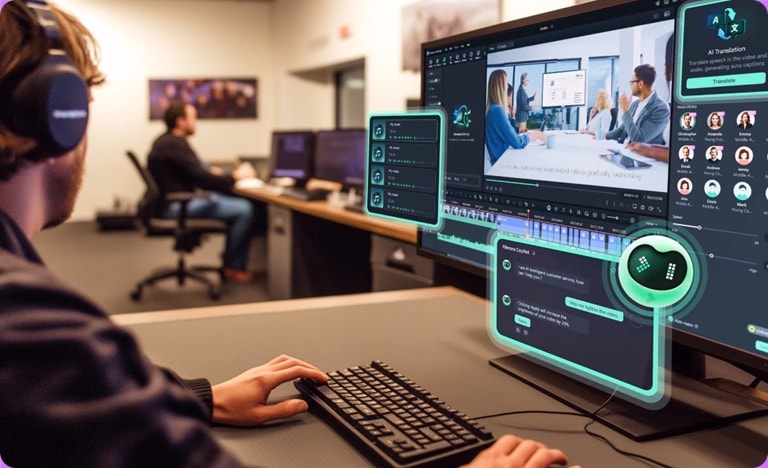
Wondershare Filmora เป็นโปรแกรมตัดต่อวิดีโอที่โดดเด่นในฐานะ LumaFusion สำหรับ Windows ทางเลือก ได้รับการยกย่องในด้านการออกแบบที่ใช้งานง่ายโดยไม่ลดทอนฟีเจอร์อันทรงพลัง จึงเข้าถึงได้สำหรับผู้เริ่มต้นและยังคงน่าพอใจสำหรับกึ่งมืออาชีพ หากคุณกำลังเปลี่ยนจากการตัดต่อบนมือถือมาเป็นเดสก์ท็อปที่รู้สึกคุ้นเคย Filmora เป็นตัวเลือกที่ยอดเยี่ยม
 ดาวน์โหลดอย่างปลอดภัย
- ใช้งานง่ายสำหรับทุกระดับทักษะ
- เครื่องมือและเอฟเฟกต์ที่ขับเคลื่อนด้วย AI
- มีการสนับสนุนชุมชนและบทช่วยสอนที่ดี
- เวอร์ชันฟรีส่งออกพร้อมลายน้ำ
- ฟีเจอร์ขั้นสูงบางอย่างต้องใช้เวลาเรียนรู้
- ลากและวางที่ใช้งานง่าย
- ไลบรารีเอฟเฟกต์ที่หลากหลาย (ทรานซิชัน, ไตเติล, ฟิลเตอร์, โอเวอร์เลย์)
- ฟีเจอร์ขั้นสูง: คีย์เฟรม, การติดตามการเคลื่อนไหว, กรีนสกรีน, แบ่งหน้าจอ
- เครื่องมือ AI: AI Portrait, Smart Cutout, text-to-video, AI Copilot
- รองรับการตัดต่อ 4K และอัตราส่วนภาพที่หลากหลาย
Filmora นำเสนอการผสมผสานระหว่างความสามารถที่ใช้งานง่ายและระดับมืออาชีพ เป็นทางเลือกที่เหมาะสำหรับผู้ที่ชื่นชอบความสะดวกในการเข้าถึงของ LumaFusion
Windows, macOS, Android, iOS
มีทดลองใช้ฟรี แผนแบบชำระเงินโดยทั่วไปรวมถึงการสมัครสมาชิกรายปี
4,7/5

2. VideoProc Vlogger
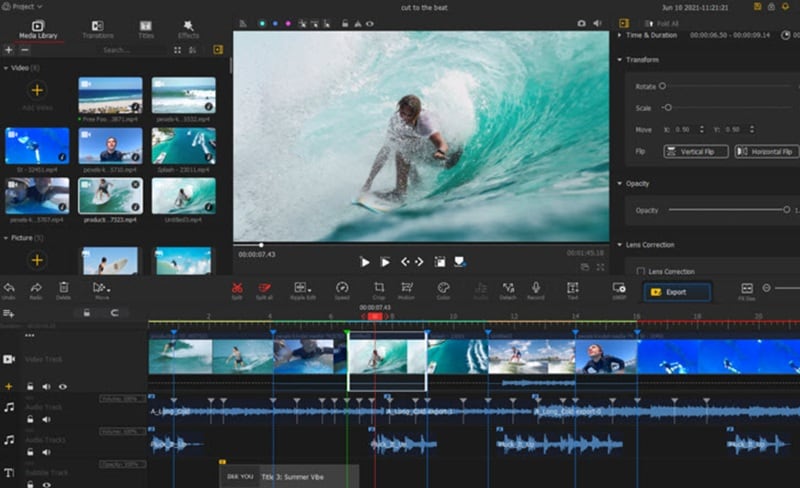
VideoProc Vlogger เป็นซอฟต์แวร์ที่ฟรีแต่ทรงพลังอย่างน่าประหลาดใจ มันโดดเด่นในฐานะทางเลือก LumaFusion สำหรับ Windows โดยเฉพาะสำหรับผู้ใช้กล้องแอ็คชัน ซอฟต์แวร์นำเสนอการควบคุมโดยละเอียดเกี่ยวกับความเร็ว การเคลื่อนไหว และสี ฟีเจอร์ที่คุณมักจะคาดหวังจากโปรแกรมแบบเสียเงิน
- ฟรีโดยสมบูรณ์ไม่มีข้อจำกัด
- ยอดเยี่ยมสำหรับเอฟเฟกต์ภาพยนตร์และวิดีโอจากกล้องแอ็คชันสำหรับการควบคุมความเร็วและการเคลื่อนไหว
- ไม่เหมาะสำหรับการตัดต่อพื้นฐานที่รวดเร็ว
- ค่อนข้างซับซ้อนสำหรับผู้เริ่มต้น
- การเร่งความเร็วขั้นสูงสำหรับวิดีโอแบบไดนามิก
- เอฟเฟกต์การเคลื่อนไหวและคีย์เฟรมสำหรับแอนิเมชันที่แม่นยำ
- เครื่องมือการไล่ระดับสีที่ครอบคลุม (LUTs, HSL, curves)
หากคุณต้องการการควบคุมระดับมืออาชีพเกี่ยวกับความเร็ว การเคลื่อนไหว และสี VideoProc Vlogger เป็นตัวเลือกที่โดดเด่น มันไปไกลกว่าการตัดต่อพื้นฐาน คุณไม่ต้องเสียเงินแม้แต่บาทเดียว
Windows & macOS
ฟรี
4,5/5
3. MiniTool Movie Maker
MiniTool MovieMaker เป็นโปรแกรมตัดต่อวิดีโอฟรีที่เหมาะกับผู้เริ่มต้นสำหรับ Windows ทำให้การสร้างวิดีโอที่สวยงามเป็นเรื่องง่าย เป็นตัวเลือกที่ยอดเยี่ยมสำหรับผู้ใช้ที่ชอบเลย์เอาต์ง่ายๆ ของ LumaFusion และต้องการเครื่องมือเดสก์ท็อปสำหรับโปรเจกต์ที่รวดเร็วและไม่ยุ่งยาก

- เรียนรู้และใช้งานได้ง่ายมาก
- เหมาะสำหรับการสร้างวิดีโอพื้นฐานและการตัดต่อที่รวดเร็ว
- ไม่มีฟีเจอร์ขั้นสูงเช่นคีย์เฟรมหรือการติดตามการเคลื่อนไหว
- ตัวเลือกการปรับแต่งที่จำกัด
- อินเทอร์เฟซที่สะอาดตา เหมาะสำหรับผู้เริ่มต้น
- ไลบรารีขนาดใหญ่ของทรานซิชัน เอฟเฟกต์ และเทมเพลตข้อความ
- รองรับรูปแบบสื่อที่หลากหลาย
สำหรับผู้ใช้ทั่วไปหรือผู้เริ่มต้นMiniTool MovieMaker นำเสนอวิธีที่ไม่ยุ่งยากในการสร้างวิดีโอที่สะอาดและเรียบง่าย นอกจากนี้คุณยังสามารถทดลองใช้ได้ฟรี
Windows
ฟรี
3,8/5
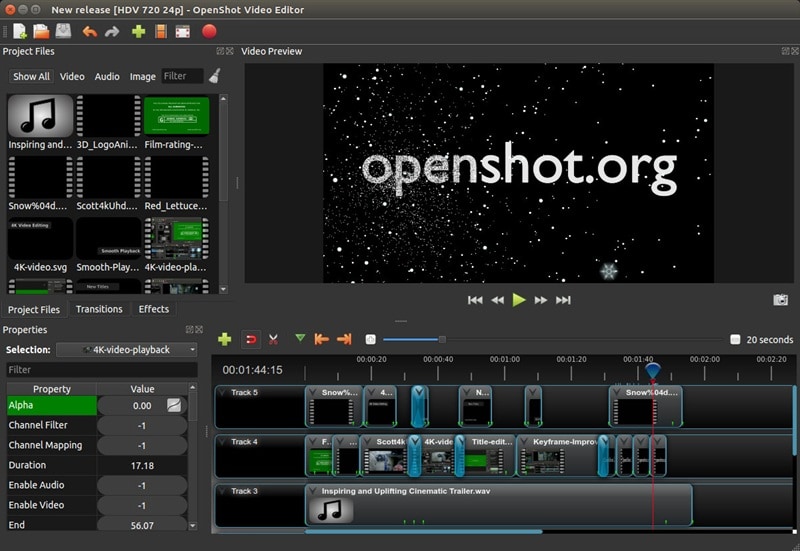
4. OpenShot Video Editor
OpenShot เป็นโปรแกรมตัดต่อวิดีโอโอเพนซอร์สข้ามแพลตฟอร์มที่ได้รับความนิยม เป็นทางเลือกฟรีของ LumaFusion บน Windows ที่มั่นคง มันเป็นที่รู้จักในด้านอินเทอร์เฟซผู้ใช้ที่เรียบง่าย ทำให้งานที่ซับซ้อนค่อนข้างง่ายสำหรับผู้ใช้ทุกระดับประสบการณ์
- ฟรีและโอเพนซอร์สโดยสมบูรณ์
- รองรับรูปแบบสื่อที่หลากหลาย
- ดีสำหรับการตัดต่อแบบหลายแทร็กระดับพื้นฐานถึงระดับกลาง
- มีบั๊กเป็นครั้งคราวในบางระบบ
- ความเร็วในการเรนเดอร์ช้ากว่าทางเลือกแบบเสียเงิน
- ความเข้ากันได้ข้ามแพลตฟอร์ม
- เฟรมเวิร์กแอนิเมชันคีย์เฟรม
- การสนับสนุนชุมชนที่กระตือรือร้น
OpenShot เป็นตัวเลือกฟรีที่ยอดเยี่ยมพร้อมชุดฟีเจอร์ที่แข็งแกร่งสำหรับการตัดต่อวิดีโอทั่วไป เป็นทางเลือกที่สมบูรณ์แบบสำหรับผู้ใช้ที่ชอบเครื่องมือโอเพนซอร์ส
Windows, macOS, Linux
ฟรี
4,3/5
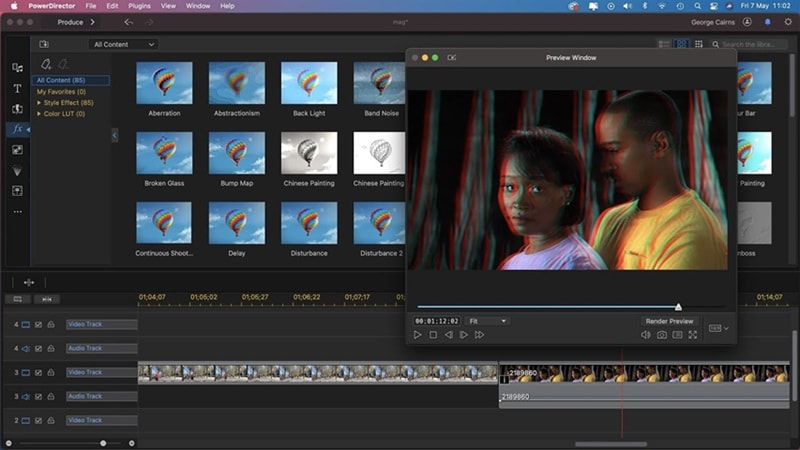
5. PowerDirector 365
CyberLink PowerDirector 365 เป็นโปรแกรมตัดต่อวิดีโอที่ทรงพลังและเต็มไปด้วยฟีเจอร์ที่มักจะเทียบเท่ากับเครื่องมือระดับมืออาชีพ แต่ยังคงเข้าถึงได้สำหรับยูทูบเบอร์และผู้ที่ชื่นชอบความคิดสร้างสรรค์ มันเป็นทางเลือก LumaFusion สำหรับ PC ที่ยอดเยี่ยมสำหรับผู้ใช้ที่ต้องการโปรแกรมตัดต่อที่รวดเร็วและครบวงจรพร้อมไลบรารีเอฟเฟกต์ขนาดใหญ่และเครื่องมือที่ขับเคลื่อนด้วย AI ที่ชาญฉลาด
- ประสิทธิภาพและความเร็วในการเรนเดอร์ที่โดดเด่น
- ฟีเจอร์ที่หลากหลายทั้งระดับมืออาชีพและเหมาะกับผู้เริ่มต้น
- อัปเดตเป็นประจำด้วยเครื่องมือ AI ใหม่และสินทรัพย์สร้างสรรค์
- โมเดลการสมัครสมาชิกอาจไม่เหมาะกับทุกคน
- ฟีเจอร์ที่ล้นหลามสำหรับผู้เริ่มต้น
- เครื่องมือที่ขับเคลื่อนด้วย AI
- ไลบรารีขนาดใหญ่ของเอฟเฟกต์และสื่อสต็อก
- การตัดต่อหลายกล้อง, การติดตามการเคลื่อนไหว
- อัปเดตแพ็คเกจเนื้อหาเป็นประจำ
PowerDirector 365 เหมาะสำหรับยูทูบเบอร์และผู้ที่ชื่นชอบความคิดสร้างสรรค์ ทรงพลัง รวดเร็ว และอัปเดตฟีเจอร์เป็นประจำเพื่อให้เนื้อหาการตัดต่อของคุณสดใหม่และน่าสนใจ
Windows & macOS
แบบสมัครสมาชิก (รายปี/รายเดือนพร้อมทดลองใช้ฟรี)
4,6/5
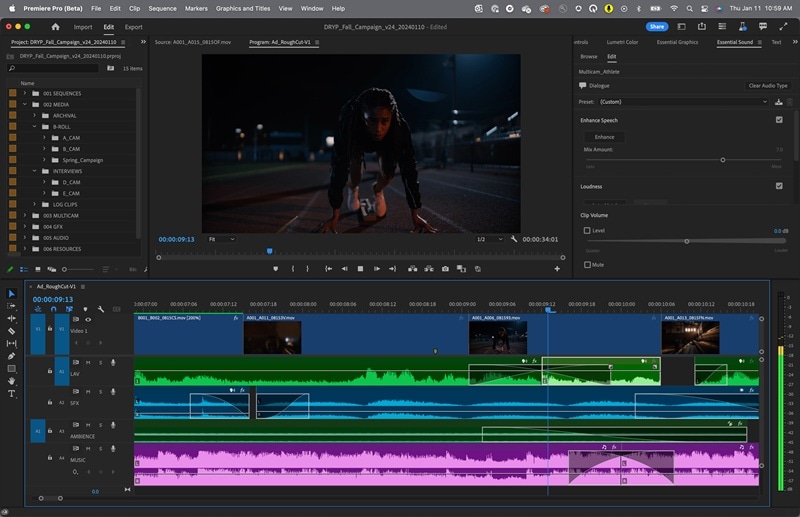
6. Premiere Pro
Adobe Premiere Pro เป็นมาตรฐานอุตสาหกรรม การตัดต่อวิดีโอระดับมืออาชีพใดๆ สามารถทำงานได้เมื่อพูดถึงทางเลือกที่จริงจังของLumaFusion PC. แม้ว่าจะมีเส้นโค้งการเรียนรู้ที่สูงขึ้น แต่ก็ให้การควบคุมและความยืดหยุ่น ทำให้เหมาะสำหรับการผลิตวิดีโอระดับสูง
- การตัดต่อซอฟต์แวร์ระดับมืออาชีพชั้นนำของอุตสาหกรรม
- จัดการโปรเจกต์ที่ซับซ้อนและวิดีโอความละเอียดสูงได้อย่างง่ายดาย
- ต้นทุนการสมัครสมาชิกอาจสูงมากเมื่อเวลาผ่านไป
- เส้นโค้งการเรียนรู้ที่สูงชัน
- ต้องการฮาร์ดแวร์ที่ทรงพลัง
- การตัดต่อแบบหลายแทร็ก
- การแก้ไขสีขั้นสูง, การผสมเสียง และ VFX
- เครื่องมือการทำงานร่วมกันและการบูรณาการที่ยอดเยี่ยม
หากคุณเป็นบรรณาธิการมืออาชีพหรือตั้งเป้าที่จะเป็นPremiere Pro เป็นสิ่งที่ขาดไม่ได้ นำเสนอการควบคุมชั้นนำของอุตสาหกรรม ความยืดหยุ่น และการบูรณาการที่ราบรื่นกับเครื่องมือสร้างสรรค์อื่นๆ
Windows & macOS
แบบสมัครสมาชิก (ส่วนหนึ่งของ Adobe Creative Cloud)
4,8/5
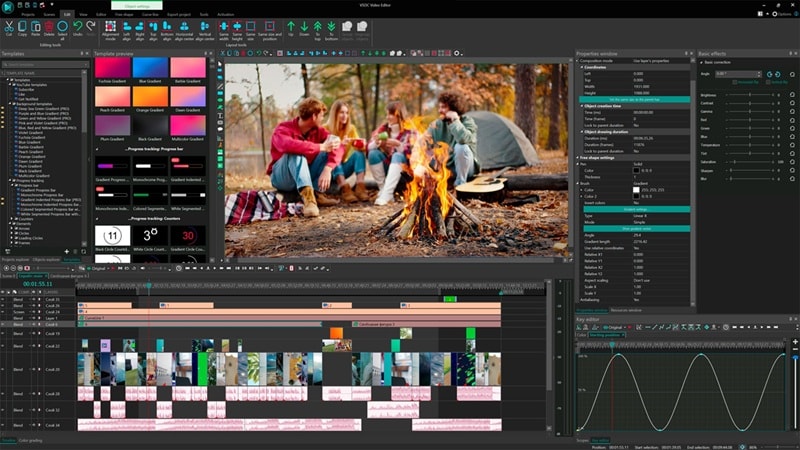
7. VSDC
VSDC Free Video Editor เป็นโปรแกรมตัดต่อวิดีโอแบบไม่เชิงเส้นสำหรับ Windows ที่นำเสนอฟีเจอร์ระดับมืออาชีพจำนวนมากอย่างน่าประหลาดใจ และทั้งหมดนี้ฟรี มันเป็นทางเลือก LumaFusion Windows ที่แข็งแกร่งสำหรับผู้ใช้ที่ไม่รังเกียจการลงทุนเวลาเล็กน้อยเพื่อแลกกับการควบคุมสร้างสรรค์ที่มากขึ้น
- นำเสนอการตัดต่อแบบไม่เชิงเส้นขั้นสูงฟรี
- รองรับรูปแบบที่หลากหลายอย่างมาก
- ทำงานได้อย่างราบรื่นบนระบบสเปกต่ำ
- เส้นโค้งการเรียนรู้ที่สูงขึ้นเนื่องจากแนวทางแบบไม่เชิงเส้น
- อินเทอร์เฟซดูล้าสมัยเมื่อเทียบกับโปรแกรมตัดต่อสมัยใหม่
- ฟีเจอร์ขั้นสูงบางอย่างถูกล็อกไว้เบื้องหลังเวอร์ชัน Pro
- การตัดต่อแบบไม่เชิงเส้น
- เอฟเฟกต์ภาพและเสียงที่หลากหลาย
- มีตัวแปลงวิดีโอ ตัวบันทึกหน้าจอ และตัวบันทึกเสียงในตัว
สำหรับผู้ใช้ที่คำนึงถึงงบประมาณและต้องการการตัดต่อแบบไม่เป็นเส้นตรงขั้นสูงและเต็มใจที่จะเรียนรู้ VSDC เป็นทางเลือกฟรีที่น่าพิจารณา
Windows
ฟรี (มีเวอร์ชัน Pro สำหรับฟีเจอร์ขั้นสูง)
4/5
ส่วนที่ 4. วิธีเลือกทางเลือกแทน LumaFusion ที่เหมาะสมบน Windows
การเลือกทางเลือกที่สมบูรณ์แบบขึ้นอยู่กับความต้องการเฉพาะของคุณทั้งหมด ซึ่งรวมถึงระดับทักษะและแน่นอนว่างบประมาณ นี่คือคู่มือสั้นๆ เพื่อช่วยคุณตัดสินใจ:
- สำหรับคอนเทนต์โซเชียลมีเดีย: หากคุณกำลังสร้างวิดีโอสั้นๆ ที่น่าสนใจสำหรับแพลตฟอร์มอย่าง TikTok, Reels หรือ Shorts ให้เลือกเครื่องมือที่ช่วยอย่างรวดเร็ว คุณสามารถให้ความสำคัญกับเทมเพลต เอฟเฟกต์ในตัว และตัวเลือกการส่งออกที่ง่าย Filmora และ PowerDirector 365 เป็นตัวเลือกที่โดดเด่น ซึ่งนำเสนอส่วนผสมที่ยอดเยี่ยมของความง่ายในการใช้งานและสินทรัพย์สร้างสรรค์เพื่อช่วยให้คอนเทนต์ของคุณโดดเด่น
- สำหรับการตัดต่อฟรีขั้นพื้นฐานโดยไม่มีลายน้ำ: หากคุณมีงบประมาณจำกัดแต่ต้องการเครื่องมือตัดต่อที่แข็งแกร่ง OpenShot และ VideoProc Vlogger เป็นตัวเลือกอันดับต้นๆ OpenShot เหมาะสำหรับการตัดต่อวัตถุประสงค์ทั่วไป ในขณะที่ VideoProc Vlogger โดดเด่นสำหรับโปรเจกต์แบบไดนามิก
- สำหรับพีซีที่มีสเปกต่ำ: หากคอมพิวเตอร์ของคุณมีพลังจำกัด ให้เลือกโปรแกรมตัดต่อที่มีน้ำหนักเบาที่เน้นประสิทธิภาพ MiniTool MovieMaker เป็นตัวเลือกที่ยอดเยี่ยมสำหรับโปรเจกต์ง่ายๆ และรวดเร็ว VSDC Free Video Editor เป็นตัวเลือกที่แข็งแกร่งอีกตัวสำหรับเครื่องเก่าที่ยังคงสามารถรองรับฟีเจอร์ขั้นสูงที่หลากหลาย
- สำหรับการตัดต่อขั้นสูงและระดับมืออาชีพ: หากคุณเป็นนักตัดต่อมืออาชีพ ผู้สร้างภาพยนตร์มือใหม่ หรือต้องการการควบคุมเชิงสร้างสรรค์อย่างเต็มที่ การเลือกโซลูชันมาตรฐานอุตสาหกรรมเป็นสิ่งที่เหมาะสม Adobe Premiere Pro ยังคงเป็นผู้นำอุตสาหกรรมสำหรับฟีเจอร์ที่ครอบคลุมและการรวมระบบนิเวศ สำหรับตัวเลือกที่เป็นมิตรกับงบประมาณมากขึ้น PowerDirector 365 มีฟีเจอร์ระดับมืออาชีพ
เลือกโปรแกรมตัดต่อวิดีโอที่คุณชื่นชอบด้านล่าง:
สรุป
ในขณะที่ LumaFusion ยังคงโดดเด่น แต่การไม่มีอยู่บน Windows หมายความว่าผู้ใช้พีซีต้องมองหาที่อื่นเพื่อตอบสนองความต้องการในการตัดต่อของพวกเขา การดาวน์โหลด LumaFusion บนพีซี ผ่านโปรแกรมจำลอง Android มักนำไปสู่ประสบการณ์ที่น่าหงุดหงิด ไม่ใช่วิธีที่เหมาะสำหรับใช้ทำโปรเจกต์จริงจังประจำวัน
โชคดีที่แพลตฟอร์ม Windows มีโปรแกรมตัดต่อวิดีโอดั้งเดิมที่หลากหลาย ซึ่งไม่เพียงแค่เทียบเท่าแต่มักเกินกว่าสิ่งที่ LumaFusion ให้บนมือถือ หากคุณเป็นมือใหม่หรือกึ่งมืออาชีพ การใช้ Filmora ที่ใช้งานง่ายและมีฟีเจอร์ครบครันเป็นตัวเลือกที่ดีที่สุดของคุณ
การเลือกโปรแกรมตัดต่อ Windows ดั้งเดิมหมายถึงความเสถียรที่ดีขึ้น ประสิทธิภาพที่ราบรื่นขึ้น และชุดเครื่องมือเต็มรูปแบบที่สร้างมาสำหรับเวิร์กโฟลว์เดสก์ท็อป ดังนั้น ตอนนี้คุณสามารถสร้างสรรค์ด้วยความมั่นใจและความง่าย