บทถอดเสียง
Filmora 13 ช่วยให้คุณสร้าง "เพลงปลอดค่าลิขสิทธิ์ด้วย AI" จากภายในซอฟต์แวร์ได้ เป็นฟีเจอร์ที่ยอดเยี่ยม มาดูกันว่ามันทำงานอย่างไร สนุกกับ Filmora ไฟ กล้อง แอ็คชั่น! มาสนุกกันเถอะ
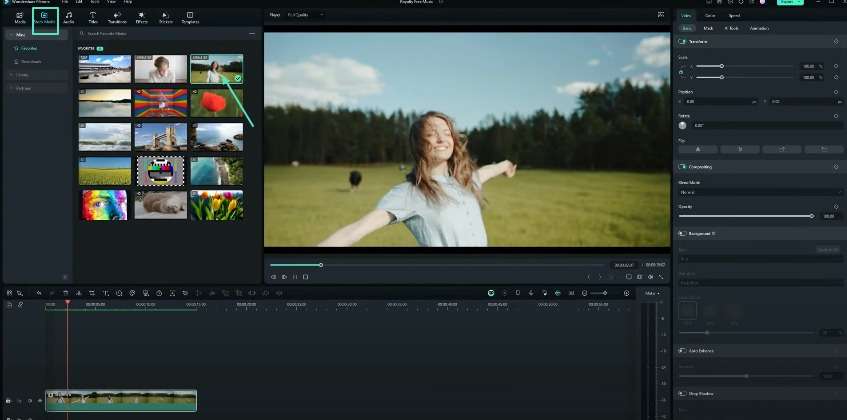
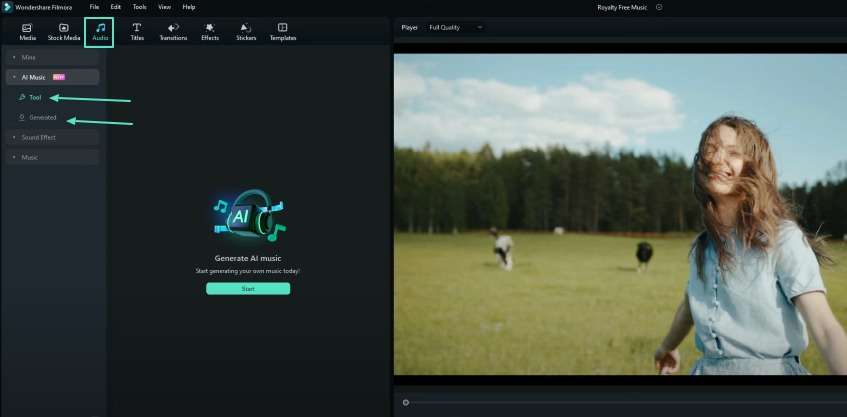
ก่อนอื่น ฉันต้องการภาพสต็อก ฉันเลือกคลิปนี้ของผู้หญิงที่ดูมีความสุขกำลังเต้นรำในทุ่งหญ้า สนุกสนานในวันที่มีแดด แล้วเธอก็วิ่งไล่ตามวัว แต่ฉันไม่มีเพลง ตอนนี้คุณสามารถไปที่เสียงและแท็บเพลง AI ใหม่นี้ คลิกที่นั่น แล้วคุณจะเห็นเครื่องมือและที่สร้างแล้ว
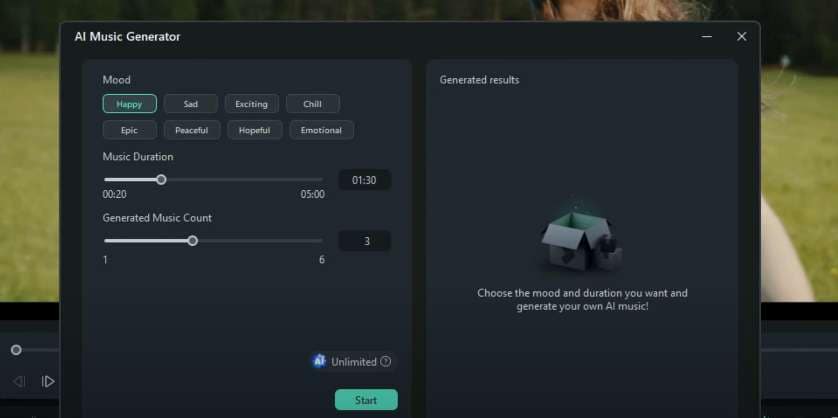
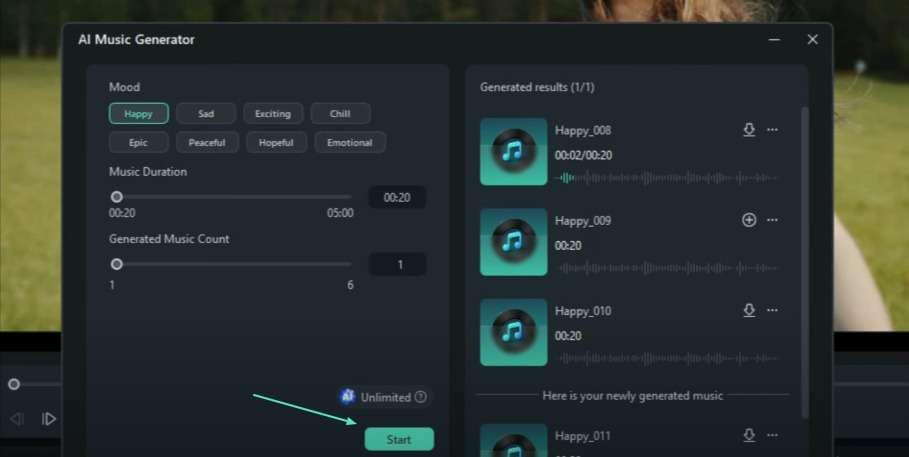
"เครื่องมือ" คือเมื่อคุณต้องการสร้างเพลง และ "ที่สร้างแล้ว" คือดังที่ระบุไว้เมื่อคุณสร้างเสร็จและบันทึกมัน มาคลิกที่เครื่องมือและคลิกเริ่มต้น มันจะแสดงหน้าต่างตัวสร้างเพลง AI และคุณสามารถเลือกอารมณ์: มีความสุข เศร้า ตื่นเต้น ฯลฯ
เราต้องการแบบมีความสุข คลิปยาวเพียง 15 วินาที แต่ขั้นต่ำที่จะทำได้คือ 20 วินาที ซึ่งจะใช้ได้สำหรับตอนนี้ วางไว้ตรงนั้น และฉันต้องการสร้างเพลงสามชิ้น คุณสามารถสร้างได้สูงสุดหกชิ้นหรือแม้แต่เพียงชิ้นเดียว คุณอาจมีเครดิต และเมื่อหมดแล้ว คุณอาจต้องซื้อเพิ่ม
ฉันไม่รู้ว่ามันทำงานอย่างไร แต่เราสามารถใช้มันได้ ดังนั้นคลิกเริ่มต้นเลย ซึ่งจะสร้างคลิปเพลงปลอดค่าลิขสิทธิ์ด้วย AI สามชิ้นให้คุณ หวังว่าจะเป็นอารมณ์มีความสุข มันจะใช้เวลาสักหนึ่งหรือสองนาทีเพราะมันเป็น AI และ AI โดยทั่วไปช้า แต่จะเร็วขึ้นเรื่อยๆ
ชิ้นแรกเข้ามาแล้ว ฉันจะรออีกสองชิ้นให้เข้ามา ฉันเร่งความเร็วนั่นขึ้นเล็กน้อยเพราะมันใช้เวลาสองสามวินาทีในการเข้ามา และคุณไม่อยากเห็นหน้าจอว่างเปล่าที่ฉันนั่งพูดพล่าม ฉันจะเร่งความเร็ว มาฟังชิ้นแรกกัน ไม่เลวเลย! ใช่ ฉันค่อนข้างชอบชิ้นที่สอง และชิ้นที่สาม
ทั้งสามชิ้นดี แต่ถ้าฉันไม่ชอบทั้งสามชิ้น สิ่งที่ฉันทำได้คือสร้างเพิ่ม คุณรู้ไหม อีกสามชิ้น หรือฉันจะสร้างอีกหนึ่งชิ้นตรงนั้น คลิกเริ่มต้น และรอสักครู่
มาฟังชิ้นนั้นกัน ฟังดูเหมือนภาพยนตร์มากกว่าสำหรับฉัน งั้นมาเลือกชิ้นอื่นกัน ฉันคิดว่าเป็นชิ้นนี้ ใช่ชิ้นนั้นหรือเปล่า? ตอนนี้ฉันไม่แน่ใจ ทั้งหมดค่อนข้างดี ใช่ ตอนนี้ฉันจะเลือกชิ้นที่สอง
มีลูกศรเล็กๆ ตรงนี้ที่ฉันจะแสดงให้คุณเห็นว่ามันทำอะไรในอีกสักครู่ แต่ถ้าคุณคลิกที่จุดสามจุด มันจะบอกคุณเกี่ยวกับใบรับรองลิขสิทธิ์ด้วย สามารถใช้ได้สำหรับการใช้งานที่ไม่ใช่เชิงพาณิชย์ ดังนั้น หากคุณใช้มันในวิดีโอของคุณบน YouTube ตอนนี้ก็ไม่เป็นไร
หากคุณคลิกหนึ่งครั้งตรงนี้ ตอนนี้จะถูกเพิ่มไปยังส่วนที่สร้างแล้วของคุณ คุณสามารถคลิกเครื่องหมายบวกตรงนี้เพื่อเพิ่มไปยังโปรเจกต์ของคุณ หรือเลือกจากส่วนที่สร้างแล้ว ซึ่งฉันจะแสดงให้คุณเห็นในอีกสักครู่ เพิ่มจากตรงนั้น
ดังนั้น มาคลิกเพิ่มไปยังโปรเจกต์กัน คุณจะเห็นว่ามันถูกวางไว้ด้านล่าง และมันก็อยู่ในส่วนที่สร้างแล้วด้วย มาลองใช้ภาพอื่นกัน ฉันจะกลับไปที่สื่อสต็อก และครั้งนี้ ฉันจะหาผู้ชายที่เศร้า
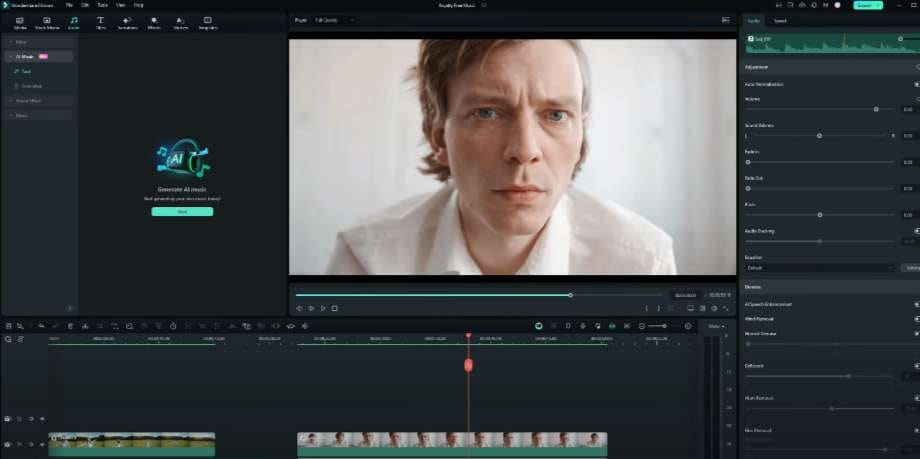
เรามีผู้หญิงที่มีความสุข มาหาผู้ชายที่เศร้ากัน มาดูกันว่าเขาดูเป็นอย่างไรก่อนโดยไม่มีเพลง ดูเศร้าและหดหู่! แบบนั้นได้ มาหาเพลงให้พวกเขากัน ดังนั้นมากลับไปที่ "เสียง" จากนั้น "เครื่องมือเพลง AI" และคลิก "เริ่มต้น" ตอนนี้ เขาเศร้า ดังนั้นคลิกที่เศร้า 28 วินาที สามเพลง
คลิกเริ่มต้น ปล่อยให้พวกมันสร้าง มาฟังกันว่าเหล่านี้เป็นอย่างไร ฉันชอบชิ้นนั้น ดีมาก! มาลองชิ้นที่สองกัน นั่นไม่เศร้า นั่นค่อนข้างดีเช่นกัน แต่เป็นแบบระทึกขวัญมากกว่า ดังนั้น มาใช้ชิ้นนี้
อย่าลืมคลิกที่มันตรงนั้นเพื่อเพิ่มไปยังสื่อที่สร้างแล้วของคุณ จากนั้นคลิกอีกครั้งเพื่อเพิ่มไปยังโปรเจกต์ มาฟังและดูกันว่านี่เป็นอย่างไร ฉันชอบชิ้นนี้ ฉันเกือบจะร้องไห้ แค่เพื่อความสนุก มาสลับพวกมันกัน
มาดูกันว่าผู้ชายที่เศร้าดูเป็นอย่างไรกับเพลงที่มีความสุข และผู้หญิงที่มีความสุขดูเป็นอย่างไรกับเพลงที่เศร้า แค่เพื่อความสนุก! งั้นมาลองกัน ไม่! นั่นไม่ได้ผล วัวที่อยู่ด้านหลังดูเศร้าหรือเปล่าที่ถูกไล่โดยผู้หญิงแปลกหน้า มาลองชิ้นนี้กัน ใช่ นั่นก็ไม่ได้ผล มันแสดงให้คุณเห็นว่าคุณต้องหาเพลงที่ถูกต้องสำหรับประเภทของภาพ
ตอนนี้ ความจริงก็คือตัวสร้างเพลงปลอดค่าลิขสิทธิ์ด้วย AI นี้ถูกสร้างไว้ใน Filmora 13 มันเป็นโบนัสที่ยอดเยี่ยม เป็นฟีเจอร์ที่ยอดเยี่ยม และฉันจะใช้มัน นั่นแน่นอน และหวังว่ามันจะช่วยประหยัดเวลาและเงินของคุณ
ดังนั้น ไปเล่นกับฟีเจอร์นี้กัน บอกฉันว่าคุณคิดอย่างไรกับมันในคอมเมนต์ด้านล่าง และโปรดอย่าลืมกดไลค์ สมัครสมาชิก และคลิกที่กระดิ่งการแจ้งเตือน ฉันขอบคุณมาก และมันช่วยช่องของฉัน อย่างเคย ขอบคุณที่รับชม สนุกนะ!
How to Use AI Music Generator for Amazing Video Soundtracks
สิ่งที่คุณต้องเตรียม:
- คอมพิวเตอร์ (Windows หรือ macOS)
- วิดีโอต้นฉบับของคุณ
- โปรแกรมตัดต่อวิดีโอ Filmora
การเพิ่มวิดีโอสต็อก
คุณควรเลือกคลิปวิดีโอสต็อกที่เหมาะสมสำหรับโปรเจ็กต์ของคุณ ในตัวอย่างนี้ เราจะเลือกคลิปของผู้หญิงที่มีความสุขกำลังเต้นรำในทุ่งหญ้า
การเข้าถึงเครื่องมือ AI Music
ไปที่ส่วน "Audio" และคลิกที่แท็บ "AI Music" ใหม่ แท็บนี้มีตัวเลือกสองอย่าง: "Tool" และ "Generated"
การเริ่มต้นใช้งาน AI Music Generator
คลิกที่ตัวเลือก "Tool" ซึ่งจะเปิดหน้าต่าง AI Music Generator ขึ้นมา ที่นี่คุณสามารถเลือกอารมณ์ที่ต้องการสำหรับเพลง เช่น มีความสุข เศร้า หรือตื่นเต้น
การเลือกอารมณ์และระยะเวลาของเพลง
เลือกอารมณ์ที่เหมาะสมสำหรับวิดีโอของคุณ ในตัวอย่างนี้ เราจะเลือก "Happy" สำหรับคลิปผู้หญิงที่กำลังเต้นรำ ระยะเวลาต่ำสุดสำหรับเพลงที่สร้างขึ้นคือ 20 วินาที
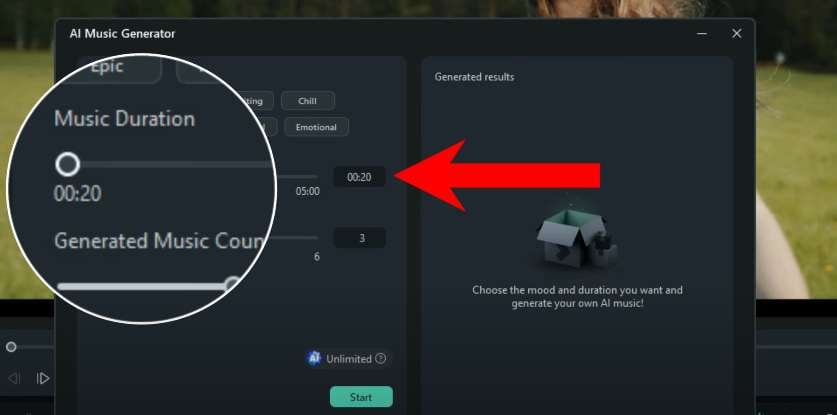
การสร้างเพลงปลอดค่าลิขสิทธิ์ด้วย AI
คุณสามารถสร้างเพลงได้สูงสุดหกชิ้นในคลาวเดียว ผู้ใช้ในตัวอย่างสร้างเพลงแนวมีความสุขสามชิ้นสำหรับคลิปผู้หญิงที่กำลังเต้นรำ คลิก "Start" เพื่อเริ่มกระบวนการสร้าง
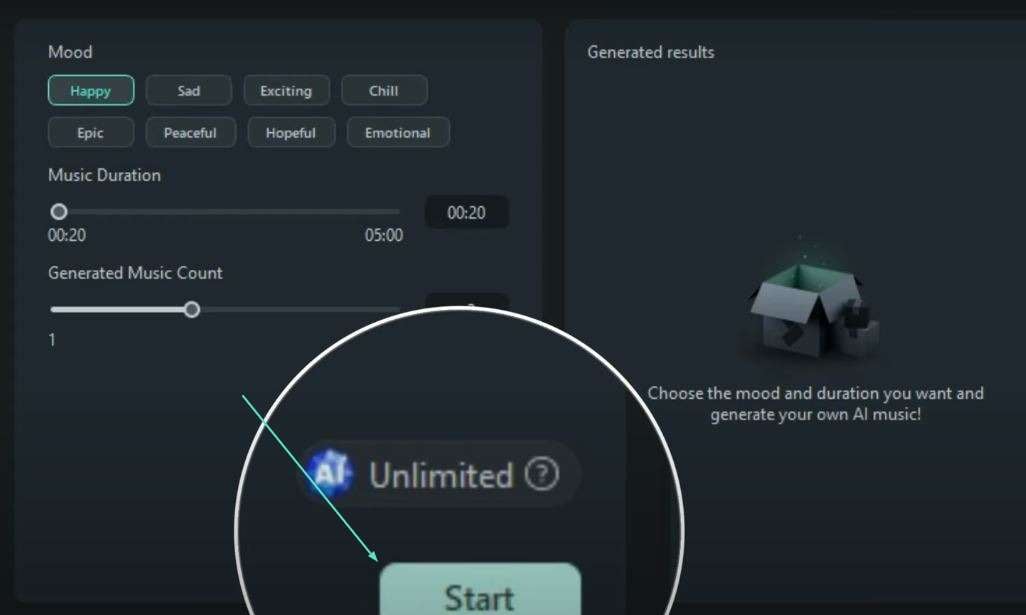
การตรวจสอบและเลือกเพลงที่สร้างขึ้น
เมื่อคลิปเพลงถูกสร้างขึ้นแล้ว คุณสามารถฟังและเลือกเพลงที่เหมาะสมที่สุดกับวิดีโอของคุณ หากคุณไม่พอใจกับตัวเลือกแรก คุณสามารถสร้างคลิปเพลงเพิ่มเติมได้
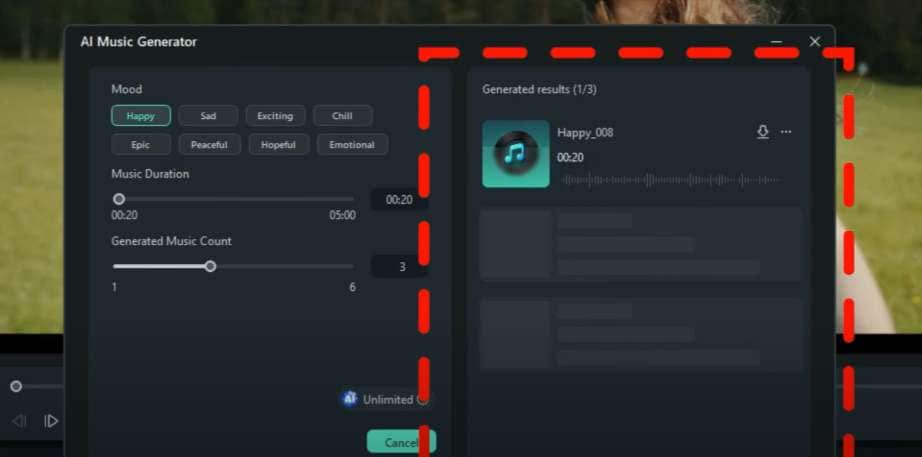
การเพิ่มเพลงที่เลือกลงในโปรเจ็กต์ของคุณ
คลิกที่คลิปเพลงที่เลือกในส่วน "Generated" เพื่อเพิ่มลงในโปรเจ็กต์ของคุณ คุณสามารถเลือกเครื่องหมายบวกเพื่อเพิ่มโดยตรง หรือเลือกจากส่วน "Generated"
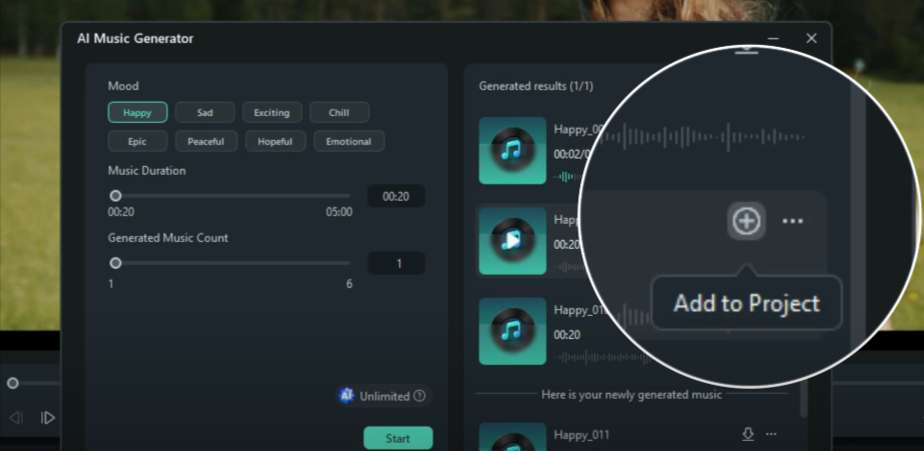
การทำซ้ำขั้นตอนสำหรับวิดีโอเพิ่มเติม
ทำซ้ำขั้นตอนสำหรับวิดีโออื่นๆ ที่คุณมี อย่าลืมว่าคุณต้องเลือกอารมณ์ที่เหมาะสมสำหรับการสร้างเพลงด้วย AI
การตรวจสอบความเข้ากันของเพลงกับวิดีโอ
ดูตัวอย่างวิดีโอของคุณพร้อมเพลงที่สร้างด้วย AI เพื่อให้แน่ใจว่าตรงกับอารมณ์ที่ต้องการ และควรเข้ากันได้ดีกับภาพด้วย
การสำรวจข้อมูลลิขสิทธิ์
หากจำเป็น คุณสามารถคลิกที่จุดสามจุดถัดจากคลิปเพลงที่สร้างขึ้น เพื่อเข้าถึงข้อมูลเกี่ยวกับลิขสิทธิ์และข้อจำกัดการใช้งาน
ฟีเจอร์เพลง AI ใน Filmora เป็นเครื่องมือที่ยอดเยี่ยมสำหรับผู้สร้างวิดีโอ มันนำเสนอโซลูชันที่สะดวกสบายสำหรับการหาเพลงปลอดค่าลิขสิทธิ์ ฟีเจอร์นี้ทำให้กระบวนการค้นหาเพลงประกอบที่สมบูรณ์แบบสำหรับโปรเจ็กต์ของคุณง่ายขึ้น ดังนั้นคุณสามารถมุ่งเน้นไปที่การสร้างสรรค์เรื่องราวด้วยภาพโดยไม่ต้องกังวลเรื่องเพลง ลองใช้เพลง AI นี้และยกระดับประสบการณ์การตัดต่อวิดีโอของคุณไปสู่อีกขั้นกับ Filmora