
สร้างเอฟเฟกต์ข้อความไฮไลต์แบบเคลื่อนไหว
เครื่องมือแก้ไขวิดีโอในปัจจุบันสามารถสร้างเอฟเฟกต์เฉพาะตัวบนคลิปวิดีโอ เพื่อเพิ่มความสำคัญและความน่าสนใจให้กับเนื้อหาของคุณ เอฟเฟกต์ข้อความไฮไลต์แบบเคลื่อนไหวเป็นเทคนิคยอดนิยมในการเน้นคำคมสำคัญ เหตุการณ์ทางประวัติศาสตร์ หรือข้อมูลจริงในคลิปวิดีโอ โดยการใช้ Wondershare Filmora คุณสามารถสร้างเอฟเฟกต์พิเศษนี้ได้อย่างมีประสิทธิภาพด้วยฟีเจอร์อันโดดเด่นของโปรแกรมนี้
เครื่องมือ
ไฟล์ประกอบ

ถอดเสียง
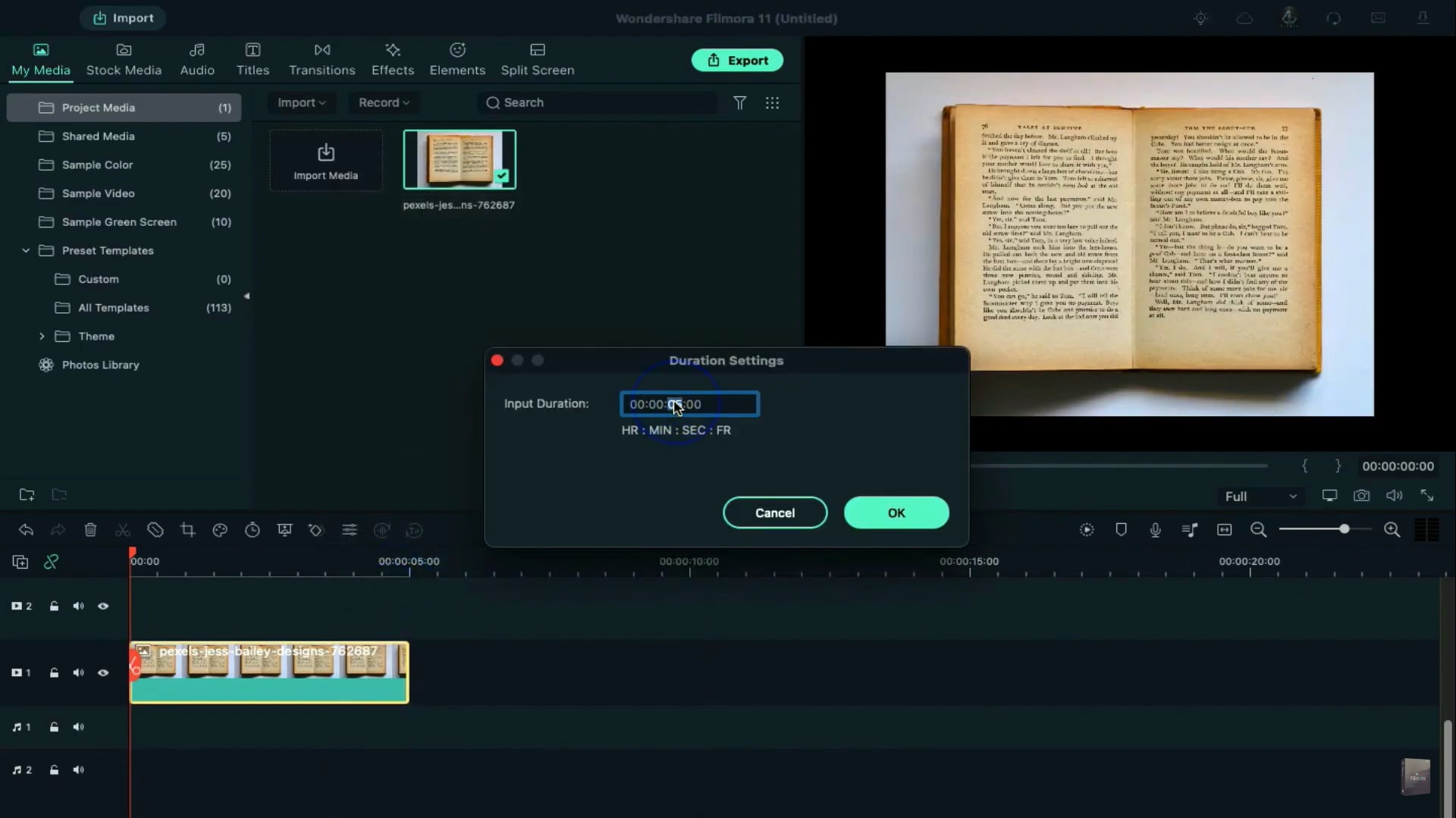
ก่อนอื่น ให้นำรูปภาพของคุณวางลงบนไทม์ไลน์ คลิกขวาที่รูปภาพนั้นแล้วเปลี่ยนระยะเวลาเป็น 11 วินาที ดับเบิลคลิกที่รูปภาพแล้วปรับขนาดให้พอดีกับหน้าจอ
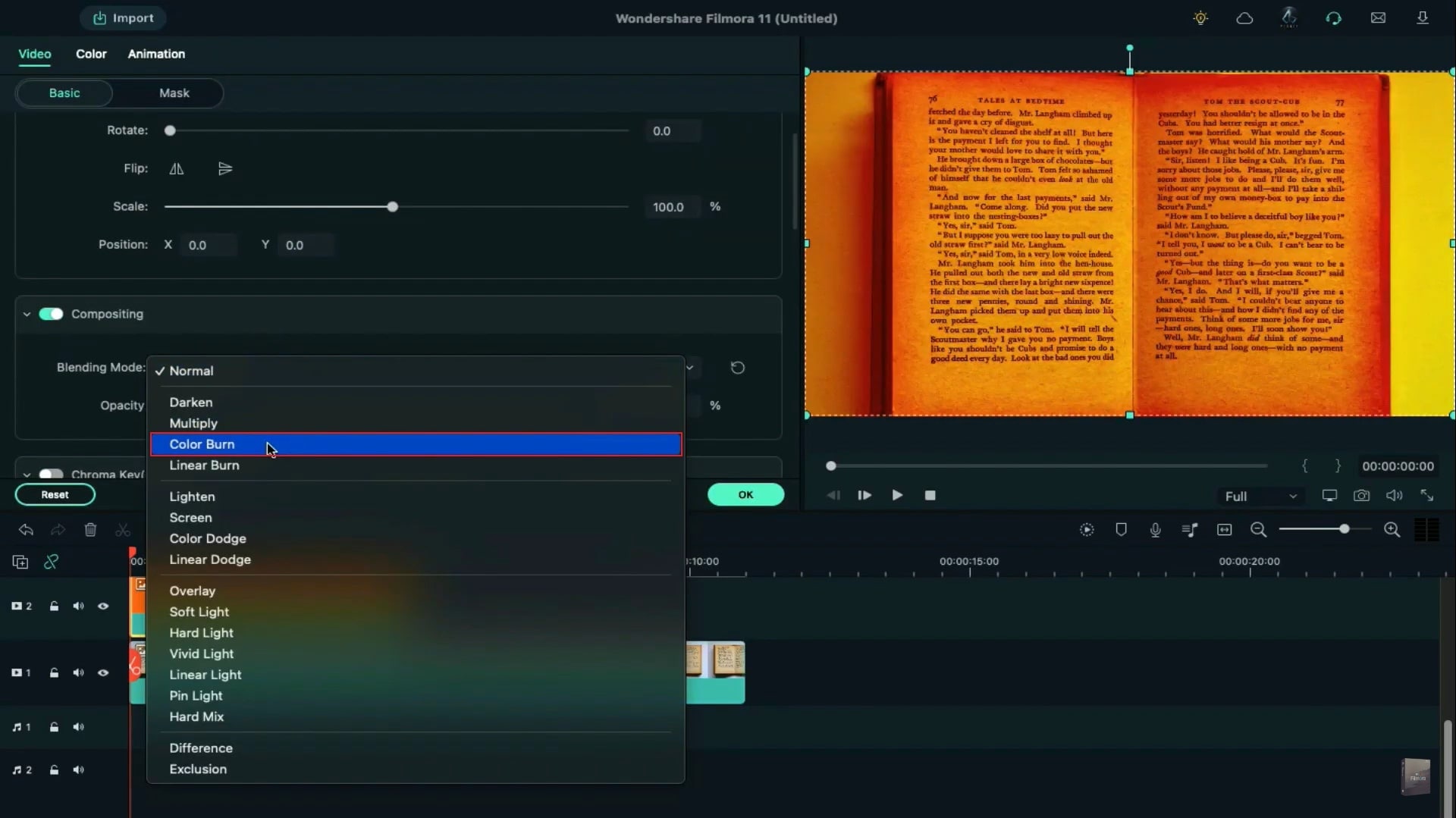
ตอนนี้ไปที่ตัวอย่างสี และลากสีที่คุณต้องการลงบนแทร็กที่ 2 ซึ่งจะเป็นสีเน้นไฮไลท์ของคุณ ดับเบิลคลิกที่สีนั้นแล้วเปลี่ยนโหมดการผสมเป็น color burn
เลื่อนสีไปอีกเล็กน้อยข้างหลัง จากนั้นปรับขนาดสีบนหน้าจอตัวอย่างให้เล็กลงจนสามารถครอบคลุมหนึ่งบรรทัดได้ เพื่อการมองเห็นที่ดีขึ้น ปรับระดับการซูมเป็น 75%
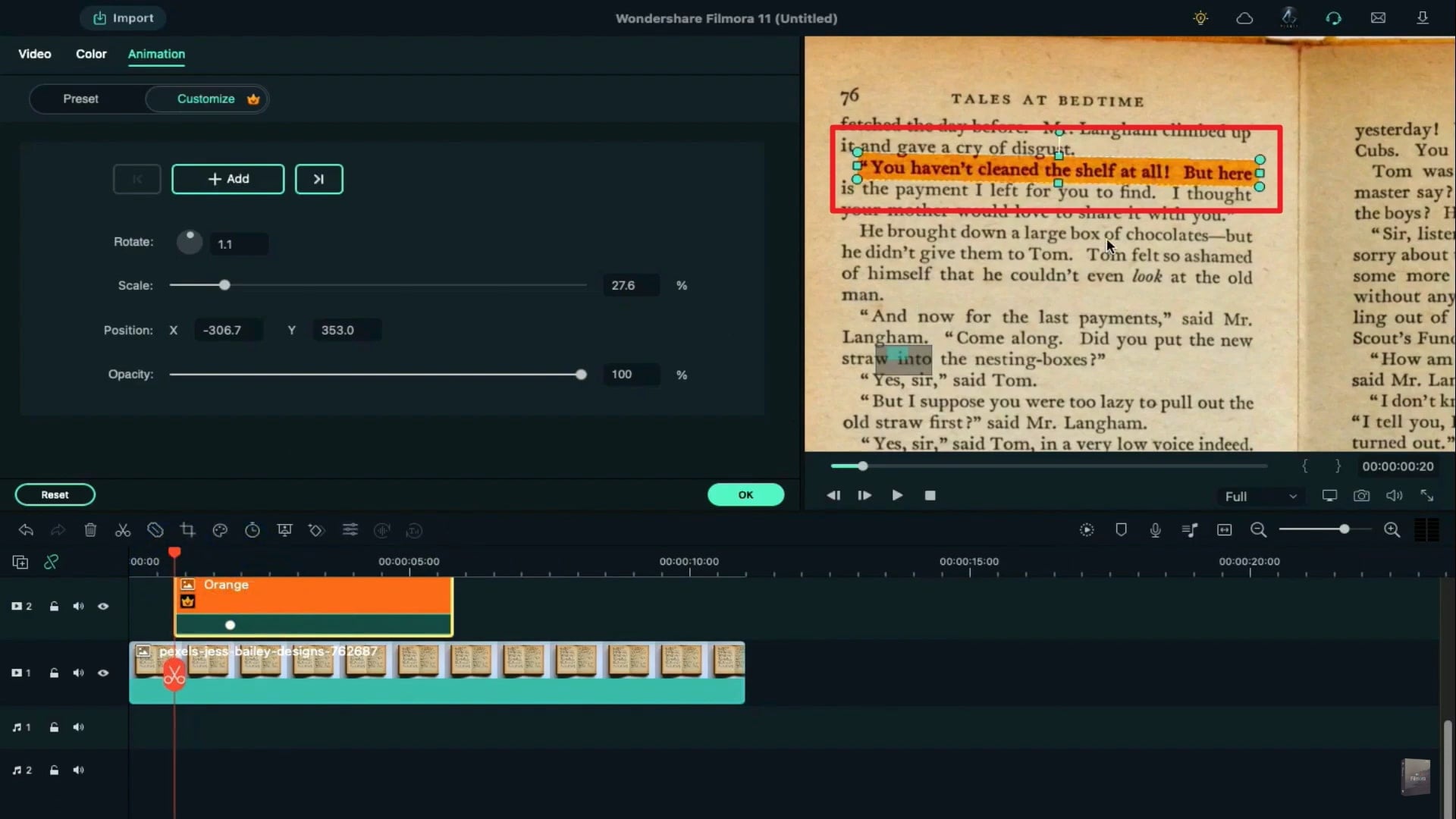
วางสีไว้บนประโยคที่คุณต้องการเน้น และปรับความสูง ความกว้าง และมุมหมุนของสี
จากนั้นเลื่อนไปข้างหน้าอีกหนึ่งวินาทีแล้วเพิ่มคีย์เฟรมที่นี่ ไปที่จุดเริ่มต้นของสี ดับเบิลคลิกแล้วปรับขนาดสีให้เล็กลงจนสีหมดไป
ตอนนี้ขยายระยะเวลาของสีให้นานเท่ากับคลิปพื้นหลังของเรา คัดลอกสีจากแทร็ก 2 แล้ววางในแทร็ก 3 ที่ตำแหน่งคีย์เฟรมที่สอง ลบคีย์เฟรมออกและปรับตำแหน่งสีให้ครอบคลุมประโยคถัดไป
จากนั้นเลื่อน playhead ไปข้างหน้าอีกหนึ่งวินาทีแล้วเพิ่มคีย์เฟรม แล้วกลับไปที่จุดเริ่มต้นและปรับขนาดสีให้เล็กลงบนหน้าจอแสดงตัวอย่าง
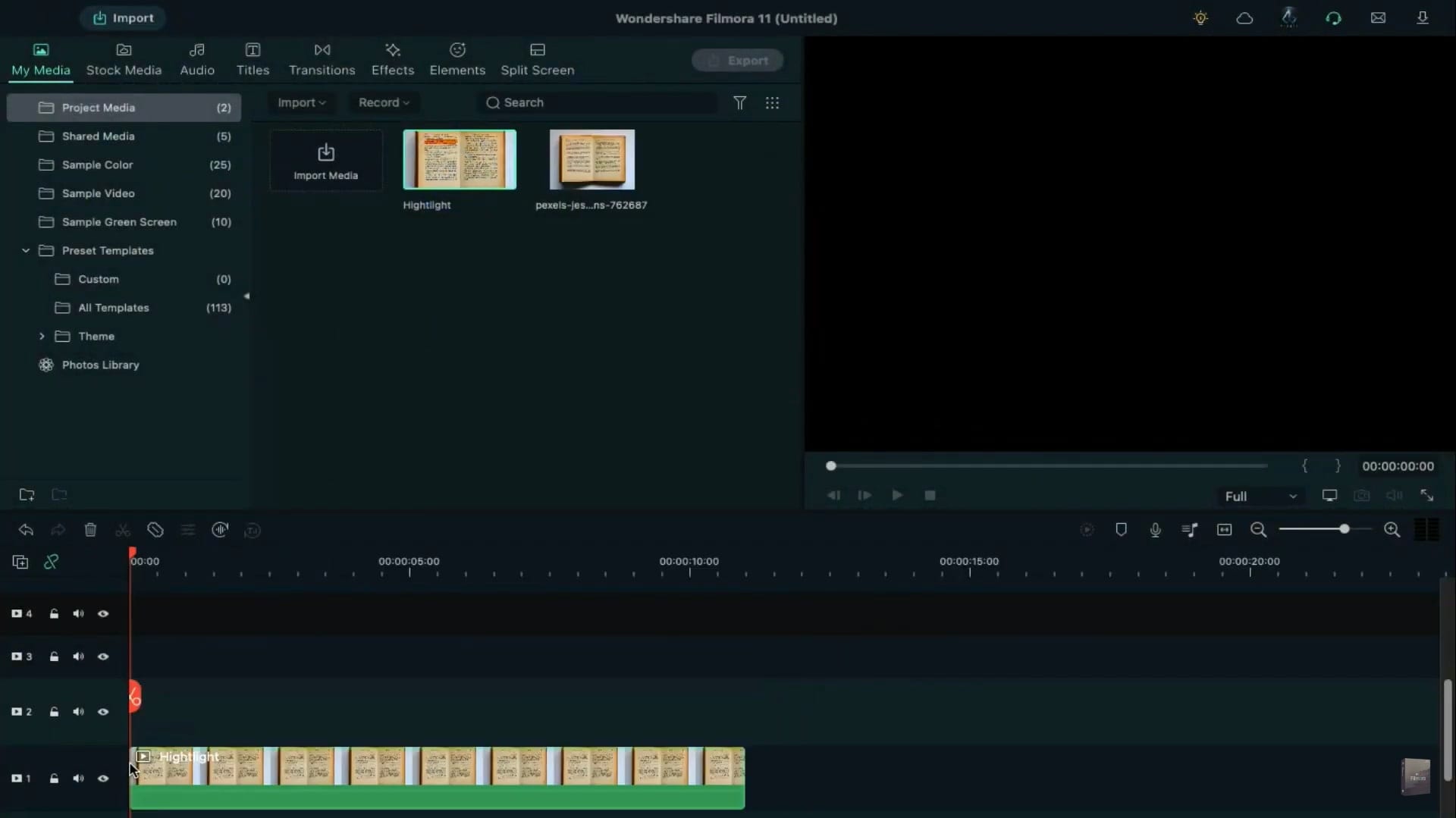
ตอนนี้ส่งออกคลิปนี้เป็น Highlight จากนั้นนำเข้าคลิปที่เราสร้างไว้ไปยังโปรเจกต์มีเดีย
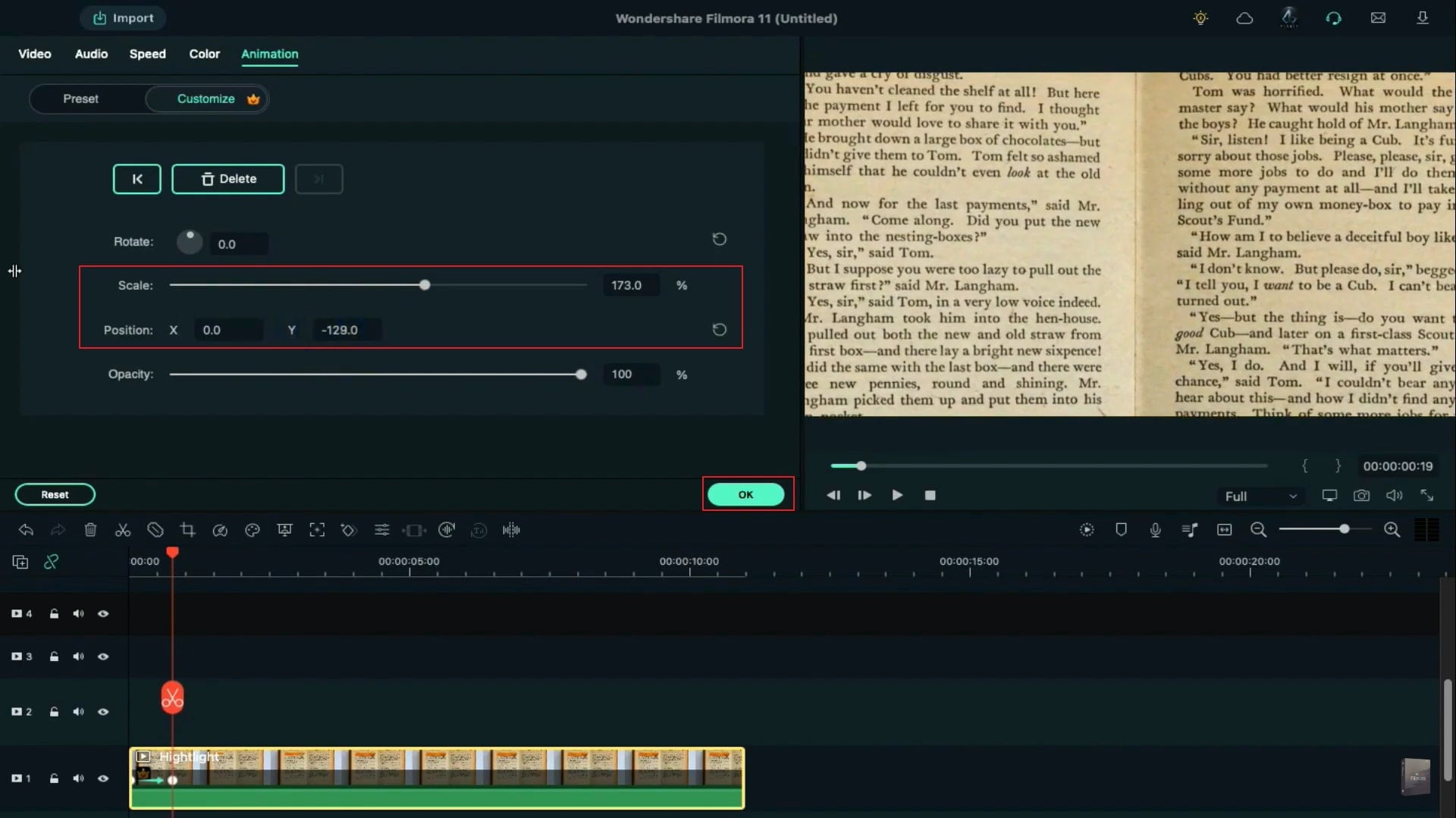
นำไปวางบนแทร็ก 1 และเพิ่มคีย์เฟรมเปล่าที่จุดเริ่มต้น จากนั้นเลื่อน playhead ไปที่เฟรมที่ 19 และเพิ่มขนาดเพื่อสร้างเอฟเฟกต์ซูมเข้า และปรับตำแหน่งของคลิปทับเอฟเฟกต์ Highlight
วิธีสร้างเอฟเฟ็กต์ไฮไลท์ข้อความแบบแอนิเมชัน
สิ่งที่คุณต้องเตรียม:
- คอมพิวเตอร์ (Windows หรือ macOS)
- ไฟล์วิดีโอของคุณ
- โปรแกรมตัดต่อวิดีโอ Filmora
ไปที่เว็บไซต์อย่างเป็นทางการของ Wondershare Filmora และกดปุ่มดาวน์โหลดฟรีเพื่อดาวน์โหลดตัวติดตั้งของ Filmora ลงในระบบของคุณ จากนั้นใช้ตัวติดตั้งเพื่อติดตั้ง Filmora ลงบนอุปกรณ์ของคุณ
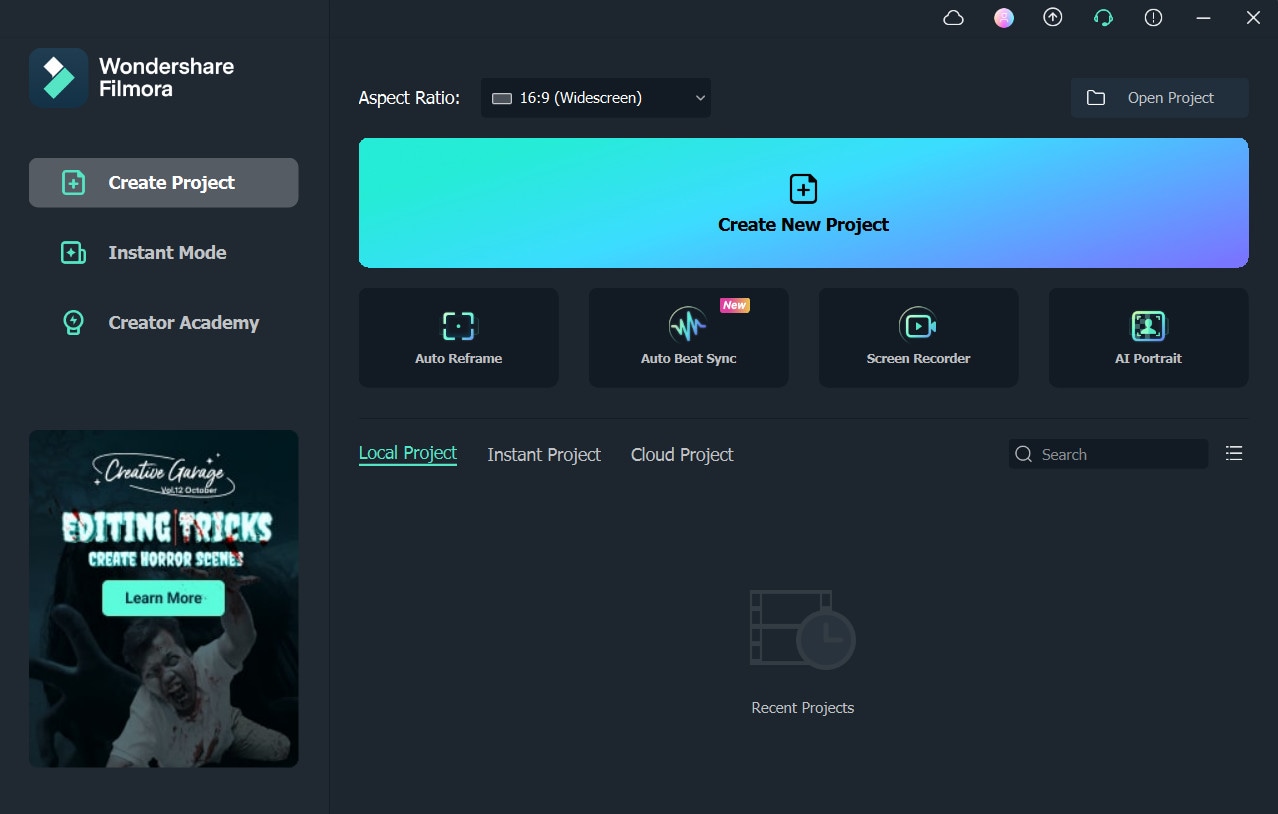
บนหน้าต่างของโปรแกรม ให้นำเข้ารูปภาพจากคอมพิวเตอร์ของคุณ ลากรูปไปที่ไทม์ไลน์ แล้วคลิกขวาเพื่อดำเนินการต่อ เปลี่ยนระยะเวลาของรูปเป็น 11 วินาที จากนั้นดับเบิลคลิกที่รูปเพื่อเปิดการตั้งค่า ตรงนี้ ให้ปรับขนาดรูป (Scale) ให้เหมาะสมกับหน้าจอ
ในแท็บ My Media ให้เลือก Sample Color และเลือกสีที่ต้องการ ลากและวางสีนี้ไปที่แทร็ค 2 ในไทม์ไลน์ จากนั้นดับเบิลคลิกที่สีที่เพิ่มเข้าไปและหาตัวเลือก Blending Mode จากโหมดนี้ ให้เลือก Color Burn ตอนนี้ย้ายสีที่เพิ่มไปบนไทม์ไลน์ให้ระยะเวลา 1 วินาที จากหน้าต่างแสดงตัวอย่างให้ปรับขนาดสีจนมีลักษณะเหมือนช่องว่างเป็นเส้น คุณสามารถปรับระดับการซูมเป็น 75% ได้เพื่อความสะดวก
ขณะที่ยังอยู่ที่หน้าต่างแสดงตัวอย่าง ให้วางสีลงบน ข้อความที่ต้องการ คุณสามารถปรับความสูงของสีได้โดยปรับ Rotation และ Width จากการตั้งค่า ต่อไปให้เลื่อนไทม์ไลน์ไปข้างหน้าอีก 1 วินาที และไปที่แท็บ Animation จากนั้นเพิ่ม keyframe ในคลิปที่เลือก
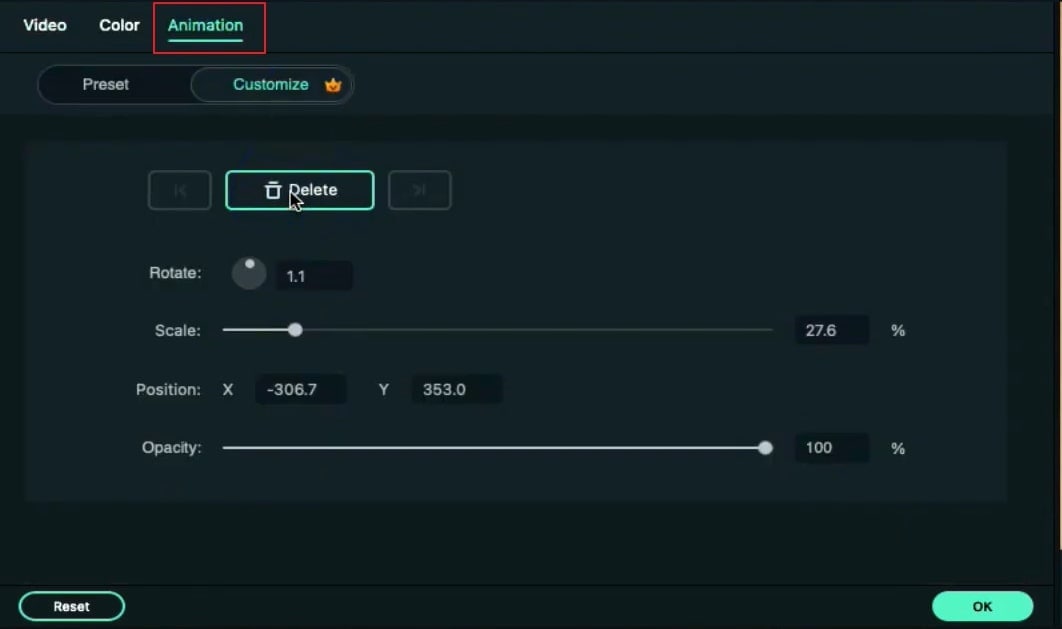
เมื่อเสร็จสิ้น ให้ย้าย play head ไปที่จุดเริ่มต้นและดับเบิลคลิกที่สี จากหน้าต่างแสดงตัวอย่างให้หดสีบนหน้าจอจนสีหายไปทั้งหมด จากนั้นเพิ่มระยะเวลาของสีให้นานพอจนตรงกับรูปที่เพิ่มในไทม์ไลน์
ถัดไปให้คัดลอกสีจากแทร็ค 2 แล้ววางไปที่แทร็ค 3 ที่ตำแหน่ง keyframe อย่างระมัดระวัง จากนั้นลบ keyframe และปรับตำแหน่งสีบนหน้าต่างแสดงตัวอย่าง ต่อไปให้เลื่อน play head ไปข้างหน้าอีก 1 วินาทีแล้วเพิ่ม keyframe อีกครั้งและปรับขนาดสีจนหายไปจากหน้าต่างแสดงตัวอย่าง
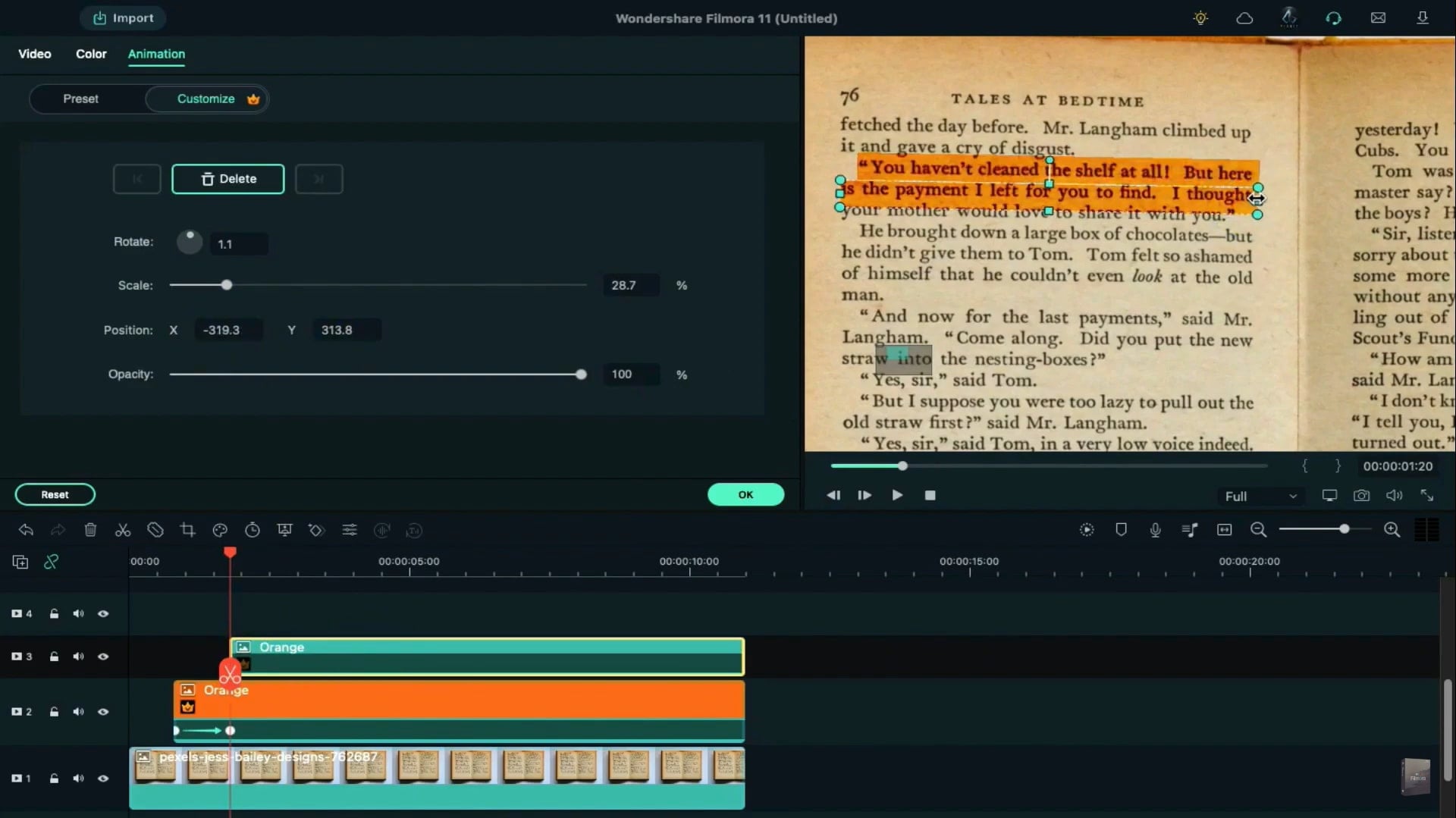
ตอนนี้ให้คัดลอกสีจากแทร็ค 3 บนไทม์ไลน์และวางไปยังแทร็ค 4 ทำขั้นตอนเดิมซ้ำเพื่อสรุป เมื่อเสร็จแล้วให้นำวิดีโอคลิปนี้ไปส่งออกด้วยความละเอียดสูงขึ้นและตั้งชื่อ แล้วนำเข้าคลิปวิดีโอนี้ใน Project Media และลากเข้าไปในไทม์ไลน์
ที่จุดเริ่มต้น ให้เพิ่ม keyframe ว่างและเลื่อน play head ไปที่เฟรมที่ 19th ดับเบิลคลิกแล้วปรับ Scale เพื่อสร้างเอฟเฟ็กต์การซูมเข้า และปรับตำแหน่งตาม เอฟเฟ็กต์ไฮไลท์ ที่แสดงในหน้าต่างตัวอย่าง จากนั้นกด OK และเรนเดอร์คลิปวิดีโอเพื่อตรวจสอบผลงานสุดท้าย
สิ่งที่คุณได้เรียนรู้:
- คุณสามารถ เปลี่ยนฉากหลังวิดีโอใด ๆ ด้วยฉากเขียว (Green Screen)
- ใช้ทรานซิชันในวิดีโอเพื่อให้ดูไหลลื่นมากขึ้น
- Filmora มาพร้อมกับฉากหลังหลายประเภท ทั้งโซเชียล ธุรกิจ กีฬา และอีกมากมาย
นอกจากนี้ หากต้องการเพิ่มข้อความด้วยฟอนต์พิเศษเพื่อเพิ่มบรรยากาศภาพยนตร์ให้วิดีโอของคุณ คลิก ที่นี่ เพื่อดูข้อมูลเพิ่มเติม
