บทความ
ในวิดีโอนี้ เราจะแสดงให้คุณเห็นเอฟเฟกต์การสูบบุหรี่ห้าแบบใน Wondershare Filmora ขั้นแรก วางฟุตเทจควัน 2 รายการบนแทร็กเดียวกัน รายการแรกให้ความยาว 1 วินาทีและ 15 เฟรม รายการที่สองให้ความยาว 2 วินาทีและ 10 เฟรม จากนั้นไปที่ "วิดีโอ" เลือก "เครื่องมือ AI" และเปิดเครื่องมือ "Smart Cutout" "Brush" บนบุหรี่ "Start Smart Cutout" แทร็ก คลิก "บันทึก"
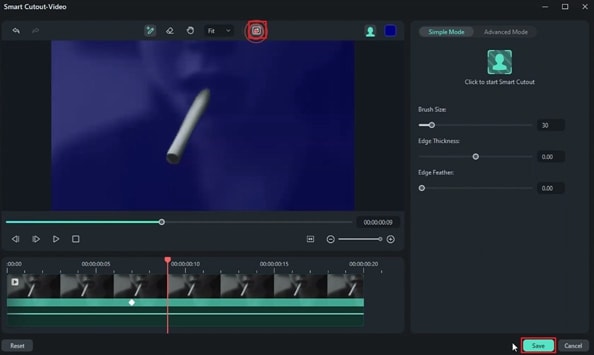
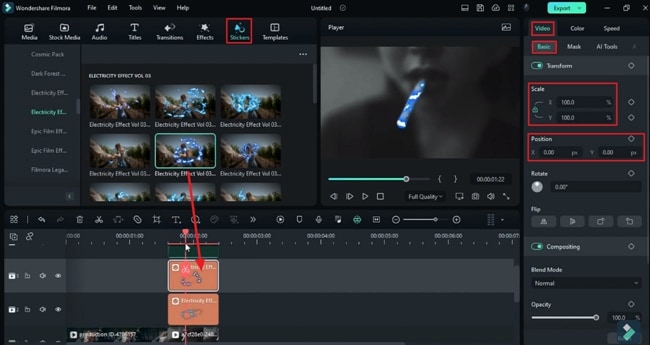
ทำซ้ำคลิปนี้บนแทร็ก 4 เลือกคลิป ไปที่ "Smart Cutout" และคลิก "Invert Mask" ตอนนี้ไปที่ "สติ๊กเกอร์" ภายใต้เอฟเฟกต์ "Electricity" ใช้ "Effect" นี้บนแทร็ก 2 และปรับ "Scale" "Position" และ "Duration" ให้เข้ากับบุหรี่ จากนั้นวางเอฟเฟกต์ "Electricity" อีกรายการบนแทร็ก 3 นี่คือเอฟเฟกต์ควันแบบแรก
มาดำเนินการต่อไปยังเอฟเฟกต์ที่สอง วางฟุตเทจบนแทร็ก 1 และเก็บไว้จนถึง 6 วินาที แบ่งที่ 3 วินาทีและสร้างเอฟเฟกต์ซูมเข้าและออกสำหรับ 5 เฟรม แบ่งอีกครั้งหลังจาก 5 เฟรม เลือกส่วนสุดท้าย เปิด "Smart Cutout" จากนั้นใช้ "Brush" เพื่อครอบคลุมวัตถุ เริ่ม "Tracking" และ "บันทึก"
ทำซ้ำบนแทร็ก 2 และแทร็ก 3 เลือกคลิปต้นฉบับสำหรับ "Smart Cutout" อีกครั้ง "Invert Mask" จากนั้นแปลงคลิปแทร็ก 1 และ 2 เป็น "Black&White" เลือกคลิปที่ทำซ้ำที่สองสำหรับ "Smart Cutout" และคลิก "Reset" ครอบคลุมหัวบุหรี่และลบส่วนที่เหลือโดยใช้ "Eraser" เริ่มการติดตามและ "บันทึก"
ตอนนี้แบ่งคลิปแทร็ก 1 ที่จุดสุ่ม ค้นหาทรานซิชั่น "Leak Light" และใช้กับจุดตัด เก็บ "Transition" สำหรับเฟรมที่ 6 หรือ 8 ขยายส่วนสุดท้ายด้วย 14 เฟรมและแบ่งที่ 6 วินาที ปิด "Smart Cutout" และเลือก "None" ใน "Preset" ภายใต้ส่วน "Color"
ตอนนี้ก้าวไปสู่เอฟเฟกต์ที่สาม เลือกฟุตเทจและถ่าย "Snapshot" ของเฟรมที่คุณต้องการแสดงตอนเริ่มต้น ลากไปที่แทร็ก 2 เก็บไว้เป็นเวลา 14 เฟรม เปิดคีย์เฟรม "Transform" และวางสแนปช็อตไว้ที่มุมล่างซ้าย นำกลับมาเมื่อไทม์ไลน์ไปถึงตรงกลาง และเพิ่มคีย์เฟรมที่ตอนท้าย ทำซ้ำบนแทร็ก 2 และลบคีย์เฟรมทั้งหมด
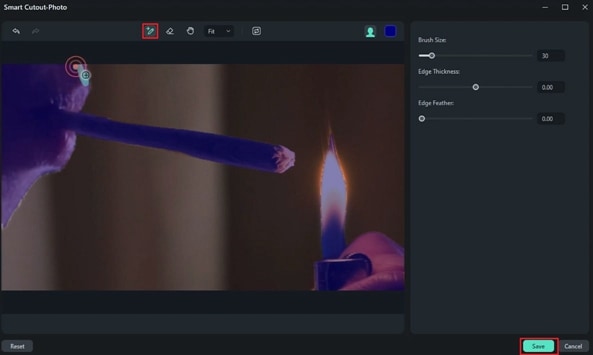
จากนั้นไปที่เครื่องมือ "Smart Cutout" และสร้างมาสก์รอบๆ วัตถุ ไฟแช็ก และบุหรี่ ขยายระยะเวลาของสแนปช็อตเป็น 7 วินาทีและเฟรมที่ 5 และวางคัตเอาท์สแนปช็อตบนแทร็ก 3 ทำซ้ำจนถึงแทร็ก 5
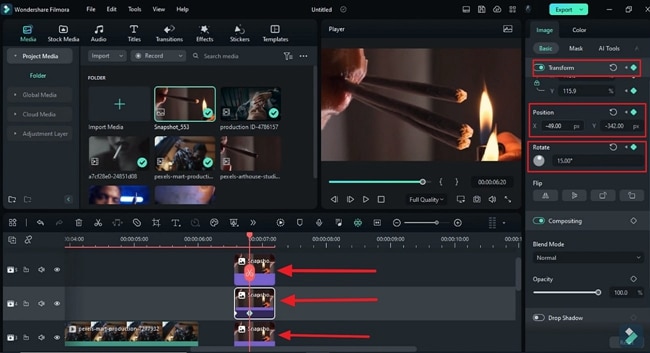
เลือกสแนปช็อตแทร็ก 5 ที่นี่ และเปิดคีย์เฟรม "Transform" ไปและ "Rotate" มันและตั้งค่า "Position" และ "Scale" ใน 5 เฟรมถัดไป ทำเช่นเดียวกันกับสแนปช็อตที่เหลือ ตอนนี้เราสามารถรับเอฟเฟกต์ของเราได้แล้ว วางเพลย์เฮดสองเฟรมก่อนจบ และแปลงที่เหลือสำหรับทุกสแนปช็อต ตอนนี้วางฟุตเทจหลักบนแทร็ก 1 และจับคู่จุดเริ่มต้นกับสแนปช็อตอื่นๆ เก็บไว้จนถึง 9 วินาที
ตอนนี้มาสร้างเอฟเฟกต์ที่สี่ ถ่าย "Snapshot" ของเฟรมแรกของคลิปนี้ วางบนแทร็ก 2 และแบ่งสแนปช็อตที่ 9 วินาทีและ 15 เฟรม ไปที่ "AI Tools" และใช้เครื่องมือ "Cutout" เพื่อครอบคลุมมือและบุหรี่ ตอนนี้ด้วยสแนปช็อตนี้ คุณสามารถสร้างเอฟเฟกต์ได้มากมาย คุณสามารถ "Rotate" มันและย้ายไปที่มุมขวาหรือซ้าย จากนั้นรีเซ็ตที่ 9 วินาทีและเฟรมที่ 5 นี่คือลักษณะที่ปรากฏ
คุณสามารถลดระยะเวลาโดยการเปลี่ยน "Position" ของคีย์เฟรม ตอนนี้วางฟุตเทจต้นฉบับบนแทร็ก 1 ที่ 9 วินาทีและเฟรมที่ 10 เปิดคีย์เฟรม "Transform" และสร้างเอฟเฟกต์เลื่อนลงสำหรับ 5 เฟรม เก็บฟุตเทจนี้ไว้จนถึง 10 วินาทีและเฟรมที่ 10
ตอนนี้ก้าวไปสู่เอฟเฟกต์ที่ 5 ของเรา วางฟุตเทจของคุณที่แทร็ก 1 แบ่งที่ 16 วินาที จากนั้นแบ่งที่ 12 วินาที เลือกส่วนที่แบ่งแรก ไปที่ "Effect" ค้นหาเอฟเฟกต์ "Narrow" และใช้มัน วางเพลย์เฮดที่ 11 วินาทีและเฟรมที่ 10 ไปที่การตั้งค่า "Effects" และเปลี่ยน "Percentage" เป็น 0 หลังจาก 8 เฟรม ตั้งค่า "Percentage" เป็น 100 ตั้งค่า "Percentage" เป็น 0 อีกครั้งที่ตอนท้าย
ถัดไป ไปที่ "Effects" และใช้ "Hallucination 2" บนส่วนที่แบ่งที่สองบนแทร็ก 2 จากนั้นใช้ "Hallucination 1" หลังจาก "Hallucination 2" ทันที จากนั้นค้นหาเอฟเฟกต์ "Magic Swing" และใช้บนแทร็ก 2 เพื่อครอบคลุมฟุตเทจที่เหลือ อีกครั้งใช้ "Hallucination 1" บนแทร็ก 3
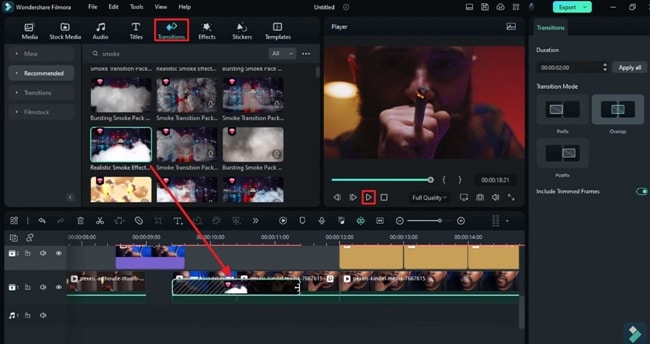
สุดท้ายแต่ไม่ท้ายสุด วางฟุตเทจบนแทร็ก 1 เก็บไว้จนถึง 9 วินาที และเพิ่ม "Scale" เพื่อให้พอดีกับเฟรม ตอนนี้แบ่งคลิปที่จุดเมื่อบุหรี่กำลังจะจุด ทำซ้ำบนแทร็ก 2 ตอนนี้ไปที่ "AI Tools" อีกครั้งสำหรับคัตเอาท์ ครอบคลุมบุหรี่ และคลิก "Start Cutout" ตอนนี้สร้างซูมเอาท์และในเอฟเฟกต์ ใช้คีย์เฟรมบนบุหรี่สำหรับ 7 เฟรมแต่ละอัน สุดท้ายไปที่ "Transitions" และใช้ "Smoke Transition" บนจุดตัดสำหรับคลิปหลัก ดูผลลัพธ์สุดท้าย
สอนสร้างเอฟเฟกต์ควัน 5 แบบใน Wondershare Filmora อย่างง่าย
สิ่งที่คุณต้องเตรียม:
- คอมพิวเตอร์ (Windows หรือ macOS)
- วัสดุวิดีโอของคุณ
- โปรแกรมตัดต่อวิดีโอ Filmora
นำเข้าสื่อไปยัง Timeline ของ Filmora
ในการแก้ไขวิดีโอใน Wondershare Filmora ให้เริ่มโปรเจ็กต์ใหม่โดยเลือกปุ่ม "New Project" ที่หน้าจอหลักของ Filmora เมื่อคุณเข้าสู่หน้าจอการแก้ไข ให้ "นำเข้า" สื่อของคุณในแท็บ "Media" ในการสร้าง เอฟเฟกต์ควัน ในวิดีโอ ให้ลากวิดีโอของคุณจากแผงสื่อไปยัง timeline แล้ววางลงในแทร็กวิดีโอแรก
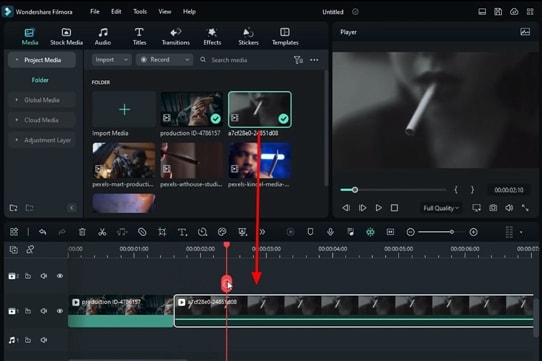
Smart Cutout สำหรับเอฟเฟกต์แรก
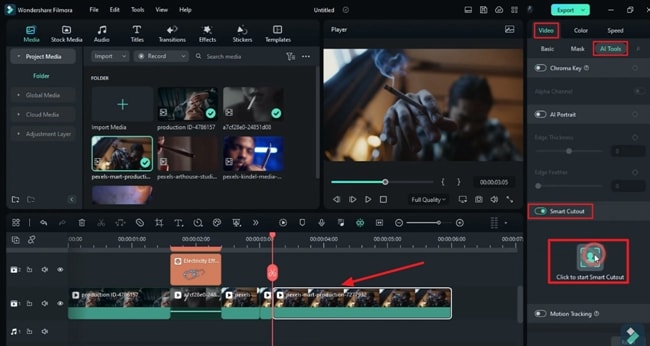
เลือกเลเยอร์สื่อของคุณบน timeline แล้วดับเบิลคลิกเพื่อเปิดการตั้งค่า จากส่วนด้านขวา คุณจะเห็นแท็บ "Video" ซึ่งคุณต้องเข้าไปในส่วน "AI Tools" และค้นหา "Smart Cutout" เปิดใช้งานตัวเลือกนี้ แล้วคุณจะเข้าสู่หน้าต่างใหม่
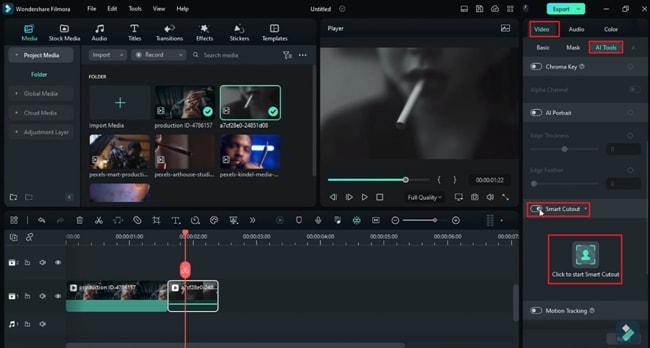
จากหน้าต่างที่เปิดใหม่ ให้คลิกเครื่องมือ "Smart Brush" จากด้านบนเพื่อวาดมาสก์รอบวัตถุของคุณ เลือกปุ่ม "Click to Start Smart Cutout" จากส่วนด้านขวา รอจนกว่าการประมวลผลจะเสร็จสมบูรณ์ เลือกปุ่ม "Save" จากมุมล่างขวาเพื่อนำการตั้งค่าไปใช้
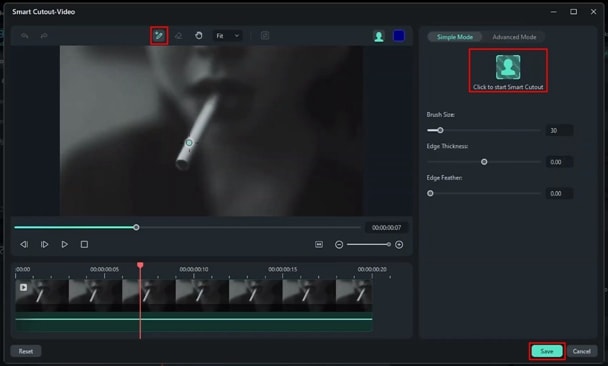
ใช้เอฟเฟกต์แรกบนพื้นที่มาสก์
ทำสำเนาเลเยอร์สื่อเดียวกันบนแทร็กอื่นแล้วไปที่การตั้งค่า "AI Tools" ตามที่กล่าวข้างต้น เข้าไปที่ "Smart Cutout" เพื่อเปิดใช้งานตัวเลือก "Invert Mask" จากด้านบนของหน้าต่างที่เปิดใหม่แล้วคลิก "Save"
จากนั้น ไปที่แท็บ "Stickers" ในหน้าจอการแก้ไขแล้วเลือกสติกเกอร์ที่ต้องการสองรายการจากส่วน "Electricity" นำมาวางบนสองแทร็กแยกกัน ในการนำไปใช้บนพื้นที่มาสก์ ให้ไปที่การตั้งค่าโดยเลือกเอฟเฟกต์เหล่านี้ทีละรายการแล้วปรับ "Scale" และ "Position" บน "X" และ "Y" ตอนนี้เล่นย้อนกลับเพื่อดูผลลัพธ์สุดท้ายและเอฟเฟกต์แรกจะถูกสร้างขึ้น
เริ่มสร้างเอฟเฟกต์ที่สอง
ในการใช้เอฟเฟกต์อื่น ให้วางฟุตเทจอื่นบน timeline แล้วแยกคลิปนี้หากจำเป็น สร้างเอฟเฟกต์ซูมเข้าและซูมออกจากแถบที่มีอยู่บนแถบเครื่องมือของ timeline บนส่วนที่แยก และล็อคการเปลี่ยนแปลงโดยเพิ่ม keyframe "Transform"
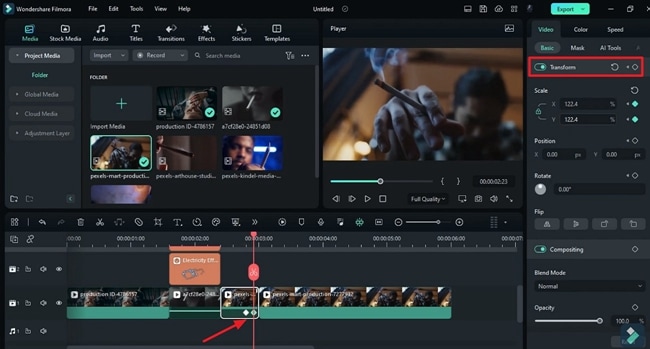
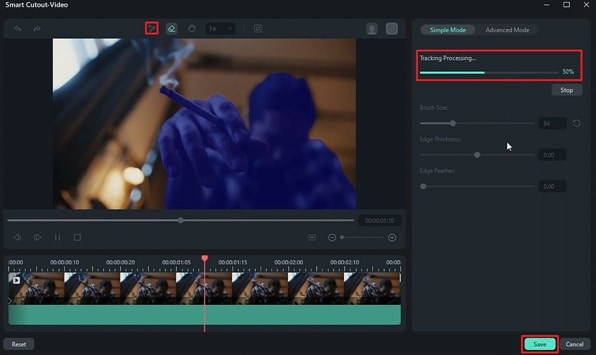
เลือกส่วนสุดท้ายของคลิปนี้ที่คุณต้องการใช้เอฟเฟกต์แล้วไปที่แท็บ "Video" จากนั้นเลือกส่วน "AI Tools" ค้นหา "Smart Cutout" แล้วเปิดใช้งานตามที่อธิบายข้างต้น
จากหน้าต่างใหม่ ให้ติดตามวัตถุด้วยเครื่องมือ "Smart Brush" แล้วกดปุ่มเริ่มสำหรับ "Tracking Processing" รอจนกว่าจะเสร็จสมบูรณ์ ไปที่มุมล่างขวาของหน้าต่างนี้แล้วกดปุ่ม "Save" ตอนนี้ทำสำเนาคลิปที่ได้รับผลกระทบบนแทร็กวิดีโอที่สองและสาม เลือกแทร็กวิดีโอต้นฉบับแล้วเปิดใช้งาน "Smart Cutout" และ "Invert" มาสก์เหมือนที่คุณทำสำหรับเอฟเฟกต์แรก
การปรับสีในเอฟเฟกต์
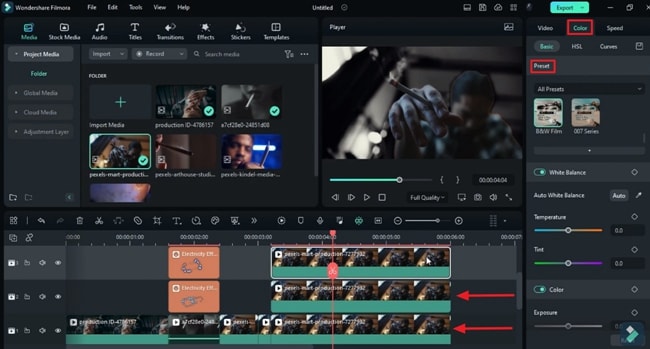
ในการสร้างเอฟเฟกต์ ให้เลือกเลเยอร์วิดีโอที่สองและสามแล้วไปที่แท็บ "Colors" จากหน้าต่างการตั้งค่า เปลี่ยนเลเยอร์วิดีโอเหล่านี้เป็นขาวดำ
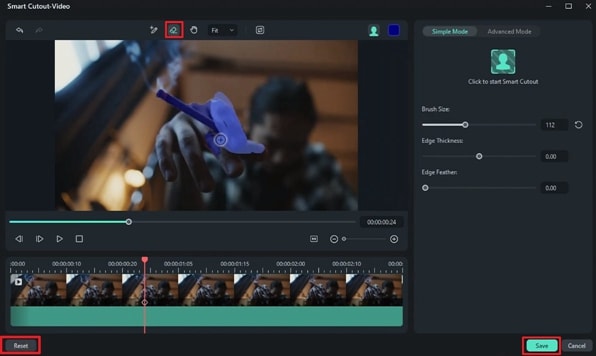
เลือกเลเยอร์ที่สองแล้วลบพื้นที่มาสก์โดยเลือกเครื่องมือ "Eraser" เก็บมาสก์ไว้บนวัตถุที่กำลังลุกไหม้ กด "Save" แล้วย้ายไปที่ timeline
เลือกเลเยอร์วิดีโอแรก ไปที่แท็บ "Transition" แล้วเลือกทรานซิชั่นที่ต้องการที่ปลายที่แยกสำหรับการเล่นที่ราบรื่น ในการลบเอฟเฟกต์ที่ส่วนท้ายของคลิป ให้วาง playhead ที่ส่วนท้าย ไปที่การตั้งค่า "Effects" แล้วเลือก "None" จากส่วน "Preset"
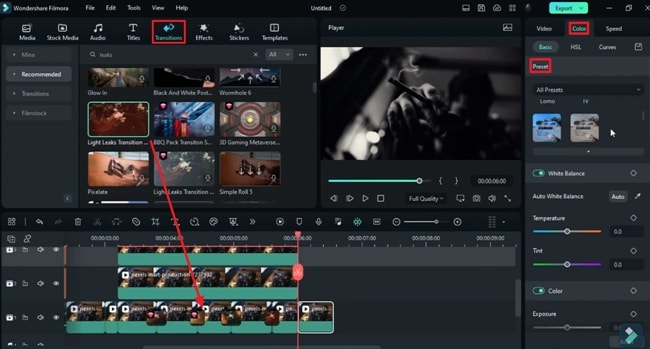
ใช้เอฟเฟกต์แรกบนพื้นที่มาสก์
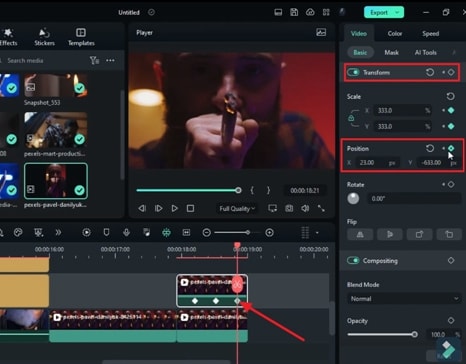
นำฟุตเทจมาที่ timeline บนแทร็กที่สอง เลือกจุดโดยวาง playhead แล้วถ่ายภาพหน้าจอของจุดนี้เพื่อใช้เอฟเฟกต์ ตอนนี้เลือกคลิปแล้วย้ายภาพหน้าจอออกนอกหน้าจอโดยเปลี่ยน "Position" บน "X" และ "Y" จากแผงด้านขวา เพิ่ม keyframe ที่จุดนี้เพื่อล็อคการตั้งค่า
เก็บ playhead ไว้ที่จุดของคลิปที่คุณต้องการแสดงภาพหน้าจอ เปลี่ยน "Position" เพื่อนำกลับมา อีกครั้ง เพิ่ม keyframe ที่จุดนี้โดยย้ายไปที่แผงด้านขวาหลังจากเปิดปุ่ม "Transform"
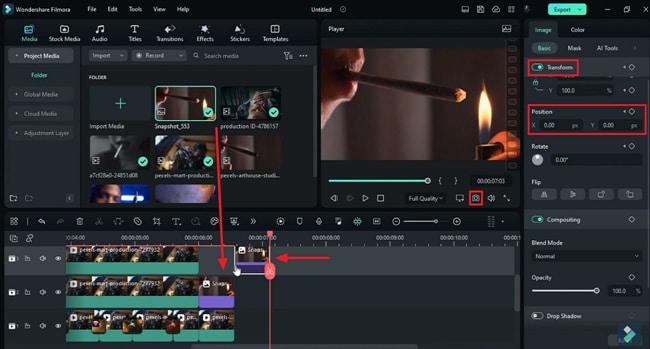
สร้างเอฟเฟกต์ด้วย Smart Cutout
ไปยังขั้นตอนถัดไป ทำสำเนาคลิปนี้บนเลเยอร์ด้านบนแล้วลบ keyframe ตอนนี้ไปที่ "AI Tools" ภายใต้แท็บ "Video" แล้วเลือก "Smart Cutout" หลังจากเข้าสู่หน้าต่างที่เปิดใหม่ ให้เลือกเครื่องมือแปรงจากแถบเครื่องมือด้านบนเพื่อวาดมาสก์รอบตัวละครแล้วเริ่มการตัด
การปรับตำแหน่งของเลเยอร์วิดีโอต่างๆ
สร้างเลเยอร์วิดีโอต่อไปอีกสักสองสามแทร็กแล้วปรับ "Position" ของตัวละครในแต่ละเลเยอร์จากการตั้งค่าโดยเปิดใช้งาน keyframe "Transform" ที่แต่ละตำแหน่ง ในทำนองเดียวกัน ปรับ "Scale" ของตัวละครสำหรับแต่ละแทร็กวิดีโอ อย่าลืมเพิ่ม keyframe ที่การตั้งค่าแต่ละรายการ
ลบ keyframe วิดีโอทั้งหมดใกล้ส่วนท้ายของคลิป วางคลิปหลักที่แทร็กแรกแล้วจับคู่จุดของเอฟเฟกต์แรกกับจุดเดียวกันของวิดีโอ เล่นย้อนกลับและตรวจสอบผลลัพธ์สุดท้าย
เพิ่มเอฟเฟกต์ที่สี่
วางภาพหน้าจอของคลิปของคุณบนแทร็กที่สองแล้วมองหา "AI Tools" ในการตั้งค่า ทำ "Smart Cutout" ตามที่อธิบายในขั้นตอนข้างต้นเพื่อติดตามวัตถุที่จะใช้เอฟเฟกต์ เพิ่ม keyframe "Transform" ที่จุดเริ่มต้น และคุณสามารถเปลี่ยน "Position" และ "Rotation" ของตัวละครที่ติดตามเพื่อสร้างเอฟเฟกต์
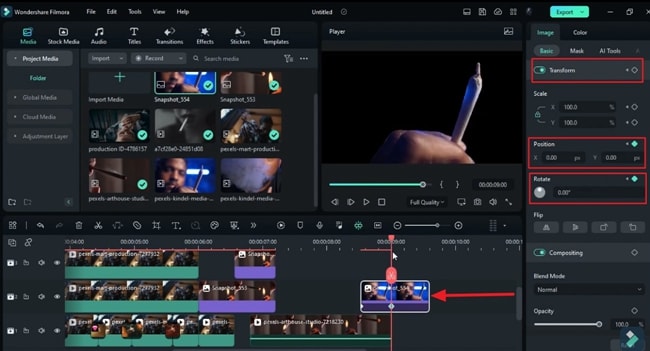
เพิ่ม keyframe ที่แต่ละจุดที่เปลี่ยนแปลงหลังจากรีเซ็ต วางฟุตเทจต้นฉบับของคุณบนแทร็กด้านล่างเพื่อใช้เอฟเฟกต์ที่สร้างขึ้น ตอนนี้กดเล่นย้อนกลับและตรวจสอบสิ่งที่คุณได้สร้างขึ้น
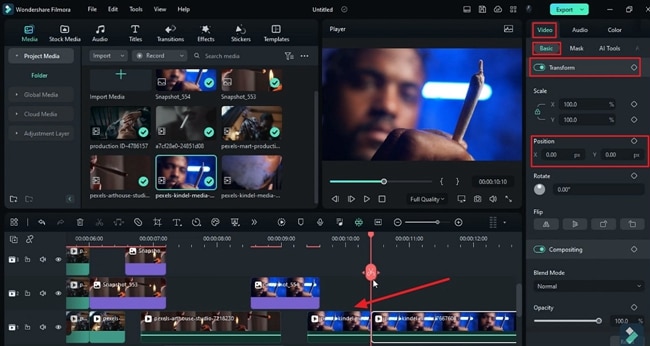
ทำงานกับเอฟเฟกต์ที่ห้า
นอกจากนี้ ในการสร้างเอฟเฟกต์ประเภทที่ห้า ให้วางฟุตเทจของคุณบนแทร็ก timeline แล้วแยกมันที่จุดที่ต้องการเป็นส่วนๆ ตามต้องการ เลือกส่วนแยกแรกแล้วมองหาเอฟเฟกต์ในเมนู "Effects" เลือกมันแล้ววางลงบนคลิปนั้นบน timeline
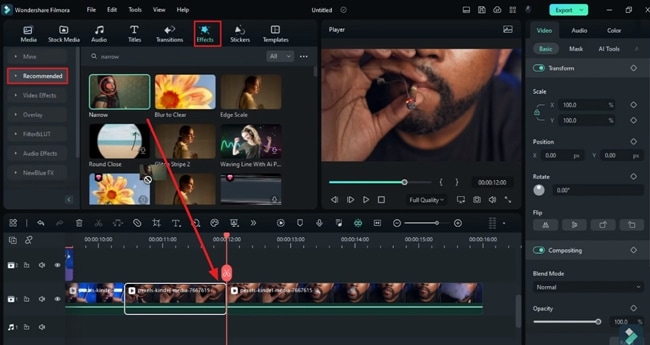
ใช้หลายเอฟเฟกต์
เลือกคลิปแล้วไปที่ส่วน "Effects" จากแผงด้านขวา มองหา "Percentage" แล้วเปลี่ยนมันที่จุดต่างๆ โดยวาง playhead ที่จุดเหล่านั้น เก็บ "Percentage" ไว้ที่ศูนย์ที่ส่วนท้ายและที่จุดเริ่มต้น นอกจากนี้ ให้ใช้ "Effects" เพิ่มเติมบนแทร็กด้านบนแล้วบันทึก
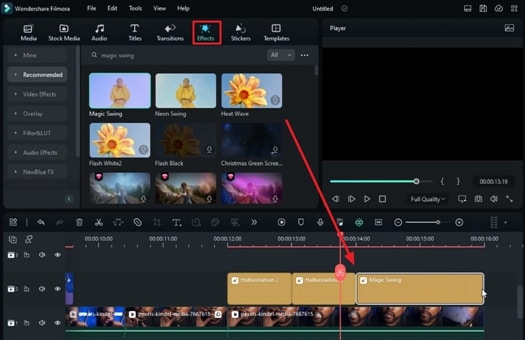
ใช้งานเอฟเฟกต์ที่หก
หลังจากวางฟุตเทจบน timeline ให้เลือกจุดในวิดีโอ ไปที่การตั้งค่า แล้วเข้าไปที่ "AI Tools" วาดมาสก์บนพื้นที่ที่ต้องการจาก "Smart Cutout" เหมือนที่คุณทำในเอฟเฟกต์ข้างต้น ติดตามวัตถุด้วยแปรงแล้ว "Save" การติดตาม
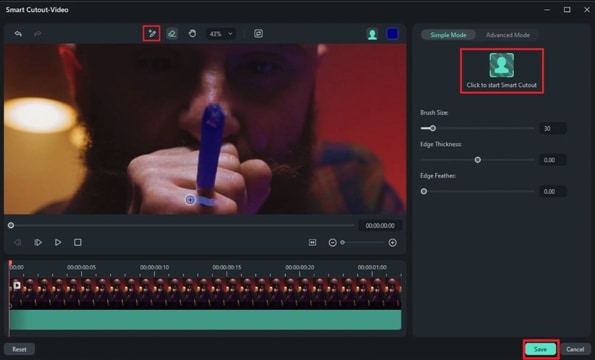
สร้างเอฟเฟกต์ซูมเข้าและซูมออกสำหรับวัตถุนี้ ในการบรรลุเอฟเฟกต์นี้ ให้ไปที่หน้าต่างการตั้งค่าแล้วเข้าไปที่การตั้งค่า "Basic" และ "Video" ปรับ "Position" และ "Scale" ของวัตถุนี้แล้วใช้ keyframe ที่แต่ละจุดที่ปรับแล้ว
ใช้ "Transitions" ที่แต่ละจุดเริ่มต้นและจุดสิ้นสุดของคลิปเพื่อให้อยู่ในวิดีโอเดียว เล่นย้อนกลับเพื่อดูผลลัพธ์ของทรานซิชั่นที่ใช้
การทำให้ใครบางคนหยุดแล้วสงสัยว่างานนี้ทำได้อย่างมีประสิทธิภาพเพียงใดคือความสำเร็จที่แท้จริงที่คุณทุกคนต้องการในการสร้างเนื้อหา การเพิ่มหลายเอฟเฟกต์ในวิดีโอเดียวนั้นยาก แต่เราได้ให้คู่มือแก่คุณเพื่อบรรลุเป้าหมายนี้สำหรับ วิดีโอเอฟเฟกต์ควัน ของคุณ เอฟเฟกต์ต่างๆ ได้รับการอธิบายเพื่อทำให้วิดีโอน่าสนใจยิ่งขึ้น