
- Screen record video and audio from Vimeo with original quality.
- Re-edit Vimeo video with various AI video tools.
- Share videos on Vimeo, YouTube, or other social media directly.


Attention: We resolutely oppose all forms of copyright-infringing downloads. This tutorial is only for downloading Vimeo videos/audio materials from your own channel.

6 ส่วนขยาย Chrome ที่ดีที่สุดสำหรับดาวน์โหลดวิดีโอ Vimeo (คู่มือปี 2026)

Apr 10, 2026• Proven solutions
เนื่องจากเป็นหนึ่งในเว็บเบราว์เซอร์ที่ง่ายที่สุด Google Chrome จึงถูกใช้โดยคนส่วนใหญ่ในการท่องเว็บทั่วโลก ในขณะที่นำทางผ่านไซต์และหน้าเว็บ หากคุณบังเอิญเจอวิดีโอ Vimeo ที่คุณเชื่อว่าจะมีประโยชน์ การส่งคลิปนั้นไปยังคอมพิวเตอร์ในเครื่องของคุณเพื่อรับชมและแชร์แบบออฟไลน์จะกลายเป็นสิ่งสำคัญโดยอัตโนมัติ นี่คือจุดที่โปรแกรมดาวน์โหลดเข้ามามีบทบาท
หากต้องการรับฟุตเทจจาก Vimeo คุณสามารถใช้ที่มีประสิทธิภาพโปรแกรมดาวน์โหลด Vimeo Chrometool ซึ่งเป็นส่วนขยายที่สามารถติดตั้งบนเว็บเบราว์เซอร์ได้
ดังที่กล่าวไปแล้ว รายการด้านล่างนี้คือรายการที่ดีที่สุดบางส่วนโปรแกรมดาวน์โหลดวิดีโอ Vimeo Chromeส่วนขยายสำหรับการอ้างอิงของคุณ
หมายเหตุ:เราคัดค้านการดาวน์โหลดที่ละเมิดลิขสิทธิ์ทุกรูปแบบอย่างเด็ดขาด กวดวิชานี้มีไว้สำหรับการดาวน์โหลดวิดีโอ/สื่อเสียงของ YouTube จากช่องของคุณเองเท่านั้น
อย่างรวดเร็ว: ส่วนขยาย Chrome ของ Vimeo Downloader ยอดนิยม
วิธีใช้ 6 ส่วนขยาย Vimeo Downloader ที่ดีที่สุดสำหรับ Chrome
1 ดาวน์โหลด Filmora Vimeo
Filmora เป็นเจ้าของ 'เครื่องบันทึกหน้าจอ' ฟังก์ชันเพื่อช่วยให้คุณดาวน์โหลดและบันทึกวิดีโอใดๆ จาก Vimeo หรือแพลตฟอร์มวิดีโออื่นๆ แน่นอนสำหรับช่องของคุณเอง จากนั้นคุณสามารถใช้เครื่องมือตัดต่อวิดีโอ AI อันทรงพลังของ Filmora เพื่ออัปเกรดวิดีโอของคุณเพื่อให้เข้าถึงผู้ชมได้มากขึ้น!
 ดาวน์โหลดอย่างปลอดภัย
ขั้นตอนที่ 1:ขั้นแรก ดาวน์โหลดและเปิดตัวโปรแกรมตัดต่อวิดีโอ Filmoraและคลิกที่ 'เครื่องบันทึกหน้าจอ' ฟังก์ชันจากหน้าแรกเพื่อบันทึกหน้าจอขณะเล่นวิดีโอ Vimeo
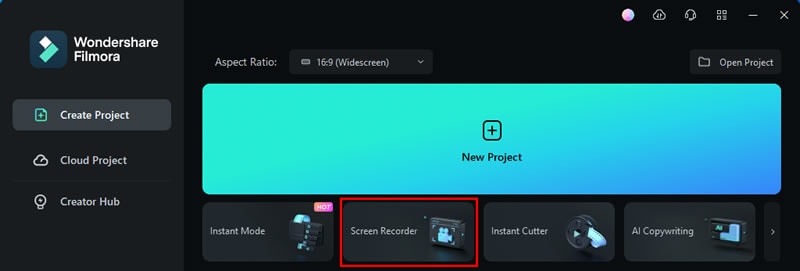
ขั้นตอนที่ 2:หลังจากบันทึกหน้าจอแล้ว คุณสามารถส่งออกวิดีโอ Vimeo ได้โดยตรงหรือแก้ไขวิดีโอที่ดาวน์โหลดมาใหม่ด้วยเครื่องมือตัดต่อวิดีโอต่างๆ
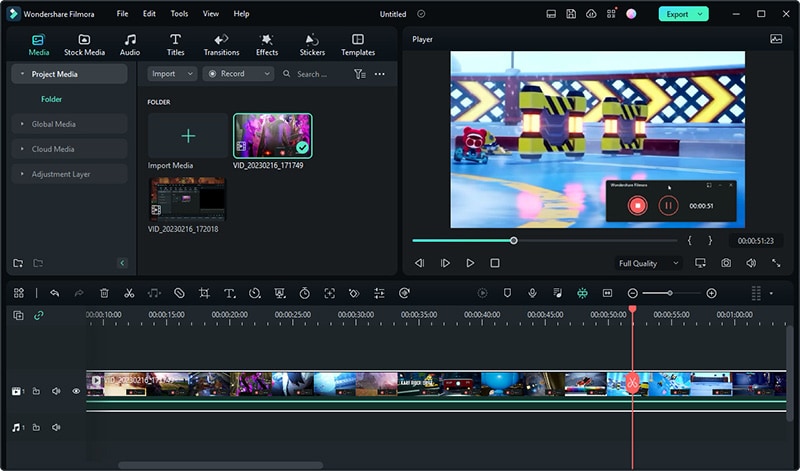
นี่คือคุณสมบัติไฮไลท์บางประการที่คุณสามารถใช้เพื่อแก้ไขวิดีโอ Vimeo ด้วย Filmora
- แก้ไขวิดีโอได้อย่างง่ายดายด้วยเครื่องมือ AI - การเขียนคำโฆษณา AI, ภาพ AI, การสร้างสคริปต์ ChatGPT ฯลฯ...
- สร้างข้อความและคำบรรยายโดยอัตโนมัติด้วยคุณสมบัติ STT หรือในทางกลับกันด้วย TTS
- รีเฟรมวิดีโออัตโนมัติเพื่อให้ตรงกับคำขออัตราส่วนที่แตกต่างกันสำหรับโซเชียลมีเดียยอดนิยม
- รองรับรูปแบบวิดีโอคุณภาพสูง เช่น HD และ ultra 4K HD
- การเข้าถึงข้ามแพลตฟอร์มเข้ากันได้กับ Windows, Mac, Android และ iPhone
2 ดาวน์โหลด Vimeo อย่างง่าย
เมื่อติดตั้งแล้ว Simple Vimeo Downloader จะเพิ่มปุ่มดาวน์โหลดลงในเว็บเบราว์เซอร์ Google Chrome ของคุณ สิ่งที่คุณต้องทำหลังจากนั้นคือไปที่วิดีโอที่คุณชอบ ใช้ปุ่มเพิ่มเพื่อแทรกตัวเลือกความละเอียดลงในคลิป จากนั้นดาวน์โหลดฟุตเทจไปยังคอมพิวเตอร์ในเครื่องของคุณ อย่างไรก็ตาม เป็นที่น่าสังเกตว่าเนื่องจากข้อจำกัดด้านลิขสิทธิ์ จึงไม่สามารถดาวน์โหลดวิดีโอทั้งหมดได้ คุณสามารถทำตามขั้นตอนด้านล่างเพื่อติดตั้งสิ่งนี้ส่วนขยาย Vimeo Chromeจากนั้นดาวน์โหลดวิดีโอ Vimeo โดยใช้:
ขั้นตอนที่ 1:คลิกลิงค์นี้หากต้องการไปที่หน้า Simple Vimeo Downloader แล้วคลิกเพิ่มลงใน Chrome;

ขั้นตอนที่ 2:คลิกเพิ่มส่วนขยายบนกล่องที่ปรากฏขึ้นให้ติดตั้งส่วนขยาย
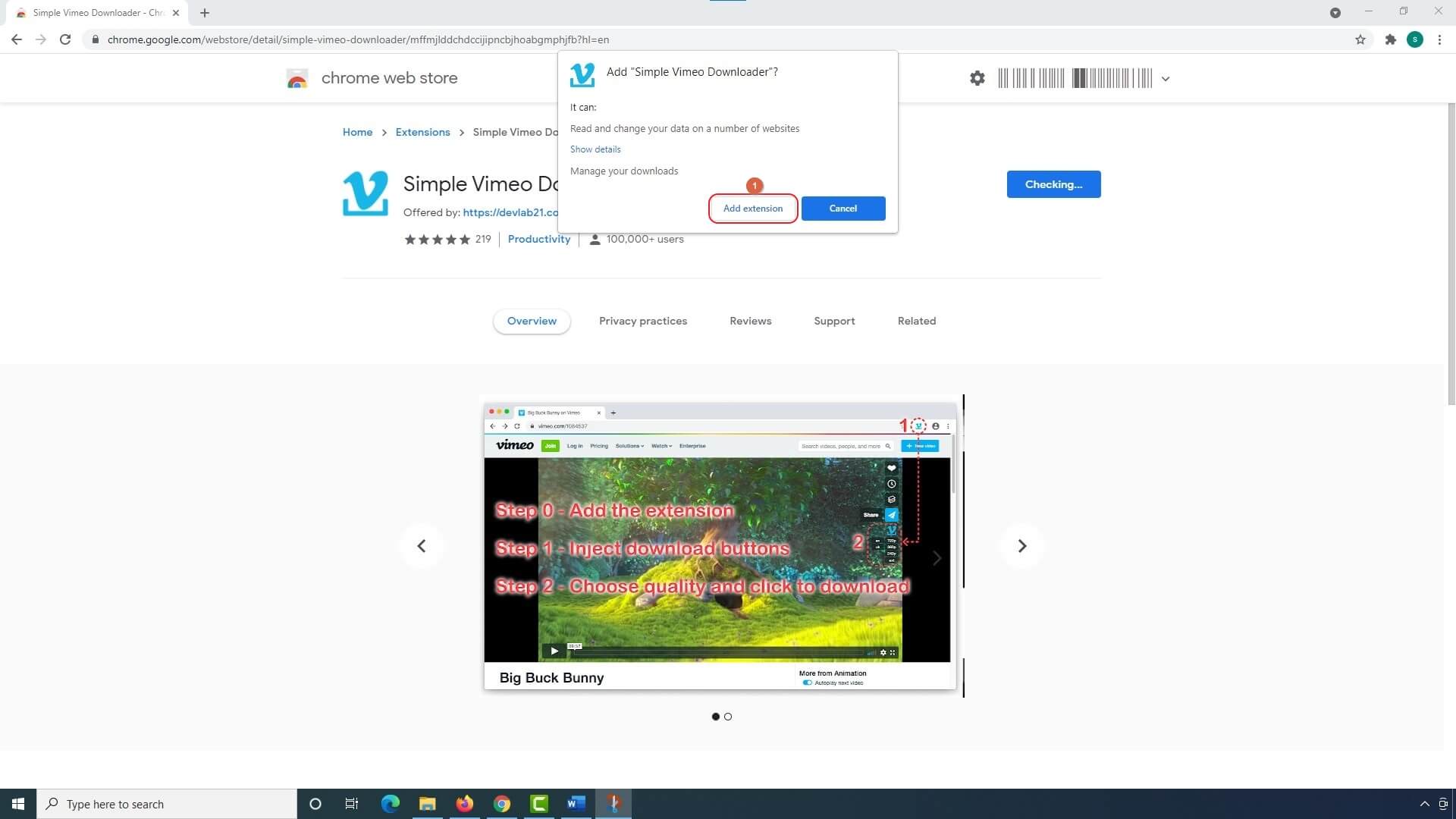
ขั้นตอนที่ 3:ไปที่วิดีโอ Vimeo ที่คุณสนใจ แล้วคลิกที่ดาวน์โหลด Vimeo อย่างง่ายไอคอนที่มุมขวาบนของเบราว์เซอร์

ขั้นตอนที่ 4:คลิกความละเอียดที่คุณต้องการจากส่วนด้านขวาภายในเครื่องเล่นวิดีโอเพื่อเริ่มดาวน์โหลดวิดีโอ Vimeo ในคุณภาพที่เลือก

หากวิดีโอ Vimeo ถูกฝังอยู่ในเว็บไซต์อื่น คุณสามารถ:
- ไปที่หน้าเว็บเป้าหมายแล้วคลิกที่ดาวน์โหลด Vimeo อย่างง่ายไอคอนเหมือนเดิม
- ดาวน์โหลดวิดีโอ Vimeo ที่ฝังไว้โดยคลิกลิงก์ความละเอียดที่เหมาะสม

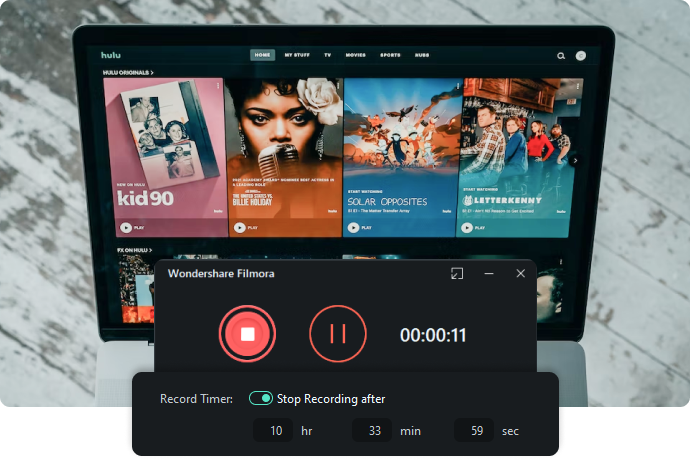
แยกวิดีโอ Vimeoและตัดต่อวิดีโอด้วย AI
3 โปรแกรมดาวน์โหลดวิดีโอสำหรับ Vimeo
อันนี้ใช้งานง่าย คุณต้องคลิกไอคอนส่วนขยายบนหน้าวิดีโอหลังจากติดตั้งส่วนขยายแล้ว คลิกปุ่ม 'ดาวน์โหลด' เลือกความละเอียดที่คุณต้องการที่คุณต้องการให้มีวิดีโอ และปล่อยให้ส่วนที่เหลือเป็นหน้าที่ของเครื่องมือ
อย่างไรก็ตาม ดังที่ได้กล่าวไปแล้ว ไม่สามารถดาวน์โหลดวิดีโอทั้งหมดได้เนื่องจากข้อจำกัดด้านลิขสิทธิ์ คุณสามารถติดตั้งสิ่งนี้ส่วนขยาย Chrome ดาวน์โหลด Vimeoและใช้เพื่อรับวิดีโอจาก Vimeo โดยทำตามคำแนะนำที่ให้ไว้ด้านล่าง:
ขั้นตอนที่ 1:ติดตามลิงค์นี้หากต้องการติดตั้งส่วนขยาย Video Downloader สำหรับ Vimeo บนเบราว์เซอร์ Chrome ของคุณ
ขั้นตอนที่ 2:เยี่ยมชมหน้าวิดีโอที่คุณต้องการดาวน์โหลดจาก Vimeo; คลิกที่โปรแกรมดาวน์โหลดวิดีโอสำหรับ Vimeoไอคอนจากพื้นที่ด้านบนขวาของเว็บเบราว์เซอร์

ขั้นตอนที่ 3:คลิกที่ดาวน์โหลดปุ่มบนกล่องที่ปรากฏถัดไป

ขั้นตอนที่ 4:คลิกความละเอียดที่คุณต้องการจากรายการเพื่อเริ่มดาวน์โหลดวิดีโอ Vimeo

ในกรณีที่วิดีโอที่คุณต้องการดาวน์โหลดถูกฝังอยู่ในเว็บไซต์อื่นที่ไม่ใช่ Vimeo
- ใช้ Google Chrome เพื่อไปที่หน้าเว็บแล้วคลิกโปรแกรมดาวน์โหลดวิดีโอสำหรับ Vimeoไอคอนจากมุมขวาบน
- รอจนกว่าส่วนขยายจะดึงวิดีโอทั้งหมดและแสดงในกล่องป๊อปอัป
- คลิกดาวน์โหลดถัดจากคลิปที่คุณต้องการดาวน์โหลด
- เลือกความละเอียดที่คุณต้องการเมื่อรายการปรากฏขึ้นเพื่อเริ่มดาวน์โหลดวิดีโอ
หมายเหตุ:หากกล่องป๊อปอัปไม่แสดงวิดีโอที่จะดาวน์โหลด ให้ลองเลื่อนหน้าลงไปด้านล่างหรือเล่นวิดีโอบนหน้าเว็บ จากนั้นดำเนินการต่อ

4 ดาวน์โหลดวิดีโอมืออาชีพ
Video Downloader professional ไม่จำกัดเพียงโปรแกรมดาวน์โหลด Vimeo Chromeมี. ในความเป็นจริง ส่วนขยายนี้สามารถดึงวิดีโอจากเว็บไซต์สตรีมมิ่งวิดีโอยอดนิยมอื่นๆ ได้ ตราบใดที่คลิปไม่ได้รับการคุ้มครองลิขสิทธิ์และพร้อมให้ดาวน์โหลด นอกจาก MP4 แล้ว เครื่องมือนี้ยังรองรับรูปแบบไฟล์ MOV, FLV, WEBM, MPG, AVI ฯลฯ คำแนะนำที่ให้ไว้ด้านล่างอธิบายวิธีที่คุณสามารถใช้ Video Downloader professional เพื่อดาวน์โหลดวิดีโอจาก Vimeo:
ขั้นตอนที่ 1:ติดตั้งส่วนขยายบน Google Chrome บนหน้านี้;
ขั้นตอนที่ 2:ไปที่หน้าวิดีโอบน Vimeo ที่คุณต้องการดาวน์โหลด แล้วคลิกที่ดาวน์โหลดวิดีโอมืออาชีพไอคอนจากมุมขวาบน

ขั้นตอนที่ 3:คลิกที่ดาวน์โหลดปุ่มแสดงความละเอียดของวิดีโอที่คุณต้องการมีบนพีซีของคุณ

ขั้นตอนที่ 4:รอในขณะที่ส่วนขยายดาวน์โหลดและบันทึกวิดีโอบนคอมพิวเตอร์ของคุณ
หากคุณต้องการดาวน์โหลดและแก้ไขวิดีโอ Vimeo ที่ดาวน์โหลดมาใหม่ คุณสามารถลองได้โปรแกรมตัดต่อวิดีโอ Filmoraซึ่งช่วยให้คุณตัดต่อวิดีโอได้อย่างง่ายดายและสนุกสนาน Filmora มีฟีเจอร์รีเฟรมอัตโนมัติซึ่งช่วยให้คุณสามารถแปลงวิดีโอ Vimeo เป็น Instagram วิดีโอง่าย ๆ คุณยังสามารถตัดวิดีโอ Vimeo เพิ่มข้อความ ทรานซิชัน องค์ประกอบ และสติกเกอร์ด้วย Filmora
5 Video Downloader Plus
Video Downloader Plus ช่วยให้คุณดาวน์โหลดวิดีโอจาก Vimeo ในความละเอียดตามที่คุณต้องการ อย่างไรก็ตาม หากต้องการดาวน์โหลดคลิปในความละเอียด 4K คุณต้องซื้อการสมัครสมาชิก Premium ของพวกเขา นอกจากนี้กล่องอธิบายบนหน้าเว็บอย่างเป็นทางการของส่วนขยายระบุไว้อย่างชัดเจนว่าไม่รองรับ YouTube ดังนั้นจึงแนะนำให้ผู้ใช้หลีกเลี่ยงการติดตั้งส่วนขยายนี้หากต้องการดาวน์โหลดวิดีโอจากพอร์ทัลนั้น วิธีการด้านล่างจะอธิบายวิธีใช้ Video Downloader Plus ในการดาวน์โหลดวิดีโอจาก Vimeo:
ขั้นตอนที่ 1:ปฏิบัติตามขั้นตอนที่ได้อธิบายไปแล้ว เพื่อติดตั้งส่วนขยาย Video Downloader Plus บน Google Chrome ของคุณ;
ขั้นตอนที่ 2:ไปยังวิดีโอ Vimeo ที่คุณต้องการดาวน์โหลด และคลิกที่ Video Downloader Plus ไอคอนที่มุมขวาบนของเว็บเบราว์เซอร์ Chrome

ขั้นตอนที่ 3:จากรายการที่แสดงขึ้นมา ถัดไปให้คลิกที่ ดาวน์โหลด ปุ่มที่แสดงความละเอียดที่คุณต้องการดาวน์โหลดวิดีโอ และรอให้ส่วนขยายบันทึกคลิปบนคอมพิวเตอร์ของคุณ

6 Video Downloader for Web
Video Downloader for Web คือส่วนขยายของ Chrome อีกหนึ่งตัวที่รองรับวิดีโอจากเว็บไซต์สตรีมมิ่งหลายแห่ง นอกจากนี้ เครื่องมือนี้ยังสามารถดาวน์โหลดวิดีโอจากหลายแพลตฟอร์มโซเชียลมีเดียได้ คุณยังสามารถบันทึกคลิปไว้ในคอมพิวเตอร์ของคุณในรูปแบบที่ต้องการ เช่น MP4, FLV, M4A, MOV, M4V, WMV เป็นต้น คำแนะนำด้านล่างจะอธิบายวิธีใช้เครื่องมือ ส่วนขยาย Chrome ดาวน์โหลด Vimeo เพื่อดาวน์โหลดวิดีโอมาไว้ที่คอมพิวเตอร์ของคุณ:
ขั้นตอนที่ 1:ติดตั้งส่วนขยายด้วยวิธีที่ได้อธิบายไว้ก่อนหน้านี้ แล้วไปยังวิดีโอ Vimeo ที่คุณต้องการดาวน์โหลด;
ขั้นตอนที่ 2:คลิกไอคอนของส่วนขยายที่มุมขวาบน;

ขั้นตอนที่ 3:เมื่อกล่องความละเอียดปรากฏขึ้น ให้คลิกที่ ดาวน์โหลด ปุ่มที่แสดงขนาดไฟล์วิดีโอเพื่อบันทึกคลิปตามคุณภาพที่ต้องการลงในคอมพิวเตอร์ของคุณ

หากวิดีโอ Vimeo ถูกฝังอยู่ในเว็บไซต์อื่นที่ไม่ใช่พอร์ทัลหลัก คุณสามารถใช้ขั้นตอนด้านล่างเพื่อดาวน์โหลดคลิปจากที่นั่น:
- ไปยังหน้าเว็บที่ฝังวิดีโอไว้ และเลื่อนลงไปด้านล่างสุดเพื่อให้ Video Downloader for Web ตรวจจับวิดีโอทั้งหมดที่ฝังอยู่บนหน้านั้น;
- คลิกที่Video Downloader for Webไอคอนจากมุมขวาบน
- คลิกที่ดาวน์โหลด ปุ่มที่แสดงถึงความละเอียดที่คุณต้องการ เพื่อเริ่มดาวน์โหลดวิดีโอ

สรุป
การค้นหาและติดตั้ง โปรแกรมดาวน์โหลด Vimeo Chrome ที่สามารถใช้เพื่อดาวน์โหลดวิดีโอจาก Vimeo ได้นั้นไม่ยาก อย่างไรก็ตาม ก่อนจะเลือกใช้ส่วนขยายที่ดีที่สุด คุณควรตรวจสอบว่าสามารถดาวน์โหลดคลิปจากเว็บไซต์อื่นได้หรือไม่ และสามารถตรวจจับและดาวน์โหลดวิดีโอจากหน้าที่ฝังวิดีโอ Vimeo ได้หรือไม่ (เนื่องจากหลายส่วนขยายไม่สามารถทำได้) คุณควรเข้าใจว่ามีวิดีโอบางประเภทที่ไม่สามารถดาวน์โหลดได้เนื่องจากข้อจำกัดด้านลิขสิทธิ์ อย่างไรก็ตาม ส่วนขยายส่วนใหญ่ให้ใช้งานได้ฟรี ดังนั้นคุณสามารถลองใช้แต่ละอันก่อนตัดสินใจเลือก
คำถามที่พบบ่อย
ฉันจะใช้ Simple Vimeo Downloader สำหรับวิดีโอปกติและวิดีโอที่ถูกฝังอย่างไร?
คุณสามารถใช้ส่วนขยายได้โดยทำตามขั้นตอนเหล่านี้:
- ติดตั้งส่วนขยาย: ขั้นแรก เพิ่ม "Simple Vimeo Downloader" ลงในเบราว์เซอร์ Chrome จากหน้าร้านของมัน
- วิธีดาวน์โหลดวิดีโอ Vimeo ทั่วไป:
- ไปยังวิดีโอ Vimeo ที่คุณสนใจ
- คลิกไอคอน "Simple Vimeo Downloader" ที่มุมบนขวาของเบราว์เซอร์ของคุณ
- ตัวเลือกความละเอียดจะปรากฏในเครื่องเล่นวิดีโอ ให้คลิกความละเอียดที่คุณต้องการเพื่อเริ่มดาวน์โหลด
- วิธีดาวน์โหลดวิดีโอ Vimeo ที่ถูกฝัง:
- ไปยังหน้าเว็บที่มีการฝังวิดีโอ
- คลิกไอคอน "Simple Vimeo Downloader" ตามปกติ
- ดาวน์โหลดวิดีโอโดยการคลิกลิงก์ความละเอียดที่เหมาะสมที่ปรากฏขึ้น
หมายเหตุ: ตามข้อความต้นฉบับกล่าวไว้ว่าเนื่องจากข้อจำกัดด้านลิขสิทธิ์ ไม่สามารถดาวน์โหลดวิดีโอทุกคลิปได้
Video Downloader professional แตกต่างจากเครื่องมืออื่น ๆ อย่างไร?
Video Downloader professional มีจุดเด่นหลักสองอย่างดังนี้:
- รองรับเว็บไซต์ที่กว้างกว่า: ไม่จำกัดแค่ Vimeo ส่วนขยายนี้สามารถดึงวิดีโอจากเว็บไซต์สตรีมมิ่งที่ได้รับความนิยมหลายแห่ง ตราบใดที่วิดีโอเหล่านั้นไม่มีการป้องกันลิขสิทธิ์
- รองรับไฟล์หลายรูปแบบ: นอกจาก MP4 แล้วยังรองรับรูปแบบไฟล์อื่น ๆ อีกมากมาย รวมถึง MOV, FLV, WEBM, MPG และ AVI.
วิธีใช้งานก็คล้ายกัน คือ ติดตั้งส่วนขยาย เข้าไปยังหน้าวิดีโอ คลิกไอคอน และเลือกความละเอียดที่คุณต้องการดาวน์โหลด
การเลือกจากแอปพลิเคชันสร้างภาพยนตร์บน Android ที่หลากหลายอาจเป็นเรื่องท้าทายสำหรับผู้สร้างเนื้อหาวิดีโอมือใหม่ นี่คือรายการแอปสร้างภาพยนตร์บน Android ที่ดีที่สุดสำหรับการสร้างวิดีโอคุณภาพสูง
by Shanoon Cox Jun 16, 2026 09:42 AM
คุณกำลังมองหาวิธีการสร้างโปรไฟล์ bumble ที่น่าทึ่งเพื่อดึงดูดคนที่คุณชอบอยู่ใช่ไหม? อ่านคู่มือฉบับสมบูรณ์นี้และรับแรงบันดาลใจจากตัวอย่างโปรไฟล์ bumble ที่ดีที่สุด
by Shanoon Cox Jun 16, 2026 09:42 AM
คุณต้องการแปลง GIF เป็น PNG แบบเคลื่อนไหวหรือไม่? คุณจำเป็นต้องรู้เกี่ยวกับการใช้ตัวแปลง GIF เป็น APNG เพื่อช่วยคุณดำเนินการกระบวนการนี้ได้ในเวลาไม่นาน อ่านต่อ
by Shanoon Cox Jun 16, 2026 09:42 AM
Shanoon Cox
staff Editor