
- Modern & Easy to Use.
- Over 300 effects for YouTubers.
- Exclusive filters and overlays for beauty, travel, cooking videos, etc.
- 100+ royalty-free music at your choice.
- Export to local disk or upload to YouTube directly.
10 Tips to Make Your YouTube Shorts Stand Out and Get More Views

Jun 03, 2026• Proven solutions
เพื่อให้ผู้ชมค้นหาเนื้อหาที่กระชับและสนุกสนานได้ง่ายขึ้น YouTube เพิ่งเปิดตัวฟีเจอร์ "Shorts" โดยเฉพาะ
โดยปกติแล้ว ผู้ใช้ YouTube ทุกคนสามารถค้นหาตัวเลือก Shorts บนแอปเพื่อดูวิดีโอที่น่าสนใจความยาว 60 วินาทีหรือน้อยกว่านั้น อย่างไรก็ตาม อาจต้องใช้ความพยายามมากในการทำให้วิดีโอ YouTube Shorts ของคุณน่าสนใจ
หากคุณต้องการแพร่ระบาดไวรัล ให้รู้จักกับเคล็ดลับ YouTube Shorts เหล่านี้ที่ผู้สร้างเนื้อหาทุกคนควรปฏิบัติตาม
ส่วนที่ 1: ฟีเจอร์ YouTube Shorts และกองทุน Shorts: สิ่งที่ควรรู้
ก่อนที่เราจะทำให้คุณคู่เคียงกับเคล็ดลับและกลเม็ด YouTube Shorts ทุกประเภท มาครอบคลุมพื้นฐานบางอย่างกันก่อน โดยปกติแล้ว YouTube เพิ่งเปิดตัวฟีเจอร์ Shorts เพื่อมุ่งเน้นไปที่วิดีโอสั้น (และเพื่อแข่งขันกับ Instagram Reels และ TikTok)
ตอนนี้คุณสามารถค้นหาไอคอน Shorts ที่แผงด้านล่างของแอป YouTube ได้แล้ว โดยใช้มัน คุณสามารถดูหรือบันทึกวิดีโอสั้นบน YouTube ได้อย่างง่ายดาย นี่คือคลิปสั้นความยาว 60 วินาทีหรือน้อยกว่าที่คุณสามารถสร้างผ่านส่วนติดต่อ Shorts ของแอป YouTube
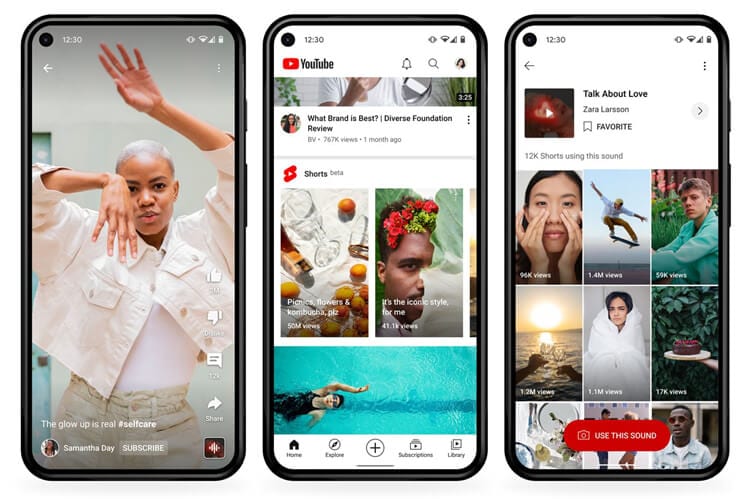
ส่วนติดต่อจะให้คุณบันทึกวิดีโอหลายรายการในช่วงเวลาต่างๆ และเพิ่มเสียงลงในคลิปของคุณได้เช่นกัน ภายหลัง คุณสามารถโพสต์คลิปสั้นเหล่านี้บนช่องของคุณเพื่อรับการดูมากขึ้นบน YouTube
กองทุน YouTube Shorts
YouTube Shorts มีจำนวนการดูรายวันมหาศาลมากกว่า 6 พันล้านครั้งในขณะนี้ เพื่อส่งเสริม Google ได้เปิดตัวกองทุน YouTube Shorts มูลค่า $100M ที่จะมอบรางวัลให้กับผู้สร้างเนื้อหาต่างๆ ในแต่ละเดือน
นั่นคือ "โบนัส Shorts" จะถูกเพิ่มเข้าสู่บัญชีของผู้สร้างเนื้อหาเพื่อชื่นชมเนื้อหาไวรัลของพวกเขา
ส่วนที่ 2: 10 เคล็ดลับสูงสุดสำหรับ YouTube Shorts ที่คุณต้องปฏิบัติตาม
ตอนนี้เมื่อเราครอบคลุมพื้นฐานทั้งหมดแล้ว มารู้จักกับกลเม็ด YouTube Shorts ที่มีประสิทธิภาพบางอย่างที่จะช่วยให้คุณสร้างเนื้อหาที่น่าสนใจและรับผู้ชมมากขึ้น
เคล็ดลับที่ 1: เรียนรู้วิธีถ่าย YouTube Shorts
ก่อนที่คุณจะเริ่มโพสต์วิดีโอบน YouTube Shorts คุณควรรู้ว่าฟีเจอร์ทำงานอย่างไร โดยปกติแล้ว คุณสามารถค้นหาตัวเลือกเฉพาะสำหรับ Shorts จากแผงด้านล่างบนแอป YouTube ที่อัปเดตแล้ว จากที่นี่ คุณสามารถดู Shorts หรือเลือกที่จะสร้างมันได้เช่นกัน
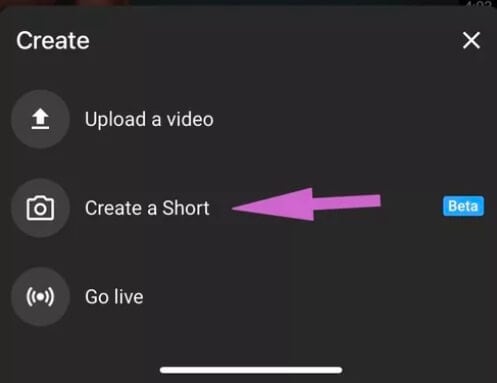
คุณสามารถให้ YouTube เข้าถึงกล้องสมาร์ทโฟนของคุณก่อนที่จะเริ่มบันทึก ในการบันทึกอะไรก็ตาม คุณสามารถแตะค้างไว้ที่ปุ่มสีแดง (ไอคอนบันทึก) บนส่วนติดต่อ
เมื่อคุณปล่อยมัน การบันทึกจะหยุด ด้วยวิธีนี้ คุณสามารถเคลื่อนย้ายจากฉากหนึ่งไปยังอีกฉากหนึ่งได้อย่างราบรื่นโดยไม่ต้องกังวลเกี่ยวกับการตัดต่อหลังการผลิต
เคล็ดลับที่ 2: ยึดติดกับช่องเฉพาะที่เลือกสรร
เพื่อให้มีการเติบโตของผู้ชมอย่างสม่ำเสมอบน YouTube Shorts คุณควรยึดติดกับช่องเฉพาะที่เฉพาะเจาะจง หากคุณค้นหาบน YouTube คุณสามารถค้นหาวิดีโอสั้นที่เกี่ยวข้องกับตลก, สร้างแรงบันดาลใจ, ฟิตเนส, โรแมนติก และช่องทุกประเภท
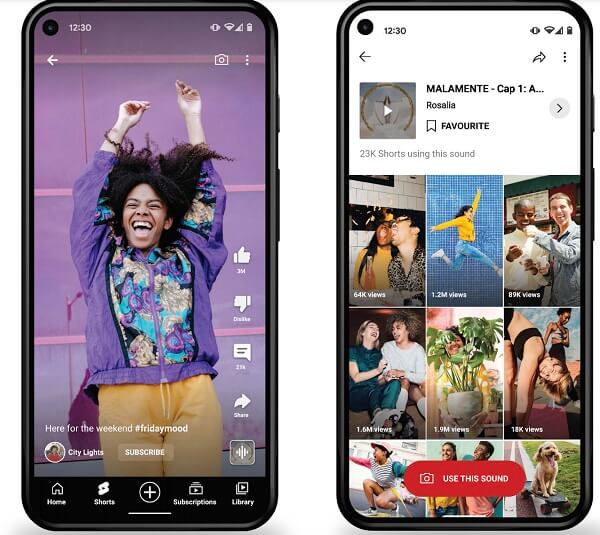
ผู้สร้างเนื้อหาที่โดดเด่นส่วนใหญ่ใช้เคล็ดลับ YouTube Shorts เหล่านี้แล้วซึ่งพวกเขาระบุกลุ่มเป้าหมายของตนก่อน จากนั้น คุณสามารถทำงานกับประเภทของเนื้อหาที่คุณต้องการสร้างและแบ่งปันเพื่อบรรลุการเติบโตที่สม่ำเสมอบน YouTube
เคล็ดลับที่ 3: เพิ่มเพลงพื้นหลังที่เหมาะสมให้กับวิดีโอสั้นของคุณ
สิ่งที่ดีที่สุดอย่างหนึ่งเกี่ยวกับ YouTube Shorts คือมันให้เราเพิ่มส่วนของเพลงในพื้นหลังตามเนื้อหาของเรา ดังนั้น คุณต้องใช้เคล็ดลับสำหรับ YouTube Shorts เหล่านี้เพื่อใช้ประโยชน์สูงสุดจากฟีเจอร์ฟรีของแอปนี้
หลังจากบันทึกวิดีโอของคุณ คุณสามารถแตะที่ "เสียง" หรือฟีเจอร์ "เพิ่มเพลง" จากส่วนติดต่อ
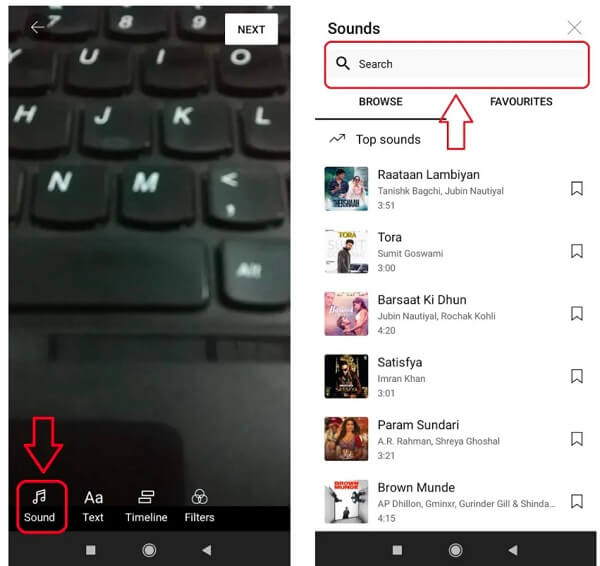
ตอนนี้ YouTube จะโหลดเพลงที่กำลังเป็นที่นิยมทุกประเภทที่คุณสามารถใช้ฟรีโดยอัตโนมัติ หากคุณต้องการ คุณสามารถป้อนชื่อเพลงใดๆ ในตัวเลือกค้นหาของ YouTube Shorts
เมื่อคุณเลือกแทร็ก มันจะถูกโหลดโดยอัตโนมัติเป็นเพลงพื้นหลังสำหรับวิดีโอของคุณ อย่างไรก็ตาม คุณยังสามารถเลือกส่วนเฉพาะของแทร็กและตัดมันตามนั้นเพื่อวางไว้ในวิดีโอของคุณตามที่คุณชอบ
เคล็ดลับที่ 4: แทรกคำบรรยายและเอฟเฟกต์ข้อความบน Shorts ของคุณ
นอกจากเพลง คุณยังสามารถเพิ่มเอฟเฟกต์ข้อความทุกประเภทเพื่อทำให้วิดีโอ YouTube Shorts ของคุณน่าสนใจ หลังจากที่คุณบันทึกวิดีโอแล้ว คุณสามารถแตะตัวเลือกข้อความจากแผงด้านล่าง/ด้านข้างของแอป
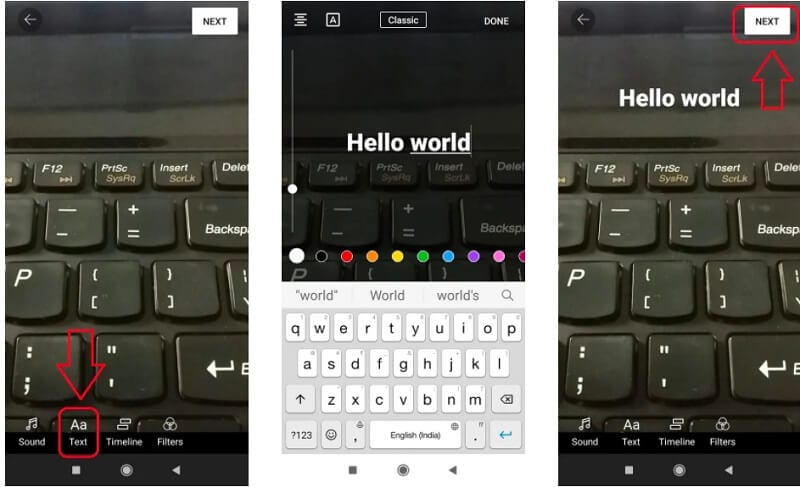
ตอนนี้คุณสามารถพิมพ์อะไรก็ได้และวางไว้บนวิดีโอเพื่อให้น่าสนใจยิ่งขึ้น หากคุณต้องการ คุณยังสามารถใช้เคล็ดลับ YouTube Shorts เหล่านี้เพื่อเพิ่มคำบรรยายหรือคำบรรยายก่อน/หลังวิดีโอโดยไม่มีปัญหาใดๆ
เคล็ดลับที่ 5: ปรับความเร็วการเล่นของ YouTube Shorts
เนื่องจากผู้สร้างเนื้อหาจำนวนมากกำลังสร้าง YouTube Shorts คุณจะต้องก้าวไปอีกขั้นเพื่อทำให้มันน่าสนใจยิ่งขึ้น ในกลเม็ด YouTube Shorts เหล่านี้ ฉันแนะนำให้ปรับความเร็วการเล่นของวิดีโอ
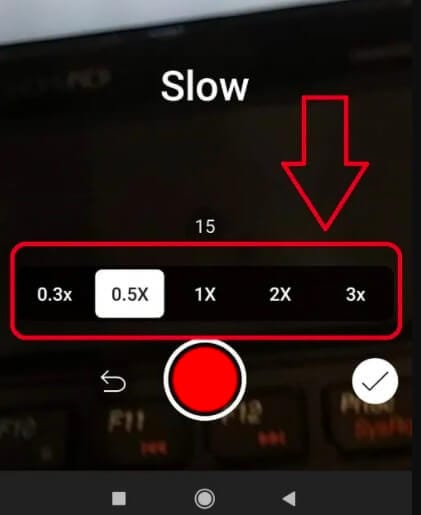
หลังจากบันทึกวิดีโอ คุณสามารถแตะที่ไอคอนความเร็วจากแผงด้านล่าง/ด้านข้าง ที่นี่ คุณสามารถทำให้วิดีโอของคุณเล่นแบบสโลว์โมชั่นหรือเร่งความเร็ว (ในช่วง 0.3x ถึง 3x) สิ่งนี้จะเพิ่มฟีเจอร์การควบคุมความเร็วที่ราบรื่นให้กับวิดีโอของคุณโดยไม่มีปัญหาทางเทคนิคใดๆ
เคล็ดลับที่ 6: พิจารณาความยาวโดยรวมของวิดีโอ Shorts ของคุณ
แม้ว่าความยาวสูงสุดของวิดีโอ YouTube Shorts จะอยู่ที่ 60 วินาที คุณไม่จำเป็นต้องทำให้มันยาวขนาดนั้น หากคุณดูวิดีโอยอดนิยมส่วนใหญ่บน YouTube Shorts คุณจะพบว่ามีความยาวน้อยกว่า 30 วินาที
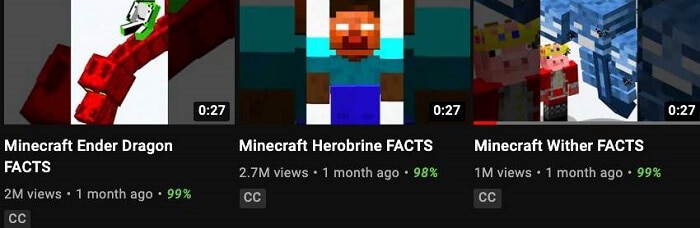
จำไว้ว่า เป้าหมายของคุณคือการสร้างเนื้อหาที่กระชับและน่าสนใจผ่าน YouTube Shorts เพื่อใช้เคล็ดลับ YouTube Shorts เหล่านี้ คุณสามารถพิจารณาความยาวที่เหมาะสม 30-45 วินาที และมีเพียงเนื้อหาที่จำเป็นในวิดีโอของคุณ
เคล็ดลับที่ 7: ใช้ฟีเจอร์ตั้งเวลาเพื่อถ่ายวิดีโอของคุณอย่างถูกต้อง
ผู้คนจำนวนมากทำความผิดพลาดของมือใหม่ในการถ่ายวิดีโอนานเกินไปใน Shorts ดังนั้น หากคุณต้องการใช้เคล็ดลับและกลเม็ด YouTube Shorts เหล่านี้ ให้พิจารณาใช้ฟีเจอร์ตั้งเวลาของแอป
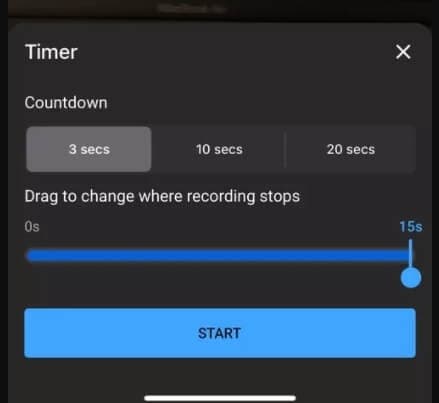
ก่อนถ่ายวิดีโอ คุณสามารถแตะที่ปุ่มตั้งเวลาจากด้านล่างและตั้งระยะเวลาที่ต้องการสำหรับมัน (เช่น 10 หรือ 15 วินาที) ด้วยวิธีนี้ คุณสามารถมั่นใจได้ว่าคุณจะไม่เกินขอบเขตและทำให้วิดีโอของคุณสั้นโดยอัตโนมัติ
เคล็ดลับที่ 8: ตั้งกลุ่มเป้าหมายที่ต้องการสำหรับ YouTube Shorts
ดีมาก! ตอนนี้เมื่อคุณบันทึกและแก้ไขวิดีโอของคุณโดยใช้เคล็ดลับสำหรับ YouTube Shorts เหล่านี้ คุณพร้อมที่จะโพสต์แล้ว ในขณะที่โพสต์วิดีโอของคุณ คุณจะถูกถามว่าวิดีโอนั้นมุ่งเป้าไปที่เด็กหรือไม่ หากวิดีโอสร้างขึ้นสำหรับเด็ก คุณควรเลือกข้อความแจ้งที่เกี่ยวข้อง เนื่องจาก YouTube จะปรับปรุงการมองเห็นโดยรวมของวิดีโอของคุณในกรณีนี้
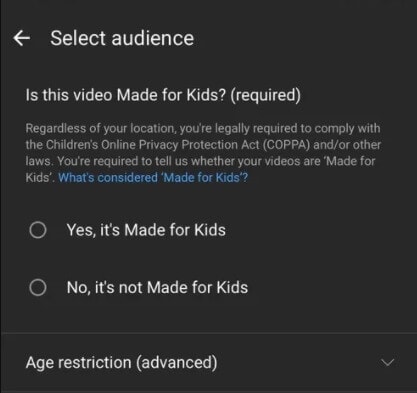
อย่างไรก็ตาม หากวิดีโอของคุณมุ่งเป้าไปที่ผู้ใหญ่ คุณควรเลือกตัวเลือกที่สองแทน สิ่งนี้จะช่วยให้คุณเข้าถึงกลุ่มเป้าหมายของคุณบน YouTube ได้อย่างง่ายดาย
เคลัดลับที่ 9: โพสต์ YouTube Shorts ของคุณอย่างถูกวิธี
นอกจากการตั้งค่าผู้ชมของวิดีโอ YouTube Shorts ของคุณ คุณควรดูแลสิ่งอื่นๆ อีกสองสามอย่างด้วย ตัวอย่างเช่น คุณสามารถพิจารณาทำให้การมองเห็นของวิดีโอสุดท้ายของคุณเป็น "สาธารณะ" เพื่อให้ทุกคนบน YouTube สามารถดูได้
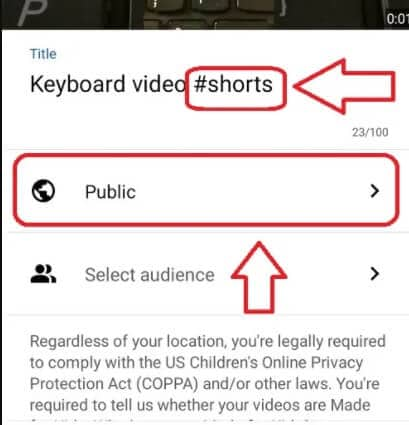
นอกจากนั้น ยังแนะนำให้มีคำสำคัญ "#Shorts" ในชื่อของวิดีโอ คุณยังสามารถทำให้ชื่อของวิดีโอน่าสนใจ และสามารถเพิ่มคำอธิบายสั้นๆ ที่จะทำให้ผู้ชมของคุณคลิกที่วิดีโอ YouTube ของคุณอย่างแน่นอน
เคลัดลับที่ 10: โปรโมตวิดีโอ YouTube Shorts ของคุณในที่อื่นๆ
สุดท้าย การโพสต์วิดีโอ YouTube Shorts ไม่เพียงพอ เนื่องจากคุณควรโปรโมตเพื่อรับการดูมากขึ้น หนึ่งในเคล็ดลับ YouTube Shorts ที่ดีที่สุดสำหรับการโปรโมตคือการโพสต์ส่วนของวิดีโอเป็น Stories ของคุณบน YouTube
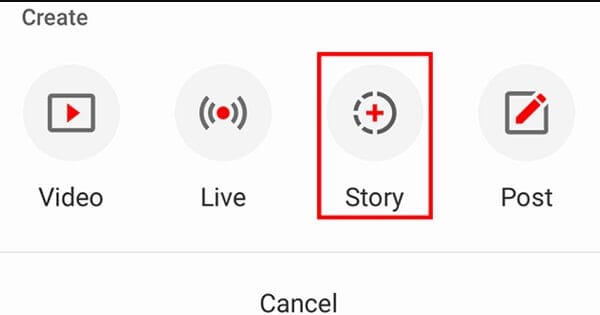
คุณยังสามารถโพสต์ YouTube Shorts ของคุณบนแพลตฟอร์มโซเชียลมีเดียยอดนิยมอื่นๆ เช่น Facebook, Twitter, Reddit, WhatsApp, Instagram ฯลฯ โดยการแชร์ลิงก์ ด้วยวิธีนี้ คุณสามารถเปลี่ยนเส้นทางผู้ชมของคุณจากแพลตฟอร์มอื่นๆ และเพิ่มการมองเห็นของวิดีโอของคุณได้อย่างง่ายดาย
เคล็ดลับโบนัส: ใช้เครื่องมือแก้ไขระดับมืออาชีพสำหรับวิดีโอ YouTube Shorts ของคุณ
ตามที่คุณเห็นหลังจากผ่านกลเม็ด YouTube Shorts เหล่านี้ว่าเครื่องมือดั้งเดิมของแอปมีตัวเลือกการแก้ไขที่จำกัด ดังนั้น หากคุณต้องการสร้างวิดีโอที่ดีขึ้น ให้พิจารณาใช้เครื่องมือระดับมืออาชีพเช่น Wondershare Filmora.
 ดาวน์โหลดปลอดภัย

เครื่องมือแก้ไขวิดีโอ เดสก์ท็อปมีเทมเพลต YouTube Shorts ฟิลเตอร์ ทรานซิชั่น คำบรรยาย สติกเกอร์ และเอฟเฟกต์อื่นๆ หลายร้อยอย่างเพื่อยกระดับความน่าดึงดูดทางสายตาโดยรวมของวิดีโอของคุณ คุณยังสามารถเข้าถึงฟีเจอร์ที่รวม AI หลายอย่างใน Filmora และสามารถส่งออกวิดีโอของคุณในรูปแบบที่เข้ากันได้กับ YouTube โดยตรง
คู่มือทีละขั้นตอนต่อไปนี้สอนคุณวิธีใช้ Wondershare Filmora เพื่อสร้างวิดีโอ YouTube Shorts บนคอมพิวเตอร์ Windows หรือ Mac ของคุณ:
หมายเหตุ: ก่อนดำเนินการตามคำแนะนำ ตรวจสอบให้แน่ใจว่าคุณบันทึกวิดีโอโดยใช้โทรศัพท์มือถือของคุณแล้ว และได้โอนไปยัง PC ของคุณแล้ว
ขั้นตอนที่ 1: เพิ่มวิดีโอไปยังไทม์ไลน์
เปิด Wondershare Filmora บน Windows หรือ Mac PC ของคุณ (ใช้คอมพิวเตอร์ Windows 10 ที่นี่สำหรับการสาธิต) ไปที่ ไฟล์ > โปรเจ็กต์ใหม่ และคลิก 9:16 (แนวตั้ง) คลิกที่ใดก็ได้ภายในกล่อง สื่อ และเลือกและนำเข้าวิดีโอแนวตั้งต้นฉบับจาก PC ของคุณไปยัง Filmora

ถัดไป เลื่อนเมาส์เหนือคลิปในกล่อง สื่อ คลิกปุ่ม + ที่ปรากฏที่มุมล่างขวาของภาพขนาดย่อ และในกล่องยืนยันความละเอียดที่ปรากฏขึ้นถัดไป ให้คลิกปุ่มภายใต้ส่วน จับคู่กับสื่อ เพื่อเพิ่มวิดีโอในการวางแนวที่ถูกต้องไปยังไทม์ไลน์ที่ด้านล่าง
ขั้นตอนที่ 2: แก้ไขวิดีโอ
เลือกคลิปในไทม์ไลน์ และใช้แยก, ครอป, ความเร็ว ฯลฯ ปุ่มด้านบนของไทม์ไลน์เพื่อลบส่วนที่ไม่ต้องการออกจากคลิป จัดการความเร็วในการเล่น และทำงานปรับแต่งอื่นๆ

คุณสามารถคลิกปุ่ม แก้ไข และใช้ฟีเจอร์การแก้ไขที่มีอยู่เช่น Motion Tracking และ Stabilization เพื่อเพิ่มข้อความหรือวัตถุให้กับร่างกายที่เคลื่อนไหวในวิดีโอ และทำให้คลิปมีความเสถียรหากกล้องสั่นระหว่างการบันทึกตามลำดับ คลิก OK เพื่อบันทึกการเปลี่ยนแปลงเมื่อเสร็จสิ้น

หมายเหตุ: เพื่อให้สามารถปฏิบัติตามนโยบายได้ ต้องแน่ใจว่าความยาววิดีโอไม่เกิน 60 วินาทีYouTube Shorts นโยบาย
ขั้นตอนที่ 3: ตกแต่งวิดีโอให้สวยงาม

คลิก Titles จากกล่องเครื่องมือมาตรฐานด้านบน เลือกหมวดหมู่ข้อความที่คุณต้องการจากรายการทางซ้าย เลื่อนเมาส์ไปที่พรีเซ็ตที่เหมาะสมในหน้าต่างด้านขวา และคลิกปุ่ม + ที่มุมล่างขวาของภาพขนาดย่อเพื่อเพิ่มพรีเซ็ตไปด้านบนของแทร็กสื่อในไทม์ไลน์ ถัดไป คุณสามารถดับเบิลคลิกที่แทร็กพรีเซ็ตในไทม์ไลน์เพื่อแก้ไขข้อความและทำการปรับเปลี่ยนรายละเอียดตามต้องการ คลิก OK เพื่อบันทึกการเปลี่ยนแปลง
ในทำนองเดียวกัน คุณสามารถเลือกเครื่องมือ Effects และ Elements เพื่อเพิ่มเอฟเฟกต์และองค์ประกอบให้กับวิดีโอตามต้องการ ในการเพิ่มเพลงพื้นหลัง คุณสามารถไปที่เครื่องมือ Audio และเลือกพรีเซ็ตที่คุณต้องการจากตัวเลือกที่มีอยู่ สามารถเพิ่มเพลงที่กำหนดเองได้โดยไปที่เครื่องมือ สื่อ และนำเข้าไฟล์เสียงจากพีซีของคุณโดยใช้วิธีที่อธิบายไว้ใน ขั้นตอนที่ 1.

หลังจากนี้ คุณสามารถไปที่ Split Screen จากแถบเครื่องมือมาตรฐานด้านบน และใช้พรีเซ็ต Split Screen ที่คุณต้องการเพื่อรวมคลิปวิดีโอหลายคลิปเป็นหนึ่งหน้าจอ ใน Filmora คุณสามารถเพิ่มได้มากถึง 6 หน้าจอในวิดีโอ
ขั้นตอนที่ 4: สร้างผลลัพธ์สุดท้าย
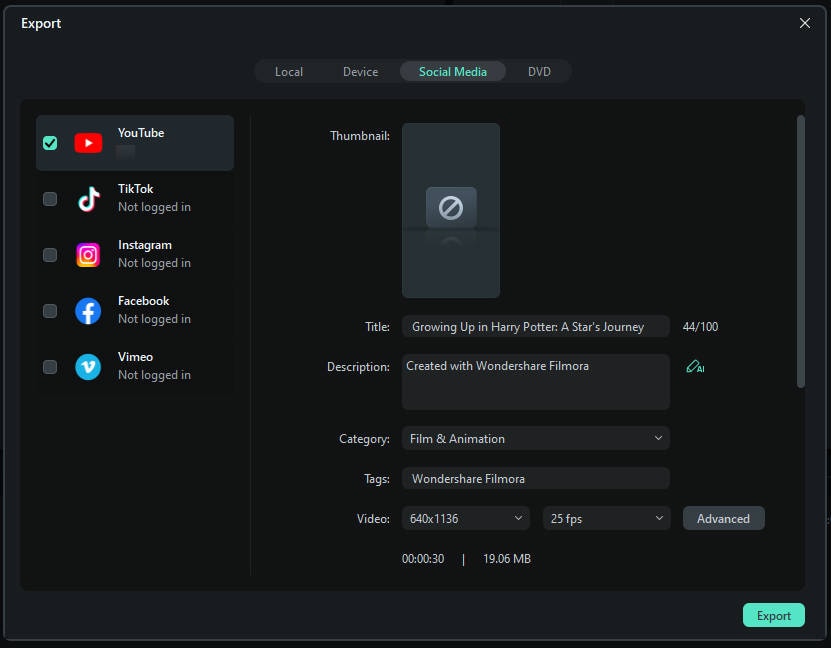
เมื่อตั้งค่าทุกอย่างเรียบร้อยแล้ว ให้คลิก EXPORT จากด้านบนของหน้าต่าง ไปที่แท็บ Local ในหน้าต่าง Export เลือก MP4 จากรายการรูปแบบทางซ้าย ตั้งชื่อและกำหนดค่าการตั้งค่าอื่นๆ จากตัวเลือกที่มีอยู่ทางขวา และคลิก EXPORT จากมุมล่างขวาเพื่อสร้างวิดีโอ YouTube Shorts เมื่อคลิปถูกสร้างขึ้นแล้ว คุณสามารถอัปโหลดวิดีโอไปยัง YouTube โดยใช้ #Shorts ในชื่อหรือคำอธิบายเพื่อเผยแพร่วิดีโอภายใต้ส่วน YouTube Shorts

วิธีใช้ Wondershare Filmora เพื่อสร้าง YouTube Shorts บนมือถือ
หากคุณเป็นผู้สร้างเนื้อหา YouTube Shorts ที่มีความทะเยอทะยานและเพิ่งเริ่มต้น มีโอกาสที่คุณยังไม่มีพื้นที่แก้ไขบนเดสก์ท็อปโดยเฉพาะ ไม่ต้องกังวล ยังมีตัวเลือกในการสร้าง Shorts ที่น่าสนใจจากโทรศัพท์มือถือของคุณด้วยความช่วยเหลือของ Filmora เวอร์ชัน Android และ iOS คุณสามารถบันทึกหรือเตรียมวิดีโอจากโทรศัพท์ของคุณและอัปโหลดได้โดยตรง
พิจารณาสิ่งนี้เป็นเคล็ดลับ YouTube Shorts สำหรับการทำวิดีโอผ่านโทรศัพท์ของคุณด้วย Filmora:
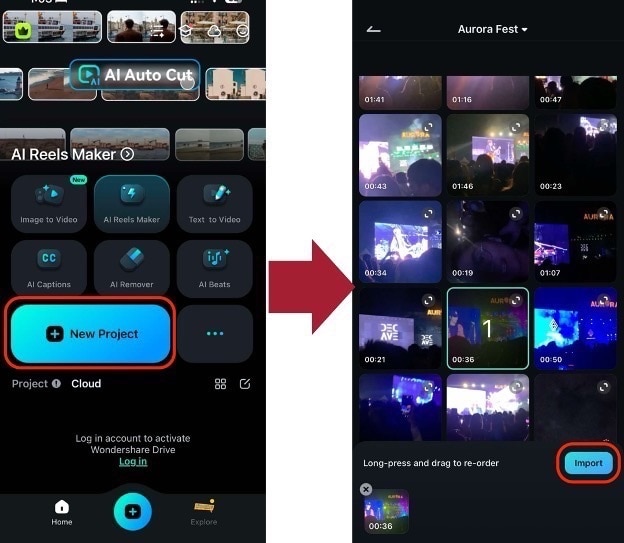
ขั้นตอนที่ 1: สร้างโปรเจ็กต์ใหม่
เริ่มจากหน้าแรก คุณสามารถสร้าง โปรเจ็กต์ใหม่ จากนั้น นำเข้า วิดีโอที่คุณต้องการใช้
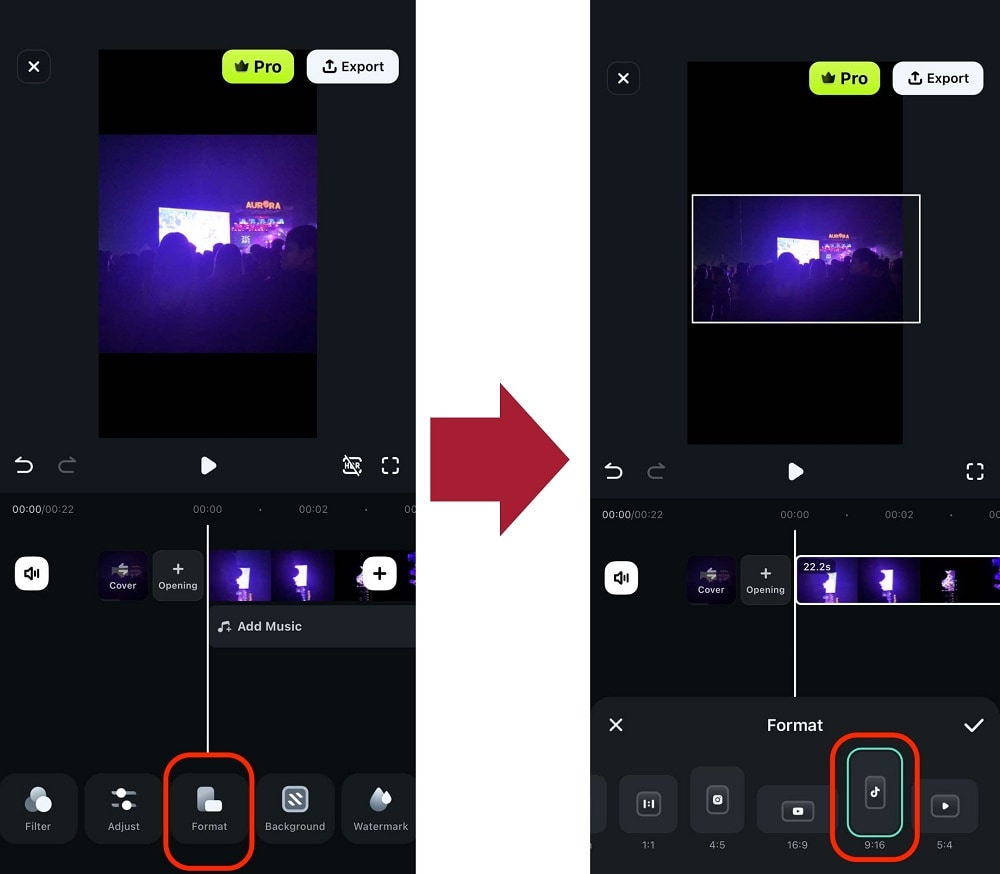
ขั้นตอนที่ 2: เปลี่ยนรูปแบบเป็น 9:16
เพื่อให้เป็นไปตามมาตรฐานของ YouTube คุณต้องเปลี่ยนรูปแบบเป็น 9:16 ไปที่ รูปแบบ > 9:16.
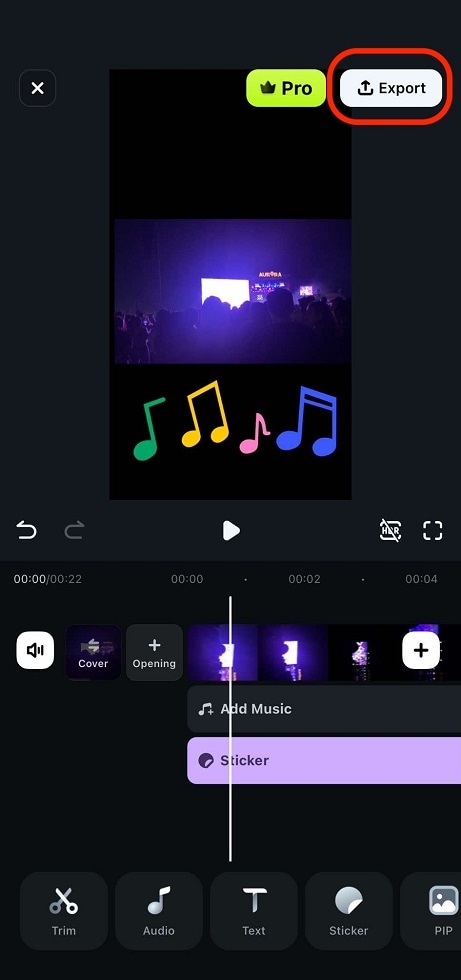
ขั้นตอนที่ 3: แก้ไขและส่งออกวิดีโอ
เมื่อตั้งค่าอัตราส่วนภาพแล้ว คุณสามารถแก้ไขวิดีโอได้อย่างมั่นใจ เพิ่มสติกเกอร์ เพลง เอฟเฟกต์เสียง ข้อความ คำบรรยาย และอื่นๆ หลังจากนั้นให้ส่งออกวิดีโอและอัปโหลดโดยตรงผ่านแอป YouTube
เท่านี้ก็เสร็จแล้ว! ทำวิดีโอสั้น YouTube ที่สวยงามด้วย Wondershare Filmora ได้ง่ายๆ ดาวน์โหลดวันนี้!
สรุป
เท่านี้ก็จบแล้วทุกคน! ฉันมั่นใจว่าหลังจากทำตามคำแนะนำของผู้เชี่ยวชาญเหล่านี้แล้ว เคล็ดลับและกลเม็ด YouTube Shorts คุณสามารถใช้ประโยชน์สูงสุดจากฟีเจอร์ YouTube ที่เพิ่งเพิ่มเข้ามานี้ได้ คุณสามารถพิจารณาทำตาม เคล็ดลับ YouTube Shorts ที่ระบุไว้ข้างต้นเพื่อบันทึกวิดีโอของคุณและทำให้น่าสนใจโดยการเพิ่มเอฟเฟกต์เสียงและคำบรรยาย
แม้ว่า หากคุณต้องการทำให้วิดีโอของคุณน่าดึงดูดยิ่งขึ้น ให้พิจารณาใช้โปรแกรมแก้ไขวิดีโอที่เชื่อถือได้และฉลาดเช่น Wondershare Filmora
การเลือกจากแอปพลิเคชันสร้างภาพยนตร์บน Android ที่หลากหลายอาจเป็นเรื่องท้าทายสำหรับผู้สร้างเนื้อหาวิดีโอมือใหม่ นี่คือรายการแอปสร้างภาพยนตร์บน Android ที่ดีที่สุดสำหรับการสร้างวิดีโอคุณภาพสูง
by Shanoon Cox Jun 16, 2026 09:42 AM
Shanoon Cox
staff Editor