

Taalbarrières en lawaaierige omgevingen maken het begrijpen van video's lastig. Ondertiteling overbrugt deze kloof door tekstuele transcripties te bieden, zodat de inhoud toegankelijk is voor iedereen. Bij het bekijken van internationale films of series in een druk café vergemakkelijkt ondertiteling het begrip, waardoor videocontent aantrekkelijker wordt voor kijkers wereldwijd.
Door het uitgebreide gebruik worden ondertitels nu aangeboden in verschillende talen om een breed publiek wereldwijd te bedienen.Filmora automatische ondertiteling biedt een eenvoudige manier om ondertitels toe te voegen, zodat makers de toegankelijkheid en aantrekkingskracht van hun video’s kunnen vergroten. Dit artikel bespreekt verschillende methoden om ondertitels toe te voegen in Filmora, waardoor je een groter publiek kunt bereiken.
In dit artikel
Deel 1. Geweldige video-editor voor het toevoegen van ondertitels - Wondershare Filmora
Wondershare Filmora is een uitstekende optie voor gebruikers die op zoek zijn naar een geavanceerde oplossing om ondertitels aan hun video’s toe te voegen. Gebruikers kunnen videospraak met één klik transcriberen naar tekst om tijd te besparen. Bovendien ondersteunt de Filmora ondertitelgenerator transcriptie in 27 talen, waardoor het veelzijdig is voor een wereldwijd publiek. Het biedt verschillende methoden voor het toevoegen van ondertitels op een desktop, zoals spraak-naar-tekst functionaliteit en AI-vertaalfuncties.
De Spraak-naar-tekst functie laat AI ondertitels genereren vanaf de audio van de video zonder handmatig werk. De AI vertaling vertaalt je audio en biedt tegelijkertijd ondertitels, wat een efficiënte en flexibele manier is om ondertitels te maken. Deze functie is nuttig voor gebruikers die werken met video’s in verschillende talen. Daarnaast biedt Filmora een Dynamische Ondertiteling functie die stijlvolle, geanimeerde tekst toevoegt die past bij het thema van je video.
Daarnaast kunnen gebruikers die precisie waarderen handmatig ondertitels toevoegen aan hun video’s met behulp van beschikbare titeltemplates en presets. Naast de software kunnen gebruikers ook de Filmora-app gebruiken om ondertitels te genereren. Het biedt een handige automatische ondertitelingsfunctie waarmee je direct ondertitels in verschillende talen kunt maken.
Belangrijkste kenmerken van Filmora Auto Captions om te onthouden
- Ondertitelopties: Filmora automatische ondertitels stellen je in staat om ondertitels te exporteren als een externe SRT-bestand. Dit kan handig zijn als je de ondertitels apart van het videobestand wilt houden. Je kunt ondertitels ook in de video integreren als titels op de tijdlijn.
- Aanpassen van ondertiteling: Na het genereren van ondertitels kunnen gebruikers de tekst bewerken, lettertypekleur wijzigen en de doorzichtigheid aanpassen. Daarnaast krijg je toegang tot verschillende animatiestijlen om aan de tekst toe te voegen en deze te laten opvallen.
- Tweetalige ondertiteltranscriptie: Met Filmora’s ondertitelgenerator kunnen gebruikers ondertitels in twee talen tegelijk genereren. Dit maakt het mogelijk om beide talen naadloos te integreren in één video, zodat de inhoud toegankelijk is voor een breder publiek.
- AI-gebaseerde tekstanalyse: Bij AI-gebaseerde tekstanalyse worden de ondertitels geopend in een ingebouwde teksteditor, waarin je ze naar je wensen kunt bewerken, herschrijven of aanpassen. Gebruikers kunnen vervolgens eenvoudig ondertitels aanpassen of animaties toevoegen wanneer dat nodig is.


Deel 2. Hoe voeg je ondertitels toe aan je video’s met Filmora op de desktop?
Zoals eerder besproken, biedt Filmora verschillende methoden voor het genereren van ondertitels op een computer. Na een kort overzicht van de methoden, bekijken we nu hun gedetailleerde stap-voor-stap handleidingen in het volgende onderdeel.
Methode 1. Hoe genereer je ondertitels met Filmora’s spraak-naar-tekst functie?
Filmora biedt een spraak-naar-tekst functie die ondertitels genereert uit gesproken woorden in je video’s. Volg de uitgebreide handleiding om Filmora automatische ondertiteling uit te voeren voor een soepele ondertitelcreatie:
Stap 1 Maak een nieuw project om de bewerkingsinterface te openen
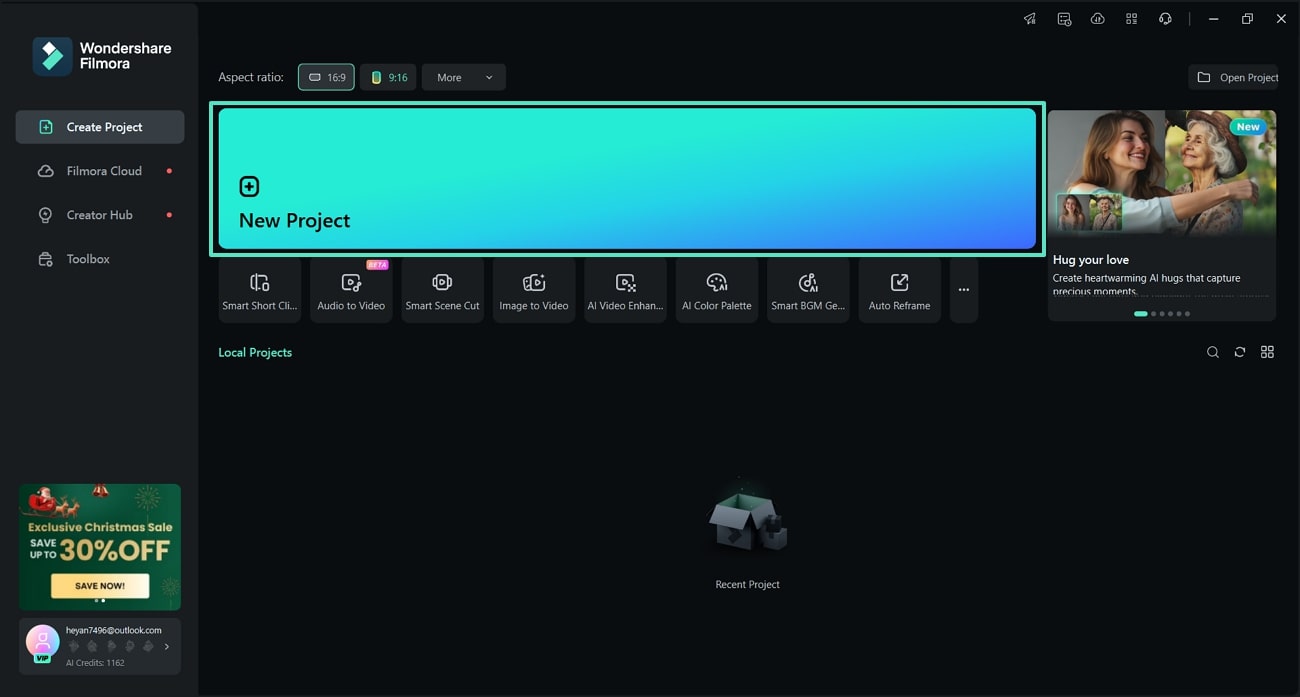
Begin met het downloaden en starten van de nieuwste versie van Filmora via de officiële website. Klik op de "Nieuw project" knop op de homepage om de bewerkingsinterface te openen.
Stap 2 Importeer de video voor transcriptie
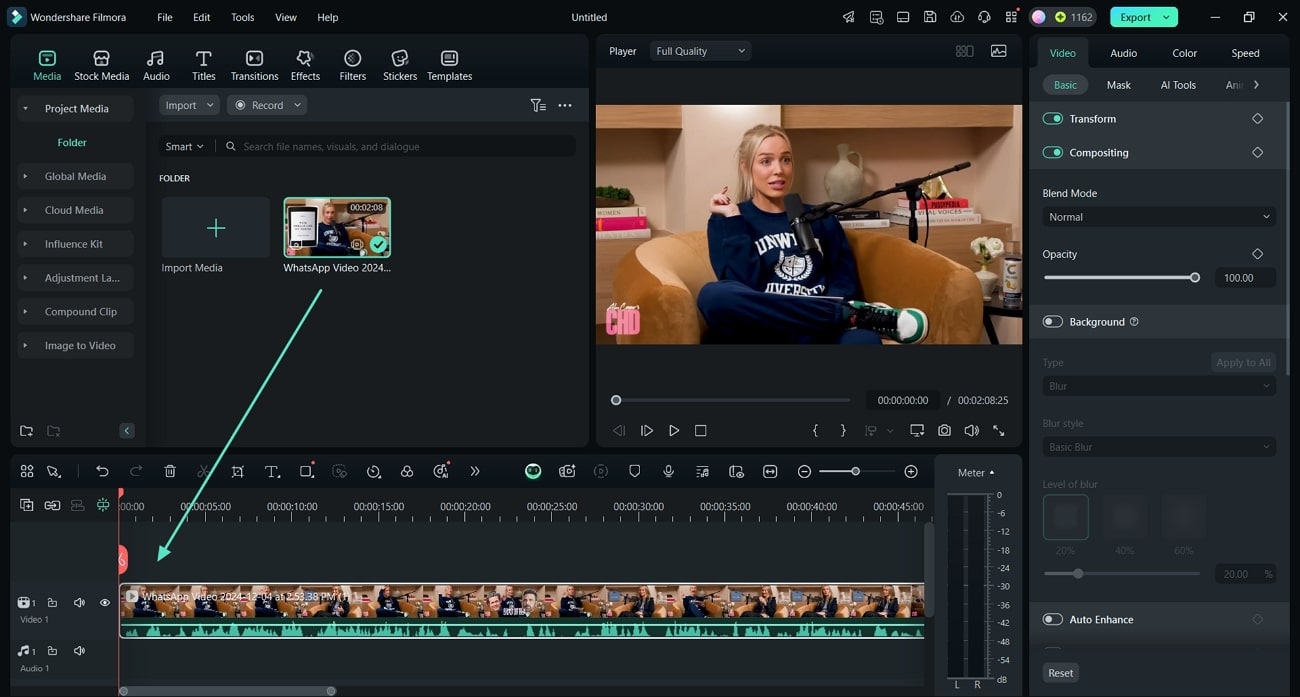
Ga naar de hoofdwerkruimte en druk op de "Importeren" knop om de video te importeren voor transcriptie. Sleep de geïmporteerde video vervolgens naar de tijdlijn hieronder om gesynchroniseerde ondertitels toe te voegen.
Stap 3 Toegang tot de spraak-naar-tekst functie
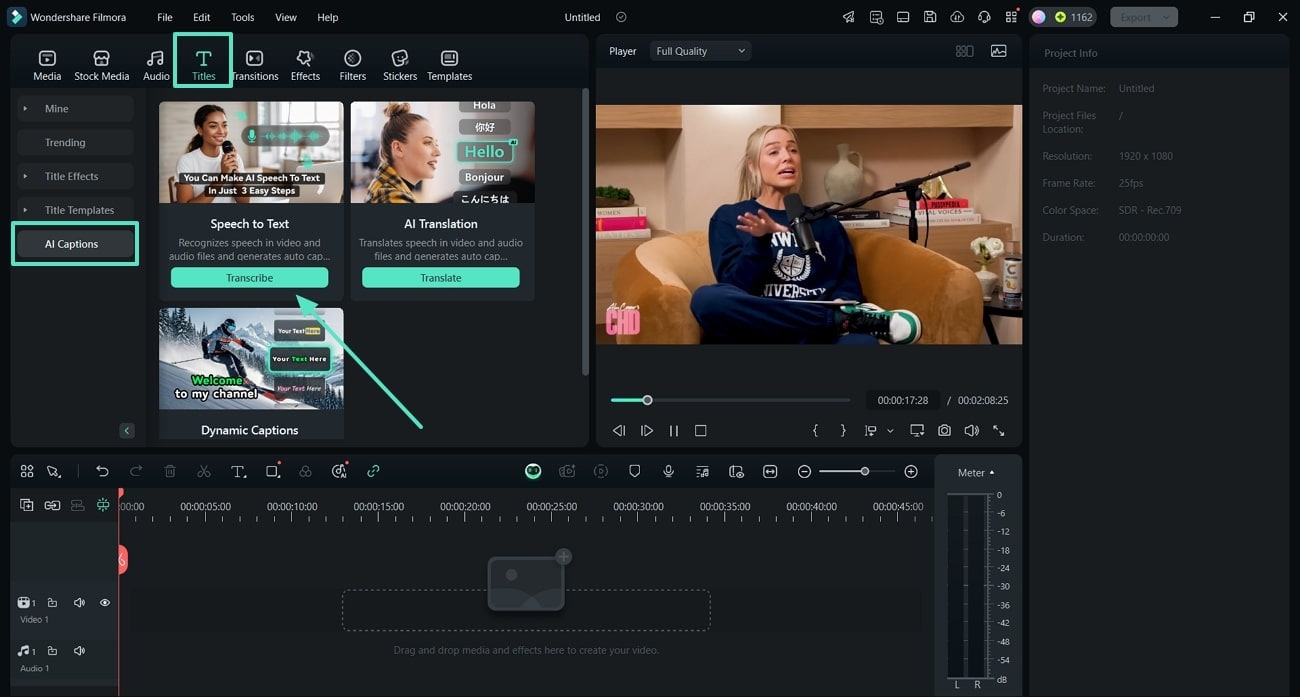
Nadat je de video op de tijdlijn hebt geplaatst, ga je naar de "Titels" tab in de bovenste werkbalk. Kies uit het menu aan de linkerkant "AI Ondertiteling" en klik op de "Transcriberen" knop binnen de spraak-naar-tekst functie.
Stap 4 Start het proces voor het genereren van ondertitels
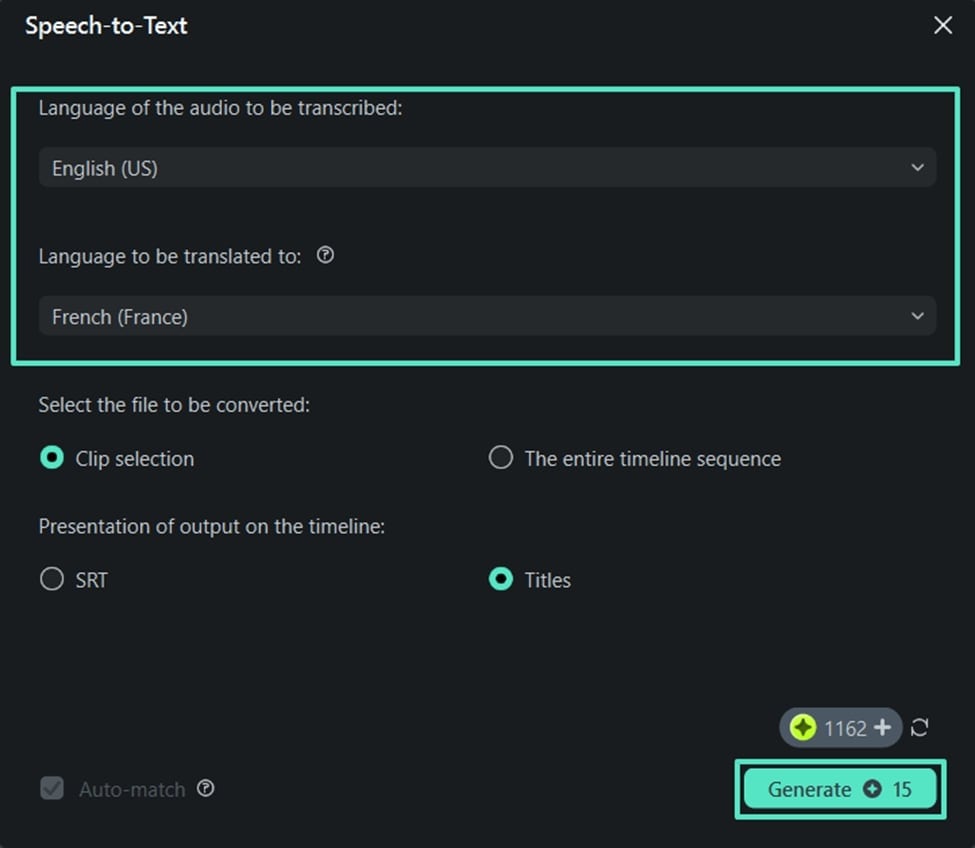
Open de uitklaplijst onder het "Taal van de te transcriberen audio" gedeelte en selecteer de brontaal. Kies op dezelfde manier de doeltaal voor de ondertitels onder het "Taal om naar te vertalen" onderdeel. Nadat je de talen hebt gekozen, klik je op "Genereren" om het proces voor het genereren van ondertitels te starten.
Stap 5 Sla de uitvoervideo met ondertiteling op
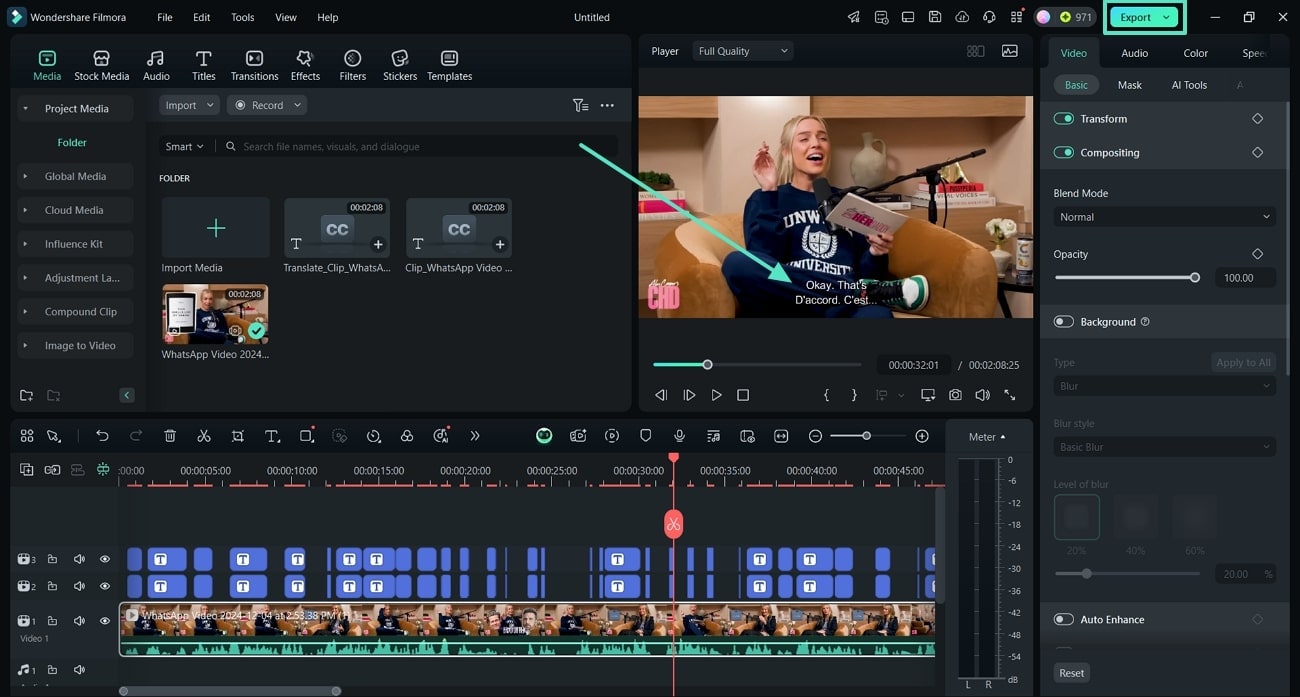
Wanneer de spraak-naar-tekst conversie is voltooid, kun je de gegenereerde ondertitels in de preview zien. Als je tevreden bent met het eindresultaat, druk je op de "Exporteren" knop rechtsboven om de video op te slaan.
Methode 2. Hoe voeg je dynamische ondertitels toe aan video’s met Filmora?
Nu je weet hoe de automatische ondertiteling van Filmora te gebruiken, leer je een andere manier om je video’s te verbeteren met aantrekkelijke ondertitels. We leiden je door de instructies om de functie Dynamische Ondertiteling van Filmora te gebruiken:
Stap 1 Zoek de functie Dynamische Ondertiteling
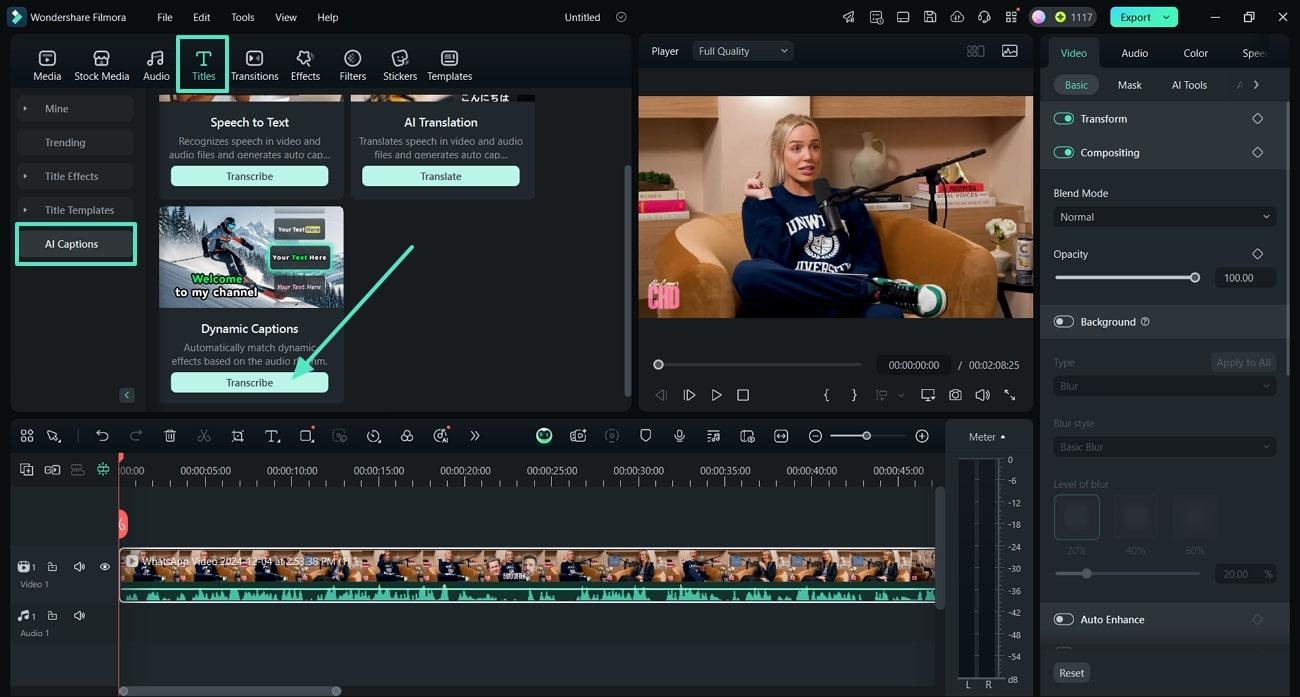
In het "AI Ondertiteling" onderdeel binnen de "Titels" categorie, klik op de "Transcriberen" knop onder de Dynamische Ondertiteling functie om een nieuw venster te openen.
Stap 2 Kies talen en genereer ondertitels
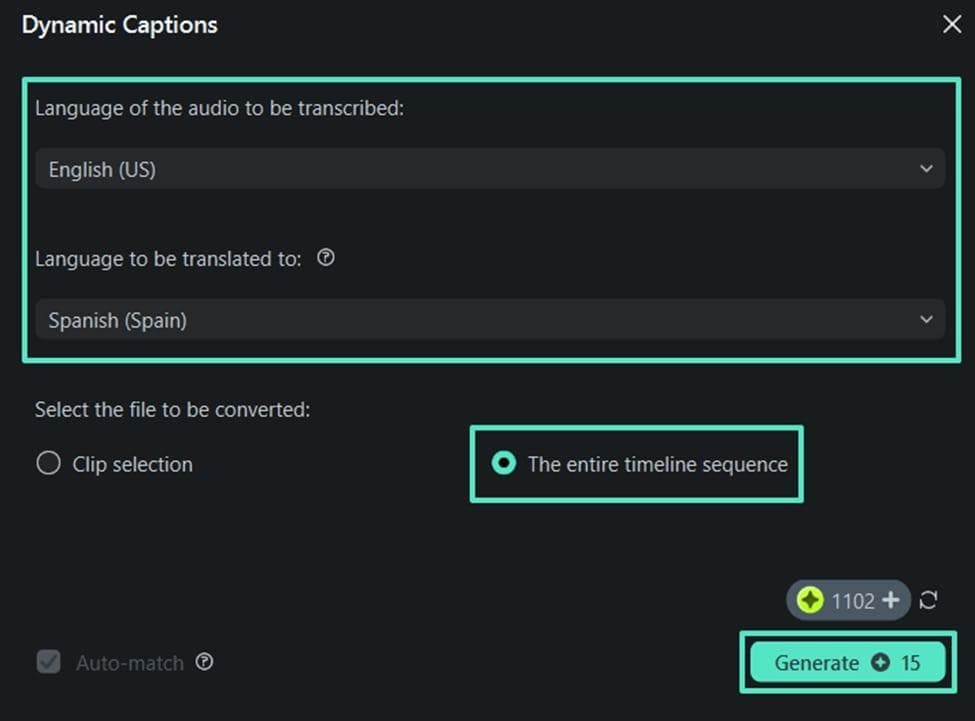
Binnen het "Dynamische Ondertiteling" venster, kies de bron- en doeltaal via de respectievelijke uitklapmenu's. Zet daarna de "De volledige tijdlijnsequentie" optie aan om te zorgen dat ondertitels voor de gehele audio worden gegenereerd. Tot slot klik je op de "Genereren" knop om het aanmaken van ondertitels te starten.
Stap 3 Controleer en sla de video met ondertitels op
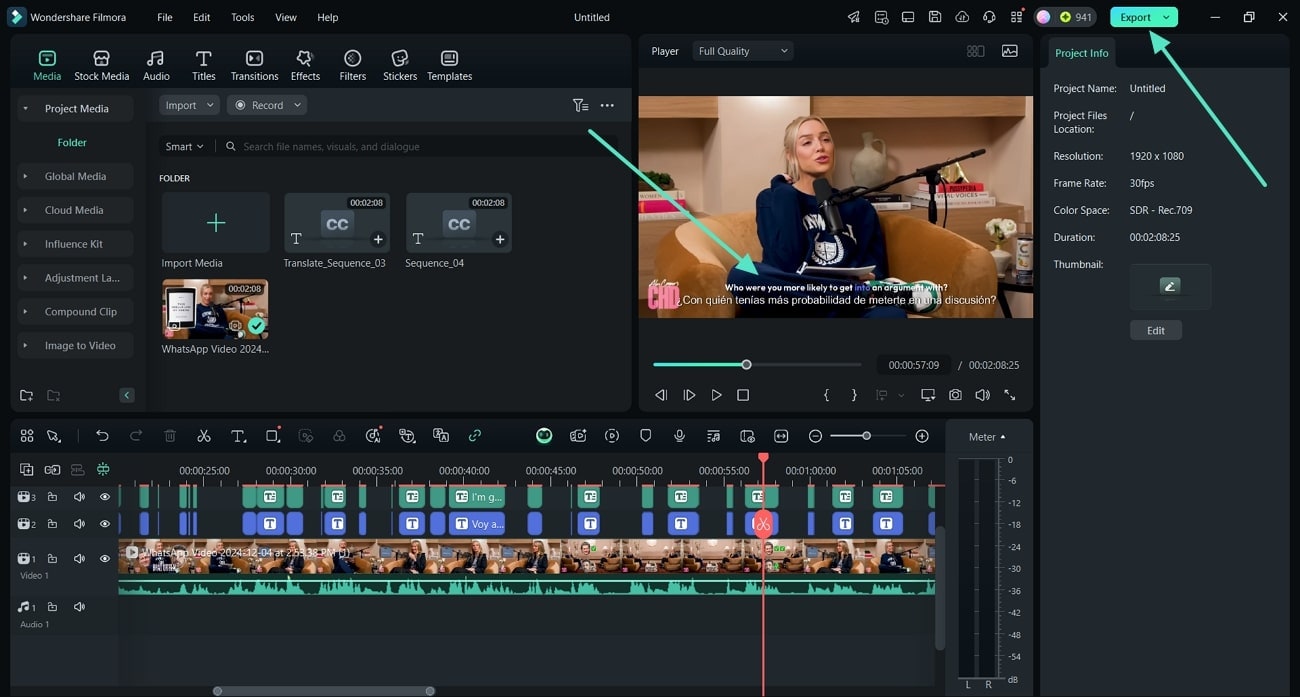
Na het aanmaken van ondertitels, speel je de video af om de nauwkeurigheid en leesbaarheid van de ondertitels te controleren. Als je tevreden bent, druk je op de "Exporteren" knop en sla je de video op je pc op.
Methode 3. Hoe gebruik je Filmora's AI-vertaalfunctie voor het genereren van ondertitels?
Voor makers die zich richten op meertalig publiek is de Filmora ondertitels toevoegenWerken met AI Vertaling is een uitstekend hulpmiddel. De stappen om deze functie te gebruiken worden gepresenteerd in de volgende gids:
Stap 1Open de AI Vertaalfunctie
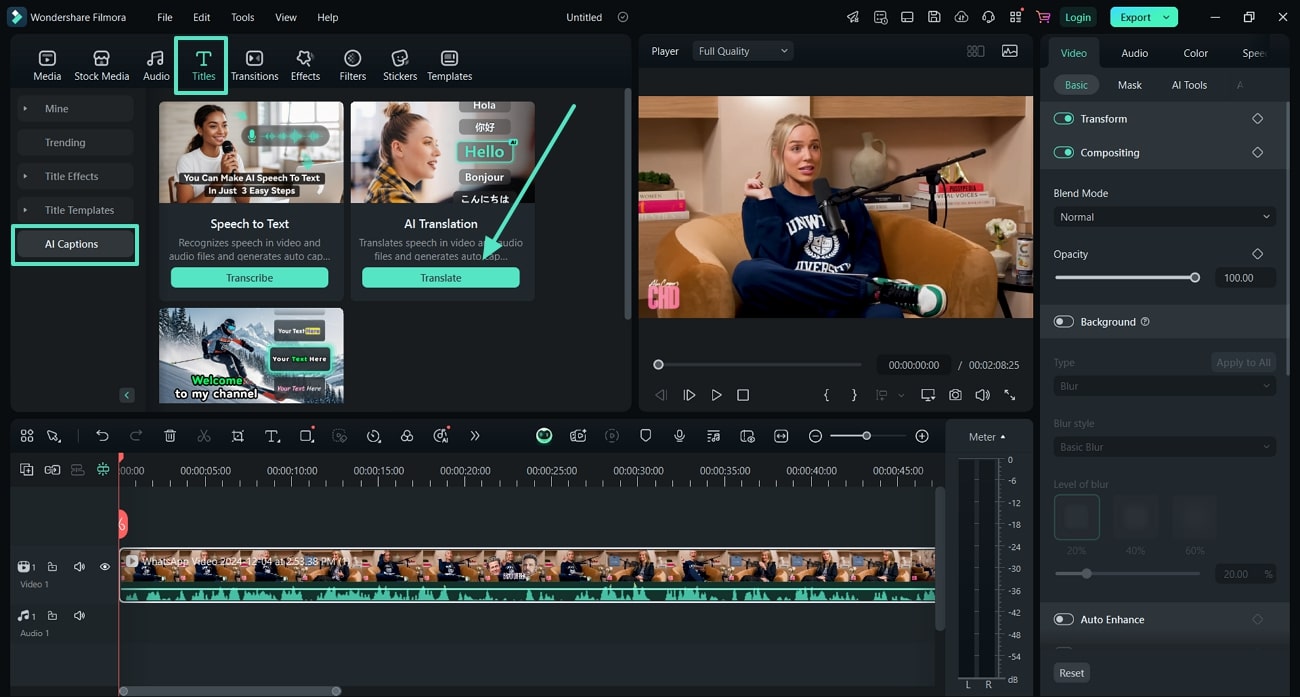
Bij binnenkomst in de AI Ondertitels sectie, ga naar de "AI Vertaling" functie. Klik op de "Vertalen" knop binnen de AI Vertaalfunctie om een nieuw venster te openen.
Stap 2Start de Onderdeelgeneratie via AI Vertaling
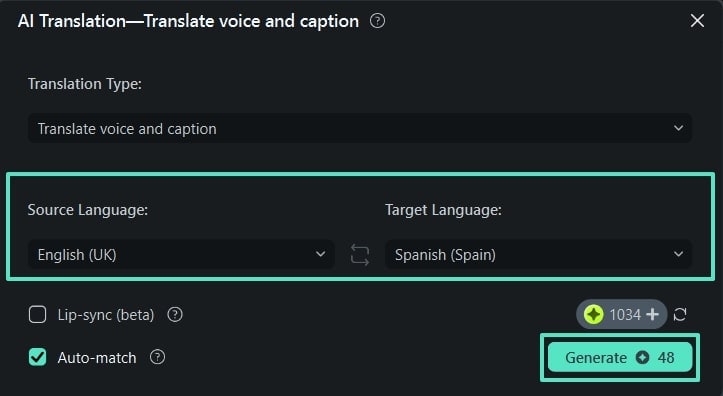
In het AI Vertaling venster, kies de taal waarin de originele video is door op het "Pijl omlaag" icoon naast de Bron Taal selectie drop-down te drukken. Kies op dezelfde manier de "Doeltaal" en klik op de "Genereren" knop om de Filmora automatische ondertitels.
Stap 3Exporteer de Video met Ondertitels binnen Filmora
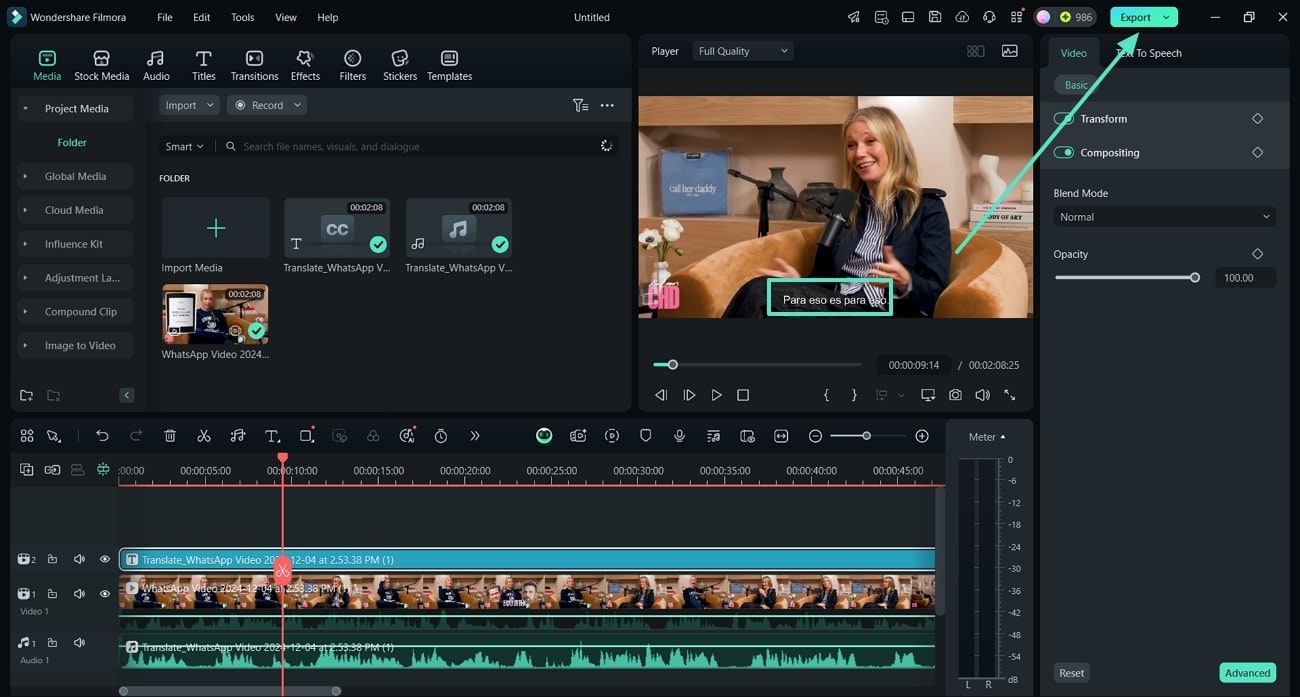
Wanneer de vertaling klaar is, controleer de gegenereerde ondertitels als je wijzigingen wilt aanbrengen of ongewenste delen wilt verwijderen. Na het controleren van de ondertitels, ga door naar de "Exporteren" knop om de video op je apparaat op te slaan.
Deel 3. Hoe voeg je ondertitels toe met de Filmora Mobiele App?
Na een gedetailleerd overzicht van het maken van ondertitels op desktop, richten we ons nu op de Filmora mobiele app. Gebruikers die vanaf hun mobiele telefoon willen ondertitels toe te voegen in Filmora kunnen de onderstaande instructies volgen om moeiteloos de toegankelijkheid van hun video voor een breder publiek te vergroten:
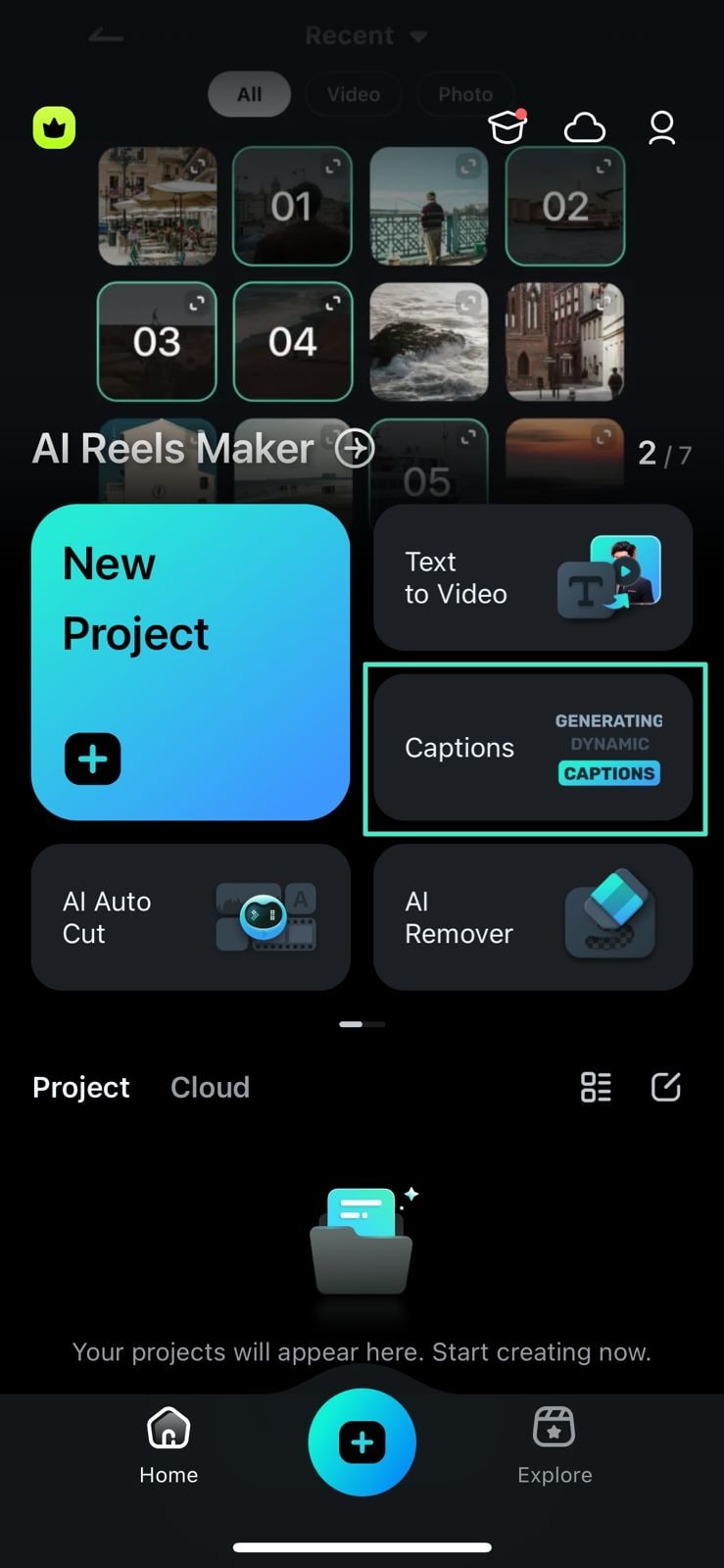
Stap 1. Importeer je video voor ondertitelcreatie
Open de Filmora-app, ga naar de "Ondertitels"-functie om de video van je telefoon toe te voegen voor het genereren van ondertitels op de startpagina.
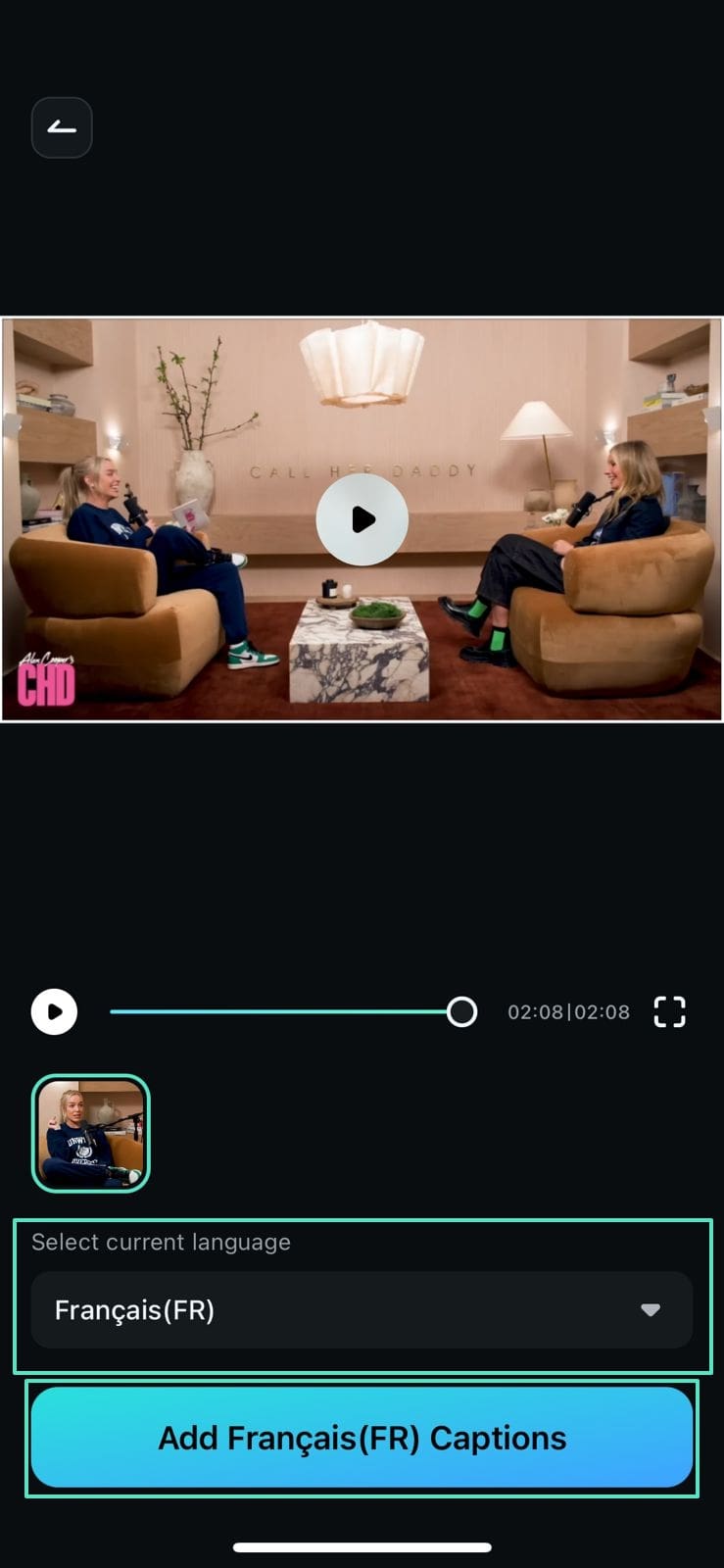
Stap 2. Kies de doeltaal en genereer automatische ondertitels
Als je video is geïmporteerd, tik dan op het "Pijl omlaag" icoon binnen de "Selecteer huidige taal" sectie en kies de doeltaal uit de keuzelijst. Nadat je de taal hebt gekozen, tik je onderaan op de knop "Ondertitels toevoegen" om automatisch ondertitels aan je video toe te voegen.
Bekijk de onderstaande video voor een volledig begrip van ondertitels toevoegen op mobiele apparaten in Filmora!
Filmora voor Mobiel Filmora voor Mobiel Filmora voor Mobiel Filmora voor Mobiel Filmora voor Mobiel
Voeg Ondertitels toe aan Video's in Filmora
- • Krachtige, gloednieuwe AI-functies.
- • Gebruiksvriendelijke videobewerking voor beginners.
- • Volledige videobewerkingsfuncties voor professionals.


Conclusie
Ondertitels toevoegen aan video's is nuttig om het wereldwijde bereik te vergroten en content toegankelijk te maken voor een breder publiek. Dit vergroot de behoefte aan krachtige hulpmiddelen voor ondertitelgeneratie. Dit artikel onderzocht Wondershare Filmora als oplossing die AI-aangedreven ondertitelgeneratie biedt. Met de mogelijkheid om ondertitels te genereren en aan te passen op zowel desktop als mobiel, biedt de Filmora ondertitel generator een uitgebreide toolset om de toegankelijkheid van video's te vergroten.