




 100% zweryfikowane bezpieczeństwo | Bez subskrypcji | Bez złośliwego oprogramowania

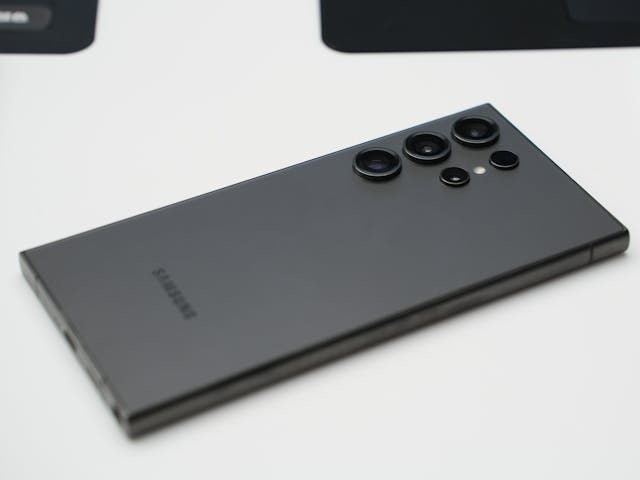
Czy kiedykolwiek zrobiłeś świetne zdjęcie, ale chciałeś usunąć tło? Dzięki narzędziu Samsung Usuń Tło możesz szybko wyciąć niechciane tło na telefonie Samsung. Za pomocą zaledwie kilku dotknięć możesz usunąć rozpraszające elementy i skupić uwagę na swoim obiekcie.
Narzędzie edytora zdjęć Samsung do usuwania tła jest wbudowane w urządzenia Samsung. Oferuje prosty sposób na udoskonalanie obrazów. Ale czasami może być konieczne usuwanie tła na komputerze w celu bardziej zaawansowanych edycji.
Ten przewodnik pokaże Ci, jak usuwać tło z obrazów na telefonach Samsung i komputerach. Dodatkowo otrzymasz wskazówkę bonusową dotyczącą usuwania tła z filmów. Czytaj dalej, aby poznać najlepsze sposoby edycji swoich obrazów i filmów!
W tym artykule
Część 1. Jak usunąć tło z obrazu na telefonie Samsung
Potrzebujesz usunąć rozpraszające tło ze zdjęcia? Dzięki narzędziu Samsung Usuń Tło możesz wyciąć niechciane elementy i stworzyć czysty, profesjonalny wygląd. Poniżej omówimy dwie metody usuwania tła z obrazów na Samsung.
Metoda 1: Korzystanie z wbudowanej funkcji Samsung
Narzędzie edytora zdjęć Samsung do usuwania tła jest wbudowanym narzędziem w urządzeniach Samsung. Ta funkcja zasilana przez AI automatycznie wykrywa obiekt na obrazie i usuwa tło za pomocą zaledwie kilku dotknięć.
Wymagania systemowe i obsługiwane urządzenia
Przed rozpoczęciem upewnij się, że Twój telefon obsługuje wbudowane narzędzie do usuwania tła:
- Kompatybilne urządzenia: Samsung Galaxy S23, S24, S25 (w tym modele "Ultra")
- Wymagania dotyczące oprogramowania: One UI 5.1 lub wyższy. W starszych wersjach opcja może być ukryta lub niedostępna
- Uwaga dotycząca funkcji: Wbudowane narzędzie różni się od "Gumki Obiektów" (która usuwa obiekty). "Usuń Tło" jest przeznaczone do pełnej ekstrakcji obiektów
Kroki:
Oto kroki:
Krok 1. Otwórz aplikację Galeria Samsung na telefonie.
Krok 2. Wybierz obraz, który chcesz edytować.
Krok 3. Dotknij i przytrzymaj obiekt na zdjęciu, aż pojawi się kontur zaznaczenia.
Krok 4. Pojawi się menu wyskakujące z opcjami takimi jak Kopiuj, Udostępnij, Zapisz jako Naklejkę, lub Zapisz jako Obraz.
Krok 5. Dotknij Zapisz jako Obraz aby usunąć tło i zapisać wycięcie oddzielnie.
Krok 6. Obraz bez tła zostanie zapisany w Galerii.
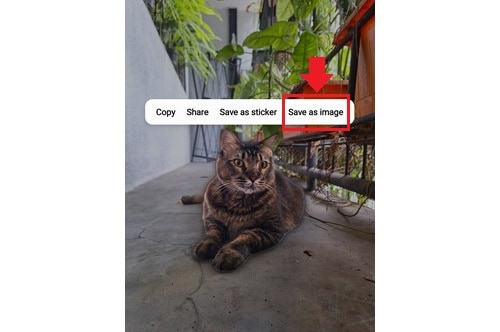
Ta metoda usuwania tła na Samsung jest szybka i wydajna. Działa najlepiej z wyraźnymi obiektami i dobrze oświetlonymi obrazami. Jednak jeśli potrzebujesz większej kontroli nad procesem edycji, aplikacja zewnętrzna może być lepszą opcją.
Metoda 2: Korzystanie z aplikacji zewnętrznej
Wbudowane narzędzie do usuwania tła Samsung jest dostępne tylko na urządzeniach Samsung Galaxy z systemem One UI 5.1 lub nowszym. Jeśli Twój telefon nie obsługuje tej funkcji lub potrzebujesz bardziej zaawansowanych opcji edycji, aplikacje zewnętrzne są świetną alternatywą.
Oto kilka popularnych opcji, które możesz zainstalować ze Sklepu Google Play:
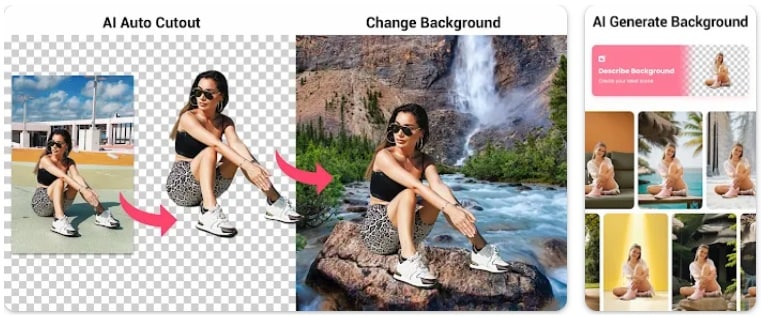
1. Background Eraser - Remove BG
Ta aplikacja to edytor zasilany przez AI, który automatycznie usuwa tła zdjęć z dokładnością do piksela. Oferuje tryby automatycznego i ręcznego wycięcia, kadrowanie kształtów i funkcje zmiany tła. Idealne do prezentacji produktów, mediów społecznościowych i nie tylko.
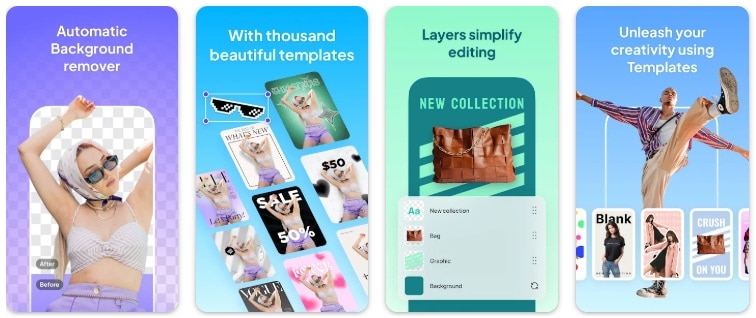
2. SnapBG: Remove Background AI
SnapBG to gumka do usuwania tła zasilana przez AI, która bez wysiłku usuwa i zastępuje tła. Dzięki narzędziom automatycznym i ręcznym, usuwaniu obiektów i konfigurowalnym szablonom, oferuje kompletny zestaw do edycji oszałamiających wizualizacji.
3. Remove Background by Pixlr
Remove Background by Pixlr to narzędzie zasilane przez AI, które usuwa tło z maksymalnie 10 zdjęć jednocześnie. Działa offline, zapewniając prywatność, i oferuje czyste wycięcia, białe lub czarne tła oraz przezroczyste pliki PNG. Jest idealne do zdjęć profilowych, e-commerce i mediów społecznościowych.
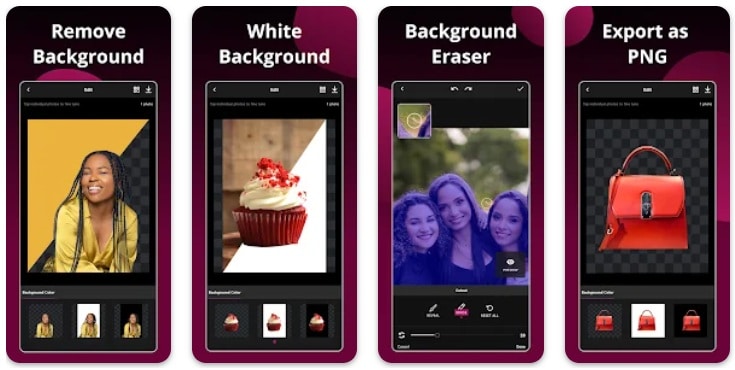
Te aplikacje do usuwania tła na Samsung zapewniają większą elastyczność. Oferują dostosowania AI lub ręczne do usuwania tła, niestandardowe tła i wycięcia w wysokiej rozdzielczości. Następnie przyjrzyjmy się, jak usuwać tła na komputerze, aby uzyskać jeszcze bardziej precyzyjną edycję.
Część 2: Jak usunąć tło z filmu na Samsung
Korzystanie z Samsung do usuwania tła z obrazu jest proste. Możesz wybrać wbudowane narzędzie lub aplikację zewnętrzną. Ale co jeśli musisz usunąć tło z filmu?
W przeciwieństwie do statycznych obrazów, usuwanie tła z filmu wymaga bardziej zaawansowanych narzędzi. Telefony Samsung nie oferują wbudowanego narzędzia do usuwania tła z filmów, więc będziesz potrzebować aplikacji zewnętrznej. Jednym z najlepszych narzędzi do tego zadania jest Aplikacja mobilna Filmora z funkcją Inteligentnego Wycięcia.


Narzędzie Inteligentne Wycięcie Filmory wykorzystuje AI do oddzielenia obiektu od tła za pomocą zaledwie kilku dotknięć. Wykonaj następujące kroki, aby rozpocząć:
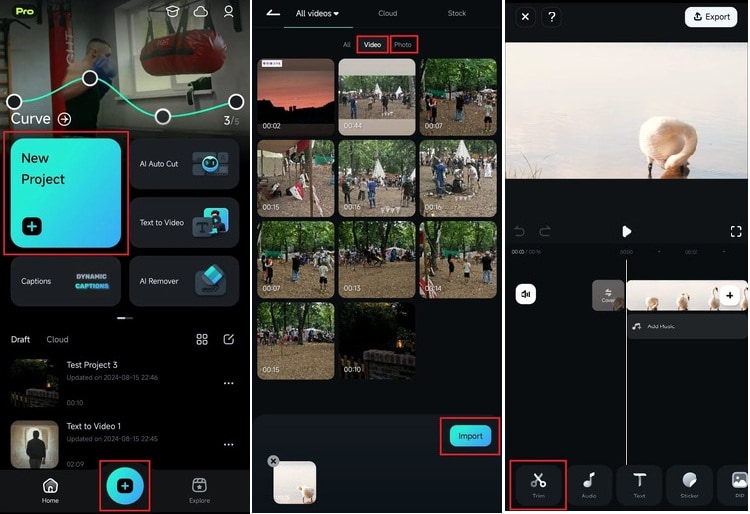
Krok 1. Uruchom Filmorę na telefonie Samsung i dotknij Nowy Projekt z panelu Szybkiego Dostępu. Możesz również dotknąć przycisku Plus (+) na dolnym pasku menu.
Krok 2. Wybierz film lub zdjęcie, przechodząc do odpowiedniej zakładki w menu importu. Wybierz swoje media i dotknij Importuj aby kontynuować.
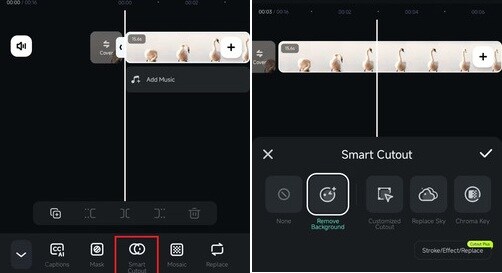
Krok 3. Przejdź do Inteligentnego Wycięcia dotykając Przycisk Przytnij > Inteligentne wycięcie.
Krok 4. W menu Inteligentne wycięcie dotknij Usuń tło aby oddzielić obiekt od tła.
Krok 5. Zamień usunięte tło na inny obraz lub film albo użyj funkcji Zamień niebo aby uzyskać kreatywny efekt. Następnie dotknij ikony Ptaszek aby zastosować zmiany.
Wykonując te kroki, możesz użyć swojego Samsunga do usuwania tła z filmów bez utraty jakości. Mobilny pakiet edycyjny Filmora ułatwia tworzenie wyróżniających się filmów—bez potrzeby profesjonalnego sprzętu. Więcej szczegółów można znaleźć w poniższym samouczku wideo:
 Bezpieczne Pobieranie
Część bonusowa. Jak usunąć tło z obrazu na komputerze
Pracując na komputerze, masz dostęp do zaawansowanych narzędzi do usuwania tła. Jednym z najbardziej niezawodnych narzędzi do tego zadania jest Wondershare Filmora. Mimo że Filmora jest znana przede wszystkim jako edytor wideo, oferuje również potężne narzędzia do usuwania tła z obrazów.
Bezpieczne PobieranieMetoda 1: Chroma Key (Najlepsze dla jednolitych teł)
Chroma Key to idealne narzędzie do usuwania tła, gdy obraz został wykonany na jednolitym kolorze, takim jak zielony lub niebieski ekran. Dostosowując ustawienia przezroczystości i wyostrzania krawędzi, możesz osiągnąć precyzyjne rezultaty bez wpływu na główny obiekt.
Zobacz samouczek: Jak używać funkcji zielonego ekranu w Filmora

Metoda 2: Inteligentne Maskowanie AI (Najlepsze dla szczegółowych wycięć)
Filmora AI Inteligentne maskowanie umożliwia użytkownikom usuwanie tła poprzez automatyczne wykrywanie i śledzenie obiektów na obrazie. To narzędzie jest idealne do szczegółowych wycięć, pomagając wyostrzyć krawędzie i oddzielić obiekt od złożonych teł. Jest przydatne do wykonywania selektywnych korekt przy zachowaniu skomplikowanych szczegółów, takich jak włosy czy tekstury.
Zobacz samouczek: Jak używać funkcji AI Inteligentne maskowanie w Filmora
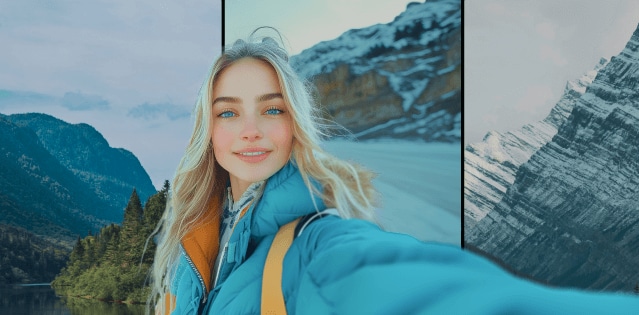
Metoda 3: Wycięcie Portretu AI (Najlepsze dla ludzi i portretów)
AI Wycięcie portretu zostało zaprojektowane do automatycznego wykrywania i usuwania tła z obrazów zawierających ludzkie postacie. AI precyzyjnie oddziela osobę od tła. Jest doskonałe do zdjęć profilowych, treści w mediach społecznościowych i projektów opartych na portretach.
Zobacz samouczek: Jak używać funkcji AI Wycięcie portretu w Filmora

Metoda 4: Inteligentne Wycięcie AI (Najlepsze dla złożonych teł i obiektów)
W przypadku obrazów zawierających skomplikowane szczegóły lub obiekty inne niż ludzie, najlepszą opcją jest AI Inteligentne wycięcie. To narzędzie wykorzystuje AI do inteligentnego wykrywania i usuwania tła z obiektów, zwierząt i złożonych scen. Świetnie sprawdza się przy zdjęciach produktów, kreatywnych edycjach i każdym obrazie wymagającym precyzji bez jednolitego tła.
Zobacz samouczek: Jak używać funkcji AI Inteligentne wycięcie w Filmora
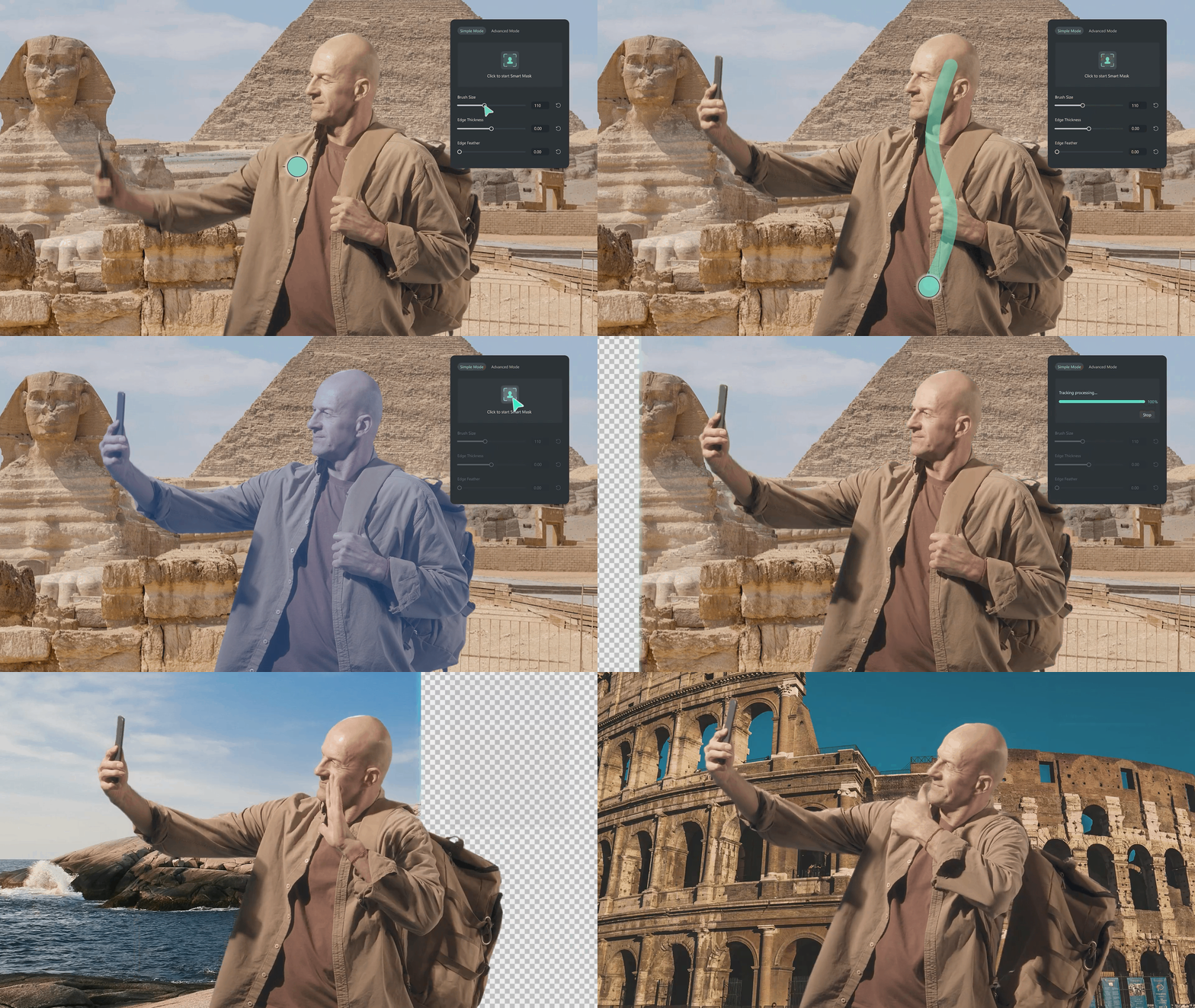
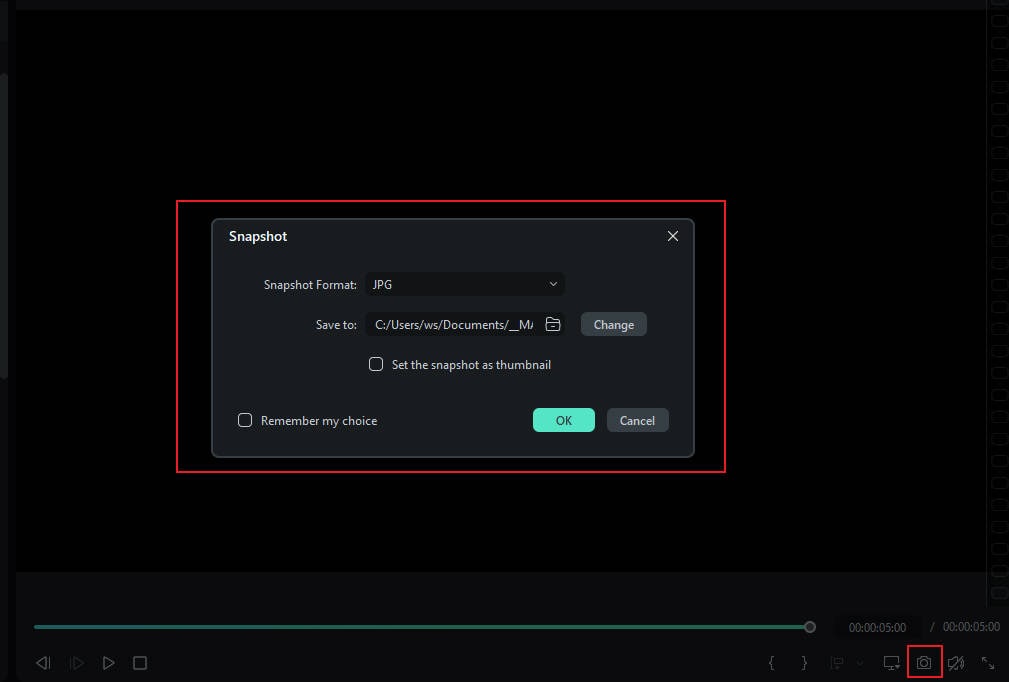
Te funkcje Filmora oparte na AI zapewniają precyzyjne usuwanie tła i wysoką jakość rezultatów. Po usunięciu tła pamiętaj, aby ustawić format wyjściowy na "Sekwencja obrazów JPG" podczas eksportowania projektu. Możesz również
Podsumowanie
Usuwanie niechcianych teł jest teraz łatwiejsze dzięki Samsung Usuń Tło funkcji. Jeśli Twój telefon Samsung nie obsługuje tej funkcji, możesz użyć aplikacji zewnętrznej. Aby uzyskać bardziej zaawansowane korekty, usuwanie tła z obrazu za pomocą Filmora na komputerze to również świetna opcja!
Przy dowolnej z tych opcji możesz stworzyć czyste i profesjonalnie wyglądające obrazy w zaledwie kilku krokach. Wypróbuj te metody i zacznij udoskonalać swoje obrazy już dziś!
Bezpieczne Pobieranie