


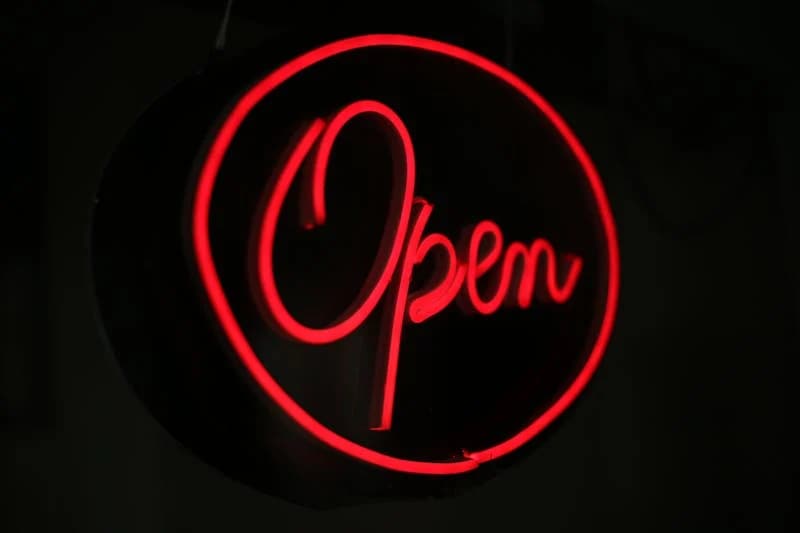
Czy chcesz ulepszyć swoje projekty wideo za pomocą świecącego tekstu w Premiere Pro? Ten efekt może przekształcić zwykły tekst w oszałamiającą wizualizację, która przyciąga uwagę. To nie tylko jasne kolory; to tworzenie unikalnej atmosfery, która wzbogaca Twoją historię. Świecący tekst jest idealny do efektownych intro lub podkreślania istotnych informacji.
Wyobraź sobie, że pracujesz nad filmem promocyjnym i potrzebujesz odważnego, przyciągającego wzrok tekstu, aby urzec publiczność. Efekt świecenia może podkreślić wszystkie drobne elementy, nadając Twojej treści nowoczesny, energetyczny charakter.
W tym przewodniku nauczysz się, jak sprawić, by tekst świecił w Premiere Pro i odkryjesz Wondershare Filmora jako bardziej dostępną alternatywę. Porównamy te narzędzia, zbadamy efekty neonowe i podzielimy się zaawansowanymi wskazówkami, aby uczynić Twój świecący tekst dynamicznym i przyciągającym wzrok.
Zaczynajmy!
W tym artykule
Część 1: Jak sprawić, by tekst świecił w Premiere Pro
Jeśli chodzi o tworzenie efektu świecącego tekstu w Adobe Premiere Pro, istnieją różne techniki, które możesz zastosować poprzez użycie narzędzi i efektów. Ten przewodnik wyjaśnia funkcjonalne efekty świecącego tekstu w Premiere Pro.
Kluczowe funkcje efektów świecącego tekstu w Premiere Pro:
- Personalizacja: Możesz dostosować wewnętrzny/zewnętrzny kolor i maskę świecenia dla idealnego wyglądu.
- Integracja: Płynnie łączy się z Twoim materiałem, wzmacniając naturalne wrażenie.
- Nie wymaga wtyczek: Premiere Pro ma wbudowane efekty świecenia, eliminując potrzebę zewnętrznych wtyczek.
3 proste sposoby na stworzenie efektu świecącego tekstu w Premiere Pro
Aby rozpocząć tworzenie efektu świecącego tekstu w Premiere Pro, wykonaj te początkowe pięć kroków, aby skonfigurować tekst i przygotować go do ulepszenia.
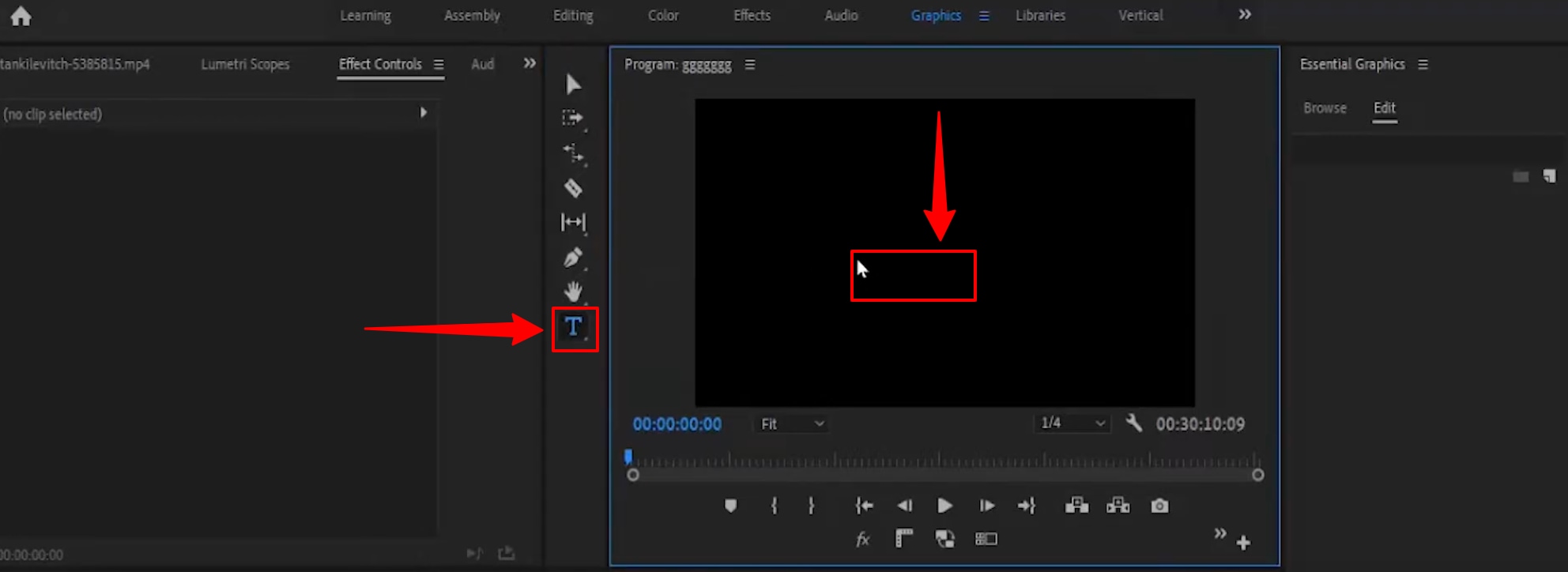
Krok 1: Utwórz tekst używając Narzędzia tekstowego. Następnie po prawej stronie kliknij pustą przestrzeń, aby pojawił się kursor tekstowy.
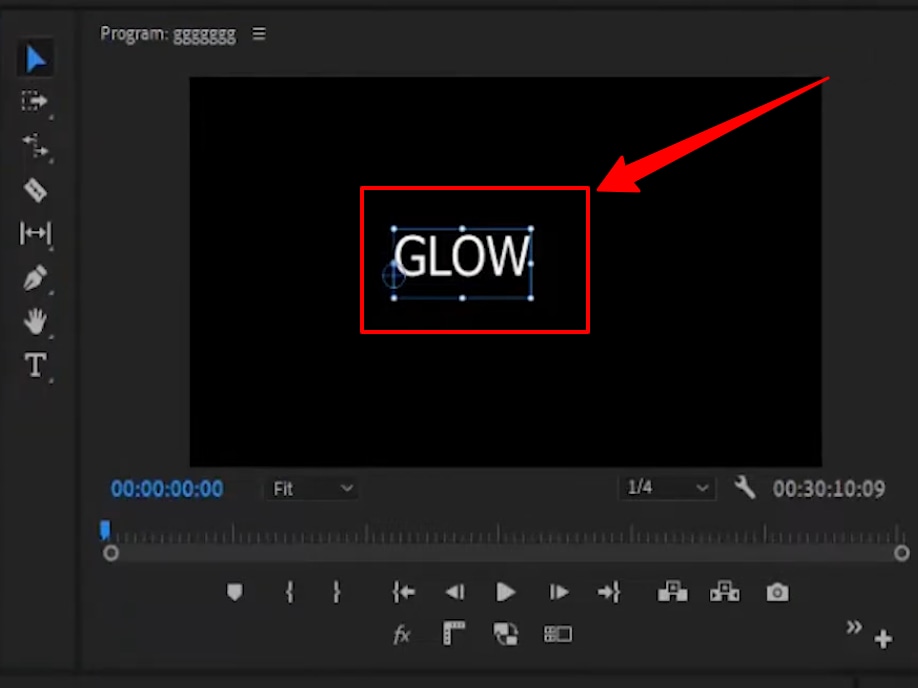
Krok 2: Wpisz swój tekst.
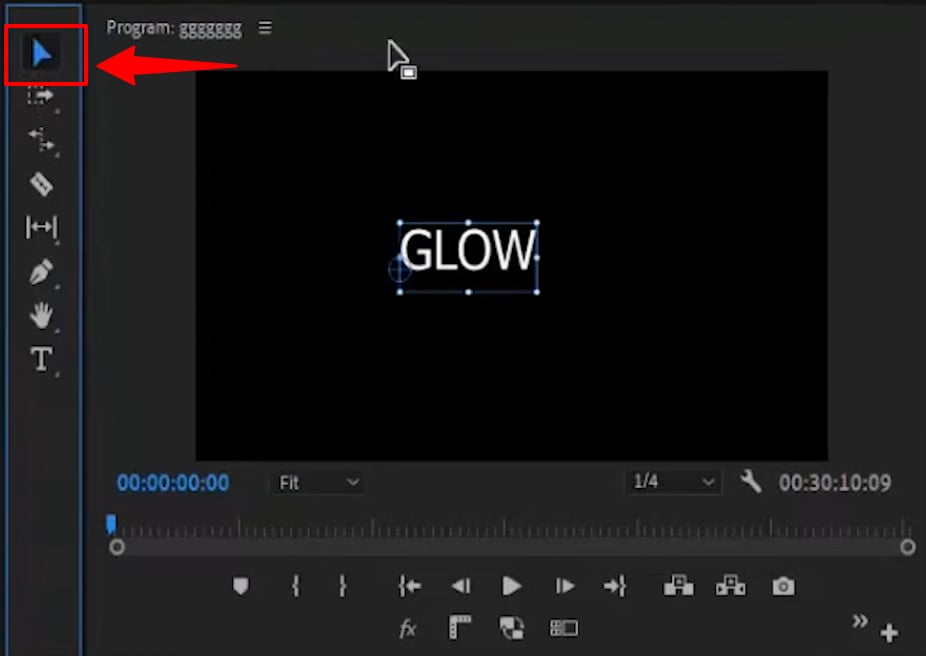
Krok 3: Po lewej stronie kliknij narzędzie wyboru.
Krok 4: Kliknij panel Podstawowa grafika po prawej stronie, przewiń w dół i wybierz Wyrównaj i Przekształć.
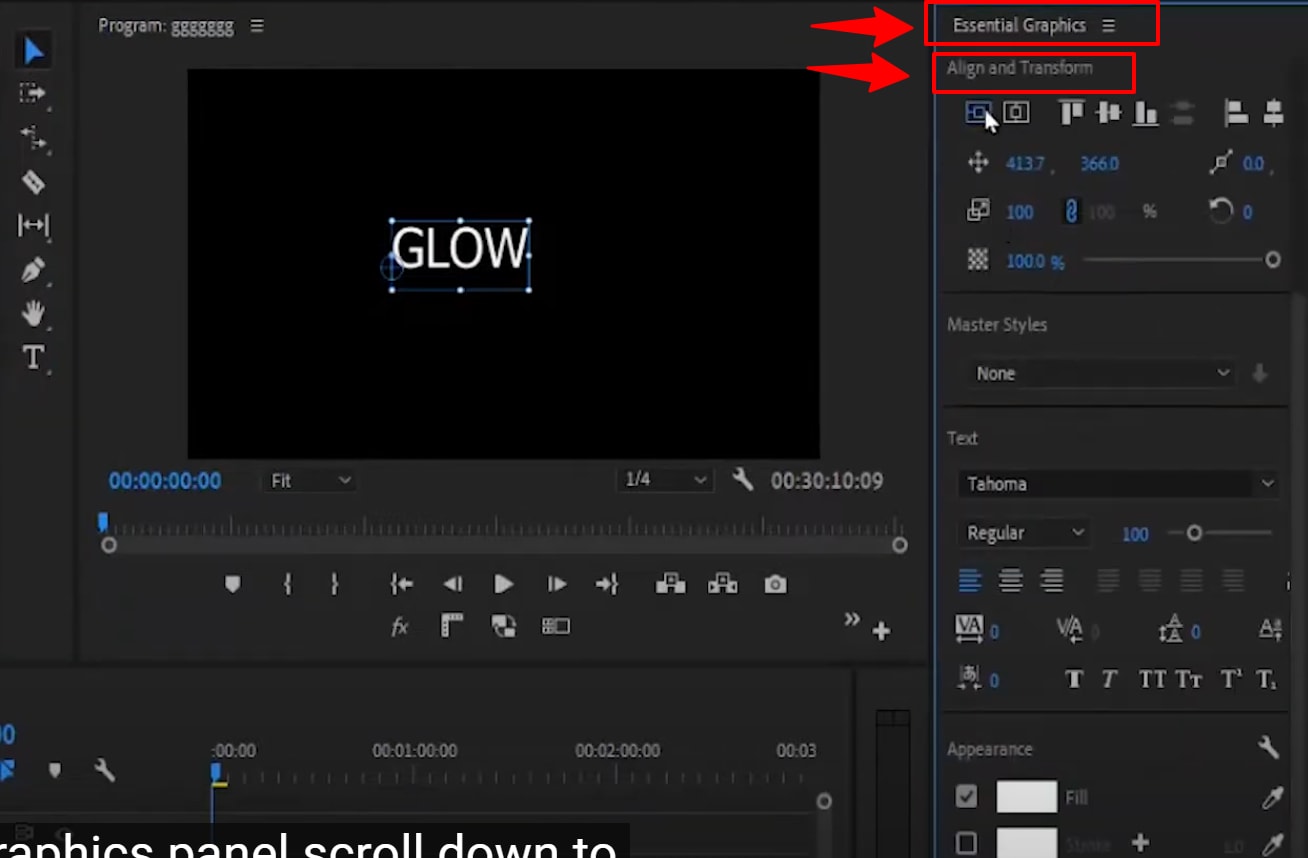
Zalecenie: Ustaw oś poziomą i pionową swojego tekstu. Dostosuj kolor, zmieniając Kolor wypełnienia w panelu Podstawowa grafika.
Krok 5: Powiel tekst na trzy warstwy (każda warstwa zostanie wyjaśniona w trzech następnych metodach). Przytrzymaj Alt i przeciągnij tekst, aby go powielić.
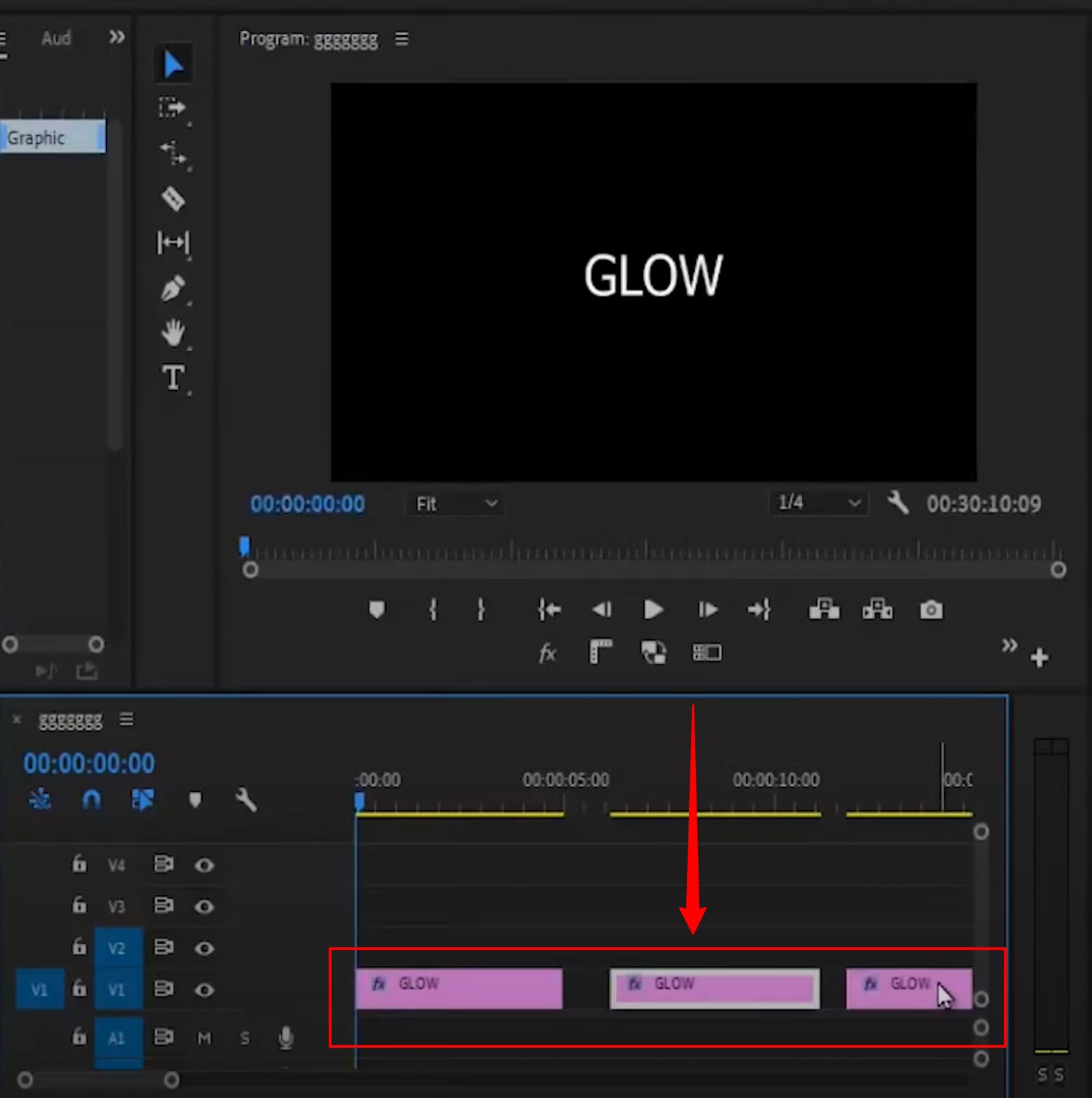
Mając skonfigurowany i gotowy tekst, trzy metody oferują różne sposoby osiągnięcia żywego świecenia tekstu:
Metoda 1: Używanie Panelu Podstawowa grafika
Krok 1: Kliknij Edytuj w panelu podstawowa grafika i wybierz swój tekst.
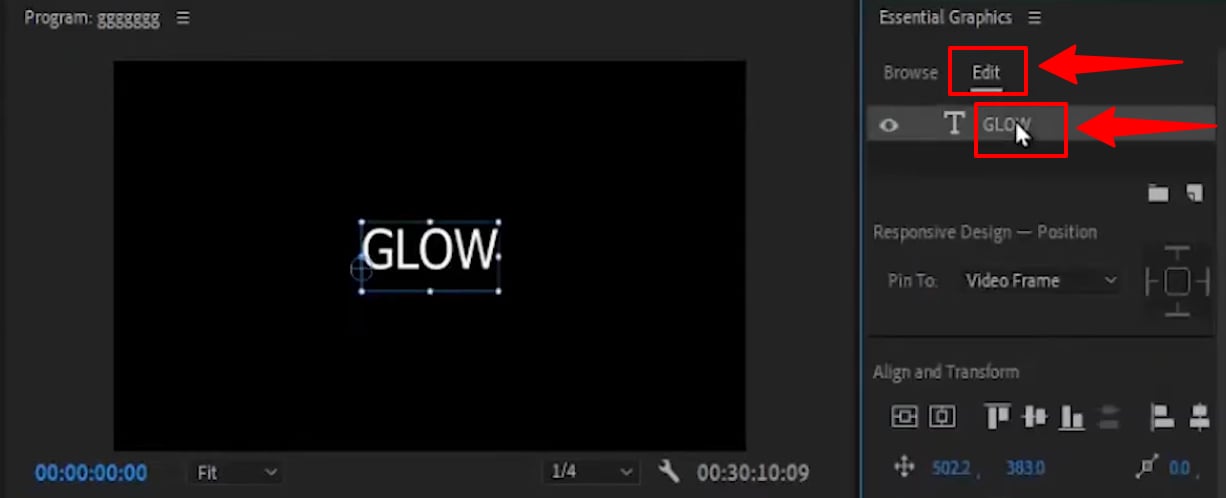
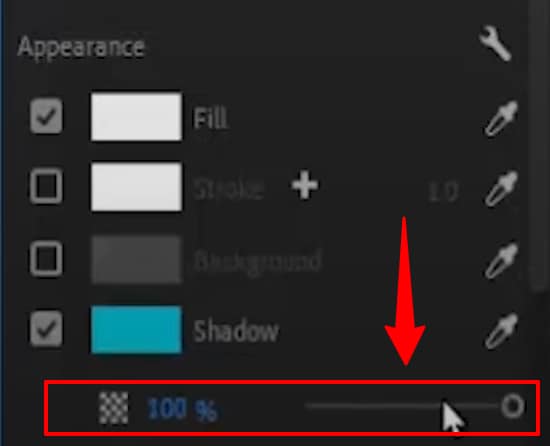
Krok 2: Przewiń do sekcji Wygląd i zaznacz Efekt cienia.
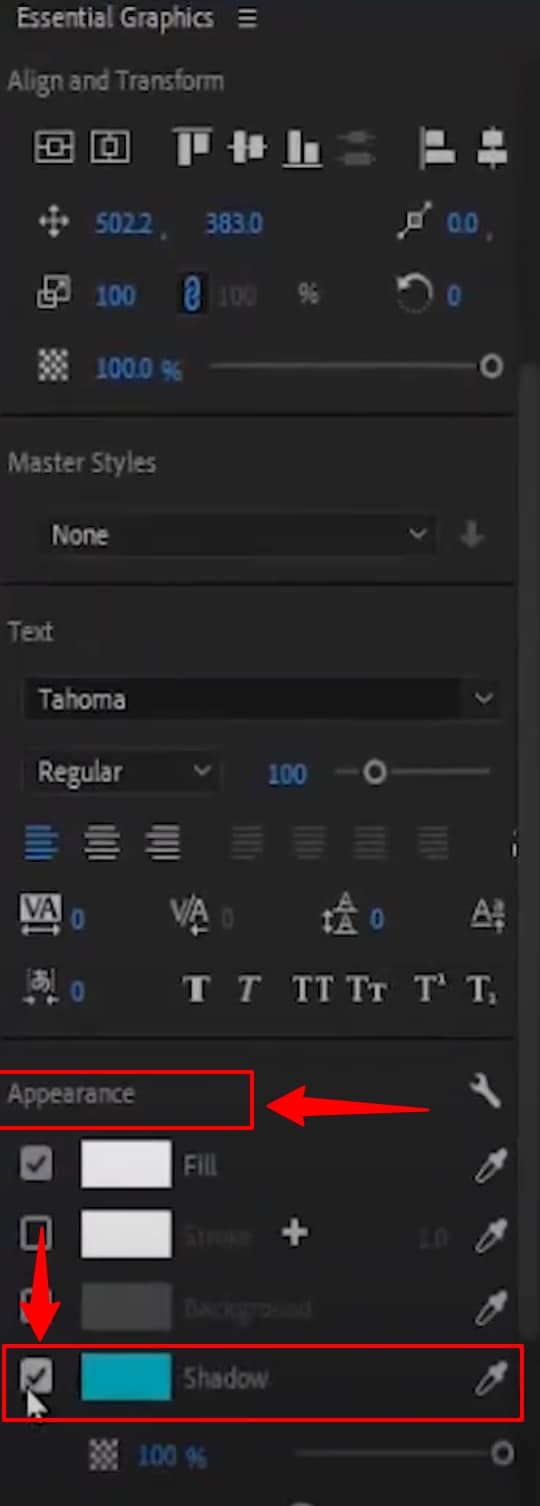
Krok 3: Zwiększ Krycie do 100%
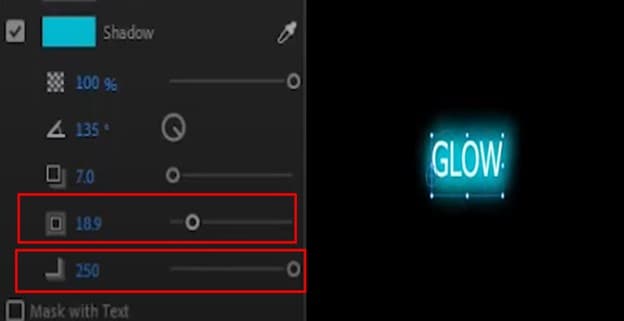
Krok 4: Zwiększ Długość rozmycia i Rozmiar cienia, aby stworzyć efekt świecenia.
Metoda 2: Używanie efektu rozmycia Gaussa
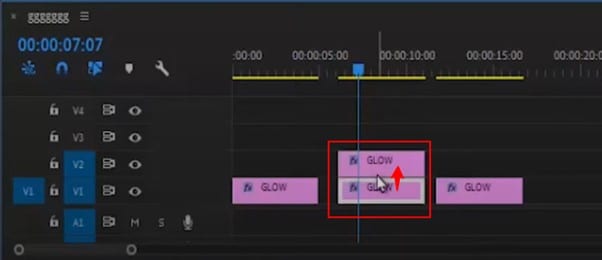
Krok 1: Powiel drugą warstwę tekstu. Przytrzymaj klawisz Alt i tekst w górnej warstwie jak pokazano.
Krok 2: Zastosuj efekt rozmycia Gaussa z panelu Efekty do dolnej warstwy tekstu.
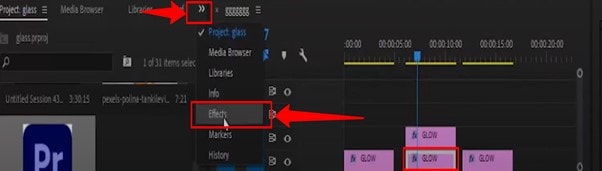
Krok 3: W pasku wyszukiwania wpisz "Gaussian" i wybierz Rozmycie Gaussa. I przeciągnij go do dolnej warstwy tekstu.
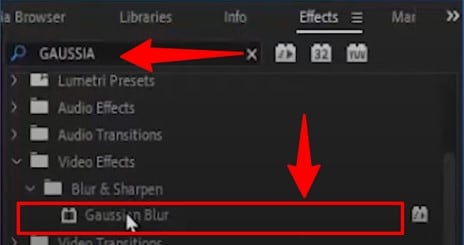
Krok 4: Zwiększ Rozmycie aby stworzyć świecenie.
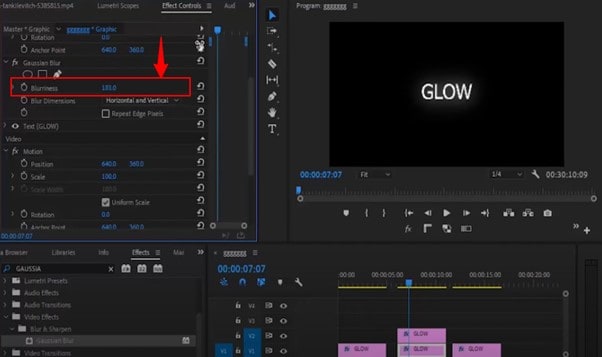
Krok 5: Animuj świecenie, dodając klatki kluczowe dla właściwości Rozmycie.
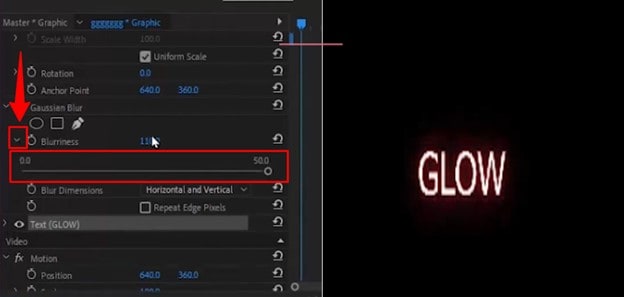
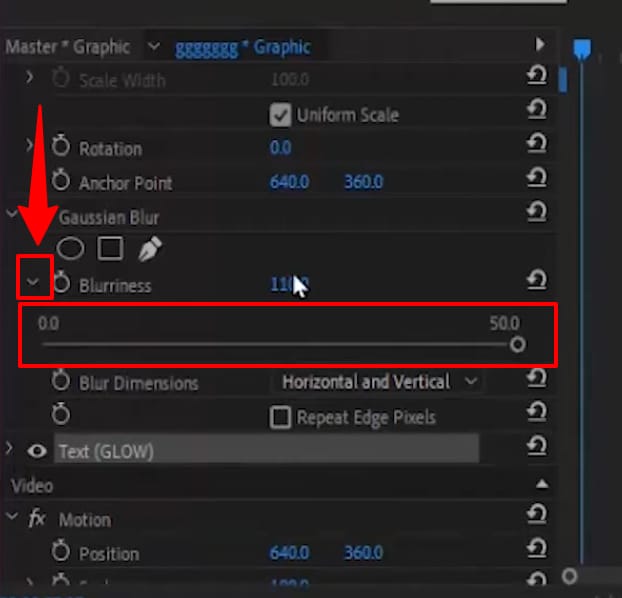
Zalecenie: Zwiększ Rozmycie do wyższej wartości, gdy chcesz, aby świecenie było widoczne.
Metoda 3: Używanie efektu VR Glow
Krok 1: Wybierz trzeci klip tekstowy.
Krok 2: Wyszukaj "Glow" w panelu Efekty i zastosuj efekt VR Glow.
Zalecenie: Zwiększ Jasność i Nasycenie świecenia, aby dostosować jego wygląd w zakładce efekt świecenia w prawym górnym rogu.
Zalety efektów świecącego tekstu w Premiere Pro:
- Nadaje tytułom i grafice wypolerowany, atrakcyjny wizualnie wygląd.
- Jest elastyczny i łatwy do dostosowania do różnych potrzeb projektu.
- Zwiększa czytelność, sprawiając, że tekst wyróżnia się na złożonych tłach.
- Utrzymuje spójny styl wizualny w całym projekcie.
Wady efektów świecącego tekstu w Premiere Pro:
- Rozmycie może spowolnić renderowanie ze względu na wpływ na wydajność.
- Wbudowane efekty mogą brakować złożoności specjalistycznych wtyczek
- Nadużycie może sprawić, że tekst będzie wyglądał rozpraszająco lub przytłaczająco.
- Wbudowane efekty oferują mniej możliwości dostosowania w porównaniu z wtyczkami firm trzecich.
Wbudowane efekty oferują mniej możliwości dostosowania w porównaniu z wtyczkami firm trzecich. Mimo to prosty interfejs Filmory umożliwia łatwe dostosowywanie.
Część 2: Wondershare Filmora: Przyjazne dla początkujących narzędzie do tworzenia efektów świecącego tekstu
Wondershare Filmora oferuje łatwy sposób dodawania efektów świecącego tekstu przy minimalnym wysiłku. Ich zaprojektowane szablony świecenia pozwalają użytkownikom szybko zastosować świecący tekst do filmów z odpowiednimi opcjami, takimi jak kolor, intensywność i rozmiar. Idealny dla absolutnych początkujących, efekt świecenia świetnie sprawdza się do wyróżniania tekstu, ponieważ nie są potrzebne zaawansowane techniki edycji.
- Obszerna biblioteka czcionek najlepiej dopasowana do motywu Twojego filmu.
- Dostosuj atrybuty czcionki, takie jak rozmiar, kolor itp.
- Płynnie zintegrowane z różnymi animacjami tekstu.
- Dynamiczne efekty, które można zastosować do tekstów.
- Zapisz dostosowane style tekstu jako ustawienia wstępne.



Metoda 1: Podstawowy efekt świecenia w Filmora.
Oto podstawowe kroki tworzenia efektu świecącego tekstu od podstaw przy użyciu Filmory.
Krok 1: Utwórz tekst tytułu, klikając Tytuły w bibliotece multimediów w lewym górnym rogu.
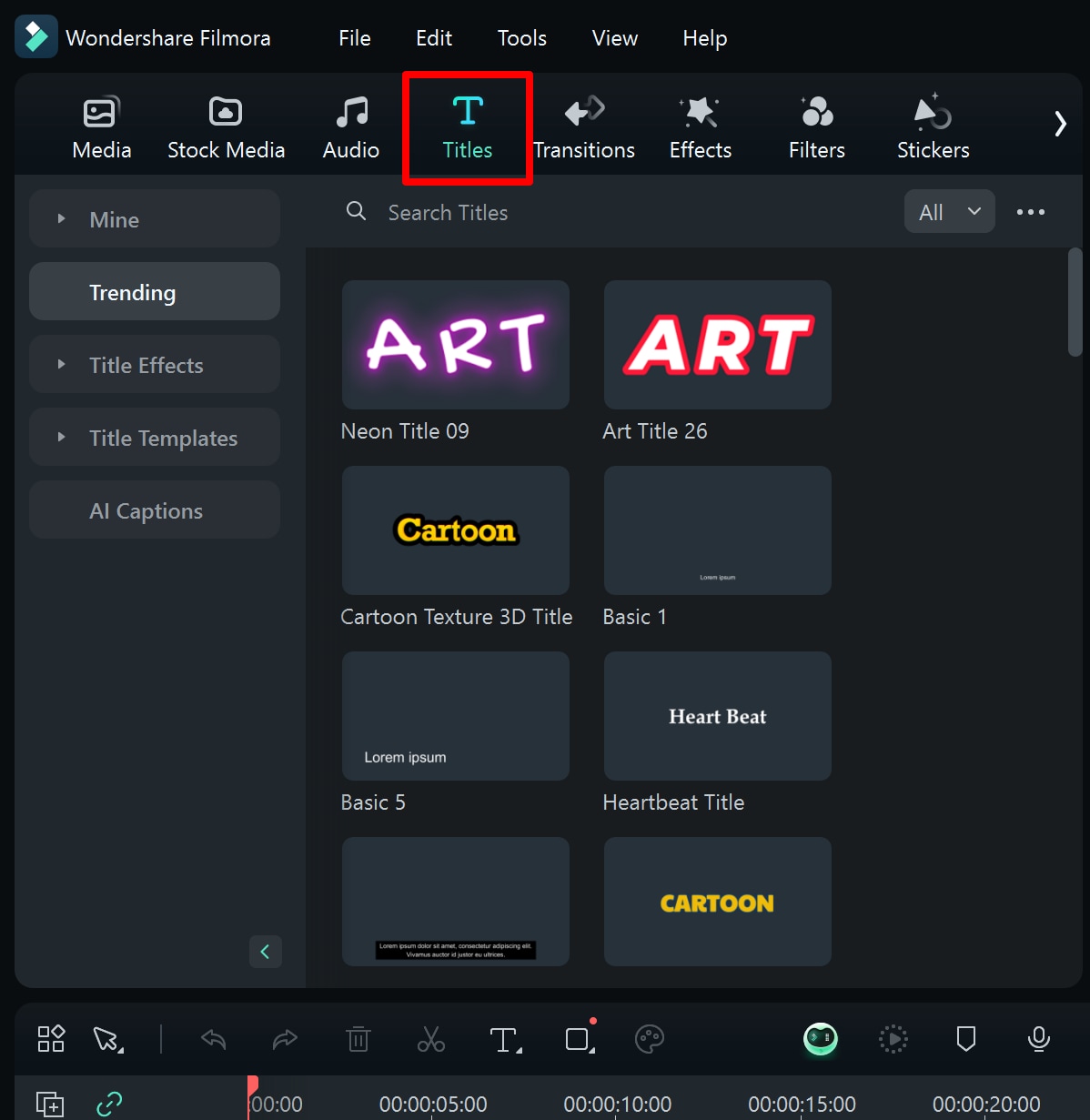
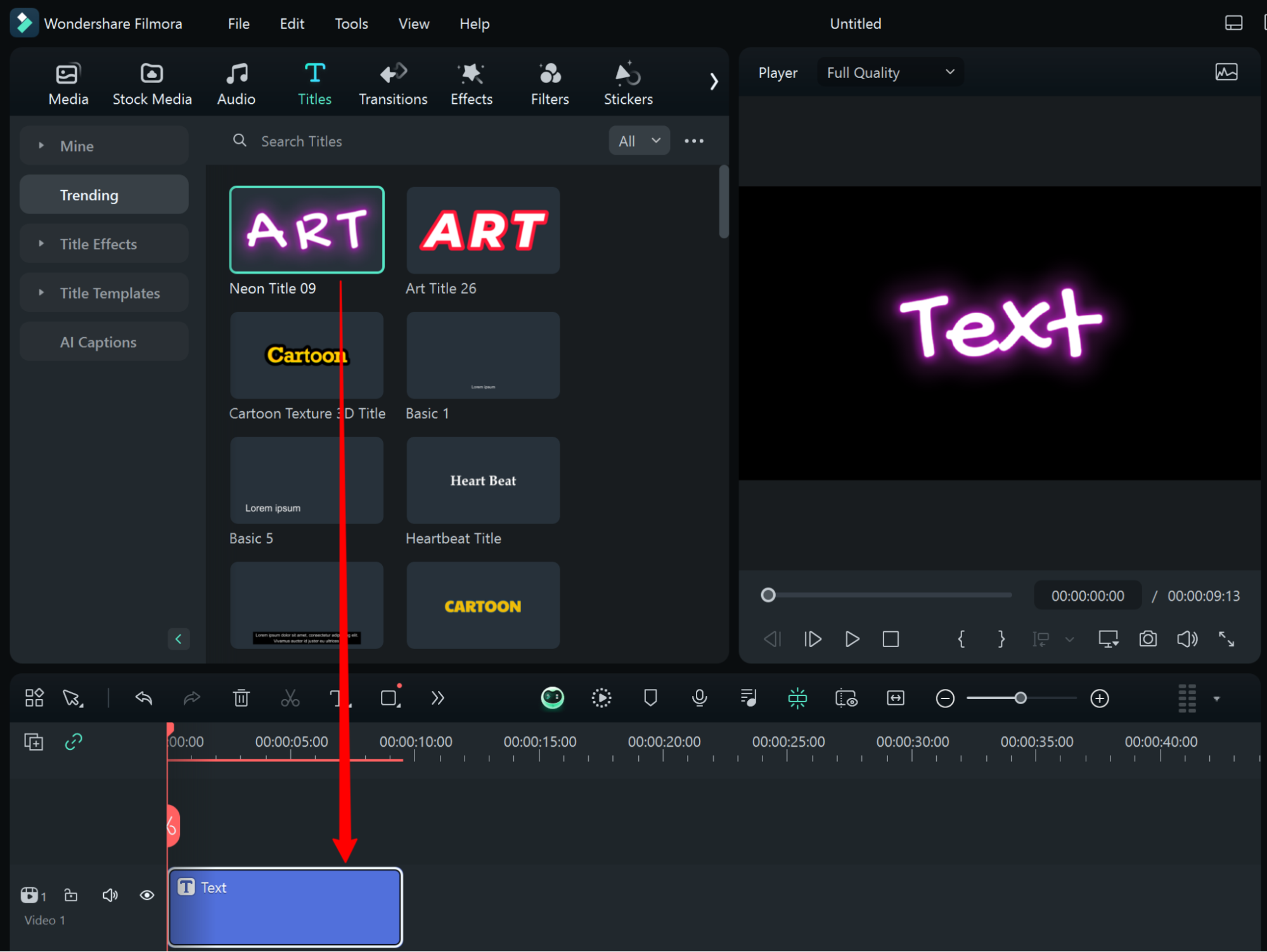
Krok 2: Przeciągnij i upuść preferowany tytuł tekstowy na osi czasu.
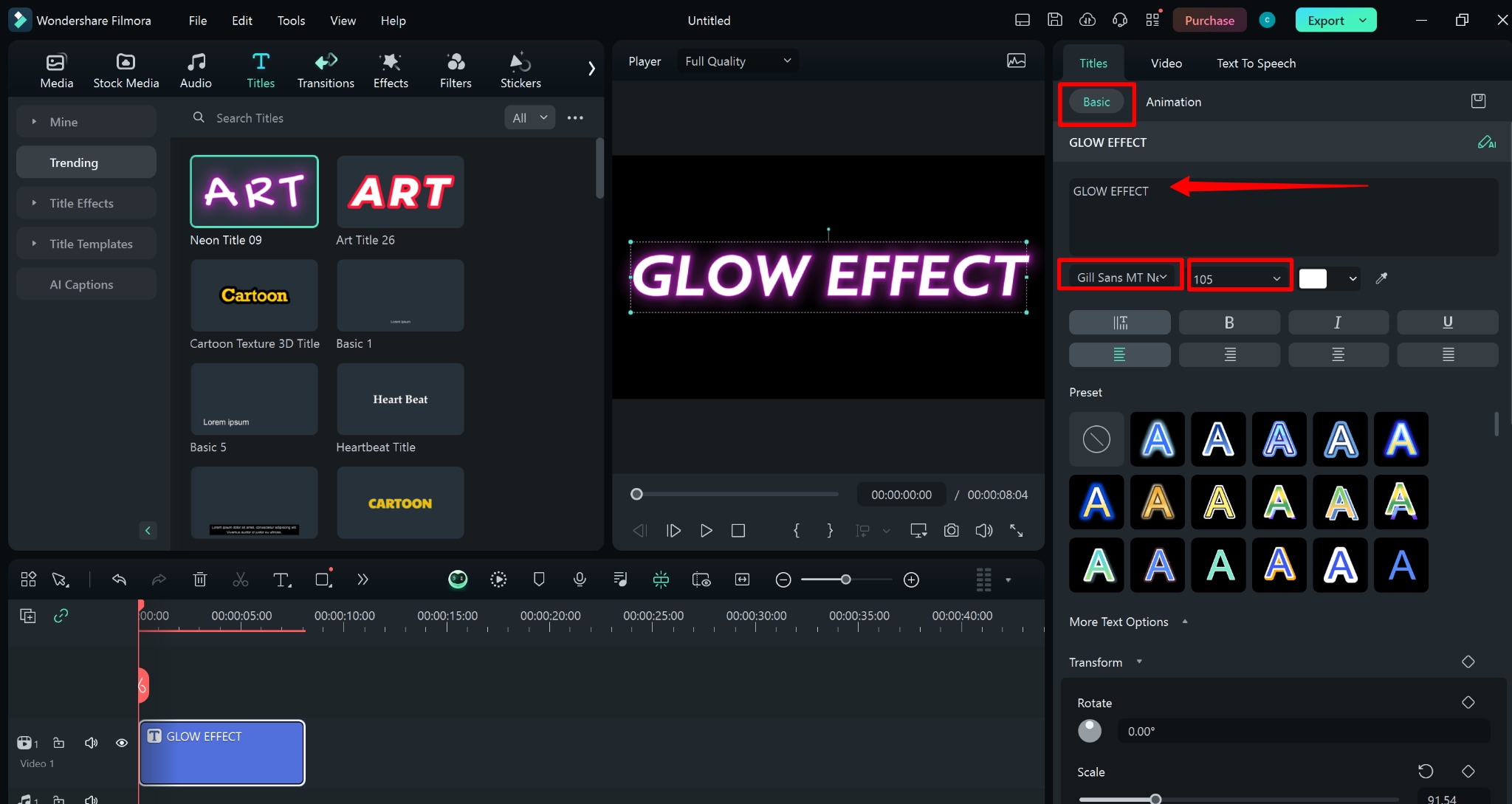
Krok 3: W tym kroku kliknij tekst 'Basic' po prawej stronie, aby wprowadzić określone zmiany koloru, czcionki i tekstu.
Krok 4: Następnie przejdź do zakładki "Efekty" w lewym górnym rogu biblioteki multimediów.
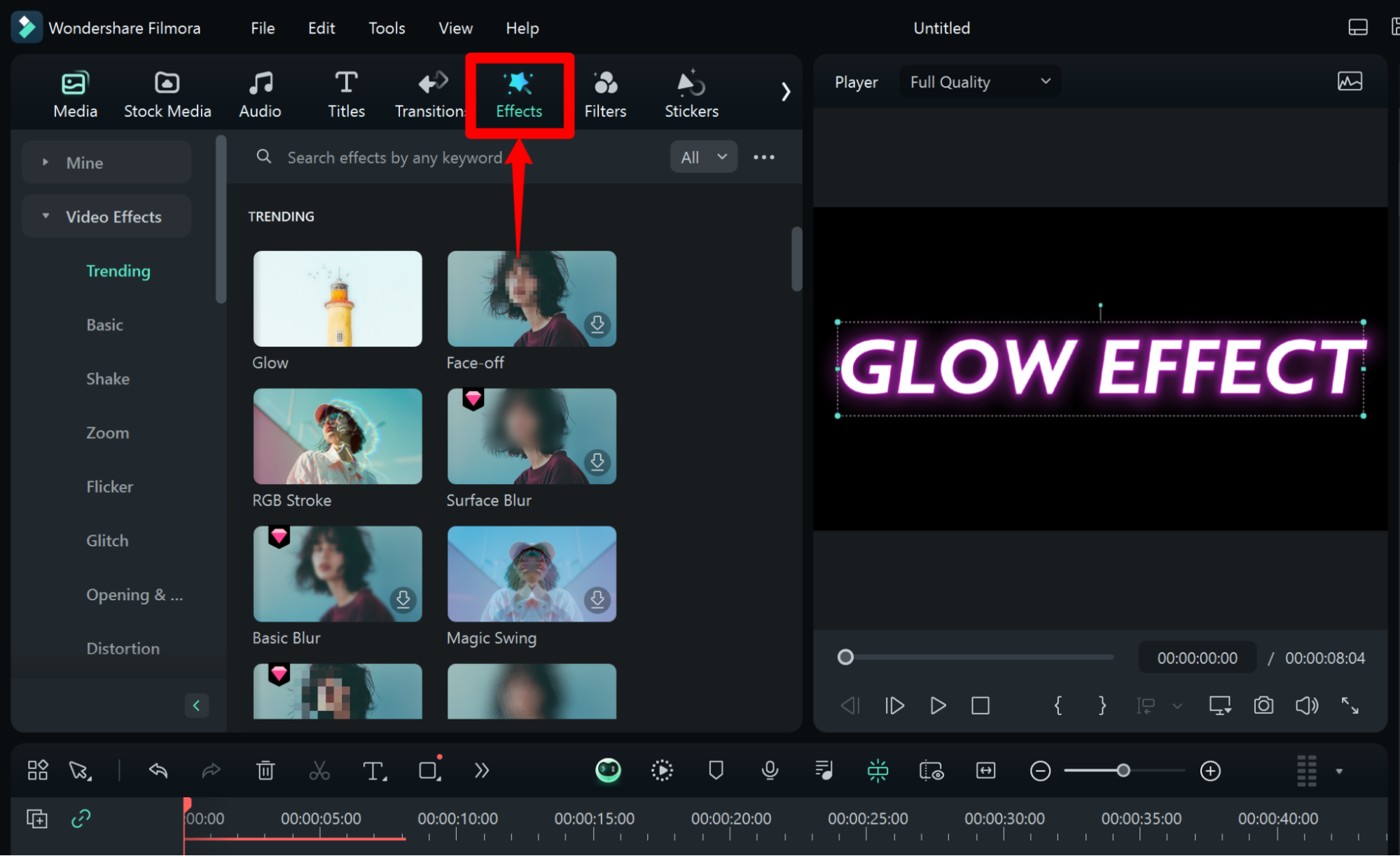
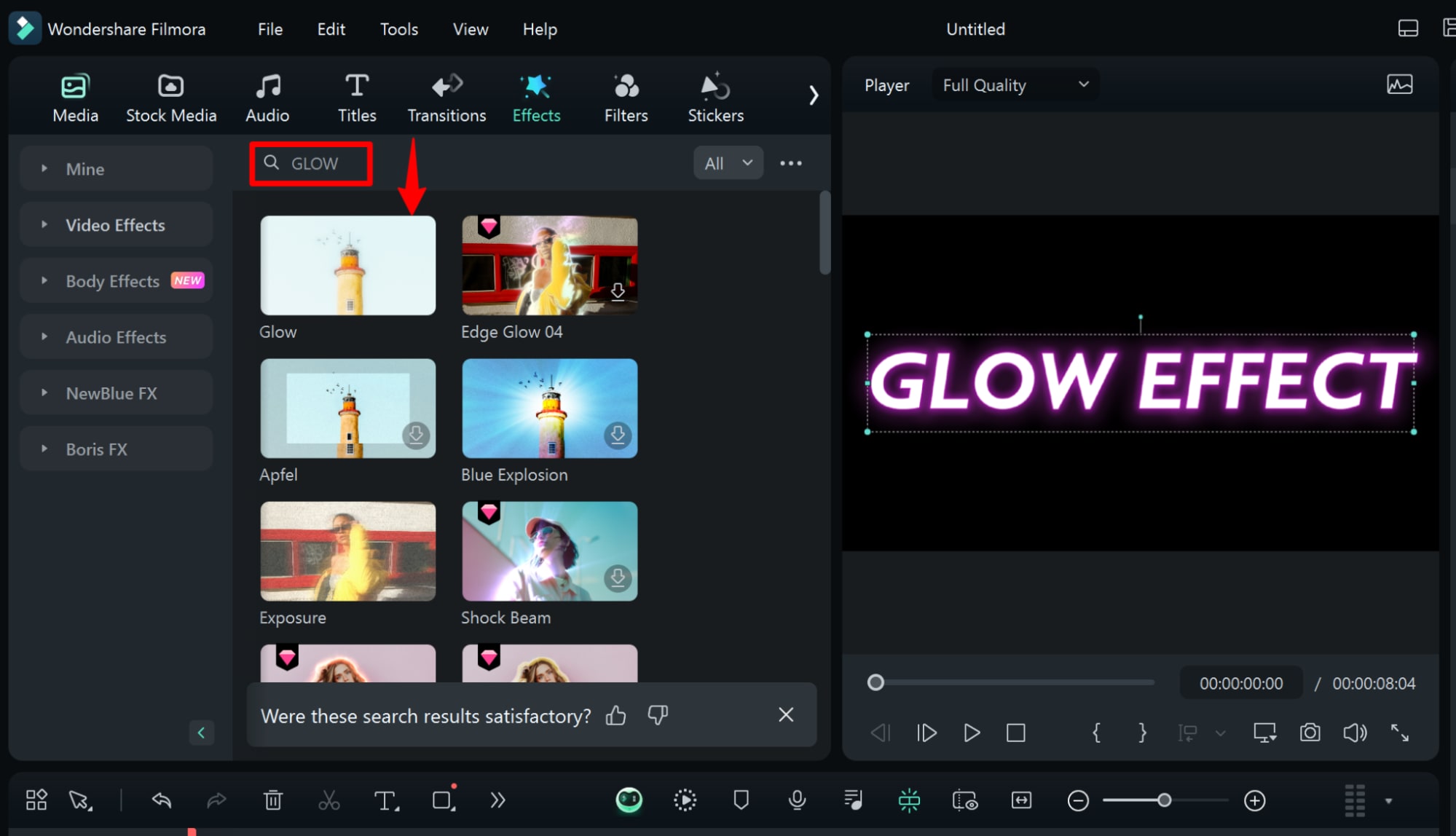
Krok 5: Wpisz słowo "glow" i poszukaj użytecznych szablonów efektów (na przykład "Glow" lub "Glow Edges").
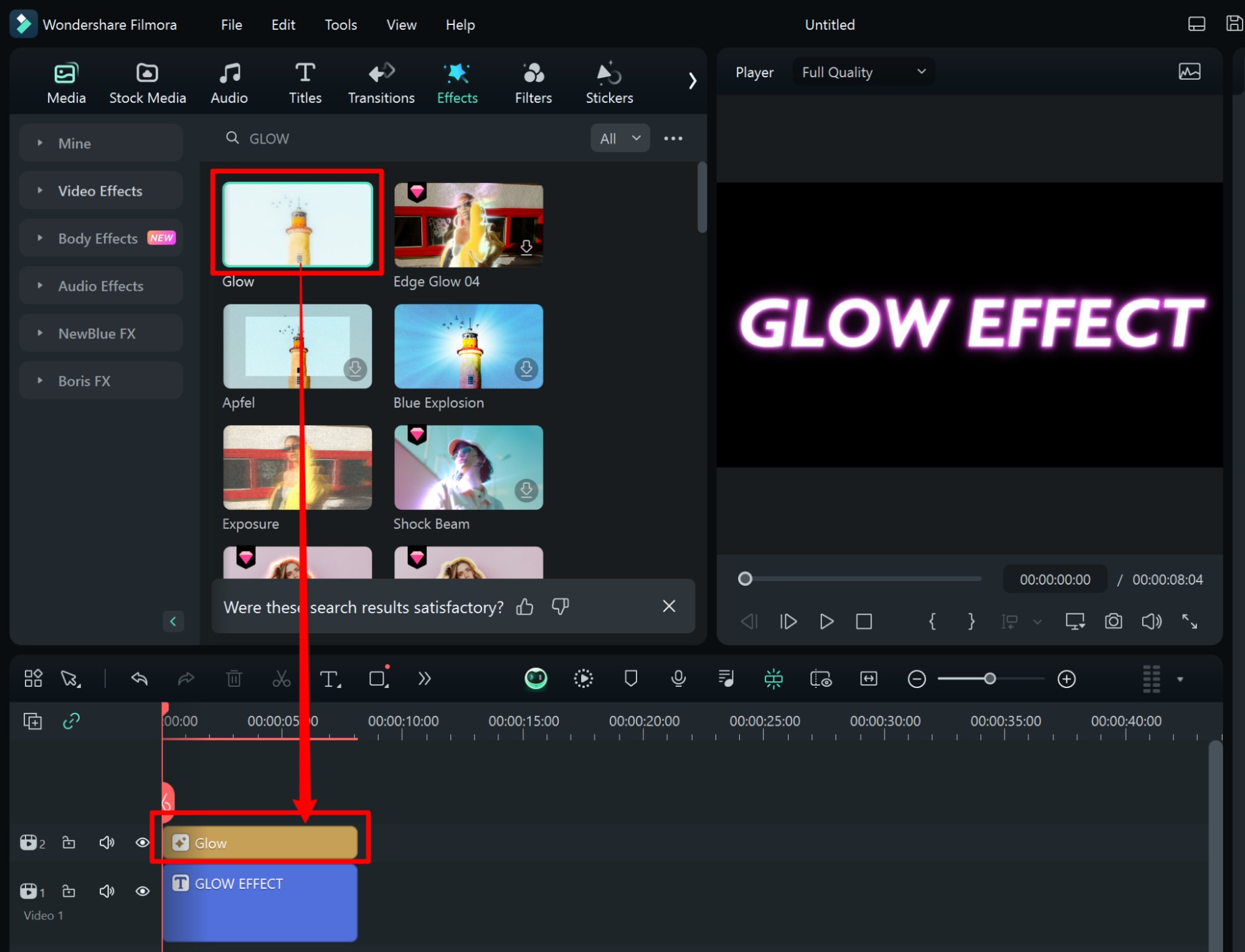
Krok 6: Na osi czasu znajduje się klip tekstowy. Kliknij go prawym przyciskiem myszy na osi czasu, aby wyświetlić ustawienia efektu do edycji. Zmień właściwości świecenia, takie jak klip tekstowy obecny na osi czasu. Kliknij prawym przyciskiem myszy warstwę tekstową, wybierz efekt opcja rozwijana, wybierz warstwę tekstową, uzyskaj opcję rozwijaną wpływu i dodaj pierwszy efekt świecenia.
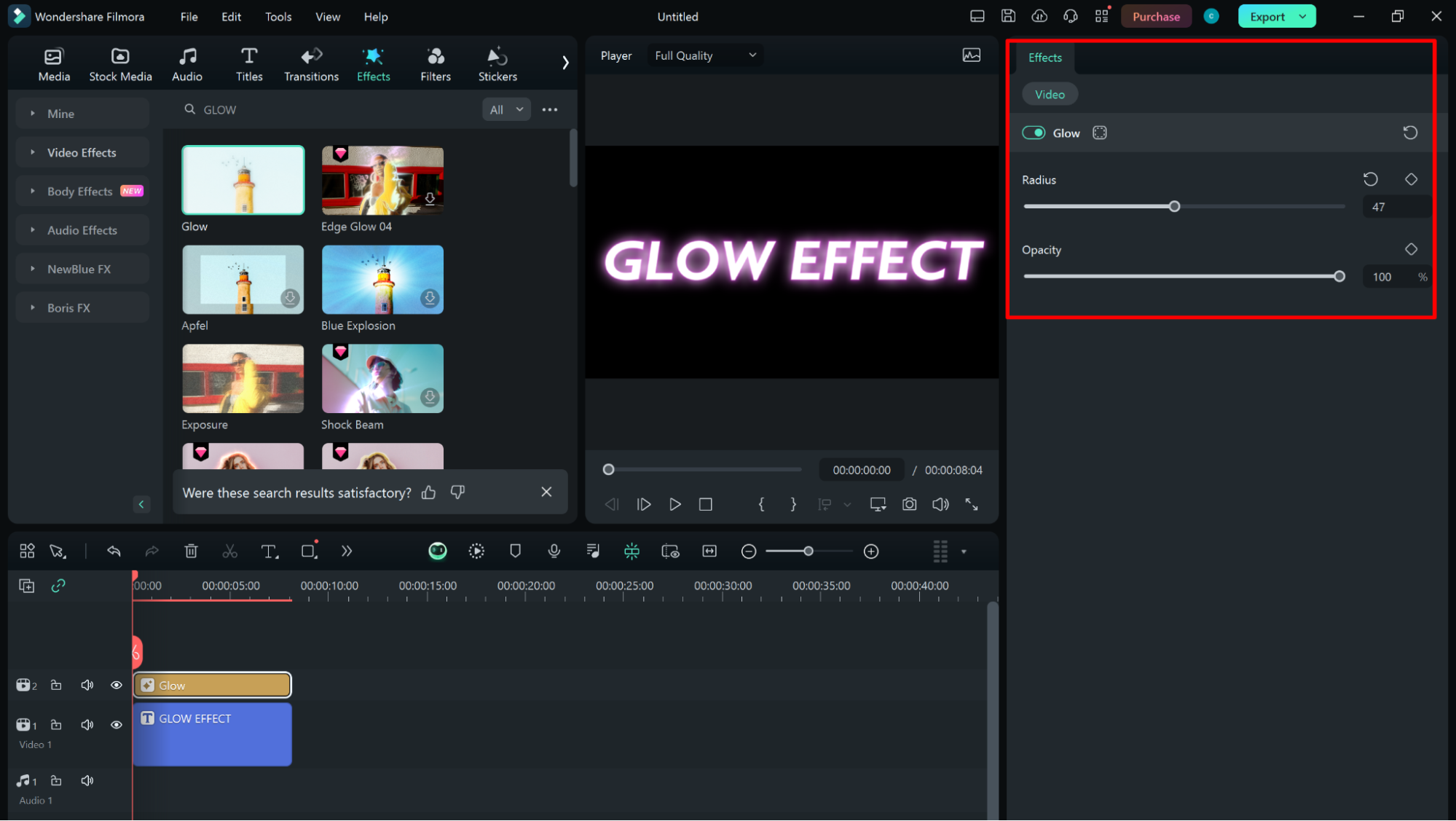
Krok 7: Aby dostosować efekt świecenia, kliknij dwukrotnie efekt świecenia na osi czasu, aby wyświetlić ustawienia efektu do edycji. Zmień właściwości świecenia, takie jak jasność, rozmycie i kolor.
Krok 8: Podgląd.
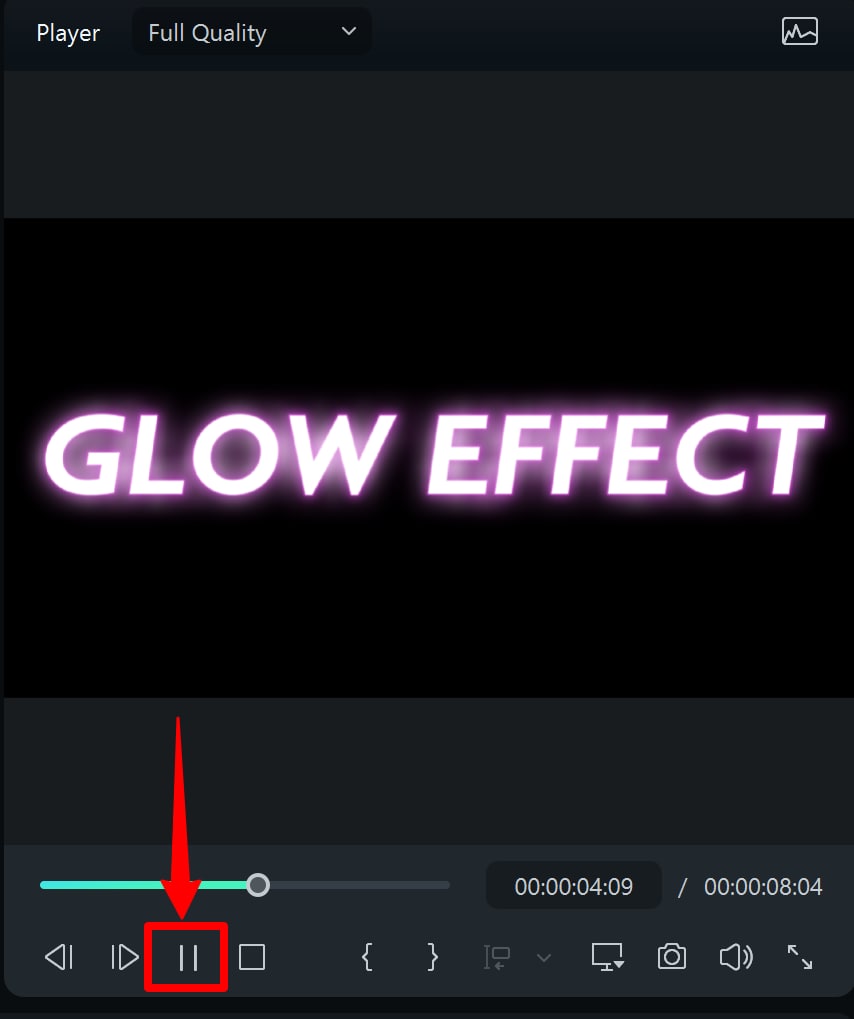
Metoda 2: Zaawansowany efekt świecenia w Filmora.
Aby stworzyć bardziej rozbudowane efekty świecenia, Filmora ma dodatkowe efekty animacji, w tym efekty tekstu 3D i zakrzywiony tekst. Oto jak to zrobić:
Efekty tekstu 3D
Krok 1: Aby wybrać tekst 3D, wróć do zakładki Tytuły aby wybrać szablon tekstu 3D z Szablonów 3D.
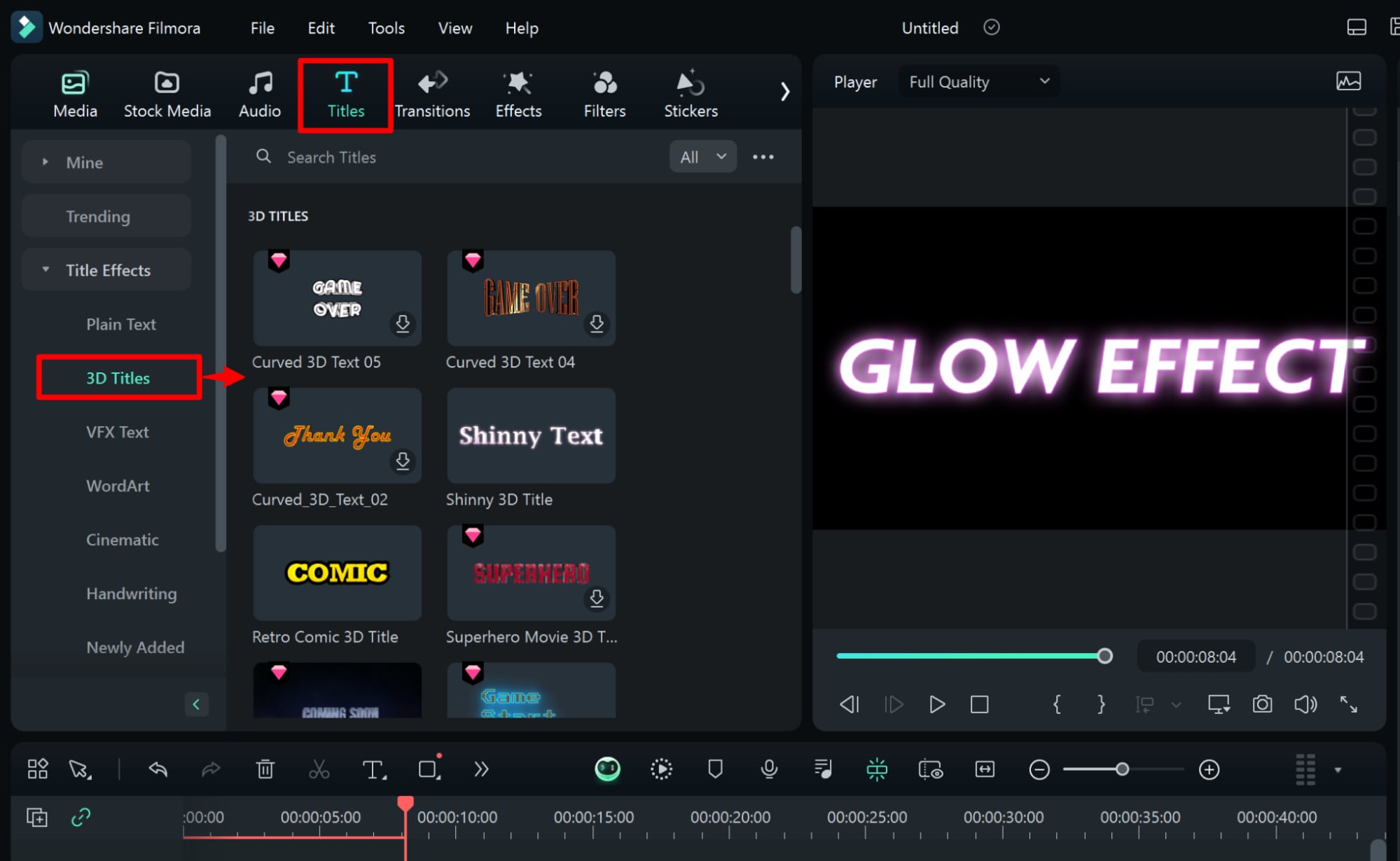
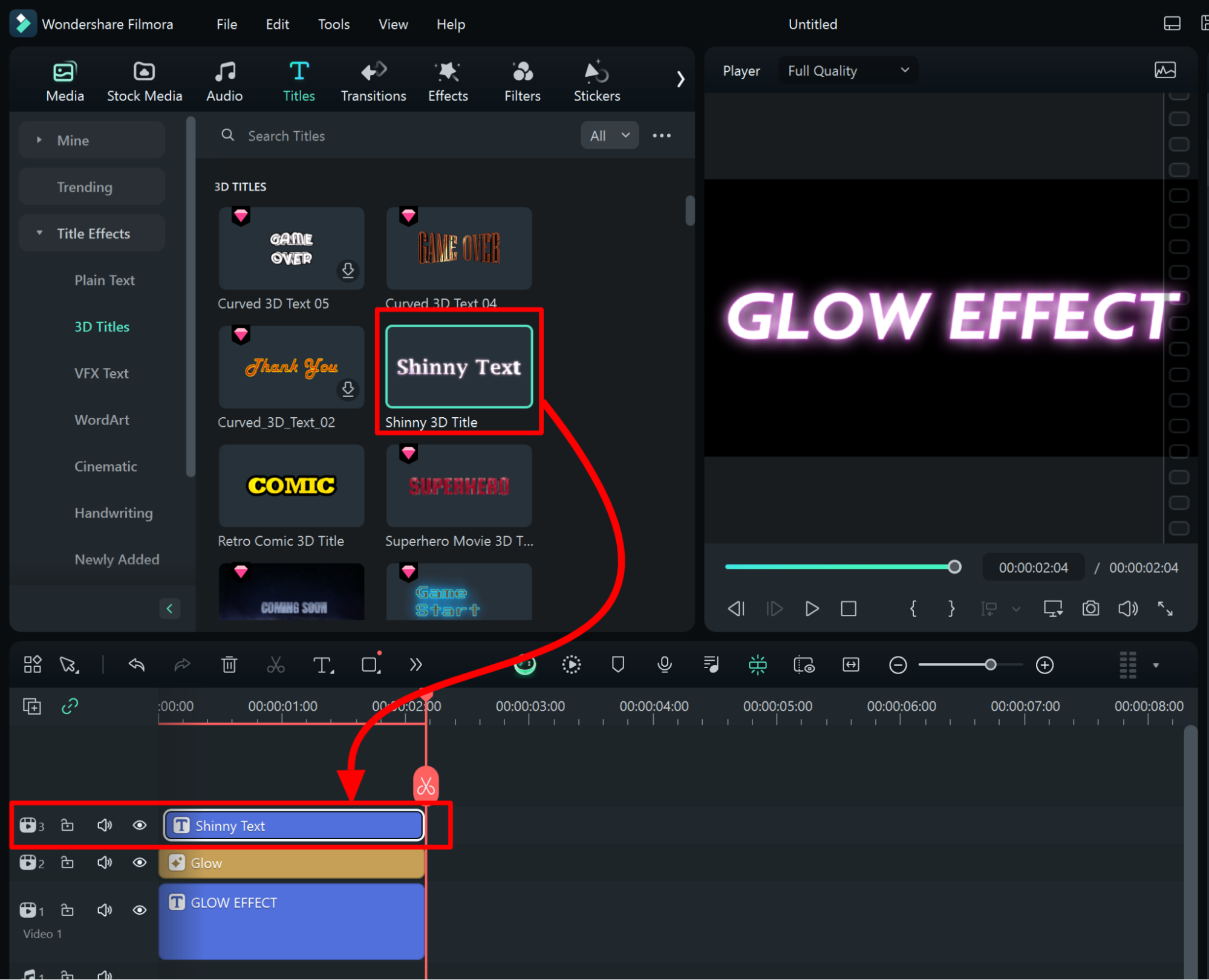
Krok 2: Przeciągnij i upuść ten tekst 3D na osi czasu.
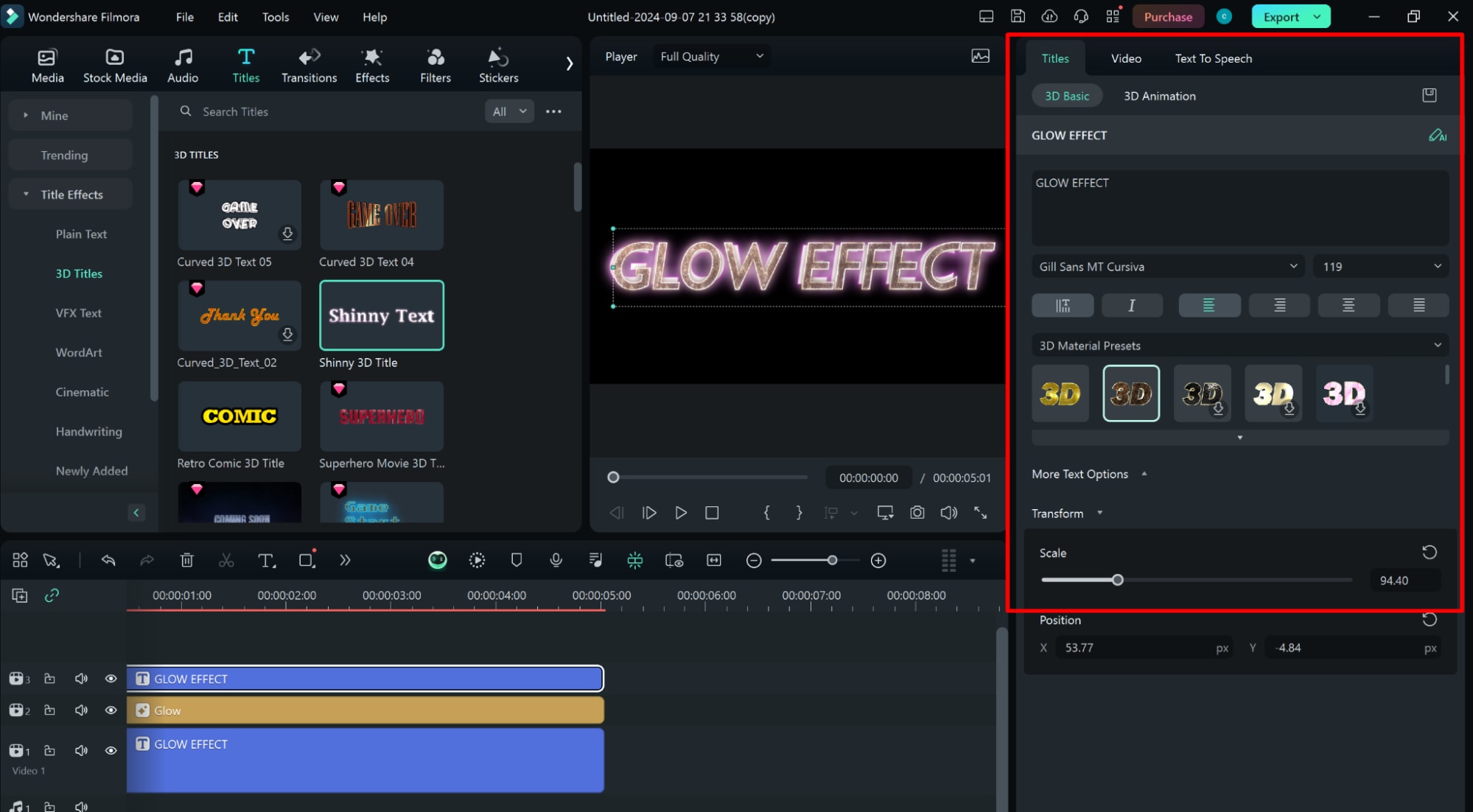
Krok 3: Aby zmodyfikować tekst, czcionkę, rozmiar lub kolor warstwy tekstu 3D, kliknij ją dwukrotnie, aby otworzyć panel edycji tekstu Tytuły > 3DBasic.
Zakrzywiony tekst
Krok 1: Wybierz Tytuły i wpisz "Curved."
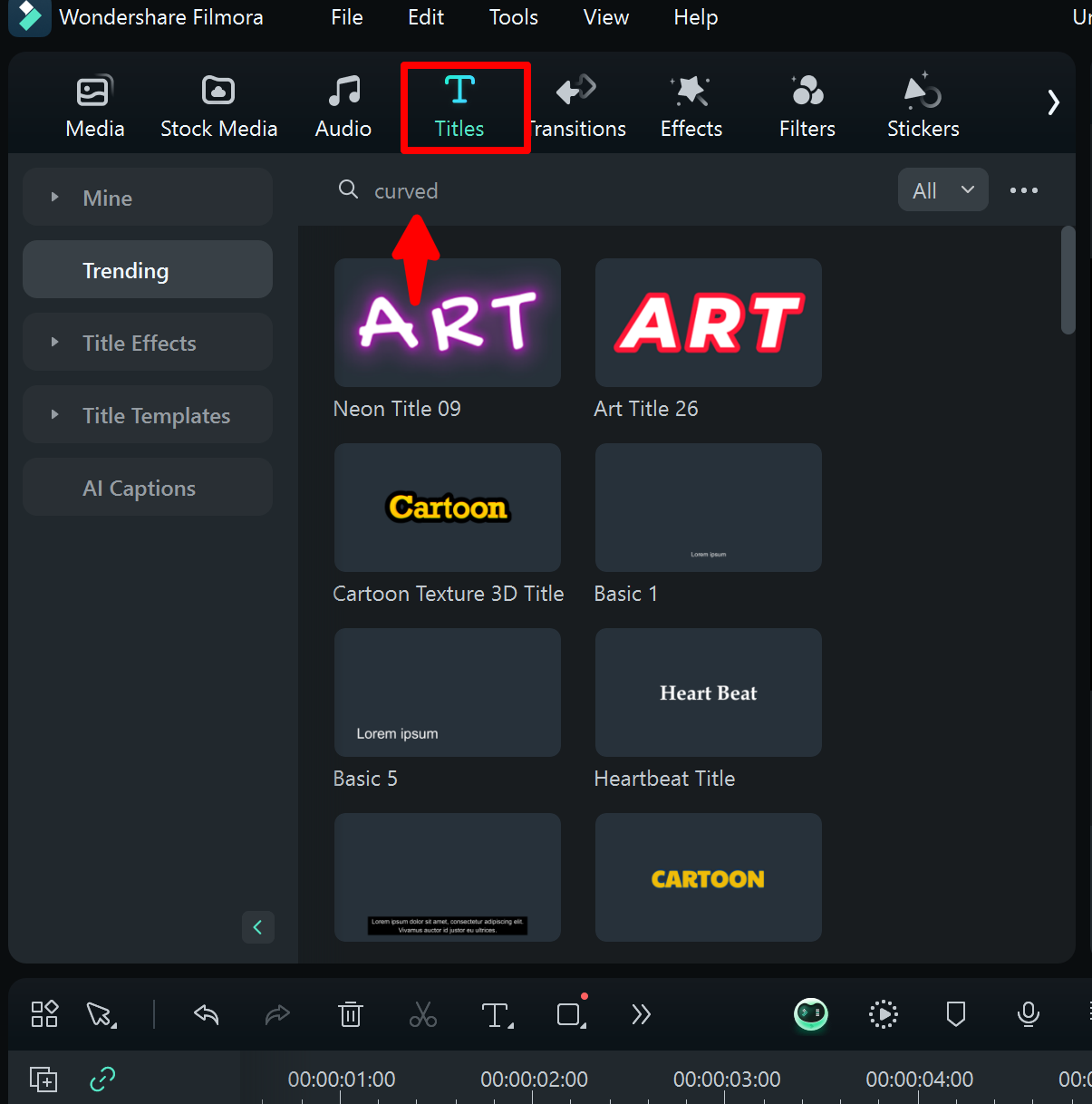
Krok 2: Przeciągnij i upuść tekst 3D na osi czasu.
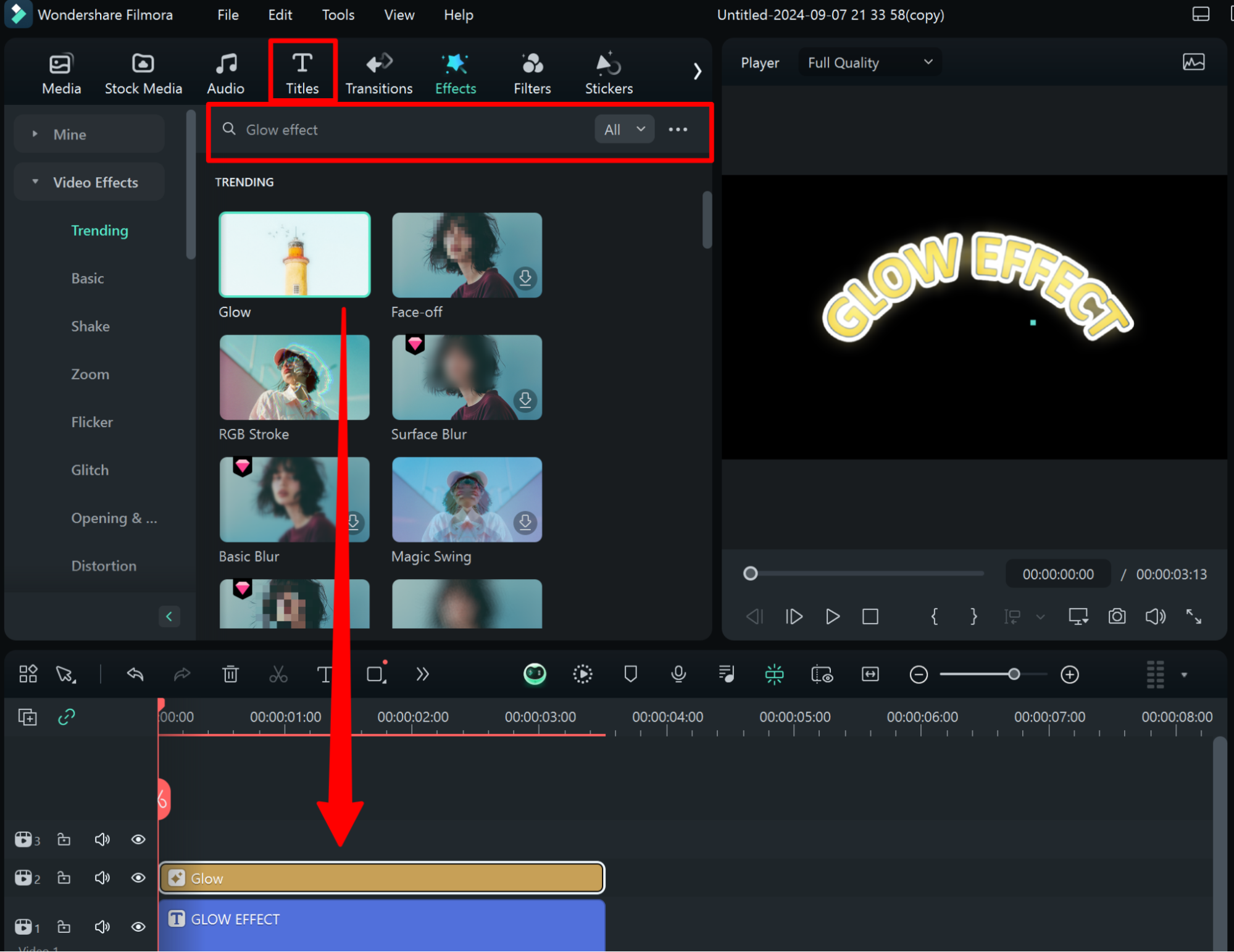
Krok 3: Aby edytować tekst, czcionkę, rozmiar lub kolor warstwy tekstu 3D, kliknij ją dwukrotnie, aby otworzyć panel edycji tekstu. W ustawieniach 3D Basic, dostosuj zawartość tekstu zgodnie z własnymi preferencjami.
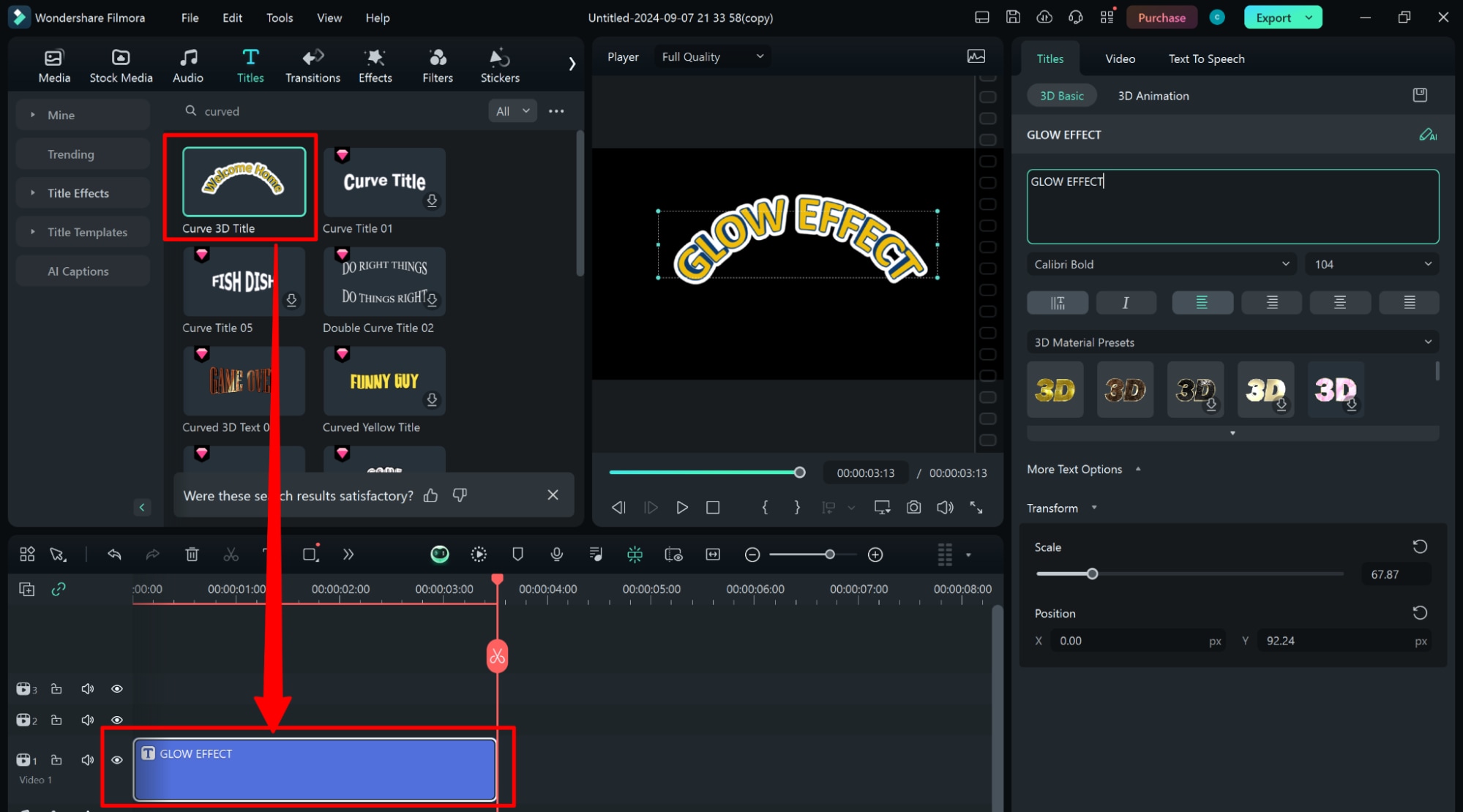
Krok 4: Jak w metodzie 1, przejdź do zakładki ""Efekty"" i wyszukaj efekt świecenia. Przeciągnij i upuść efekt świecenia na warstwę tekstu 3D na osi czasu.
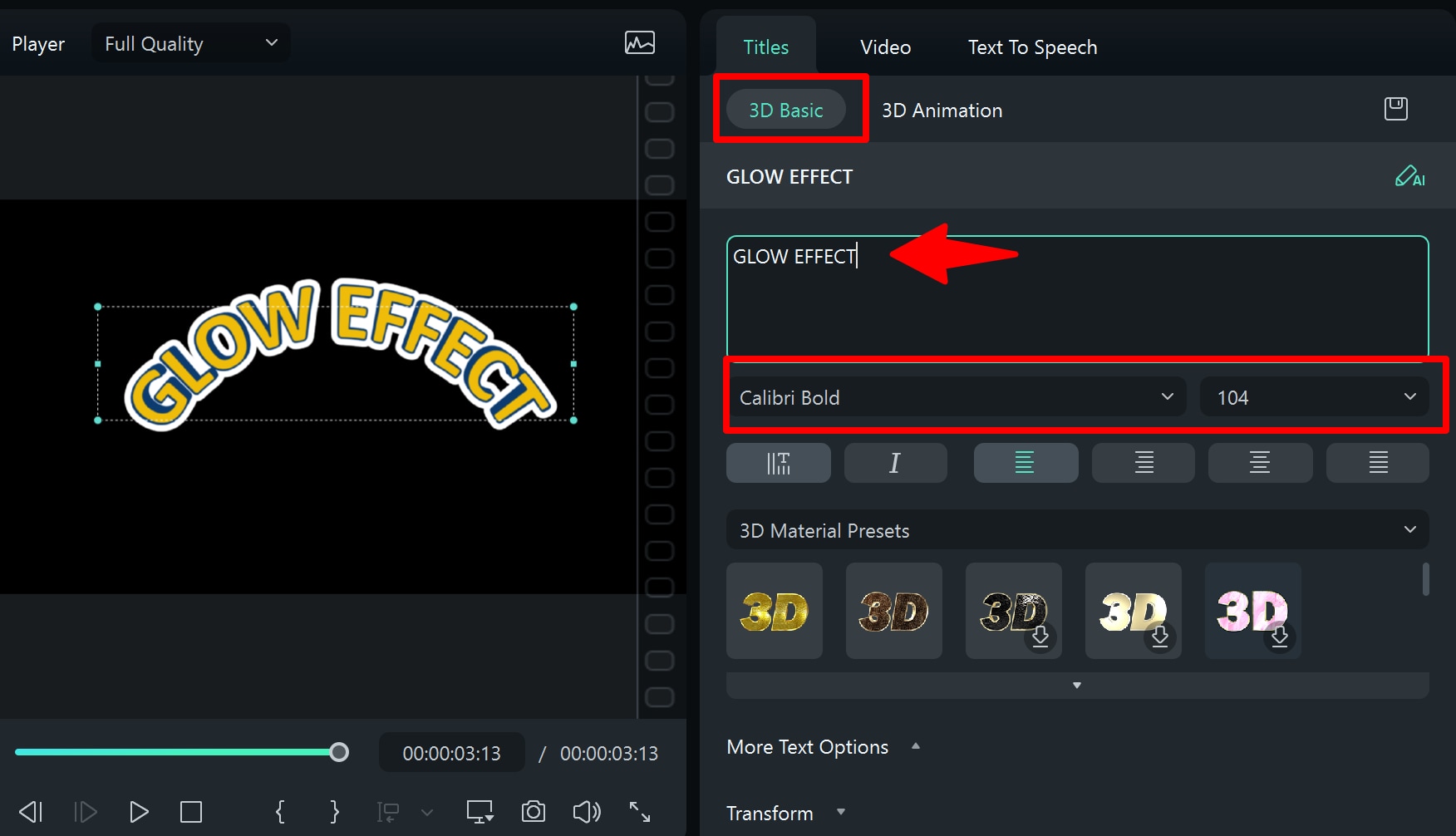
Krok 5: Dostosuj właściwości świecenia, takie jak jasność, rozmycie i kolor, aby poprawić wygląd tekstu 3D.
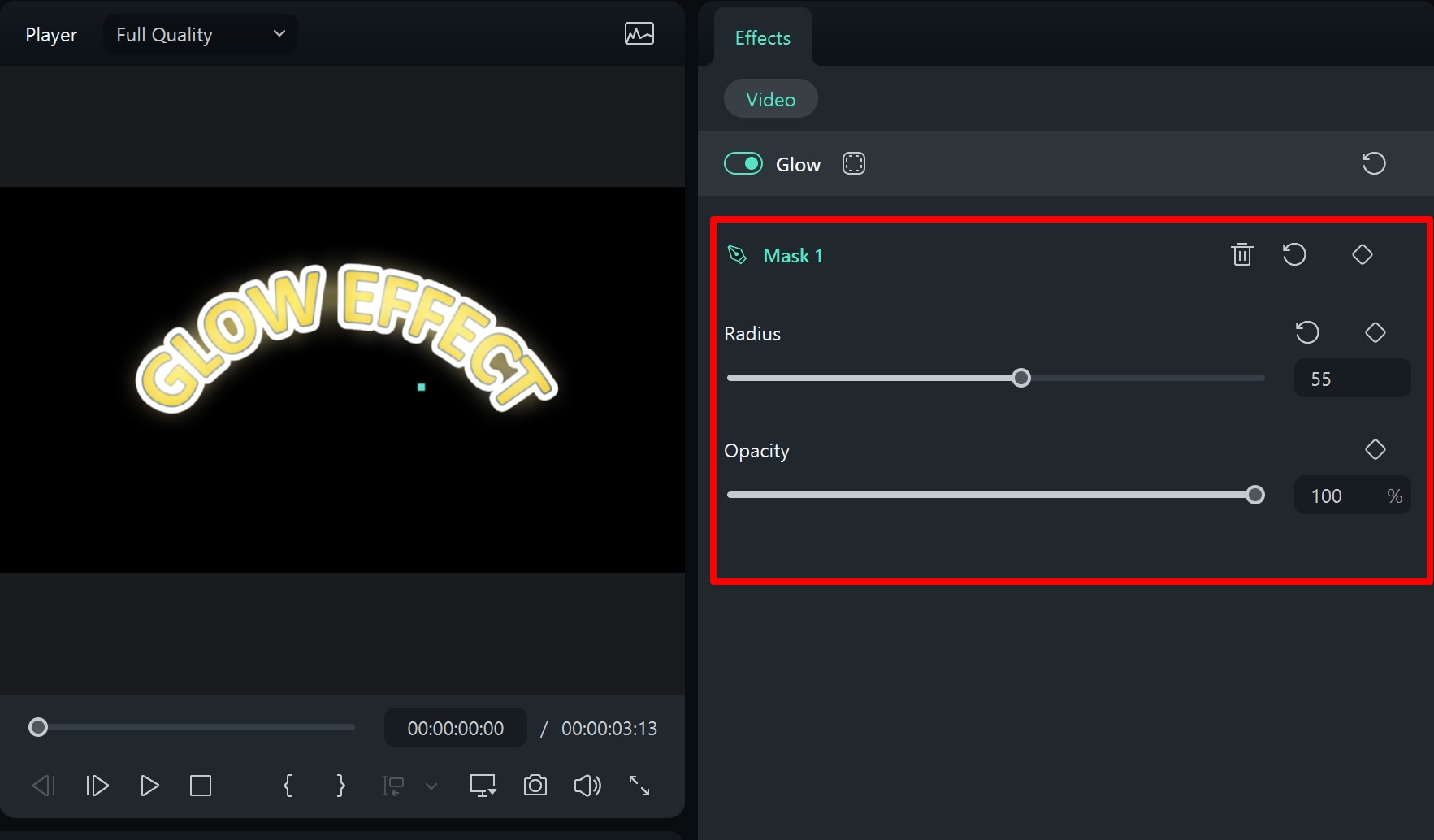
Teraz, gdy nauczyłeś się tworzyć zaawansowane efekty świecenia w Fimorze, sprawdźmy, jak wypada w porównaniu z Premiere Pro.
Część 3: Premiere Pro vs. Filmora: Starcie świecącego tekstu
Przy wyborze aplikacji do edycji wideo, rozważenie zalet i wad to jeden z głównych kroków, dlatego ten artykuł porównuje efekty świecącego tekstu w Adobe Premiere Pro i Wondershare Filmora, aby pomóc w podjęciu świadomej decyzji.
| Aspekt | Adobe Premiere Pro | Wondershare Filmora |
| Łatwość użycia | Stroma krzywa uczenia się ze złożonym interfejsem | Interfejs przeciągnij i upuść |
| Funkcje | Zaawansowane efekty tekstu z niestandardowymi opcjami świecenia | Zapewnia wbudowane szablony efektów tekstu |
| Prędkość renderowania | Wolniejsze na systemach niższej klasy | Szybsze renderowanie z podglądami w czasie rzeczywistym |
| Użytkownicy docelowi | Profesjonaliści szukający zaawansowanych narzędzi edycyjnych | Początkujący i nieprofesjonaliści do wszystkich typów zadań edycyjnych |
Zalecenie: Wybierz oprogramowanie do ulepszania tekstu efektami świecenia na podstawie swojej biegłości, budżetu i celów projektu.
Po porównaniu dwóch narzędzi, sprawdźmy dodatkowe zasoby do ulepszania efektów neonowych w Premiere Pro.
Część 4: Eksploracja witryn zasobów dla ulepszonych efektów neonowych w Premiere Pro
Dostępnych jest kilka cennych zasobów do ulepszania tworzenia świecącego tekstu w Premiere Pro, oferujących szablony zaprojektowane wyraźnie w tym celu. Oto trzy godne uwagi witryny:
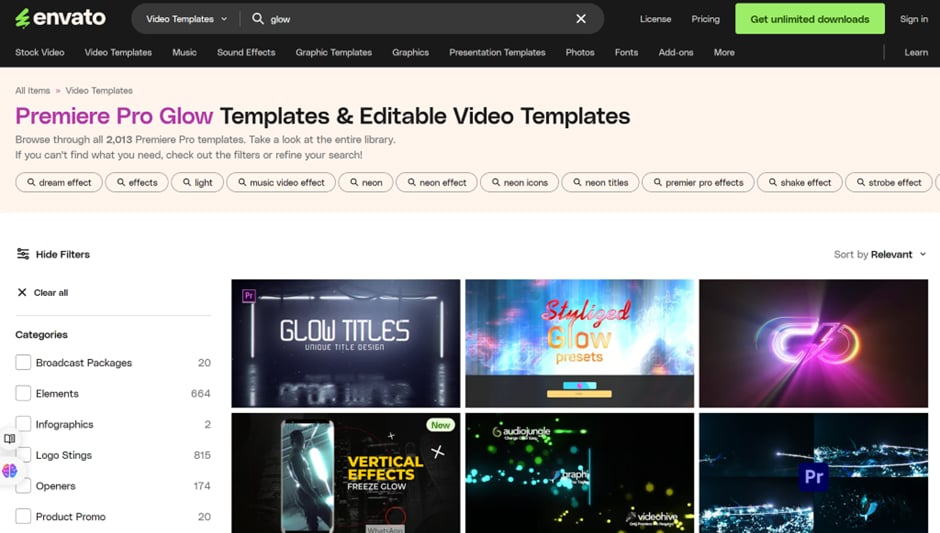
Envato Elements
Envato Elements oferuje obszerną kolekcję szablonów świecenia i neonu dla Premiere Pro, idealnych dla kreatywnych profesjonalistów. Kluczowe funkcje obejmują:
- Nieograniczone pobieranie szablonów z subskrypcją.
- Dostęp do animowanych efektów tekstu.
- Usprawnienie przepływu pracy dla produkcji wysokiej jakości.
Motion Array
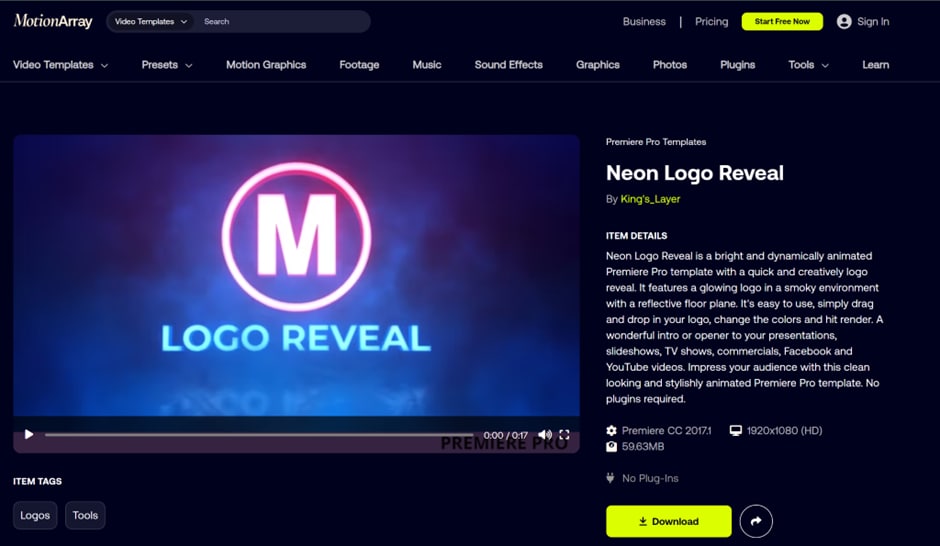
Motion Array zapewnia szeroki wybór szablonów Premiere Pro o tematyce neonowej do ulepszania projektów wideo. Funkcje obejmują:
- Ujawnienia logo neonowego i animacje tekstu.
- Przyjazne dla użytkownika szablony do szybkiej integracji.
- Określone szablony, takie jak Neon Logo Reveal dla dodatkowego wpływu wizualnego.
Mixkit
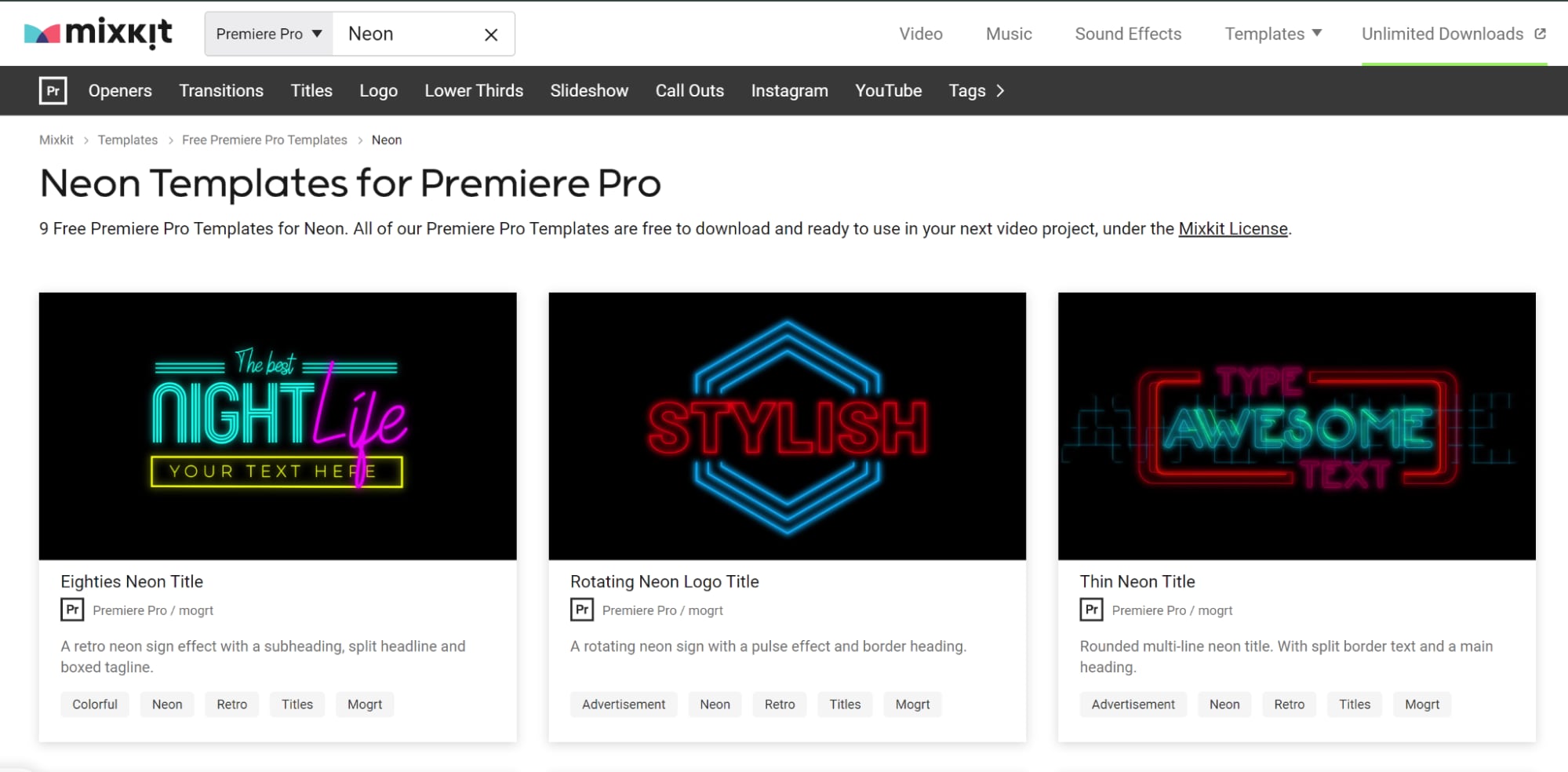
Mixkit oferuje darmowe szablony neonowe Premiere Pro, zaspokajające użytkowników dbających o budżet. Kluczowe funkcje:
- Darmowe, wysokiej jakości animacje tekstu neonowego.
- Łatwa w nawigacji biblioteka dla początkujących i profesjonalistów.
Aby dodatkowo ulepszyć efekty świecącego tekstu, niezbędne jest zbadanie dynamicznych technik, które mogą sprawić, że Twój tekst będzie jeszcze bardziej wyróżniał się.
Część 5: Jak sprawić, by świecący tekst był bardziej dynamiczny i interaktywny
Aby efekty świecenia tekstu były jeszcze lepsze i bardziej zabawne, możesz użyć:
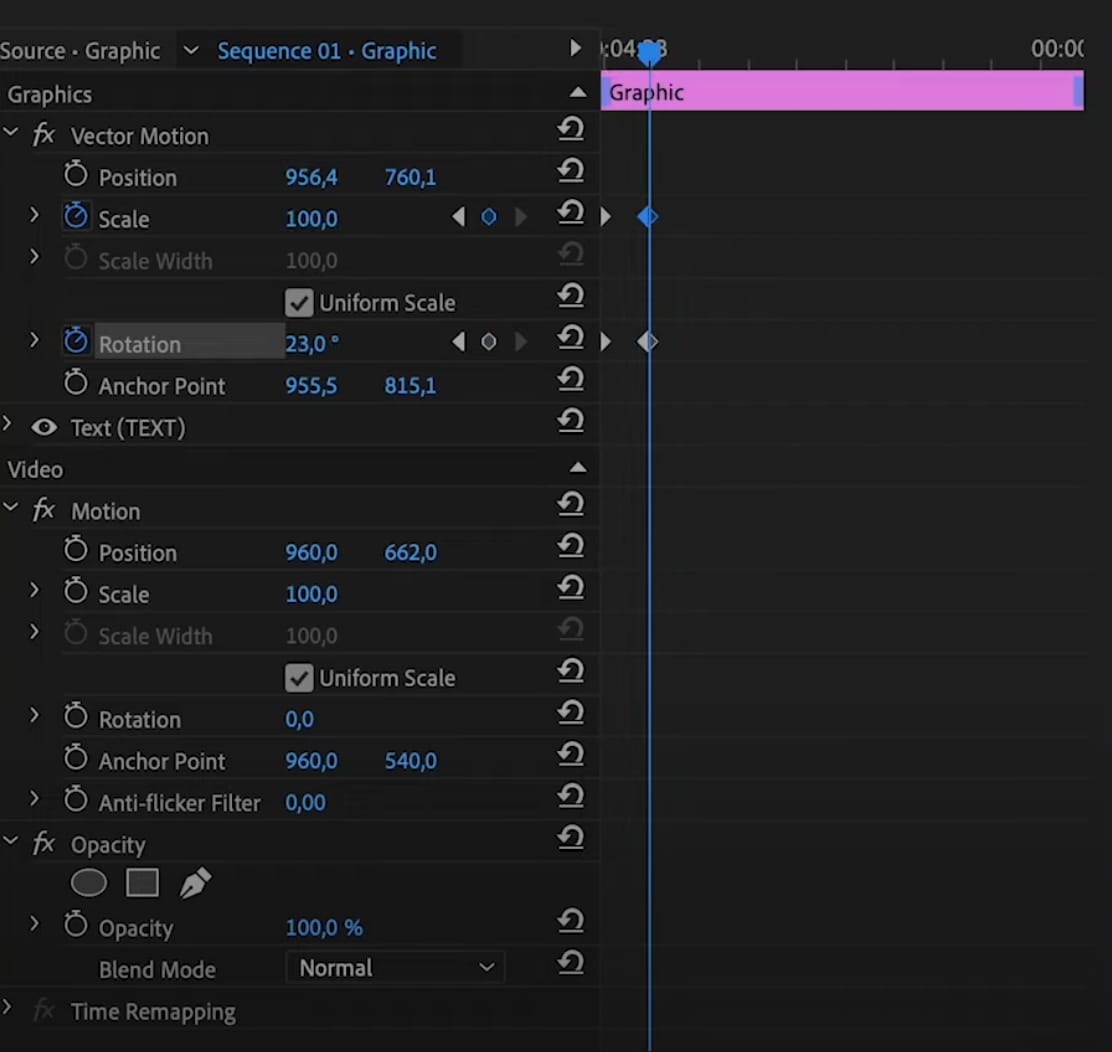
Animacja dla dodatkowego ruchu
Użyj animacji klatek kluczowych, aby ożywić świecący tekst. Dostosowuj właściwości takie jak pozycja, skala i krycie w czasie, aby stworzyć angażujące efekty. Na przykład spraw, by blask pulsował w rytm muzyki w tle lub aby tekst stopniowo pojawiał się i zanikał.
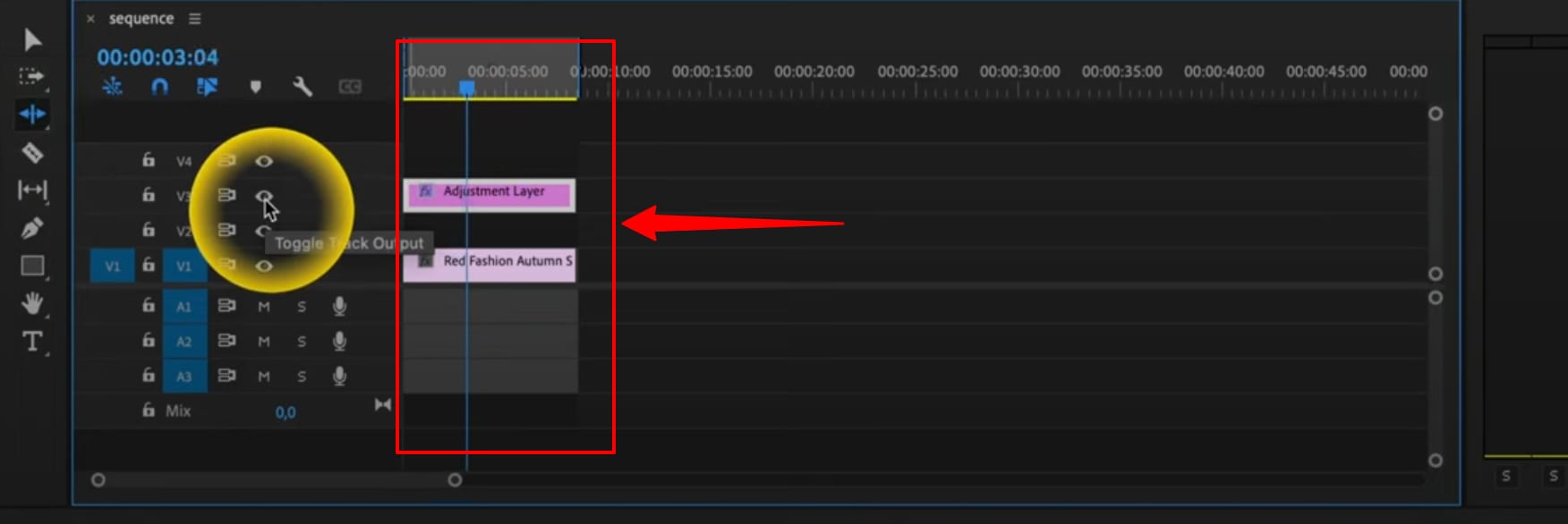
Efekty warstwowe
Połącz wiele warstw świecenia o różnych kolorach, rozmyciach i kryciach, aby stworzyć bogaty, wielowymiarowy wygląd. Eksperymentuj z trybami mieszania takimi jak "Screen" lub "Overlay", aby płynnie zintegrować blask z wideo.
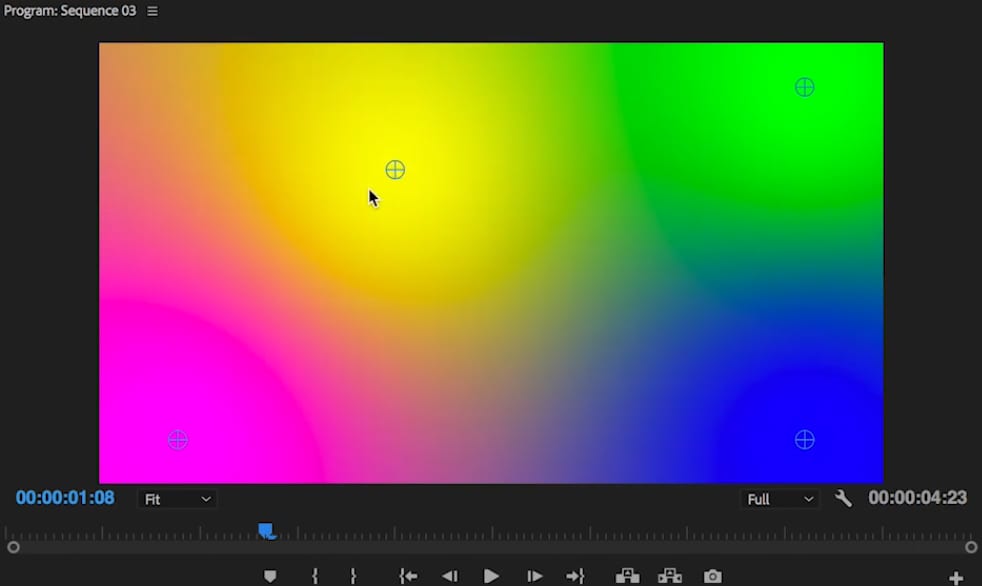
Gradienty kolorów i wariacje
Wzbogać świecący tekst o żywe gradienty kolorów. Animuj pozycję gradientu, kąt i punkty kolorów, aby osiągnąć hipnotyzujące efekty. Dostosuj paletę gradientu do estetyki swojej marki lub wideo.
Podsumowanie
Ten artykuł wyjaśnił, jak sprawić, by tekst świecił w Premiere Pro i Wondershare Filmora. Omówiono trzy metody w Premiere Pro: użycie panelu Essential Graphics, Gaussian Blur i efektów VR Glow. Jednak Filmora oferuje również gotowe efekty świecenia, które są szybkie i łatwe dla początkujących.
Wypróbowanie różnych narzędzi może ulepszyć projekty wideo, dodając jasności i atrakcyjności. Premiere Pro i Filmora mają swoje zalety. Premiere Pro jest świetny dla osób poszukujących zaawansowanych opcji, podczas gdy Filmora jest idealna dla początkujących dzięki łatwemu w użyciu interfejsowi i imponującym efektom neonowym. Dla każdego, kto chce nauczyć się, jak sprawić, by tekst świecił w Premiere lub kto woli prostsze narzędzia, obie opcje mogą rozwinąć umiejętności edycji wideo. Kontrolki przeciągnij i upuść Filmora oraz różnorodne efekty ułatwiają rozpoczęcie tworzenia profesjonalnie wyglądających filmów, co czyni ją solidnym wyborem dla każdego, kto zaczyna przygodę z edycją wideo.