


 100% zweryfikowane bezpieczeństwo | Bez subskrypcji | Bez złośliwego oprogramowania

WhatsApp w końcu uczynił rozmowy wideo bardziej ekscytującymi na iPhone! Dzięki nowym filtrom rozmów wideo i efektom upiększającym twarz, możesz rozjaśnić swój wygląd, rozmyć tło lub nawet zmienić nastrój swojej rozmowy. Oto wszystko, co musisz wiedzieć o korzystaniu z filtrów rozmów wideo WhatsApp na iPhone dla bardziej dopracowanego, przyjemnego doświadczenia.

W tym artykule
Część 1. [Uproszczone] Jak używać/zmieniać filtry/efekty rozmów wideo WhatsApp na iPhone?
Podczas dzwonienia bez makijażu, wbudowane filtry tej aplikacji do przesyłania wiadomości zastosują niezbędne ulepszenia twarzy. Z tego powodu możesz nawet wybrać element, który pasuje do Twojego tła i nadaje spójny wygląd. Jeśli masz nieatrakcyjne tło, wbudowane opcje tła mogą uratować Twoją estetykę. Postępuj zgodnie z poniższym przewodnikiem, aby dowiedzieć się, jak możesz wykorzystać te funkcje ulepszające podczas rozmowy.
Krok 1. Rozpocznij rozmowę wideo WhatsApp
- Po rozpoczęciu rozmowy dotknij podglądu wideo (własnego obrazu), aby wyświetlić pasek narzędzi.
- Następnie dotknij ikony "Ulepszenie" (✨ różdżka) aby otworzyć menu Efekty.
Wskazówka: Przycisk "Ulepszenie" zwykle pojawia się w prawym dolnym rogu podczas aktywnej rozmowy wideo na iPhone.
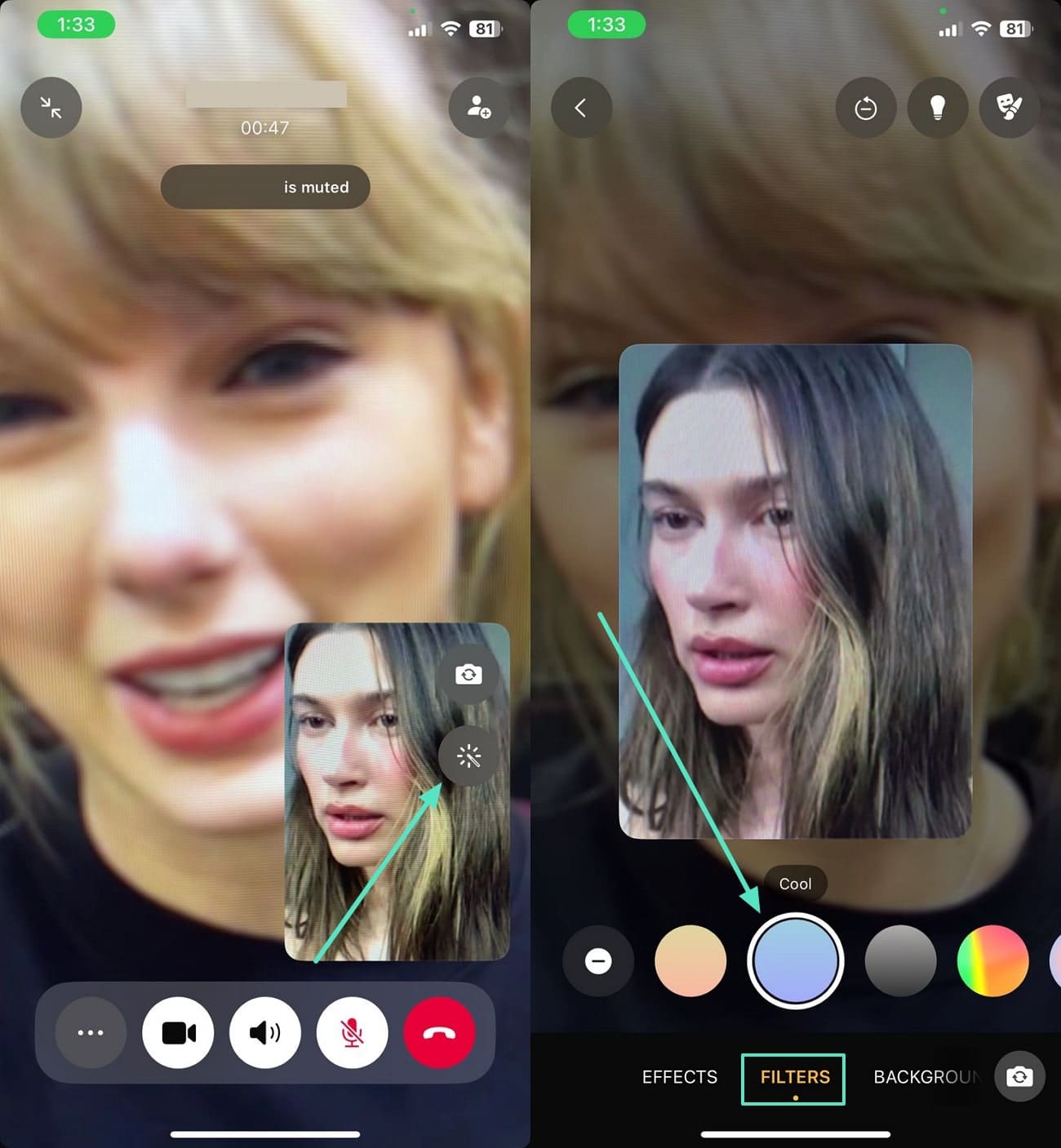
Krok 2. Wybierz preferowany wygląd
- Przejdź do zakładki Filtry, aby dostosować oświetlenie i tony. Opcje takie jak Ciepły, Zimny, Czarno-biały i Przeciek światła natychmiast zmieniają wygląd Twojej rozmowy.
- Otwórz zakładkę Tła, aby rozmyć, przyciemnić lub zastąpić tło predefiniowanymi scenami — idealne, gdy Twoje otoczenie jest zagracone.
- W zakładce Efekty wypróbuj zabawne nakładki lub kreatywne efekty kamery, aby uczynić rozmowy bardziej angażującymi.
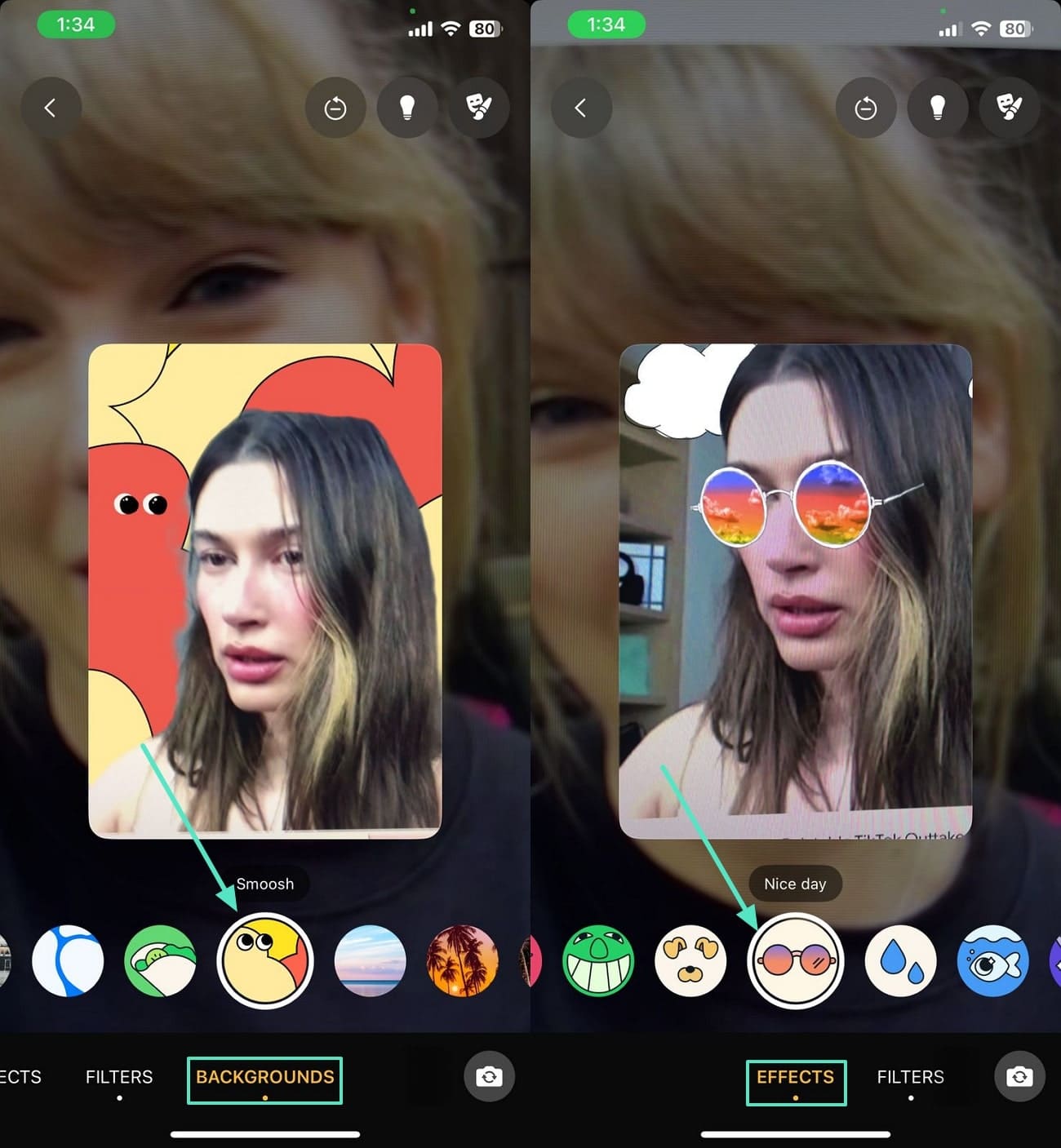
Krok 3. Opcjonalnie: Użyj retuszu piękna i trybu słabego oświetlenia
- Włącz Retusz dla subtelnego wygładzenia twarzy i regulacji jasności.
- Włącz Tryb słabego oświetlenia, aby poprawić widoczność w ciemniejszych środowiskach.
Krok 4. Zmień lub usuń efekty w dowolnym momencie
Jeśli chcesz zmienić wygląd podczas rozmowy, dotknij ponownie tej samej ikony Ulepszenie. Możesz wybrać nowy filtr lub dotknąć Brak, aby całkowicie wyłączyć efekty.
Część 2. Masz nagrany film wideo na iPhone? Dowiedz się, jak go ulepszyć z łatwością!
Jeśli nagrałeś rozmowę wideo WhatsApp na swoim iPhone i chcesz, aby wyglądała profesjonalnie i była gotowa do udostępnienia, wypróbuj Aplikację Filmora — kompleksowy edytor wideo z filtrami upiększającymi twarz i narzędziami ulepszania AI. Dzięki Filmora możesz wygładzić odcienie skóry, usunąć szum tła, zastąpić nudne sceny, dodać przejścia i zastosować kinowe oświetlenie — wszystko z telefonu.
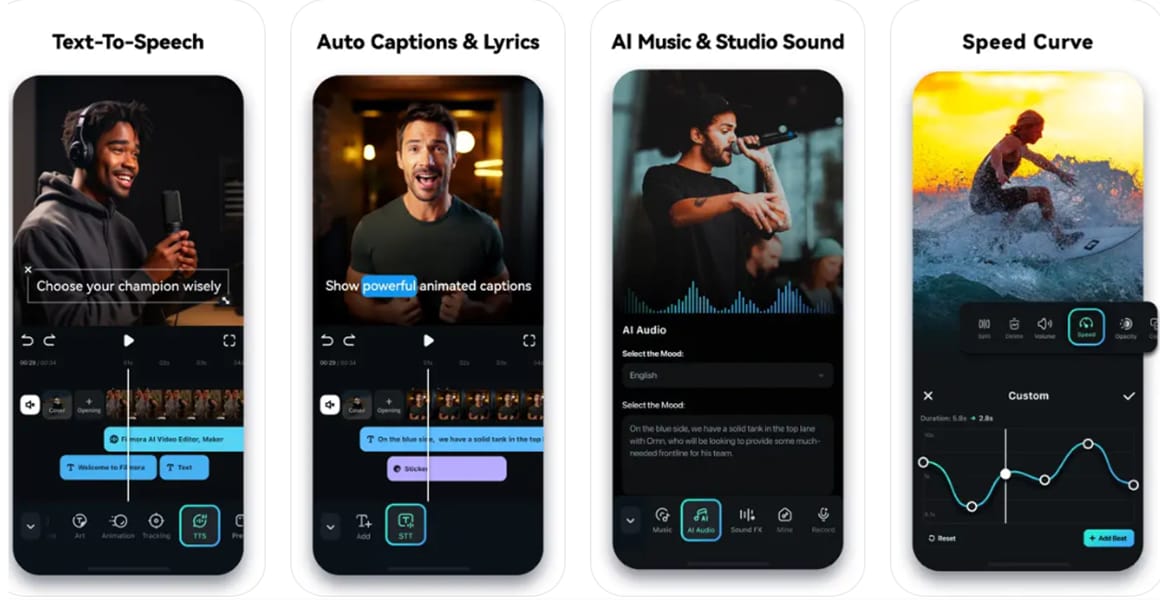
Kluczowe funkcje aplikacji Filmora
- Upiększanie twarzy na wyższym poziomie: Aplikacja Filmora oferuje obszerną bibliotekę filtrów piękna, które wygładzają skórę, pomagają upiększyć twarz i dodają odrobinę wirtualnego makijażu. Od naturalnych retuszów po glamourowe transformacje, te filtry dostosowują się w czasie rzeczywistym.
- Kinowe oświetlenie i efekty studyjne: Aplikacja pozwala stosować efekty z profesjonalnym oświetleniem studyjnym z miękkim blaskiem i żywymi podświetleniami. Możesz dodać kinowy akcent do swoich filmów poprzez dodawanie efektów rozmycia i refleksów obiektywu.
- Naklejki ruchome i 3D: Dodaje ruchome naklejki 3D, które poruszają się płynnie z Twoją twarzą i ciałem, dodając zabawne, ekspresyjne elementy do Twoich filmów.
- Tła oparte na AI: Ta usługa pozwala rozmyć rozpraszające elementy lub zastąpić tła oszałamiającymi wirtualnymi środowiskami, takimi jak niebo. Użytkownicy mogą dodawać fantastyczne krajobrazy lub żywe obrazy miejskich pejzaży z pamięci smartfona.
- Transformacja nastroju i estetyki: Pozwala całkowicie zmienić nastrój nagranej rozmowy wideo, oferując różne regulacje oświetlenia i kolorów. Niezależnie od tego, czy chcesz vintage'owego tonu, czy żywej estetyki, aplikacja daje Ci pełną kontrolę nad nastrojem.
 Bezpieczne pobieranie

Kompletny przewodnik po edycji rozmowy wideo za pomocą aplikacji Filmora
Dzięki aplikacji Filmora możesz wykorzystać intuicyjny interfejs do łatwej edycji. Postępuj zgodnie z poniższym przewodnikiem i dowiedz się, jak możesz użyć tej aplikacji do ulepszania rozmów wideo.
Krok 1. Rozpocznij nowy projekt wideo
Najpierw rozpocznij "Nowy projekt", dotykając odpowiedniego przycisku i "Zaimportuj" nagraną rozmowę wideo z biblioteki wideo.
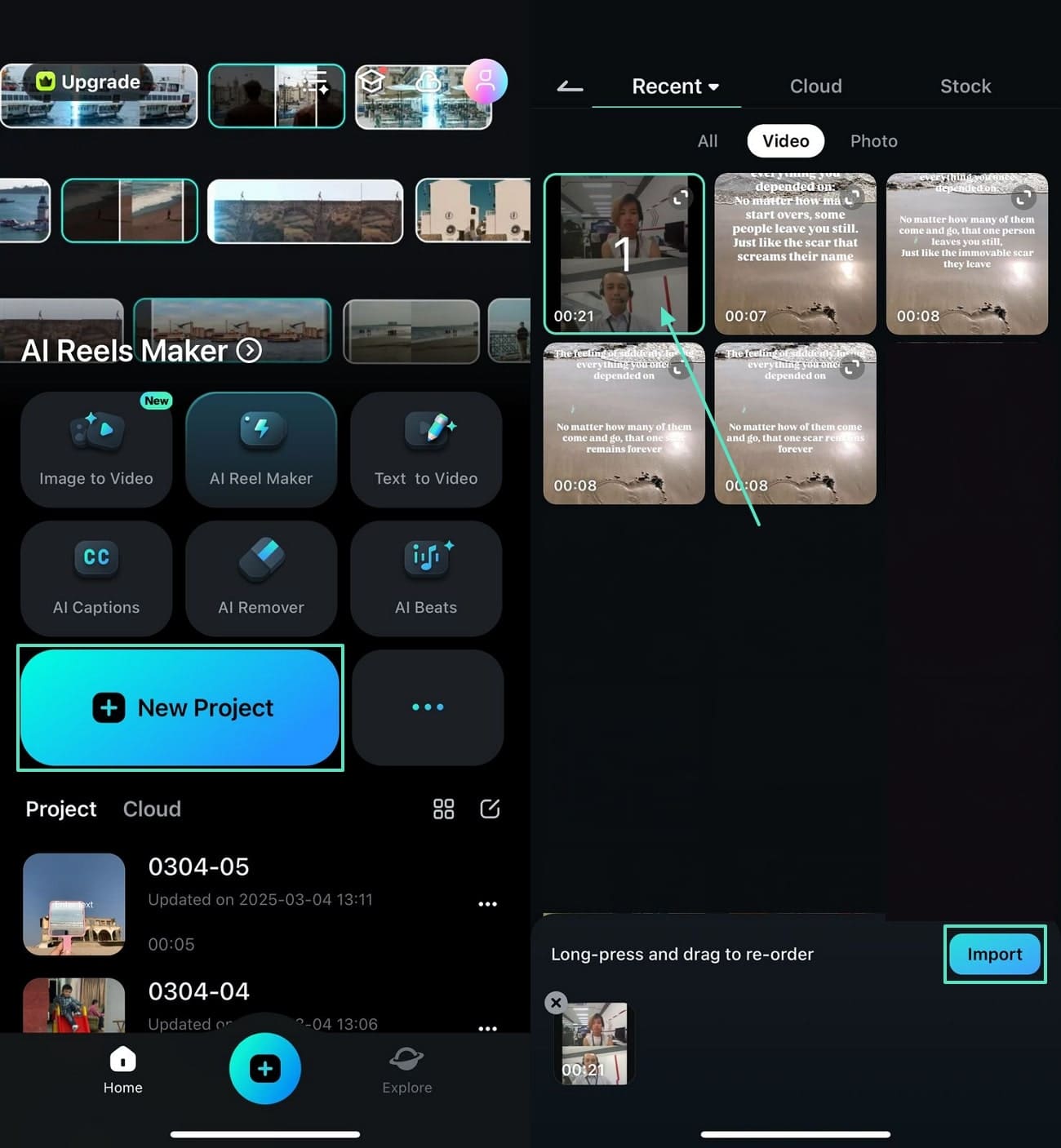
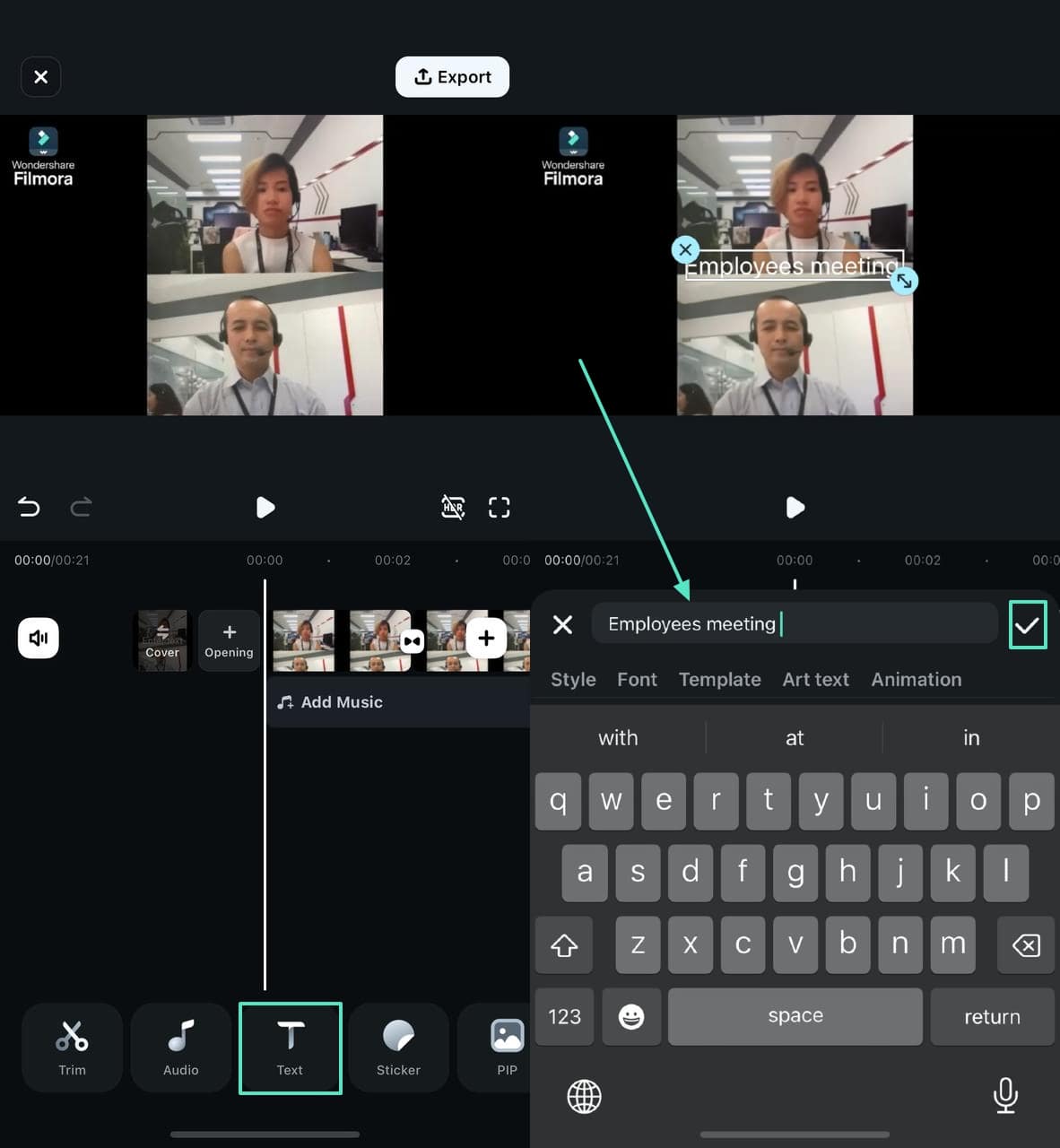
Krok 2. Dodaj tekst do rozmowy wideo
Wejdź w zakładkę "Tekst" u dołu, aby wpisać żądany tekst i dotknij "Potwierdź", aby zastosować ulubiony szablon.
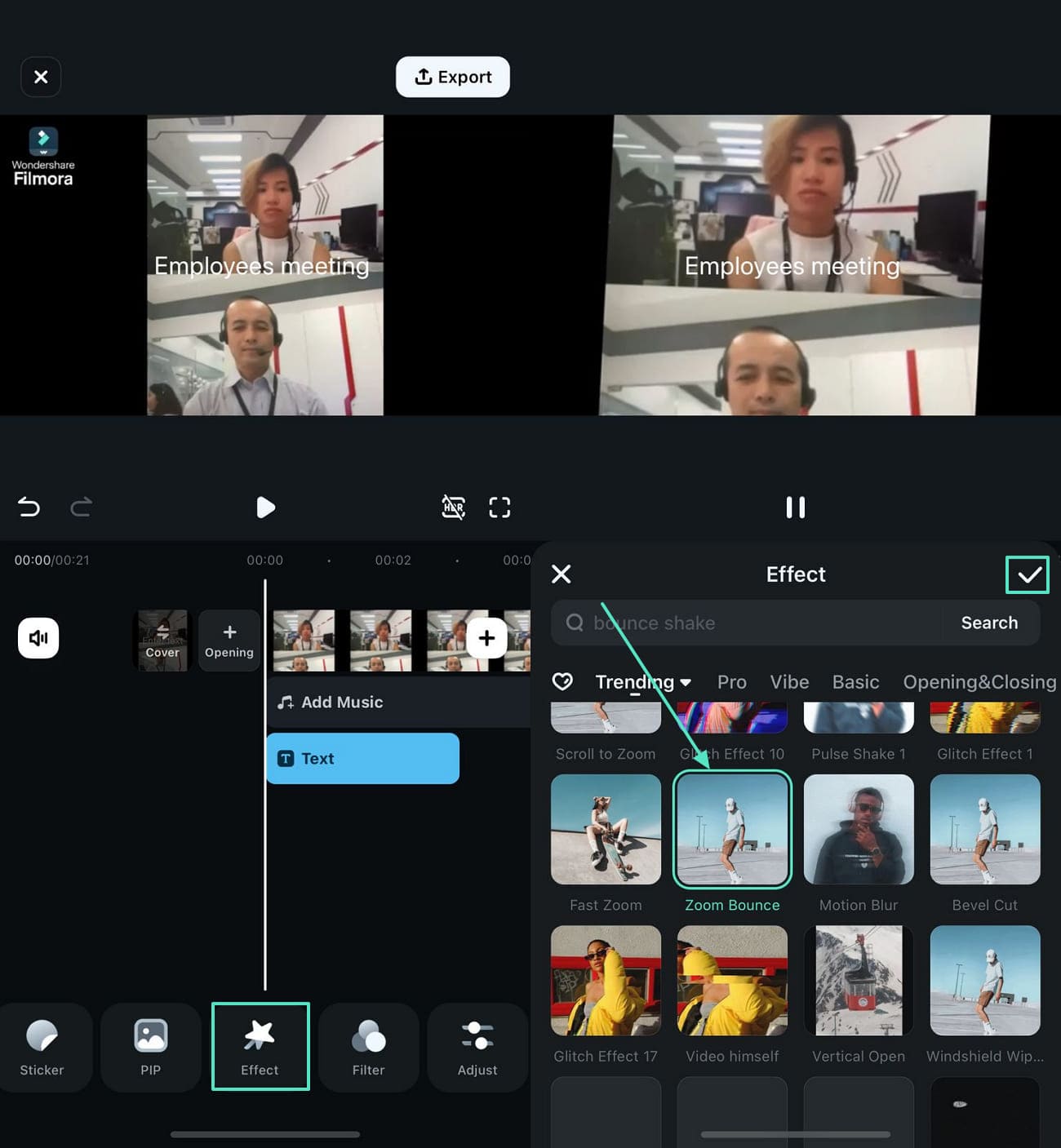
Krok 3. Zastosuj efekty do ulepszenia
Z zakładki "Efekty" wybierz żądany element i zastosuj go za pomocą znaku "Potwierdź".
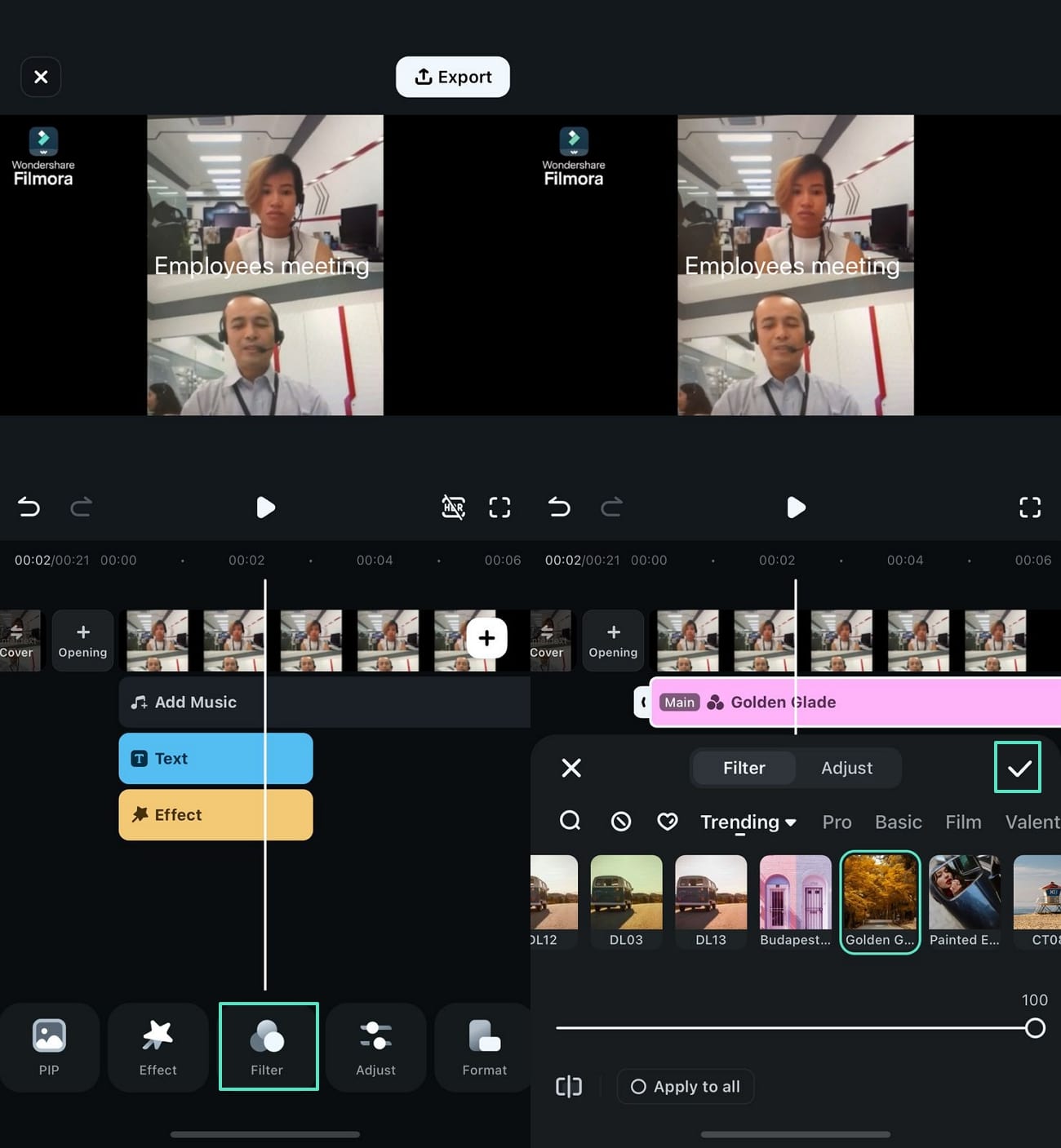
Krok 4. Wybierz filtr, aby stworzyć estetykę
Teraz wejdź w zakładkę "Filtr" u dołu, aby wybrać i dostosować filtr pasujący do Twojej estetyki.
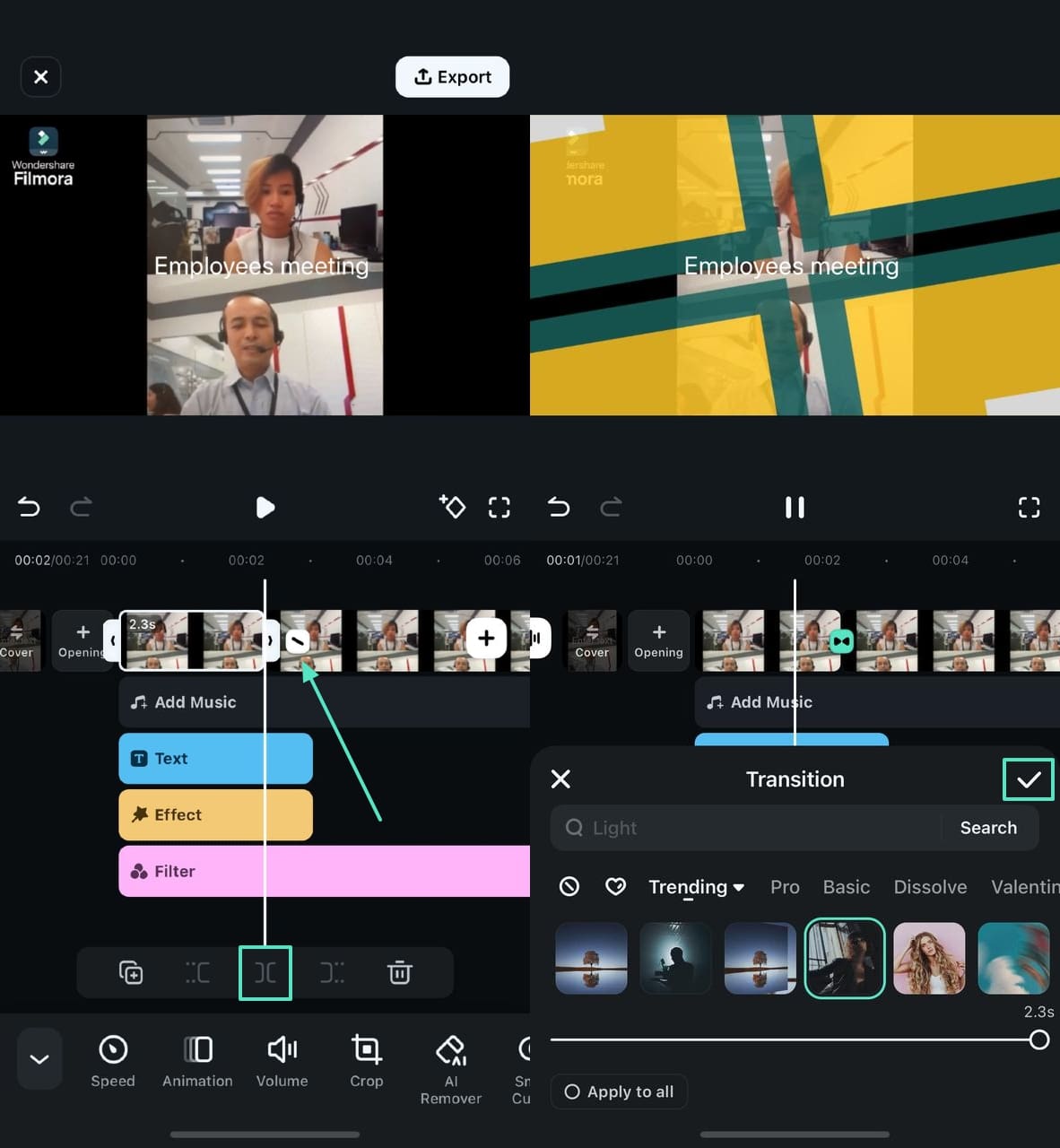
Krok 5. Użyj przejść do opowiadania historii
Aby dodać przejścia do filmu, dotknij osi czasu wideo i wybierz ikonę "Podziel", aby otworzyć szablony przejść. Po wybraniu przejścia wybierz "Potwierdź", aby je zastosować.
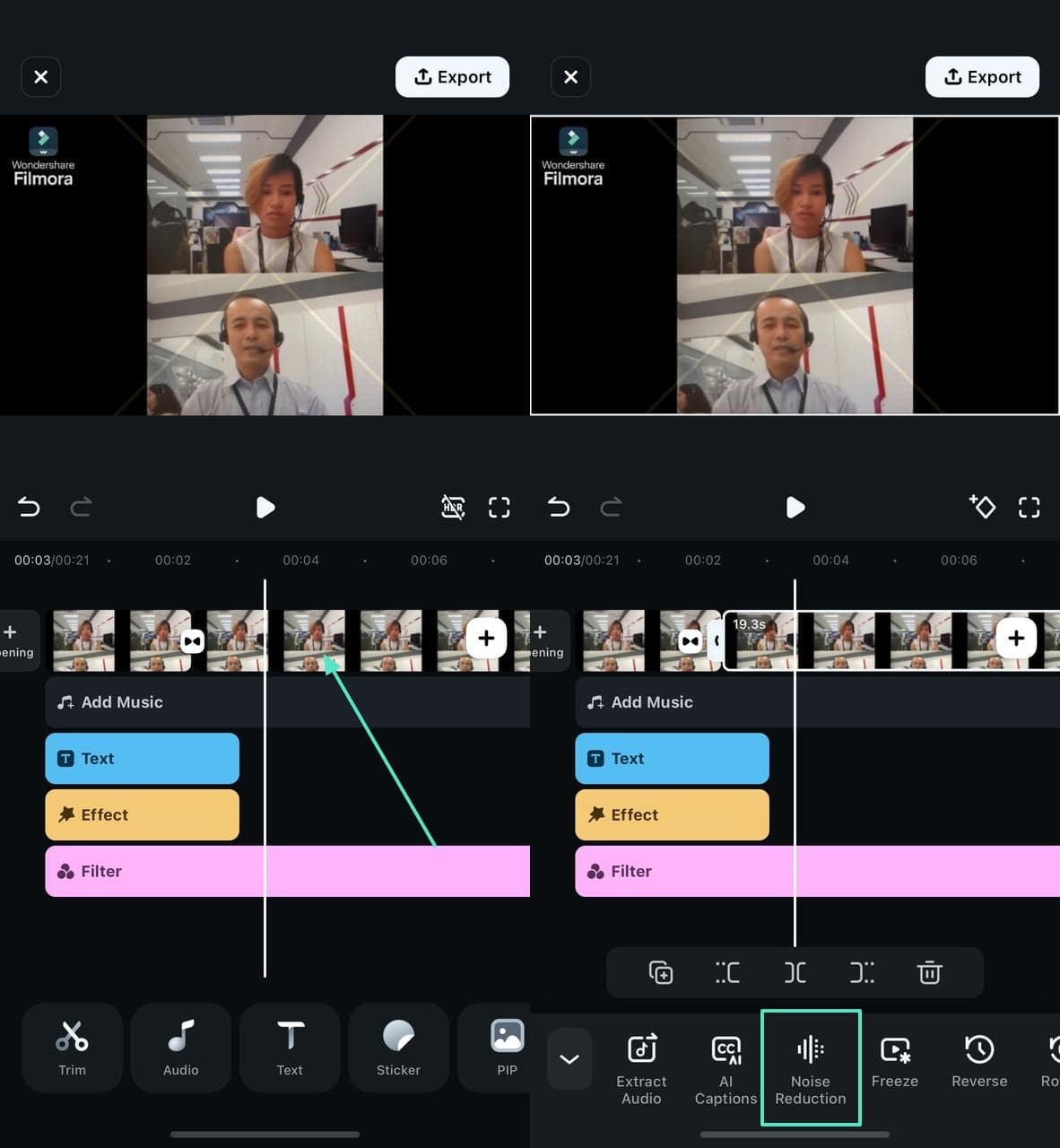
Krok 6. Zmniejsz szum tła dla profesjonalnego efektu
Następnie dotknij osi czasu wideo i wybierz przycisk "Redukcja szumów", aby pozbyć się szumu tła w rozmowie wideo.
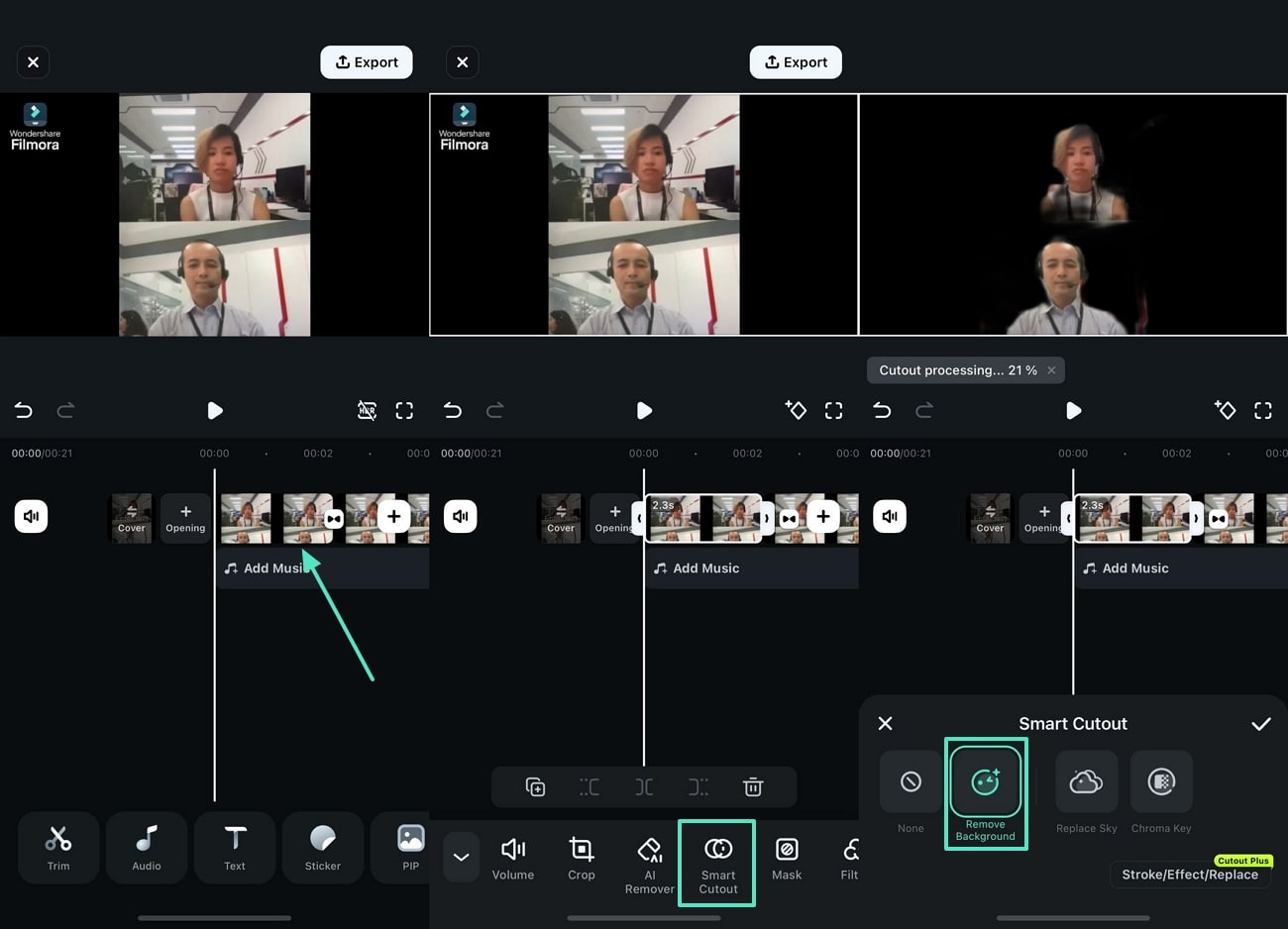
Krok 7. Zastosuj inteligentne wycięcie, aby usunąć istniejące tło wideo
Następnie dotknij osi czasu wideo i wybierz funkcję "Inteligentne wycięcie", aby "Usunąć tło" filmu.
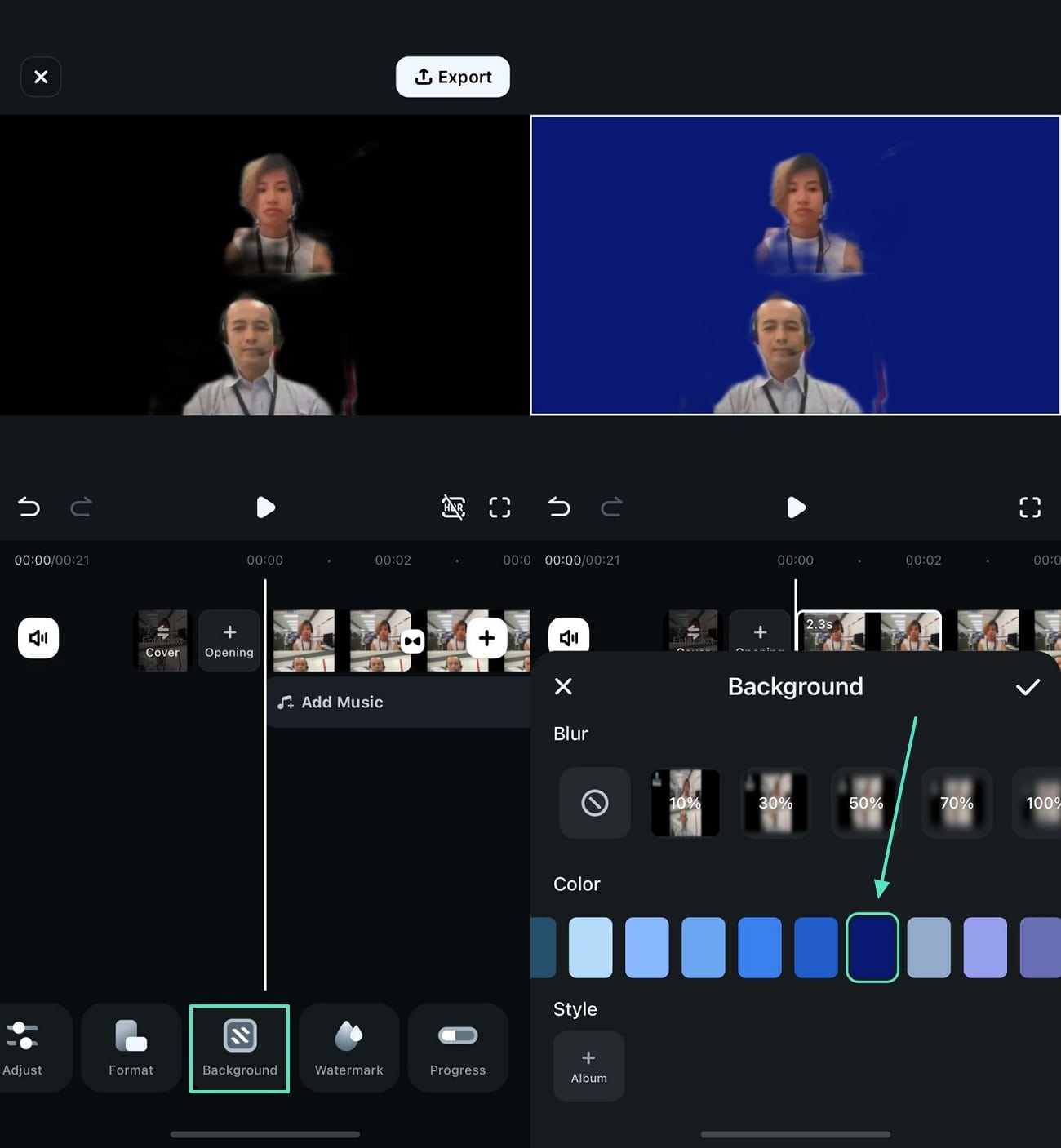
Krok 8. Zmień tło wideo
Teraz zlokalizuj i wejdź w zakładkę "Tło", aby zastosować żądane jednolite tła kolorowe.
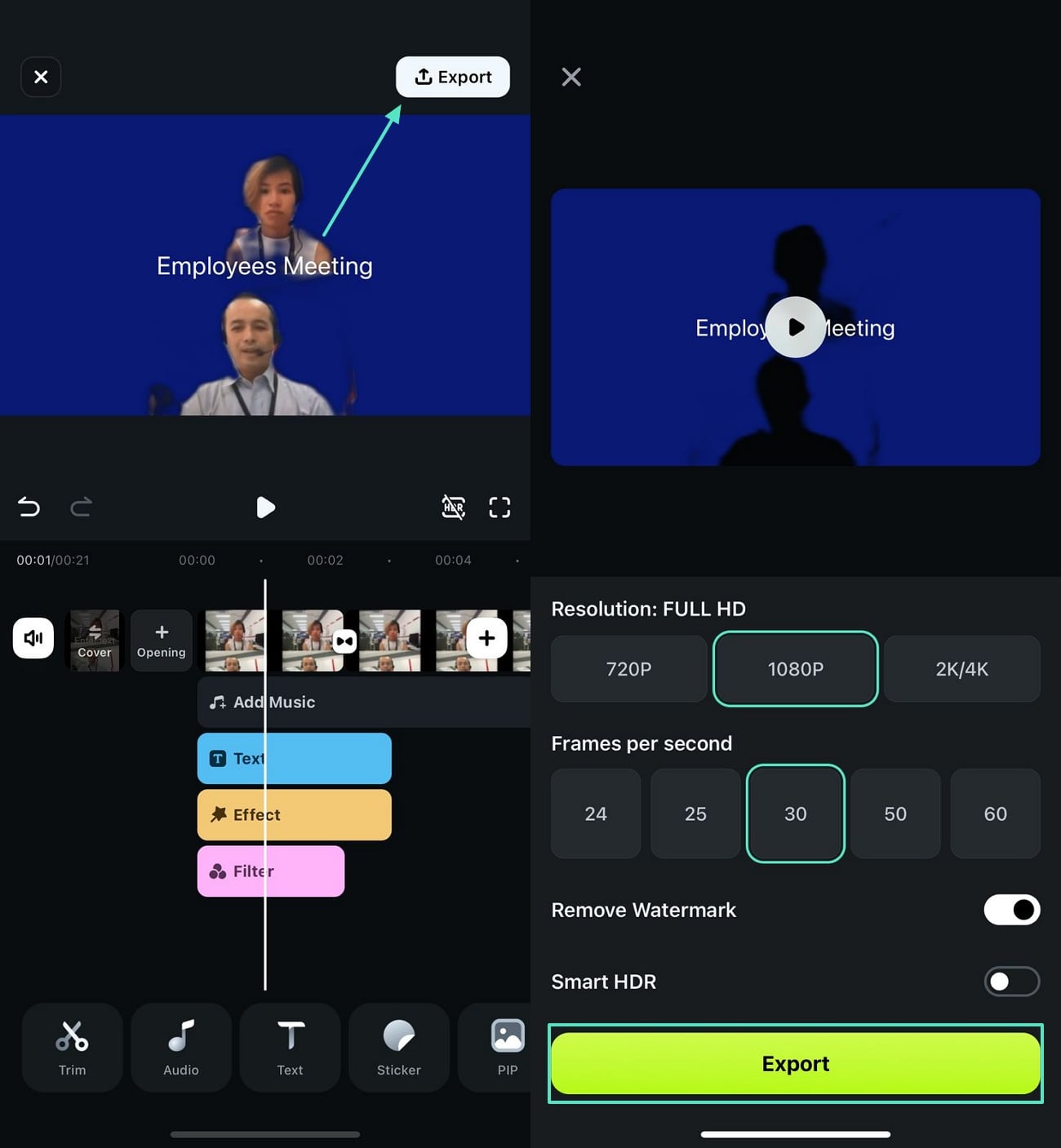
Krok 9. Eksportuj rozmowę wideo w niestandardowych ustawieniach
Po zakończeniu dotknij przycisku "Eksportuj" w prawym górnym rogu i ponownie wybierz "Eksportuj" u dołu po wybraniu żądanej jakości wideo.
Bezpieczne pobieranie
Część 3. [Alternatywa desktopowa] Dodaj piękno do swoich filmów WhatsApp za pomocą AI
Chociaż efekty rozmów wideo WhatsApp iPhone w aplikacji Filmora są wystarczające, możesz przejść do narzędzia desktopowego w celu upiększania. W przeciwieństwie do aplikacji mobilnej, wersja desktopowa Wondershare Filmora oferuje filtry upiększające wideo, aby poprawić Twoje cechy. Jest to niezawodny edytor wideo, który pozwala wyszczuplić twarz i czoło.
Proces ulepszania twarzy w Filmora jest łatwy do wykonania, ze wszystkimi funkcjami w łatwym dostępie. Postępuj zgodnie z poniższym przewodnikiem i zobacz, jak zastosować upiększające efekty rozmów wideo WhatsApp iPhone za pomocą Filmora desktop.
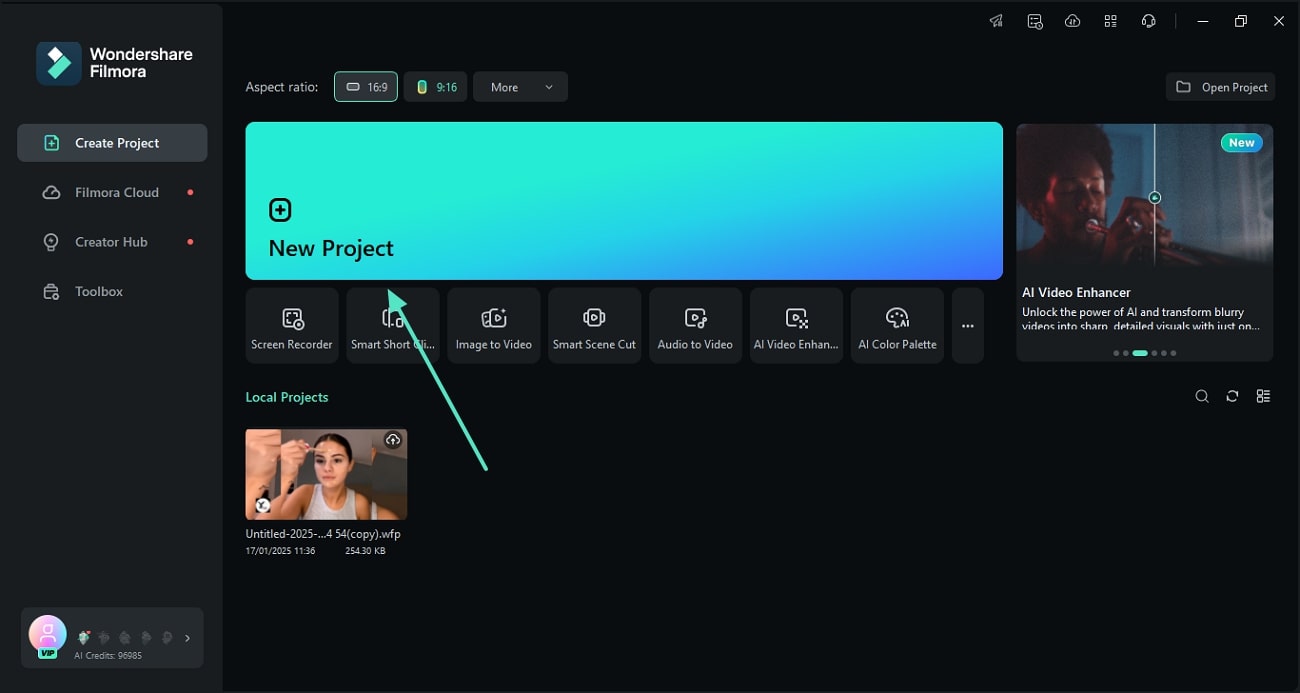
Krok 1. Zaimportuj rozmowę wideo do nowego projektu
Najpierw rozpocznij "Nowy projekt", a następnie użyj następnego interfejsu, aby "Zaimportować" nagranie rozmowy wideo z urządzenia.
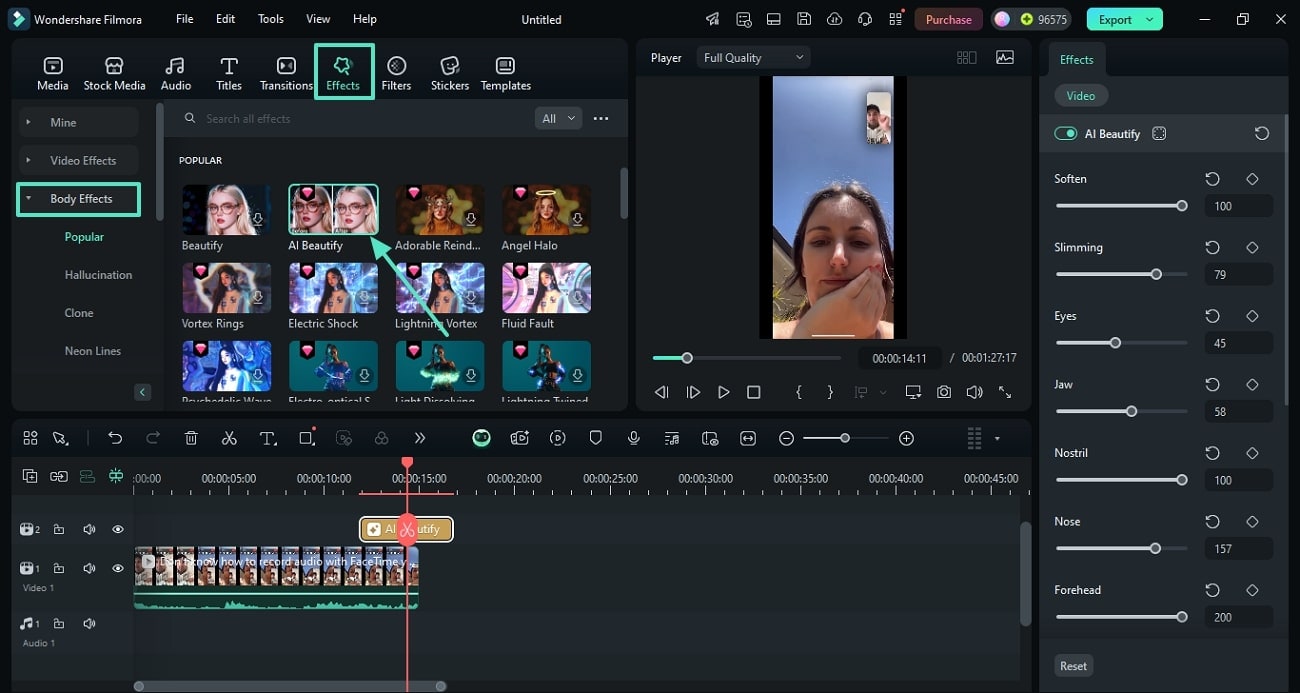
Krok 2. Uzyskaj dostęp do efektu AI Beauty
Po upuszczeniu wideo na osi czasu, przejdź do zakładki "Efekty", aby zastosować efekt "AI Beauty" z "Efektów ciała".
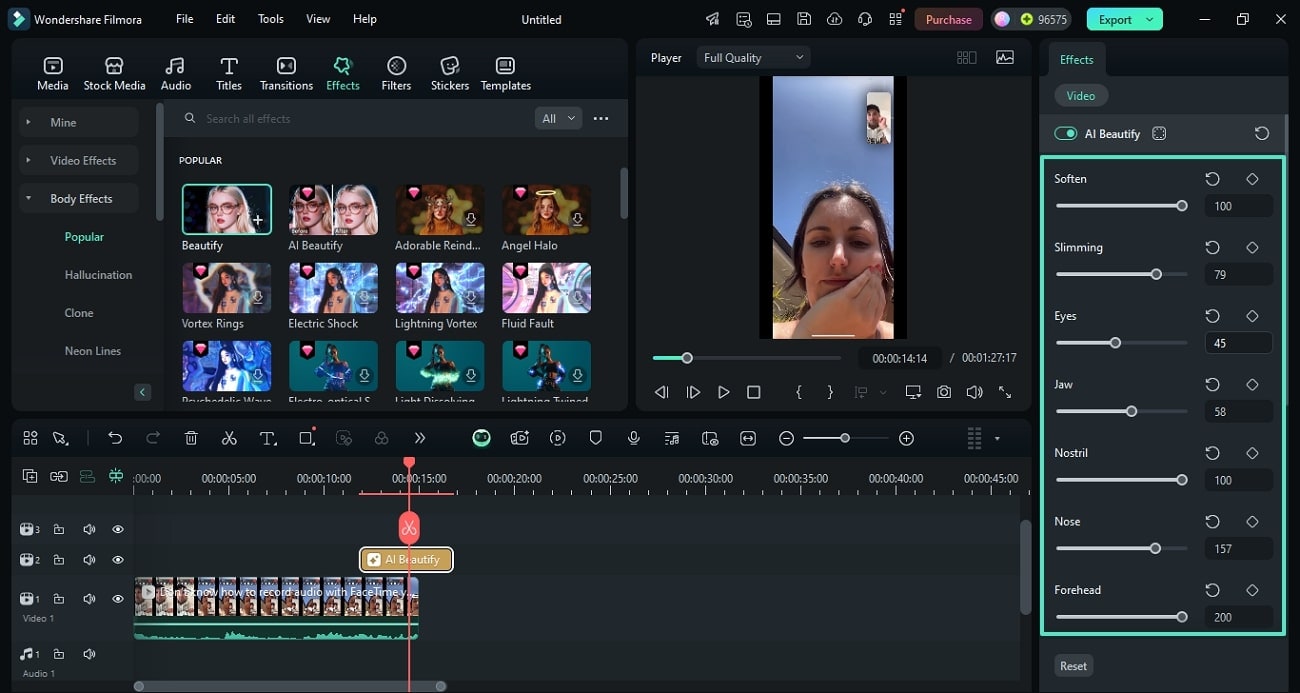
Krok 3. Dostosuj efekt do swoich rysów twarzy
Korzystając z prawego panelu, "Wygładź" obraz i usuń niedoskonałości skóry. Teraz dostosuj "Oczy", "Szczękę", "Nozdrza", "Nos" i "Czoło", aby poprawić swoje rysy.
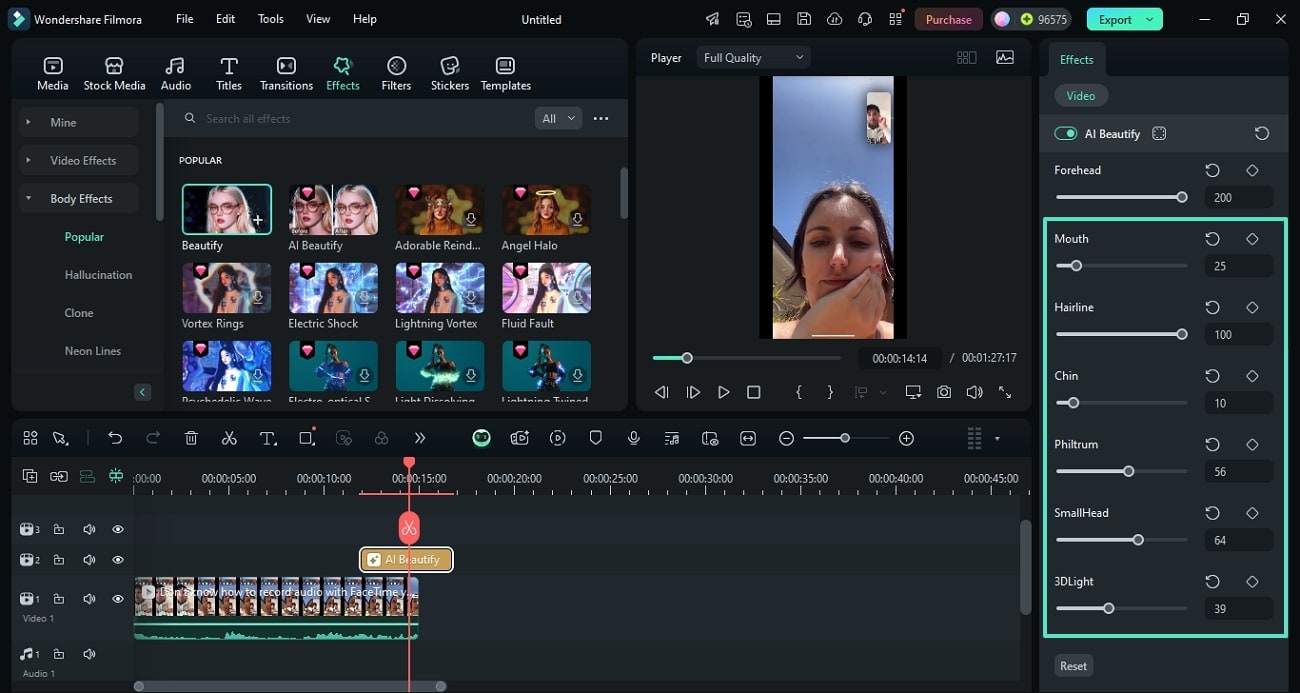
Krok 4. Dostosuj więcej rysów twarzy
Następnie użyj odpowiednich suwaków, aby upiększyć "Usta", "Linię włosów", "Podbródek" i "Małą głowę". Aby rozjaśnić twarz, dostosuj konfigurację "Światła 3D".
Krok 5. Eksportuj nagraną rozmowę wideo
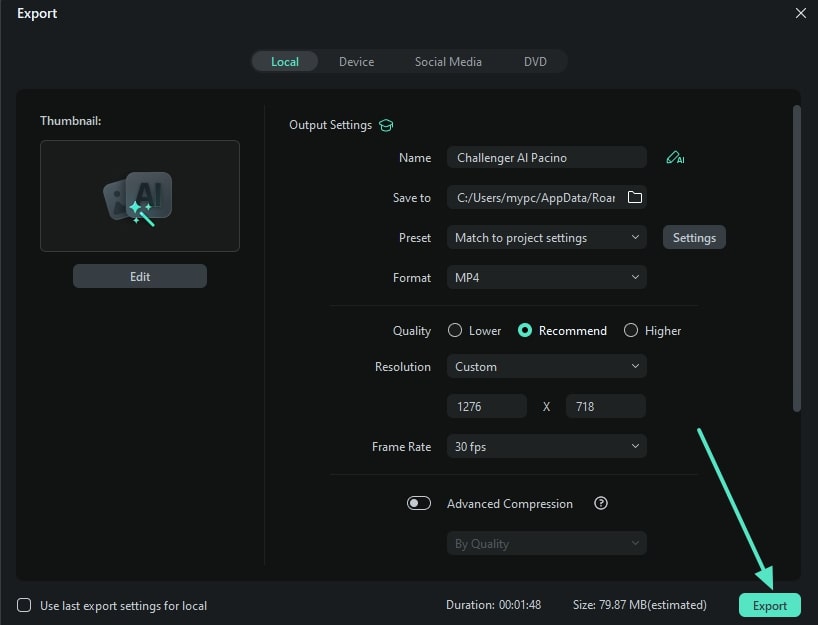
Na koniec kliknij przycisk "Eksportuj" w prawym górnym rogu i przejdź do następnego okna, aby "Wyeksportować" wideo.
Część bonusowa. Wypróbuj wbudowane efekty rozmów wideo w WhatsApp na najnowszym Samsungu
Jeśli korzystasz z urządzenia Samsung Galaxy, możesz cieszyć się dodatkowymi opcjami dostosowywania podczas rozmów wideo WhatsApp dzięki wbudowanej funkcji Efektów rozmów wideo Samsunga. Te narzędzia pozwalają stosować filtry upiększające twarz, wymianę tła i efekty kadrowania w czasie rzeczywistym — nadając rozmowom wideo WhatsApp profesjonalny i dopracowany wygląd.
Niezależnie od tego, czy chcesz gładszej skóry, łagodniejszego oświetlenia czy czystszego tła, efekty rozmów wideo Samsung na WhatsApp pomogą Ci wyglądać jak najlepiej podczas każdej rozmowy.
Jak włączyć efekty rozmów wideo WhatsApp na Samsungu
Krok 1. Najpierw otwórz aplikację "Ustawienia" na swoim Samsungu, aby znaleźć "Zaawansowane funkcje" i przejść do nowego ekranu. Tutaj znajdź i wybierz opcję "Efekty rozmów wideo" i włącz ją z następnego interfejsu.
Krok 2. Z tego samego ekranu wybierz "Efekty tła" z dostępnych opcji i "Podejrzyj" je, aby zobaczyć ich wpływ podczas rozmowy wideo.
Krok 3. Po wprowadzeniu wszystkich ustawień efektów wykonaj rozmowę wideo, a Twoje efekty zostaną automatycznie zastosowane po rozpoczęciu rozmowy.
Podsumowanie
Podsumowując, filtr rozmów wideo WhatsApp na iPhone to świetny sposób na uatrakcyjnienie rozmowy wideo. Dzięki przydatnym zasobom pomaga zastąpić istniejące tło nowymi, fajnymi elementami. Chociaż te zasoby nadają się do ulepszania rozmów wideo, korzystanie z filtrów wideo i efektów Filmora jest idealne dla użytkowników urządzeń mobilnych i komputerów stacjonarnych. To narzędzie oferuje funkcje AI użytkownikom poszukującym rozbudowanych ulepszeń nagranych rozmów wideo.