




 100% zweryfikowane bezpieczeństwo | Bez subskrypcji | Bez złośliwego oprogramowania

Łączenie dwóch zdjęć w jedno to technika edycji zdjęć z wieloma różnymi zastosowaniami. Jeśli chcesz umieścić dwa zdjęcia obok siebie, możesz użyć tej techniki do tworzenia porównań przed i po lub kolaży fotograficznych. Z drugiej strony, możesz je zmieszać i stworzyć efekt podwójnej ekspozycji lub zmienić tło i dodać nakładki. Możesz nawet użyć AI do zmieszania dwóch zdjęć i stworzenia krótkiego filmu.
Istnieje również wiele różnych sposobów osiągnięcia tych celów, a dzisiaj pokażemy Ci kilka metod mieszania dwóch obrazów za pomocą bardzo prostej aplikacji mobilnej.
W tym artykule:
Część 1: Łączenie dwóch zdjęć w jedno za pomocą prostych technik edycji
Aplikacja, której będziemy używać, nazywa się Filmora. Jest dostępna na Androida i iOS i jest jedną z najlepszych aplikacji do edycji wideo, jakie możesz znaleźć. Chociaż edycja wideo jest jej główną funkcją, Filmora posiada wszystkie funkcje edycji obrazu, których kiedykolwiek będziesz potrzebować. Możesz jej użyć do korekcji kolorów, zmiany stylów obrazu za pomocą AI, dodawania filtrów, efektów, tekstów oraz eksplorowania obszernej biblioteki kreatywnych zasobów i szablonów.

Ledwo drasnęliśmy powierzchnię tego, co aplikacja Filmora potrafi. W przypadku zadania, którym się zajmujemy, Filmora wyróżnia się, ponieważ oferuje wiele różnych sposobów łączenia dwóch obrazów w jeden.
Możesz połączyć dwa zdjęcia za pomocą podstawowych technik edycji, takich jak tryb obraz-w-obrazie, i stworzyć wspaniały szablon kolaży fotograficznego lub zmieszać dwa zdjęcia w celu stworzenia kreatywnej sztuki, połączyć zdjęcia za pomocą masek obrazu, a nawet stworzyć film z mieszaniem AI z dwóch lub więcej zdjęć.
Przejdźmy do działania!
Metoda 1: Łączenie dwóch zdjęć w jedno za pomocą podstawowej edycji
Zanim rozpoczniemy samouczek, pobierz i zainstaluj Filmora na swoim telefonie komórkowym, utwórz nowy projekt i zaimportuj pierwsze zdjęcie. Następnie wykonaj poniższe kroki, aby umieścić dwa zdjęcia obok siebie za pomocą efektu PIP (obraz-w-obrazie).
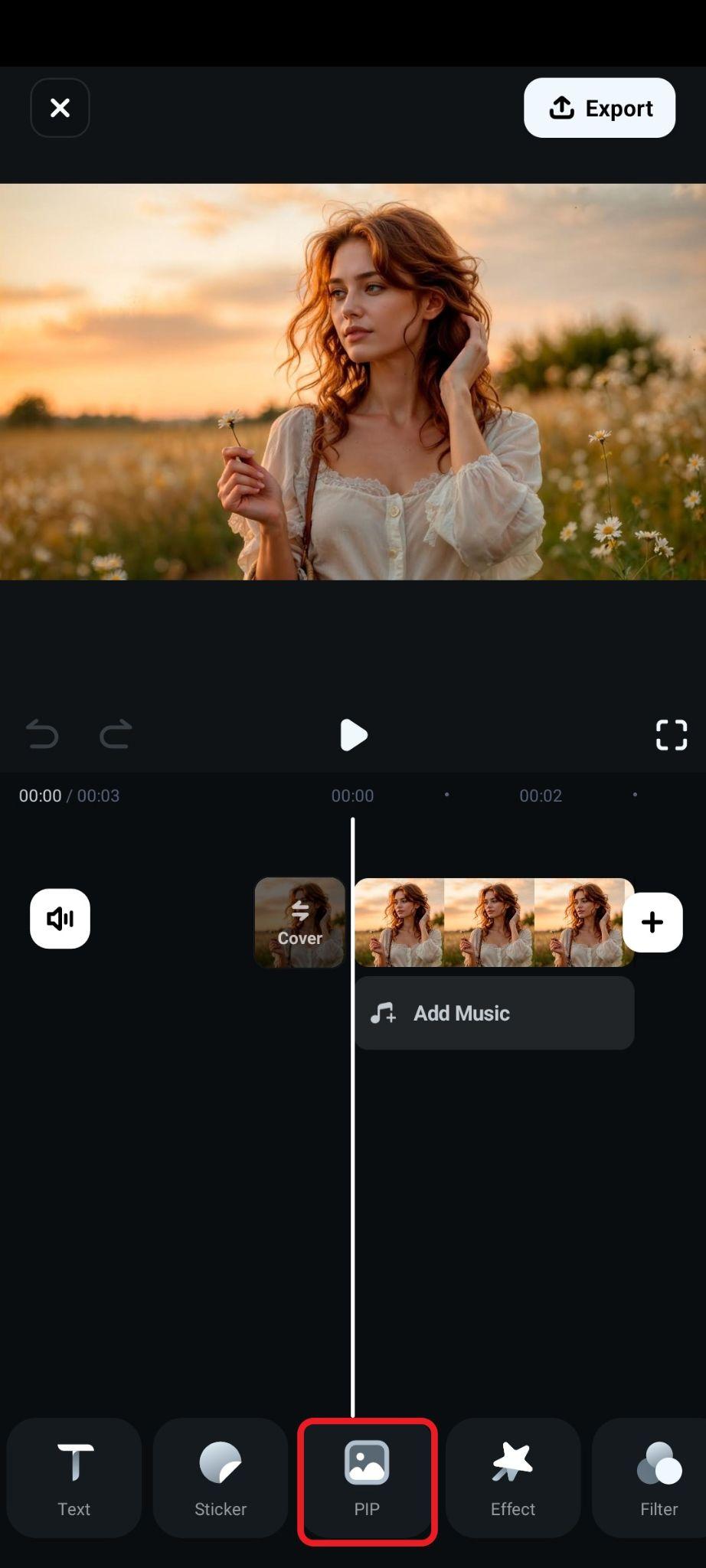
- Znajdź efekt PIP w dolnym menu aplikacji.
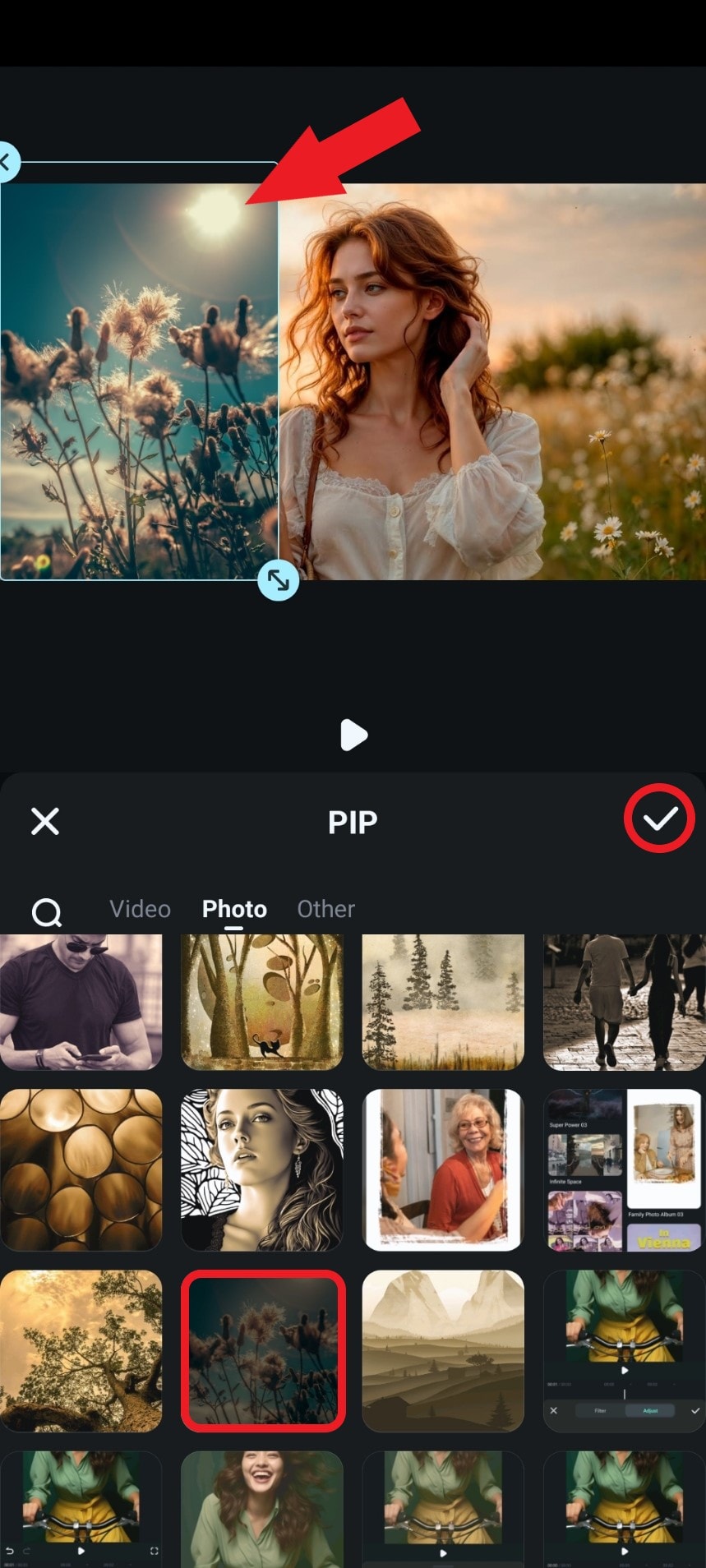
- Teraz musisz wybrać zdjęcie, które chcesz dodać do kolaży obok siebie, dostosować jego rozmiar i pozycję w sekcji podglądu ekranu oraz zaakceptować zmiany, gdy skończysz.
- W zasadzie skończyłeś, ale możesz chcieć dostosować pierwsze zdjęcie, aby lepiej pasowało do całej kompozycji. Aby to zrobić, wybierz obraz na osi czasu i dotknij Kadruj.
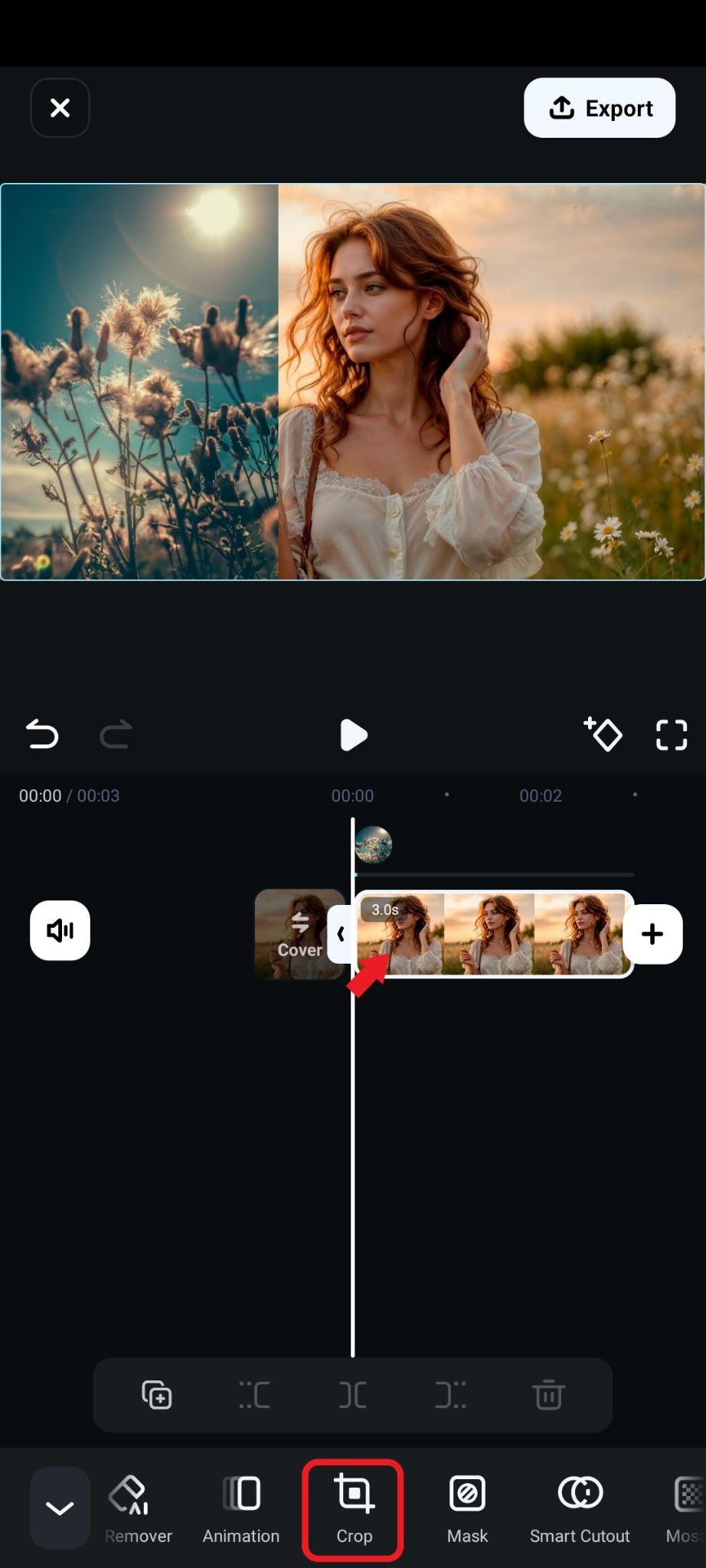
- Przytnij obraz według własnych upodobań i zaakceptować zaakceptuj zmiany, gdy skończysz.

- Na koniec dostosuj pozycję obrazu i gdy wszystko jest schludne i dobrze zorganizowane, dotknij Eksportuj lub zrób zrzut ekranu.
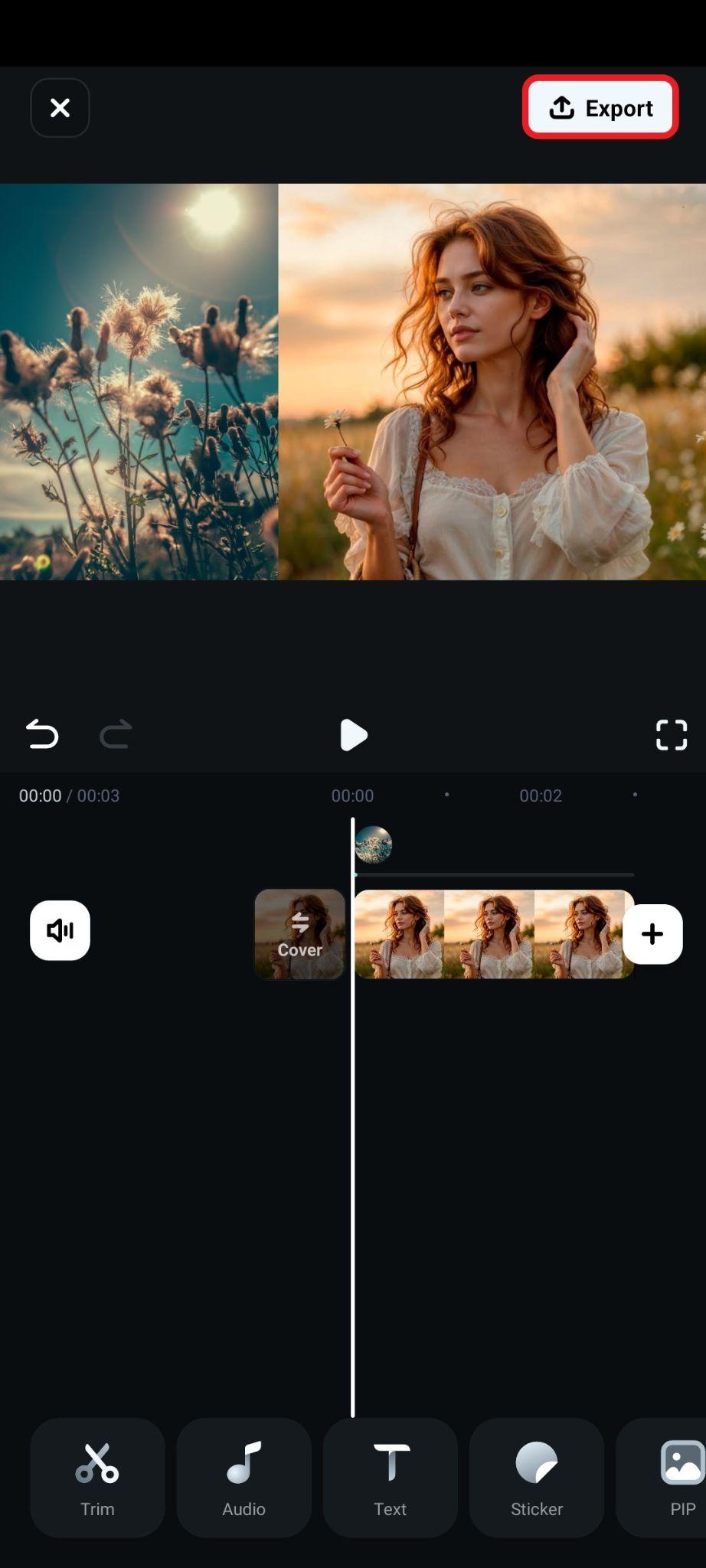
- Sprawdź wynik.
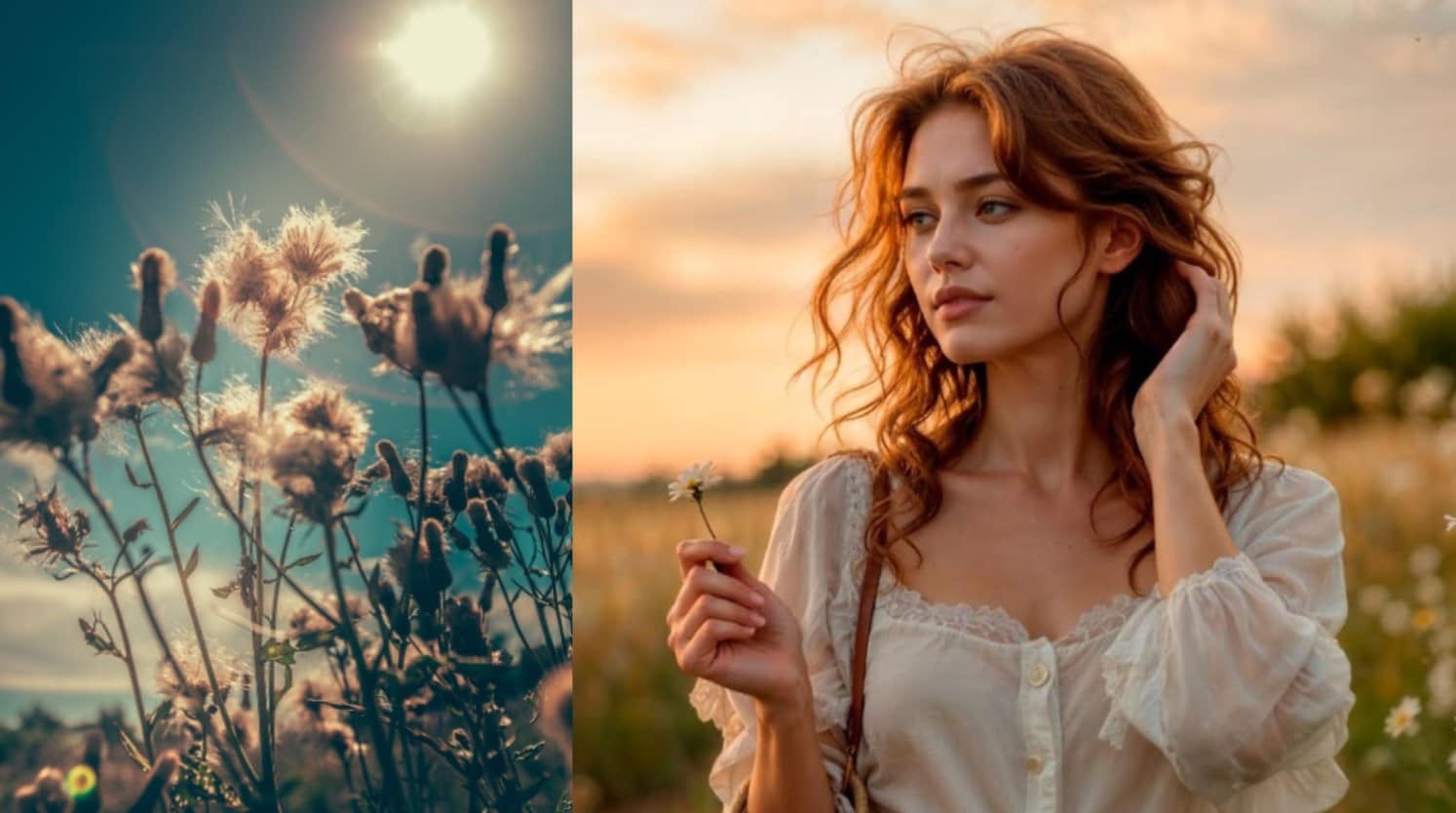
Wygląda na to, że kobieta trzymająca kwiat myśli o kwiatach. To pokazuje, jak potężne są te proste techniki edycji w tworzeniu narracji.
Metoda 2: Mieszanie dwóch zdjęć (lub więcej) za pomocą szablonów kolaży fotograficznych
Filmora ma dużą społeczność twórców, którzy tworzą łatwe szablony, aby pomóc Ci rozpocząć projekt. Oto jak z nich korzystać.
 Bezpieczne pobieranie
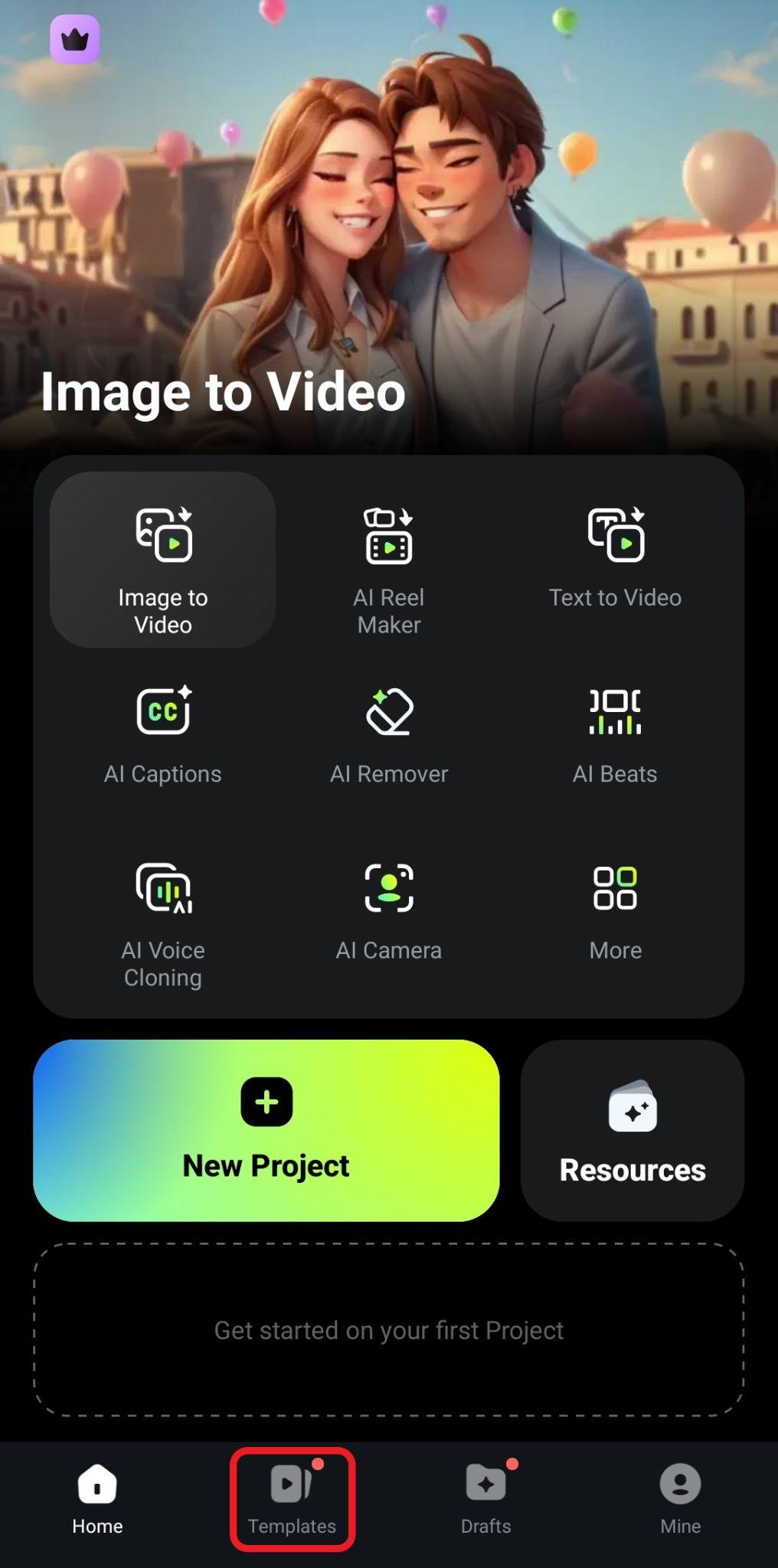
- W głównym menu aplikacji dotknij Szablony.
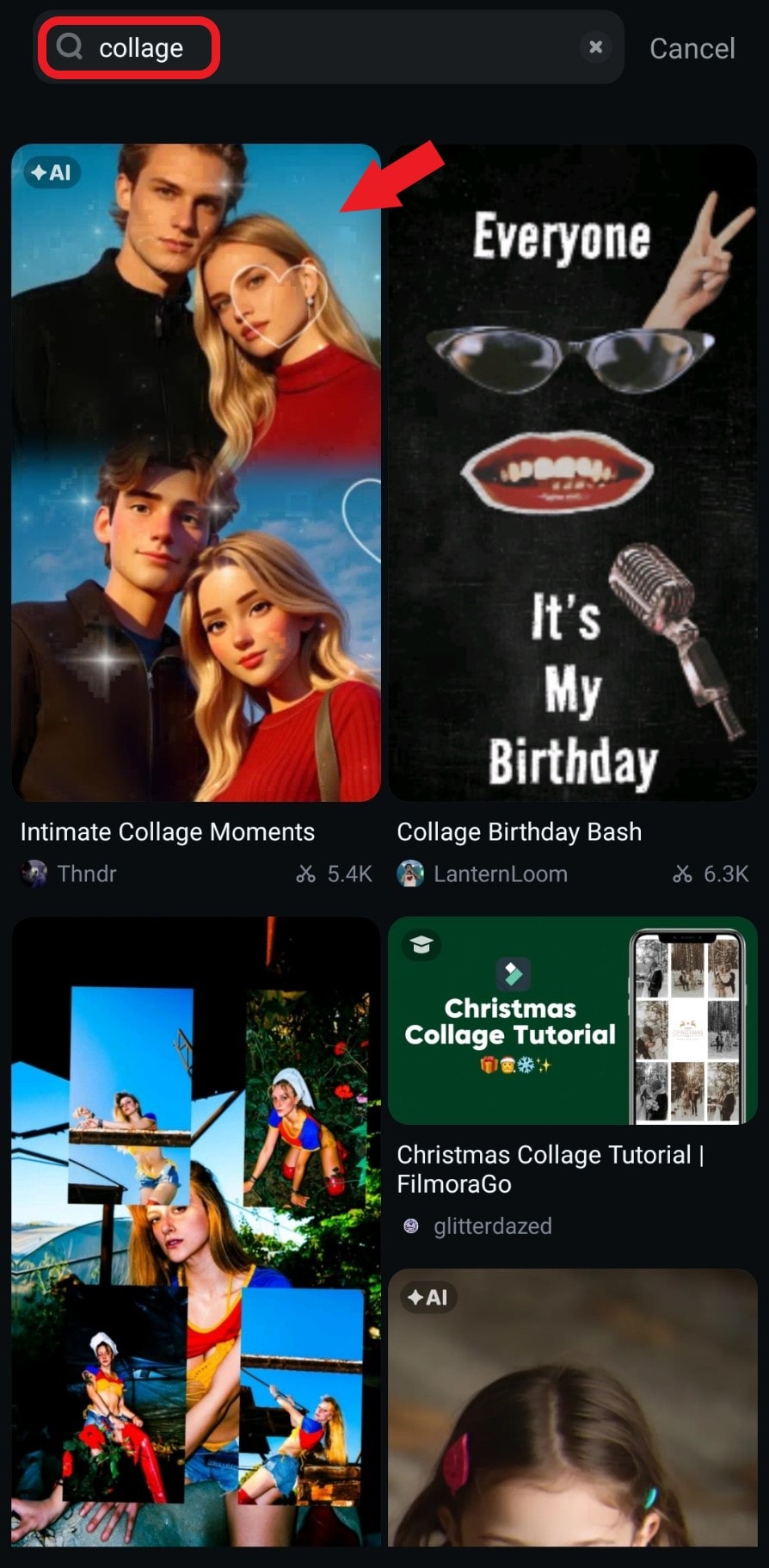
- Dotknij ikony lupy aby uruchomić funkcję wyszukiwania szablonów.
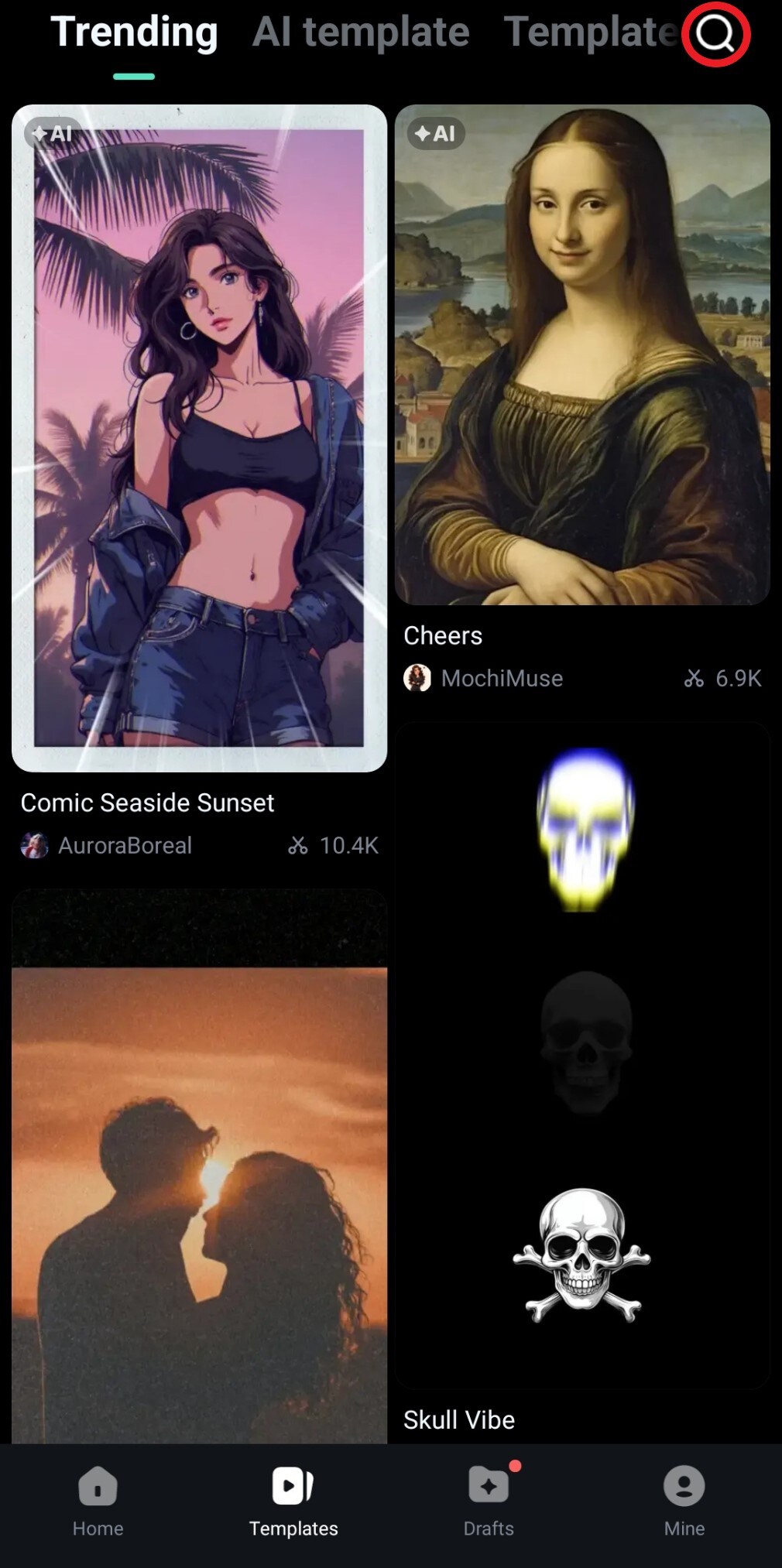
- Wyszukaj słowo kolaż i wybrać wybierz szablon, który łączy dwa zdjęcia w jedno.
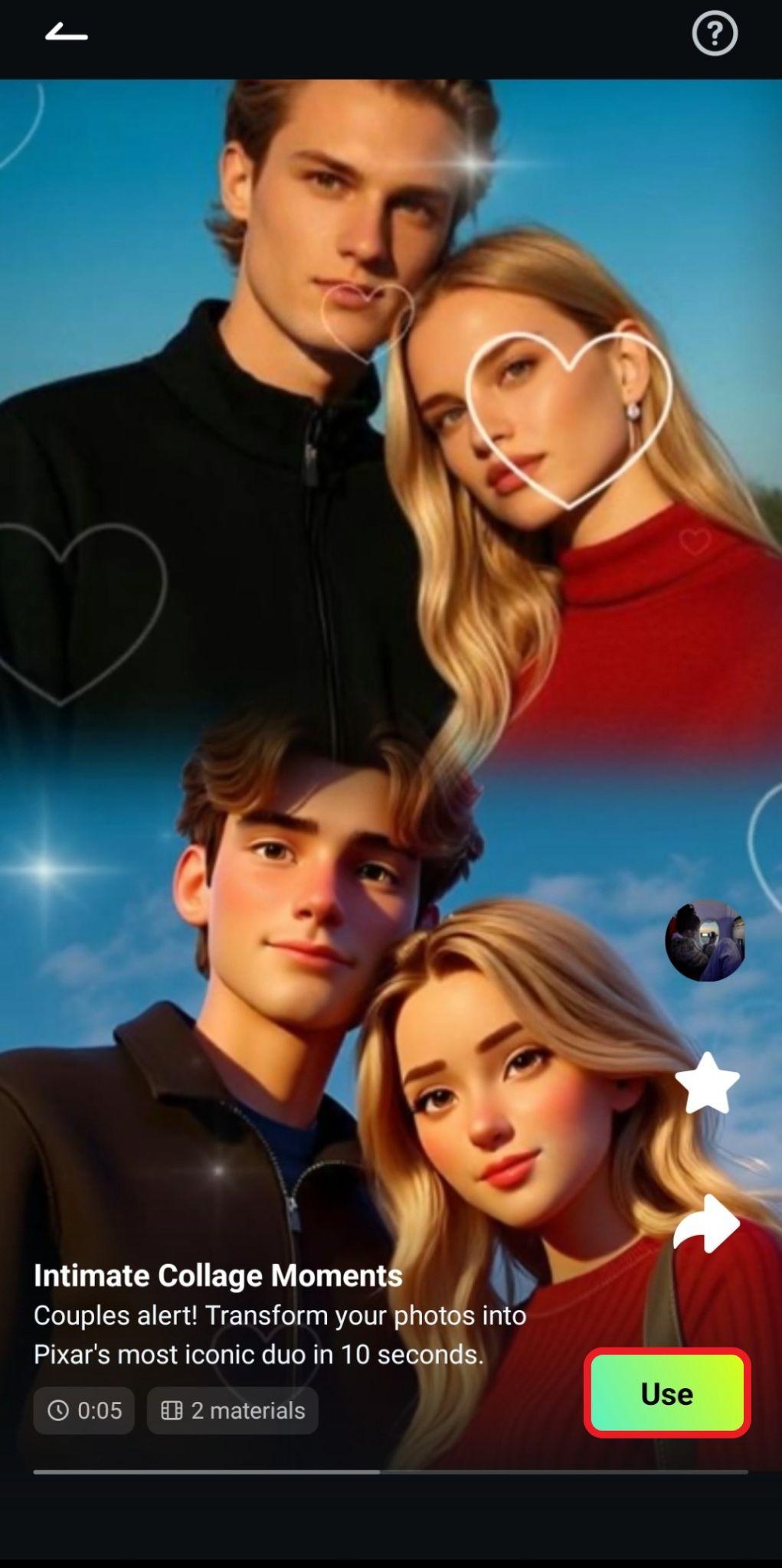
- Przejrzyj wybrany szablon jeszcze raz i dotknij Użyj.
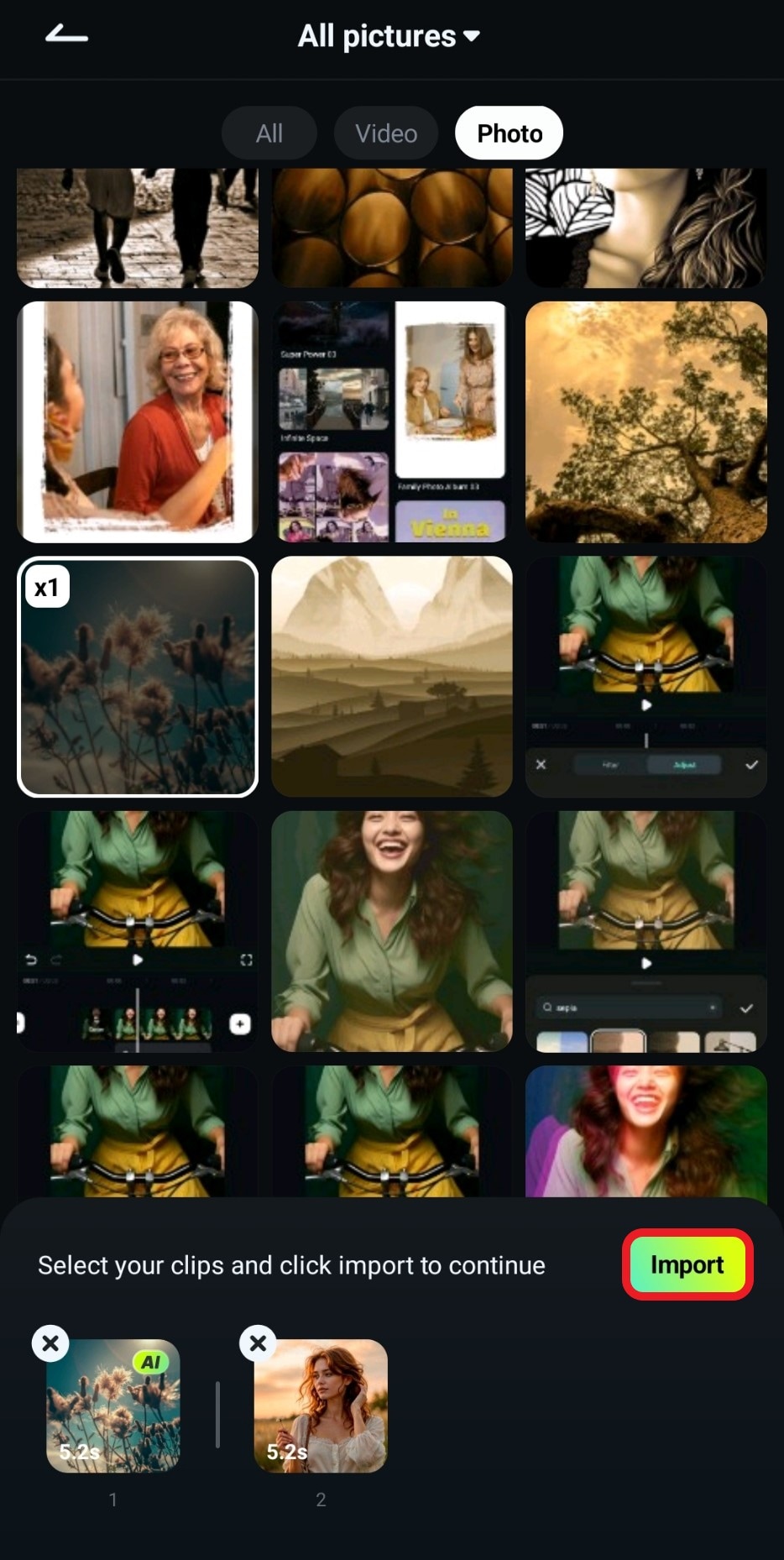
- Dodaj dwa zdjęcia i dotknij Importuj.
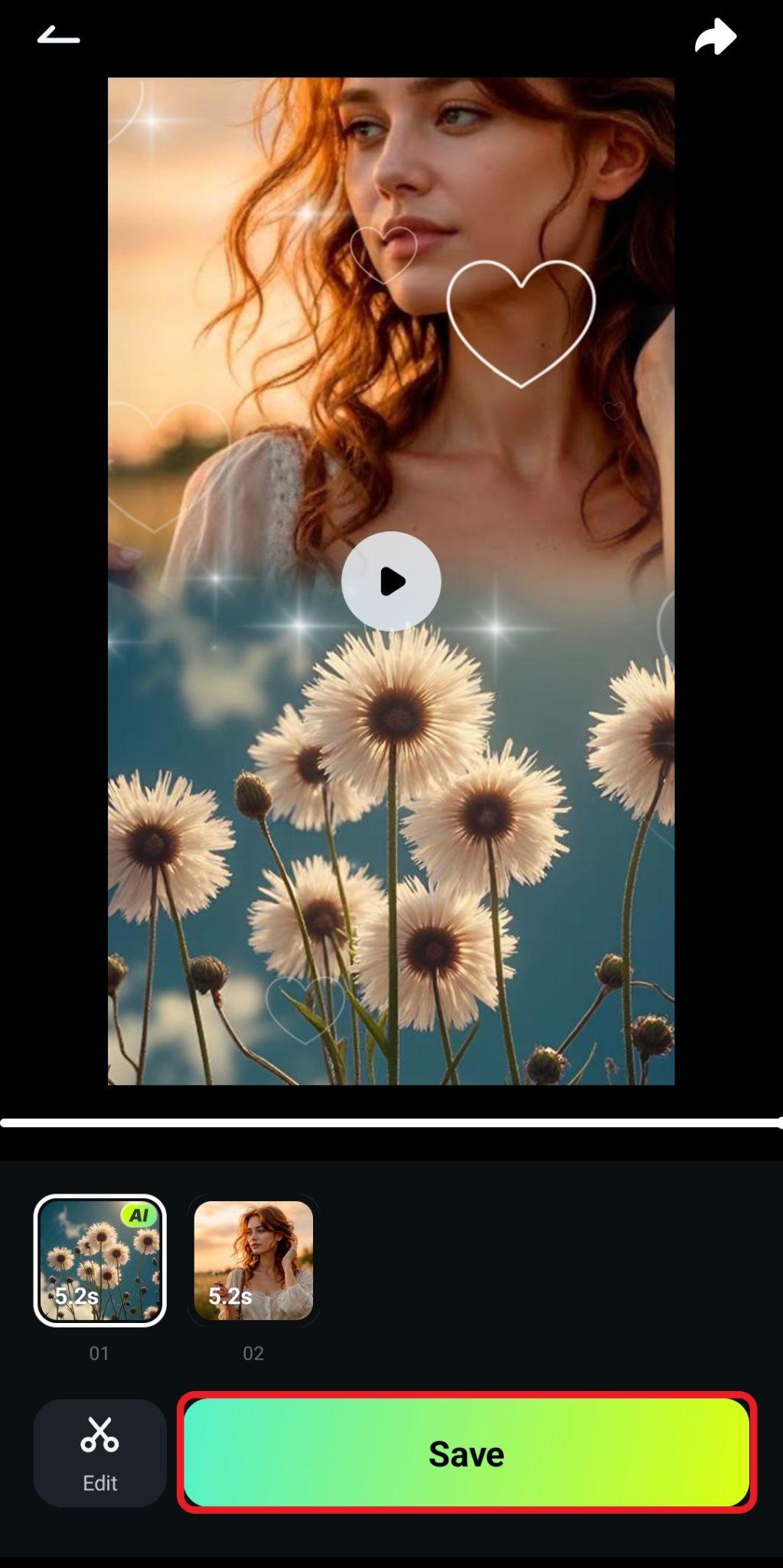
- Przejrzyj wynik i dotknij Zapisz.
- Sprawdź wynik.
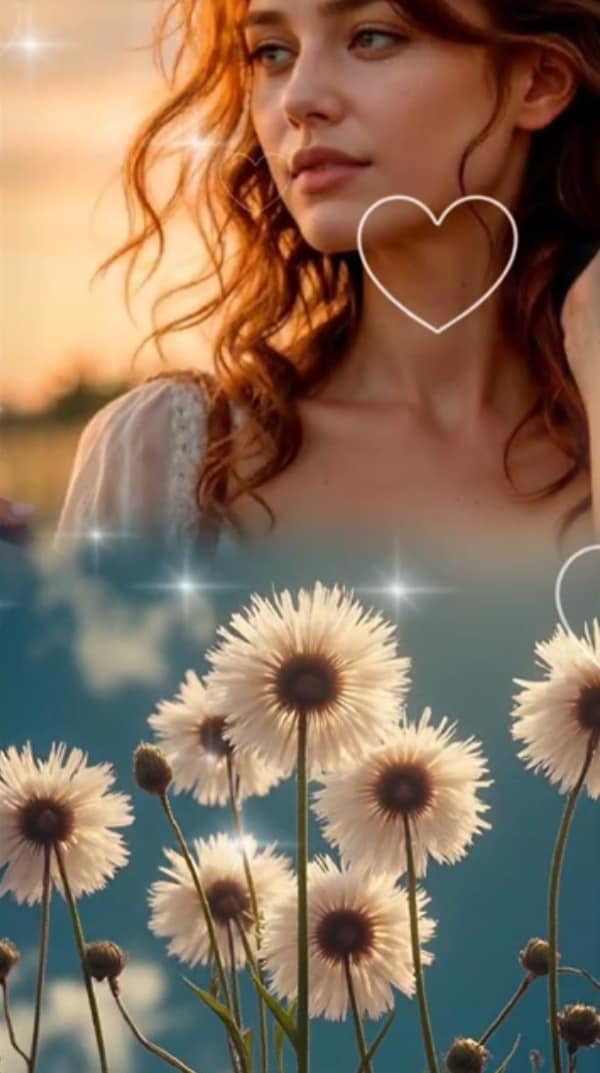
Część 2: Kreatywne sposoby łączenia dwóch zdjęć
Łączenie zdjęć jest tak łatwe; jeśli chcesz być bardziej kreatywny, możesz również je zmieszać, aby stworzyć ciekawe dzieła sztuki. Istnieją dwa sposoby osiągnięcia tego w Filmora. Zagłębmy się w to.
Metoda 1: Mieszanie zdjęć w celu stworzenia wspaniałej sztuki
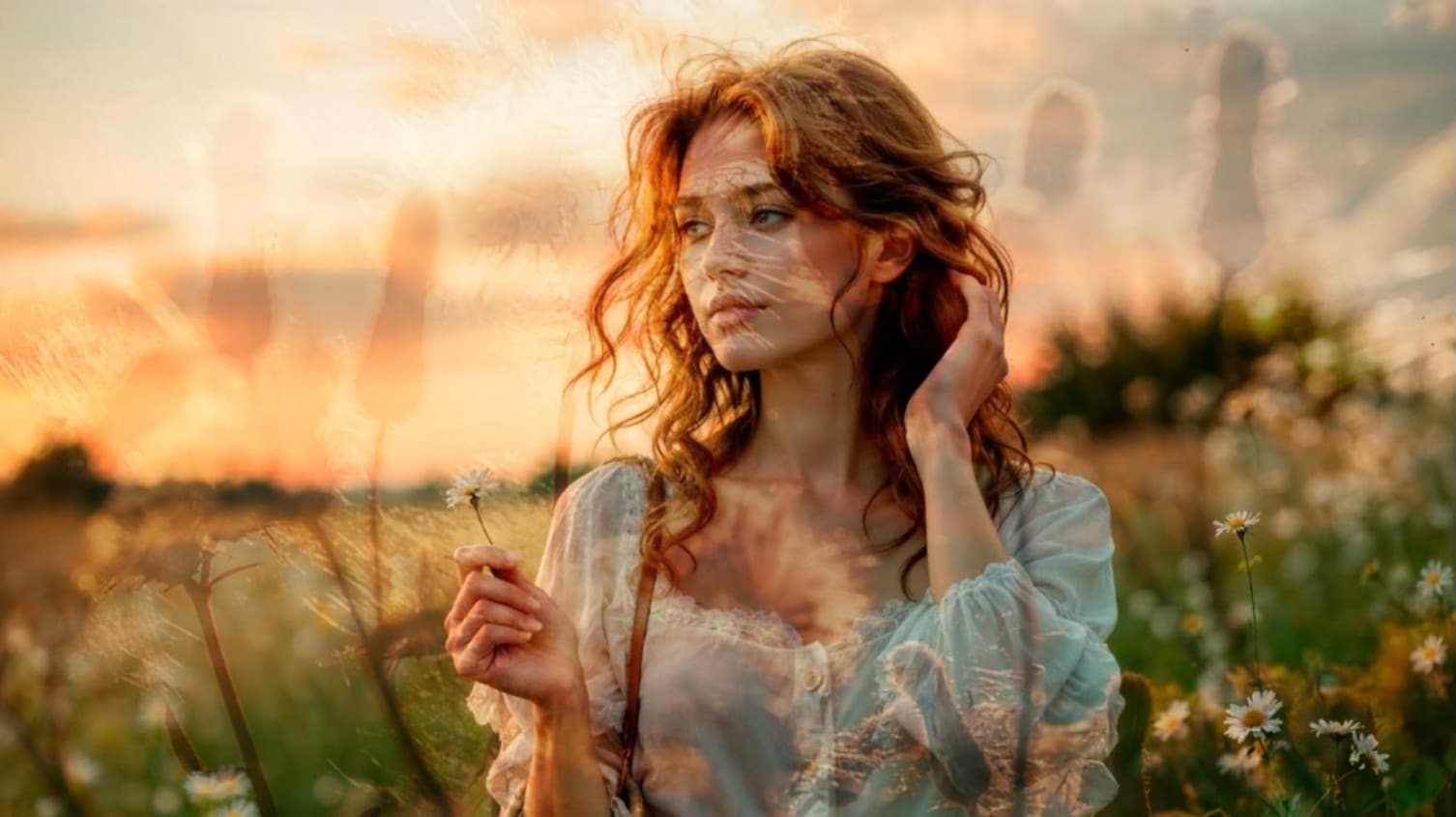
Mieszanie to w zasadzie nakładanie obrazów na siebie, uczynienie ich przezroczystymi i uporządkowanie ich w sensowny sposób. Filmora oferuje kilka trybów mieszania w zależności od obrazów, które przesyłasz do swojego projektu. Daje to wiele opcji dostosowywania i możesz uzyskać bardzo artystyczne, a czasem zdumiewające rezultaty.
Po zaimportowaniu drugiego zdjęcia do projektu za pomocą funkcji PIP, jak wyjaśniono w powyższym samouczku, wykonaj poniższe kroki, aby użyć funkcji mieszania w Filmora.
Bezpieczne pobieranie- Wybierz drugie zdjęcie na osi czasu i dotknij Mieszanie.

- Wybierz funkcję mieszania, która Ci się podoba, dostosować dostosuj rozmiar i pozycję zmieszanego obrazu w sekcji podglądu ekranu oraz aczaakceptuj zmiany, gdy skończysz.
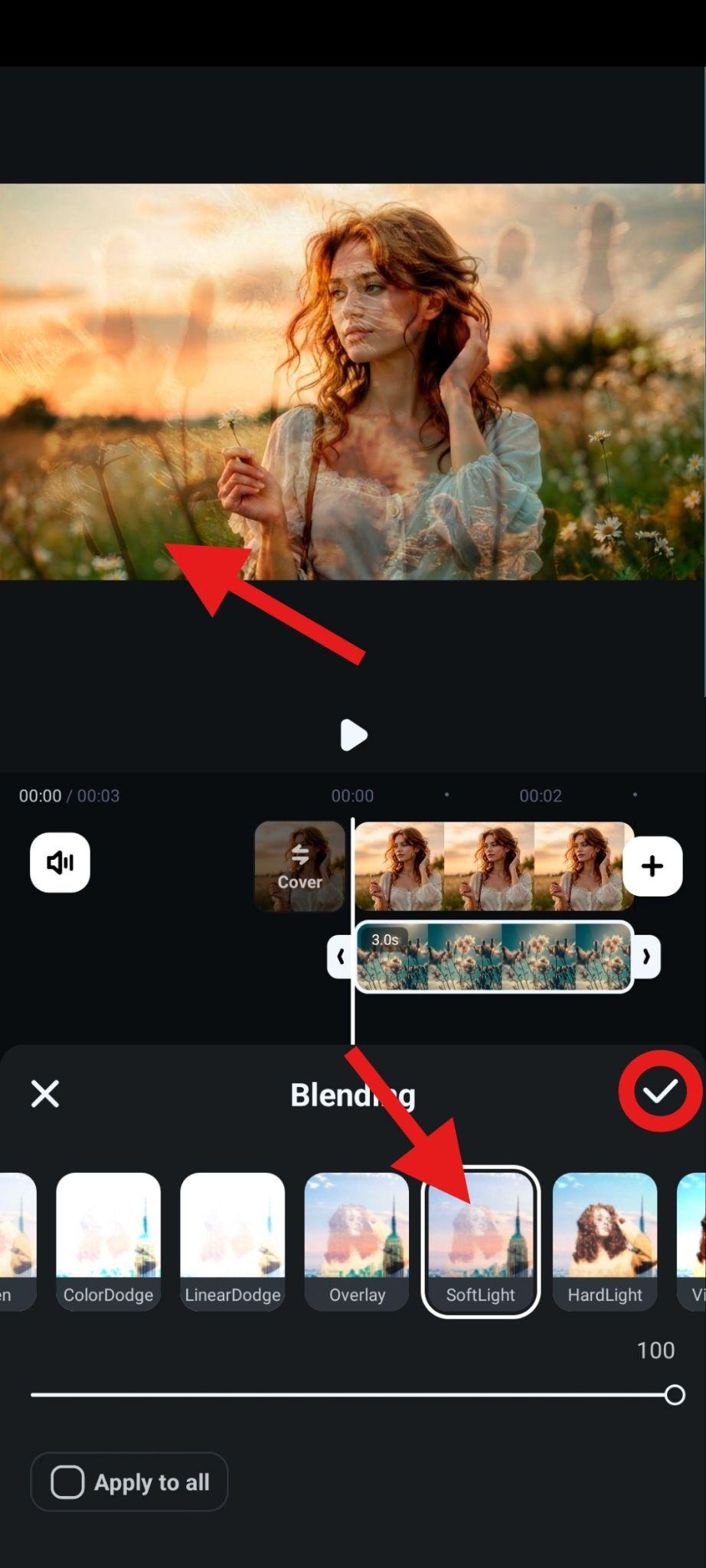
- I właśnie tak udało nam się stworzyć to dzieło sztuki.
Metoda 2: Łączenie zdjęć za pomocą zaawansowanych masek obrazu i suwaków przezroczystości
Funkcja maski pozwala przyciąć jedno ze zdjęć za pomocą znanych kształtów. Możesz wybrać serce, okrąg lub możesz stworzyć niestandardową maskę, jeśli chcesz. W ten sposób możesz poprowadzić swoją sztukę w innym kierunku, zwłaszcza po dostosowaniu przezroczystości i uczynieniu obrazów przezroczystymi.
Ta metoda łączy dwie funkcje w aplikacji. I tak jak wcześniej, poniższe kroki następują po zaimportowaniu drugiego obrazu za pomocą funkcji PIP Filmory.
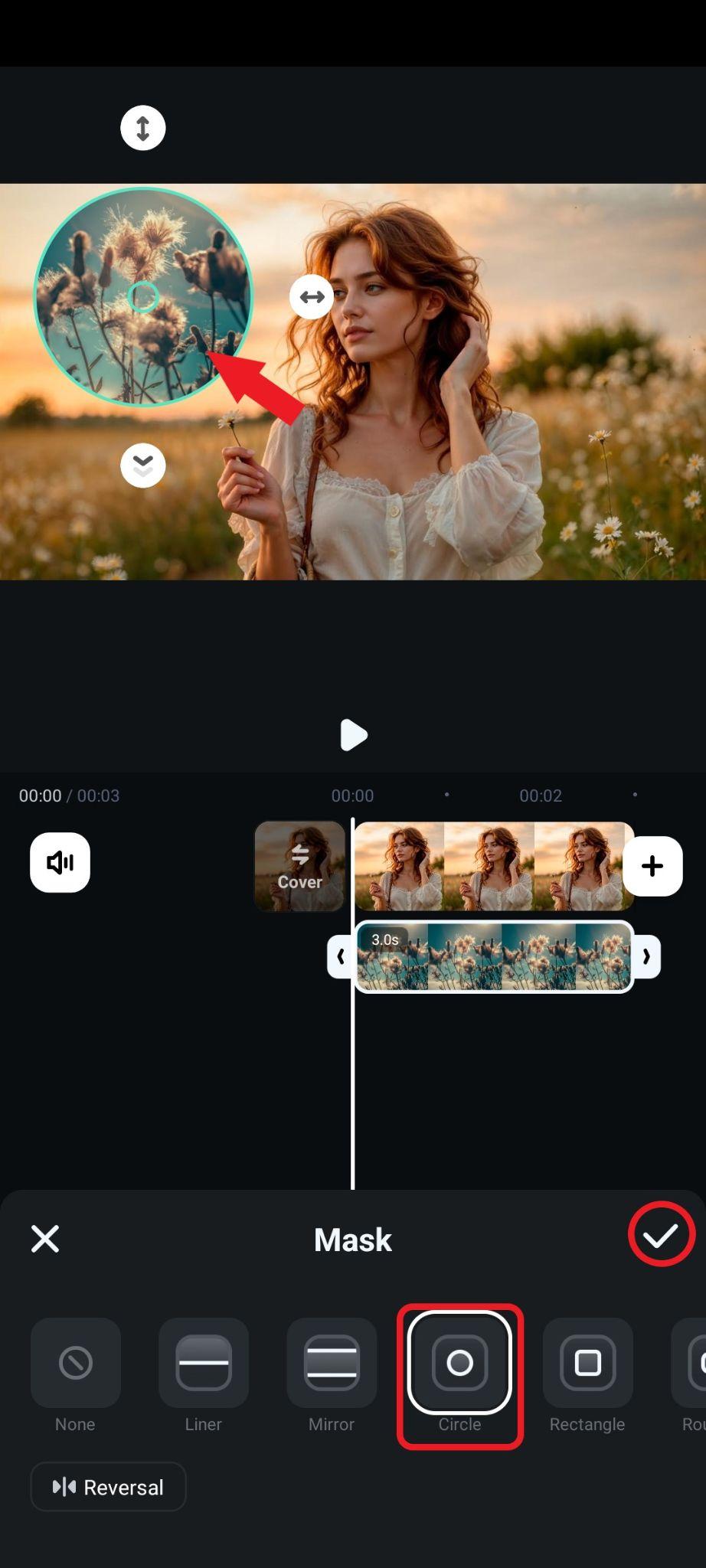
- Po wybraniu drugiego obrazu na osi czasu dotknij Maska w dolnym podmenu.
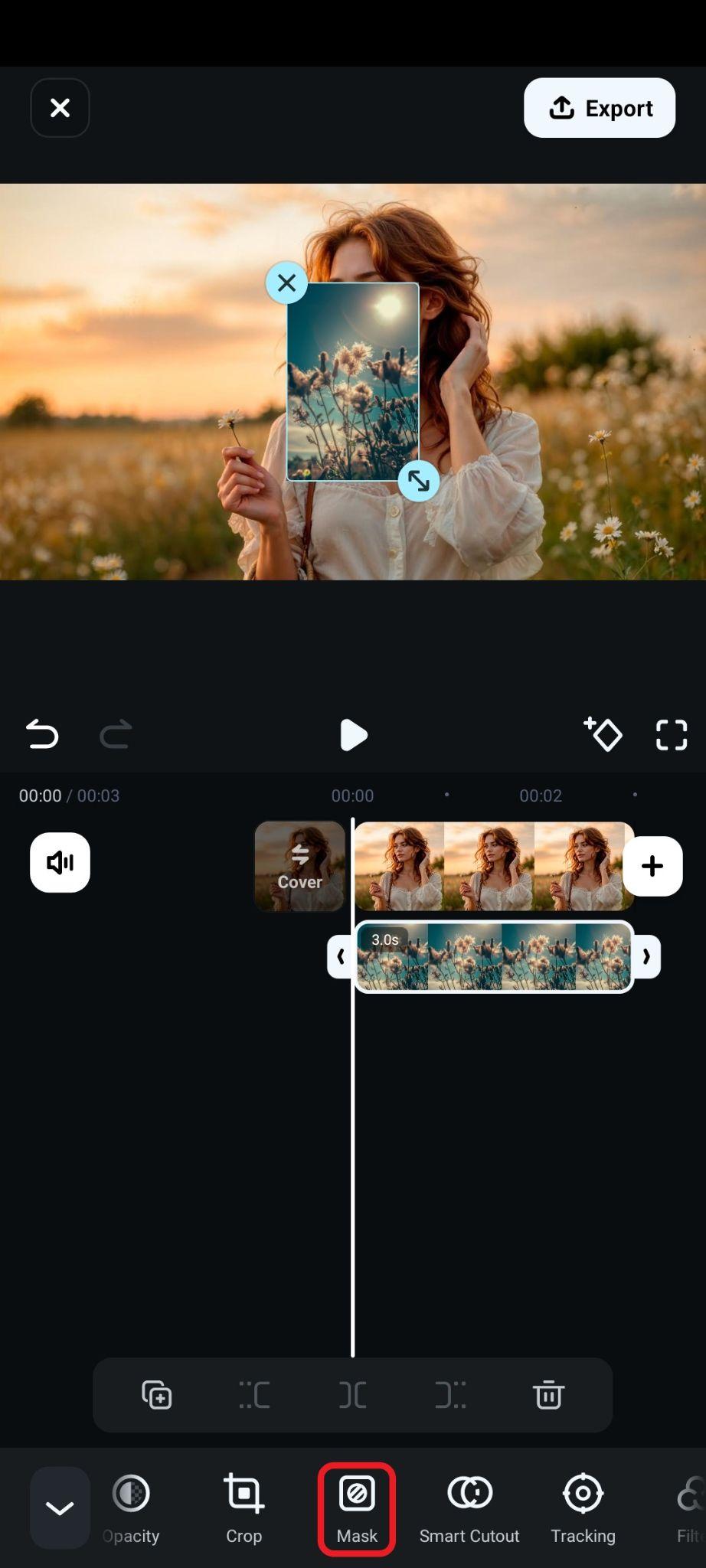
- Wybierz kształt maski, który chcesz, dostosować dostosuj rozmiar i pozycję nowego obrazu oraz zaakceptować zaakceptuj zmiany.
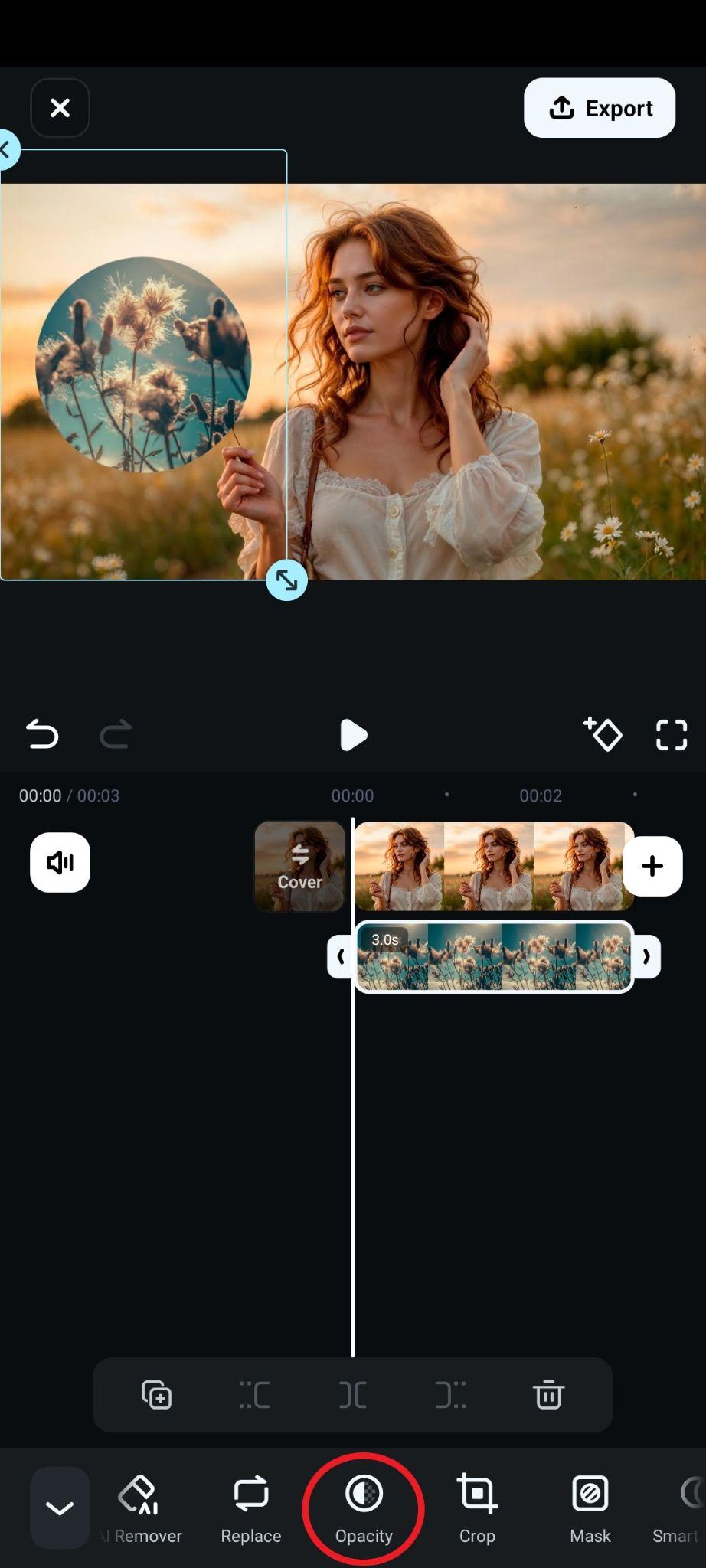
- Teraz dotknij Krycie w dolnym podmenu.
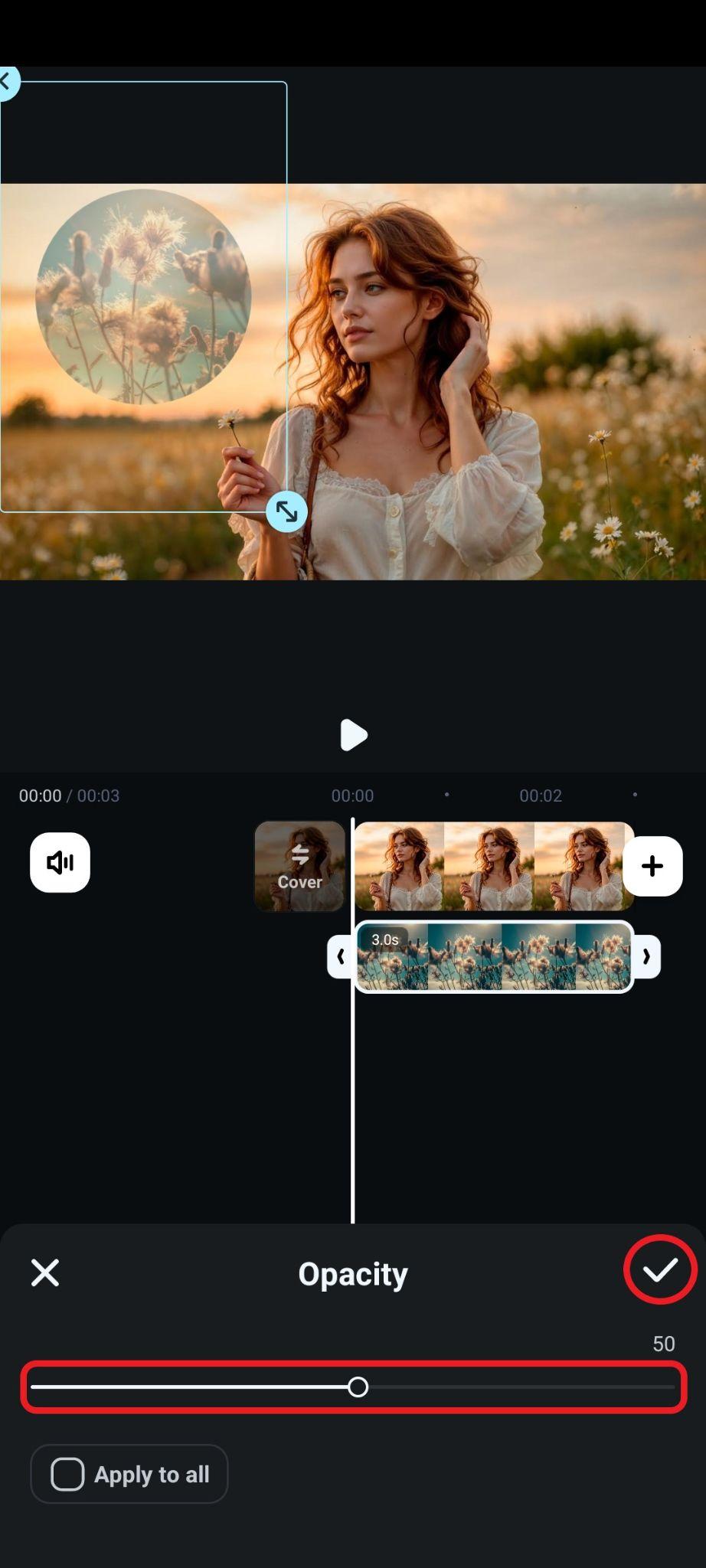
- Dostosuj suwak według własnych preferencji i zaakceptować zaakceptuj zmiany.
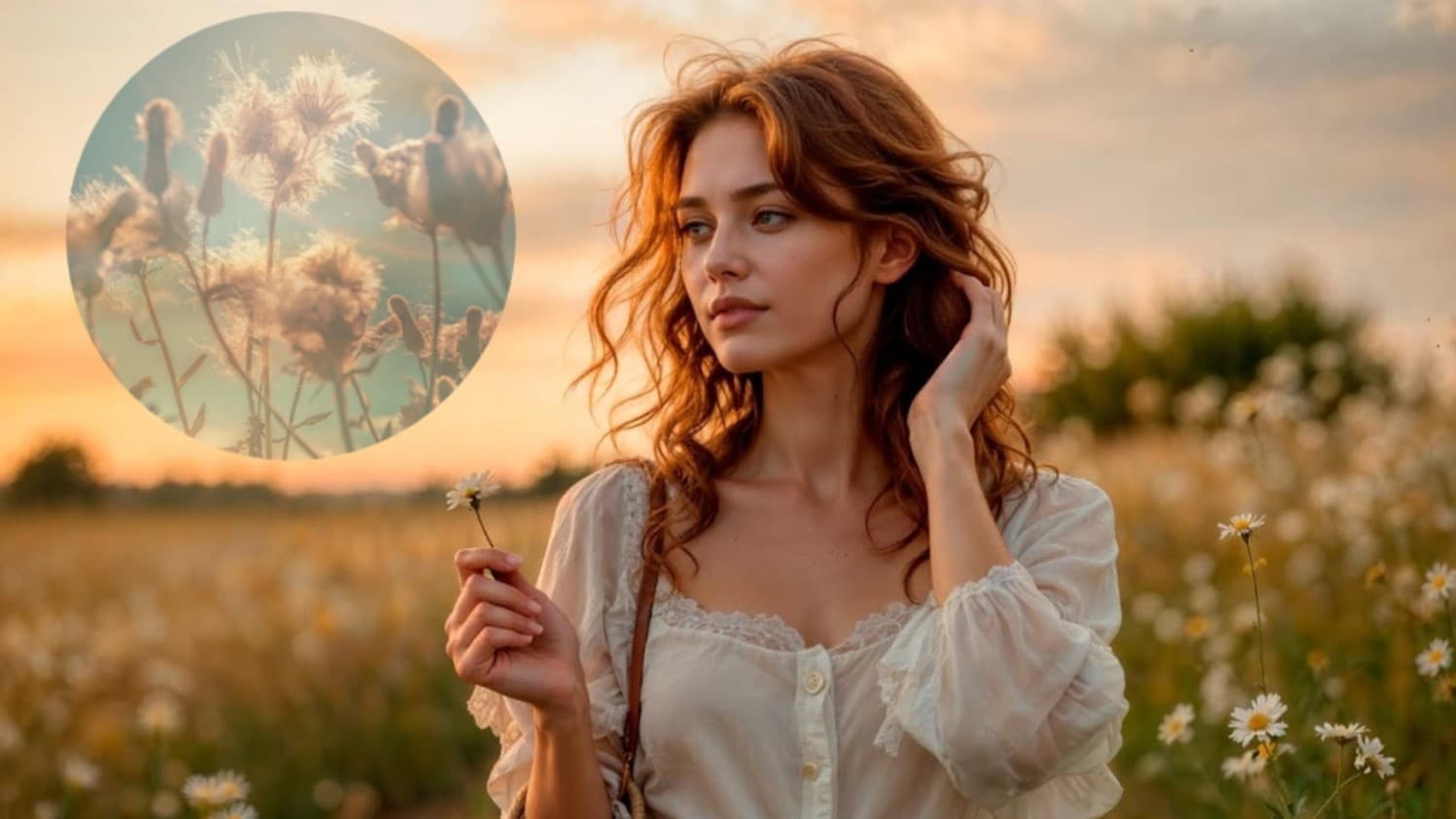
- Spójrz. Wygląda jak przezroczyste słońce o kwiatowym motywie na niebie, prawda?
Część 3: Mieszanie zdjęć metodą opartą na AI
Aplikacja Filmora jest wyposażona w funkcje AI, które robią różne przydatne rzeczy, ale jest jedna funkcja w szczególności, która pasuje do głównego tematu tego przewodnika. Nazywa się Obraz do wideo i możesz jej użyć do animowania swojego selfie i obserwowania, jak zmieniasz się w superbohatera, użyj trybu mieszania do tworzenia wirtualnych filmów przymierzania, filmów ze zmianą stroju oraz pierwszej i ostatniej klatki klipów AI. Nauczmy się, jak jej użyć do mieszania obrazów w filmy.
Bezpieczne pobieranieŁączenie zdjęć i przekształcanie ich w filmy za pomocą AI
Wykonaj poniższe kroki, aby użyć funkcji Mieszanie obrazu do wideo.
- Z głównego menu aplikacji dotknij Obraz do wideo.

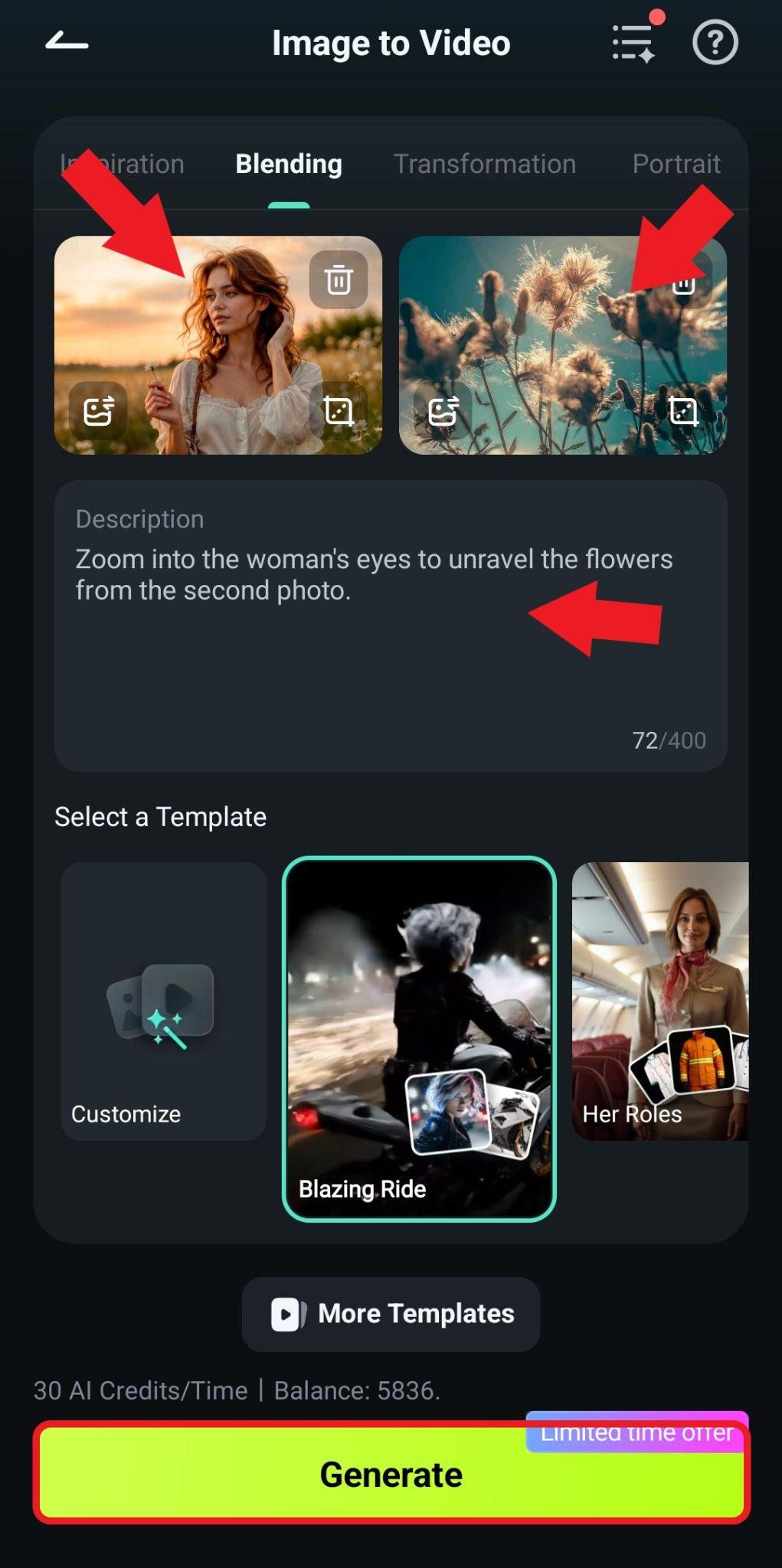
- Prześlij pierwsze i drugie zdjęcie, które chcesz zmieszać i wpisz niestandardowy opis. Następnie dotknij Generuj. Spowoduje to uruchomienie krótkiego procesu AI.
- Przejrzyj wygenerowany film i dotknij Zapisz jeśli ci się podoba.

- Sprawdź ten film.
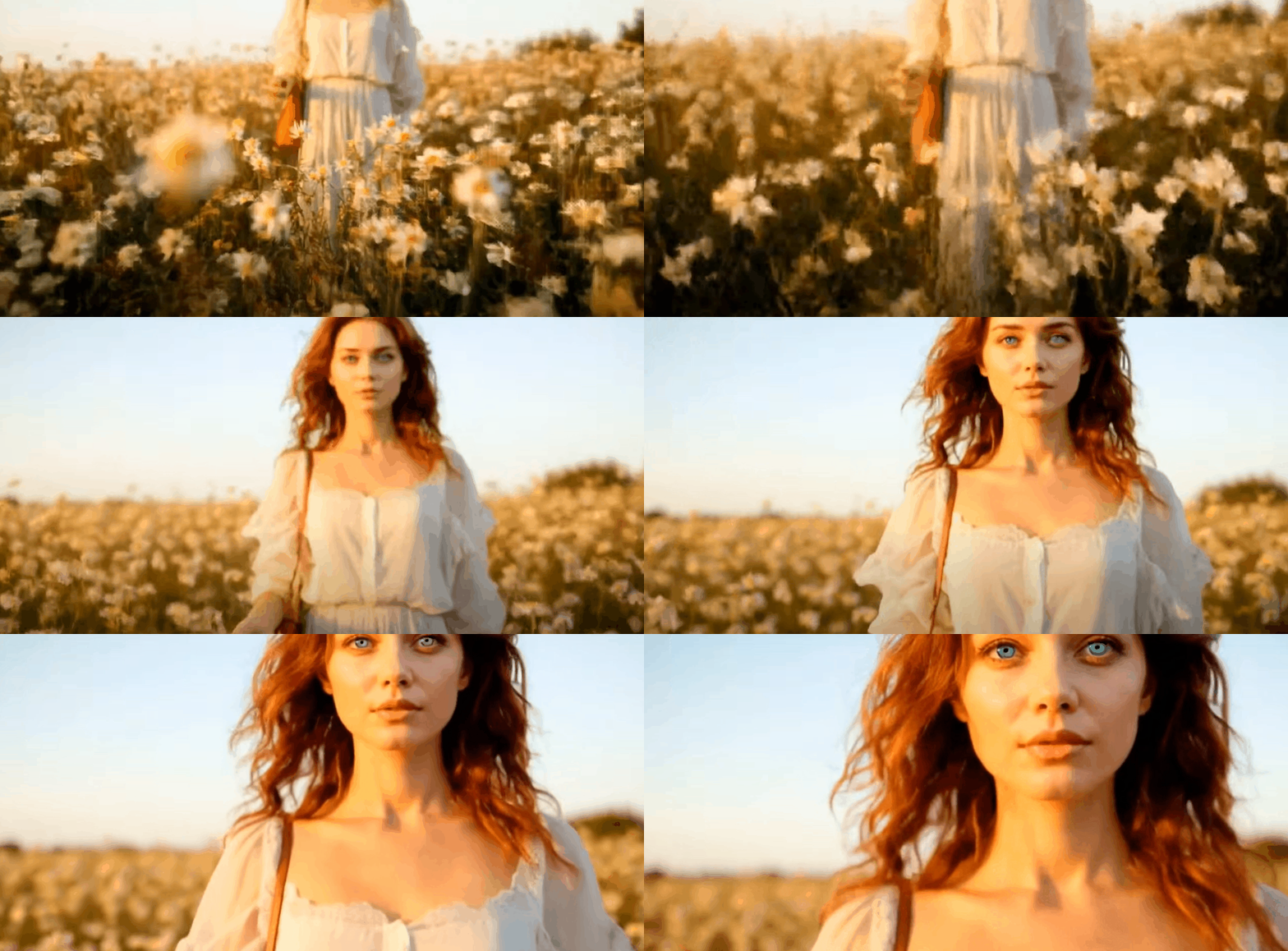
Ta scena wygląda jak wyjęta z filmu, teledysku, a nawet profesjonalnej reklamy, co pokazuje, że możesz stworzyć wiele magicznych rzeczy, jeśli dasz Filmorze szansę. Pobierz ją już dziś i doświadcz emocji związanych z edycją zdjęć i filmów z pierwszej ręki.
Podsumowanie
Jak dowiedzieliśmy się w tym artykule, łączenie dwóch zdjęć razem może prowadzić do wielu różnych rezultatów. Na szczęście, mając narzędzie takie jak Filmora po swojej stronie, możesz wypróbować wszystkie dostępne metody w jednym miejscu i eksperymentować z różnymi wynikami. Możesz go użyć do tworzenia kolaży, mieszania zdjęć w bardzo kreatywny sposób, a nawet generowania filmów. Czego więcej można by chcieć?
Jeśli wolisz pracować nad podobnymi zadaniami na swoim PC lub laptopie, z przyjemnością dowiesz się, że Filmora jest również dostępna jako aplikacja desktopowa dla urządzeń z systemem Windows i Mac.