


 100% zweryfikowane bezpieczeństwo | Bez subskrypcji | Bez złośliwego oprogramowania

Zmiana tła na zdjęciach pomaga zwiększyć atrakcyjność wizualną, opowiedzieć bardziej angażującą historię i zachować spójność marki. Na przykład możesz stworzyć przyciągające wzrok zdjęcie na okładkę, plakat koncertowy, zdjęcie produktu lub inny materiał promocyjny bez wpływu na obiekt.
An zmiana koloru tła obrazu jest również pomocna przy przygotowywaniu wideo na YouTube, Instagram lub inną platformę. Na przykład możesz wyciąć swój portret i zastąpić tło kolorem marki lub innym zdjęciem, tworząc idealny wstęp lub miniaturę wideo.
Zobaczmy, jak używać najlepszego narzędzia do zmiany koloru tła aby wyróżnić swoje obrazy.
W tym artykule
Co to jest najlepsze narzędzie do zmiany koloru tła?
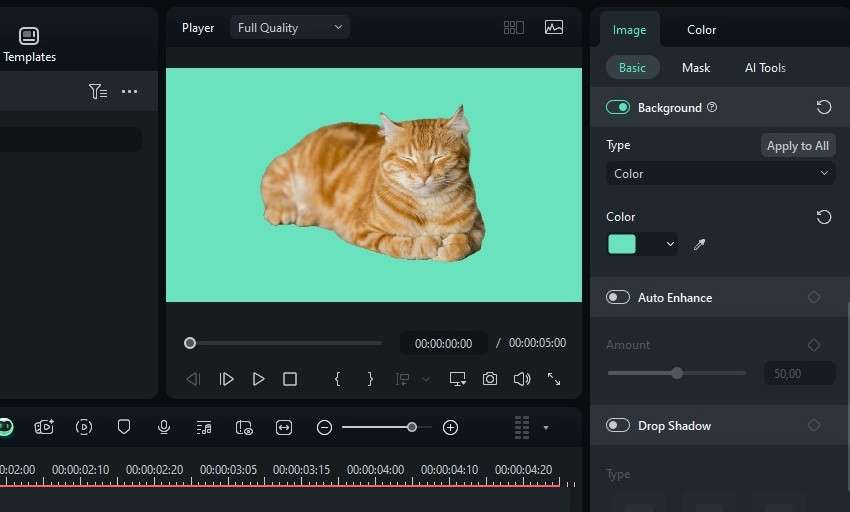
Wielu użytkowników szuka internetowych narzędzi do zmiany koloru tła które automatycznie usuwają tło i umożliwiają zastąpienie go jednolitym (czasami także gradientowym) kolorem.
Jednak internetowe narzędzia do zmiany tła nie mają zaawansowanych opcji edycji. Ograniczają także darmowe pobieranie do rozdzielczości około 62.400 pikseli. Ponadto niektóre nie zapewniają najlepszych rezultatów, pozostawiając szorstkie krawędzie wokół wyciętych obiektów.
Filmora nie ma takich ograniczeń, czyniąc ją najlepszego narzędzia do zmiany koloru tła.
 bezpieczne pobieranie

Pozwala używać najnowocześniejszych algorytmów AI do wycinania obiektów lub osób, a następnie dostosowywania krawędzi wokół obiektów dla płynnych rezultatów. Możesz następnie zmienić kolor tła, zaimportować inne zdjęcie jako tło lub wybrać spośród niezliczonych zdjęć stockowych, z których wiele zawiera jednolite i gradientowe kolorowe tła. Możesz dostosować przezroczystość koloru zdjęć tła; usuwanie nieba i zastępowanie go różnymi obrazami jest w Filmora naprawdę proste.
Ponadto Filmora oferuje paletę kolorów AI do wyodrębniania kolorów referencyjnych z obrazów lub filmów, a następnie dopasowywania własnego obrazu za pomocą zaledwie kilku kliknięć. Możesz komponować obrazy z kolorem tła, aby wyglądały bardziej efektownie.
Najlepsza część? Filmora nie ogranicza eksportowania; możesz zachować ich rozdzielczość. Pobierz Filmora na swój PC, Mac, Android lub iOS i postępuj zgodnie z poniższym przewodnikiem, aby zmienić kolor tła zdjęcia.
Jak zmienić kolor tła zdjęcia?
Filmora ma kilka funkcji, które umożliwiają zmianę kolorów tła. Możesz użyć AI Wycinanie portretów do izolowania osób oraz AI Inteligentne wycinanie do usuwania dowolnego tła lub obiektu. Jest też AI Inteligentne maskowanie do precyzyjnej kontroli podczas izolowania obiektów przed korektą kolorów lub tworzeniem wielowarstwowych nakładek.
Oto jak zmienić kolor tła obrazu za pomocą AI Inteligentnego wycinania w Filmora:
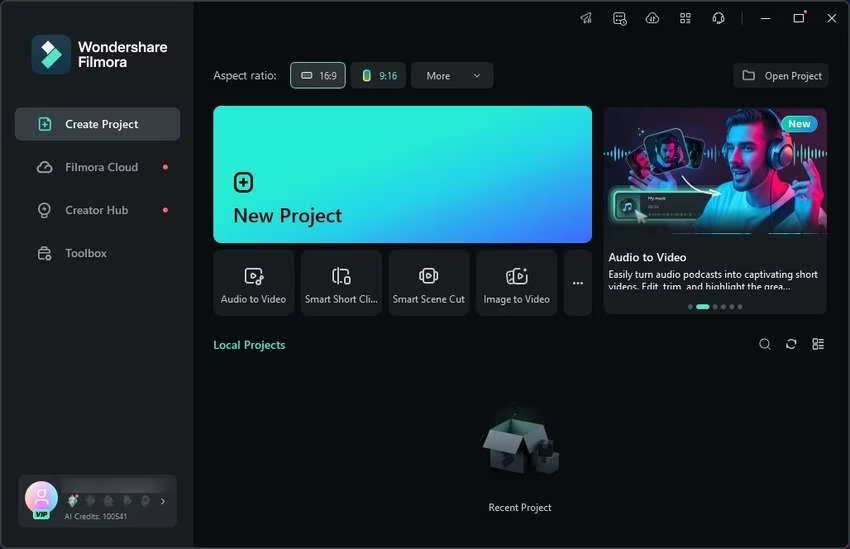
bezpieczne pobieranie - Uruchom aplikację i kliknij Nowy projekt.
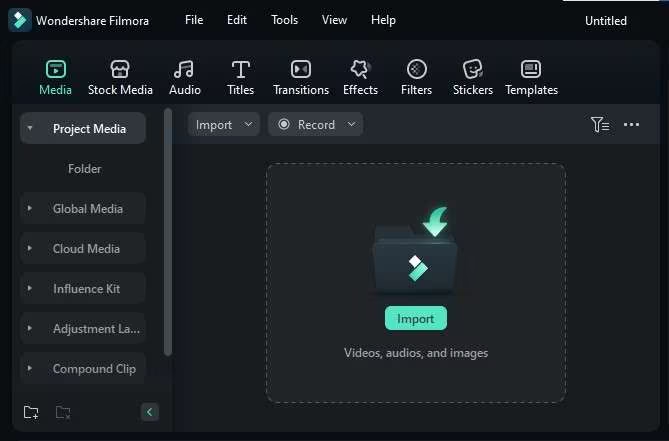
- Kliknij Importuj i wybierz zdjęcie.
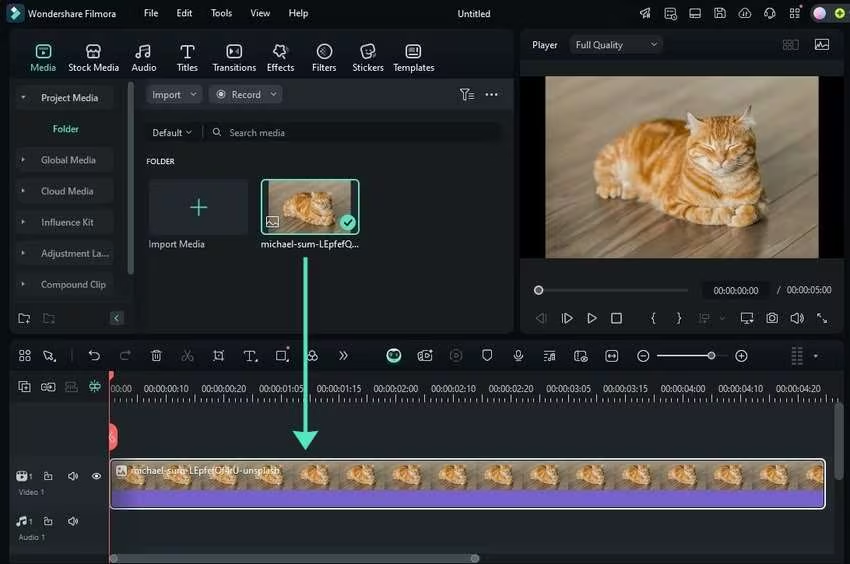
- Przeciągnij i upuść obraz na oś czasu.
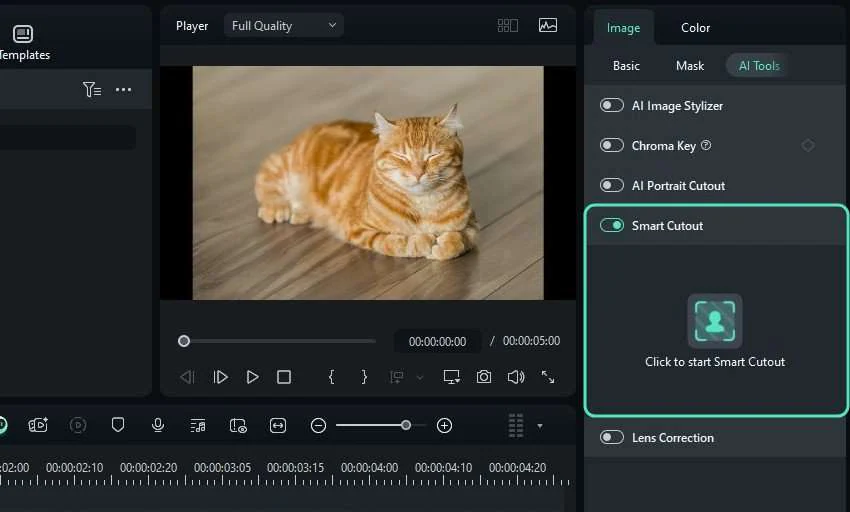
- Przejdź do Obraz > Narzędzia AI w panelu Właściwości i przełącz przełącznik Inteligentne wycinanie. Następnie kliknij przycisk pośrodku, aby aktywować narzędzie.
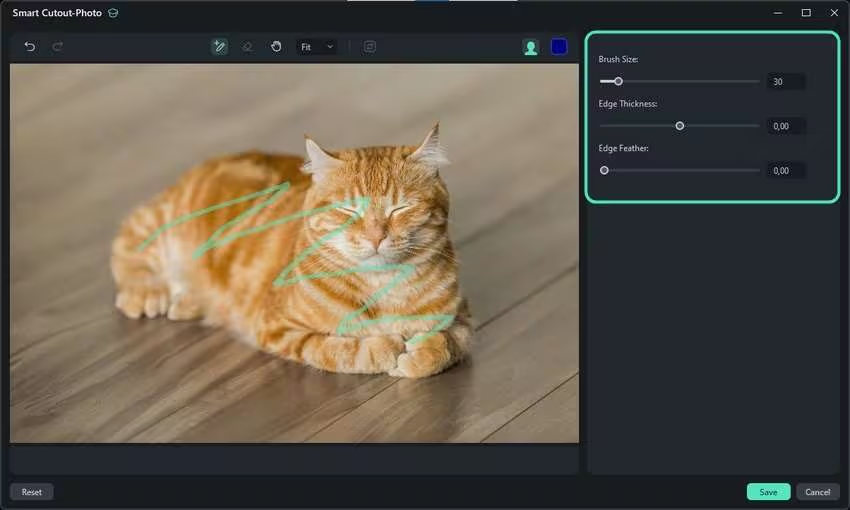
- Dostosuj Rozmiar pędzla dla precyzyjnego rysowania, Grubość krawędzi dla pożądanego marginesu wokół obiektu oraz Rozmycie krawędzi aby wygładzić szorstkie krawędzie. Następnie maluj wokół obiektu.
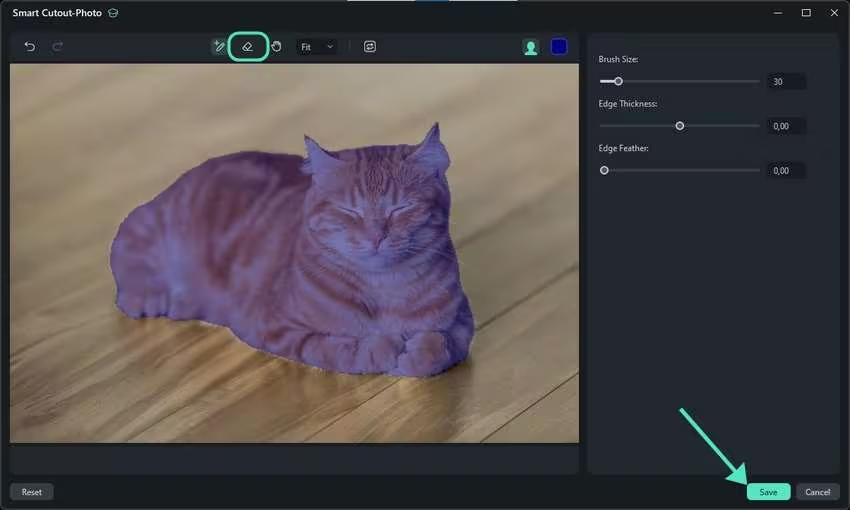
- Użyj Gumki aby skorygować wyniki (jeśli to konieczne) i kliknij Zapisz. Możesz także zmodyfikować marginesy i krawędzie.
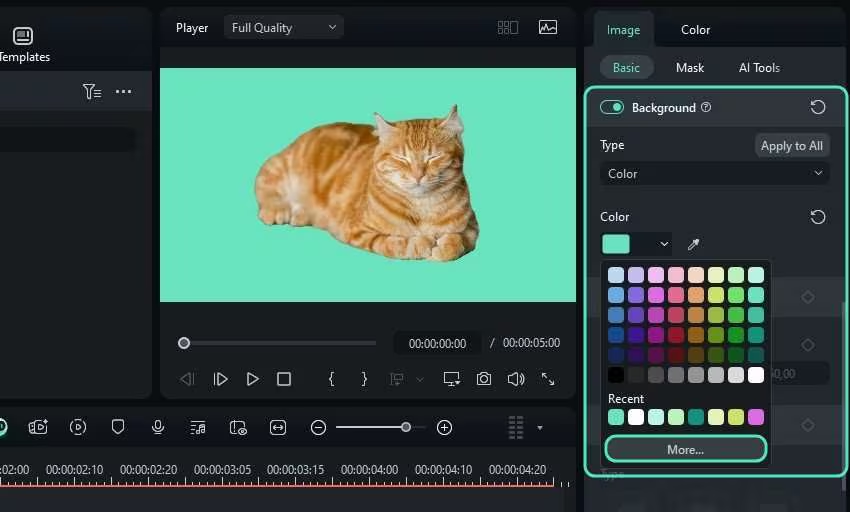
- Przejdź do Obraz > Podstawowe > Tło, ustaw Typ to Kolor i wybierz kolor. Kliknij Więcej aby otworzyć Próbnik kolorów który pozwala używać domyślnych i niestandardowych kolorów.
- Możesz także zastąpić tło innym obrazem. Najpierw wyłącz Tło in Obraz > Podstawowe. Następnie naciśnij przycisk Zarządzaj ścieżkami na pasku narzędzi Osi czasu i kliknij Dodaj ścieżkę wideo.
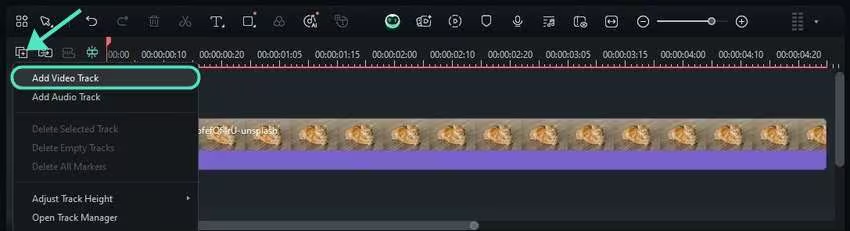
- Przenieś obraz z osi czasu na górę (druga ścieżka wideo), kliknij panel Importuj w panelu Media i wybierz obraz tła.
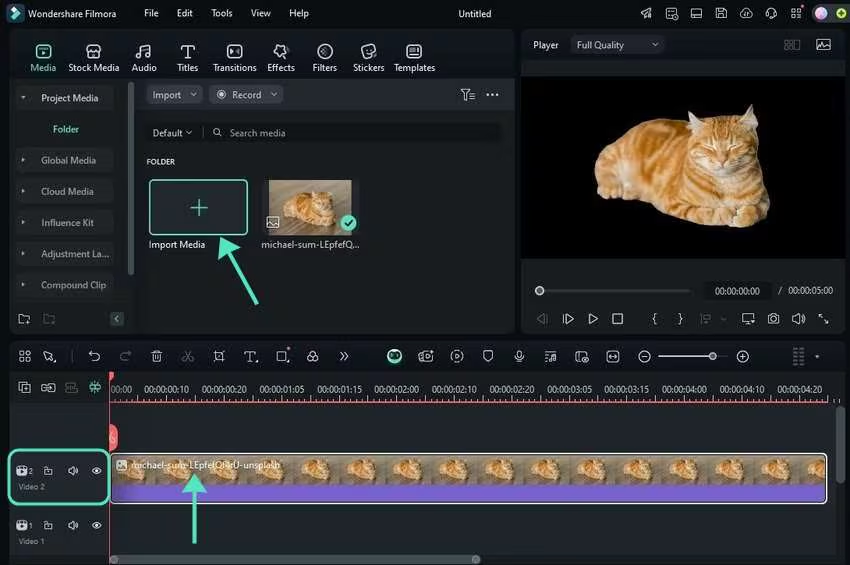
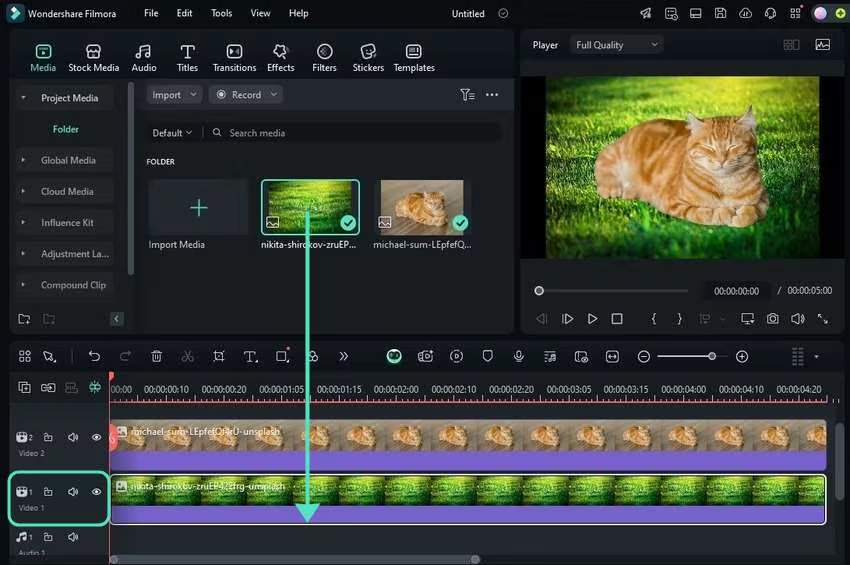
- Przeciągnij i upuść obraz tła na pierwszą ścieżkę wideo na osi czasu (poniżej oryginału).
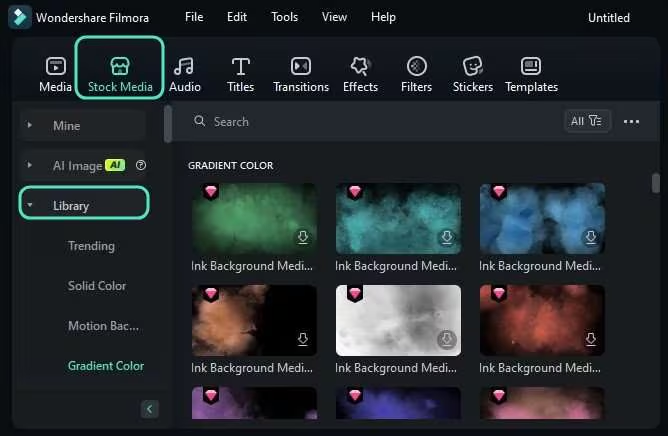
- Możesz także użyć zdjęć stockowych Filmora. Przejdź do Media stockowe > Biblioteka i wybierz jednolity lub gradientowy kolor, aby zmienić tło.
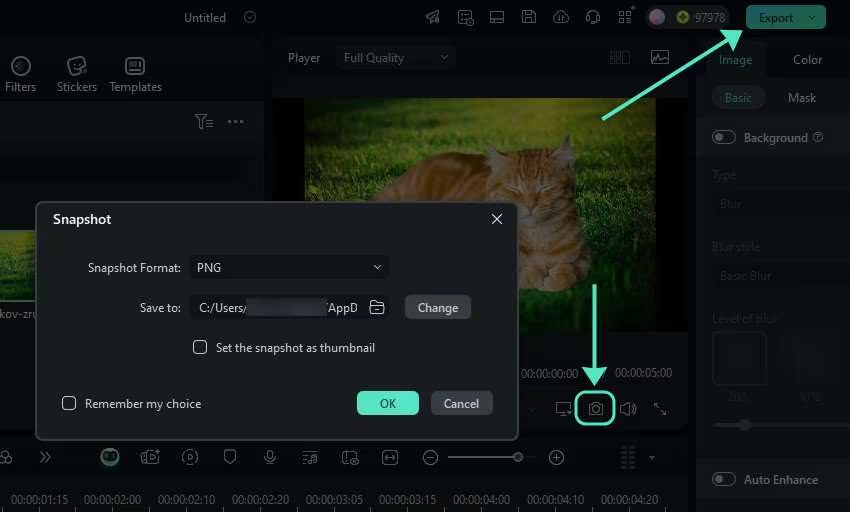
- Kliknij Eksportuj aby zapisać obraz jako GIF lub pięciosekundowy film. Alternatywnie naciśnij Zrzut ekranu na pasku narzędzi w panelu OdtwarzaczaOK.
Ulepsz swoje zdjęcia dzięki funkcjom AI
Filmora ma o wiele więcej funkcji AI w swoim profesjonalnym pakiecie. Oprócz tych do edycji audio i wideo, oferuje doskonałe narzędzia oparte na AI do precyzyjnego dostrajania obrazów. Na przykład może korygować zniekształcenia typu rybie oko z obiektywów szerokokątnych w kamerach Sony, GoPro i innych.
Filmora ma także najnowocześniejszą generatywną AI pod maską. Może ożywić zdjęcia za pomocą AI Obraz-na-wideo i tworzyć unikalne obrazy z podpowiedzi tekstowych używając Generatora obrazów AI.
Jednak dwie funkcje AI do ulepszania zdjęć wyróżniają się szczególnie. Oto krótki przegląd tego, co możesz osiągnąć z obiema.
1. Szybko dostosuj kolory za pomocą palety kolorów AI
Paleta kolorów AI w Filmora może dopasowywać kolory z obrazów i filmów, czyniąc Twoje zdjęcia bardziej żywymi i pomagając zachować spójność kolorystyczną w różnych projektach. Może wyodrębnić schemat kolorów z klatki referencyjnego wideo lub obrazu, generując i zapisując paletę kolorów do wykorzystania w przyszłości. Możesz dostosować intensywność kolorów i chronić odcienie skóry przed drastycznymi zmianami.
2. Przekształć obrazy w dzieła sztuki za pomocą stylizerа obrazów AI
Filmora's Stylizer obrazów AI jest godny uwagi wszystkich artystycznych dusz pragnących przekształcić codzienne zdjęcia w oszałamiającą sztukę. Oferuje wiele presetów inspirowanych sztuką, przekształcając obrazy w dzieła renesansowe lub ekspresjonistyczne, obrazy olejne, prace charakterystyczne dla konkretnych artystów (np. Van Gogha i Picassa) oraz sztukę cyfrową w stylu cyberpunk, steampunk, grafiki CG i anime. Wypróbuj, aby zobaczyć, jak Filmora może wnieść kreatywność do Twoich zdjęć.
Podsumowanie
Możesz szybko edytować kolor tła obrazu online, ale aplikacje do pobrania, takie jak Filmora, otwierają więcej możliwości. Filmora pozwala zmienić kolor tła w kilku kliknięciach i ulepszyć obraz za pomocą wielu funkcji, od zaawansowanej regulacji kolorów, filtrów i efektów po narzędzia oparte na AI do dopasowywania kolorów i stylizacji zdjęć.
Filmora to coś więcej niż edytor obrazów i zmiennik tła, więc pobierz ją na swój komputer, aby odkryć wszystkie funkcje już dziś!
bezpieczne pobieranie