


Treści wideo stale rosną. Coraz więcej marketerów, twórców treści i organizacji wykorzystuje filmy do różnych celów. Jednak wiele platform ma swoje preferowane proporcje i wymiary dla filmów. Dlatego ważne jest, aby przyciąć film do właściwego rozmiaru przed opublikowaniem.
Przycinanie filmów to proces usuwania krawędzi w celu zmiany ich rozmiaru i kształtu. Wiele narzędzi może być używanych do przycinania filmów, usuwania niepotrzebnych obszarów i dostosowywania głównej ramki w celu podkreślenia najważniejszych obiektów w filmie. Przycinanie pozwala nam formatować filmy do pożądanych specyfikacji, aby wyglądały idealnie po przesłaniu.
Tworzy to również spójność na różnych kanałach, a użytkownicy chcą mieć to samo doświadczenie, niezależnie od tego, czy oglądają filmy na YouTube, Facebooku czy Instagramie. Oto, co musisz wiedzieć, aby przyciąć swoje filmy do perfekcji.
Dowiedz się, jak przycinać filmy z YouTube, jeśli jesteś tym zainteresowany.
W tym artykule
5 problemów, które możesz napotkać podczas przycinania filmów
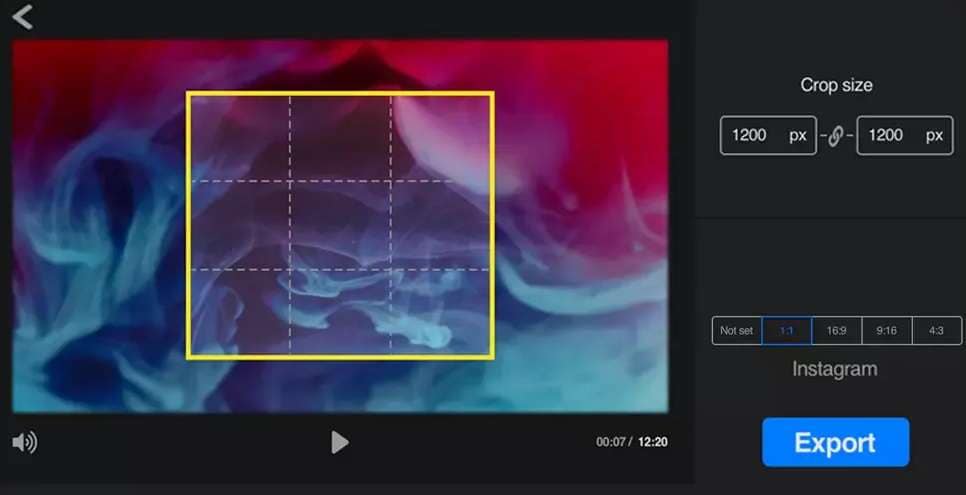
Aby nauczyć się jak przycinać filmy efektywnie, musisz najpierw poznać wyzwania, które możesz napotkać i jak je pokonać. Mimo że nowoczesne narzędzia do przycinania filmów uprościły ten proces, niektóre problemy powinny zostać rozwiązane.
Problemy z jakością wideo
Przycinanie filmów może często prowadzić do utraty rozdzielczości, pikselizacji lub obniżenia ogólnej jakości. W niektórych przypadkach powodem jest nadmierne przycinanie i inne techniki edycji, które zakłócają jakość wideo. Z drugiej strony, czasami problemem jest narzędzie, którego używasz.
Niedokładne rezultaty
Wiele narzędzi nie posiada precyzyjnych narzędzi do przycinania, co prowadzi do nierównego i niedokładnego przycinania. Jednocześnie osoby z mniejszym doświadczeniem często popełniają błędy, które prowadzą do nieprawidłowych rezultatów. Twoje narzędzie powinno również posiadać zaawansowane funkcje przycinania, które pozwalają na precyzyjne dostrojenie przycinania.
Ograniczone formaty
Niektóre narzędzia do edycji wideo oferują tylko kilka najbardziej popularnych opcji proporcji i formatów. Sprawdź formaty plików przed wyborem narzędzia do przycinania wideo.
Czarne paski
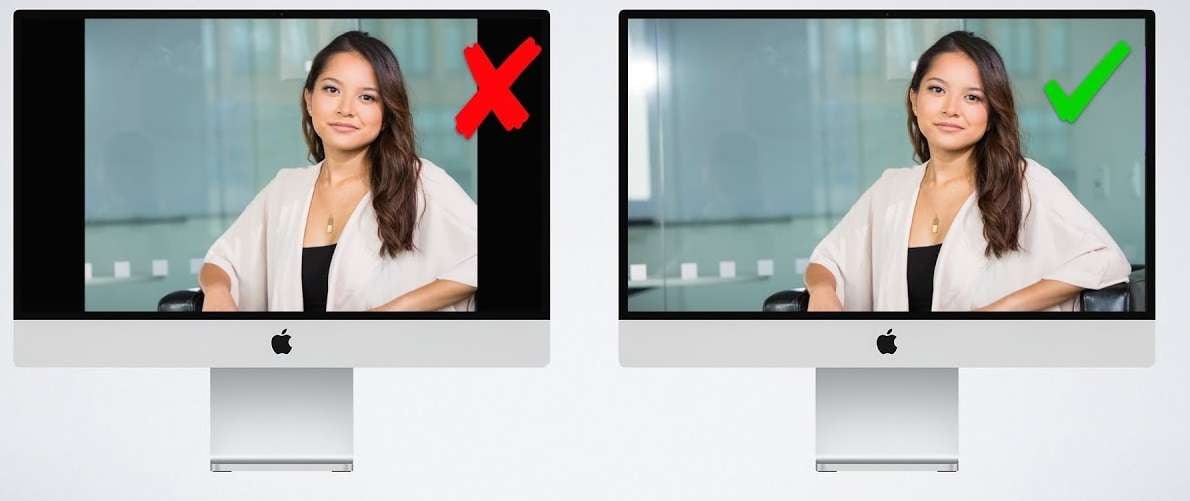
Niektóre narzędzia po prostu nie przycinają filmów poprawnie, pozostawiając niechciane obszary lub czarne paski. Czasami czarne paski pojawiają się z powodu błędnych obliczeń i słabego przycinania.
Brak dodatkowych funkcji edycji
Możesz mieć problemy, jeśli Twoje narzędzie ma tylko podstawowe funkcje przycinania. Niektóre niezbędne funkcje edycji obejmują przycinanie, filtry, cięcie, scalanie itp. Oczywistym rozwiązaniem jest zdobycie narzędzia do edycji, które oferuje wiele funkcji, których możesz użyć do dostosowania przycinania i uczynienia go idealnym.
Powody, dla których powinieneś użyć Filmora do przycinania filmów
Ponieważ jest tak wiele problemów, które możesz napotkać używając innych narzędzi do przycinania wideo, przedstawmy idealne rozwiązanie do przycinania filmów już dziś! To jest Wondershare Filmora. Powody są następujące:
- Wszechstronne sposoby przycinania filmów: Posiada wszechstronne narzędzia do przycinania, oferuje wiele predefiniowanych proporcji, takich jak 1:1, 4:3 i 16:9, i pozwala dostosować obszar przycinania zgodnie z Twoimi potrzebami.
- Obsługuje wiele formatów wideo: Obsługuje prawie każdy format wideo, więc nie musisz spędzać dużo czasu sprawdzając, czy spełnia Twoje wymagania. Oprócz filmów, obsługuje również przycinanie gifów i obrazów.
- Szeroka kompatybilność: Ponadto możesz używać Wondershare Filmora na różnych platformach ze względu na jej szeroką kompatybilność.
- Wyróżnia się w edycji wideo: możesz użyć funkcji automatycznego ulepszania i usuwania szumów wideo, które mogą szybko naprawić filmy niskiej jakości. To ważne, ponieważ przycinanie może prowadzić do obniżenia jakości i rozdzielczości wideo.
Możesz również użyć różnych narzędzi wyrównania, takich jak prowadnice i nakładki siatki, aby zapewnić idealne wyrównanie, precyzyjne przycinanie i zrównoważoną kompozycję.
Jak przycinać filmy w Filmora?
Jak wspomniano, Filmora oferuje wiele narzędzi i technik do przycinania filmów. Wyjaśnienie ich wszystkich zajęłoby nam dużo czasu, więc zdecydowaliśmy się podzielić dwoma powszechnie stosowanymi metodami. Jeśli chcesz dowiedzieć się więcej, pobierz i zainstaluj Filmora oraz sprawdź ich stronę internetową w poszukiwaniu przydatnych zasobów i przewodników dotyczących wykonywania różnych zadań w oprogramowaniu.
1. Przycinanie filmów za pomocą funkcji Crop and Zoom
Oto kroki do przycinania filmu na Windows i Mac za pomocą Filmora. Zobaczysz, jak prosty jest ten proces.
- Pobierz i zainstaluj Filmora na swoim komputerze.
- Otwórz oprogramowanie, kliknij Nowy projekt > Zaimportuj film > przeciągnij go na oś czasu.

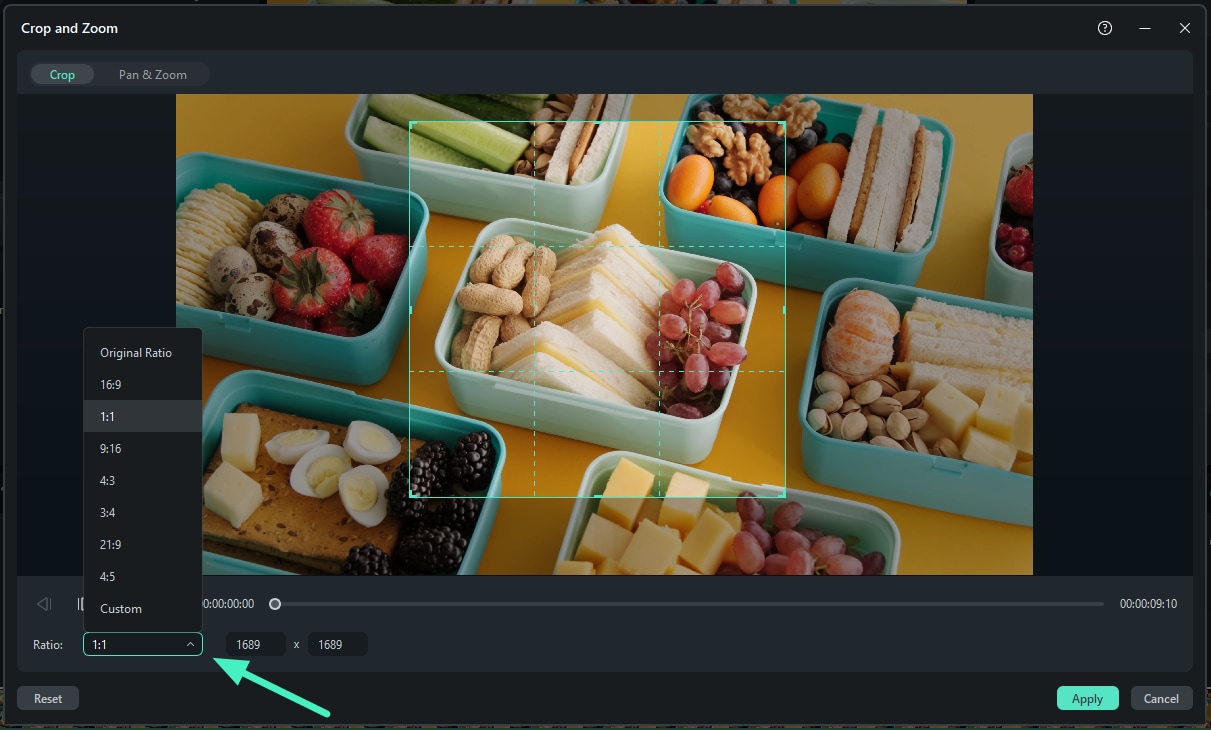
- Wybierz film na osi czasu, kliknij go prawym przyciskiem myszy i wybierz Crop and Zoom.

- Przesuń ramkę, aby dostosować obszar, który chcesz przyciąć i wybierz pożądane proporcje z menu rozwijanego. Gdy będziesz gotowy, kliknij OK, aby zakończyć przycinanie.
- Zmień ustawienia eksportu zgodnie z Twoimi potrzebami i kliknij Eksportuj.

Oprócz przycinania filmów na Windows i Mac, Filmora pozwala również przycinać filmy na Androidzie i iPhone. Oto proste kroki.
- Pobierz i zainstaluj Filmora mobile na swoim telefonie.
Filmora na telefon Filmora na telefon Filmora na telefon Filmora na telefon Filmora na telefon
Edytuj filmy na swoim telefonie jednym kliknięciem!

- • Potężne nowe funkcje AI.
- • Przyjazna dla użytkownika edycja wideo dla początkujących.
- • W pełni funkcjonalna edycja wideo dla profesjonalistów.
4,085,556 osób już to pobrało

- Kliknij Nowy projekt, rozpocznij projekt i zaimportuj swoje filmy.
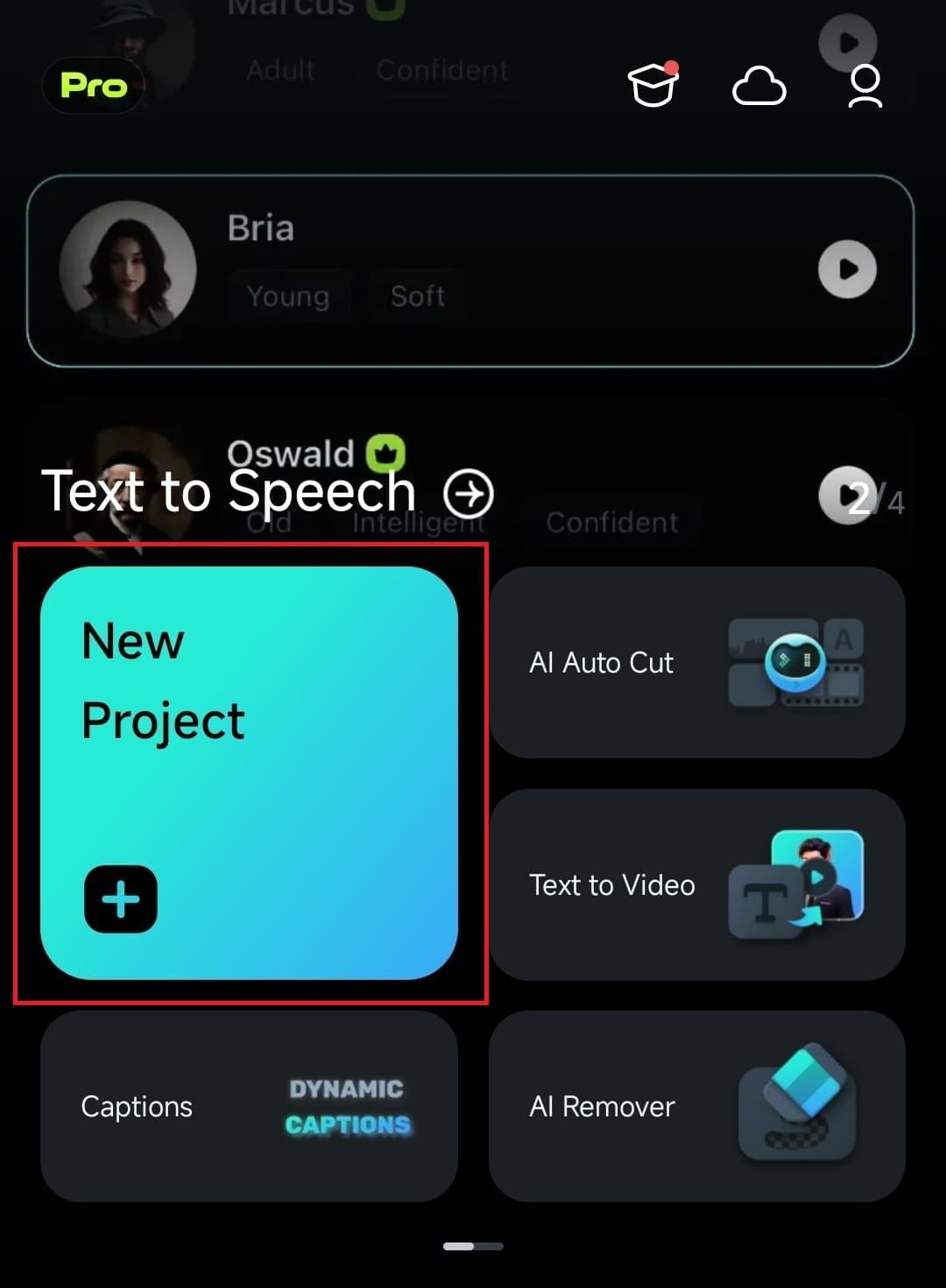
- Wybierz film na osi czasu > kliknij przycisk przytnij.
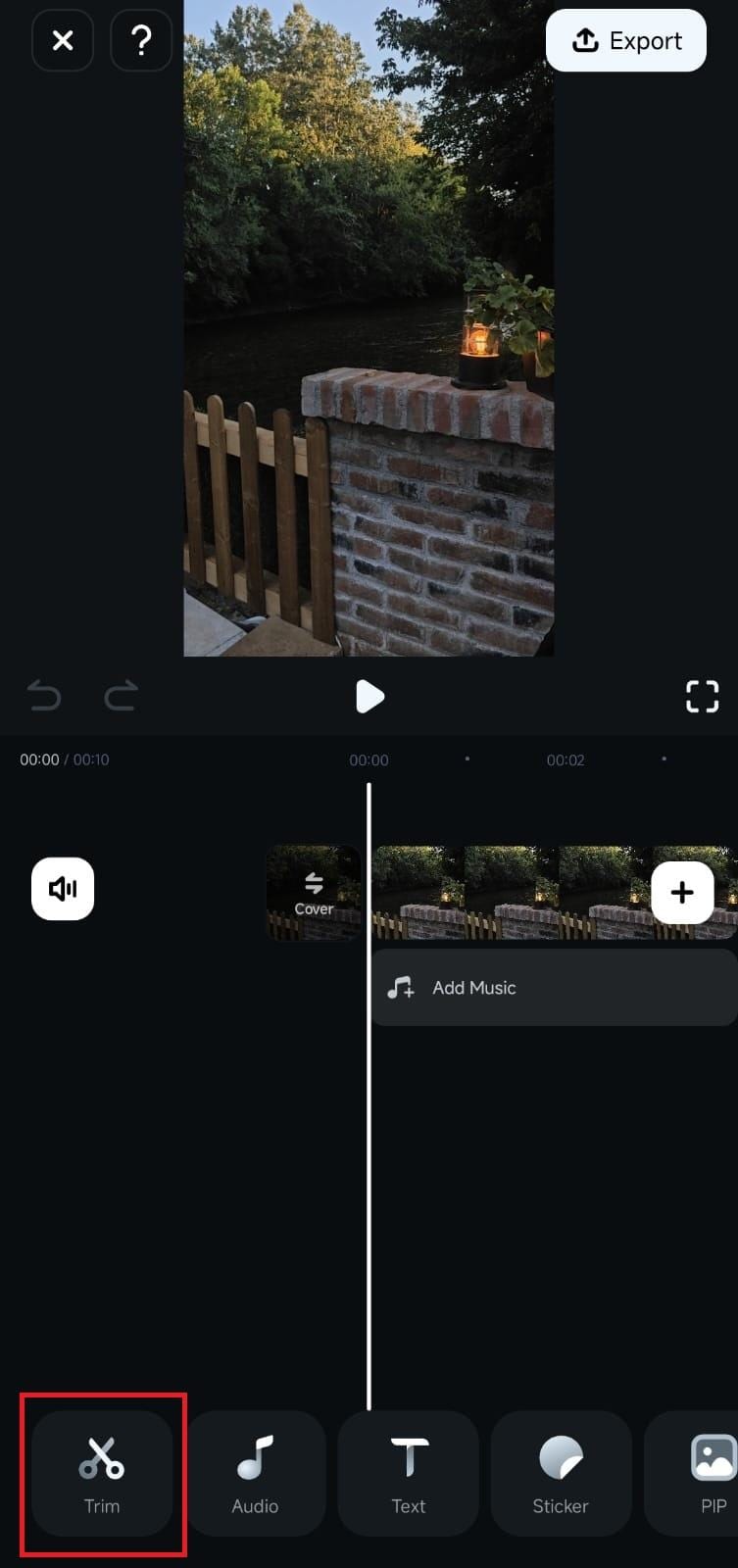
- Przejdź do narzędzia przycinania.
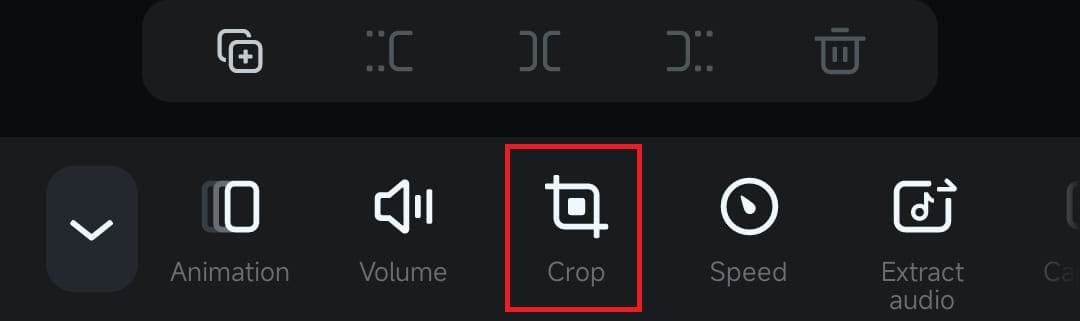
- Dostosowywanieobszar kadrowania lub stosując szablony proporcji obrazu.
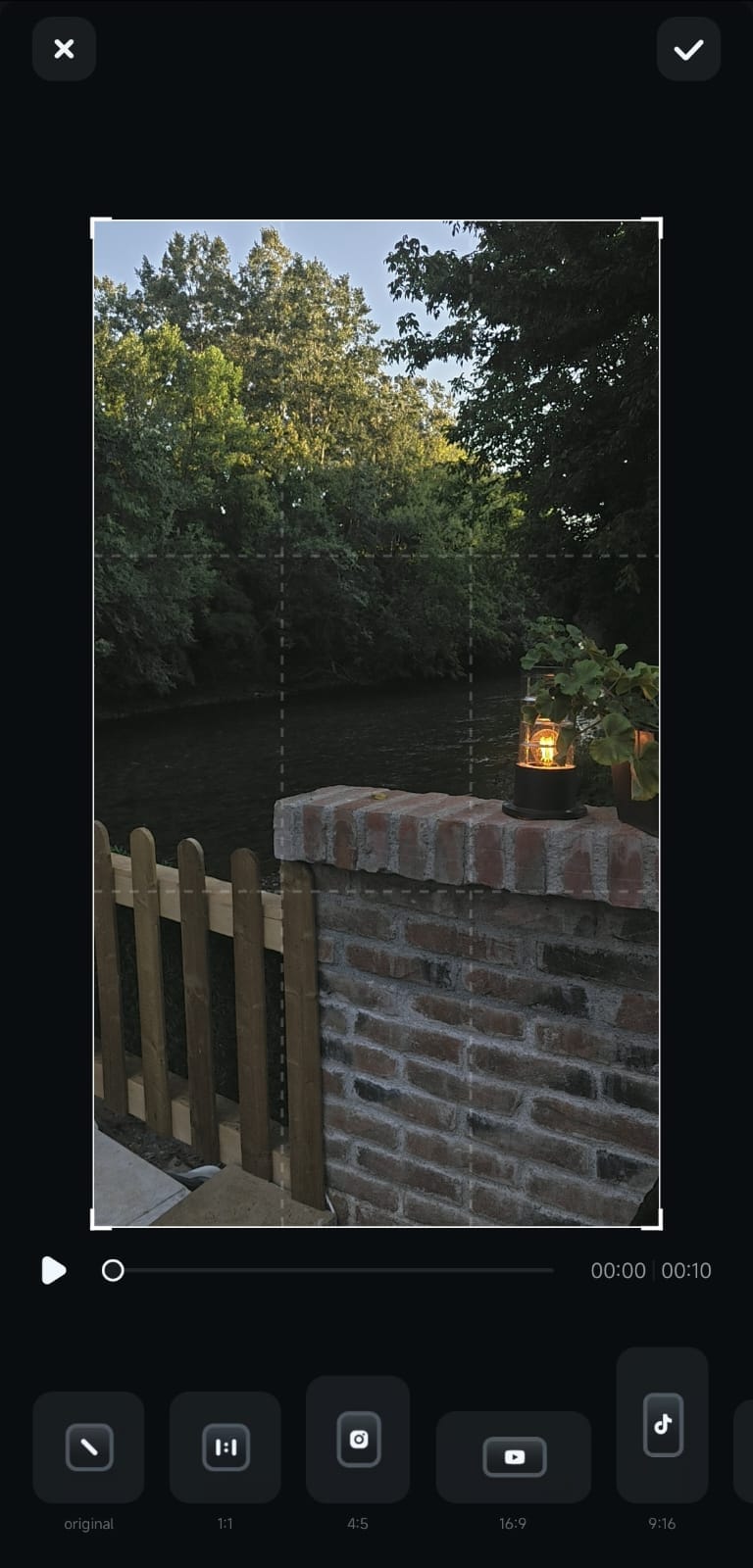
- Gdy będzie gotowe, dotknij Ptaszek przycisk w prawym górnym rogu i obejrzyj podgląd wideo. Eksportuj aby zapisać, jeśli jesteś zadowolony.
Jeśli chcesz również wyciąć lub edytować filmy, sprawdź poniższy przewodnik wideo dla dalszych informacji.
2. Kadrowanie wideo za pomocą narzędzi maskowania
Chociaż istnieje bezpośredni sposób kadrowania wideo, co jeśli chcesz kadrować filmy w kwadracie, prostokącie, kole, lub innych kształtach jednym kliknięciem? Możesz użyć różnych narzędzi maskowania w Filmora aby wykadrować określone kształty lub obiekty w swoim filmie. Głównie ukrywa określoną część filmu, sprawiając wrażenie, że ją wykadrowałeś.


- Zaimportuj wideo do Wondershare Filmora i przeciągnij je na oś czasu.
- Kliknij na wideo na osi czasu, kliknij Wideo w prawym górnym rogu, wybierz Maska, i wybierz kształt maski.
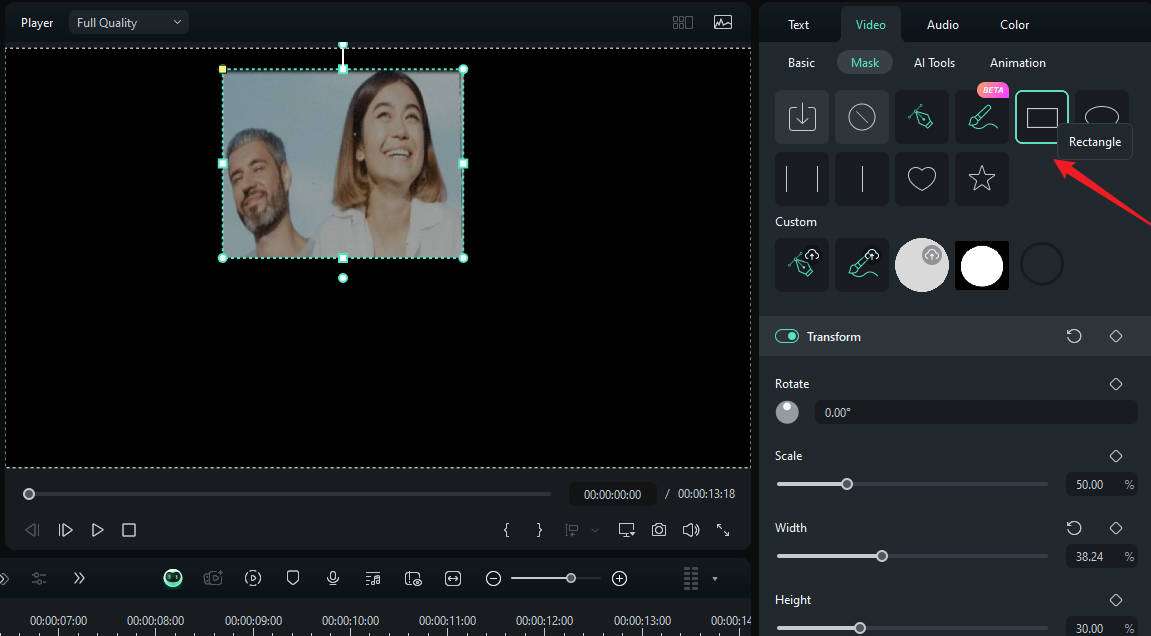
- Możesz również dostosować skalę, szerokość, wysokość, pozycję, siłę rozmycia i więcej.
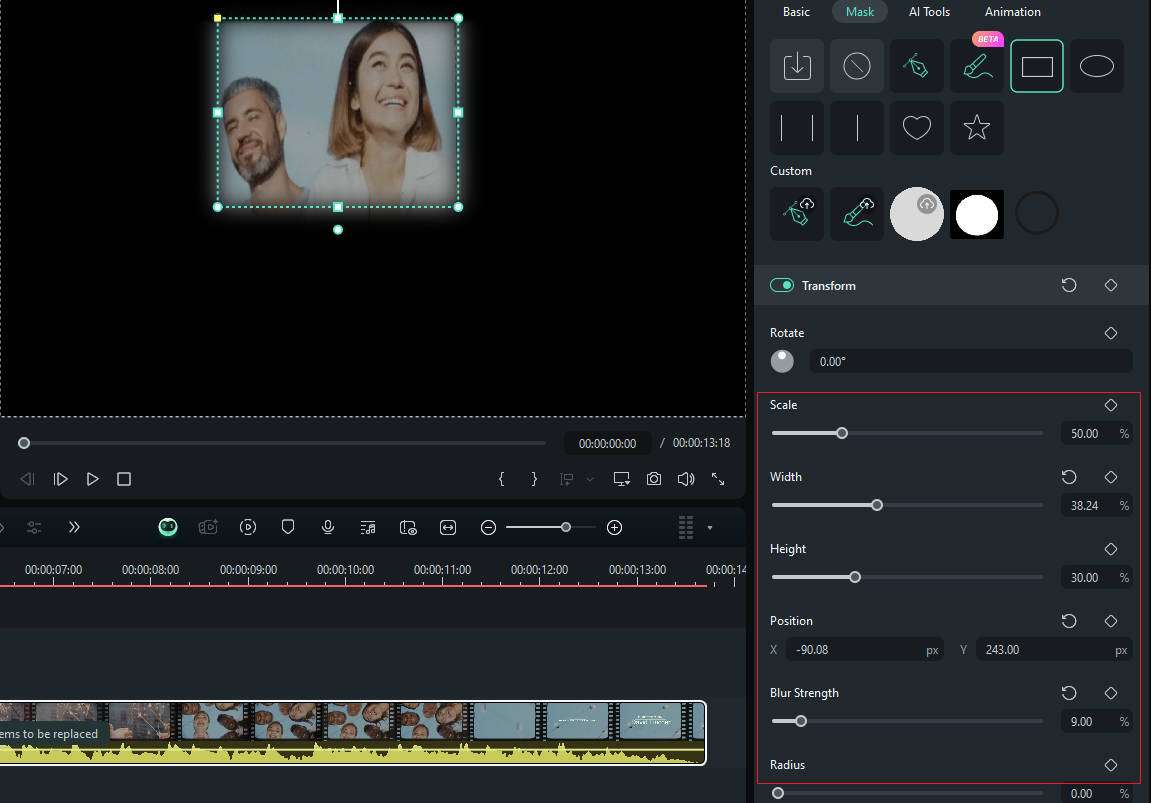
- Zmień kształty masek według swoich preferencji, jeśli chcesz kadrować filmy w kształcie serca, gwiazdy lub innych. Na koniec możesz kliknąć przycisk eksportu, aby zapisać wideo.
Podsumowanie
Mamy nadzieję, że ten post pomógł Ci zrozumieć, czym jest kadrowanie wideo, jego znaczenie i jak przycinać filmy skutecznie. Pamiętaj o wymienionych wyzwaniach i zwracaj uwagę na te szczegóły, które mogą powodować problemy.
Ostatecznie niezbędne jest wybranie odpowiedniego narzędzia do edycji wideo, takiego jak Wondershare Filmora jeśli chcesz uzyskać doskonałe rezultaty i tworzyć niesamowite filmy, które wyglądają naturalnie i angażująco.
FAQ
-
Czy Filmora może kadrować wideo?
Tak, Filmora ma kilka różnych funkcji, których możesz użyć do kadrowania wideo. Możesz użyć funkcji Kadruj i Powiększ do kadrowania wideo w Filmora lub kilku innych funkcji maskowania. -
Jakie są najlepsze narzędzia do kadrowania wideo?
Wondershare Filmora, Adobe Premiere Pro, Final Cut Pro, VSDC i Movavi to niektóre z najlepszych narzędzi do kadrowania wideo. -
Czy mogę użyć AI do kadrowania wideo?
Tak, istnieją różne narzędzia AI zintegrowane z nowoczesnymi programami do edycji wideo. Na przykład Wondershare Filmora ma narzędzie maskowania AI, którego możesz użyć do natychmiastowego wycięcia określonych kształtów lub obiektów z kadru.