




 100% zweryfikowane bezpieczeństwo | Brak wymaganej subskrypcji | Brak złośliwego oprogramowania
Podczas nagrywania wideo jest całkiem normalne, że nie uzyskasz stabilnego nagrania z powodu drżenia kamery lub ruchów na niestabilnej i nieutwardzonej drodze. Wtedy właśnie stabilizator wideo Google funkcja edycji wchodzi do gry. Możesz ustabilizować wideo za pomocą aplikacji Zdjęcia Google, która ma wbudowany stabilizator wideo i inne narzędzia edycyjne, aby nadać ostateczny szlif plikom multimedialnym przed udostępnieniem ich online lub rodzinie, przyjaciołom i/lub współpracownikom.
W tym artykule pokażemy, jak używać Zdjęć Google to stabilizuj wideo. Ponadto dowiesz się również o jednym z najbardziej zaufanych i wydajnych narzędzi firm trzecich do stabilizowania klipów, jeśli stabilizator wideo Google nie wyprodukuje wysokiej jakości efektu.
W tym artykule

Część 1: Czym są Zdjęcia Google i jak działają?
Zdjęcia Google to aplikacja, którą można pobrać ze Sklepu Play lub App Store, aby zainstalować odpowiednio na smartfonie z systemem Android, iPhone lub iPad.
Program może przechowywać zdjęcia i filmy z Twojego telefonu i zapewnia, że te pliki multimedialne są dobrze zabezpieczone, dzięki czemu można je łatwo odzyskać, jeśli zostaną utracone z powodu jakichś nieszczęść. Ponadto narzędzie pozwala nawet na łatwą edycję, dostosowywanie i udostępnianie zdjęć i filmów.
1. Historia i obecne zasady
Wcześniej Zdjęcia Google oferowały użytkownikom nieograniczoną przestrzeń dyskową, w której mogli zapisywać dowolną liczbę zdjęć, o ile obrazy były zapisywane w rozdzielczości „wysokiej jakości". Jednak od 1 czerwca 2021 r. Google zmieniło swoje zasady korzystania z aplikacji i teraz narzędzie oferuje ograniczoną przestrzeń dyskową. Jeśli potrzebna jest większa przestrzeń, użytkownicy muszą wykupić płatny plan.
2. Dostępność
Dostęp do Zdjęć Google można uzyskać za pośrednictwem przeglądarki internetowej, programu komputerowego Google Drive i aplikacji na smartfony. Chociaż możesz wprowadzać tylko niewielkie zmiany w filmach, takie jak edycja daty, godziny i lokalizacji podczas uzyskiwania dostępu do Zdjęć Google za pośrednictwem przeglądarki internetowej, aplikacja na smartfony pozwala na edycję filmów stosunkowo bardziej zaawansowaną.
3. Usuwanie
Pliki przechowywane w Zdjęciach Google pozostają tam przez nieokreślony czas, oczywiście, dopóki cała przestrzeń nie zostanie całkowicie wykorzystana. Kiedy coś usuniesz, trafia do Kosza i pozostaje tam przez kolejne 60 dni, po czym jest automatycznie usuwane z chmury na zawsze.
Powiązane tematy: Jak stabilizować trzęsące się filmy – 7 najlepszych narzędzi
Część 2: Jak stabilizować filmy za pomocą Zdjęć Google na Androidzie i iPhone?
Zdjęcia Google są dostępne zarówno dla smartfonów z systemem Android, jak i iPhone, a jak wyjaśniono wcześniej, aplikację można pobrać odpowiednio ze Sklepu Play i App Store. Korzystanie z wbudowanego stabilizator wideo Google edytora aplikacji Zdjęcia na obu platformach jest niemal identyczne i niezwykle łatwe.
Możesz dowiedzieć się, jak pracować z stabilizator wideo Google aby ustabilizować wideo, postępując zgodnie z poniższymi krokami:
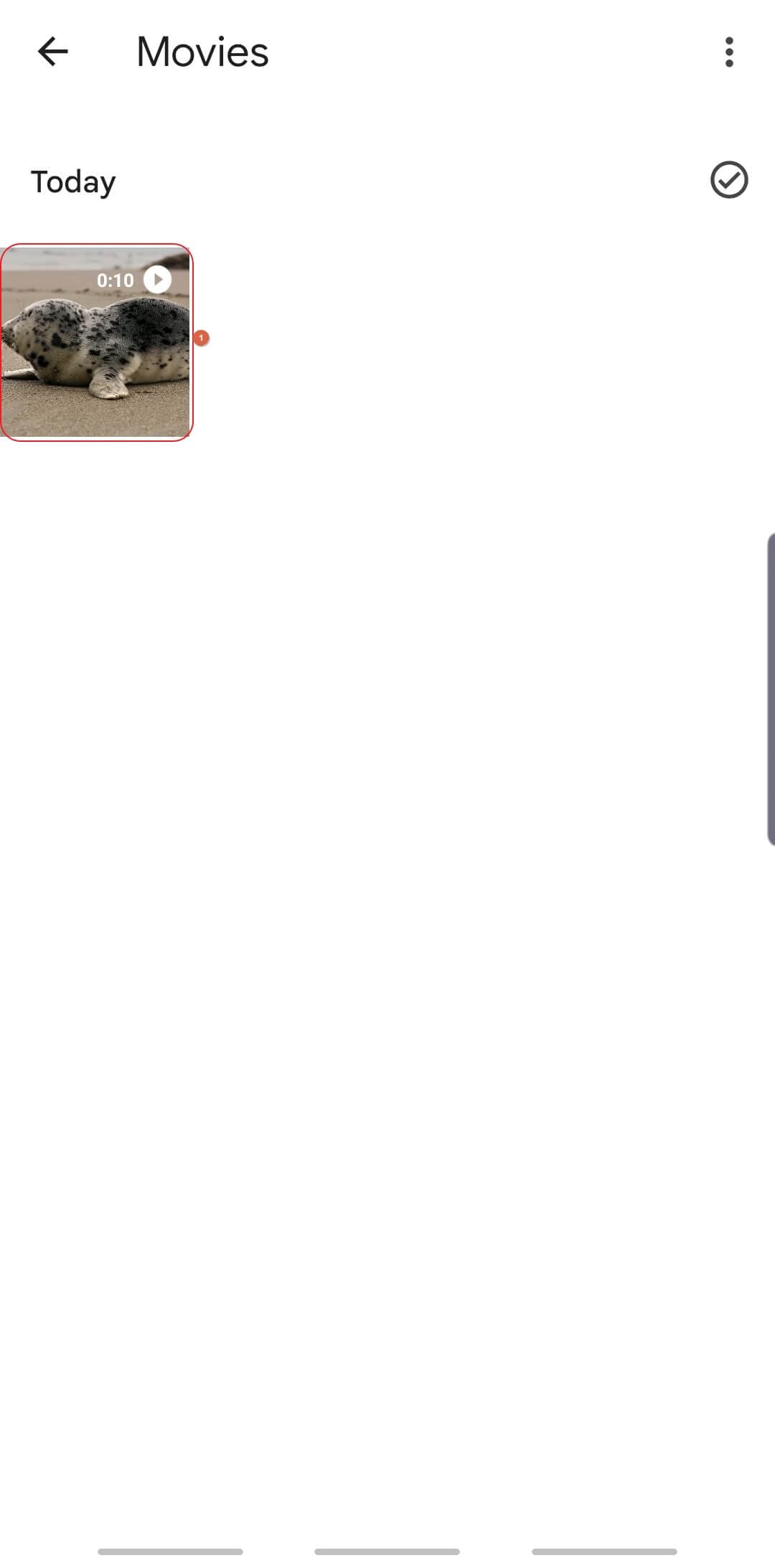
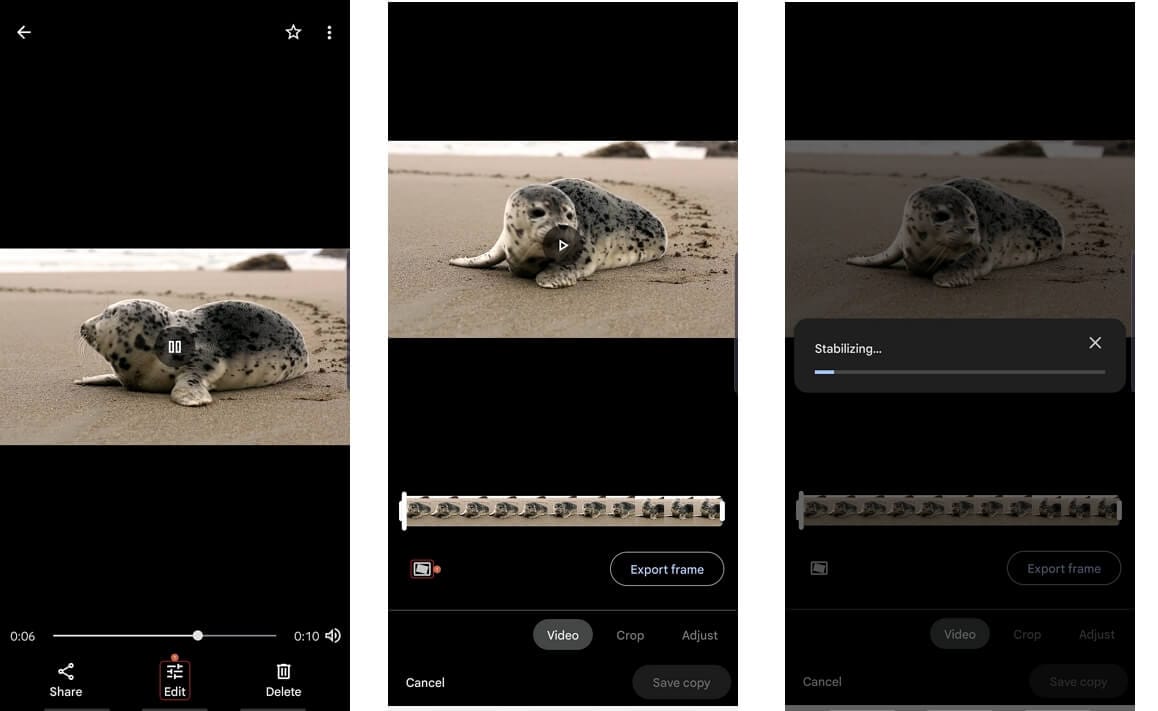
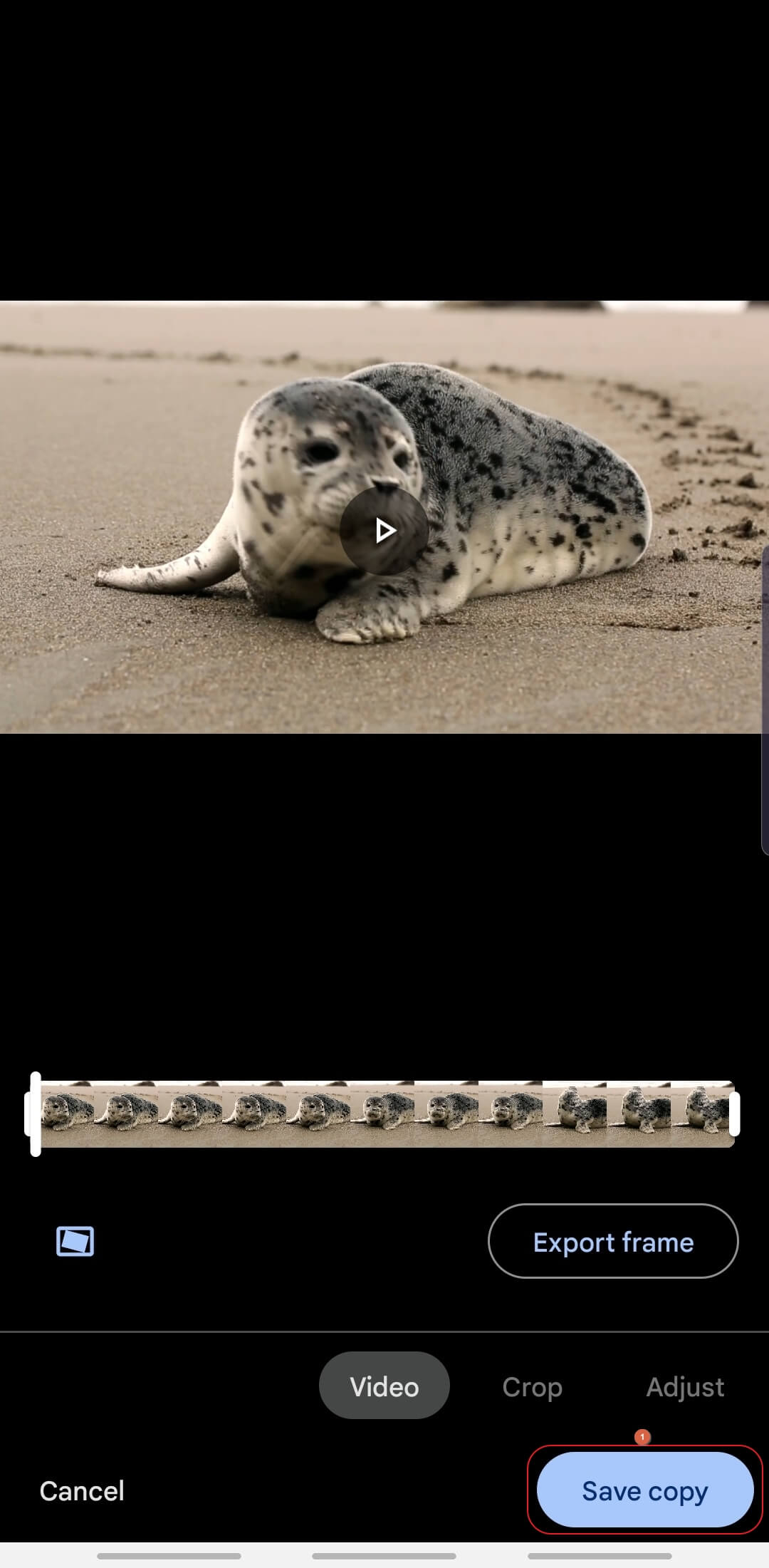
Powiązane tematy: Jak stabilizować wideo w Premiere Pro
Część 3: Jak stabilizować filmy za pomocą profesjonalnego stabilizatora i edytora wideo?
Niestety, stabilizator Zdjęć Google nie ma wielu opcji edycji, gdy uzyskujesz do niego dostęp za pośrednictwem przeglądarki internetowej, dlatego w momencie pisania tego tekstu nie możesz stabilizować wideo za pomocą interfejsu internetowego narzędzia. Ale jeśli używasz komputera z systemem Windows lub Mac, możesz wypróbować bezpłatne oprogramowanie online do stabilizacji wideo, lub użyć edytora wideo Wondershare Filmora aby ustabilizować wideo jednym kliknięciem.
 Bezpieczne pobieranie
Edytor wideo Wondershare Filmora jest dostępny na platformy Windows i Mac i stanowi silną konkurencję dla innych branżowych aplikacji do edycji wideo, takich jak Final Cut Pro X i Adobe Premiere Pro. Możesz dowiedzieć się, jak ustabilizować klip za pomocą Filmora zamiast używać stabilizator wideo Google edytora, postępując zgodnie z instrukcjami krok po kroku wyjaśnionymi poniżej:
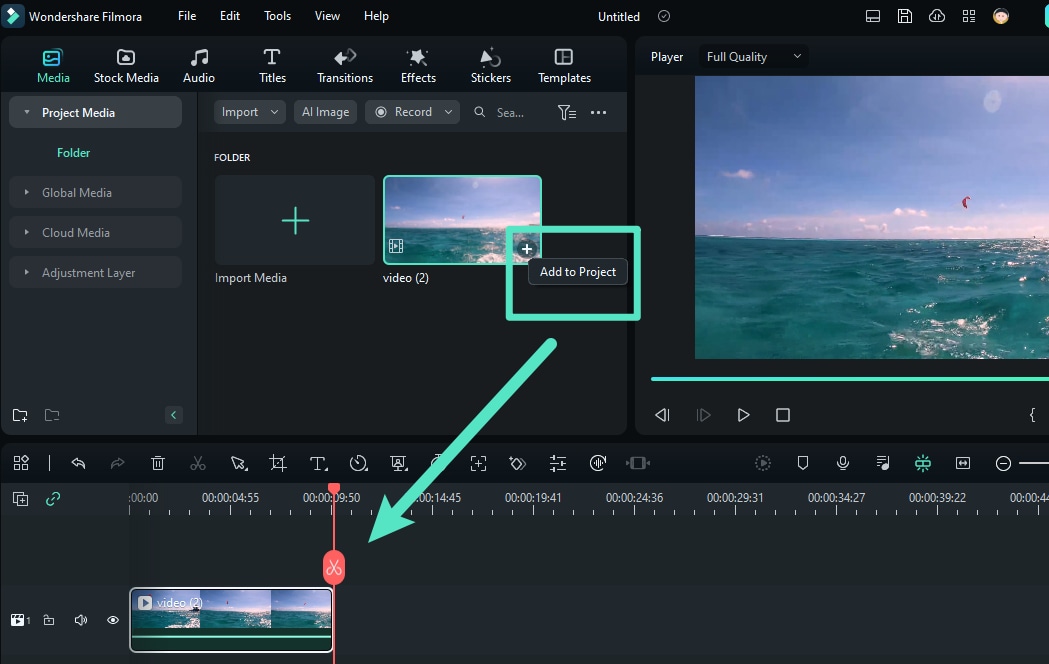
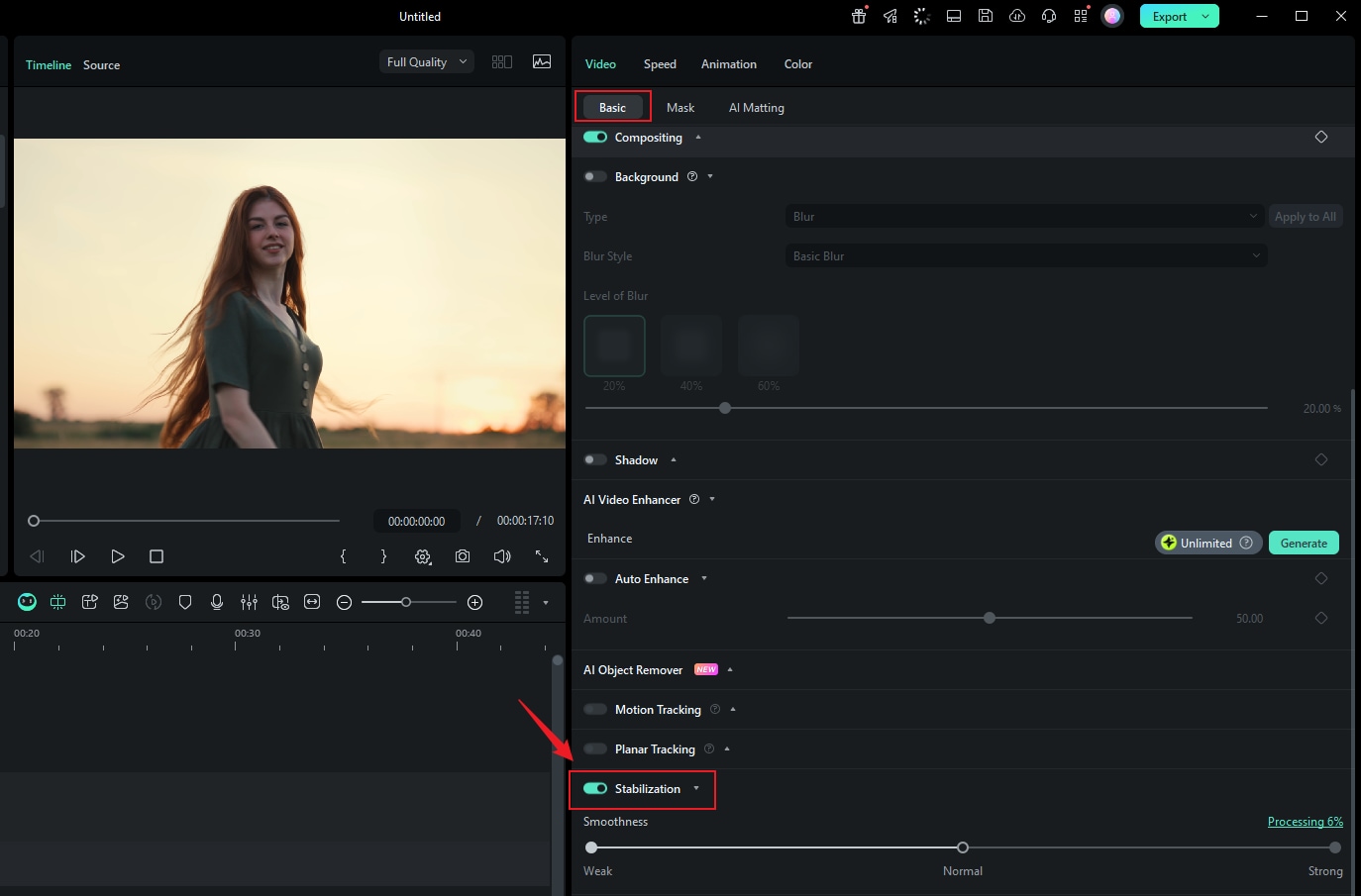
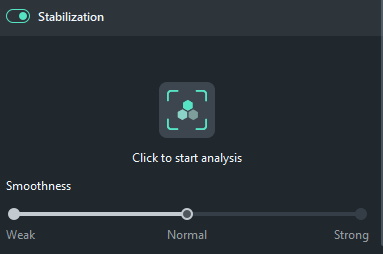 Bezpieczne pobieranie
Część 4: 5 wskazówek, jak uniknąć trzęsących się nagrań
Aby w pierwszej kolejności zapobiec trzęsącym się nagraniom, konieczne jest przyjęcie pewnych technik filmowania. Oto kilka skutecznych wskazówek, które pomogą Ci nagrywać stabilne filmy:
- Używaj statywu: Statyw to jedno z najskuteczniejszych narzędzi do stabilizacji kamery. Pozwala utrzymać urządzenie w stabilnej pozycji, szczególnie podczas dłuższych ujęć lub filmowania nieruchomych obiektów.
- Wybierz gimbale: Jeśli planujesz poruszać się podczas filmowania, rozważ zainwestowanie w gimbal. To urządzenie stabilizuje kamerę, umożliwiając płynny ruch nawet podczas chodzenia lub biegania.
- Ćwicz dobre techniki trzymania w ręku: Jeśli kręcisz trzymając w ręku, trzymaj ręce blisko ciała. Ta technika zapewnia lepszą kontrolę i zmniejsza trzęsienie. Używaj obu rąk, aby mocno trzymać kamerę.
- Planuj swoje ujęcia: Przed filmowaniem poświęć chwilę na zaplanowanie ujęć. Rozważ ruchy, które będziesz musiał wykonać i dąż do płynniejszych przejść. Powolne, przemyślane ruchy mogą znacznie zmniejszyć trzęsienie.
- Wykorzystaj optyczną stabilizację obrazu (OIS): Jeśli Twój aparat lub smartfon ma wbudowany OIS, upewnij się, że jest włączony. Ta funkcja pomaga zniwelować małe ruchy i wibracje podczas filmowania.
Wdrażając te wskazówki, możesz znacząco zmniejszyć prawdopodobieństwo trzęsącego się nagrania, czyniąc swoje filmy bardziej profesjonalnymi już od samego początku.
Część 5: Jak używać Zdjęć Google do edycji wideo?
Zdjęcia Google działają nie tylko jako stabilizator wideo Google aplikacja, ale także umożliwiają znacznie bardziej profesjonalną edycję klipów multimedialnych. Niektóre zadania postprodukcyjne, które możesz wykonać używając Zdjęć Google, obejmują:
1. Przycinanie
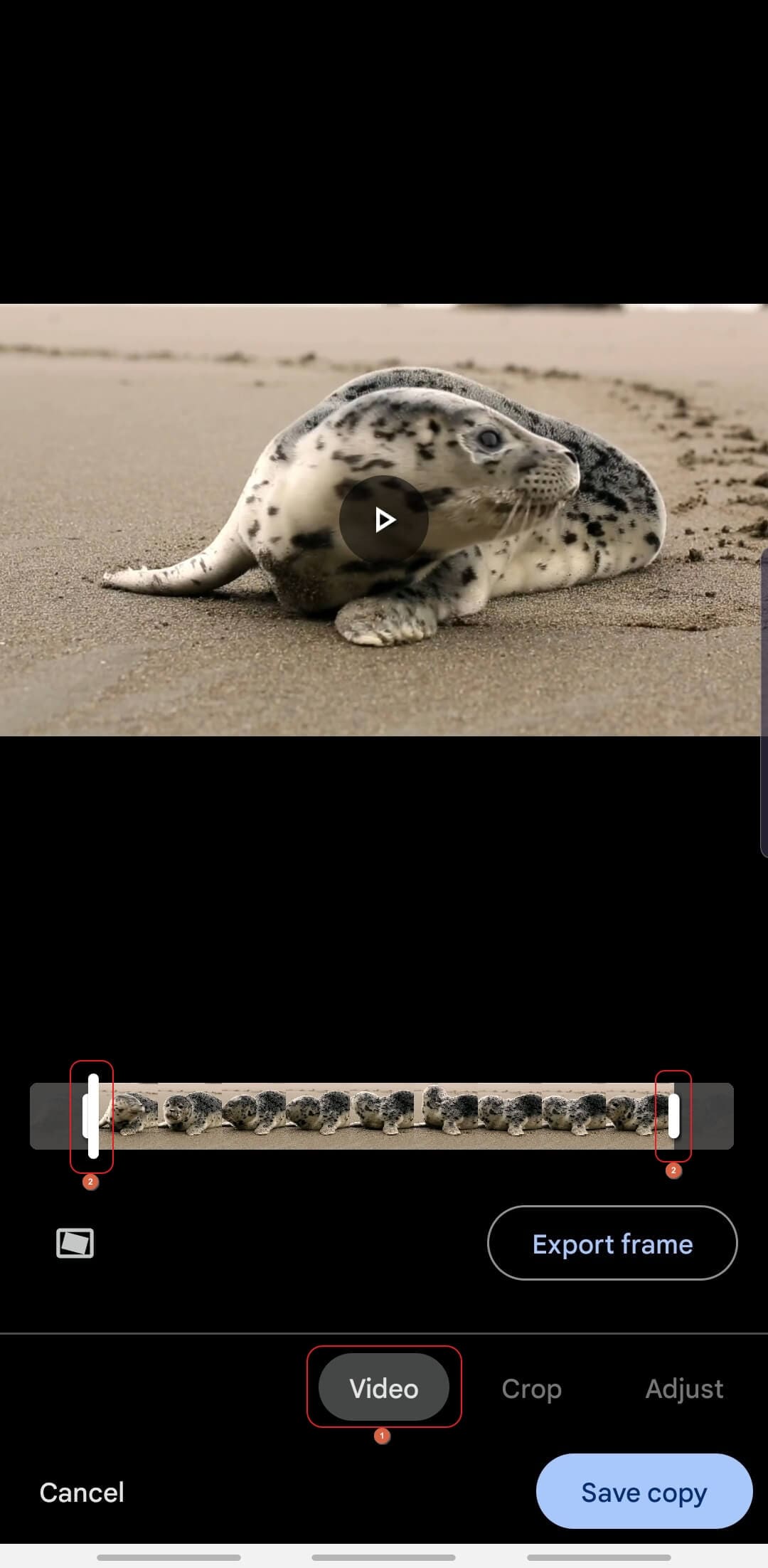
Uchwyty przycinania są widoczne, gdy znajdujesz się w sekcji 'Wideo' po naciśnięciu 'Edytuj' w Zdjęciach Google po otwarciu filmu. Możesz przeciągnąć te uchwyty do wewnątrz, aby pozbyć się niechcianych początkowych i końcowych części klipu.
2. Kadrowanie
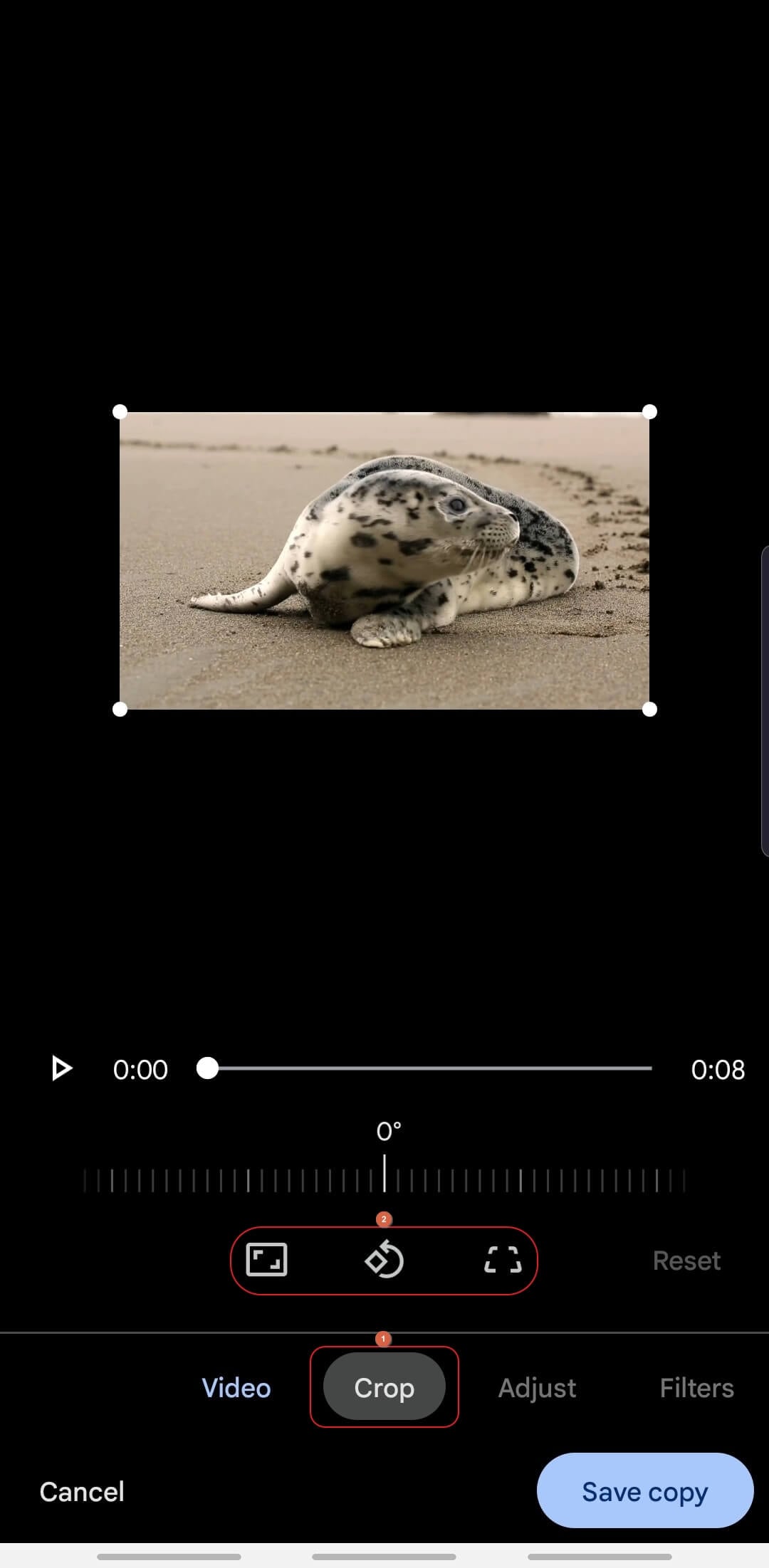
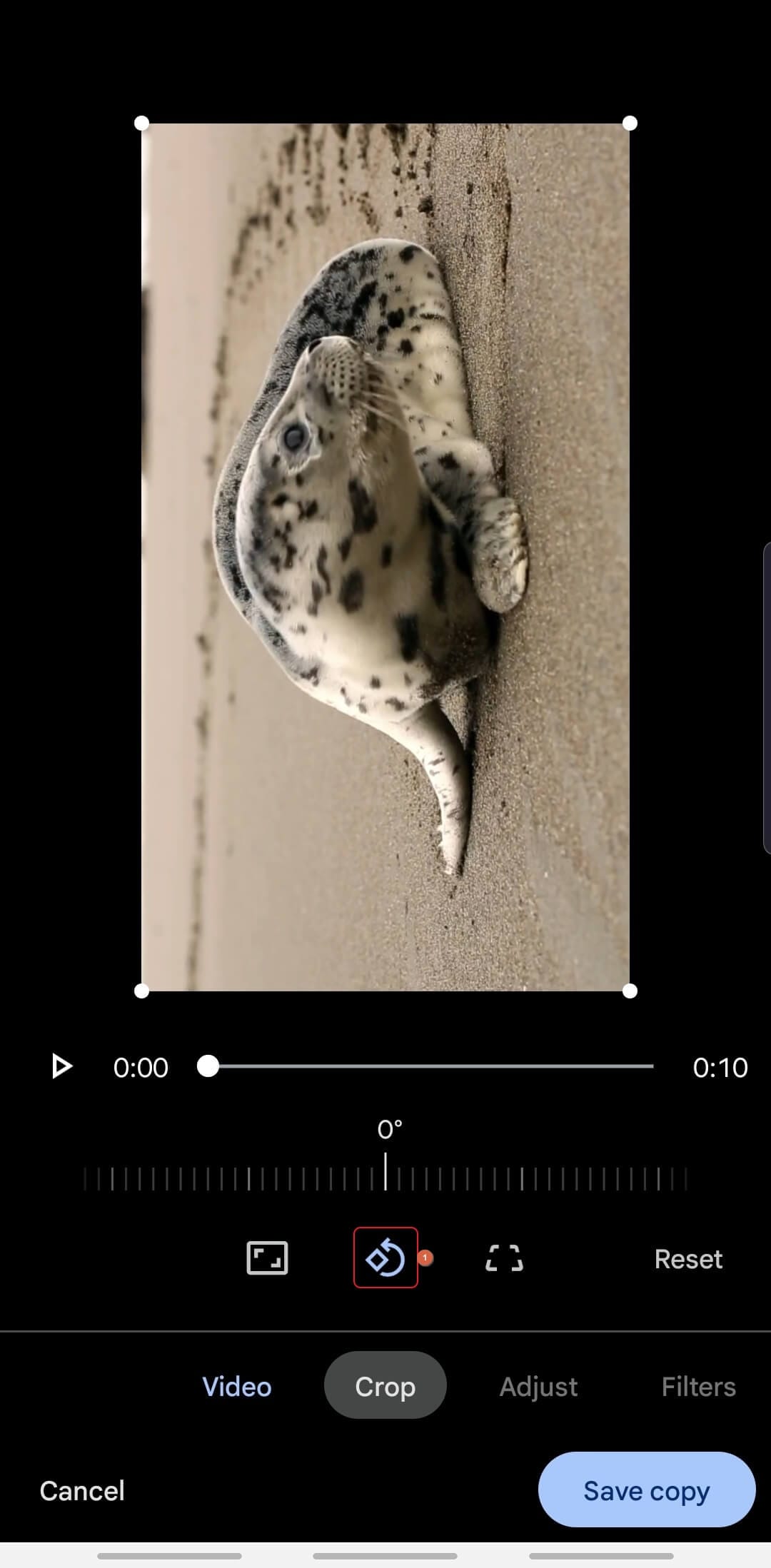
Sekcja 'Kadrowanie' umożliwia kadrowanie filmów w określonym współczynniku proporcji, który można wybrać z dostępnej listy, lub ręcznie przeciągnąć uchwyty, aby uzyskać niestandardowe rezultaty.
3. Obracanie
Sekcja 'Kadrowanie' ma również opcję obrócenia filmu. Każdorazowe naciśnięcie ikony 'Obróć' powoduje obrót ekranu o 90o w kierunku przeciwnym do ruchu wskazówek zegara.
4. Korekcja kolorów
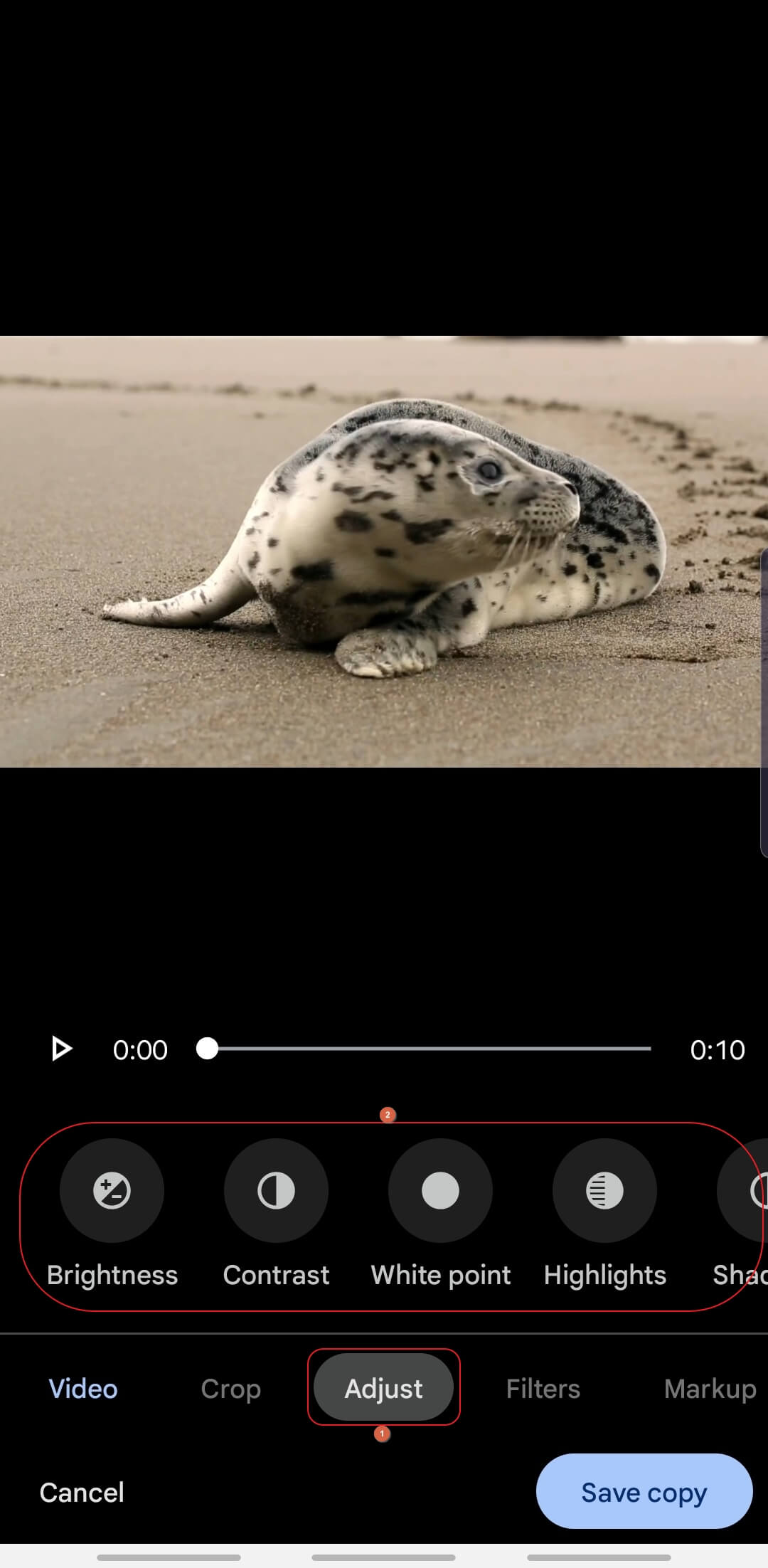
Sekcja 'Dostosuj' umożliwia dostosowanie wyświetlania filmu, takiego jak jasność, kontrast, cienie itp.
5. Filtry
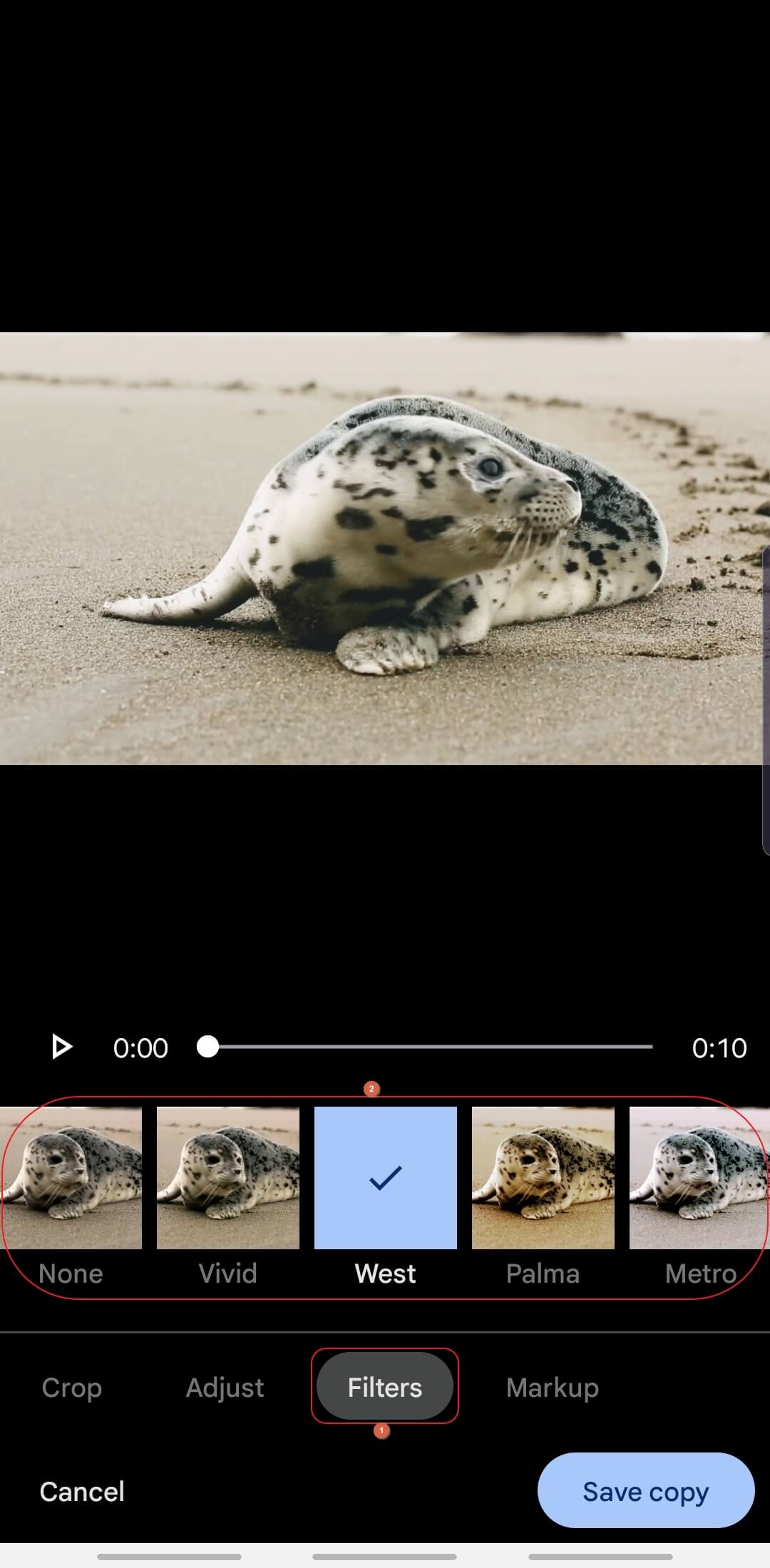
Możesz nawet dodać filtr, używając ustawień dostępnych w sekcji 'Filtry'.
6. Adnotacje
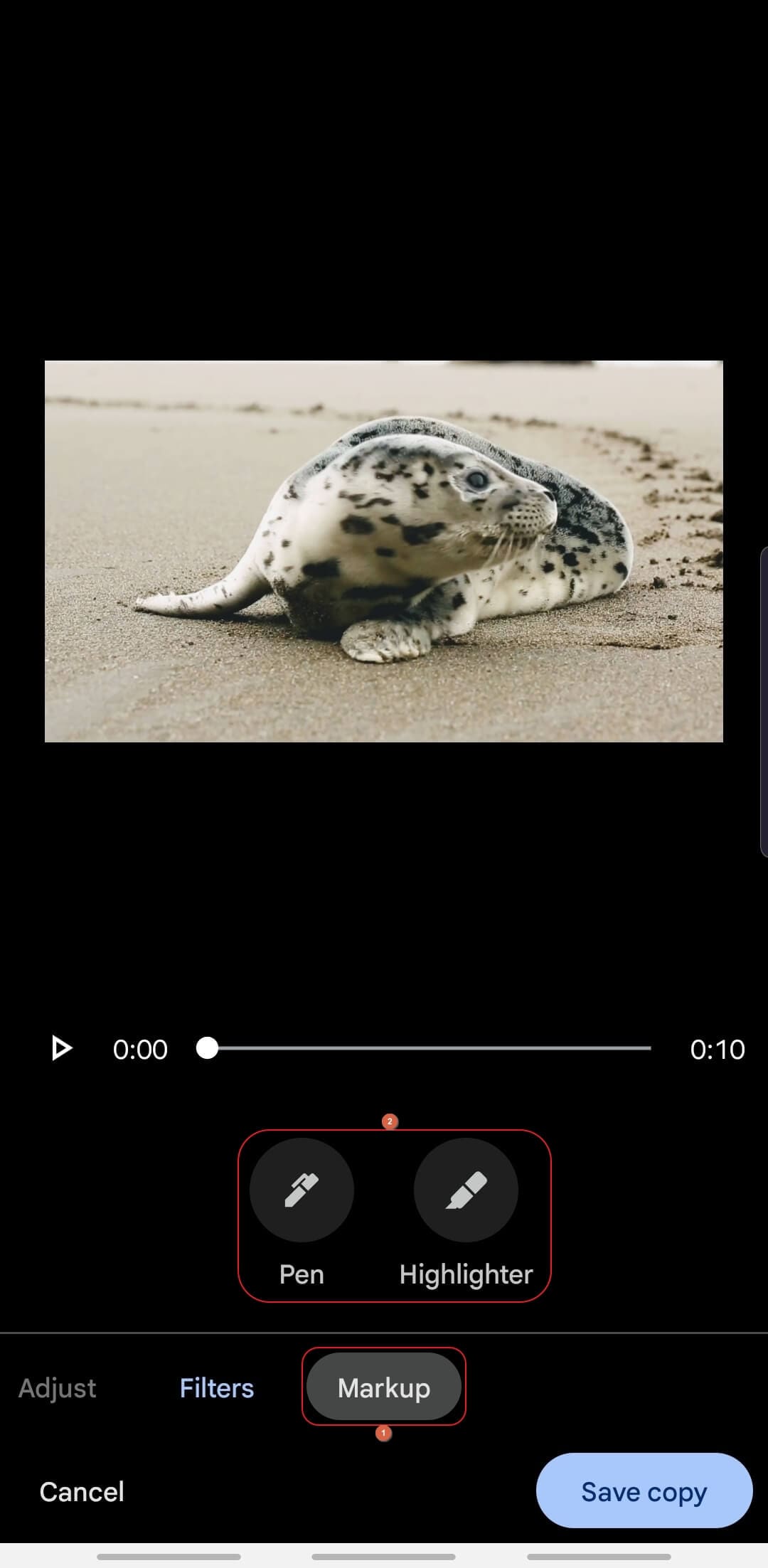
Sekcja 'Znaczniki' umożliwia adnotowanie filmu. Możesz użyć narzędzia 'Pióro' lub 'Zakreślacz', aby napisać tekst na filmie lub nadać ekranowi inny odcień.
W zależności od rodzaju modyfikacji, których chcesz dokonać w swoim filmie, możesz użyć Zdjęć Google, aby wykonać zadanie łatwo i szybko.
Bonus: Jak edytować zdjęcia w Snapseed?
Podsumowanie
Google Video Stabilizer to wbudowane narzędzie w Zdjęciach Google. Zdjęcia Google można pobrać z Play Store lub App Store odpowiednio dla urządzeń Android lub iOS. Oprócz stabilizacji filmów, aplikacja Zdjęcia Google umożliwia również wykonywanie innych modyfikacji, takich jak przycinanie, kadrowanie, stosowanie filtrów i wiele więcej.