


 100% zweryfikowane bezpieczeństwo | Bez wymaganej subskrypcji | Bez złośliwego oprogramowania
Znaki wodne są zazwyczaj dodawane do filmów w celach ochrony praw autorskich, oznaczenia własności lub promocji marki. Mogą przyjmować formę tekstów, logo, przezroczystych nakładek lub animacji.

Jednak filmy ze znakami wodnymi mają swoje ograniczenia, szczególnie dla twórcy. Są nieprofesjonalne i rozpraszają widzów, zwłaszcza jeśli są umieszczone w wrażliwej części filmu. Nie wspominając o tym, że znaki wodne niszczą całą wizualną atrakcyjność filmu.
Chociaż usunięcie tych znaków wodnych może być właściwym posunięciem, proces ten może obniżyć jakość filmu, jeśli nie zostanie wykonany prawidłowo, pozostawiając niewyraźny, zniekształcony klip. Byłoby to nieskuteczne, ponieważ celem usuwania znaków wodnych jest przedstawienie czystszego, bardziej profesjonalnego filmu.
Ten artykuł poprowadzi Cię przez jak usunąć znak wodny z filmu bez rozmazania, a także narzędzia online i offline, których możesz użyć, aby zapewnić profesjonalne wykończenie.
W tym artykule
Część 1: Wybór odpowiedniego narzędzia dla Twoich filmów
Rozważ następujące czynniki przy wyborze najlepszego narzędzia do użycia dla swoich filmów:
- Kompatybilność : Przed wyborem narzędzia do usuwania znaku wodnego z filmu bez rozmazania, sprawdź, czy jest kompatybilne z systemem operacyjnym Twojego komputera. Kompatybilność systemu jest ważna, jeśli pracujesz z narzędziami do edycji wideo, które edytują duże pliki wideo.
- Długość filmu: Niektóre narzędzia są bardziej wydajne na krótszych filmach i mogą być odpowiednie do szybkich edycji i przycinania. Inne natomiast przetwarzają dłuższe pliki wideo. Większość narzędzi, które usuwają znak wodny z filmu online za darmo bez rozmazania działa na krótkich filmach. Narzędzia offline lepiej obsługują dłuższe filmy ze względu na komponenty sprzętowe komputera, który je wspiera.
- Twój poziom umiejętności: Przed wyborem narzędzia do usuwania znaków wodnych z filmu online za darmo bez rozmazania, upewnij się, że pasuje do Twojego poziomu wiedzy. Jeśli Twoje umiejętności manipulacji wideo są na poziomie początkującym, wybierz narzędzie przyjazne dla początkujących, proste i łatwe w użyciu.
- Koszt: Oceń plany subskrypcji i oferty różnych narzędzi i wybierz to, które pasuje do Twojego budżetu i spełnia Twoje potrzeby. Alternatywnie możesz wybrać darmowe narzędzia, które oferują tę samą wartość lub równoważną. Chociaż płatne narzędzia oferują więcej funkcji, darmowe narzędzia mogą być wydajne do prostych zadań, takich jak usuwanie logo z filmu bez rozmazania.
- Dostępność online i offline: Narzędzia offline, które usuwają znak wodny z filmu bez rozmazania, zwykle mają więcej funkcji i działają lepiej niż narzędzia online. Nie są zależne od prędkości lub połączenia internetowego. Przeciwnie, wydajność narzędzi online do usuwania znaków wodnych zależy całkowicie od prędkości internetu, chociaż często są tańsze lub darmowe w porównaniu do narzędzi offline.
Część 2: Jak usunąć znak wodny z filmu bez rozmazania za pomocą Filmora
Wondershare Filmora to narzędzie do edycji wideo oparte na AI, a także doskonały AI program do usuwania obiektów z wideo. Dzięki swojej wysokiej wszechstronności i łatwości użycia, to narzędzie może zmienić Twoje filmy z nudnych w ekscytujące. Jedną z jego wielu funkcji jest AI do usuwania obiektów, które jest idealne, jeśli chcesz usuwania znaku wodnego z filmu bez rozmazania. Chociaż oprogramowanie Filmora nie jest całkowicie darmowym narzędziem, daje bonus rejestracyjny w postaci 100 kredytów dla nowych użytkowników.

 Bezpieczne pobieranie

Krok 1: Pobierz Filmora na swój komputer i postępuj zgodnie z podanymi instrukcjami, aby je skonfigurować. Powinno to zająć tylko kilka minut.
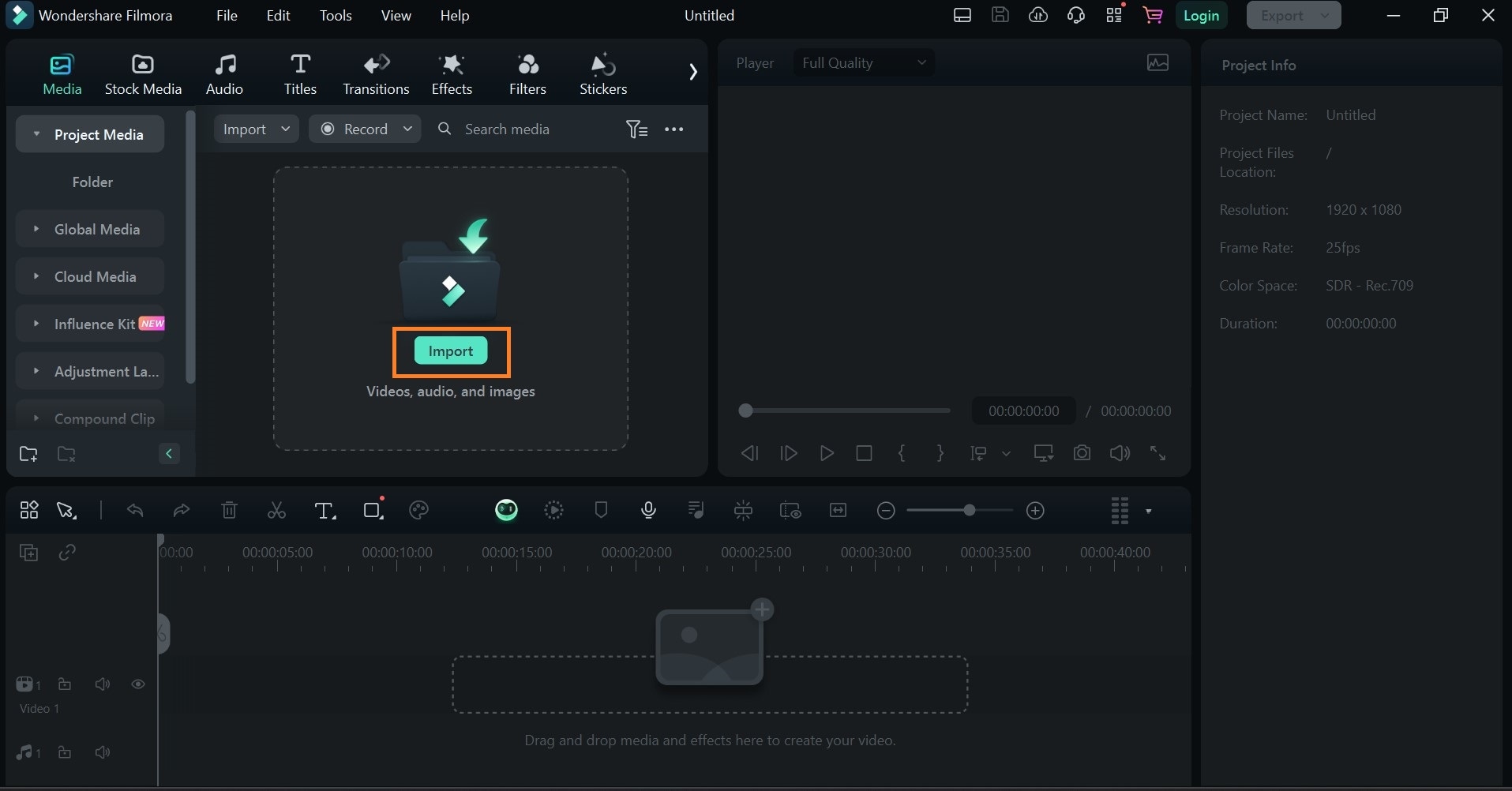
Krok 2: Otwórz Filmora. Kliknij Importuj aby dodać film, który chcesz edytować do Filmora.
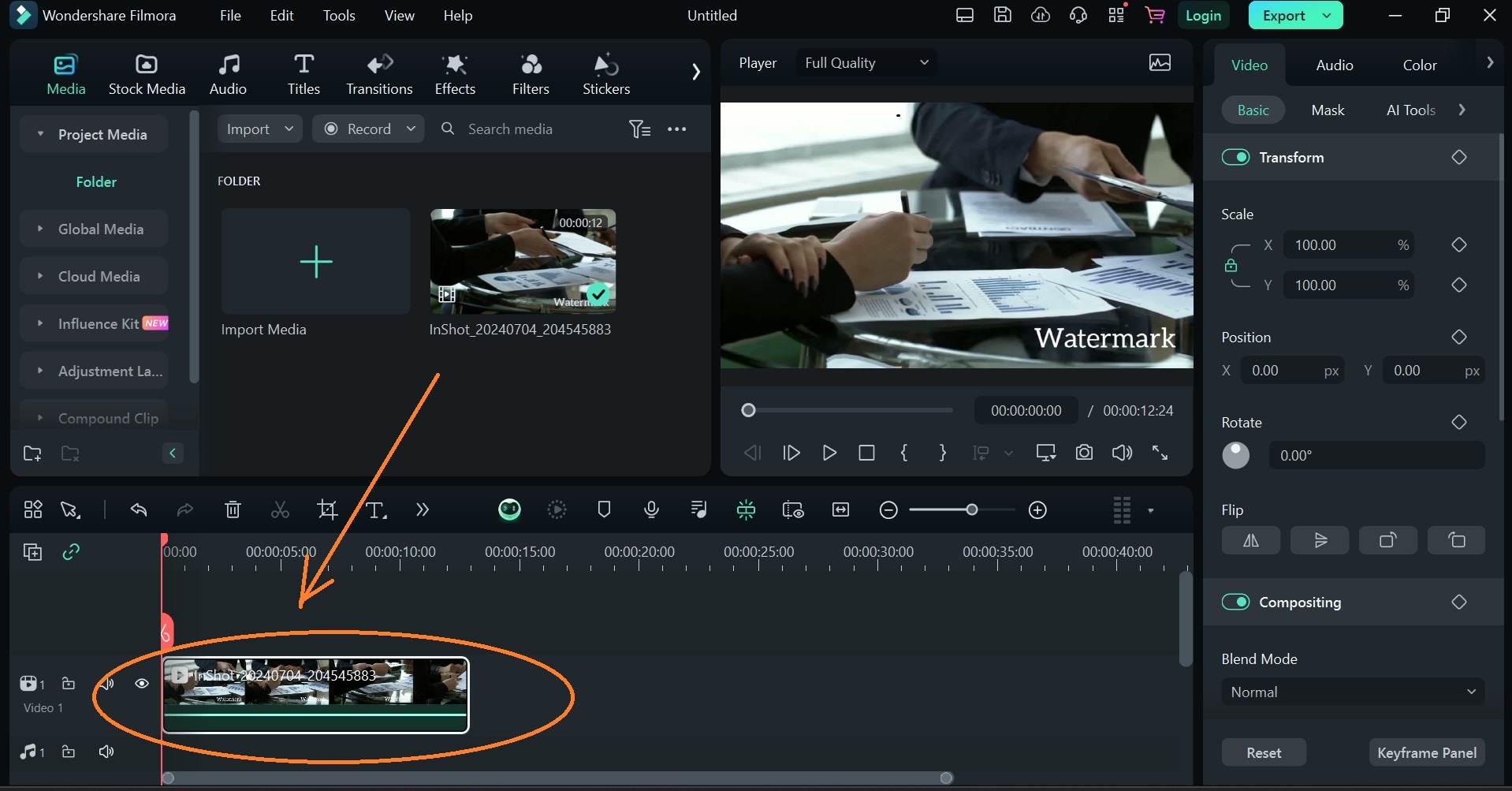
Krok 3: Przeciągnij i upuść film, który chcesz edytować na osi czasu.
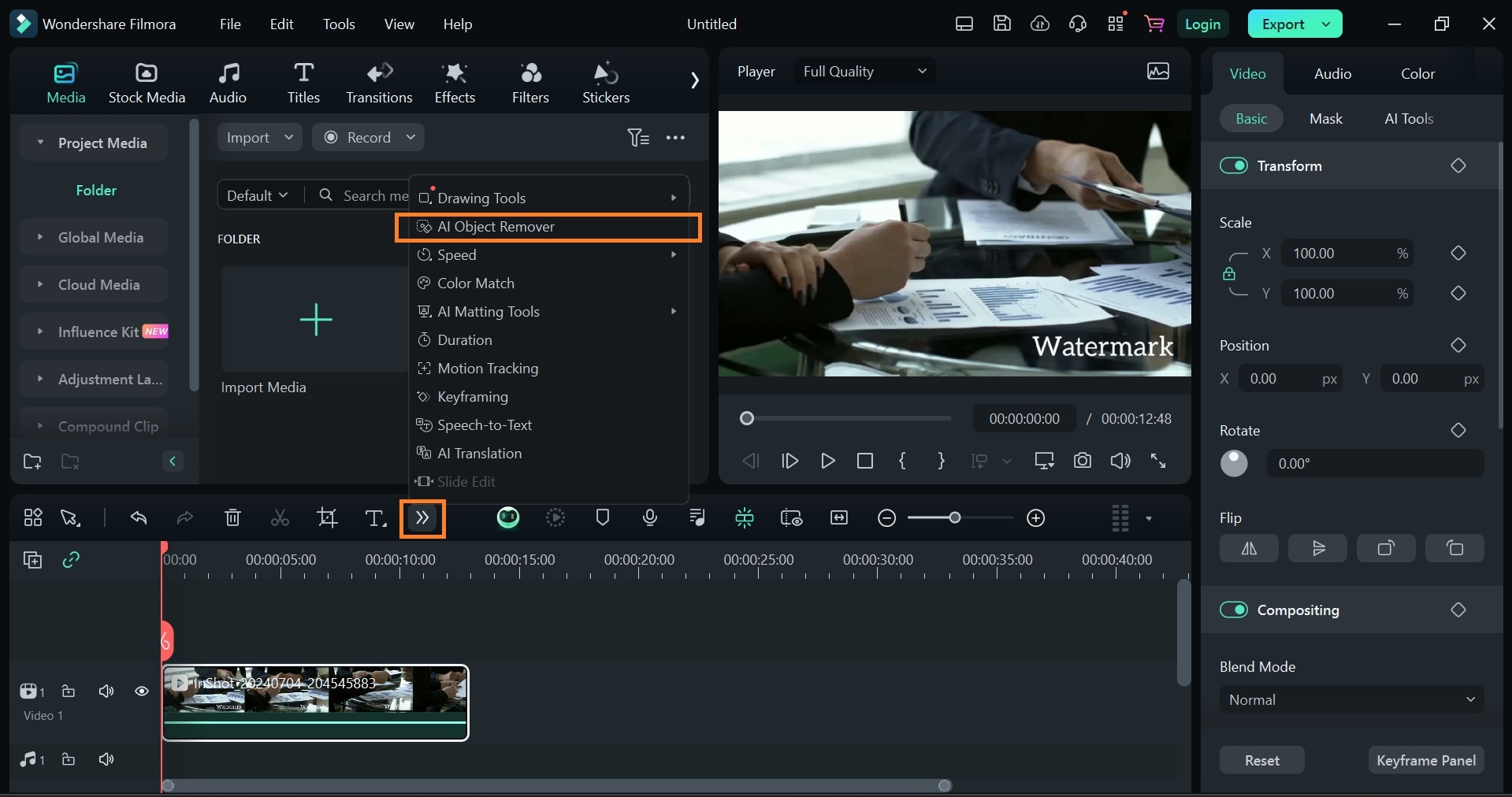
Krok 4: Przejdź do paska narzędzi. Kliknij na dwie strzałki wskazujące w prawo. Zauważysz menu rozwijane z listą narzędzi i funkcji Filmora, które możesz zbadać. Wybierz AI do usuwania obiektów.
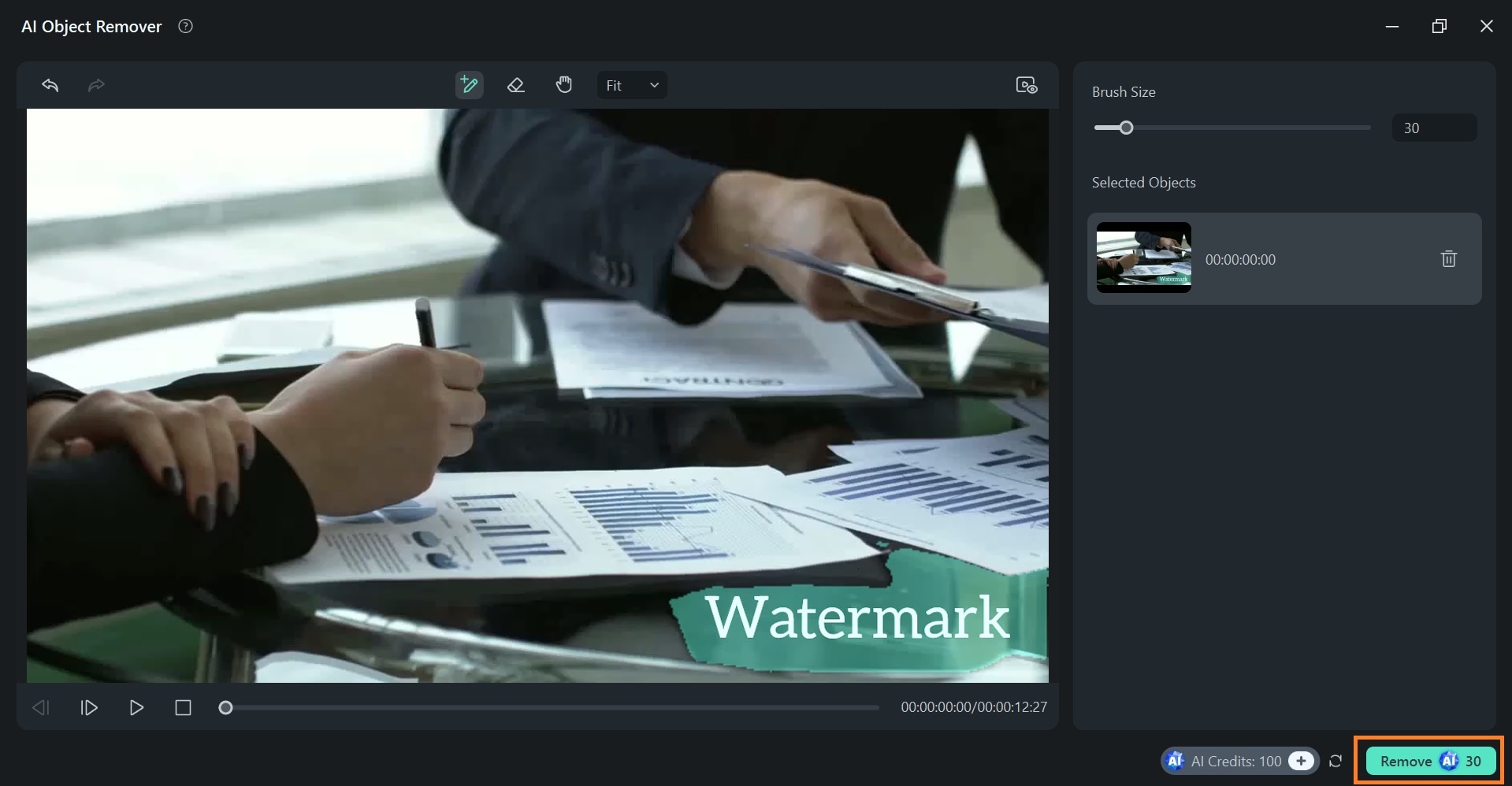
Krok 5: Przesuń pędzel nad znakiem wodnym, który chcesz usunąć, a następnie kliknij Usuń w lewym dolnym rogu ekranu.
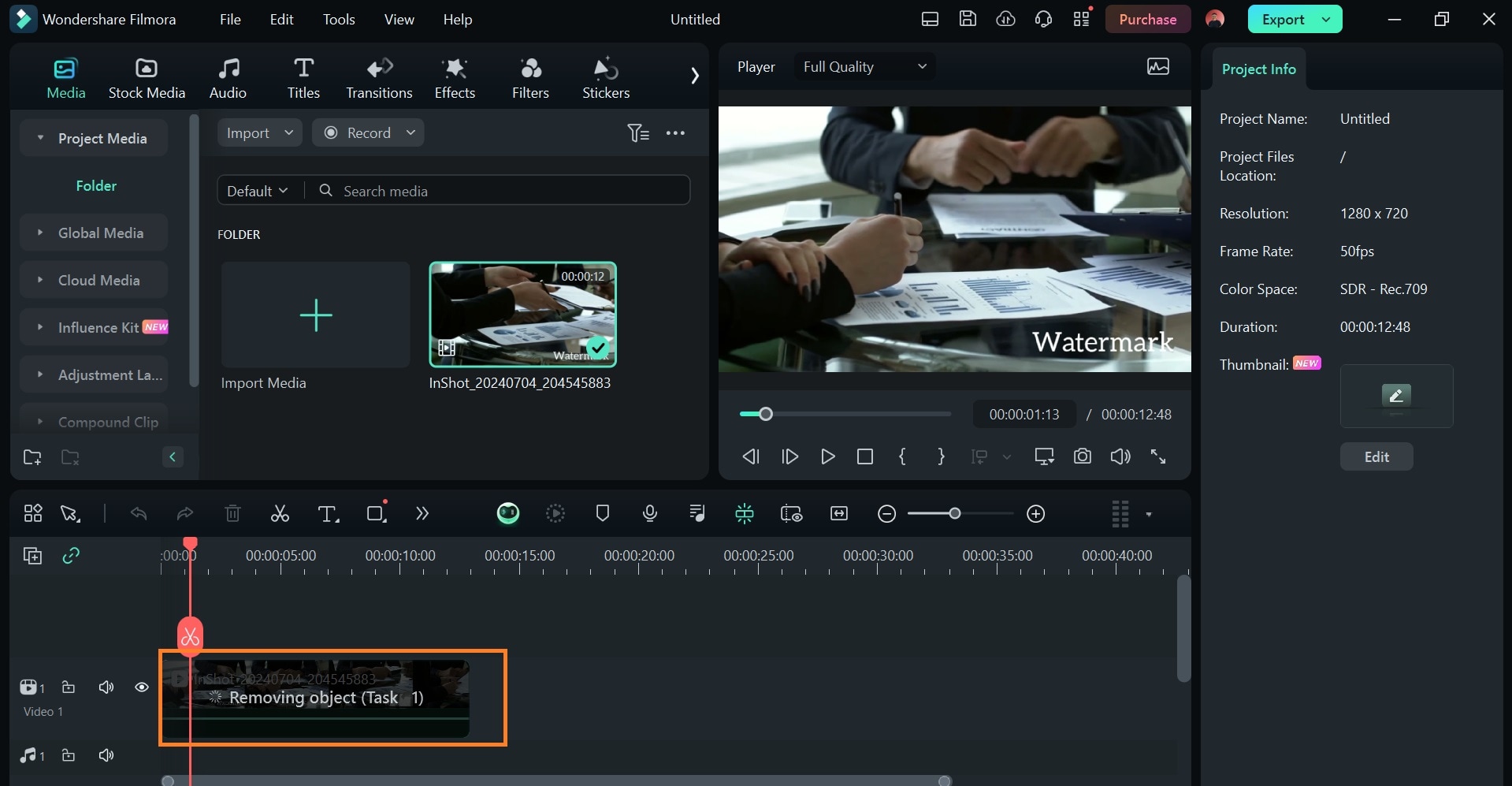
Krok 6: To pokazuje, że usuwanie znaku wodnego jest w toku. Może to potrwać kilka minut.
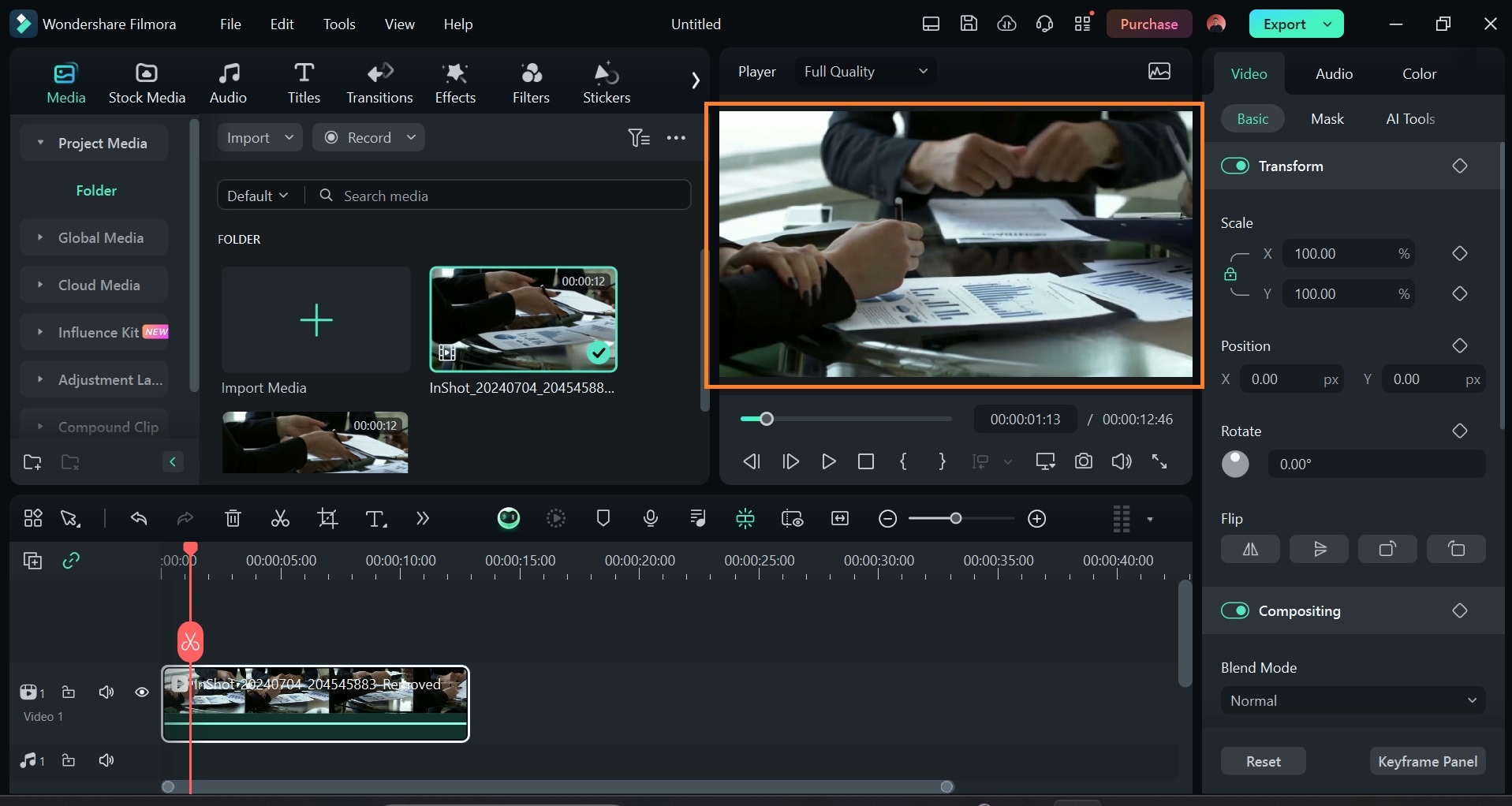
Krok 7: Po zakończeniu Twój edytowany film bez znaku wodnego jest gotowy. Kliknij na Eksportuj aby pobrać i zapisać film bez znaku wodnego. Tak usuwasz znaki wodne bez rozmazywania filmu!
AI do usuwania obiektów jest dostępne w najnowszym oprogramowaniu Filmora (Filmora 13.6 i wyżej). Jednak alternatywą dla AI do usuwania obiektów w Filmora jest narzędzie do maskowania.
Bonus: Sprawdź tutaj, aby dowiedzieć się więcej o tym, jak usuwać znaki wodne za pomocą Filmora Mac.
Oto jak usuwać znaki wodne za pomocą narzędzia do maskowania w Filmora.
- Krok 1: Otwórz oprogramowanie Filmora i zaimportuj film, z którego chcesz usunąć znak wodny.
- Krok 2: Dodaj czystą płytę. Może to być w formie zrzutu ekranu części filmu lub obrazu zawierającego fragment filmu, którym chcesz zastąpić znak wodny. Przeciągnij i upuść czystą płytę tuż nad filmem na osi czasu.

- Krok 3: Przeciągnij czystą płytę, aby rozciągnąć ją do końca filmu.

- Krok 4: Kliknij na Maska na pulpicie i wybierz kształt koła.

- Krok 5: Przeciągnij i dostosuj maskę, aby całkowicie zakryć znak wodny, który chcesz ukryć. Jeśli zostanie to wykonane prawidłowo, jest to najlepszy sposób na usunięcie logo z filmu bez rozmazania.

- Krok 5: Umieść maskę prawidłowo nad znakiem wodnym i dostosuj Siłę rozmycia aż będzie wyglądać naturalnie. Jest to zalecane, aby usunąć znak wodny z filmu bez rozmazania. Daje Twojemu maskowaniu bezproblemowe wykończenie.

Proste i wydajne!
Aby uzyskać wysoką jakość wyjściową podczas próby usunięcia znaku wodnego,
- Prześlij film wysokiej jakości. Chociaż Filmora może pozwolić Ci zwiększyć rozdzielczość filmu podczas eksportowania, nie poprawia nadmiernie ani bezpośrednio nie wyostrza filmów; poprawia tylko jakość, którą otrzymuje.
- Starannie wybierz dokładny obszar pokrywający znak wodny, aby uniknąć usunięcia ważnych części filmu.
- Zawsze przeglądaj edytowany film wiele razy, aby upewnić się, że znak wodny jest całkowicie usunięty, a film wygląda naturalnie.
- Eksportuj film w wysokich rozdzielczościach, takich jak 1080p lub 4K, aby zachować wyrazistość filmu.
Oprócz usuwania znaków wodnych Sora, na przykład, AI do usuwania obiektów Filmora może być używane do usuwania niechcianych tekstów i obiektów z filmu. Może być również używane do czyszczenia tła w filmach, sprawiając, że główna postać wyróżnia się w sposób dominujący.
Jak natychmiast usunąć znak wodny z filmów [Rozwiązanie na smartfonie]
Jeśli szukasz szybkiego i łatwego sposobu usunięcia niechcianych znaków wodnych z filmu ze smartfona, spróbuj użyć aplikacji Filmora [iOS/Android]. Użytkownicy uzyskują możliwość precyzyjnego wyboru niechcianej części lub pozwolenia narzędziu na automatyczne wykrycie. Ta aplikacja oparta na AI do usuwania znaków wodnych z filmów umożliwia użytkownikom zresetowanie całego wyboru.
Usuwanie znaku wodnego za pomocą aplikacji Filmora: Przewodnik krok po kroku
Jak omówiono, aplikacja Filmora oferuje szerokie możliwości dostosowywania, jeśli chodzi o usuwanie niechcianych obiektów i znaków wodnych z filmów. Aby dowiedzieć się, jak ta aplikacja usuwa znaki wodne z Twojej zawartości, przeczytaj kroki podane dalej:
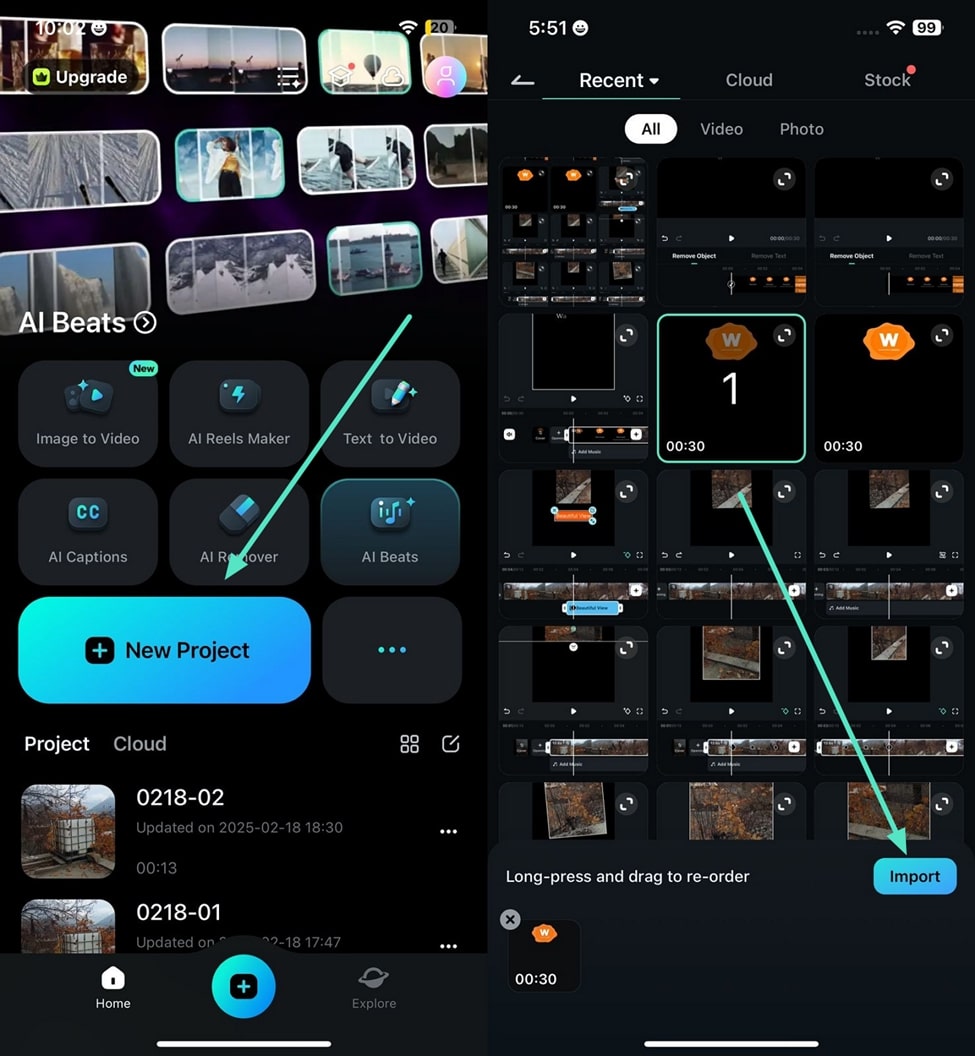
Krok 1. Rozpocznij od utworzenia nowego projektu i zaimportowania filmu
Po otwarciu aplikacji Filmora na smartfonie, dotknij opcji "Nowy projekt" na stronie głównej. Następnie zaimportuj film, z którego chcesz usunąć znak wodny do interfejsu tej aplikacji do usuwania znaków wodnych z filmów bez rozmazania.
Krok 2. Wybierz obszar znaku wodnego, przesuwając pędzel
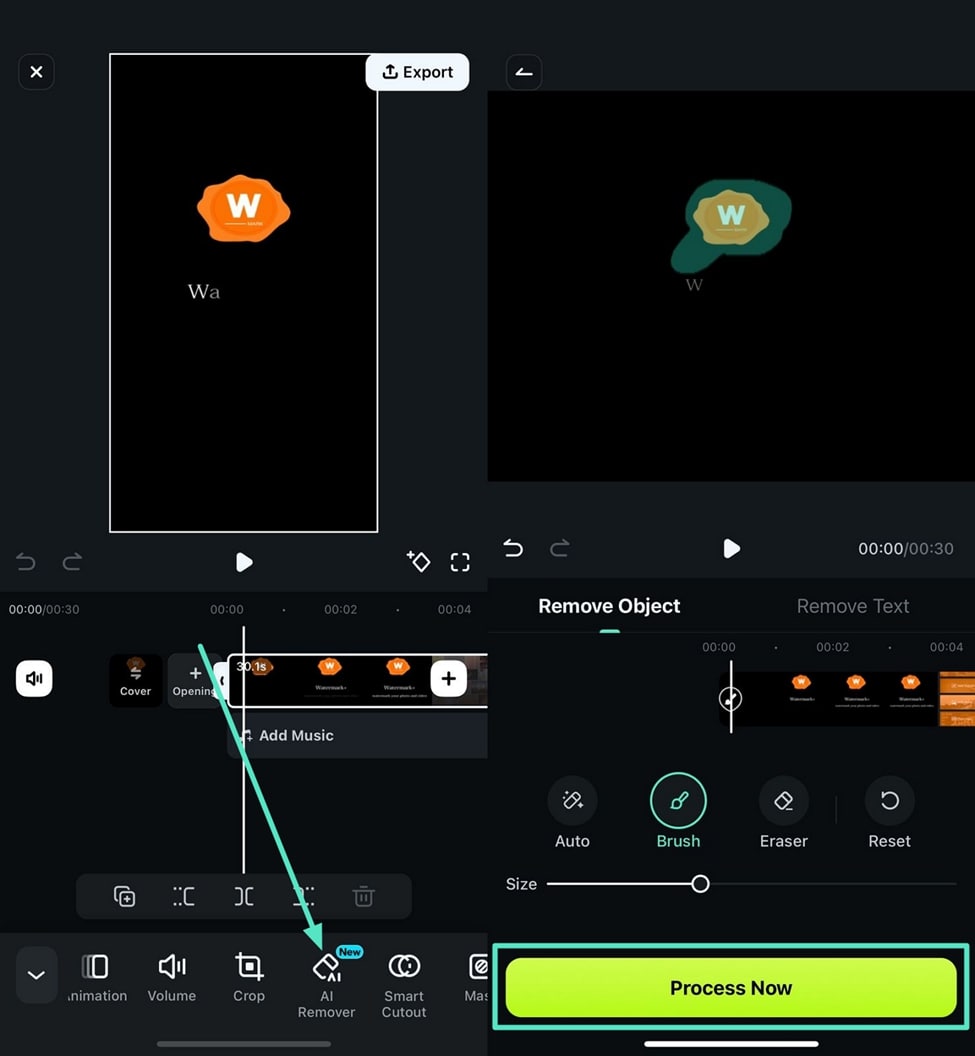
Po zaimportowaniu filmu, otwórz pasek narzędzi aplikacji znajdujący się na dole ekranu i dotknij opcji "AI Remover". W następnym interfejsie wybierz opcję "Pędzel" i przesuń palcem po ekranie, aby wybrać niechciany znak wodny. Po wybraniu dotknij przycisku "Przetwórz teraz", aby bezproblemowo usunąć znak wodny z filmu.
Filmora na urządzenia mobilne Filmora na urządzenia mobilne Filmora na urządzenia mobilne Filmora na urządzenia mobilne Filmora na urządzenia mobilne
Zwiększ swoją edycję wideo dla wirusowego sukcesu
- • Potężne, zupełnie nowe funkcje AI.
- • Przyjazna dla początkujących edycja wideo.
- • W pełni funkcjonalna edycja wideo dla profesjonalistów.


Część 3: Jak usunąć znak wodny z wideo online bez rozmycia za pomocą HitPaw
Próbującusunąć znak wodny z wideo bez rozmycia online za darmo narzędzia takie jak HitPaw mogą okazać się przydatne. HitPaw to wzmacniacz wideo oparty na AI, który może naprawiać rozmyte filmy, zwiększać rozdzielczość wideo do 4k lub 8k, wyostrzać wideo, ulepszać wideo, a nawet przywracać stare filmy przy bardzo niskich kosztach. Dzięki funkcjom zmiany głosu i ulepszania zdjęć, HitPaw jest bankiem multimediów do poprawy jakości dźwięku, obrazu i wideo plików multimedialnych. Twórcy używają Hitpaw do usuwania znaków wodnych z wideo online za darmo bez rozmycia. Jednak HitPaw ma zarówno wersję online, jak i offline.
- Krok 1: Przejdź na stronę HitPaw.

Jeśli chcesz używać HitPaw offline, kliknij przycisk Pobierz za darmo aby zainstalować aplikację na swoim komputerze. Aby użyć wersji online, kliknij Narzędzia online na pasku nawigacji.

- Krok 2: Zostaniesz przeniesiony na tę stronę.

Najedź kursorem na Video AI. Zobaczysz listę rozwijaną z narzędziami do edycji wideo HitPaw. Wybierz Usuwanie znaków wodnych z wideo.
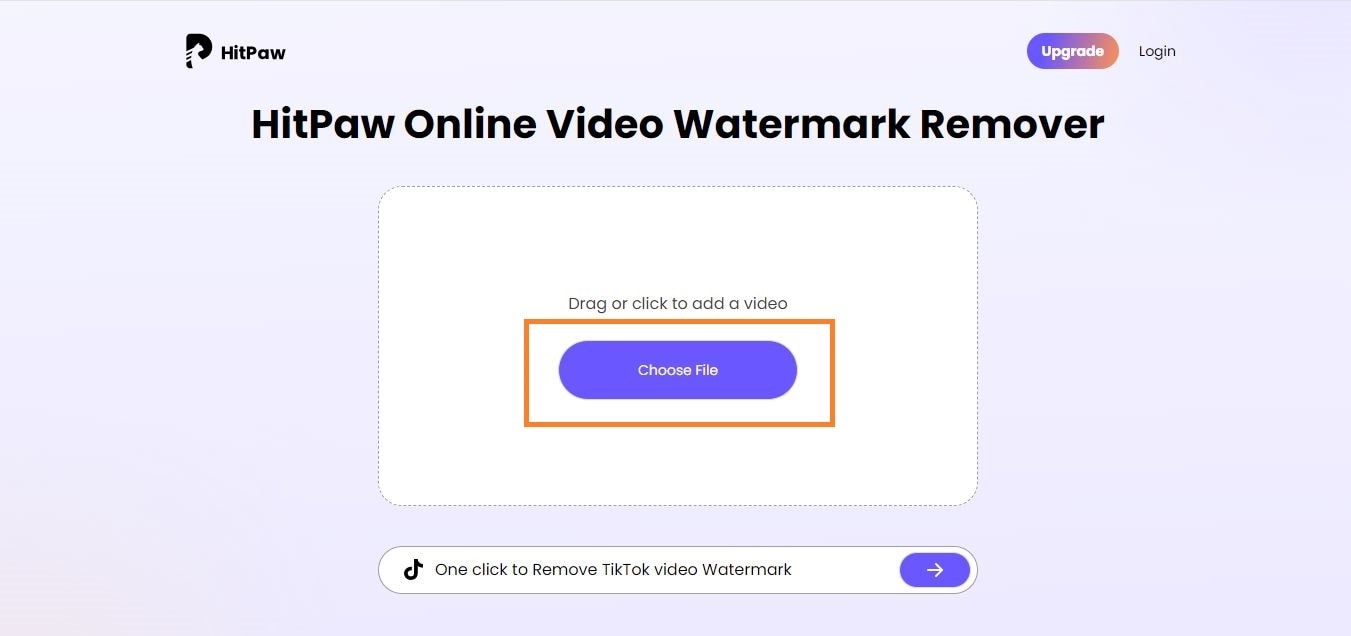
- Krok 3: Zostaniesz przekierowany na tę stronę. Kliknij Prześlij wideo.
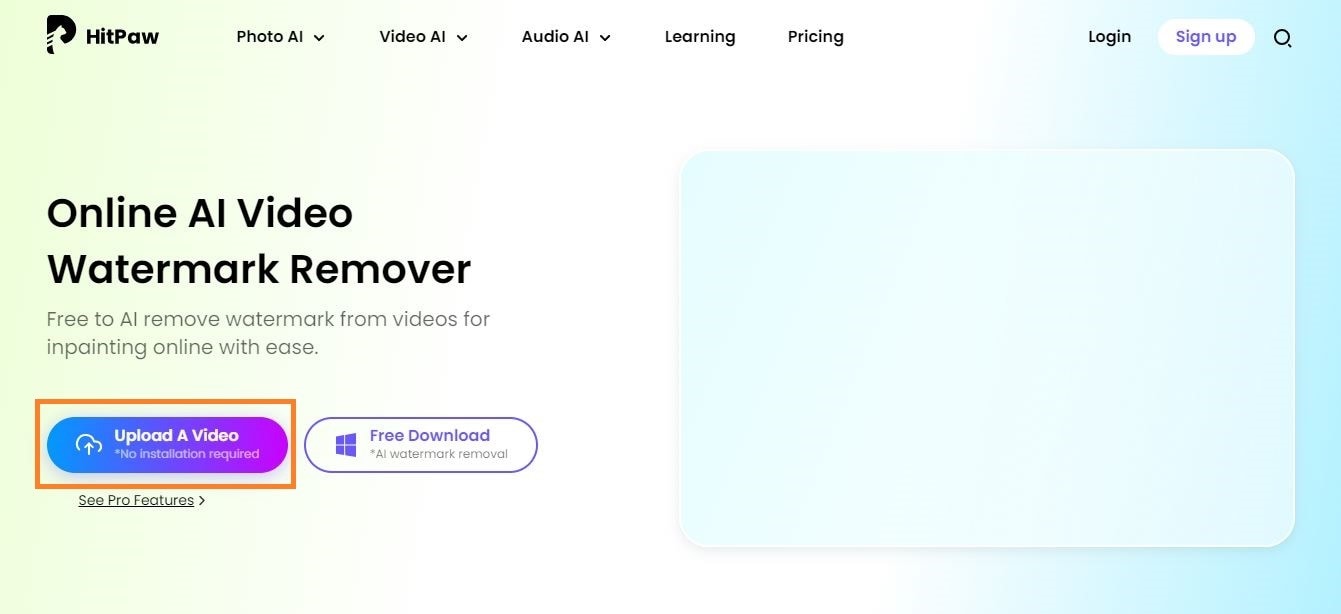
- Krok 4: Kliknij na Wybierz plik aby przesłać swoje wideo ze znakiem wodnym
- Krok 5: Zacznij edytować swoje wideo, aby usunąć znak wodny. Przeciągnij selektor znaku wodnego z lewego górnego rogu wideo na znak wodny, jak pokazano na obrazku.
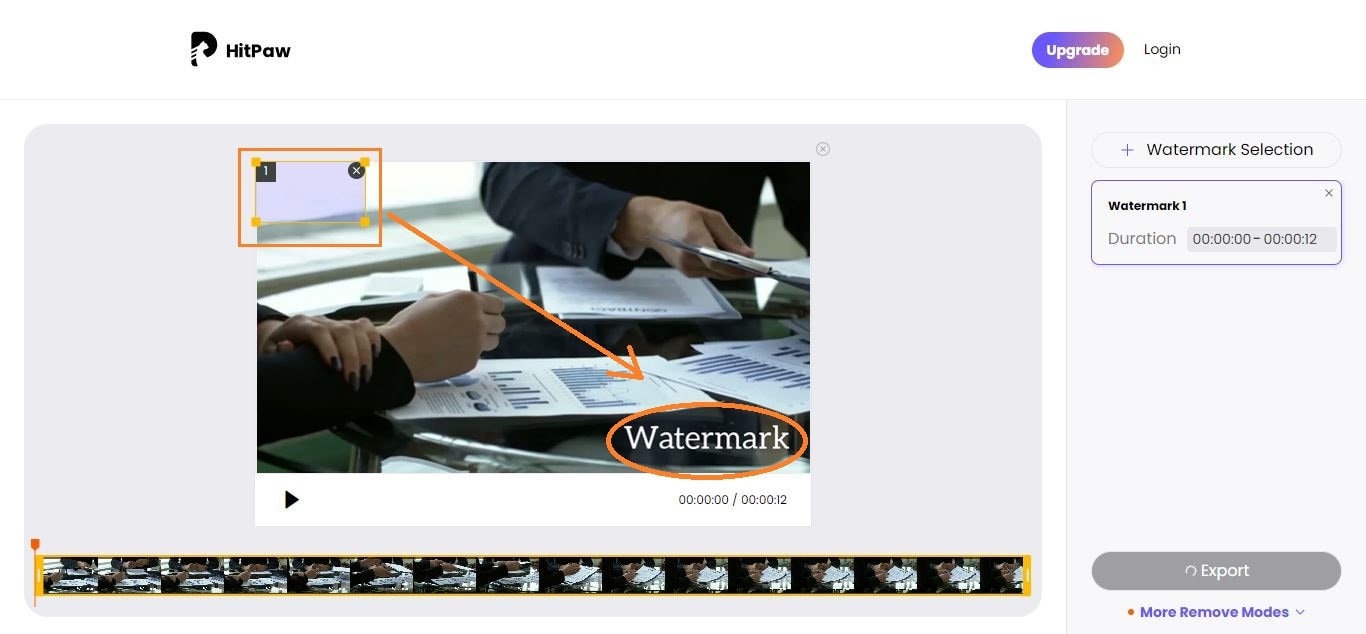
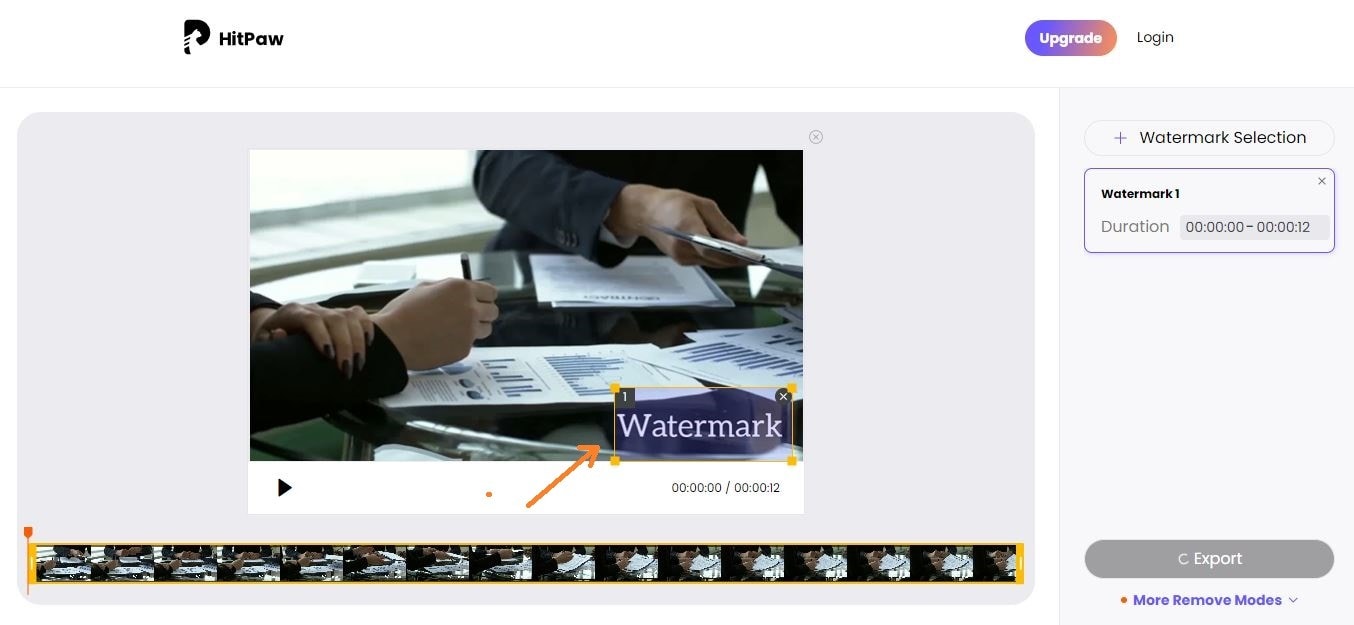
Nałóż selektor na znak wodny, dopasowując go tak, aby całkowicie zakrył znak wodny. Powinno to wyglądać tak.
- Krok 6 (opcjonalnie): Jeśli w Twoim wideo znajduje się więcej niż jeden znak wodny/logo, kliknij przycisk Wybór znaku wodnego aby dodać kolejny selektor i powtórz proces. Jeśli masz tylko jeden znak wodny do zakrycia, przejdź do kroku 7.
- Krok 7: Po zakończeniu edycji wyeksportuj swoje wideo.
Może Cię również zainteresować
Różne sposoby na usunięcie znaku wodnego z filmów Kinemaster
Podsumowanie
W idealnym przypadku znaki wodne są używane do promocji marki i deklarowania własności filmów. Mogą jednak przeszkadzać w profesjonalnym wyglądzie i odczuciu prawidłowo zmontowanego wideo. Niektóre narzędzia i metody usuwania mogą powodować rozmycie lub utratę jakości wideo podczas usuwania znaków wodnych. Dlatego zaleca się, aby użytkownicy poszukiwali narzędzi i metod usuwania, które robią to bezproblemowo.
Narzędzie AI do usuwania obiektów Filmora usuwa znaki wodne bez rozmycia lub zmiany jakości całego wideo lub części wideo ze znakiem wodnym. Może być używane zarówno przez początkujących, jak i doświadczonych edytorów, ponieważ jest proste i wydajne.
Ponadto upewnij się, że powstrzymujesz się od kradzieży intelektualnej i przestrzegasz zasad praw autorskich podczas korzystania z narzędzi do usuwania znaków wodnych.