


Czy chcesz przekonwertować swój klip wideo na sekwencję obrazów? Być może chcesz utworzyć GIF lub edytować wideo klatka po klatce. Cóż, jeśli Twoja odpowiedź brzmi tak, jesteś we właściwym miejscu!
Konwersja wideo na sekwencję obrazów wydaje się trudnym zadaniem. Istnieją jednak narzędzia i oprogramowanie, które mogą pomóc Ci to zrobić w zaledwie kilku kliknięciach.
Ten artykuł przedstawi cztery skuteczne sposoby na konwersję wideo na sekwencję obrazów. Przeprowadzimy Cię przez instrukcje krok po kroku, aby uczynić to bardziej prostym!
Zaczynajmy!
W tym artykule
Część 1. Jak przekonwertować wideo na sekwencję obrazów w Filmora DARMOWO [Najlepszy sposób]
Jeśli szukasz niezawodnego i wydajnego sposobu na konwersję MP4 na sekwencję obrazów, Wondershare Filmora spełnia wszystkie wymagania. Może łatwo wyodrębniać obrazy w różnych formatach, w tym JPEG, PNG itp., i pozwala na szczegółową analizę, tworzenie animacji i więcej.
Zaletą jest to, że nie musisz uczyć się Filmora. Jest zaprojektowana dla każdego użytkownika. Niezależnie od tego, czy jesteś początkującym, czy profesjonalistą, możesz z łatwością z niej korzystać.

 Bezpieczne pobieranie

Ponadto Filmora nie ogranicza się tylko do wyodrębniania obrazów; ma również wiele innych funkcji. Można powiedzieć, że jest kompletnym zestawem narzędzi do edycji zarówno dla podstawowych, jak i zaawansowanych projektów.
Zalety konwersji wideo na sekwencję obrazów w Filmora
- Funkcja migawki: Przechwytuj określone klatki z wideo za pomocą funkcji migawki, umożliwiając precyzyjne wyodrębnianie nieruchomych obrazów.
- Eksport jako sekwencja obrazów: Konwertuj całe filmy na sekwencje obrazów, wybierając opcję Sekwencja obrazów w menu eksportu, umożliwiając tworzenie wysokiej jakości ujęć.
- Obsługa wielu formatów: Eksportuj obrazy w różnych formatach, takich jak PNG lub JPEG, aby dostosować się do różnych potrzeb projektu.
- Automatyczne wykrywanie klatek: Filmora automatycznie wykrywa i organizuje klatki, upraszczając proces konwersji wideo na obrazy.
- Wysokiej jakości wynik: Zachowaj oryginalną jakość klatek podczas wyodrębniania, zapewniając, że obrazy nadają się do profesjonalnego użytku.
Kroki do konwersji wideo na sekwencję obrazów za pomocą Filmora
Najpierw pobierz i zainstaluj oprogramowanie Filmora na swoim PC/laptopie. Następnie postępuj zgodnie z poniższymi instrukcjami:
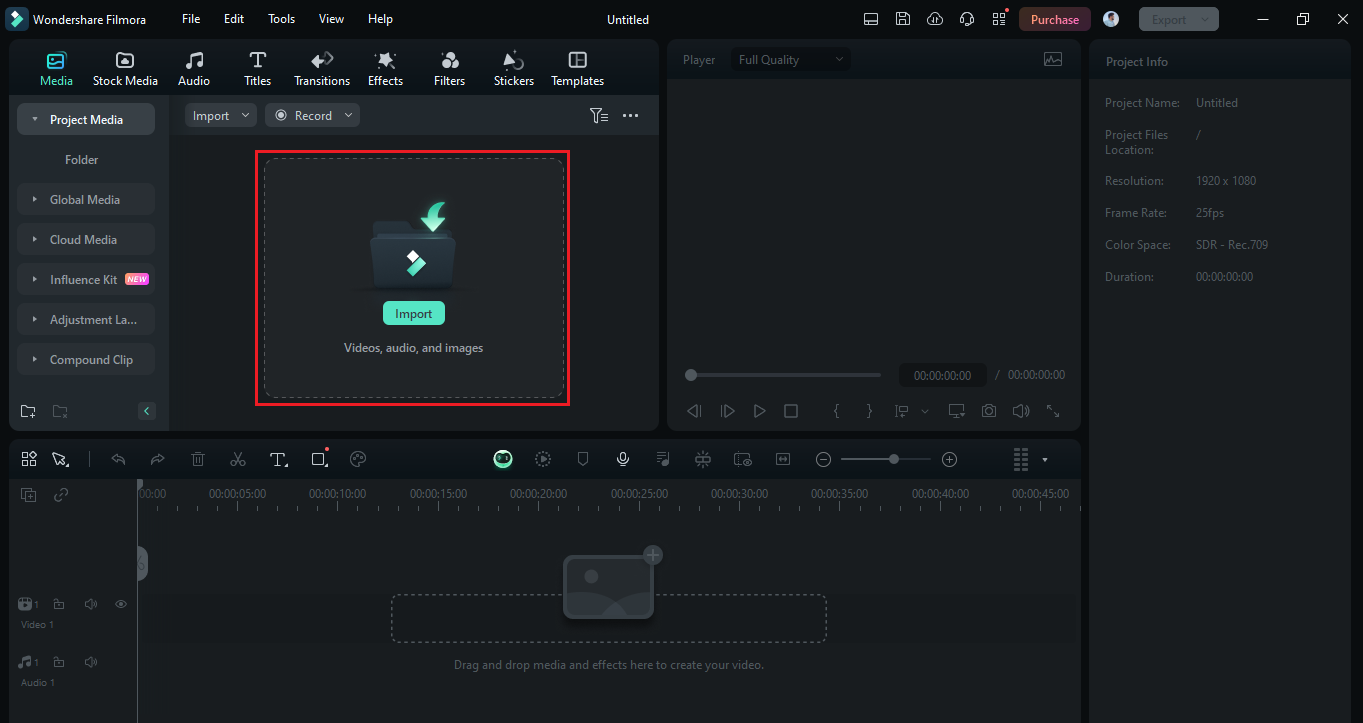
Krok 1: Otwórz oprogramowanie Filmora na swoim komputerze, kliknij "Importuj," i otwórz wideo. Możesz również przeciągnąć i upuścić je tutaj.
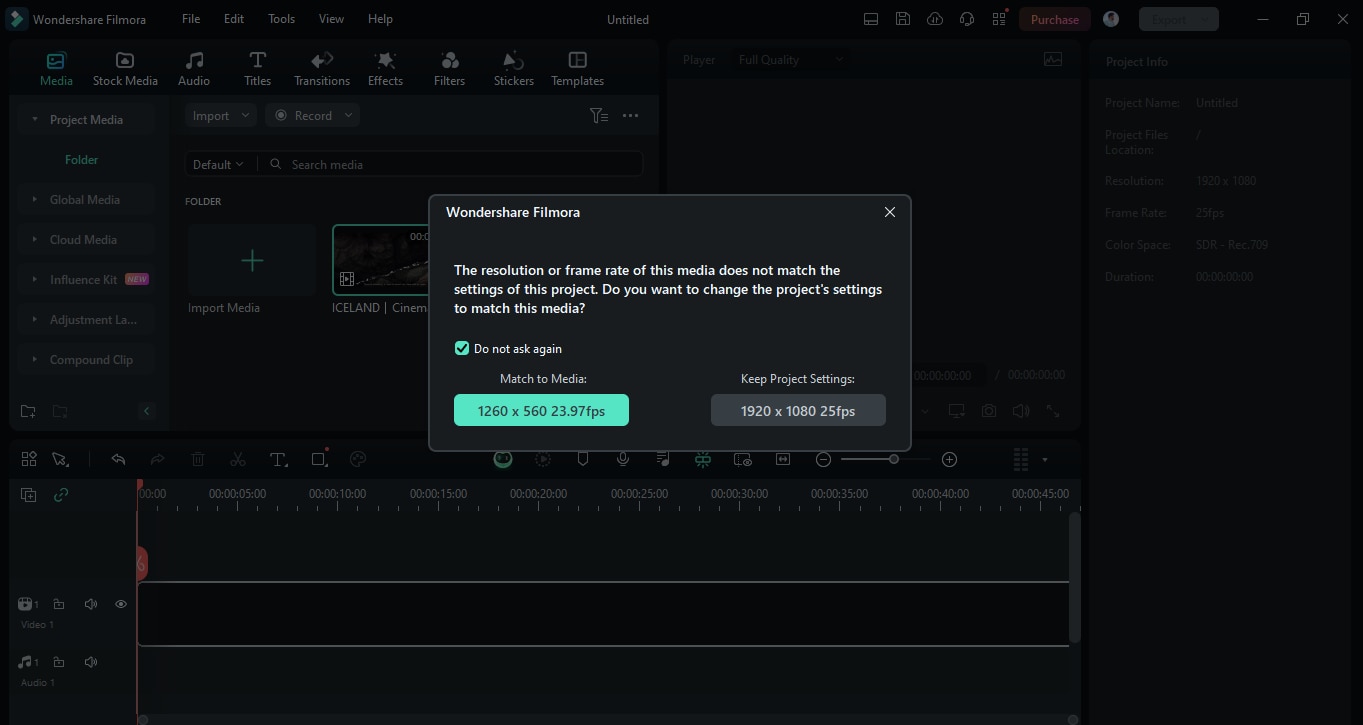
Krok 2: Po zaimportowaniu wideo do Filmora, przeciągnij je na oś czasu i wybierz żądaną rozdzielczość.
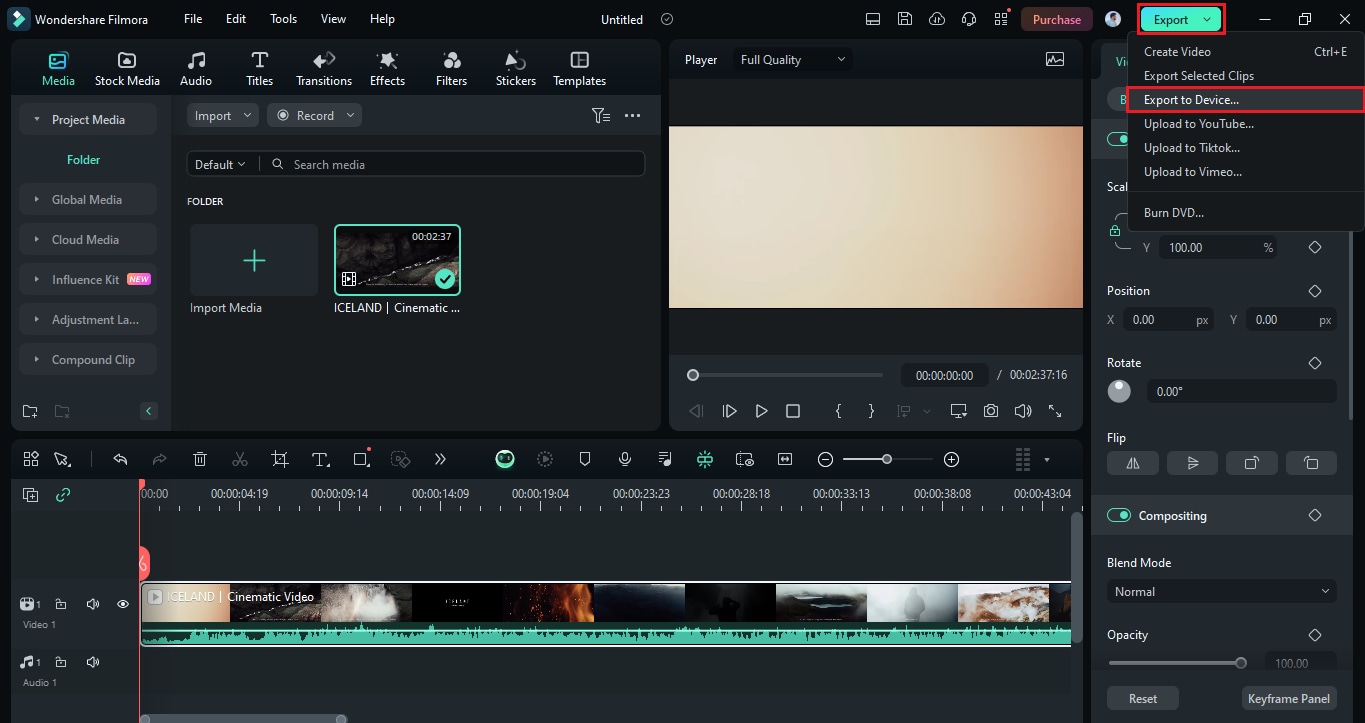
Krok 3: Kliknij "Eksportuj" w prawym górnym rogu, a następnie wybierz opcję "Eksportuj do urządzenia" ". Zobaczysz wyskakujące okienko w interfejsie Filmora.
Krok 4: Wybierz "Lokalnie" z górnego paska menu. Następnie wybierz format wyjściowy jako "Sekwencja obrazów PNG" lub "Sekwencja obrazów JPG". Możesz także zmienić częstotliwość klatek i rozdzielczość (w razie potrzeby).
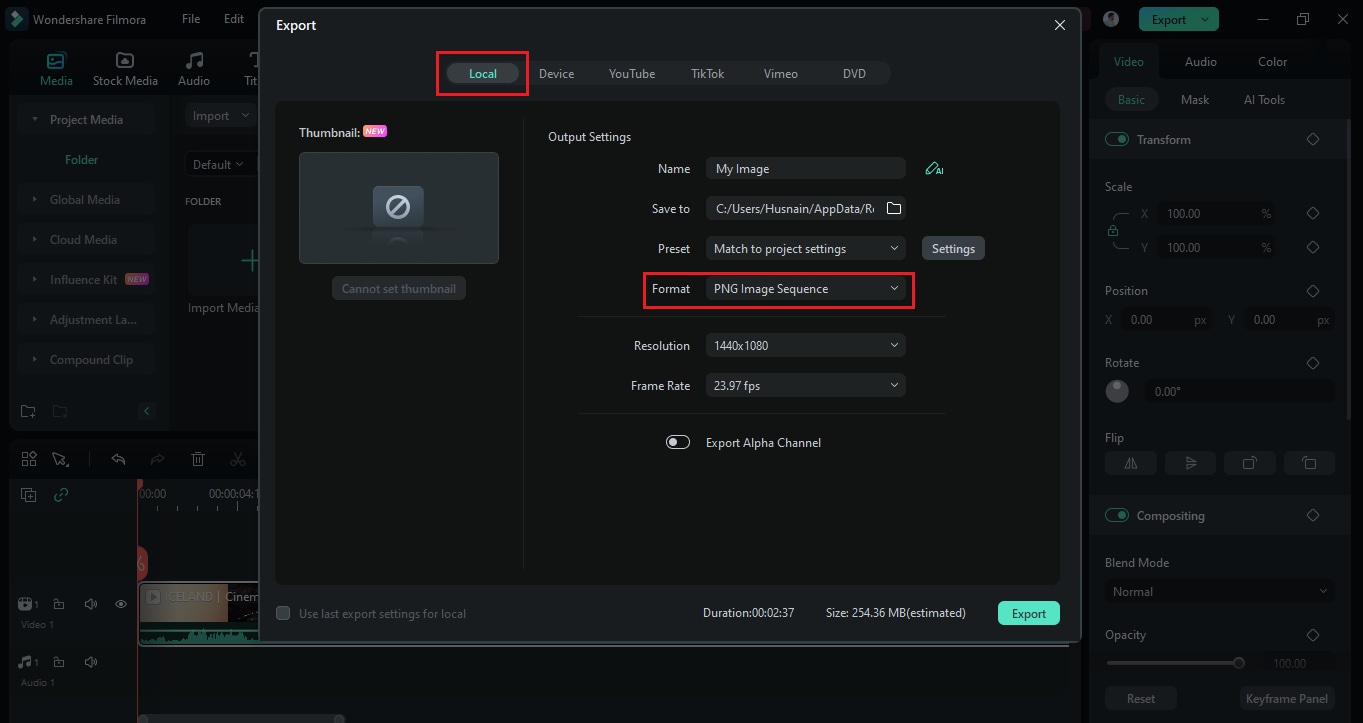
Krok 5: Po zakończeniu dostosowywania wyjścia kliknij przycisk "Eksportuj", a Filmora rozpocznie konwersję wideo na sekwencję obrazów.
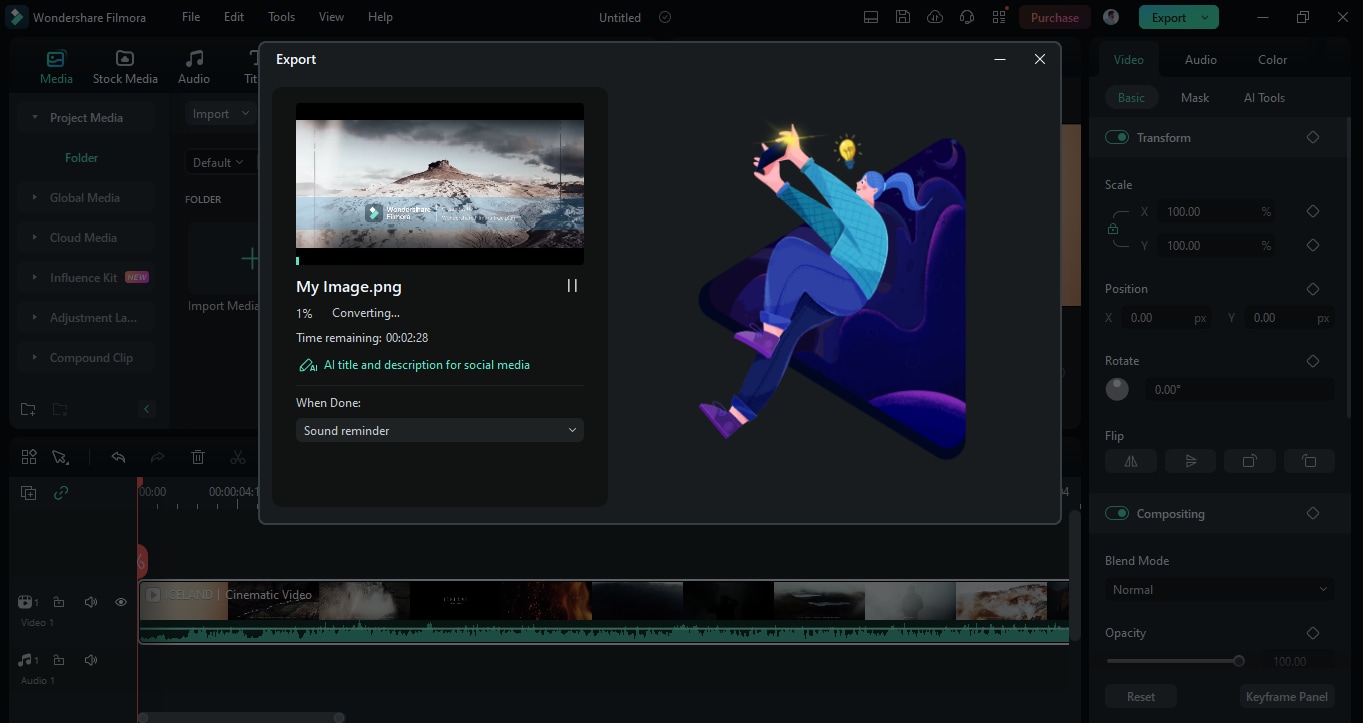
Tak więc w ten sposób można przekonwertować wideo na sekwencję obrazów za pomocą Filmora. Jest jednak kilka rzeczy, o których należy pamiętać podczas konwersji.
Kluczowe wskazówki:
- Upewnij się, że wybierasz odpowiedni format obrazu (PNG dla bezstratnej jakości i JPEG dla mniejszych plików).
- Ustaw żądaną częstotliwość klatek (np. 24fps, 30fps).
- Upewnij się, że masz wystarczającą ilość miejsca do przechowywania wyodrębnionych obrazów.
- W przypadku dużych filmów rozważ użycie lokalnego rozwiązania programowego zamiast narzędzi online.
Teraz przejdźmy dalej i poznajmy, jak przekształcić wideo w sekwencję obrazów za pomocą alternatywnych opcji.
Część 2. Konwersja wideo na sekwencję obrazów bez profesjonalnego oprogramowania
Czasami nie chcemy używać profesjonalnych narzędzi tylko do prostych zadań. W tej sytuacji istnieją łatwe i szybkie opcje, z których można skorzystać. Ta sekcja przedstawi trzy alternatywy dla profesjonalnego oprogramowania do konwersji wideo na sekwencję obrazów.
Te alternatywy są następujące:
- VLC (darmowy odtwarzacz multimedialny z możliwościami cięcia, łączenia i wyodrębniania)
- FFmpeg (darmowe narzędzie wiersza poleceń)
- Konwertery online (choć mogą nie radzić sobie dobrze z dużymi sekwencjami obrazów)
Przejdźmy dalej i przyjrzyjmy się tym szczegółowo!
Sposób 1. Przekształcenie wideo w sekwencję obrazów w VLC
VLC jest jednym z najpopularniejszych odtwarzaczy multimedialnych na świecie. Jest dostępny dla prawie każdego systemu operacyjnego, w tym Windows, Mac, Linux, a nawet dla Androida i iOS.
Jednak ten odtwarzacz multimedialny nie ogranicza się tylko do odtwarzania plików wideo. Jest to narzędzie wielofunkcyjne, które pomaga konwertować pliki audio/wideo, pobierać filmy strumieniowe, a nawet wyodrębniać obrazy z wideo.
Ponadto otrzymujesz również różne opcje edycji. VLC pozwala zmienić format obrazu wyjściowego, głębię koloru, tryb koloru i więcej. Obsługuje prawie wszystkie formaty wideo, więc możesz przekonwertować dowolne wideo na sekwencję obrazów.
Kroki, aby przekształcić wideo w sekwencję obrazów za pomocą VLC
Możesz postępować zgodnie z poniższymi instrukcjami, aby przekonwertować wideo na sekwencję obrazów za pomocą VLC:
Krok 1: Otwórz swoje wideo za pomocą VLC. Następnie wybierz " "Narzędzia" " z paska menu VLC i wybierz "Preferencje."
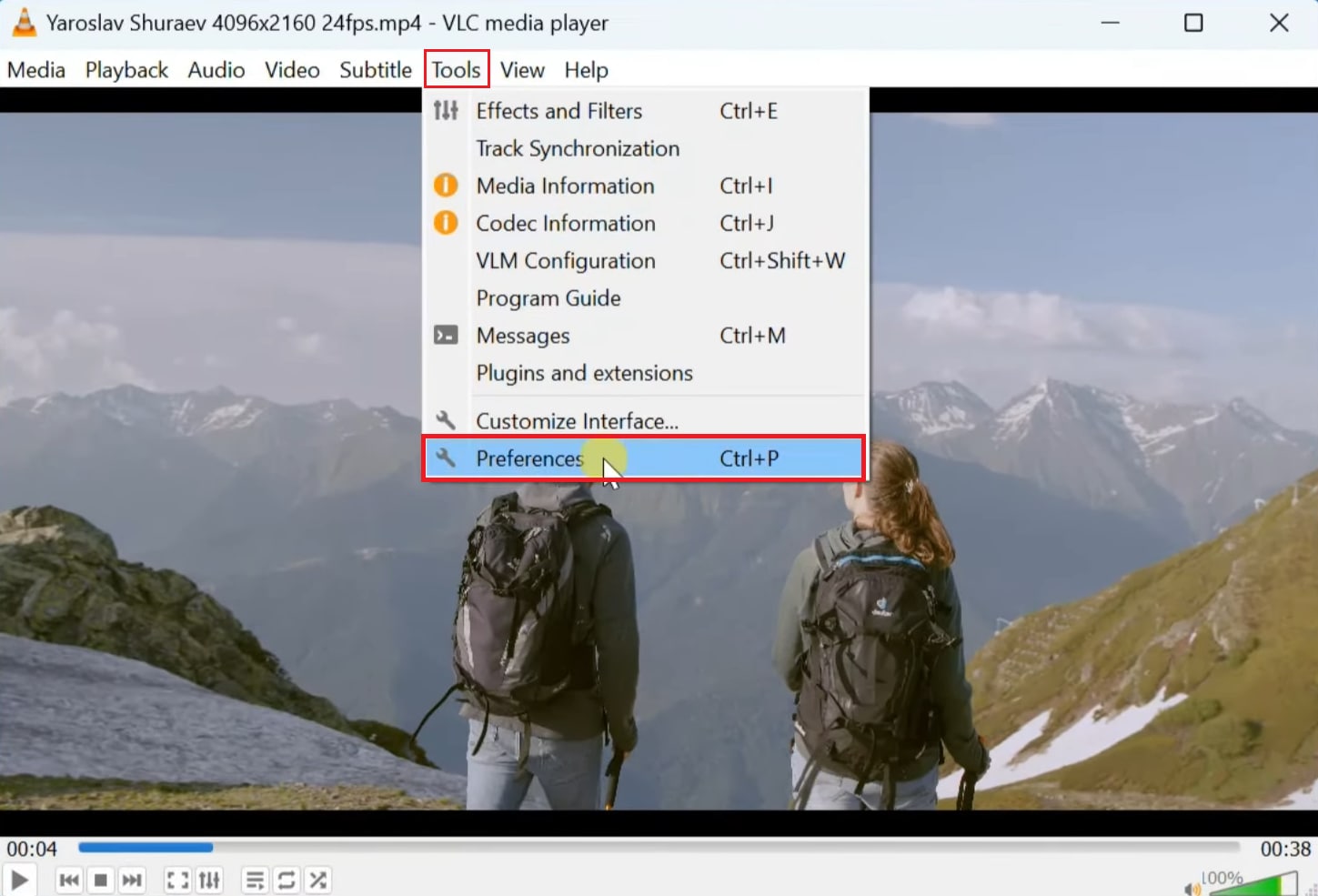
Krok 2: Następnie wybierz opcję "Wszystkie", przewiń w dół i w sekcji "Wideo" wybierz "Filtry" > "Filtr sceny."
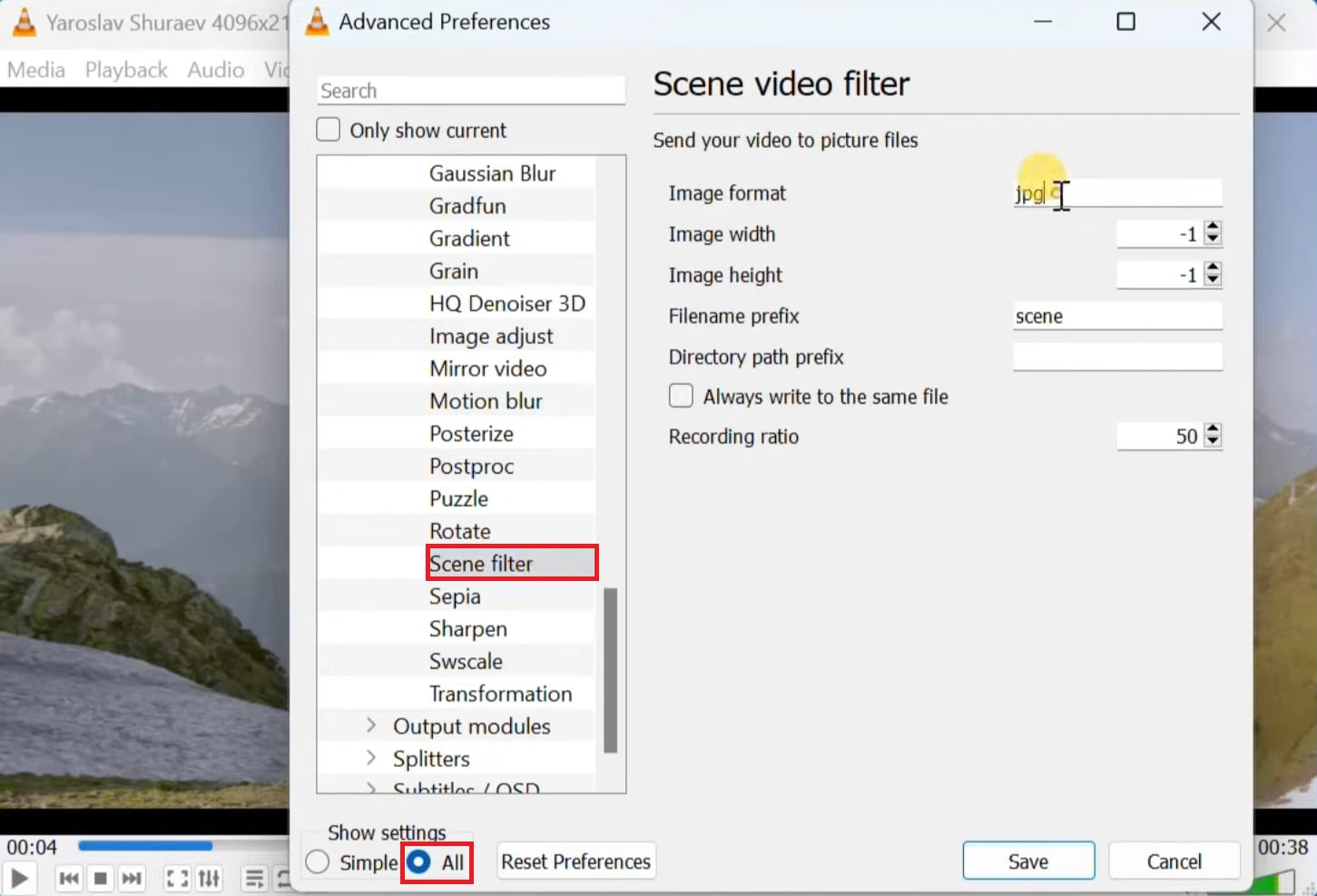
Krok 3: Tutaj zmień format obrazu na "PNG" lub dowolny inny format, który chcesz. Możesz również zmienić inne ustawienia (w razie potrzeby).
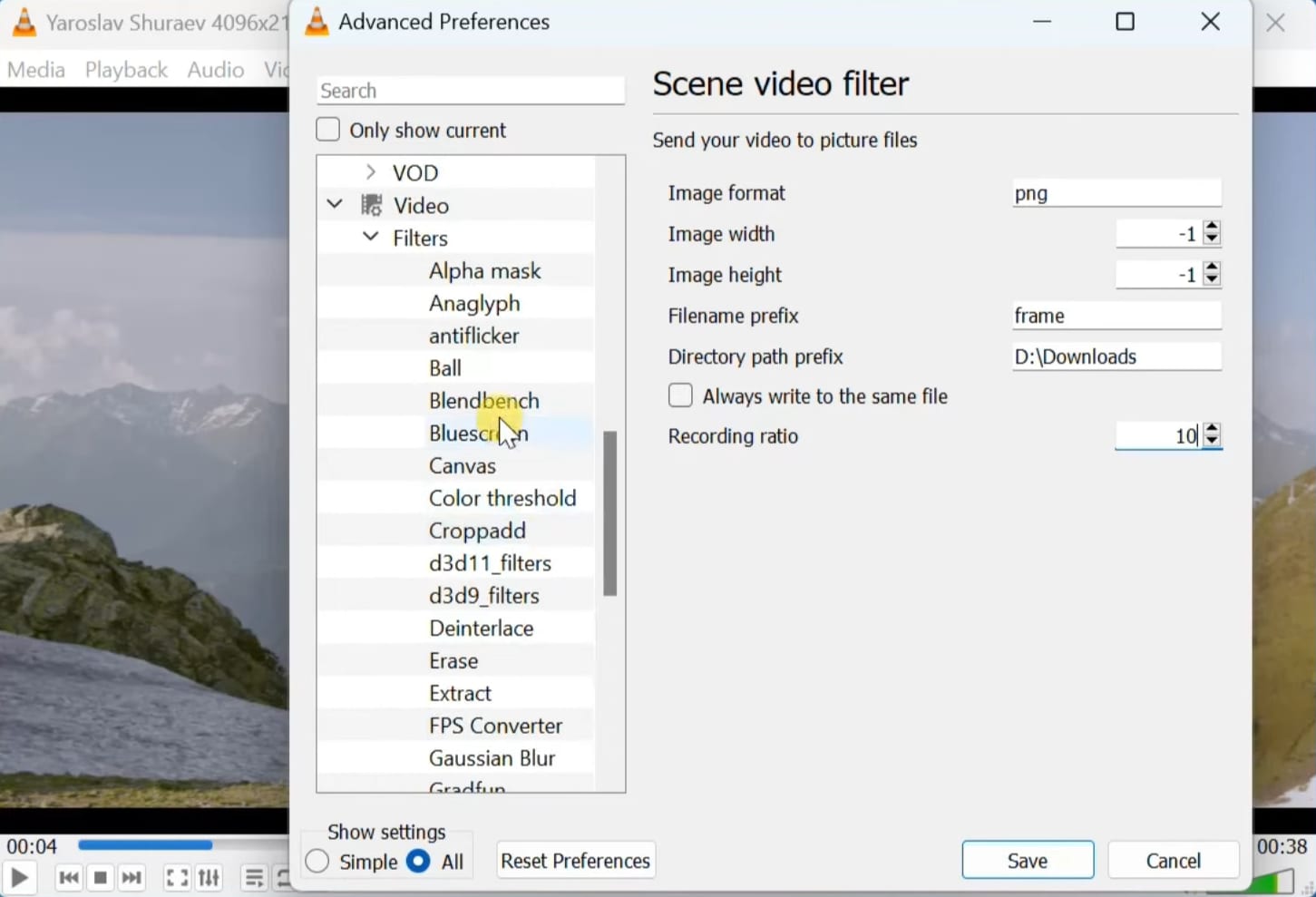
Krok 4: Następnie kliknij " "Filtr" ponownie i wybierz " "Filtr wideo sceny." Następnie kliknij przycisk "Zapisz" i kontynuuj.
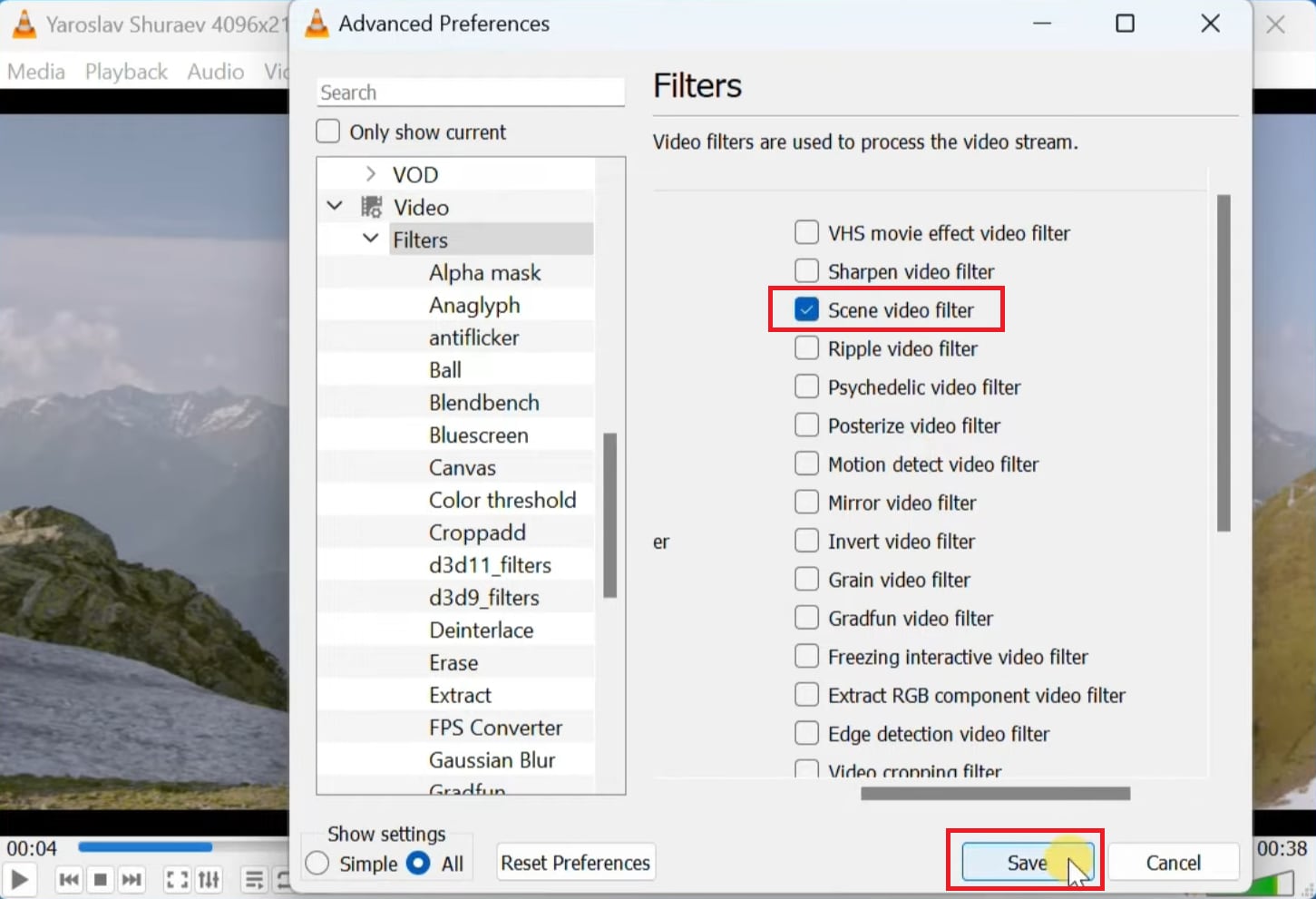
Krok 5: Następnie zamknij odtwarzacz multimedialny VLC, otwórz go ponownie i wybierz wideo, które chcesz przekonwertować. VLC automatycznie rozpocznie zapisywanie jego klatek.
Po zakończeniu możesz je wyświetlić w wybranym folderze.
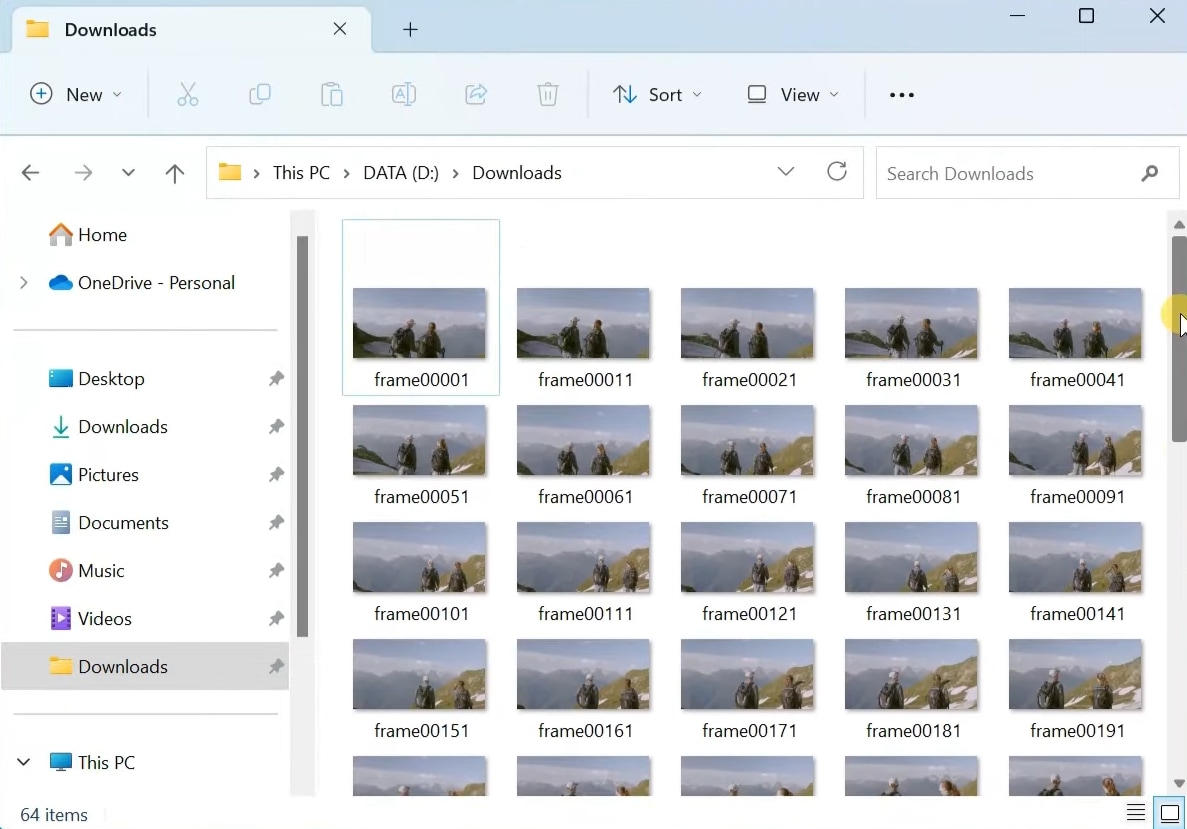
Tak więc w ten sposób możesz użyć odtwarzacza multimedialnego VLC do wyodrębniania klatek z wideo. Jednak jeśli nie korzystasz z tego oprogramowania, możesz wypróbować inną metodę.
Sposób 2. Konwertuj wideo na sekwencję obrazów za pomocą FFmpeg
Użycie FFmpeg to kolejne podejście do konwersji wideo na sekwencję obrazów. Jest to darmowe narzędzie wiersza poleceń, którego możesz użyć do konwersji plików audio/wideo.
Za pomocą tego narzędzia możesz również zmieniać format filmów, dodawać efekty, edytować wideo, wyodrębniać klatki obrazu i więcej.
Jednak powinieneś znać system wiersza poleceń, aby korzystać z FFmpeg. W przeciwnym razie będzie to dla ciebie bardzo techniczne.
Kroki konwersji wideo na sekwencję obrazów za pomocą FFmpeg
Oto jak możesz przekonwertować wideo na sekwencję obrazów za pomocą FFmpeg:
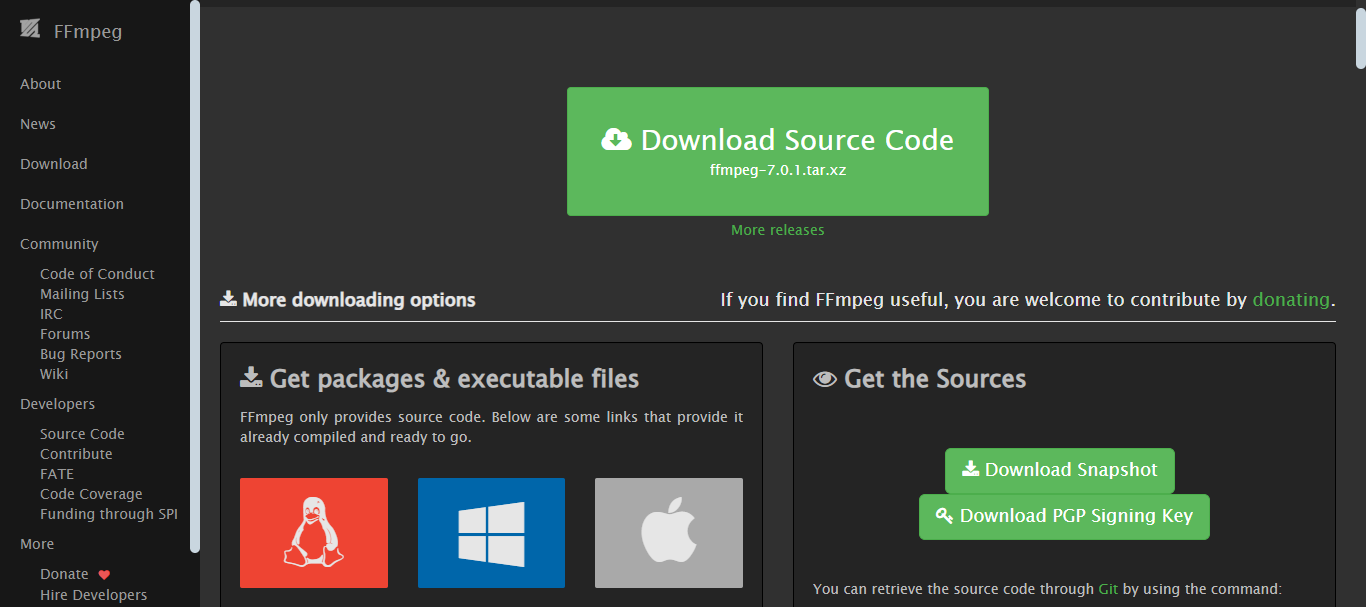
Krok 1: Otwórz oficjalną stronę internetową FFmpeg w przeglądarce i pobierz ją na komputer.
Krok 2: Otwórz wiersz polecenia, klikając przycisk "Start" i wyszukując Wiersz polecenia lub użyj skrótu "Klawisz Windows + X", aby go otworzyć. Następnie naciśnij C i wpisz to polecenie:
ffmpeg -i input.mp4 -pix_fmt rgba output_%04d.png
- Wpisz nazwę pliku wideo w miejsce input.
- Wpisz nazwę plików wyjściowych w miejsce output
- .png to format obrazu, który konwertuje MP4 na sekwencję obrazów PNG. Możesz zastąpić go wybranym formatem.
- pix-fmt rgba służy do dodania przestrzeni kolorów, a %04d do konwencji nazewnictwa.
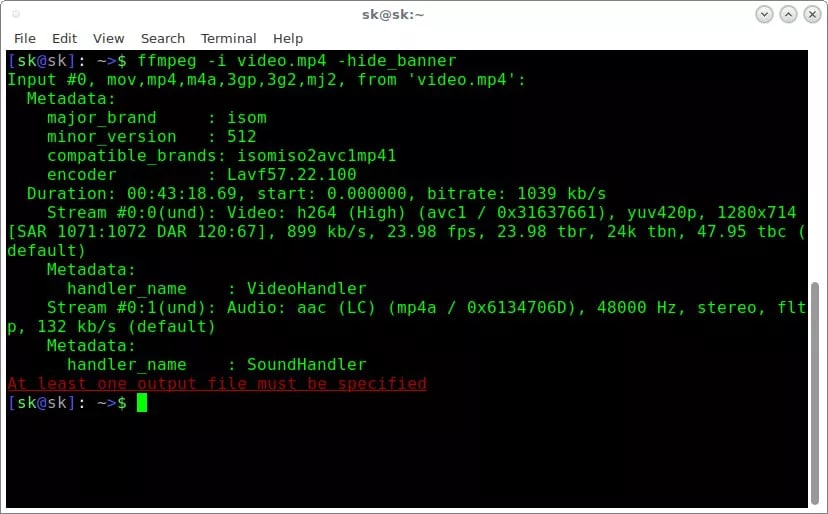
Krok 3: Gdy wszystko jest gotowe, kliknij "Enter."FFmpeg przekonwertuje twój plik MP4 na sekwencję obrazów.
Ta metoda może być dość trudna dla osób, które nie są obeznane z technologią. Dlatego możesz wybrać dowolne narzędzie online lub użyć VLC do konwersji wideo na sekwencję obrazów. Poznajmy konwerter online z jego przewodnikiem krok po kroku.
Sposób 3. Eksport wideo do sekwencji obrazów za pomocą konwertera online
Jeśli nie chcesz korzystać z profesjonalnych narzędzi lub oprogramowania, konwerter online może być również doskonałą opcją. Za pomocą narzędzia online możesz szybko i łatwo wyeksportować wideo do sekwencji obrazów. Jednak spośród tak wielu narzędzi dość trudno wybrać to niezawodne. Ale nie martw się, wybraliśmy dla ciebie popularne - "Ezgif."
Wystarczy przesłać wideo, a ten konwerter online przekonwertuje je na sekwencję obrazów. Ta metoda jest idealnym rozwiązaniem dla tych, którzy nie chcą pobierać ani instalować dodatkowego oprogramowania.
Kroki eksportowania wideo do sekwencji obrazów za pomocą konwertera online
Możesz postępować zgodnie z poniższymi instrukcjami, aby wyeksportować wideo do sekwencji obrazów online:
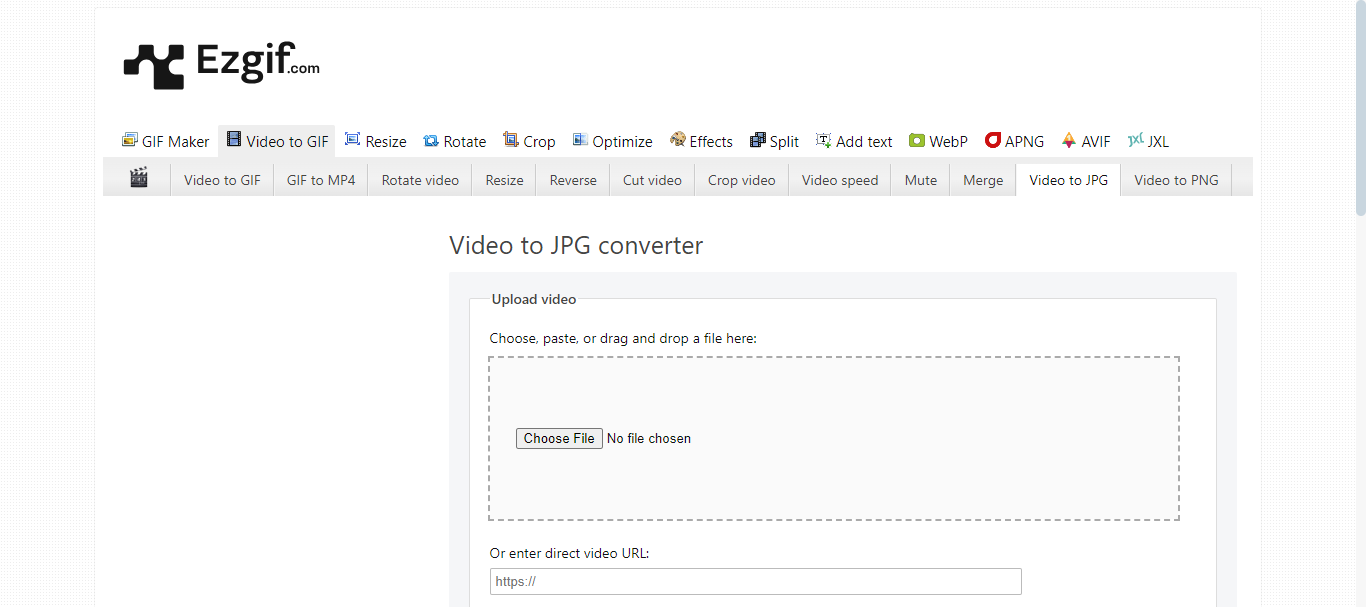
Krok 1: Odwiedź oficjalną stronę Ezgif w przeglądarce. Wybierz i prześlij wideo, które chcesz przekonwertować z komputera. Możesz również przeciągnąć i upuścić je tutaj.
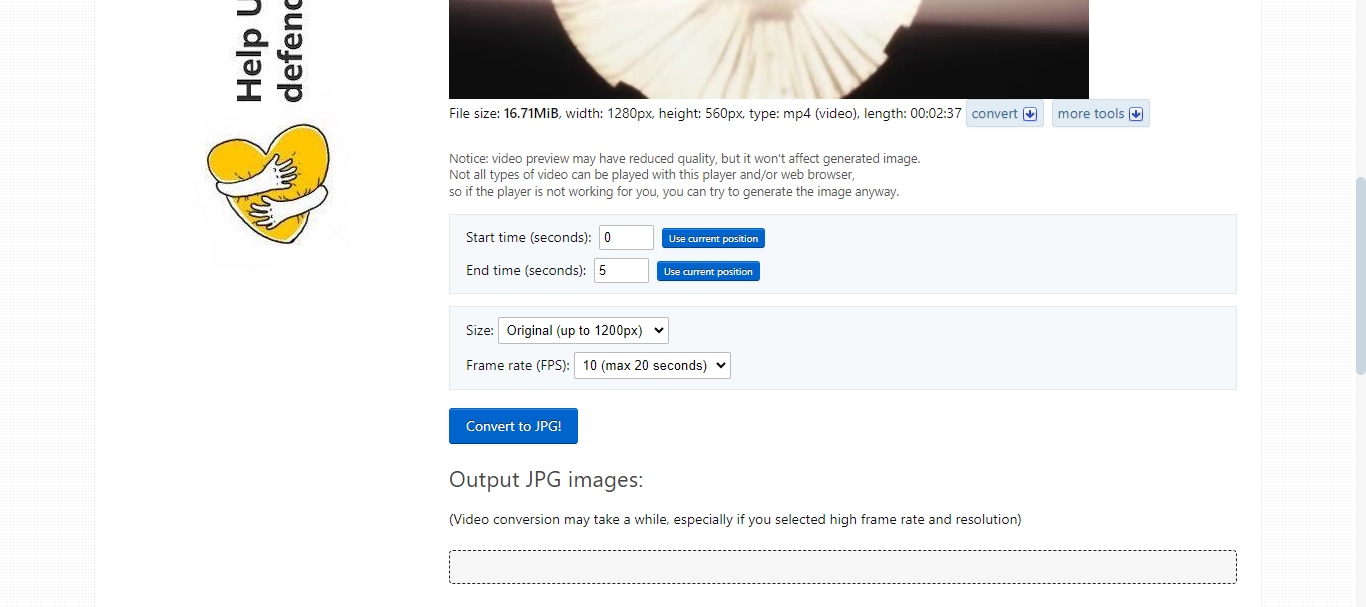
Krok 2: Dostosuj opcje wyjściowe zgodnie z potrzebami. Następnie kliknij przycisk "Convert to JPG".
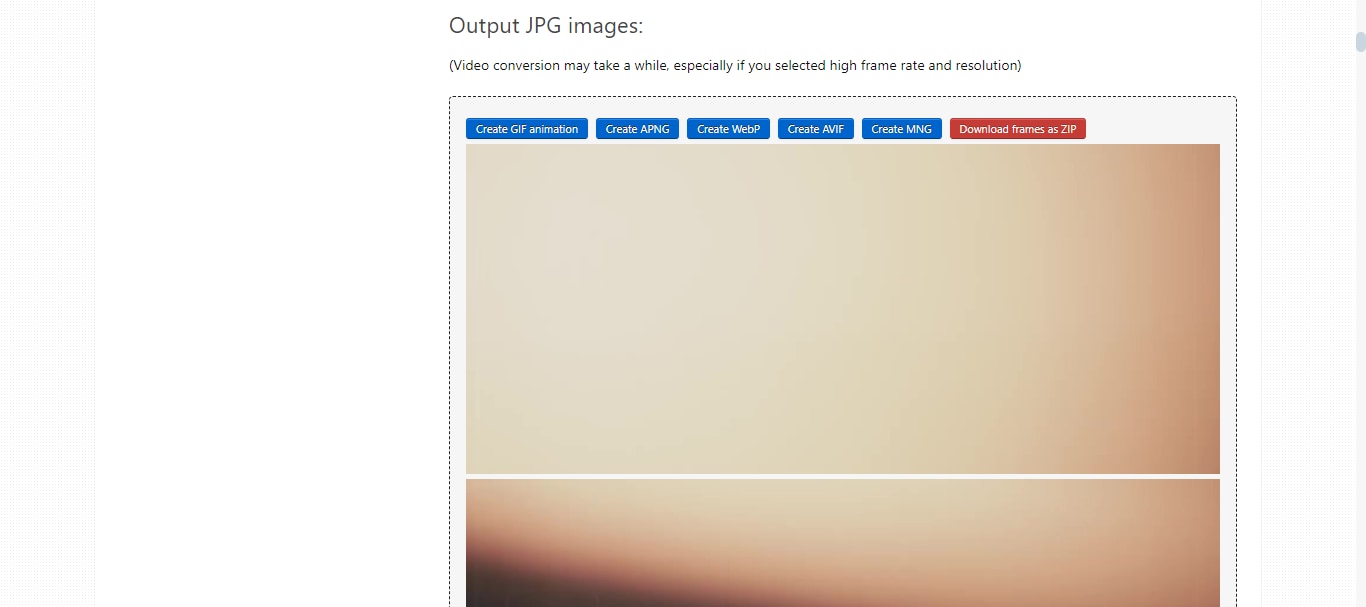
Krok 3: Zobaczysz obrazy wyjściowe JPG tuż poniżej. Kliknij przycisk "Download frames as ZIP"". Plik ZIP zawierający klatki zostanie pobrany na komputer.
Czy widzisz, że jest to szybkie rozwiązanie do konwersji wideo na sekwencję obrazów? Jednak konwersja online nie jest możliwa dla dużych plików. Ponadto link do pobierania może zawierać błędy i wirusy. Dlatego bezpieczniej jest wybrać inne opcje, takie jak Filmora i VLC.
Teraz przejdźmy dalej i poznajmy scenariusze, w których te sekwencje obrazów są potrzebne.
Część 3. Jakie są przypadki użycia konwersji wideo na sekwencję obrazów?
Konwersja wideo na sekwencję obrazów ma wiele zastosowań. Oto kilka typowych przykładów:
- Animacja i efekty wizualne: Animatorzy i artyści efektów wizualnych często konwertują wideo na obrazy. Pozwala im to na szczegółową edycję klatka po klatce.
- Fotografia i projekty artystyczne: Artyści i fotografowie mogą używać tej techniki do przechwytywania określonych klatek w celu inspiracji lub projektów twórczych.
- Edukacja i tutoriale: Sekwencje obrazów mogą pomóc edukatorom wyraźnie zilustrować kroki w procesie.
- Marketing i media społecznościowe: Marketerzy mogą tworzyć angażujące treści, wyodrębniając kluczowe momenty wideo do promocji lub mediów społecznościowych.
- Kontrola jakości: Profesjonaliści filmowi i wideo mogą sprawdzać poszczególne klatki w celu zapewnienia jakości.
Podsumowanie
Podsumowując! Konwersja wideo na sekwencję obrazów może być użyteczną umiejętnością. W tym przewodniku zbadaliśmy cztery skuteczne sposoby z przewodnikami krok po kroku.
Jednak najlepsza metoda zależy od twoich konkretnych potrzeb, umiejętności technicznych i dostępnego oprogramowania. Darmowe narzędzia, takie jak FFmpeg i VLC, mogą być skuteczne dla prostszych konwersji.
Z drugiej strony profesjonalne oprogramowanie do edycji wideo takie jak Filmora oferuje największą kontrolę. Pozwala na wysokiej jakości i precyzyjne konwersje. Wybierając odpowiednie narzędzie do swoich potrzeb, możesz łatwo przekonwertować swoje filmy na sekwencje obrazów.